ما هو UEFI ، وبماذا يختلف عن البيوس BIOS

تخطط شركة إنتل Intel باستبدال البيوس BIOS بنظام جديد يدعى UEFI على كل شرائحها مع حلول عام 2020 .أي أن تلك الشاشة الزرقاء التي اعتدنا عليها عندما نقوم بتثبيت نظام تشغيل جديد ( لوحة البيوس BIOS ) في طريقها إلى الزوال . لكن السؤال هنا ما هو البيوس BIOS وما هو UEFI

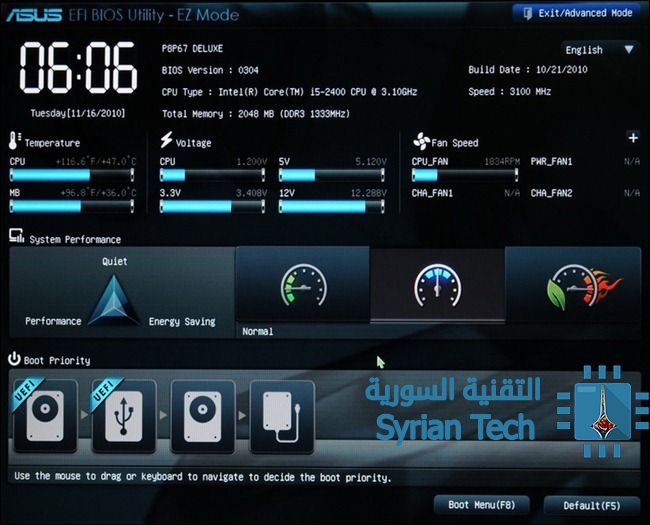
إن كلا من البيوس و UEFI هي عبارة عن برمجيات منخفضة المستوى والتي تظهر عندما يتم إقلاع الحاسوب وقبل إقلاع نظام التشغيل ، ولكن UEFI أكثر حداثة ، يدعم شريحة أوسع من الأقراص الصلبة (الهارد) ، ويكون أكثر سرعة وأكثر أماناً وبمظاهر رسومية أفضل بالإضافة إلى دعم مؤشر الفأرة .

ولأن الناس قد اعتادوا على كلمة بيوس BIOS فإنه يوجد الكثير من الحواسيب الحديثة المدمجة بنظام UEFI ولكنها تشير إليه على أنه البيوس BIOS ، لذلك حتى ولو استخدمت الشركة المصنعة مصطلح بيوس فإنها قد تقصد به UEFI كون أن أغلب الحواسيب الحديثة مدمجة بهذا النظام UEFI

ما هو البيوس BIOS

كلمة BIOS هي اختصار ل   Basic Input-Output system ( نظام الإدخال والإخراج الأساسي ) وهو عبارة عن برمجية منخفضة المستوى تتواجد في شريحة على اللوحة الأم موزربورد MotherBoard  .

ويتم تحميل البيوس في اللحظة التي يعمل بها الحاسوب وتكون مسؤولة عن إيقاظ محتويات العتاد (الهاردوير ) الخاصة بالحاسوب والتأكيد على أنها تعمل بشكل صحيح ثم تقوم بتشغيل البوتلودر والذي يتم من خلاله إقلاع نظام التشغيل ويندوز Windows أو أي نظام آخر .
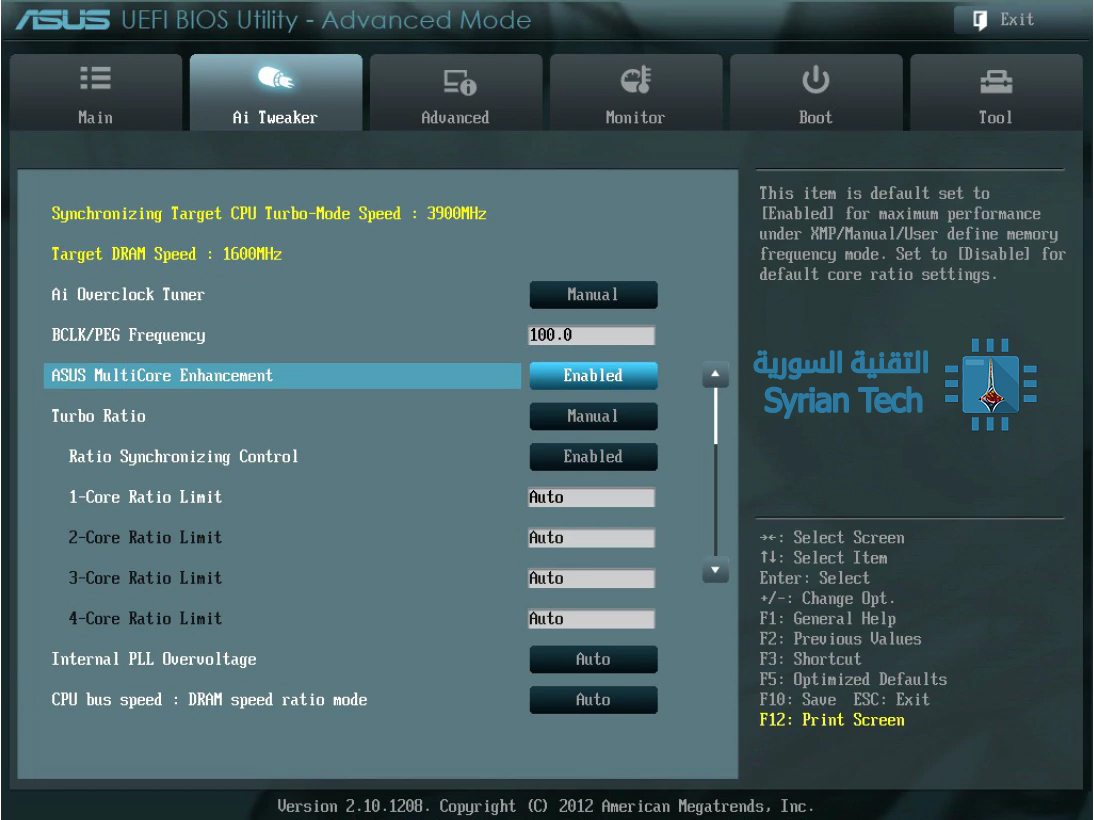
ويمكن من خلال البيوس تهيئة إعدادات مختلفة مثل تهيئة عتاد الكومبيوتر ، تعيين وقت النظام ، وتعيين أولوية الإقلاع .

يمكن الولوج إلى هذا النظام من خلال الضغط عل زر محدد  أثناء إقلاع الحاسوب ويختلف هذا الزر بحسب نوع الكومبيوتر وغالبا ما يكون : زر الهروب ESC أو زر F2 أو F10 أو زر حذف Delete ويتم حفظ الإعدادات على ذاكرة على اللوحة الأم نفسها وعندما يتقم إقلاع الحاسوب فإن البيوس ستعد الحاسوب اعتمادا على الإعدادات المحفوظة .

ويمكن وصف البيوس على أنه اختبار ذاتي للحاسوب قبل إقلاع نظام التشغيل من أجل التأكد أن جميع إعدادات العتاد صحيحة وتعمل بشكل سليم ، وعندما يكون هناك خطأ ما فستظهر رسالة أو تسمع صوت غير طبيعي .

وبعد التأكد من سلامة العتاد فإن البيوس تبحث عن سجل الإقلاع الرئيسي MBR المخزن في جهاز الإقلاع وتستخدمه من أجل تشغيل البوتلودر bootloader ومن ثم تشغيل نظام التشغيل

ويمكن رؤية الاختصار CMOS والذي يشير إلى مكان تخزين إعدادات البيوس على اللوحة الأم وهو مصطلح غير دقيق تماما بسبب استبدال هذه الذاكرة بذاكرة فلاشية .

لماذا لم يعد نظام البيوس يفي بالاحتياجات الحالية :

استمر نظام البيوس لفترة طويلة فهو كان موجودا حتى في الحواسيب القديمة التي كانت تعمل بنظام دوس  MS-DOS في ثمانينات القرن الماضي .

وعلى الرغم من إجراء العديد من التحسينات عليه مثل إضافة ما يعرف ACPI أو واجهة الإعدادات المتقدمة والطاقة والذي سمح للبيوس بتهيئة العتاد بشكل أسهل وإنجاز وظائف متقدمة لإدارة الطاقة مثل الإسبات Sleep إلا أنه لم تعد تفي بالاحتياجات العصرية .

فمثلاً نظام البيوس لا يستطيع أن يعمل في حال كان الهارد 2.1 تيرابايت أو أكثر ، والشائع حالياً في أقراص التخزين أن تكون بسعة 3تيرا بايت فما فوق وهنا لا يستطيع البيوس الإقلاع منها

أيضاً البيوس يجب أن يعمل في وضع معالجة 16 بت ويملك فقط 1ميغا بايت من المساحة التخزينية كما يعاني من بعض المشاكل عند التعامل مع عدة أجهزة devices في ذات الوقت مما يؤدي إلى إبطاء عملية الإقلاع .

ما هو البديل ؟

للأسباب سابقة الذكر فإن نظام البيوس بحاجة إلى استبدال منذ وقت طويل ، وهذا ما دفع إنتل إلى العمل على نظام جديد أطلقت عليه اسم واجهة البرنامج الثابت الممتد  Extensible Firmware Interface (EFI) منذ عام 1998 ، وفي عام 2006 اختارت آبل Apple هذه الواجهة EFI عندما انتقلت إلى معمارية إنتل في أجهزة الماك الخاصة بها .

وفي عام 2007 اتفقت كلا من إنتل Intel وإي إم دي AMD ومايكروسوفت Microsoft والشركات المصنعة للحواسيب على مواصفات موحدة لنظام جديد وحمل الاسم  Unified Extended Firmware Interface  UEFI ودعم أول الأمر نظام ويندوز فيستا الحزمة 1 Windows Vista Service Pack 1 وويندوز Windows 7 ليصبح الآن متواجدا في الغالبية العظمى من الحواسيب الحديثة

لا يوجد طريقة للتحويل من البيوس إلى يو إي إف آي UEFI في حاسوب ما بعد انتهاء تصنيعه حيث ستكون بحاجة لشراء عتاد جديد يدعم ويتضمن UEFI ، ولكن بالمقابل فإن معظم UEFI تكون مزودة بمحاكي بيوس BIOS وذلك من أجل إمكانية تنصيب أنظمة التشغيل القديمة التي كانت لا تتعامل سوى مع البيوس .

مزايا النظام الجديد UEFI

من أهم مزايا هذا النظام الجديد هو دعم الأقراص الصلبة الهارد والتي سعتها التخزينين 2.2 تيرابايت فما فوق ، وفي الحقيقة فإن الحد الأقصى نظرياً الذي يدعمه هذا النظام هو 9.4 زيتا بايت ( للمزيد حول هذه الوحدة زيتابايت وغيرها اقرأ هذه المقالة ولا تنس العودة للمتابعة ) . وهذا يمثل حوالي 3 أضعاف الحجم المعتبر لبيانات الإنترنت

ويمكن ل UEFI أن يعمل في وضع 32 بيت أو 64 بيت كما يملك مساحة تخزينية أكبر من البيوس وبالتالي فإن عملية الإقلاع ستكون أسرع

أيضاً فإن هذا النظام أفضل بكثير من الناحية البصرية حيث يكون بشاشة رسومية ويدعم مؤشر الفأرة رغم أن هذا الأمر ليس في جميع الأنواع حيث مازالت العديد من الحواسيب تستخدم واجهة نصية فقط من UEFI تبدو مثل شاشة البيوس السابقة .

كما يدعم الإقلاع الآمن والذي يعني أنه يمكن فحص نظام التشغيل من أجل التأكد أنه لا يوجد برمجيات خبيثة تتداخل مع عملية الإقلاع . ويدعم أيضاً ميزة الشبكات والتي تساعد في تداخل وتهيئة النظام عن بعد .

بمعنى آخر فإن UEFI نستطيع أن نعتبرها كنظام تشغيل مصغر يعمل قبل نظام التشغيل ويستطيع أن يفعل أكثر بكثير مما يفعله البيوس ويمكن أن يخزن في ذاكرة فلاشية على المزربورد (اللوحة الأم ) أو يمكن أن يتم تحميله من القرص الصلب أو مشاركة عبر الشبكة عند الإقلاع .

طبعا تختلف الواجهة UEFI بحسب الشركة المصنعة إلا أن الأساسيات هي نفسها .

كيفية الدخول إلى إعدادات UEFI في الحواسيب الحديثة

قد يكون الأمر هنا مختلف عن الدخول إلى إعدادات البيوس لأنه لا يوجد زر مخصص لذلك حيث أن الحواسيب الحديثة تتمتع بإقلاع سريع جدا والشركات المصنعة لن تقوم بإبطاء الإقلاع من أجل انتظار المستخدم ليضغط زرا ما

وتحتاج إلى الدخول إلى قائمة خيارات إقلاع ويندوز  Windows boot options من أجل الدخول إلى إعدادات UEFI

ولا نستطيع أن نشمل جميع الحواسيب حيث هناك بعض الحواسيب التي تخصص زرا معينا من أجل الدخول إلى إعدادات UEFI .

أساسيات المعالجات : الأنوية وتعدد المعالجات و Hyper-Threading

تعرف وحدة المعالجة المركزية (سي بي يو CPU ) على أنها إحدى مكونات الحاسوب الأساسية التي تقوم بتفسير التعليمات و معالجة البيانات التي تتضمنها البرمجيات و يطلق عليها اختصاراً اسم المعالج أو Processor .

و قد اعتيد على استخدام مصطلح سرعة المعالج CPU عند المقارنة بين أداء الحواسيب إلا أن الأشياء ليست بهذه البساطة على الإطلاق . حيث تقدم المعالجات المركزية متعددة النوى أو التي تعتمد تقنية خيوط المعالجة الفائقة أداء أفضل من المعالجات و حيدة النوى عند نفس السرعة ، و تكون الحواسيب متعددة المعالجات CPU أفضل على نحو كبير .

إن كل هذه التطورات في المعالجات سواء جعلها تدعم تقنية خيوط المعالجة الفائقة Hyper-Threading أو جعلها متعددة النوى أو حتى تصميم حواسيب بشرائح معالجات CPU متعددة هدفه هو السماح بمعالجة عمليات متعددة في نفس الوقت مما يسمح بالتعامل مع عدة مهام في نفس الوقت أو تشغيل البرامج الكبيرة والألعاب الحديثة بسلاسة

تقنية خيوط المعالجة الفائقة Hyper-Threading

يمكن ترجمة اسم التقنية لتكون ( خيوط المعالجة الفائقة) أو التخييط والمقصود منها هو أن العملية التي يقوم بها المعالج على البرنامج في خيط تنفيذ متسلسل تبعاً لأوامر البرنامج. ( ويكيبيديا )

و يطلق عليها اختصارا تقنية أتش تي HT و هي من ابتكار شركة إنتل Intel و التي كانت أولى محاولاتها في توفير المعالجة المتوازية للحواسيب .

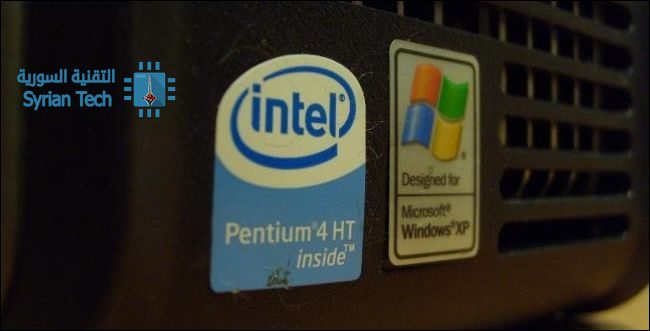
وظهرت هذه التقنية لأول مرة في حواسيب بينتيوم 4 أتش تي Pentium 4 HT في العام 2002 . حيث كانت حواسيب بينتيوم 4 Pentium في تلك الأيام بمعالجات وحيدة النواة ، أي أنها كانت تنجز عملية واحدة فقط في نفس الوقت _ على الرغم من كونها كانت تقوم بالتبديل بين المهام بسرعة كافية لتبدو أنها تنفذ عدة مهام في آن واحد .


و في هذه التقنية فإن المعالج يتظاهر بأنه يملك نوى أكثر من الحقيقة حيث  يتم خداع نظام التشغيل ليرى نواتين أو وحدتي معالجة مركزية CPU لكل نواة حقيقية في المعالج المركزي CPU ) . و لذلك فإن هذه التقنية تعتمد على غش نظام التشغيل . حيث أن عتاد وحدة المعالجة المركزية يملك فقط مجموعة واحدة من الموارد التنفيذية لكل نواة

و تسمح هذه التقنية ل(وحدتي المعالجة الافتراضيتين )أن تتشارك الموارد التنفيذية الفيزيائية و هذا يسمح ببعض التسريع ، ففي حال كانت إحدى الوحدتين الافتراضيتين في وضع الانتظار ، فإن الوحدة الأخرى تستعير مواردها التنفيذية

و بفضل هذه التقنية فإنه يوجد الآن ما يدعى ب bonus ( المضاعفة )فبينما كانت المعالجات الأصلية التي تعتمد تقنية خيوط المعالجة الفائقة تملك فقط نواة واحدة فإن حواسيب إنتل الحديثة تكون متعددة النوى و تدعم تقنية خيوط المعالجة الفائقة و هذا يعني أن وحدة المعالجة ثنائية النوى سيتم التعامل معها على أنها رباعية ، و رباعية النوى ستظهر على أنها ثمانية .

ولا بد من التنويه إلا أنه هذه التقنية لا تعتبر بديلا للنوى الإضافية الحقيقية أبداً

المعالجات متعددة الأنوية Multiple Cores

كانت المعالجات سابقا تملك نواة واحدة فقط و هذا يعني أنها تملك شريحة CPU بوحدة معالجة مركزية مفردة عليها ، و لأجل تحسين الأداء فإن الشركات المصنعة أضافت نوى أو وحدات معالجة مركزية إضافية على نفس شريحة CPU.

و بالتالي فإن لا يوحد خداع هنا فالمعالجات ثنائية النوى ستظهر لنظام التشغيل على أنها ثنائية و الرباعية رباعية و هكذا

إن المعالجات ( CPU ) متعددة النوى تستطيع إنجاز عدة عمليات مختلفة سوية في نفس الوقت و هذا سيسرع الحاسوب بسبب انه يستطيع فعل أشياء متعددة في نفس الوقت

من ناحية اخرى فإن شريحة CPU ستبقى صغيرة الحجم و تحتاج فقط لمنفذ سي بي يو CPU واحد كما أن الأنوية فيها ستكون أكثر سرعة في التواصل كونها على نفس الشريحة

في الصورة التالية يظهر مدير المهام أن النظام يملك شريحة سي بي يو CPU واحدة بأربع أنوية ، و مع تقنية خيوط المعالجة الفائقة فإن كل نواة ستظهر كوحدتي معالجة لذلك سيظهر أنه هناك 8 معالجات منطقية

الحواسيب متعددة المعالجات المركزية Multiple CPUs

قبل أن يتم ابتكار تقنية الخيوط الفائقة و المعالجة متعددة الأنوية فقد حاول المصنعون تسريع و تحسين أداء الحواسيب من خلال إضافة معالجات إضافية .

هذا الأمر يتطلب لوحة أم (موزربورد) motherboard خاصة تحوي عدة أماكن لاستقبال هذه المعالجات CPU المتعددة إضافة إلى العتاد الخاص من أجل وصل هذه المعالجات السي بي يو CPU مع ذاكرة الوصول العشوائية الرام و باقي الموارد إضافة إلى وصلها فيما بينها

و في هذه الأنواع من الحواسيب يُنتج كمية كبيرة من الحرارة

هذه المعالجات غير شائعة حالياً فحتى الحواسيب المكتبية المخصصة للألعاب العالية و التي تملك عدة كروت عرض تملك معالجاً CPU واحداً

و تتوافر هذه الأنظمة ( الحواسيب متعددة المعالجات ) بشكل خاص في الحواسيب الخارقة ، السيرفرات ، والأنظمة عالية المواصفات و التي تتطلب أعلى ما يمكن من الأداء و السرعة.

حالياً فإن معظم الحواسيب الحالية هي متعددة الأنوية ، و هذا الأمر لا يقتصر على الحواسيب إنما الأجهزة الذكية أيضاً تملك معالجات متعددة الأنوية

ما هي عملية مضيف الخدمات svchost.exe في إدارة مهام ويندوز ؟ ولم يوجد العديد منها قيد العمل

أحيانا عندما تقوم بفتح إدارة المهام في ويندوز Windows فقد تتفاجأ من وجود الكثير من العمليات النشطة التي تبدأ باسم Service Host ، وإذا حاولت إيقافها فلن تستطيع … و من هنا فإن الكثير يعتقد أن هذه يمكن أن تكون فيروسات أو برمجيات خبيثة ..

في هذه المقالة سنشرح عن هذه العمليات Service Host Process ( مضيف عام للخدمات ) أو svchost.exe.. ما هي و ما وظيفتها و العديد من الأشياء الأخرى :

ما هي عمليات مضيف الخدمات Service Host Process


بحسب مايكروسوفت Microsoft فإن هذه العمليات هي عبارة عن اسم مضيف عام للخدمات التي تعمل من مكتبة الروابط الديناميكية

حسناً ولكن يبدو هذا التعريف ليس واضحاً كفاية و للتوضيح : قامت مايكروسوفت Microsoft بعمل العديد من التغيرات في وظائف ويندوز Windows من الاعتماد على خدمات ويندوز Windows الذاتية ( و التي تعمل مباشرة من ملفات EXE ) إلى استخدام ملفات DLL بدلا عنها و ذلك بسبب أن ذلك ، و من الناحية البرمجية – يجعل الكود أكثر قابلية لإعادة الاستخدام و أسهل للحفاظ عليه محدثا .

و لكن المشكلة هي في أن نظام التشغيل لا يستتطيع تشغيل ملفات DLL مباشرة بنفس الطريقة التي يتعامل فيها مع الملفات التنفيذية EXE . و لذلك فإن عملية معينة يقوم  باستضافة خدمات DLL هذه و من هنا أتت عمليات مضيف الخدمات أو svchost.exe

لماذا يقوم الويندوز Windows بتشغيل الكثير من عمليات مضيف الخدمات في نفس الوقت ؟


إذا ما قمت بإلقاء نظرة على قسم الخدمات Services في لوحة التحكم فإنك سوف تلاحظ أن ويندوز Windows يحتاج الكثير من الخدمات ، و إذا ما تم استضافة كل هذه الخدمات من قبل مضيف خدمات واحد فإن هذا يعني أن الخلل في خدمة واحدة يمكن أن يؤثر على باقي الخدمات و بالتالي تأذي كامل نظام التشغيل و لذلك يتم فصل هذه الخدمات و توزيعها على عدة عمليات مضيف خدمات

و تنظم هذه الخدمات على شكل مجموعات محلية تكون جميعها معلقة مع بعضها بعض الشيء ، حيث يقوم مضيف خدمات واحد باستضافة عدة خدمات متعلقة مع بعضها فمثلاً هناك مضيف خدمات واحد يقوم بتشغيل ثلاثة خدمات متعلقة بالجدار الناري ، مضيف آخر قد يشغل عدة خدمات أخرى لها علاقة بواجهة المستخدم ، و هكذا ..

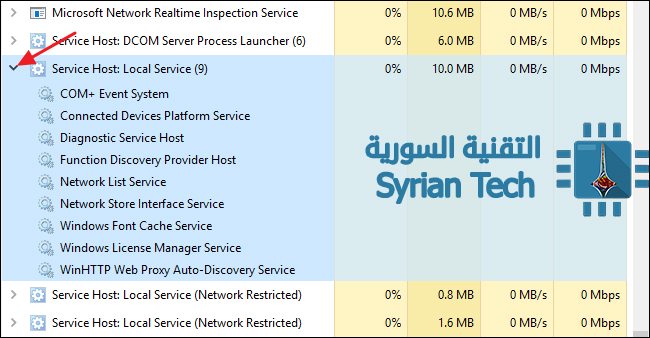
في الصورة بالأسفل يمكن رؤية كيف أن عملية مضيف خدمات واحدة تشغل عدة خدمات متعلقة بالشبكة Network :

هل يمكن إيقاف هذه العمليات ؟


غالباً ما يحتاج نظام الويندوز هذه العمليات من أجل العمل بشكل سليم ، و لكن في الحقيقة ، في إصدار ويندوز إكس بي Windows XP و الإصدارات الأقدم ، و عندما كانت الحواسيب بمواصفات محدودة ، فإنه كان ينصح بإيقاف بعض الخدمات الثانوية غير الضرورية من أجل تسريع الحاسوب ، أما حالياً فلا ينصح أبدا بتعطيل أي خدمة . حيث أن الحواسيب الحديثة تميل إلى تحميل عمليات ذاكرة و عالية القوة ، أضف إلى ذلك إلى أن طريقة التعامل مع هذه الخدمات في النسخ الحديثة من ويندوز أكثر انسيابية و رشاقة و سرعة لذلك لا ينصح بإيقافها أبدا.

و لكن في المقابل فإذا كنت تلاحظ أن أحد عمليات استضافة الخدمات أو إحدى الخدمات المتضمنة تسبب مشكلة مستمر مثل استخدام كبير لذاكرة الوصول العشوائية الرام RAM أو للمعالج المركزي CPU فإنه يتوجب عليك إجراء فحص لهذه المضيف و لخدماته المتضمنة ، و هذا سيعطي فكرة عن نقطة البداية من أجل حل المشكلة .

يوجد عدة طرق من أجل معرفة الخدمات المستضافة من قبل مضيف معين و ذلك من خلال إدارة المهام Task Manager أو باستخدام أداة خارجية اسمها مستكشف العمليات Process Explorer

استعراض الخدمات من خلال إدارة المهام


في حال كنت تستخدم نظام ويندوز 8 Windows أو 10 Windows فإن العمليات تظهر و باسمها الكامل في تبويب خاص باسم : العمليات Processes  . حيث يمكن رؤية الخدمات المستضافة من قبل مضيف معين من خلال توسيع هذا المضيف ( الضغط على السهم بجانبه ) :

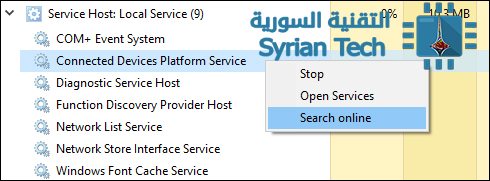
و لمزيد من المعلومات عن خدمة معينة يمكن الضغط عليها بزر الفأرة الأيمن و اختيار : البحث عبر الإنترنت Search online

أما إذا كنت تستخدم ويندوز 7 Windows فالأمر مختلف قليلا حيث أن إدارة المهام لن تعرض الخدمات بنفس الطريقة و لن تظهر حتى الاسم النظامي للخدمة ، حيث تظهر كل العمليات بنفس الاسم svchost.exe .

و من أجل تحديد نوعي لكل عملية يجب الضغط على الاسم الظاهر (svchost.exe) بزر الفأرة الأيمن ثم اختيار انتفال إلى خدمة ( خدمات ) Go to Service

بعد ذلك سيتم تحويلك إلى تبويب خدمات Services و تظهر الخدمات المتعلقة بالمضيف السابق و تكون محددة كما في الشكل :

و من هنا تستطيع رؤية الاسم الكامل لكل خدمة في عمود : الوصف Description حيث يمكنك تعطيل الخدمة في حال لم ترغب بالاستمرار في تشغيلها أو أنها كانت تسبب مشاكل .

استعراض الخدمات المتلعقة باستخدام أداة Process Explorer


هذه الأداة الخاصة بمايكروسوفت Microsoft جيدة في هذا المجال ، فقط قم بتحميلها من هنا  ثم افتحها حيث أنها أداة محمولة لا تحتاج إلى التنصيب .

ستقدم الأداة خيارات متقدمة و من ضمنها مجموعة الخدمات المتعلقة بكل مضيف أو بكل عملية svchost.exe. حيث يتم وضعها بالاسم الكامل ، كما يمكن وضع المؤشر على عملية svchost.exe.معينة و ستظهر نافذة منبثقة تحوي جميع الخدمات المتعلقة بها و حتى تلك العمليات التي لا تعمل في الوقت الراهن .

هل يمكن أن تكون هذه العمليات فيروساً


طبعاً العمليات بحد ذاتها هي جزء من مكونات ويندوز Windows الأساسية ، و يمكن أحياناً أن يقوم فيروس ما باستبدال مضيف خدمات حقيقي بالملف التنفيذي الخاص به ، رغم أن هذا السلوك غير شائع .

ولكن إذا أحببت أن تتأكد يمكن فحص موقع العمليات من خلال إدارة المهام ثم الضغط بزر الفأرة الأيمن على أي مضيف خدمة مشكوك فيه ثم اختيار : فتح موقع الملف “Open File Location”


في حال كان موقع الملف في مجلد Windows\System32 فإن هذا يدل بقوة على أنه ليس فيروساً ,

هل يجب ترك الحاسوب المحمول موصولاً بالكهرباء طوال الوقت ؟

لعل أكثر الأمور جدلاً في مسألة الحواسيب المحمولة هي تلك التي تتعلق بشحن البطارية ، حيث تكون أسئلة من قبيل : هل أستطيع إبقاء كابل الكهرباء موصولاً حتى بعد أن تصل نسبة الشحن 100 % ، ما هو الأفضل للحفاظ على حياة بطارية أكبر ؟؟ و غيرها شائعة بكثرة .

ماذا يحدث عندما تكون نسبة الشحن 100 % ويبقى كابل الكهرباء موصولاً 


من الهام فهم أساسيات عمل بطاريات الليثيوم – أيون Li-ion و الليثيوم بوليمير LiPo الموجودة في الأجهزة الحديثة .

الجواب ببساطة أنه عندما تصل نسبة الشحن إلى 100 % و يبقى الحاسوب موصولاً بالكهرباء فإن الشاحن سيتوقف عن شحن البطارية ، و حالماً تنقص البطارية سيعود الشاحن إلى العمل و هكذا .

أي أنه لا يوجد أي خطر في أن تتعطل البطارية عندما يبقى الشاحن موصولاً بعد امتلاء البطارية كاملة .

جميع البطاريات ينقص عمرها مع الزمن ل” تموت ” في النهاية :

من المهم معرفة ماهي دورة الشحن charge cycle :

تعنى دورة الشحن الكاملة استهلاك طاقة البطارية من %100 إلى %0 ففى كل مرة يستهلك المستخدم بطارية الحاسوب بالكامل فإنه يقوم بدورة شحن،. و مع تقدم الاستخدام فإن كل زيادة في عدد دورات الشحن سينقص من عمر البطارية .

و تتملك البطاريات دورات شحن مختلفة و لكن غالباً ما تكون بحدود 500 دورة كاملة .

و مع انتهاء دورات الشحن ينتهي عمر البطارية و تصبح عديمة الجدوى .

و هذا الأمر لا يعني أن تقوم بتجب تفريغ البطارية كاملا أو إبقاء البطارية بمستوى شحن عالي أيضاً . و لكن و من جانب آخر فإن استخدام البطارية حتى التفريغ الكامل هو أمر خاطئ أيضاً . بشكل مثالي يجب أن تبقى البطارية بنسبة شحن 50 % و لكن للأسف لا يوجد طريقة ليتمكن فيها اللابتوب من الإبقاء على نسبة شحن 50 % . حيث أن ترك البطارية بنسبة شحن أعلى من هذا الرقم (50%) فإن الحرارة العالية يمكن أن تنقص عمر البطارية بشكل سريع .

و بشكل مختصر : إذا أردت ترك حاسوبك المحمول لبعض الوقت فإنه من الأفضل تركه على قيمة شحن بطارية 50 % مع التأكد من أن الجو غير حار .

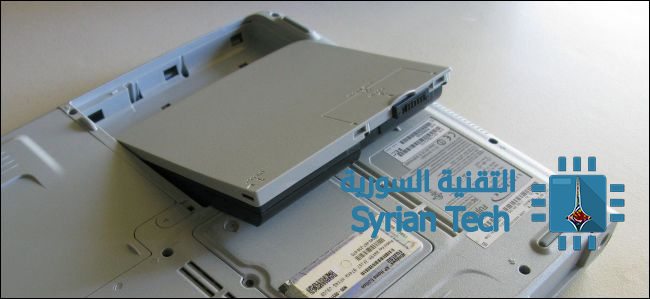
انزع البطارية لتجنب الحرارة عندما تستطيع :

أمر متفق عليه هو أن الحرارة هي سيئة بالنسبة للبطاريات لذلك ينصح الخبراء بإزالة البطارية عندما تكون قابلة للإزالة و ذلك عندما تقرر استخدام الحاسوب الموصول إلى الكهرباء لفترة طويلة أو و بشكل أكثر أهمية عندما يسخن الحاسوب المحمول نفسه كما الحال عند تشغيل لعبة ضخمة فهنا الأفضل إزالة البطارية و متابعة اللعب و الحاسوب موصول للكهرباء .

طبعاً العديد من الحواسيب المحمولة الحديثة لا تملك بطاريات قابلة للإزالة و بالتالي لن تستطيع تنفيذ ما سبق .

إذاً ما هو الأفضل للبطارية : تركها موصولة بالشاحن أم لا 

في الحقيقة غير معروف ما هو الأسوأ بالنسبة للبطارية ، ترك البطارية بمستوى شحن 100 % سيقوم بإنقاص عمرها ، و القيام بشحنها و تفريغ شحنها بشكل مستمر أيضاً سينقص عمرها . أي أنه في جميع الأحوال فإن البطارية سينقص عمرها تدريجياً لذلك السؤال الحقيقي يجب أن يكون : ما الذي يبطئ من انتهاء عمر البطارية ؟  

شركة آبل Apple طالما ما نصحت مستخدمي الماك بوك MacBooks بعدم إبقائه موصولاً للكهرباء طوال الوقت و لكن هذه النصيحة لم تعد موجودة في صفحة نصائح البطارية ، بعض مصنعي الحواسيب المحمولة يقولون إن إبقاء الحاسوب موصولاً بالكهرباء طول الوقت هو أمر جيد بينما آخرون ينصحون بالعكس .

أيضاً طالما نصحت شركة آبل بشحن و تفريغ شحن بطارية أجهزتها على الأقل مرة واحدة شهريا و لكنها لم تعد تنصح بذلك .

معايرة البطارية :

من المتفق عليه أن استخدام دورة شحن كاملة أي شحن البطارية حتى 100ثم تفريغها كاملة يساعد في إعادة معايرة البطارية على العديد من أجهزة الحواسيب المحمولة و هذا من أجل أن يعرف الحاسوب بدقة كم هي كمية الشحن المتبقية .

و بكلمات أخرى ففي حال كان حاسوبك يعرض نسبة الشحن في البطارية بشكل خاطئ أي أنه يعرض مثلاً نسبة 20 % ثم ينطفئ فجأة كون أن البطارية حقيقة فارغة فهنا تحتاج إلى معايرة البطارية

هذه العملية بالطبع لن تطيل عمر البطارية و لكنها ستؤكد أن الحاسوب يعرف بدقة معلومات البطارية من نسبة الشحن و الوقت المتبقي للعمل .

نهاية فإن بطارية حاسوبك لن تبق إلى الأبد و هذا أمر مفروغ منه حيث تفقد بعضاً من سعتها تدريجيا ، و كل ما نأمل من البطارية أن تبقى سليمة نسبياً إلى الوقت الذي نقوم به باستبدال جهازنا المحمول .

بالطبع حتى و لو انتهى عمر البطارية فإنه يمكن استخدام الحاسوب المحمول من خلال إبقائه موصولا بالكهرباء …

اقرأ أيضاً :

ما سبب سرعة تلف بطارية حاسبك المحمول ، وما الحل ؟

في تحد لها تيسلا تنهي أضخم بطارية في العالم خلال شهرين فقط

 سامسونج تطور بطاريات أفضل بكثير من البطاريات الحالية


كيفية الغاء طلبات الصداقة المرسلة على فيس بوك

الجميع يعرف المثل القائل : ” من تدخل فيما لا يعنيه لقي ما لا يرضيه ” و لكن هذا المثل يصبح في حال الفيس بوك Facebook : ” من تصفح حسابات لا تعنيه ، ضغط كبسة لا ترضيه ” كأن يقوم بالغلط بوضع إعجاب أو حتى إرسال طلب صداقة لشخص عن طريق الغلط و دون أن يرغب بذلك .

كثيراً ما أتصفح حسابات لأشخاص أعرفهم و لكن لا تربطني معهم أي صلة و ذلك بدافع الفضول ،  لكني في إحدى المرات و أثناء تصفحي لحساب إحدى ” الزميلات ” قمت بإرسال طلب صداقة إليها عن طريق الخطأ ، الأمر قد يبدو عادياً ولكن بالنسبة لي فإنها كارثة ، ولكني سرعان ما تدراكت الأمر و قمت بإلغاء الطلب .

أيضاً و بالمقابل كثيراً ما ننسى طلبات الصداقة التي أرسلناها ، و نحتاج إلى معرفتها .

و في المختصر فإني سأقدم لكم اليوم طريقة عرض و إلغاء طلبات الصداقة المرسلة و ذلك من خلال المتصفح / سطح المكتب أو من خلال الأجهزة الذكية :

أولاً – من خلال المتصفح / سطح المكتب :

1 – في البداية قم بالدخول إلى حسابك على الفيس بوك Facebook ، بعد ذلك و من الواجهة الرئيسية لحسابك قم بالضغط على  البحث عن أصدقاء  Find Friends  في الشريط الأزرق أعلى الصفحة كما في الصورة :2 – بعد ذلك قم بالضغط على : عرض الطلبات التي تم إرسالها View Sent Requests :

3 – سوف تظهر قائمة بالأشخاص الذين قمت بإرسال طلبات صداقة إليهم ، اذهب إلى الصديق المطلوب و قم بتمرير الفأرة فوق عبارة : تم إرسال طلب صداقة بجانب ذلك الصديق كما في الصورة :

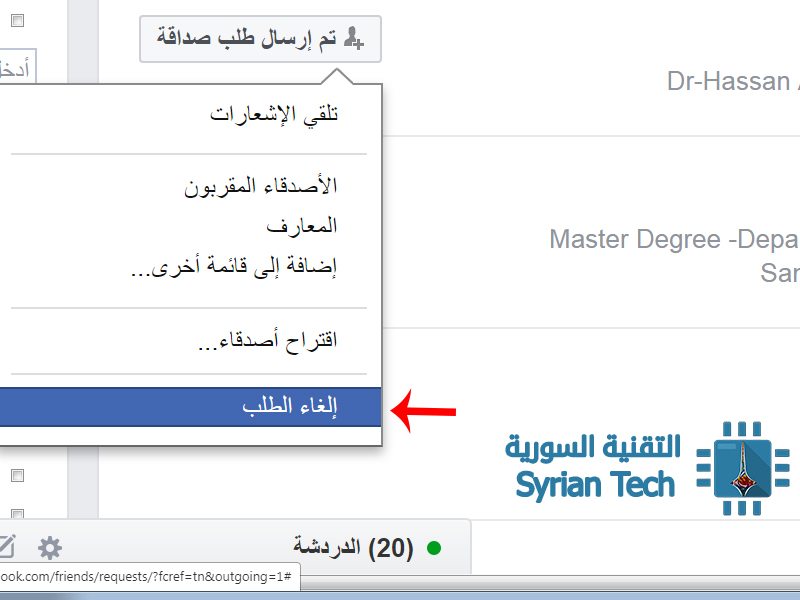
4 – بعد تمرير الفأرة سوف تظهر قائمة ، قم باختيار الخيار الأخير : إلغاء الطلب  Cancel Request

ثانياً – من خلال الهواتف الذكية :

من أجل رؤية قائمة طلبات الصداقة المرسلة يجب عليك الدخول إلى حسابك من أي متصفح إنترنت مثلا UC Browser ثم اتباع الخطوات التالية :

1 – قم بالضغط على أيقونة الأصدقاء في الشريط الأزرق أعلى الصفحة :

2 – بعد ذلك قم بالضغط على إشارة + المشار إليها بالسهم الأحمر

3 – قم بالضغط على : الطلبات Requests 4 – قم بالضغط على السهم بجانب عبارة : طلبات الصداقة 5 – قم بالضغط على : عرض الطلبات التي تم إرسالها : Show sent requests

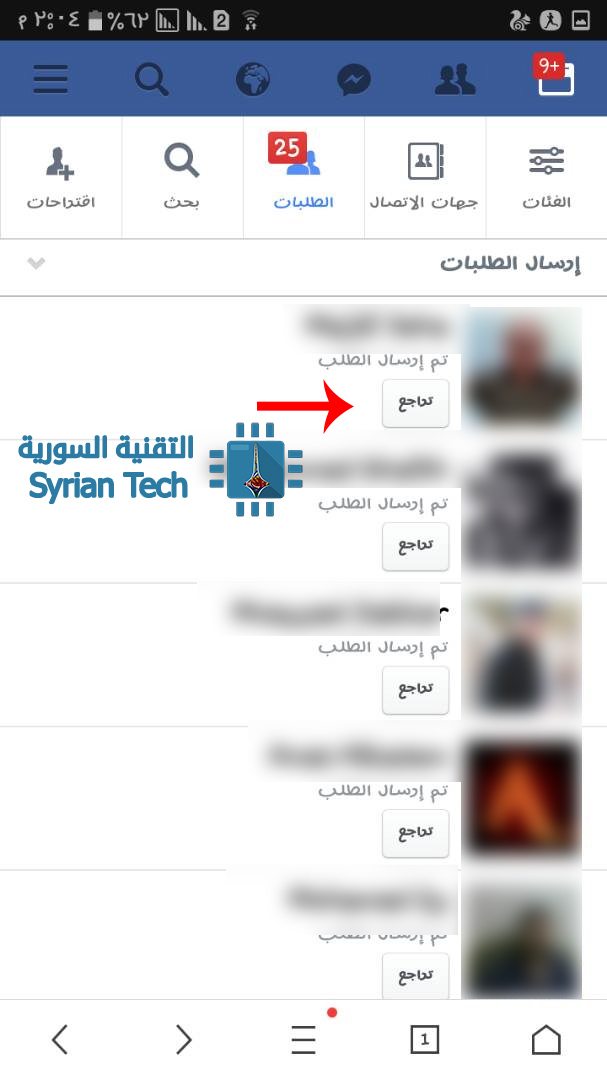
6 – ستظهر قائمة بالأشخاص الذين أرسلت إليهم طلبات صداقة ، لحذف أي طلب منها قم بالضغط على زر : تراجع بجانب الطلب المرغوب :


أما في حال كنت تريد إلغاء طلب صداقة معين ( تعرف الحساب المرسل له ) من خلال التطبيق الخاص بأندرويد Android أو آي أو إس iOS اتبع التالي و بكل بساطة :

1 – اذهب إلى حساب الشخص الذي أرسلت له طلب الصداقة عن طريق الخطأ ثم اضغط على إلغاء الطلب  Cancel Request:

2 – بعد ذلك سوف تظهر قائمة منسدلة ، قم باختيار : إلغاء الطلب  Cancel Request

كما يمكنك تطبيق طريقة الكمبيوتر على هاتفك المحمول من خلال فتح موقع فيس بوك من خلال المتصفح والضغط على زر طلب موقع الكمبيوتر من خلال القائمة في خيارات المتصفح .

هذا كل شيء حول هذا الأمر و لكن إذا رغبت بالمزيد من الشروحات حول فيس بوك يمكنك قراءة هذه المقالات من موقعنا :

كيفية إخفاء زر إضافة الأصدقاء في فيس بوك

كيفية إخفاء أصدقائك على فيس بوك

كيفية اخفاء اعجابات الصفحات الجديدة والقديمة على فيسبوك

كيفية منع ظهور إعجاباتك الجديدة على الصفحات لأصدقائك أثناء تصفحهم للفيس بوك

احذر من اختبارات الفيس بوك

كيف تحمي حسابك على الفيس بوك من الإختراق ؟

موزيلا تعلن رسمياً عن النسخة الرسمية الأولى من متصفحها السريع كوانتوم

أعلنت شركة موزيلا Mozilla رسمياً عن إصدار النسخة النظامية الأولى من متصفح الإنترنت الجديد فايرفوكس كوانتوم Firefox Quantum  و ذلك بعد أسابيع من إصدار النسخة التجريبية بيتا و التي كنا قد نشرنا عنها و وضعناً روابط تحميلها في هذه المقالة ، رابط تحميل النسخة الأولى الرسمية في آخر المقالة .

و عند ذكر هذا المتصفح فلا بد من ذكر أبرز ميزاته ألا وهي السرعة ، حيث يعتبر هذا الإصدار من فايرفوكس سريعاً بشكل واضح على الأقل بالمقارنة مع النسخ السابقة من فايرفوكس و ذلك كونه يعتمد على محرك CSS جديد كُتب عن طريق لغة البرمجة الخاصة بالشركة و هي لغة روست Rust .

كما يستيطع هذا المتصفح العمل بشكل متوازي على أنوية المعالج في المعالجات متعددة النوى المُعتمَدة هذه الأيام بدلاً من إعتماده على نواة واحدة .

و يقوم المتصفح أيضاً بإعطاء الأولوية للتوبيب النشط فقط و هذا ما ينقص من استخدام ذاكرة الوصول العشوائية الرام RAM بنسبة 30 % أقل من متصفح غوغل كروم Google Chrome

أما من ناحية المظهر فيتمتع هذا الإصدار بمظهر مختلف بعض الشي و ذلك بفضل مشروع فوتون يو آي Photon UI حيث يبدو المتصفح رائعاً على الشاشات عالية الدي بي آي DPI ( عدد النقط في كل بوصة ) .

و يمكنك تحميل هذا المتصفح والمتاح لأنظمة ويندوز Windows و أندرويد Android و آي أو إس IOS من الروابط التالية من الموقع الرسمي :

ويندوز : https://www.mozilla.org/ar/firefox/new/?scene=2
أندرويد : https://play.google.com/store/apps/details?id=org.mozilla.firefox
iOS : https://itunes.apple.com/app/apple-store/id989804926
Linux 32 Bit : https://download.mozilla.org/?product=firefox-latest-ssl&os=linux&lang=ar
Linux 64 Bit : https://download.mozilla.org/?product=firefox-latest-ssl&os=linux64&lang=ar

مايكروسوفت تعمل على تطوير جهاز من فئة Surface قابل للطي

حسب التقارير يمكن للجهاز الجديد أن يحل محل الهاتف الذكي، ومن الممكن أيضاً أن يحمل اسم Surface Phone.

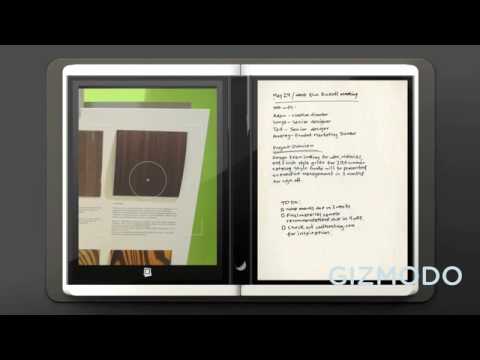
وقد أظهرت تقارير وجود إشارات متعددة على ما يسمى “أندروميدا” Andromeda، وهو ما يرجح أن يكون عبارة عن نموذج لجهاز جديد من نوع ما، ويبدو أن الشركة تأمل في إنشاء جهاز محمول يتبع إلى فئة جديدة ويركز بشكل كبير على القلم والتحبير الرقمي. والذي يعد عبارة عن حاسب لوحي قابل للطي يعمل بواسطة نظام التشغيل ويندوز 10.

وقد تم الإعلان سابقاً عن هاتف ZTE Axon M الذي يعتبر الأقرب لجهاز لأندروميدا، قد تتجه مايكروسوفت إلى تسويق الجهاز الجديد على أنه عبارة عن جهاز قادر على القيام بأكثر من شيء واحد وذلك في محاولة منها لكسر عوامل الشكل التقليدية مثل الحاسب المحمول أو الحاسب اللوحي، وبشكل يشابه جهاز Surface Pro الأصلي الذي تم إصداره على أنه حاسب لوحي يمكنه أن يحل محل الحاسب المحمول.

وقد يجري استعمال المصطلح “أندروميدا” للتعبير عن فئة جديدة من أجهزة إثنان في واحد، وهي الحواسيب اللوحية التي يمكنها أن تكون هواتف أيضاً، وقد لا تعلن مايكروسوفت عن أندروميدا كبديل مباشر للهاتف الذكي، وذلك لتجنب منافسة أنظمة أندرويد وiOS، لكنها سوف تزود الجهاز بإمكانيات الهاتف بحيث يمكنه من الناحية الفنية العمل كهاتف.

يركز الجهاز بشكل اساسي على القلم والحبر الرقمي مع شكله القابل للطي، وهو أمر منطقي كون مايكروسوفت توفر بالفعل منصة تعمل مع Windows Ink ولديها خبرة في بناء الأقلام الإلكترونية لنظام ويندوز 10 من خلال تطويرها قلم Surface Pen.

ومن المعتقد أن يعمل الجهاز الجديد بواسطة رقائق ARM وليس إنتل، أيّ أن معالجات Snapdragon من كوالكوم تعد من أشد المرشحين لتوفير أحد أهم المكونات الرئيسية لأندروميدا، حيث تعمل الغالبية العظمى من الهواتف الذكية والأجهزة المحمولة الموجودة في الأسواق اليوم بمعالجات من شركة كوالكوم.

فيديو للجهاز

نسخة مزيفة وربما ضارة من إضافة حظر الإعلانات على متجر Chrome

قامت غوغل Google منذ عام 2015 بمنع جميع مستخدمي متصفحها كروم Chrome عبر نظامي ويندوز Windows و ماك Mac من تحميل أي إضافة للمتصفح من مصدر خارجي ، و حصرت تحميل الإضافات من خلال متجر كروم الخاص Chrome Web Store و ذلك منعاً لتحميل أي برمجية خبيثة أو مخادعة من قبل المستخدم.

و لكن رغم ذلك فقد اكتشف مؤخراً وجود إضافة مخادعة تحمل الاسم AdBlock Plus في المتجر الرسمي و ما زالت موجودة حتى اليوم ، و بعدد تحميلات أكثر من 30.000 .

و قد لفت الانتباه لهذه الإضافة المخادعة حساب متخصص في مجال الحماية الرقمية @SwiftOnSecurity.

و قال أن هذه الإضافة إستطاعت تجاوز عمليات التدقيق و دخلت إلى قائمة الإضافات في المتجر الرسمي ، و هذه يمثل حالة خداع خاصة للمستخدمين الذين لا ينتبهون بحرص إلى مطور كل إضافة .

في هذه الحالة قام مطور ما بتصميم إضافة تحمل الاسم ” Adblock Plus ” بشكل مقصود من أجل تمويه المستخدم عن الإضافة الحقيقية التي تحمل ذات الاسم و المطورة من قبل adblockplus.org. و لها أكثر من 10 مليون مستخدم لها ، بينما مطور الإضافة المخادعة استطاع إقناع حوالي 37.000 ألف مستخدم لتحميلها .

و غير معروف فيما إذا كانت هذه الإضافة تمثل برمجية مخادعة أو ما هي البيانات التي يمكن أن تحصل عليها .

و كانت غوغل Google قد أعلنت عن حصر تحميل الإضافات في متجرها الرسمي منذ عام 2015 و قالت أنه في ذلك الوقت حوالي 75 % من المستخدمين قد دخلوا إلى قسم الدعم من أجل إزالة إضافة غير مرغوب بها عندما تم اعتماد هذه السياس وبشكل رسمي لمستخدمي ويندوز Windows

حالياً ، فإن الهاكرز يعتمدون على تقنية الخداع عن طريق نفس الاسم و التي خدعت غوغل نفسها في بداية هذا العام حيث انتشر تطبيق ويب من مصدر خارجي يحمل الاسم “Google Docs,” و الذي خدع مستخدميه من أجل الحصول على صلاحيات الدخول إلى عناوني الاتصال و الجي ميل Gmail. و على إثر هذه الهجمة قالت غوغل Google أنها تعمل لمنع مثل هكذا نوع من الخداع مرة اخرى .


لماذا يمكن استعادة الملفات المحذوفة و كيفية منع ذلك

عندما تقوم بحذف ملف ما فإنه لا يتم إزالته نهائياً حتى ولو قمت بإفراغ سلة المحذوفات ، حيث يستمر وجوده في مكان ما على القرص الصلب و هذا ما يمكن المستخدمين من استعادة ملفاتهم بعد الحذف .

لماذا يمكن استعادة الملفات المحذوفة :

في البداية يجب أن نعرف :

ماذا يحدث عند حذف ملف ما ؟

يقوم نظام التشغيل بتعقب مكان الملف على القرص الصلب من خلال ما يعرف ب ” المؤشر ” “pointers ” حيث يكون لكل ملف أو مجلد مؤشر يخبر ويندوز Windows أين تبدأ بيانات ذلك الملف و أين تنتهي .

عندما تقوم بحذف الملف يقوم ويندوز Windows أو أي نظام تشغيل آخر بحذف هذا المؤشر و يصف هذا القطّاع (sector ) الذي يحوي الملف على أنه مساحة حرة أو Free Space .

و على الرغم من ذلك فإن الملف أو المجلد المحذوف يبقى قابلاً للاستعادة حتى يتم الكتابة على ذلك القطاع الذي كان يحوي الملف أو المجلد ، و ذلك من خلال برامج الاستعادة و التي تقوم بفحص القرص الصلب للبحث عن تلك الملفات المحذوفة و من ثم استعادتها ،

إذا تمت الكتابة بشكل جزئي على ذلك القطاع فإن هذه البرامج تستطيع فقط إرجاع جزء من بيانات الملف مما يجعله غالباً ملفاً معطوباً .

لماذا لا يتم مسح الملفات نهائياً عندما نقوم بحذفها ؟

الجواب بسيط .. لأن مسح الملف نهائياً يأخذ وقتاً أكثر بكثير من مجرد حذف المؤشر ” Pointer ” فتصور مثلاً انك تحتاج لحذف ملف بحجم 10 غيغا بايت ، هذا الأمر لن يأخذ سوى لحظات قليلة في الحالة العادية،  أما في حال المسح الكامل فإن الوقت سيكون مساوياً للوقت الذي يأخذه كتابة 10 غيغا بايت من البيانات على القرص الصلب .

و لذلك و من أجل زيادة السرعة و تحسين الأداء فإن نظام ويندوز Windows و باقي الأنظمة لا تمسح محتوى الملف المحذوف ، إنما فقط تحذف المؤشر .

استعادة الملفات المحذوفة :

إذا ما قمت بحذف ملف ما عن طريق الخطأ و تحتاج إلى استعادته فيجب أن تأخذ بعين الاعتبار ما يلي :

1 – الاستعادة بأقصى سرعة ممكنة : نظام الويندوز Windows يتابع كتابة الملفات الجديدة على القرص الصلب مما يزيد فرصة الكتابة فوق تلك الملفات المطلوبة ، و لذلك لتأكيد إمكانية الإستعادة قم بمحاولة الاسترجاع مباشرة .

2 – استخدام القرص الصلب بأقل ما يمكن : و الطريقة الأفضل لاستعادة ملف محذوف هو القيام بإيقاف تشغيل الحاسوب مباشرة ، ثم نقل الهارد إلى حاسوب آخر و استخدام نظام التشغيل الموجود في الحاسوب المنقول إليه ثم القيام بالاستعادة ،

إذا قمت بمحاولة الاستعادة على نفس الهارد من خلال تنصيب برنامج الاستعادة إضافة إلى الاستخدام العادي فإن هذا الأمر يمكن أن يؤدي إلى الكتابة فوق ذلك الملف و بالتالي فقدانه.

سنتحدث قريباً إن شاء الله في مقالة منفصلة  عن طريقة استعادة الملفات … تابعونا

كيفية منع استعادة الملفات بعد الحذف :

و لكن بالمقابل فإن إمكانية الاستعادة لا تشكل دائماً عاملاً إيجابياً فمثلاً إذا أردت بيع حاسوبك أو تريد حذف ملفات هامة أو شخصية مثلاً و لا تريد أن يتمكن أحد من استعادتها فما الحل هنا ؟؟

لحسن الحظ هناك مجموعة من البرامج و التي تعتمد على الكتابة على القطاع الذي كان يحوي الملف المحذوف فمثلاً برنامج سي كلينر CCleaner يحوي على خاصية ماسح البيانات Drive Wiper و ذلك من خلال كتابة بيانات أخرى على المساحة الحرة على لأحد الأقرص الصلبة ، و بالتالي فإن جميع الملفات المحذوفة ستمحى .

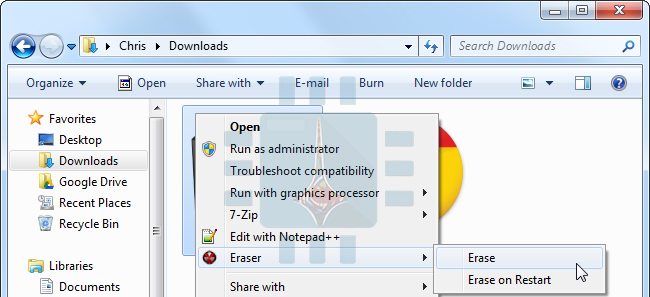
أداة أخرى رائعة من أجل تأكيد عدم استعادة ملف ما و هي أداة Eraser و التي تقوم ” بتمزيق الملف ” مع الانتباه إلى أن هذا الأمر يجب أن يشمل جميع نسخ ذلك الملف ، هذه العملية تأخذ وقتاً أطول من الحذف العادي لذلك فهي ليست فكرة جيدة لحذف جميع الملفات إنما فقط للملفات التي لا ترغب لأحد إمكانية استعادتها .

أيضاً قد ترغب في بيع الحاسوب أو الهارد مثلاً و بالتالي تريد أن تتأكد من عدم إمكانية استعادة أي ملف إطلاقاً ،  فالخيار هنا هو برنامج DBAN من خلال حرقه على سي دي CD و الإقلاع منه حيث سيحذف كل شيء حتى نظام التشغيل ثم يقوم بالكتابة فوقه ببيانات عبثية .

و رغم ذلك يعتقد البعض انه يمكن استعادة الملفات حتى بعد الكتابة فوقها و لكن الأدلة تظهر بوضوح أن هذا الأمر غير صحيح أبداً .

تنويه : إن الشرح السابق لا يمكن تطبيقه على الأٌقراص الصلبة من نوع SSD  التي تدعم خاصية TRIM ، حيث أنه عند حذف الملف تُزال مباشرة من القرص الصلب و لا يمكن استعادتها و السبب في ذلك أنه في هذا النوع من الأقراص الصلبة لا يمكن الكتابة فوق البيانات في خلايا الفلاش Flash Cell _ و التي يعتمد عليها هذا النوع من الأقراص الصلبة من أجل تخزين البيانات _ ، و لكتابة بيانات جديدة يجب مسح محتويات الخلاياً أولا و هذا ما يقوم به نظام التشغيل بشكل مباشر عند حذف الملف .

عدد هائل من أجهزة الحاسوب عرضة للاختراق

كشف تقرير نشره فريق Duo Security للحماية بعد فحصه لأكثر من 70 ألف جهاز ماك Mac أن عدد كبيراً من هذه الأجهزة يحوي على ثغرة في الفيرموير firmware  يمكن أن تتسبب بضرر عدد كبير من الحواسيب ،

و لا يقتصر هذا الأمر على الحواسيب العاملة بنظام ماك Mac بل و حتى الحواسيب العاملة بنظام ويندوز Windows يمكن أن تكون مصابة أيضاً بثغرة مشابهة . .

الثغرة موجودة بنظام آبل إي إف آي Apple’s EFI ( وهو المسؤول عن إقلاع و تشغيل نظام التشغيل ماك MacOS، و لأن جميع البرامج اللاحقة تعتمد أساساً على إقلاع النظام التشغيل من  EFI ( ال EFI يشبه نظام البيوس BiOS في أجهزة الحاسوب القديمة ) فإن المشكلة يمكن أن تسبب تهديدا حقيقياً للكثير من الحواسيب .

و قد تم اكتشاف هذه الثغرة عند إجراء إحصاء لحواسيب الماك Mac و التي تعمل ب برنامج ثابت firmware  بإصدار قديم ، حيث أن أجهزة الماك الحالية يُفترض أن تقوم بتحديث firmware بشكل تلقائي إلى آخر نسخة عندما يقوم المستخدم بتحديث نظام التشغيل و لكن و بحسب مركز Duo Security فإن هذا الأمر لا يتم .

حيث أن الكثير من المستخدمين يملكون آخر تحديث لنظام التشغيل و لكنهم يستخدمون إصدار قديم من firmware ، و بالتالي فإن المشكلة توصف بحسب الفريق نفسه: ” نظام التشغيل Software آمن ، و لكن البرنامج الأساسي firmware  غير آمن ”

و بحسب الفريق نفسه فإن هذه الثغرة تم اكتشفاها في 16 جهاز ماك Mac من الإصدارات الحديثة ، و لكن أكثر الحواسيب عرضة لهذه الثغرة هي الحواسيب المصنعة في أواخر عام 2015 حيث أن حوالي 45 % من تلك الأجهزة تعمل بنظام فيرموير firmware  قديم

و هذه الثغرة لا تقتصر على أجهزة الماك Mac بل قد تكون موجودة بنسبة كبيرة أيضاً في الحواسيب العاملة بنظام ويندوز Windows

,و على عكس أجهزة الماك Mac و والتي هي الحواسيب الوحيدة التي تعمل بنظام MacOS و المصنعة من قبل آبل Apple حصرا ،  فإن العديد من الشركات تصنع الحواسيب الخاصة بها و العاملة افتراضياً بنظام ويندوز Windows و بالتالي فإن مايكروسوفت Microsoft تفقد التحكم بسلسلة الإمداد ما يجعلها غير قادرة على معرفة مدى عمق هذه المشكلة .

و بحسب مصدر خاص لموقع TNW فإن شركة آبل Apple على علم بهذه الثغرة و تعمل جاهدة لإصلاحها في وقت قريب ،