تعد الهواتف الذكية رائعة لمشاهدة مقاطع فيديو يوتيوب YouTube، ولكن قد تكون عناصر التحكم الأصغر مزعجة قليلاً للاستخدام.
لحسن الحظ، فإن تطبيق يوتيوب YouTube مليء بالإيماءات المفيدة. إذا كنت لا تعرفها، فإنك تجهل الكثير حقاً.
الإيماءات متوفرة هنا في تطبيق يوتيوب YouTube لأجهزة آيفون iPhone وآيباد iPad وأندرويد Android. انها لا تعمل على موقع يوتيوب للجوال.
الاستثناء الوحيد هو إيماءة النقر المزدوج، والتي تعمل بالفعل على موقع الويب.
انقر نقراً مزدوجاً للتخطي للأمام والخلف:
يضع يوتيوب YouTube أزراراً للتشغيل، والفيديو التالي، والفيديو السابق على الشاشة، ولكن ماذا عن التخطي قليلاً للأمام أو للخلف؟ هنا يأتي دور هذه الإيماءة المفيدة.
ما عليك سوى النقر نقراً مزدوجاً على الجانب الأيسر أو الأيمن من الفيديو بإصبع واحد للتخطي للأمام أو للخلف لمدة 10 ثوانٍ. سترى أسهماً للإشارة إلى التخطي.
تحتوي بعض مقاطع الفيديو الطويلة على يوتيوب YouTube على فصول (أجزاء) لتقسيم الفيديو إلى أقسام. تمت الإشارة إلى هذه الأجزاء في شريط التمرير، ولكن يمكنك أيضاً تخطيها بسهولة بإيماءة.
هذه المرة، انقر نقراً مزدوجاً على الجانب الأيسر أو الأيمن من الفيديو بإصبعين للانتقال إلى الفصل التالي أو السابق. سترى الأسهم وعنوان الفصل على الشاشة عندما يعمل.
حرك إصبعك للتنقل من خلال الفيديو:
أزالت جوجل Google القدرة على النقر في أي مكان على شريط البحث للتخطي إلى تلك البقعة في الفيديو بعد شكاوى من النقرات غير المقصودة. الاستبدال هو لفتة أقل شهرة.
أولاً، عند تشغيل مقطع فيديو، انقر مع الاستمرار بإصبعك على الفيديو.
اضغط بإصبعك على الشاشة، حرك إصبعك من اليسار إلى اليمين للتنقل خلال الفيديو. سيظهر لك مربع صغير معاينة للفيديو.
ارفع إصبعك عن الشاشة لبدء تشغيل الفيديو من الموضع الذي أصبحت عليه.
التكبير لملء الشاشة بأكملها:
لا تتمتع الكثير من الهواتف الذكية هذه الأيام بنفس نسبة العرض إلى الارتفاع مثل مقاطع فيديو يوتيوب YouTube. قد تلاحظ أشرطة سوداء على جانبي الفيديو عند مشاهدته في وضع ملء الشاشة. يمكن إصلاح هذا بإيماءة بسيطة.
كل ما عليك فعله هو الضغط بإصبعين لتكبير الفيديو.
سيملأ ذلك الآن الشاشة بأكملها، لكن ضع في اعتبارك أن هذا قد يقطع بعضاً من الجزء العلوي والسفلي من الفيديو.
تصغير الفيديو ووضعه لأسفل:
لنفترض أنك تشاهد مقطع فيديو وتريد مواصلة التصفح على يوتيوب YouTube أثناء تشغيله. هناك إيماءة مفيدة لذلك أيضاً.
ما عليك سوى التمرير -أو السحب- الفيديو لأسفل من أعلى الشاشة.
سيستمر تشغيل الفيديو في شريط مصغر أسفل الشاشة. يمكنك النقر عليه أو تمريره سريعاً لأعلى للعودة إلى الفيديو الكامل.
كل هذه الإيماءات بسيطة للغاية، لكن يوتيوب YouTube لا يجعلها شديدة الوضوح. نأمل أن تحسن هذه الإيماءات تجربة المشاهدة على يوتيوب YouTube.
تطبيقات تحرير الفيديو خيار رائع للاستخدام التجاري، ومنشئي المحتوى على يوتيوب YouTube والوسائط الاجتماعية، وأي شخص يرغب في جعل مقاطع الفيديو تبدو أفضل.
فهي لا تستهدف المحترفين العاملين في صناعة التلفاز والأفلام فقط.
سواء كنت تستخدم جهازاً لوحياً أو هاتفاً ذكياً يعمل بنظام أندرويد Android أو iOS، فستجد في القائمة التي سندرجها تطبيقاً مناسباً لتحرير الفيديو متاح لك.
غالباً ما تكون تطبيقات الجوال أسرع وأكثر كفاءة وبديهية من برامج سطح المكتب، فهي تجعل من السهل القيام بمهام تحرير الفيديو أينما كنت.
في هذا المقال، قمنا بتجميع أفضل تطبيقات تحرير الفيديو المتاحة. تابع القراءة إذا كنت تبحث عن أفضل برنامج مونتاج للأندرويد والآيفون لمعرفة ما هو الأكثر ملاءمة لاحتياجاتك.
Adobe Premiere Rush:
يُعد Premiere Rush، الذي يستهدف بشكل مباشر منشئي محتوى يوتيوب YouTube، تطبيقاً لتحرير مقاطع الفيديو أسهل كثيراً في الاستخدام من أدوات سطح المكتب الأكثر تعقيداً من شركة أدوبي Adobe، مثل Premiere Pro و After Effects و Audition.
وهو يركز Premiere Rush على تسهيل معالجة مقاطعك بسرعة وتحميلها على وسائل التواصل الاجتماعي.
على سبيل المثال، يقوم تلقائياً بتحويل مقاطع الفيديو إلى نسب العرض إلى الارتفاع ومستويات الجودة المحددة التي تتطلبها كل منصة.
واجهة التطبيق لطيفة وبسيطة مع رموز كبيرة، مما يجعلها سهلة للغاية لمهام تحرير الفيديو، مثل سحب وإفلات اللقطات على الخط الزمني، أو تصحيح اللون، أو مزج الموسيقى أو التعليق الصوتي، أو إضافة النصوص والانتقالات.
هناك برنامج تعليمي مدته دقيقة واحدة عند فتح التطبيق لأول مرة، ولكن في الواقع، التطبيق سهل الاستخدام للغاية وقد لا تحتاج إلى المقطع، مما يجعله أحد أفضل تطبيقات تحرير الفيديو للمبتدئين.
Quik:
Quik هو الاسم الجديد لتطبيق GoPro الرسمي، حيث تم تغيير علامته التجارية في آذار من هذا العام بمظهر جديد، ودمج أدوات تحرير مزامنة الموسيقى لتطبيق Quik الأصلي.
يركز تطبيق تحرير الفيديو هذا على شيئين رئيسيين: السماح لك بالتحكم عن بعد بجهاز GoPro، وتحرير لقطات GoPro.
يقوم باستيراد لقطات الحركة تلقائياً، ويسهل القيام بأشياء مثل مزامنة المقاطع مع الموسيقى، وإضافة الصور والنصوص وتسلسلات الفواصل الزمنية، وتضمين الرسوم البيانية بناءً على الإحصائيات.
هذا التطبيق مجاني، ولكن مع عمليات الشراء داخل التطبيق، يمكنك الحصول على سمات وفلاتر إضافية، بالإضافة إلى القدرة على التحميل التلقائي للصور ومقاطع الفيديو إلى السحابة.
LumaFusion (خاص بأجهزة آبل):
LumaFusion هو تطبيق iOS يستخدم بشكل شائع من قبل الصحفيين وصانعي الأفلام ومنتجي الفيديو لالتقاط وتحرير الفيديو أثناء التنقل.
أنتج من قبل مطوري Pinnacle Studio؛ كما أن هذا التطبيق لأجهزة آيفون iPhone و آيباد iPad يمنحك ستة مسارات فيديو/صوت للصور ومقاطع الفيديو والنصوص والرسومات، إلى جانب ستة مسارات صوتية إضافية للموسيقى والمؤثرات الصوتية.
الواجهة تشبه إلى حد كبير برنامج Final Cut Pro X. واحدة من أكثر ميزات LumaFusion إثارة للإعجاب هي أنه يمكن وضع أي تأثير بإطار رئيسي، مما يسمح بإجراء تعديلات دقيقة على مشروعك.
تشتمل الأدوات المتقدمة الأخرى على إمكانية تصحيح الألوان، ومزج الأصوات، والتصدير بدون فقدان للدقة، ودعم الفيديو الرأسي، وأدوات إنشاء النص المتقدمة، والحركة البطيئة/الحركة السريعة (للأمام والخلف).
بمجرد الانتهاء، هناك خيارات مشاركة وخيارات تصدير لا حصر لها. على سبيل المثال، يمكنك التصدير بدقة وجودة ومعدلات إطارات مختلفة، بالإضافة إلى تصدير الصوت والفيديو بشكل منفصل.
KineMaster:
KineMaster هو أحد أفضل تطبيقات تحرير الفيديو للاستخدام الاحترافي. مع الميزات المتطورة مثل أوضاع المزج، و chroma key، ومزج الصوت.
يتيح لك هذا التطبيق المتقدم تصوير وتحرير وتصدير لقطاتك على هاتفك أو جهازك اللوحي عبر واجهة متعددة الطبقات. وهو متاح لكل من نظامي iOS وأندرويد Android.
يعد هذا التطبيق أحد أفضل تطبيقات تحرير الفيديو لقص المقاطع والطبقات بدقة على مستوى الإطار. يمكنك تحميل طبقات متعددة من الفيديو (على الأجهزة المدعومة) والصور والنصوص، بالإضافة إلى الصوت متعدد المسارات.
بالإضافة إلى ذلك، فإن Kinemaster مليء بالميزات المتقدمة، بما في ذلك المعاينات الفورية، والتحكم الدقيق في الحجم، ومرشحات LUT الملونة، وعناصر التحكم في السرعة، والانتقالات ثلاثية الأبعاد.
باختصار، على الرغم من أن هذا ليس تطبيق احترافياً كتطبيقات سطح المكتب على جهاز محمول، إلا أنه ليس بعيداً.
iMovie (خاص بأجهزة آبل):
إذا كان لديك جهاز آيفون iPhone أو آيباد iPad أو ماك Mac، فتستطيع استخدام iMovie، حيث يتم تضمينه تلقائياً في أجهزتك.
يعد تطبيق المستهلك هذا بعيداً عن كونه أداة احترافية مثل LumaFusion أو Kinemaster. ولكن إذا كنت مبتدئاً تريد البدء في تحرير الفيديو وإضافة النصوص والموسيقى والتعليقات الصوتية والصور إليه، فهو يحتوي على كل ما تحتاجه.
يدعم iMovie دقة 4K على الأجهزة الحديثة، وكما تتوقع، يتكامل بشكل جميل مع نظام آبل Apple ككل.
على سبيل المثال، يمكنك حفظ مقاطعك على iCloud أو بثها إلى Apple TV عبر AirPlay، ويتم تشغيل كل شيء بشكل جيد مع Apple Photos والبريد والرسائل أيضاً.
FilmoraGo:
FilmaraGo هو تطبيق مجاني لنظامي التشغيل iOS و أندرويد Android تم إنشاؤه بواسطة Wondershare والذي يتيح لك تحرير مقاطع فيديو عالية الدقة عبر الإنترنت بسهولة.
بفضل عوامل التصفية والتأثيرات، يمكن أن يساعد حتى المبتدئين في جعل مقاطع الفيديو تبدو احترافية بشكل مثير للإعجاب.
تتوفر بعض عمليات الشراء داخل التطبيق، مثل الأغاني والتأثيرات، ولكن يمكن أن تعمل مقاطع الفيديو بشكل جيد بدونها.
ونعم هناك إعلانات، لكنها ليست مزعجة.
Apple Clips (iOS):
إذا كنت من مستخدمي iOS، فإن الأمر يستحق تجربة Apple Clips. يتيح لك هذا التطبيق المجاني إنشاء مقاطع فيديو وإرسالها، أو تعديل الفيديو باستخدام المرشحات والنص المتحرك والموسيقى والرموز التعبيرية والملصقات.
يستهدف Apple Clips بشكل أساسي الأطفال والعائلات، وهو عبارة عن تطبيق خفيف جداً: وهو ليس قوي مثل iMovie.
ومع ذلك، مع كل تحديث جديد، يقترب قليلاً من أن يصبح تطبيقاً جيداً لتحرير الفيديو. في التحديث الكبير الأخير في أكتوبر (3.0) على سبيل المثال، حصل على واجهة محدثة، ودعم الفيديو الرأسي والأفقي، وتسجيل HDR.
Filmmaker Pro (iOS):
يعد Filmmaker Pro أحد أفضل تطبيقات تحرير الفيديو لأجهزة آيفون iPhone. يستهدف هذا التطبيق في المقام الأول المستهلكين ولكن (كما يوحي الاسم) يأتي مع بعض الميزات الاحترافية الرائعة أيضاً، بما في ذلك 30 مرشحاً و 17 انتقالاً.
يمكنك أيضاً الحصول على دعم رائع للشاشة الخضراء، وما يقرب من 200 مسار مختلف للنص، وبعض الأدوات المتقدمة مثل chroma key.
تتضمن التحسينات الأخيرة في تحديث آذار 2021 القدرة على حذف المقاطع مباشرة من المخطط الزمني عن طريق الضغط والسحب لفترة طويلة؛ ضبط الطبقات ومدة مقاطع الصور بزيادات قدرها 0.1 ثانية؛ وتقطيع مقاطع الفيديو إلى 0.5 ثانية.
مثل العديد من التطبيقات في هذه القائمة، يمكن تنزيل Filmmaker Pro بشكل مجاني، لكنك لن تحصل على مجموعة الميزات الكاملة وستكون لديك علامات مائية على مقاطع الفيديو أيضاً.
Inshot:
إذا كنت تريد تطبيق تحرير فيديو لاحتياجات الوسائط الاجتماعية، فإن Inshot يعد اختياراً جيداً. فهو موجه بشكل خاص نحو إنشاء مقاطع لوسائل التواصل الاجتماعي، وهو أحد أفضل تطبيقات تحرير الفيديو لهذا الغرض.
على سبيل المثال، يأتي مع قياسات جاهزة لكل شيء من IGTV إلى تيك توك TikTok.
من خلال واجهة واضحة وسهلة الاستخدام، يسهل تطبيق Inshot استيراد مقاطعك وتقطيعها وتعديلها معاً، ثم إضافة ملصقات وتعليقات توضيحية ورموز تعبيرية وأشياء ممتعة أخرى في الأعلى، بالإضافة إلى الموسيقى والمؤثرات الصوتية المجانية .
التطبيق مجاني، لكنه يأتي مع إعلانات، وسيتم وضع علامة مائية على مقاطع الفيديو. كلاهما يمكن إزالتهما باشتراك شهري صغير. هناك أيضاً عمليات شراء لمرة واحدة لمزيد من الميزات المتقدمة.
ActionDirector:
التطبيق متوفر لنظام أندرويد Android، يركز ActionDirector، كما يوحي الاسم، بشكل مباشر على التقاط مقاطع فيديو وتحريرها.
بالإضافة إلى كونه تطبيقاً لتحرير الفيديو، فإنه يوفر أيضاً بعض تأثيرات الحركة الرائعة لتطبيقها على الفيديو.
على سبيل المثال، يمكنك إبطاء مقاطع الفيديو أو تسريعها بدقة، لإنشاء مشاهد حركة بطيئة لافتة للنظر أو مشاهد سريعة الحركة.
بالإضافة إلى ذلك، يسهل التطبيق أيضاً إضافة النصوص ومزج الموسيقى ومشاركة الفيديو عبر الشبكات الاجتماعية.
ActionDirector مجاني، مع عمليات شراء داخل التطبيق لبعض الميزات.
بدلاً من ذلك، يمكنك تشغيلها وإيقافها تلقائياً مع تطبيق جدولة المهام Task Scheduler.
يمكن لميزة Night Light التي تعمل على ضبط لون الشاشة تمكين نفسه تلقائياً أثناء الليل وتعطيل نفسه خلال النهار، ولكن لا يوجد خيار مدمج مماثل للوضع الليلي.
إن إعداد جدول زمني للوضع الليلي، سيؤدي إلى إنشاء مهمتين في جدولة المهام Task Scheduler لـ ويندوز Windows – أحدهما يعمل على تنشيط الوضع الليلي ليلاً والآخر يؤدي إلى إيقاف تشغيله في الصباح.
لنرى في هذه المقالة إمكانية تفعيل الوضع الليلي يدوياً وتلقائياً:
1- تفعيل الوضع الليلي يدوياً:
لتفعيل الوضع الليلي يدوياً وبسهولة، يتم ذلك عن طريق تفعيل اللون الداكن من خلال الذهاب إلى تطبيق الإعدادات ومن ثم اختيار الرابط إضفاء طابع شخصي.
انتقل إلى الألوان ومن خلال التمرير إلى أسفل قليلاً انتقل إلى اختيار وضع التطبيق الافتراضي اختر داكن كما في الصورة أدناه.
2- إنشاء مهمة الوضع الليلي (تشغيل الوضع الليلي تلقائياً):
أولاً، سننشئ مهمة مجدولة تتحول إلى المظهر المظلم في الليل.
قم بتشغيل برنامج جدولة المهام من خلال فتح قائمة ابدأ وابحث عن تطبيق جدولة المهام Task Scheduler، ثم اضغط على Enter لفتحها.
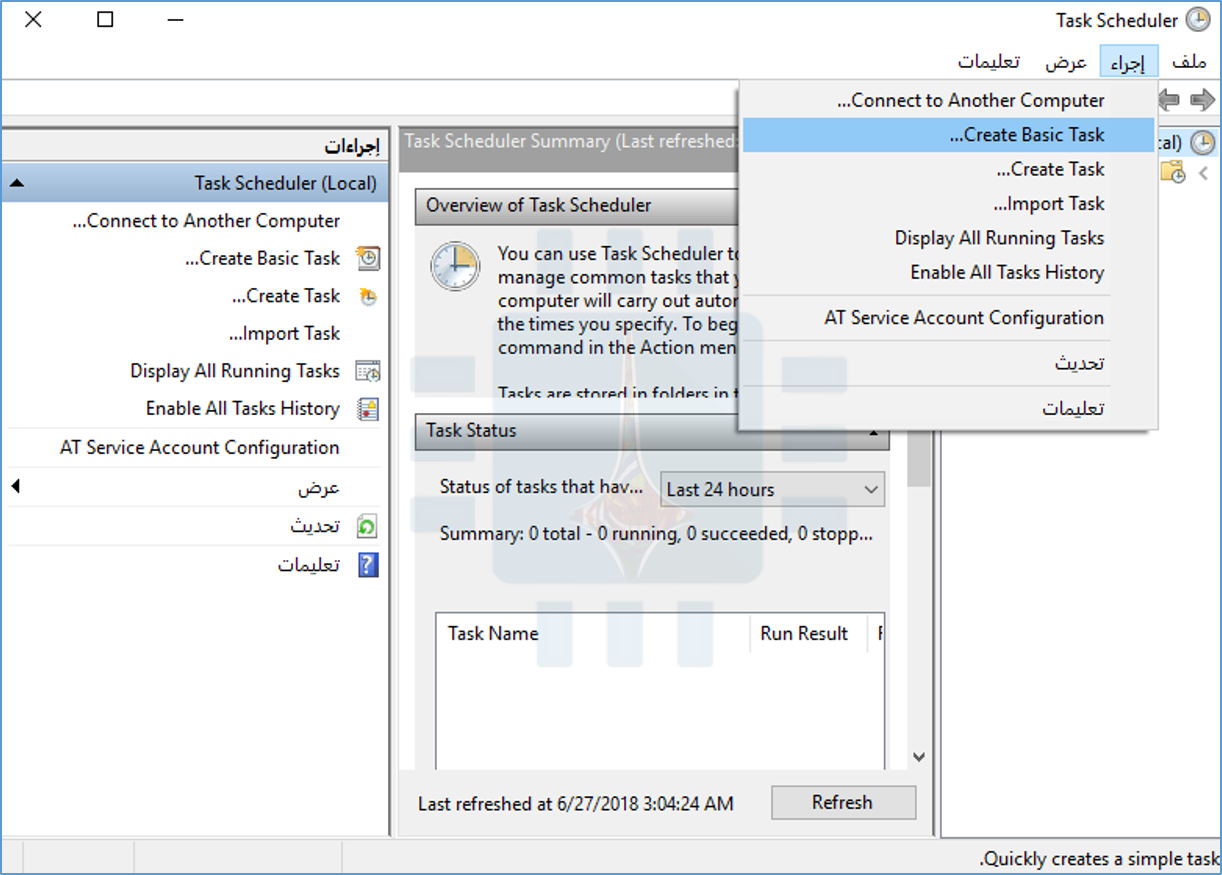
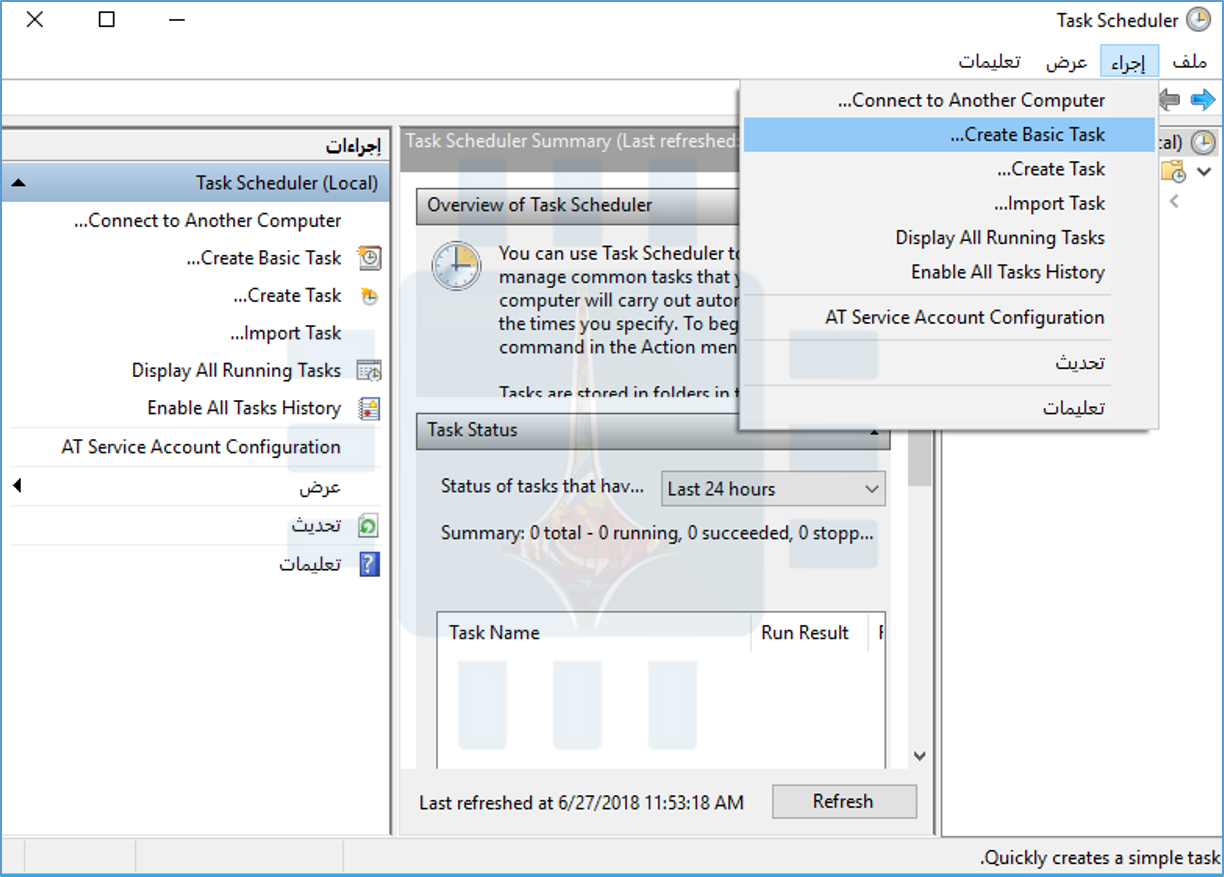
انقر فوق إجراء> Create Basic Task.
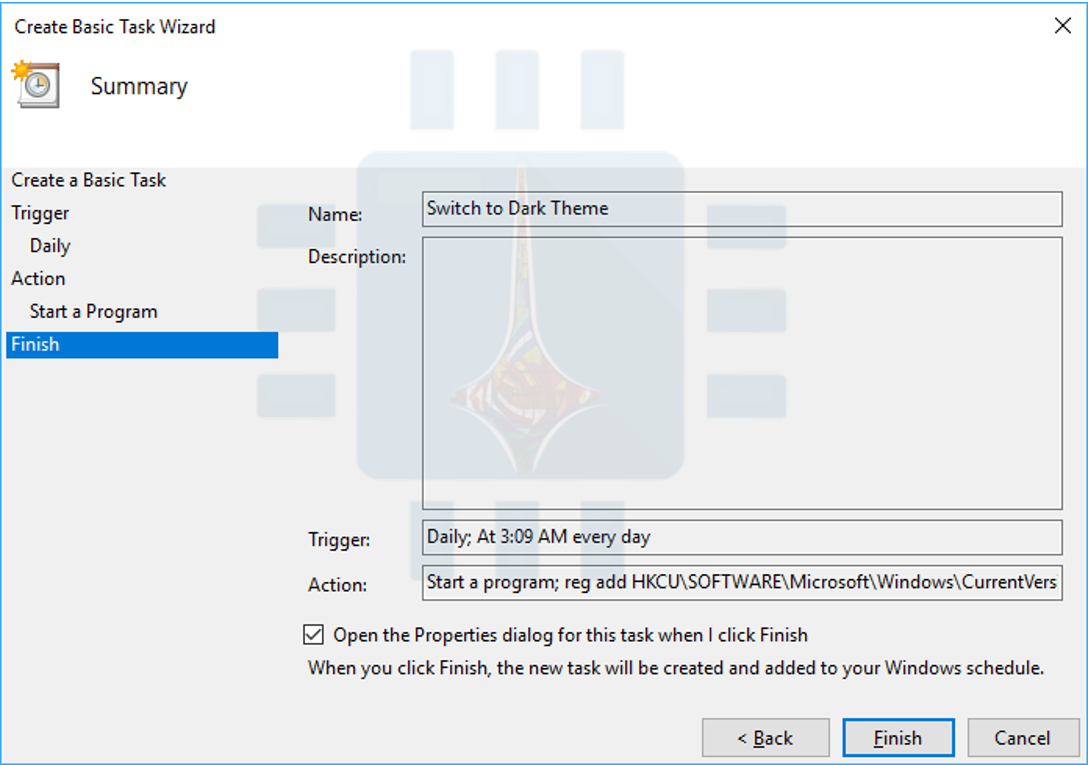
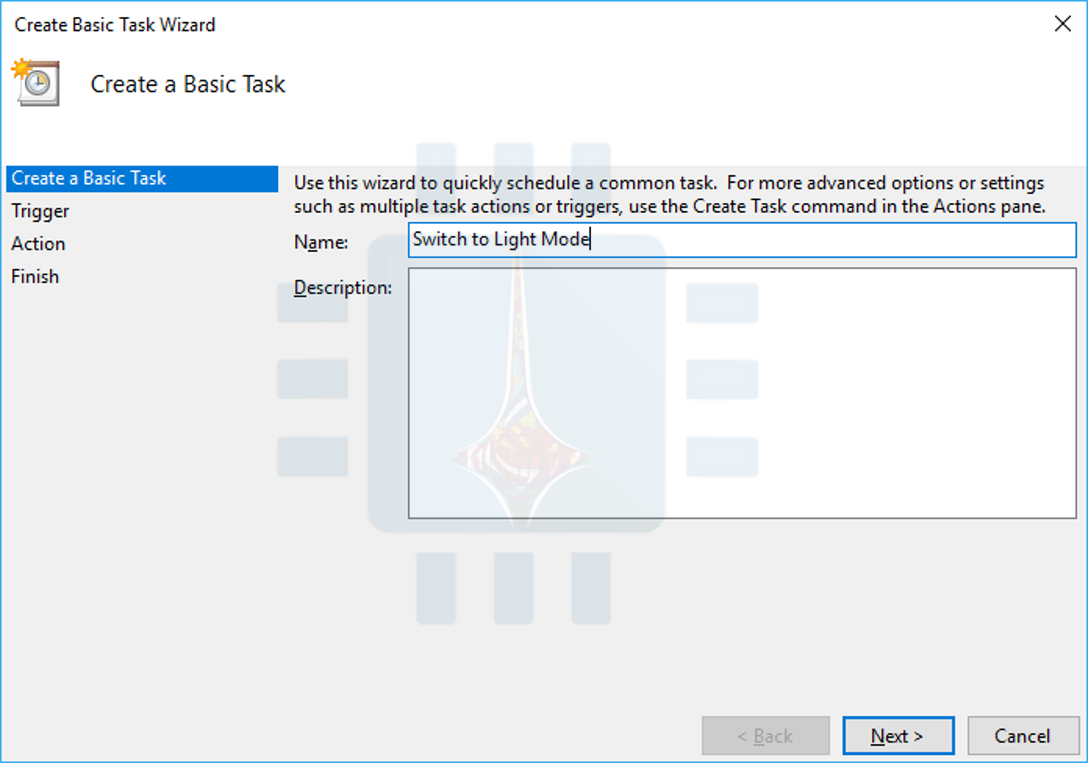
اكتب Switch to Dark Theme أو أي اسم وصفي آخر في مربع الاسم. انقر فوق Next للمتابعة.
حدد المشغّل Daily، ثم انقر على الزر Next.
أدخل الوقت الذي تريد عنده أن يقوم المظهر المظلم بتمكين نفسه. على سبيل المثال، إذا تفضل تفعيل الوضع الليلي في الساعة 9 مساءً فيمكنك إدخال ذلك هنا.
تأكد من تعيين خيار Recur every على 1 days ثم انقر فوق Next مرة أخرى.
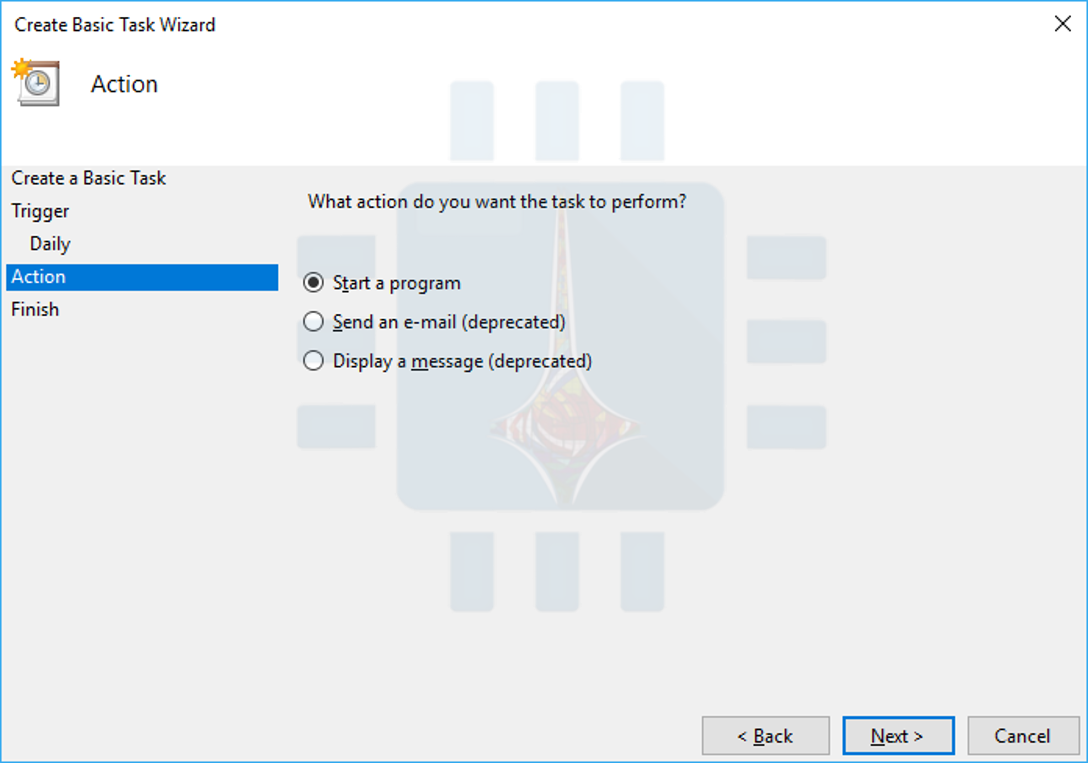
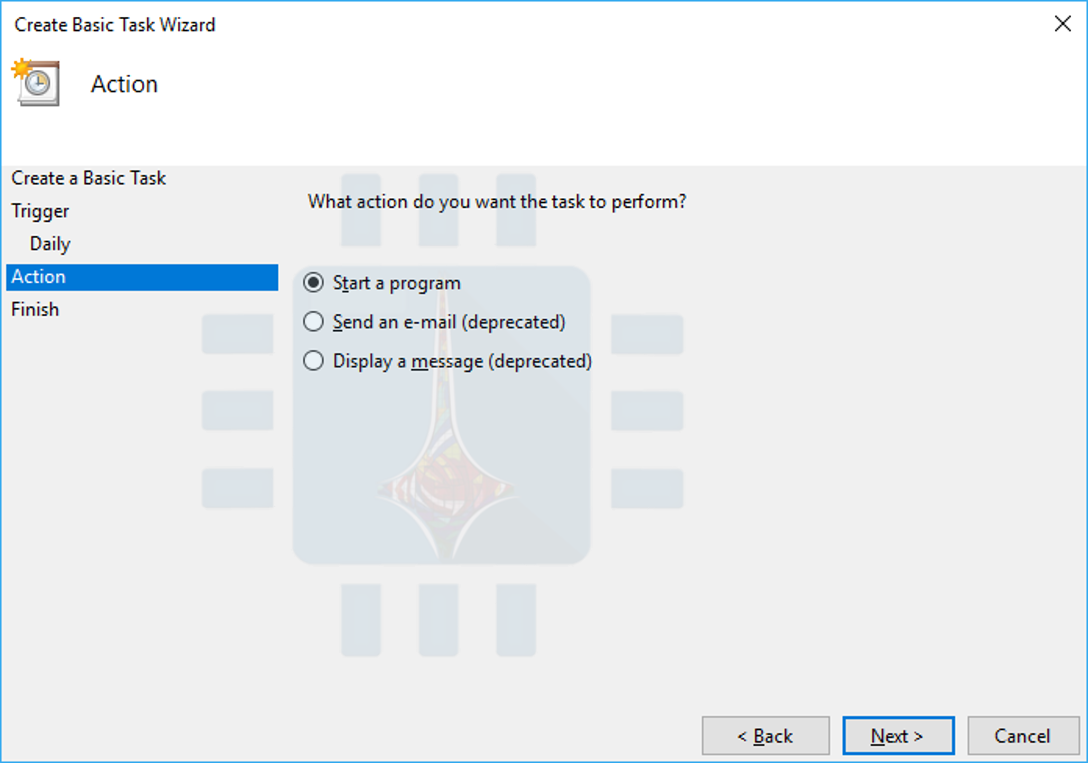
حدد الإجراء Start a Program، ثم انقر فوق الزر Next.
اكتب reg في مربع Program/script النصي، ثم انسخ السطر التالي والصقه كما هو في المربع النصي Add arguments:
قم بتمكين الخيار Open the Properties dialog for this task when I click Finish، ثم انقر فوق الزر Finish.
يقوم برنامج جدولة المهام Task Scheduler بإنشاء المهمة الجديدة، ثم يفتح نافذة تعرض خيارات إضافية.
قم بالتبديل إلى علامة التبويب الشروطConditions، ثم قم بتعطيل خيار Start the task only if the computer is on AC power.
هذا يضمن أن المهمة تعمل بشكل طبيعي حتى إذا كنت تستخدم جهاز كمبيوتر محمول على طاقة البطارية.
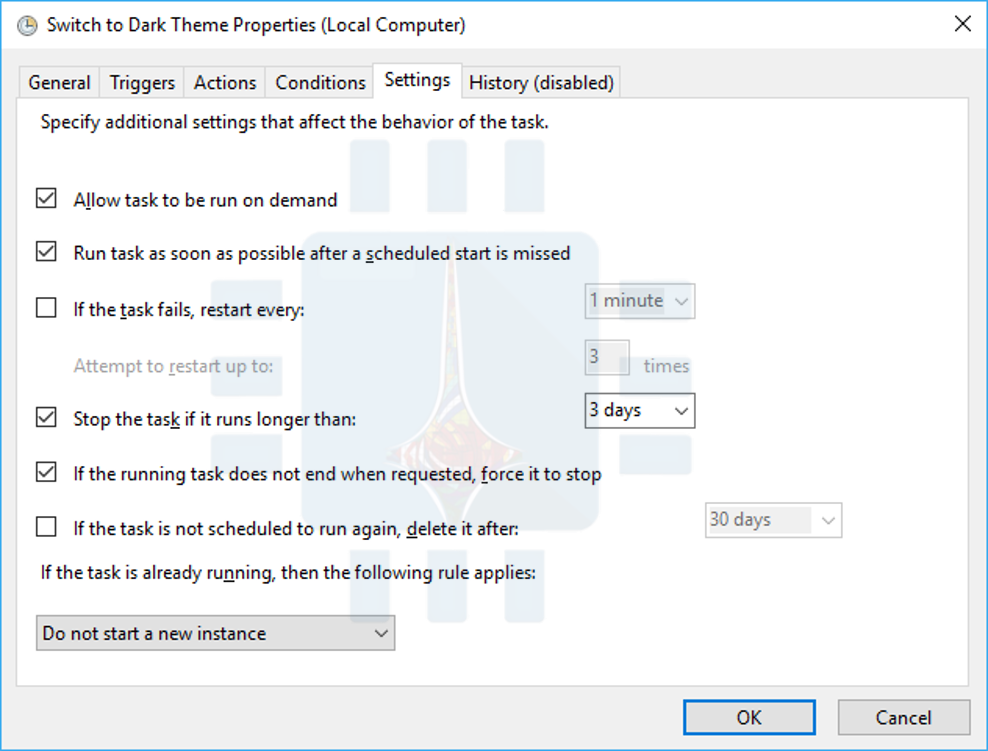
قم بالتبديل إلى علامة التبويب الضبط Settings، ثم قم بتمكين مربع الاختيار Run task as soon as possible after a scheduled start is missed.
يضمن ذلك تشغيل المهمة — ويتم تطبيق السمة المظلمة — حتى إذا كان جهاز الكمبيوتر في وضع النوم Sleep أو تم إيقاف تشغيله في الوقت الذي كان من المقرر تشغيل المهام المجدولة فيه.
انقر فوق OK لإنهاء تكوين المهمة.
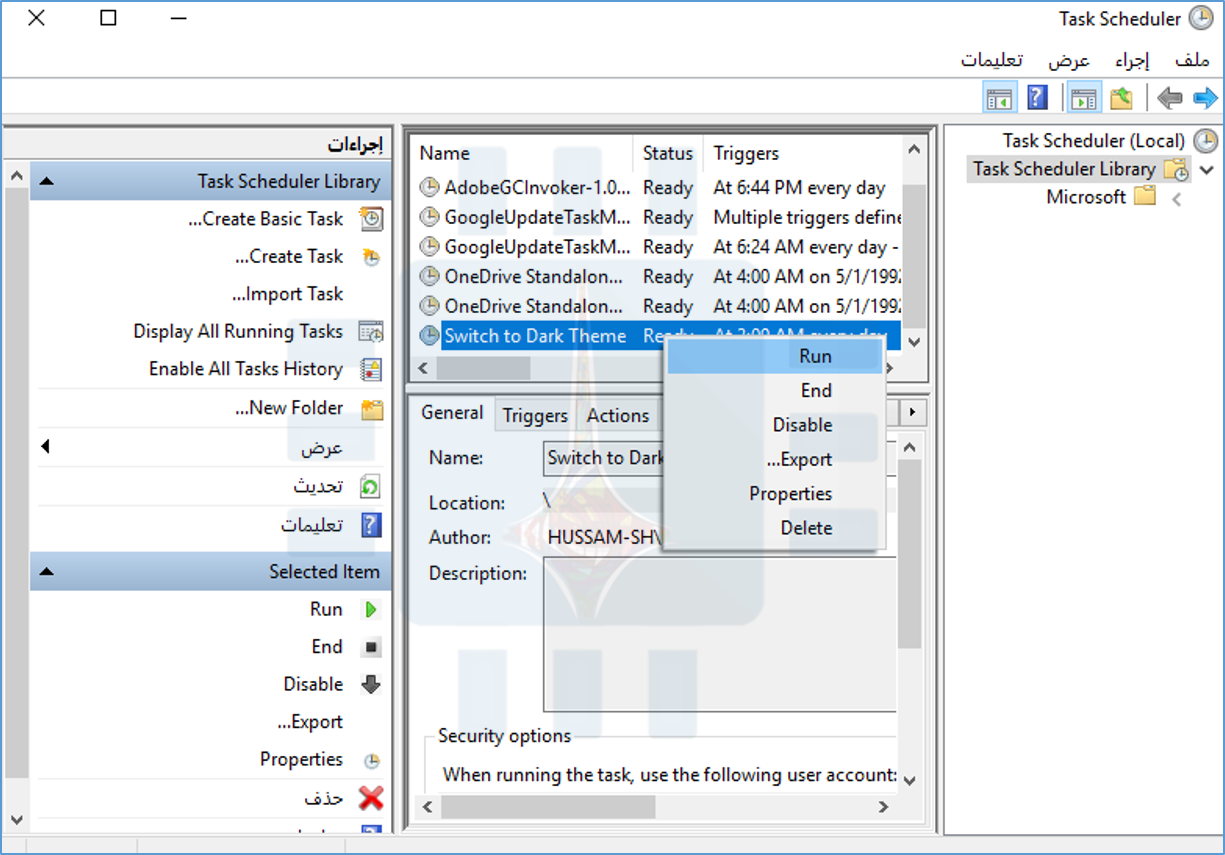
ستجد مهمتك في مجلد Task Scheduler Library. يمكن التأكد من أن المهمة تعمل بشكل صحيح عن طريق النقر بزر الماوس الأيمن عليها، ثم تحديد الأمر Run. يجب تمكين المظهر المظلم عندها تلقائياً.
قم بإنشاء مهمة الوضع النهاري:
لإنهاء هذه العملية، ستحتاج إلى إنشاء مهمة مجدولة ثانية تعمل تلقائياً على تمكين وضع الإضاءة خلال اليوم.
ستكون المهمة الثانية مشابهة للمهمة الأولى، ولكن مع اسم مختلف والوقت من اليوم وصيغة الأمر.
مرة أخرى، انقر فوق إجراء> Create Basic Task.
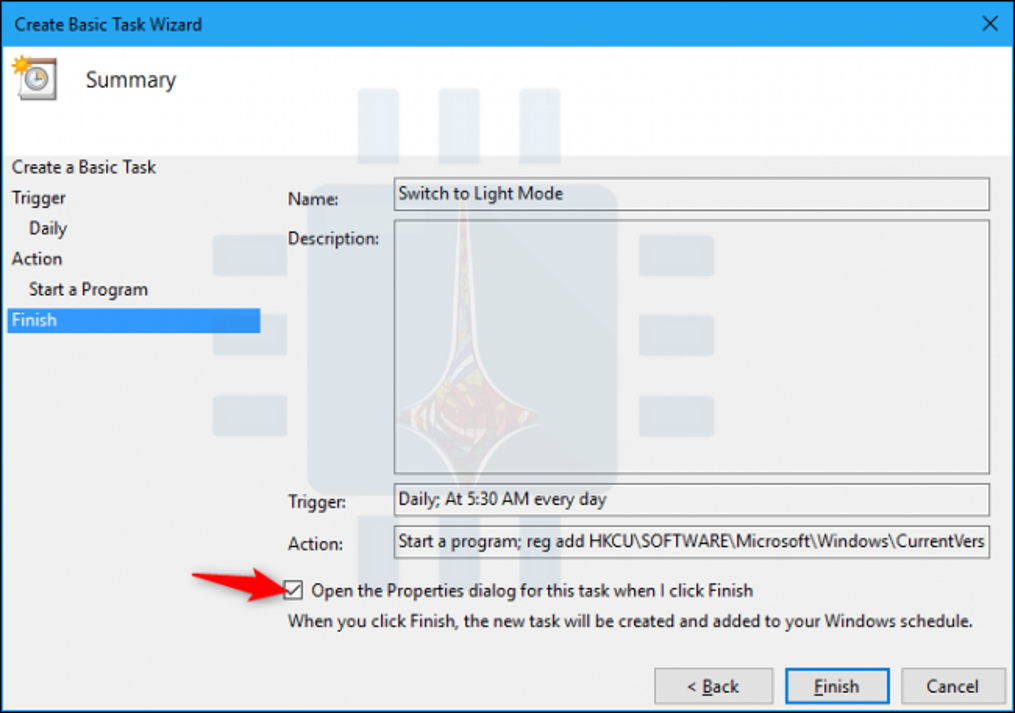
قم بتسمية المهمة Switch to Light Mode أو أي شيء وصفي آخر، ثم انقر فوق الزر Next.
حدد خيار المشغل Daily، ثم انقر فوق التاليNext مرة أخرى.
أدخل الوقت الذي تريد فيه الوضع النهاري تمكين نفسه. على سبيل المثال، إذا كانت شروق الشمس في الساعة 5:30 صباحاً في منطقتك، فيمكنك إدخال 5:30 صباحاً.
تأكد من تعيين خيار Recur every على days1 ثم اضغط على زر Next.
حدد الإجراء Start a program، ثم انقر فوق Next مرة أخرى.
اكتب reg في مربع Program/script النصي، ثم قم بنسخ ولصق السطر التالي في المربع النصي Add arguments:
قم بتمكين مربع الحوار Open the Properties dialog for this task when I click Finish، ثم انقر فوق الزر Finish لإنهاء الإعداد.
في نافذة الخصائص التي تظهر، قم بالتبديل إلى علامة التبويب Conditions، ثم قم بتعطيل خانة الاختيار Start the task only if the computer is on AC power.
في علامة التبويب Settings، قم بتفعيل مربع الاختيار Run task as soon as possible after a scheduled start is missed.
يضمن ذلك تشغيل المهمة وسيتم تطبيق مظهر الإضاءة النهارية عند تنشيط الكمبيوتر أو تشغيله، حتى إذا كان ذلك بعد الساعة 5:30 صباحاً أو أي وقت آخر كنت قد اخترته أثناء جدولتك للمهمة.
انقر فوق OK لإنهاء تكوين المهمة.
ستجد الآن كلا المهمتين المجدولتين في مجلد Task Scheduler Library. يمكنك التأكد من أن المهمة الجديدة تعمل بشكل صحيح بالنقر بزر الماوس الأيمن عليها، ثم تحديد الأمر Run. يجب تمكين سمة الوضع النهاري تلقائياً.
والآن، لديك مظاهر مظلمة وخفيفة تم ضبطها على جدول زمني. يجب تشغيل الوضع المظلل تلقائياً في أي وقت في المساء الذي عينته، ويجب إيقافه مرة أخرى في الصباح.
كيفية تغيير الأوقات المجدولة:
يمكنك الرجوع إلى برنامج Task Scheduler في أي وقت للتغيير عندما يمكّن الوضع المظلم أو يعطل نفسه (وهو ما ستحتاجه على الأرجح مع تغير الفصول وتغير أوقات مغيب وشروق الشمس خلال أوقات السنة).
للقيام بذلك، حدد موقع المهام في مجلد Task Scheduler Library.
انقر نقراً مزدوجاً فوق إحدى المهام، وقم بالتبديل إلى علامة التبويب Triggers في نافذة خصائصه، وانقر فوق الزر Edit، ثم أدخل الوقت المطلوب الجديد. انقر على OK مرتين متتاليتين لحفظ التغييرات.
ثم كرر هذه العملية للمهمة الأخرى.
كيفية إزالة المهام المجدولة:
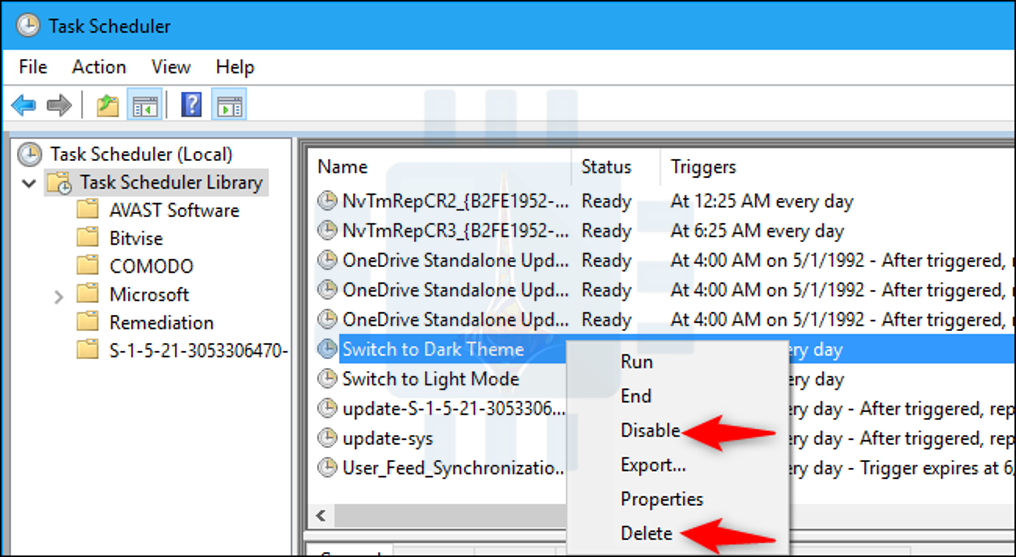
لإيقاف تبديل السمة المظلمة داخل وخارج جدول زمني، قم بالعودة إلى مجلد Task Scheduler Library وحدد موقع المهام التي قمت بإنشائها. انقر بزر الماوس الأيمن على كل مهمة تريدها وانقر على Disable أو Delete.
تحذير: لا تقم بتعطيل أو حذف أو تحرير أي من مهام نظام ويندوز Windows التي تظهر هنا أو قد تتسبب في حدوث مشكلات مع جهاز الكمبيوتر. ولكنها آمنة لتحرير وحذف فقط المهام التي أنشأتها بنفسك.
إذا كنت تعتقد أنك قد تستخدم المهام مرة أخرى في المستقبل، فبإمكانك بالتأكيد تعطيلها بدلاً من حذفها. عند التعطيل، لا تستهلك المهام أي موارد.
ماذا عن مايكروسوفت ايدج Microsoft Edge؟
لدينا أيضاً أمر يعمل على تبديل المظهر الخارجي المظلم لـ مايكروسوفت إيدج Microsoft Edge وإيقافه.
للأسف، في حين يمكنك قلب هذا المفتاح في السجل، لن يتم تطبيق هذا الإعداد على الفور أثناء تشغيل مايكروسوفت إيدج Microsoft Edge. لا يؤثر ذلك إلا عندما تغلق مايكروسوفت إيدج Microsoft Edge وتعيد فتحه من جديد.
مع ذلك، إذا كنت تريد تجربة هذا على أي حال، فقم به:
أولاً، توجه إلى برنامج جدولة المهامTask Scheduler وابحث عن المهمة التي أنشأتها لتشغيل الوضع الليلي (أطلقنا عليها اسم Switch to Dark Theme سابقاً).
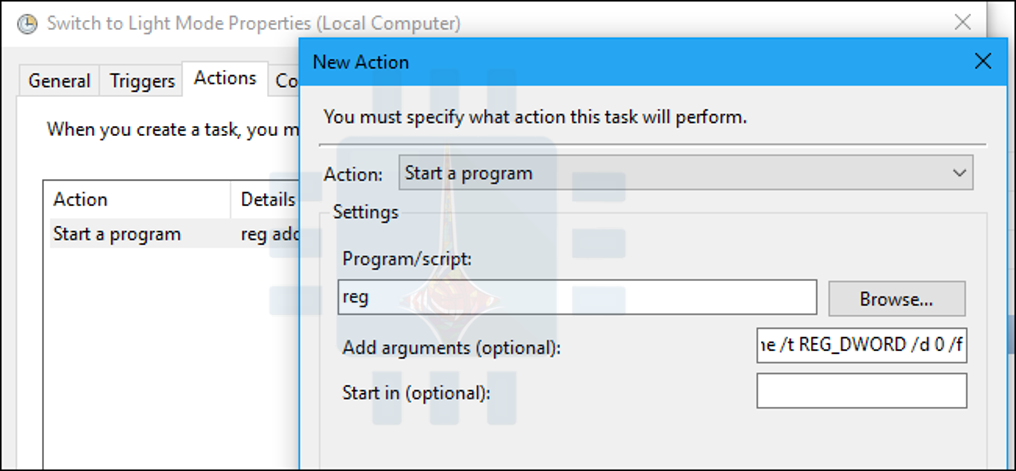
انقر نقراً مزدوجاً فوق المهمة لفتح نافذة خصائصها، والتبديل إلى علامة التبويب Actions، ثم انقر فوق الزر New لإنشاء إجراء جديد New Action.
اكتب reg في مربع Program/script النصي، ثم قم بنسخ ولصق السطر التالي في المربع النصي Add arguments:
الآن، عند تشغيل المهمة المجدولة، يتم أيضاً تغيير إعداد سمة مايكروسوفت إيدج Microsoft Edge – ولكن إذا كان مايكروسوفت إيدج Microsoft Edge مفتوح بالفعل، فسيتعين عليك إغلاقها وإعادة فتحها لمشاهدة المظهر الجديد.
وبالطبع، يمكنك دائماً تغيير مظهر الحافة يدوياً من القائمة> الإعدادات> اختر نسقاً دون إعادة تشغيل برنامج مايكروسوفت إيدج Microsoft Edge.