ما هي البيانات والمعلومات التي يعرفها ويخزنها تويتر عنك وكيفية حذفها

يجمع تويتر Twitter جميع أنواع البيانات عنك، بدءاً من إنشاء حسابك والأماكن التي زرتها، إلى معلومات التعريف الشخصية مثل الاسم والعمر والجنس.

إليك كيفية معرفة ما يعرفه تويتر Twitter عنك.

ماذا يعرف تويتر عنك؟

يعرف تويتر Twitter كل ما تشاركه معه، ويقوم بجمع وتخزين المعلومات التي توافق عليها للسماح له بجمعها وتخزينها.

يمكن أن تكون هذه المعلومات أي شيء من معلومات حساب تويتر Twitter مثل رقم هاتفك وعنوان بريدك الإلكتروني وسجل تسجيل الدخول ونشاط حسابك وحتى اهتماماتك.

إذا كنت تريد أن ترى مباشرةً من المصدر ما هي المعلومات التي يمتلكها تويتر عنك، فيمكنك التحقق من صفحة المساعدة الخاصة بتويتر، ولكن إليك نظرة عامة:

  • معلومات الحساب: معلومات الحساب الأساسية، بما في ذلك اسم المستخدم وعنوان البريد الإلكتروني ورقم الهاتف وتفاصيل إنشاء الحساب وتاريخ الميلاد والجنس والفئة العمرية وموقع الملف الشخصي.
  • سجل الحساب: تفاصيل سجل تسجيل الدخول وأي مواقع دخلت إلى تويتر Twitter منها.
  • التطبيقات والأجهزة: المتصفحات والأجهزة المحمولة المرتبطة بحسابك والتطبيقات المتصلة به.
  • نشاط الحساب: الأشخاص الذين حظرتهم/كتمتهم.
  • بيانات الاهتمامات والإعلانات: يضع تويتر افتراضات حول اهتماماتك بناءً على معلومات الحساب والجهاز المختلفة. يمكنك رؤية شركاء إعلانات تويتر Twitter الذين أضافوك إلى جماهيرهم المستهدفة.

من الواضح أن أي تغريدات شاركتها على تويتر Twitter أو الرسائل الخاصة التي أرسلتها يتم تخزينها أيضاً. إذا كنت تريد تفاصيل هذه المعلومات، فسيتعين عليك طلب نسخة من أرشيف بياناتك من تويتر Twitter.

كيفية طلب وتنزيل أرشيف البيانات:

يمكنك طلب نسخة من بياناتك من تويتر Twitter. يسمح لك هذا بمراجعة المعلومات التي يعرفها تويتر حتى تتمكن من تحديد ما إذا كنت مرتاحاً للاحتفاظ بها على هذا النحو، أو إذا كنت ترغب في تشديد خصوصيتك على تويتر Twitter، أو إذا كنت فقط تفضل حذف كل شيء.

يمكنك طلب أرشيف البيانات من سطح المكتب أو تطبيق الهاتف المحمول. بغض النظر عن الجهاز الذي تستخدمه، سجّل الدخول إلى حسابك على تويتر Twitter.

بمجرد تسجيل الدخول، اسحب من اليمين على الهاتف المحمول، أو انقر فوق الزر المزيد More على سطح المكتب لإظهار القائمة.

بعد ذلك، انقر أو انقر فوق الإعدادات والخصوصية Settings and Privacy من القائمة.

من هنا، تختلف الخطوات قليلاً بين سطح المكتب والجوال. على سطح المكتب، ما عليك سوى النقر على تنزيل أرشيف لبياناتك Download an Archive of Your Data.

إذا كنت تستخدم الهاتف المحمول، فستحتاج إلى النقر على الحساب Account > بياناتك على تويتر Your Twitter Data > تنزيل الأرشيف Download Archive.

من هناك، بغض النظر عما إذا كنت تستخدم الهاتف المحمول أو سطح المكتب، انقر أو اضغط على زر طلب الأرشيف Request Archive.

سيرسل تويتر Twitter رمز تحقق إلى عنوان بريدك الإلكتروني لتأكيد هويتك. أدخل رمز التحقق وستصلك رسالة تفيد باستلام الطلب.

ستحتاج إلى التحلي بالقليل من الصبر، حيث قد يستغرق الأمر ما يصل إلى 24 ساعة (أو أحياناً أطول) لمعالجة طلبك. سيُعلمك تويتر Twitter عبر البريد الإلكتروني أو إشعار الدفع (أو كليهما) عندما تكون بياناتك جاهزة للتنزيل.

إدارة البيانات:

إلى حد ما، يمكنك إدارة البيانات التي تتم مشاركتها مع تويتر Twitter أو عليه. من الواضح أن المعلومات التي تشاركها على تويتر Twitter تعتمد على ما تشعر به عند التغريد.

يمكن إدارة المعلومات التي تشاركها مع تويتر Twitter (مرة أخرى، إلى حد ما) في الإعدادات والخصوصية Settings and Privacy > حسابك Your Account.

يحتوي تويتر Twitter على مجموعة شاملة جداً من الوثائق التي تسلط الضوء على كل ما تحتاج لمعرفته حول خصوصيتك على تويتر Twitter. اقرأها بعناية لتعرف ما هي حقوقك وسياسات تويتر.

إذا كنت قد قررت أنك لست مرتاحاً لكمية معلوماتك الشخصية التي يتم تداولها، فيمكنك حذف حسابك على تويتر Twitter.

عندما تحذف حساب تويتر Twitter، ستتم إزالة جميع معلوماتك على الفور. ومع ذلك، تستغرق إزالة معلوماتك من خوادم تويتر 30 يوماً.

مقالات ذات صلة:

مقالات قد تعجبك:

كيفية فتح المواقع المحجوبة وتغيير عنوان IP
ما هي الشبكة الخاصة الظاهرية VPN ؟ ولمَ قد أحتاجها؟
كيفية قياس سرعة الإنترنت على الحاسوب أو الهاتف الذكي
كيفية إخفاء عنوان IP؟ وما فائدة ذلك؟
ما هي الحواشي السفلية والتعليقات الختامية في مايكروسوفت وورد؟

كيفية أرشفة منشورات فيس بوك دون حذفها

لدى فيس بوك Facebook وظيفة تتيح لك أرشفة مشاركاتك القديمة على فيس بوك Facebook بشكل مجمّع بحيث يتم إخفاؤها عن الجميع باستثناء نفسك. إليك كيف تعمل هذه الخاصية.

بدلاً من تقييد بعض الأشخاص فقط، تعمل وظيفة الأرشفة على فيس بوك Facebook بشكل فعال على تقليل الجمهور الذي يمكنه رؤية المنشور لك وحدك.

حتى إذا كان لدى شخص آخر عنوان URL المباشر للمنشور الذي نشرته، فلن يتمكن من الوصول إلى المحتوى. تكون الإرشادات الخاصة بهذا الأمر متطابقة تقريباً سواء كنت تستخدم فيس بوك Facebook على الويب أو عبر تطبيق جوال.

ملاحظة: يمكنك فقط أرشفة منشوراتك التي نشرتها على فيس بوك Facebook.

كيفية إخفاء المنشورات عن الجميع باستخدام الأرشيف:

لإخفاء منشور فردي، عليك أولاً العثور عليه في ملفك الشخصي. انقر أو اضغط على علامة في الزاوية العلوية اليسرى من مربع النشر، ثم اختر نقل إلى الأرشيف في القائمة المنسدلة.

ستختفي المشاركة وسترى إشعاراً بأنه تم نقلها إلى الأرشيف، مع رابط للمتابعة إذا أردت.

يمكنك أيضاً القيام بذلك مع منشورات متعددة في وقت واحد، مما يجعل من السهل إدارة عدد من المنشورات المتراكمة التي لم تعد تريد أن يراها الأصدقاء.

يمكنك القيام بذلك عبر أداة إدارة المنشورات الموجودة في سجل الأنشطة.

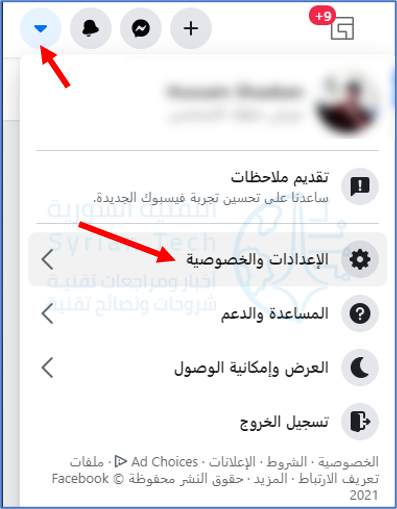
للوصول إلى الإعداد على إصدار الويب من فيس بوك Facebook، انقر فوق السهم المتجه لأسفل في الزاوية العلوية اليسرى من أي صفحة، ثم اختر الإعدادات والخصوصية.

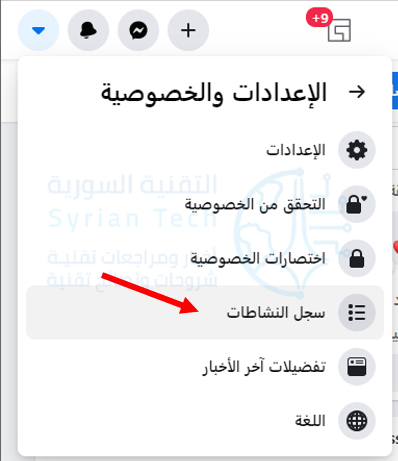
ثم انتقل إلى سجل النشاطات.

انقر على منشوراتك في القائمة اليمنى لرؤية قائمة المنشورات. ثم انقر فوق الثلاث نقاط بجانب كل منشور واختر نقل إلى الأرشيف لإرسالها إلى الأرشيف.

يعمل هذا بشكل متطابق على تطبيق فيس بوك Facebook للجوال.

كيفية استعادة المشاركات المؤرشفة:

عند أرشفة المنشورات، تكون مرئية لك فقط. يمكنك جعل أي من هذه المنشورات مرئية مرة أخرى من خلال زيارة الأرشيف، والذي يمكن الوصول إليه عبر سجل النشاط.

للوصول إليه من إصدار الويب من فيس بوك Facebook، انقر فوق السهم المتجه لأسفل في الزاوية العلوية اليمنى من الصفحة الرئيسية ثم اختر الإعدادات والخصوصية ثم انتقل إلى سجل النشاطات كما في الخطوات السابقة.

من هنا يمكنك النقر فوق الأرشيف في القائمة اليمنى لمشاهدة مشاركاتك، ثم انقر فوق الزر استعادة إلى الملف الشخصي لإخراجهم من الأرشيف.

كيفية حذف المشاركات بشكل دائم:

إذا كنت تريد التخلص من المنشورات نهائياً، فاختر نقل إلى سلة المهملات بدلاً من نقل إلى الأرشيف عند إدارة المنشورات. سيتم حذف أي شيء في سلة المحذوفات (يمكن الوصول إليها أيضاً من سجل النشاط) نهائياً بعد 30 يوماً.

مقالات ذات صلة:

مقالات قد تعجبك:

ما هو ملف DAT , وكيف يمكن فتحه؟
ما هي ملفات XML؟ وكيف يمكن فتحها؟
أفضل مواقع تعديل الصور أون لاين دون برامج
أفضل برامج تشغيل الموسيقى على أجهزة أندرويد
ما هي ملفات PDF؟ وكيف يمكن فتحها ؟

انستغرام تضيف ميزة تسمح برؤية القصص حتى بعد انتهائها

أعلن تطبيق إنستغرام Instagram المملوك من قبل شركة فيس بوك Facebook يوم أمس عن ميزتين جديدتين من شأنهما أن تجعلان ميزة القصص فيه أفضل .

الميزة الأولى و التي تحمل الاسم : أرشيف القصص Story Archive و كما يبدو من اسمها فإنها تسمح للمستخدمين بحفظ قصصهم السابقة و بشكل آلي لفترة غير محدودة .

و لن يتمكن أحد سواك من رؤية هذا الأرشيف ، كما بإمكانك تعطيل هذه الميزة في حال لم تعجبك .

و لأجل الدخول إلى الأرشيف ليس عليك إلا الضغط على أيقونة الساعة في الزاوية العلوية من التطبيق .

و يرى البعض أن هذه الميزة ما هي إلا استنساخ لإحدى ميزات التطبيق المنافس سناب شات SnapChat و التي تحمل الاسم : ذكريات Memories

الميزة الثانية تتعلق بالميزة السابقة و تدعى Story Highlights ( لفت الانتباه إلى القصص و التي تمكنك من تحديد عدة قصص مميزة من الأرشيف و تسميتها باسم معين لتظهر على شريط أفقي جديد أعلى التطبيق عندما يدخل أحد ما إلى بروفايلك الشخصي ,.

على سبيل المثال إذا ما رغبت بمشاركة سلسلة من القصص من عطلة سابقة ، يجب أولا حفظ هذه القصص على بروفايلك تحت اسم معين مثلا “عطلة”، و بعدها عندما يزور أحد ما حسابك الشخصي فسيراها على شكل قصة واحدة في أعلى البروفايل باسم : “عطلة ”

و كلا الميزتين تقدمان إضافة جيدة لمحتوى القصص كما تعطي طريقة إضافية لترتيب الحساب الشخصي

الميزتان متوفرتان لأجهزة الأندرويد Android و الآي أو إس iOS ( آيفون و آيباد )

اقرأ أيضاً :

كيفية مشاهدة قصص أصدقائك على إنستغرام خفية

الزوم الخارق ميزة جديدة على انستغرام

بماذا تخبرك الصور التي تشاركها عبر الإنستغرام عن صحتك النفسية ؟

كيفية إخفاء صور ومقاطع فيديو من حسابك على انستغرام دون حذفها كلياً

يعتبر برنامج الإنستغرام Instagram من أشهر التطبيقات في مجال مشاركة الصور ، وقد شهد تطوراً كبيراً في السنوات الخمس الأخيرة مثل الزيادة الكبيرة في عدد الفلاتر ، جعل الصور الملتقطة عبر iPhone 4S بشكل مربع والكثير غيرها ..

وهنا سنتحدث عن ميزة مهمة تفيد الكثير من المستخدمين الذين  يضطرون أحياناً إلى حذف بعض الصور كونها لا تتناسب مع بقية الصور في حسابهم (رغم أنهم لا يرغبون بحذفها ) . الآن أصبح بإمكانهم أرشفة تلك الصور بحيث تختفي من صور الحساب ولكنها لا تحذف .

الطريقة تعتبر غاية في البساطة وما عليك إلا أن تتبع الخطوات التالية :

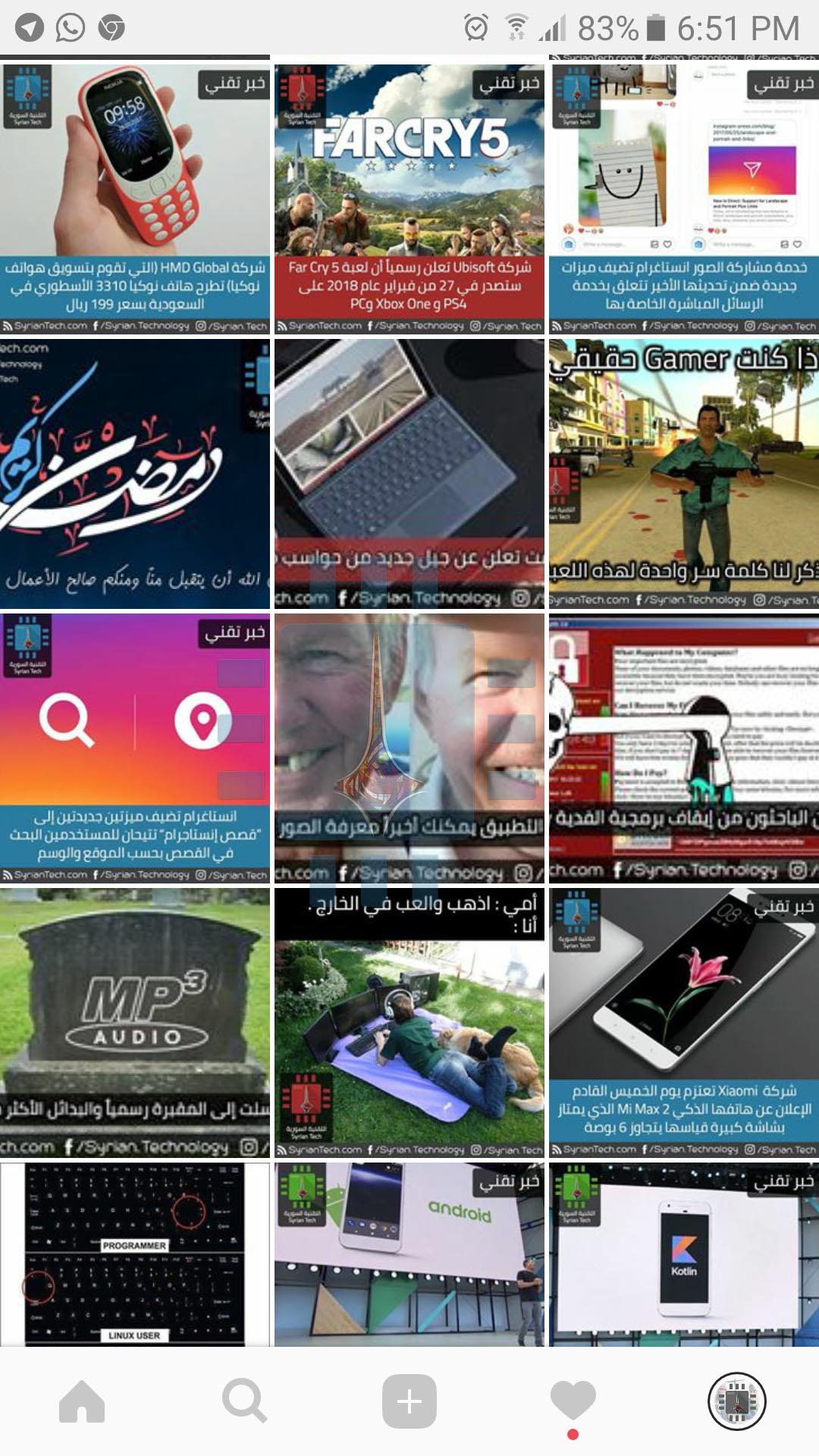
قم بفتح تطبيق الإنستغرام ثم إدخل إلى الحساب الخاص بك حيث سيظهر كالتالي :

ثم قم باختيار الصورة التي تريد أرشفتها ، وهنا اخترنا هذه الصورة :

في الزاوية العلوية اليمنى يوجد ثلاث نقط فوق بعضها ، قم بالضغط عليها :

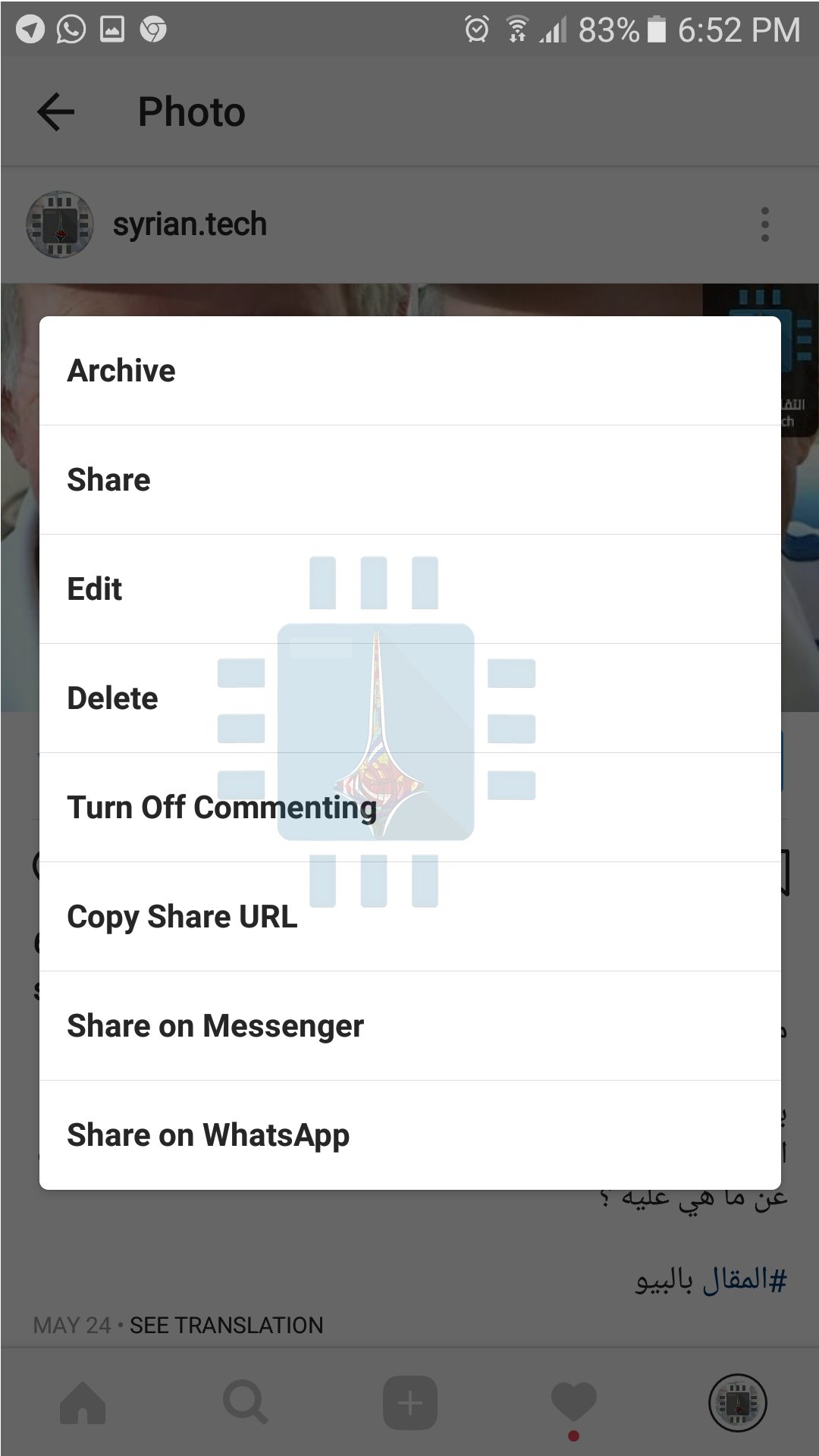
سوف تظهر لك قائمة جديدة فيها مجموعة من الخيارات ، قم باختيار أرشفة Archive

الآن أصبحت الصورة مؤرشفة ولن تظهر في الحساب :

من أجل استعادة الصورة من الأرشيف لعرضها في الحساب من جديد قم بما يلي :

اضغط على الرمز الذي يشير إليه السهم في الصورة التالية :

سوف يظهر لك الصور الموضوعة في الأرشيف :

اضغط على الصورة التي ترغب في إعادتها إلى الحساب حيث ستظهر الصورة ، ومن الزاوية العلوية اليمنى اضغط على النقاط الثلاث :

ستظهر لك هذه القائمة : قم باختيار الخيار الأول : عرض في حسابي الشخصي Show on Profile :

الآن عادت الصورة من جديد إلى البروفايل الخاص بك ..

موقع أرشيف ينشر 10 آلاف لعبة أميغا Amiga يمكن تشغيلها من المتصفح

بالتأكيد إن كنت من جيل التسعينات فإنك قضيت أيام طفولتك أمام شاشة جهاز أميغا Amiga ، الآن لديك الفرصة لاسترجاع الذكريات وإحياء الماضي فقد قام موقع أرشيف Archive المعروف بنشر أكثر من 10,000 لعبة أميغا Amiga يمكن تشغيلها مباشرة من أي متصفح انترنيت .
أما إن كنت من جيل بوكيمون غو Pokémon GO ولم تعش تلك الأيام الرائعة فلا تحزن فأنت أيضاً لديك الفرصة لتجربتها أيضاً .

من الألعاب الرائعة الموجودة في القائمة :
Double Dragon ، Batman: The Movie ، Lemmings ، Maze Man ، Deluxe Pac Man ، Bubble Bobble ، Street Fighter ، SimCity ، Space Invaders 

قد يكون مشغل الألعاب يعمل ببطئ بعض الشيء على المتصفحين إيدج Edge وكروم Chrome ، لذلك ربما يكون من الأفضل أن تستخدم متصفح فيرفوكس Firefox أو تقوم بتحميل الألعاب وتستخدم مشغل خاص بك .

على كل اترك كل شيء من يدك وابدأ باللعب واستمتع .

رابط قائمة ألعاب أميغا Amiga على موقع أرشيف Archive