استثمرت موزيلا Mozilla المخاوف الأخيرة لدى الكثيرين بشأن مواضيع الخصوصية وجمع بيانات فيسبوك عن طريق الترويج لإضافة جديدة سيتم تقديمها على متصفح Firefox.
هذه الإضافة ستمنع فيسبوك من تتبع نشاطك على الإنترنت، حيث سيتم إنشاء منطقة مخصصة لموقع فيسبوك من خلال علامة تبويب جديدة باللون الأزرق تعزل جلسة فيسبوك الخاصة بك عن بقية نشاط الويب.
وهي مصممة لمنع فيسبوك من جمع المواقع التي تزورها أو استهدافك بالإعلانات والرسائل الأخرى.
إذا قمت بالنقر فوق ارتباط على فيسبوك، فسيتم تحميله ببساطة في علامة التبويب الجديدة المعزولة، وإذا قمت بالنقر فوق أزرار المشاركة الخاصة بفيسبوك والموجودة على أية مواقع أخرى فسيتم تحميلها داخل علامة التبويب الزرقاء الخاصة.
وعلى الرغم من أن الإضافة الجديدة لن تقلل المخاوف بشأن فضيحة فيسبوك الأخيرة، لكن من خلالها سيتوقف فيسبوك من تعقب المستخدمين خارج النظام الأساسي الخاص به.
تسمح تقنية تتبع الإعلانات في فيسبوك بمعرفة وقت تسوقك للمنتجات المختلفة وتقديم إعلانات لهذه المنتجات مباشرةً على فيسبوك في الصفحة الرئيسية.
حيث يمكن أن تكون تجربة مزعجة خاصة إذا كنت تتسوق للحصول على هدية مفاجئة لأحد أفراد العائلة، فلن يكون من المناسب استمرار عرض المنتج مراراً وتكراراً في الصفحة الرئيسية على فيسبوك.
تحظر موزيلا الإعلانات وأدوات التتبع في وضع التصفح الخاص في متصفح Firefox، لكن الإضافة الجديدة ستجعل من السهل جداً الاستمرار في استخدام فيسبوك دون الخوف من وسائل التتبع الخاصة بالموقع.
وقد يكون ذلك بديلاً جيداً لحذف ملفك الشخصي على فيسبوك إذا كنت من المتخوفين بشأن جمع واستخدام البيانات الشخصية.
تعاني وحدات المعالجة المركزية من عيب كارثي بالتصميم نتج عنه ثغرتين خطيرتين, والجميع يتخبطون لاصلاحهما و ثغرة واحدة من الثغرتين يمكن اصلاحها, و سيضعف الإصلاح من أداء الحواسيب.
ما هما ثغرتي Meltdown و Spectre ؟
Spectre هي “عيب في التصميم الأساسي” يوجد في كل وحدة معالجة مركزية في السوق بما في ذلك المعالجات من Intel و AMD و ARM (التي تصنع معالجات الهواتف الذكية) ولا يوجد حالياً أي إصلاح برمجي يسد كامل الثغرة, و ستتطلب على الأرجح إعادة تصميم لكامل العتاد للمعالجات عبر اللوحة الأم,.
على الرغم من أنه من الصعب استغلال الثغرة وفقاً لباحثين أمنيين, بالإمكان الحماية من هجمات محددة تستغل هذه الثغرة والمطورون يعملون على ذلك ولكن أفضل حل سيكون إعادة تصميم رقائق المعالجات في المستقبل.
Meltdown هي في الأساس ثغرة تصيب كل معالجات Intel التي صنعت في العقدين الماضيين, وتؤثر أيضاً على بعض المعالجات الرائدة من ARM وتحديداً سلسلة (Cortex-A) ولكنها لا تصيب معالجات AMD, وتكمن خطورتها في أنها تسهل استغلال ثغرة Spectre جاعلة المعالجات أكثر عرضة للإختراق, ويتم سدها بأنظمة التشغيل اليوم.
ولكن كيف تعمل هذه الثغرات ؟
البرامج التي تعمل على حاسوبك تعمل بمستويات مختلفة من الأذونات الأمنية, وتملك نواة نظام التشغيل (الكيرنل Kernel)-نواة الويندوز أو نواة اللينكس مثلاً-أعلى مستوى من الأذونات, برامج سطح المكتب لديها أذونات من مستوى أقل و يقييد الكيرنل ما يمكنها القيام به, ويستخدم ميزات المعالج العتادية لفرض بعض هذه القيود, لأن الأمر أسرع باستخدام العتاد من استخدام البرمجيات.
المشكلة هنا مع تقنية الـ(speculative execution) وتعني قدرة المعالج على البحث عن تعليمات أخرى لتنفيذها غير تلك التي ينفذها الآن و لأسباب تتعلق بالأداء، تقوم المعالجات الحديثة تلقائياً بتشغيل التعليمات التي تعتقد أنها قد تحتاج إلى تشغيل وإذا لم يحصل ذلك يمكنها ببساطة الاسترجاع و إعادة النظام إلى حالته السابقة, غير أن هناك ثغرة في معالجات Intel و وبعض معالجات ARM تسمح للعمليات بتشغيل عمليات غير قادرة على تشغيلها بالعادة بينما يتم تنفيذ العملية قبل أن يتكلف المعالج التحقق سواء أكان لديها الإذن لتشغيلها أم لا, هذه هي ثغرة Meltdown.
المشكلة الأساسية في كلا الثغرتين تكمن في ذاكرة التخزين المؤقت (الكاش-Cache) فيمكن أن يحاول برنامج قراءة الذاكرة وإذا قرأ شيثاً في الكاش فإن العملية ستكتمل أسرع أما إذا حاول قراءة شيء ليس فيها (في القرص الثابت “الهارد” مثلاً) سوف تكتمل أبطأ ويمكن للبرنامج معرفة ما إذا كان شيء سيكتمل بسرعة أم لا وفي حين يتم تنظيف كل شيء آخر أثناء تنفيذ الـ(speculative execution) لا يمكن إخفاء الوقت الذي يستغرقه تنفيذ العملية .ويمكن بعد ذلك استخدام هذه المعلومات لبناء خريطة لأي شيء في ذاكرة الحاسوب, كل بت على حدة.
التخزين المؤقت يسرع الأمور ولكن هذه الهجمات تستفيد من هذا التسريع وتحوله إلى ثغرة أمنية. فيمكن مثلاً لكود (JavaScript) الذي يعمل بمتصفح الويب الخاص بك قراءة ذاكرة لا ينبغي له الوصول إليها على نحو فعال مثل المعلومات الخاصة المحفوظة في برامج أخرى,
لكن الخطر الأكبر يهدد مزودي خدمات التخزين السحابي مثل (MicrosoftAzure) أو (Amazon Web Services) الذين يستضيفون برمجيات متعددة للشركة في أجهزة ظاهرية مختلفة على نفس العتاد المهدد بالخطر, ففرضاً برمجية تخزين سحابي لشخص ما يمكنها التجسس على ما يوجد في جهاز ظاهري آخر تابع للشركة, إنه انهيار في الفصل بين البرامج.
الإصلاحات لـMeltdown تعني أن الهجمات لن تكون بذات السهولة ولكن لسوء الحظ تعني أيضاً أن بعض العمليات ستصبح أبطأ على العتاد المتأثر.
المطورون يعملون أيضاً على إصلاحات برمجية ستجعل استغلال Spectre أصعب, فعلى سبيل المثال تساعد ميزة عزل الموقع الجديدة من متصفح غوغل كروم في الحماية منها, وقد أجرت موزيلا (Mozilla) بعض التغييرات السريعة في متصفح Firefox, وقد قامت Microsoft أيضاً ببعض التغييرات للمساعدة في حماية متصفحي Edge و Internet Explorer في تحديث ويندوز المتوفر الآن.
كم سيبطئ الإصلاح حاسوبي ؟
في التاسع من كانون الثاني أصدرت Microsoft بعض المعلومات حول أداء الإصلاح, ووفقاً لها الحواسيب من 2016 العاملة بنظام ويندوز 10 مع معالجات Intel من الجيل السادس Skylake أو السابع Kabylake أو أحدث تظهر “تباطؤ من رقم واحد” لا ينبغي أن يلاحظه معظم المستخدمين, ولكن الحواسيب من 2015 العاملة بنظام ويندوز 10 مع معالجات من الجيل الرابع Haswell أو أقدم قد تعاني من تباطؤ أكبر وتتوقع Microsoft “أن يلاحظ بعض المستخدمين انخفاضاً في أداء النظام”.
مستخدمي ويندوز 7 و 8 ليسوا بنفس الحظ, إذ تقول Microsoft أنها “تتوقع أن يلاحظ معظم المستخدمين انخفاضا في أداء النظام” عند استخدام ويندوز 7 أو 8 على حاسوب من 2015 مع معالج من جيل Haswell أو أقدم, ولا يستخدم ويندوز 7 و 8 معالجات قديمة التي لا تشغل الإصلاحات بنفس الفعالية فقط , بل “ويندوز 7 و 8 لديهما انتقالات أكثر بين الكيرنل و المستخدم بسبب قرارات التصميم القديمة مثل رندرة كل الخطوط تجري في الكيرنل” وهذا أيضا يبطئ الأمور.
تخطط Microsoft لأداء تقييماتها (Benchmarks) الخاصة وطرح المزيد من التفاصيل في المستقبل, ولكننا لا نعرف بالضبط كم سيؤثر الإصلاح على الاستخدام اليومي للحواسيب بعد.
ديف هانسن مطور يعمل لدى Intel متخصص بتطوير كيرنل لينيكس كتب في الأصل أن التغييرات التي تجري في كيرنل لينيكس سوف تؤثر على كل شيء ,ووفقاً له فإن معظم المهام المجدولة Workloads تشهد تباطؤاً من رقم واحد, مع كون تباطؤ بنسبة 5٪ تقريباً مقبول, وتم تسجيل تباطؤ بنسبة 30% باختبار ربط الشبكات, لذلك يختلف التأثير من مهمة إلى أخرى.
هذه هي أرقام نظام لينكس أي أنها لا تنطبق بالضرورة على نظام ويندوز, ويبطئ الإصلاح استدعاءات النظام(System calls) لذا عملية تتطلب الكثير منها مثل البرمجيات المحولة Compiling software -(التي تعمل على تحويل الملفات المصدرية إلى أوامر مباشرة يفهمها الحاسوب وينفذها مباشرة بما يناسب بنية الحاسوب الذي يستهدفه البرنامج)- وتشغيل الأجهزة الظاهرية من المرجح أن تبطئ أكثر من غيرها, ولكن كل جزء برمجي يستخدم البعض من أوامر استدعاءات النظام.
اعتباراُ من الخامس من كانون الثاني قام موقعي TechSpotوGuru3Dببعض التقييمات Benchmarks لويندوز, واستنتج كل من الموقعين أن المستخدمين العاديين ليس عليهم القلق بشأن الأمر, قد ترى بعض الألعاب تباطؤاً صغيراً قدره 2% مع التصحيح, الذي يقع ضمن هامش الخطأ, في حين أن الألعاب الأخرى تبدو أنها تعمل بنفس الصورة.
وتبدو البرامج الإنتاجية وأدوات ضغط الملفات وخدمات التشفير و 3D Rendering غير متأثرة, لكن وجد موقع Techspot أن سرعة قراءة كمية كبيرة من الملفات الصغيرة انخفضت حوالي 23٪ و وجد موقع Guru3D شيئاً مشابهاً, من جهة أخرى وجد موقع Tom’s Hardwareمتوسط انخفاض قدره فقط 3.21% في الأداء مع تطبيق اختبار التخزين للمستهلك, وجادل بأن “التقييمات المصطنعة” التي تظهر انخفاضات أكثر في السرعة لا تمثل الاستخدام الحقيقي.
من حسن الحظ الحواسيب بمعالج Intel من الجيل الرابع Haswell أو أحدث تملك تقنية PCID التي من شأنها أن تساعد الإصلاح في عمله بشكل جيد, وقد تظهر الحواسيب بمعالجات أقدم من Intel انخفاضاً أكبر في السرعة, وقد تم تنفيذ التقييمات المذكورة أعلاه على معالجات حديثة مزودة بتقنية PCID لذا فمن غير الواضح كيف ستؤدي المعالجات الأقدم من Intel.
وتقول Intel إن التباطؤ” لا ينبغي أن يكون كبيرا” بالنسبة للمستخدمين العاديين وحتى الآن يبدو ذلك صحيحاً, ولكن عمليات محددة تشهد بالفعل تباطؤاً, وبالنسبة للتخزين السحابي Google و Amazon و Microsoft كلهم يقولون نفس الشيء: بالنسبة لمعظم المهام المجدولة فإنها لم تشهد تأثيرا ملموسا على الأداء بعد طرح الإصلاحات
ولكن قالت Microsoft أن “بعض زبائن (Microsoft Azure) قد يواجهون بعض المشاكل في أداء الشبكة” هذه التصريحات تترك مجالاً لبعض المهام المجدولة لكي ترى تباطؤاً كبيراً.
Epic Games ألقت اللوم على تصحيح Meltdown لتسببه بمشاكل مع سيرفر لعبتها Fortnite ونشرت رسماً بيانياً يظهر زيادة كبيرة في استخدام المعالج على سيرفراتها السحابية بعد تنزيل الإصلاح.
ولكن هناك شيء واحد واضح: حاسوبك الشخصي لن يصبح أسرع, وإذا كان معالجه من Intel فهو فقط سيصبح أبطأ حتى لو كان بفارق بسيط.
ما الذي عليَّ فعله ؟
بعض التحديثات لإصلاح مشكلة Meltdown متوفرة بالفعل, أصدرت Microsoft تحديث طارئ إلى الإصدارات المدعومة من ويندوز عبر أداة تحديث ويندوز في 3 كانون الثاني 2018، ولكنه لم يصل لجميع الحواسيب بعد, تحديث ويندوز الذي يحل مشكلة Meltdown ويضيف بعض الحماية ضد SpectreيدعىKB4056892.
Apple أصلحت المشكلة بالفعل مع نظام تشغيل macOS 10.13.2 الذي أصدر في 6 كانون الأول 2017, أجهزة Chromebooks بنظام تشغيل ChromeOS 63 الذي أصدر في منتصف كانون الأول محمية بالفعل, والإصلاحات متاحة أيضاً لكيرنل لينيكس.
بالإضافة إلى ذلكأصدرت Intel تحديثاً للمعالجات (Microcode update) يتم توصيله عبر تحديث البيوس BIOS أو UEFI لتمكين الحماية الكاملة ضد واحدة من الهجمات التي تستغل ثغرة Spectreولكن تبين أن التحديث يحوي أخطاء تسببت بإعادة تشغيل تلقائية للأنظمة ومشاكل أخرى اضطرت كل من Microsoft و Intel إلى إصدار تحديث جديد. تجد التفاصيل الكاملة في هذه المقالة.
الإصلاح البرمجي سيسد ثغرة Meltdown وبعض الإصلاحات تستطيع المساعدة في تخفيف ثغرة Spectre, ولكنها على الأرجح ستستمر بالتأثير على جميع المعالجات الحديثة-بشكل أو بآخر- حتى يتم إصدار عتاد جديد لحلها. ومن غير الواضح كيف سيتعامل المصنعون معها.
لكن في الوقت الحالي كل ما يمكنك القيام به هو الاستمرار في استخدام حاسوبك.
أعلنت شركة موزيلا Mozilla رسمياً عن إصدار النسخة النظامية الأولى من متصفح الإنترنت الجديد فايرفوكس كوانتومFirefox Quantum و ذلك بعد أسابيع من إصدار النسخة التجريبية بيتا و التي كنا قد نشرنا عنها و وضعناً روابط تحميلها في هذه المقالة ، رابط تحميل النسخة الأولى الرسمية في آخر المقالة .
و عند ذكر هذا المتصفح فلا بد من ذكر أبرز ميزاته ألا وهي السرعة ، حيث يعتبر هذا الإصدار من فايرفوكس سريعاً بشكل واضح على الأقل بالمقارنة مع النسخ السابقة من فايرفوكس و ذلك كونه يعتمد على محرك CSS جديد كُتب عن طريق لغة البرمجة الخاصة بالشركة و هي لغة روستRust .
كما يستيطع هذا المتصفح العمل بشكل متوازي على أنوية المعالج في المعالجات متعددة النوى المُعتمَدة هذه الأيام بدلاً من إعتماده على نواة واحدة .
و يقوم المتصفح أيضاً بإعطاء الأولوية للتوبيب النشط فقط و هذا ما ينقص من استخدام ذاكرة الوصول العشوائية الرام RAM بنسبة 30 % أقل من متصفح غوغل كرومGoogle Chrome
أما من ناحية المظهر فيتمتع هذا الإصدار بمظهر مختلف بعض الشي و ذلك بفضل مشروع فوتون يو آيPhoton UI حيث يبدو المتصفح رائعاً على الشاشات عالية الدي بي آي DPI ( عدد النقط في كل بوصة ) .
و يمكنك تحميل هذا المتصفح والمتاح لأنظمة ويندوز Windows و أندرويد Android و آي أو إس IOS من الروابط التالية من الموقع الرسمي :
قامت شركة فالفValve و هي شركة أمريكية لتطوير ألعاب الفيديو و التوزيع الرقمي منذ فترة بإضافة بطاقات هدايا رقمية أو ما يعرف ب جيفت كاردgift cards إلى حساب الستيمSteam سامحة بذلك للمستخدمين بإرسال النقود مباشرة إلى محفظة ستيم الخاصة بأحد أصدقائك .
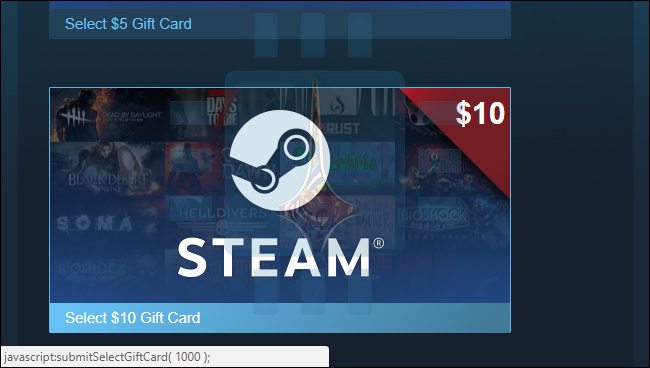
و توفر الشركة بطاقات هدايا بقيم متنوعة و محددة و هي بطاقة 5 دولار ، 10 دولار ، 25 دولار ، 50 دولار ، 100 دولار .
و لكنك قد ترغب أحياناً في إرسال بطاقة هدية بقيمة مختلفة عن القيم المتاحة مثلاً 13 دولار ، و هنا و لحسن الحظ يمكن استخدام خدعة بسيطة من أجل أن تتمكن من إرسال المبلغ الذي تريد ..
الطريقة غير معقدة حيث يجب في البداية الدخول إلى صفحة اختيار بطاقة هدية من خلال هذا الرابط .
حيث تكون خلفية كل بطاقة عبارة عن مجموعة من الألعاب الأكثر مبيعاً و التي يمكن شراؤها بهذا المبلغ ( حسب كل بطاقة ) ، و هي خلفية ديناميكية بمعنى أنها تتغير بحسب تحديثات المبيعات .
و تكون قيمة البطاقة بالدولار و لكن فيما لو كان صديقك يستخدم عملة أخرى فإنه سيتم التحويل من الدولار إلى العملة المستخدمة .
ستلاحظ أنه عندما تقوم بتحريك المؤشر فوق بطاقة ما ظهور وظيفة جافا سكريبت في أسفل الصفحة تحمل الاسم
submitSelectGiftCard();
حيث سيظهر في ما بين القوسين رقم يشير إلى قيمة البطاقة بالسنت فمثلاً إذا كان المؤسر يمر فوق بطاقة ال 10 دولار فإن عنوان الجافا يكون :
submitSelectGiftCard(1000);
نأتي الآن إلى الخدعة من خلال القيام باستدعاء لوحة جافا سكريبت و ذلك من خلال ضغط :Ctrl+Shift+J في متصفح كرومChrome و الضغط على Ctrl+Shift+K في متصفح فاير فوكسFirefox .
الآن قم بتعديل الرقم الموجود ما بين قوسين بحسب الكمية التي تريد إرسالها بعملة السنت فمثلاً إذا كنت ترغب بإرسال 13.37 دولار يجب أن يكون الرقم بين قوسين 1337 أي تصبح :
submitSelectGiftCard( 1337 );
و بعد ذلك قم بالضغط على زر الإدخال إنترEnter من أجل الذهاب إلى باقي الخطوات و التي هي نفس الخطوات المعتادة عند إرسال أي بطاقة هدية بشكل نظامي .
حيث سيطلب منك أولاً تسجيل الدخول ثم اختيار الصديق و يجب عليك أن تكون حذراً في هذه الخطوة من أجل اختيار الاسم الحقيقي لأن الأسماء المستعارة و التي تم تعيينها في قائمة الاصدقاء لن تظهر هنا ، و لمزيد من الأمان فإنه يمكنك الإرسال فقط إلى الأصدقاء المضافين قبل ثلاثة أيام على الأقل .
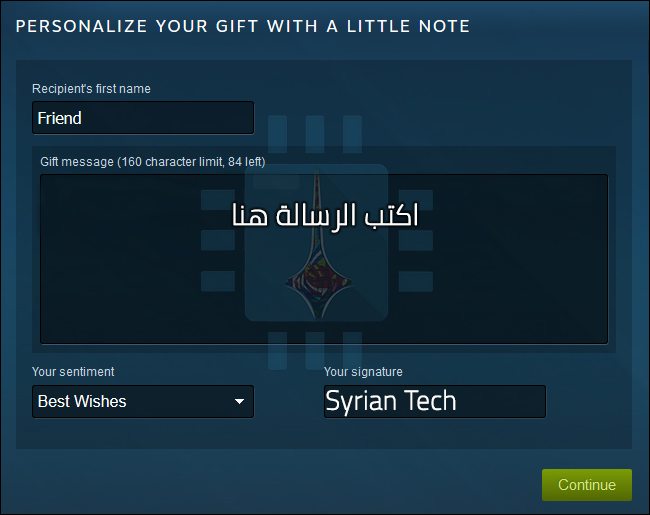
بعد ذلك قم بالضغط على متابعة أو Continue ، حيث تظهر نافذة جديدة تعرض عليك إمكانية كتابة رسالة قصيرة إلى المستلم تصل إلى بريده الإلكتروني و حسابه الستيم حالما يتم الإرسال .
قم بكتابة الرسالة المرغوبة ثم اضغط على متابعة أو Continue
هنا يجب تحديد خيار الدفع المناسب و التي هي غالباً نفس تلك المستخدمة عادة لشحن حساب ستيم Steam ، و لكن و لسوء الحظ فإنك لا تستطيع استخدام رصيدك في محفظة حساب الستيم من أجل الإرسال ,
حدد الخيار المناسب مثلاً باي بال PayPal ، كريديت كارد ، أو حتى بيتكوين Bitcoin. ثم اضغط متابعة أو Continue .
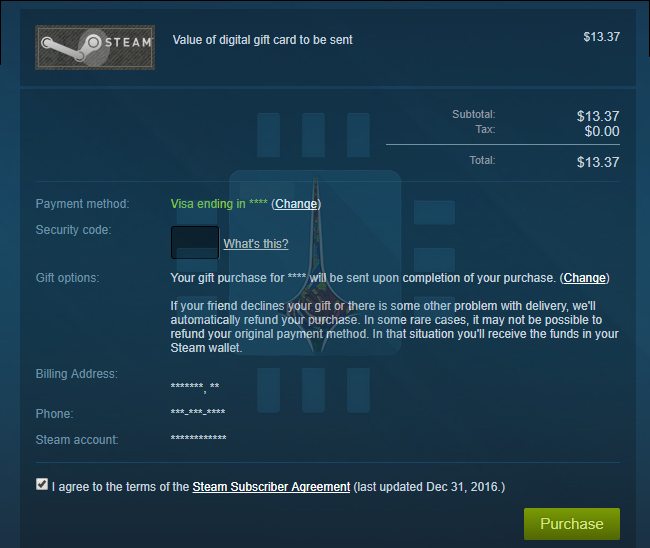
الصفحة الأخيرة هي صفحة المراجعة أو التأكيد حيث سيظهر المبلغ المرسل و المستلِم و معلومات أخرى ، بعد التأكد قم بالموافقة على اتفاقية شروط الاستخدام ثم اضغط على زر Purchase
يجب التنويه إلى أنه من خلال التجربة تبين أن أقل مبلغ يمكن إرساله هو 5 دولار و أكبر مبلغ هو 200 دولار
تقوم تويتر Twitter حالياً بتجربة زيادة العدد الأقصى لحروف التغريدة من 140 إلى 280 حرفاً، و قبل أن تصبح هذه الزيادة متاحة بشكل رسمي فإننا سنورد طريقة بسيطة من أجل تجربة هذه الميزة الجديدة .
1 – في البداية يجب تنصيب هذه الإضافة Tampermonkey ,و هي متوفرة لمتصفح جوجل كروم Google Chrome ( للتحميل اضغط هنا ) و فاير فوكس Firefox ( للتحميل اضغط هنا ) ، علما أننا سنتابع الشرح على متصفح فايرفوكس Firefox و الخطوات نفسها لمتصفح جوجل كروم
2 – بعد الدخول إلى الرابط السابق الخاص بفاير فوكس قم بالضغط على Add to Firefox حيث سيتم تحميل الإضافة :
3 – حال الانتهاء من تحميل الإضافة قم بإضافتها بالضغط على زر إضافة Add:
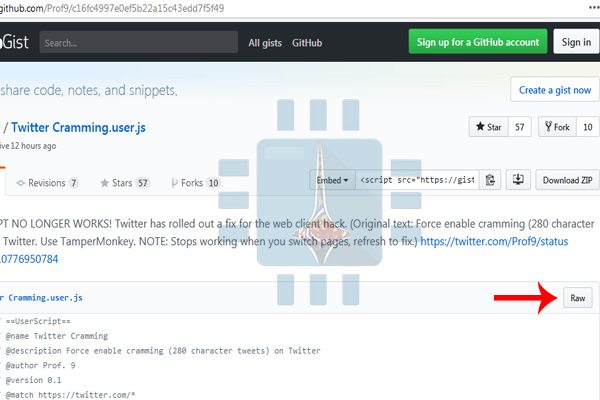
4 – بعد ذلك قم باضغط على هذا الرابط حيث يجوي على شيفرة برمجية بسيطة ، ثم قم بالضغط على زر : Raw
4 -الآن سوف تظهر صفحة جديدة تابعة للإضافة السابقة Tampermonkey ، قم بالضغط على زر تنصيب Install .
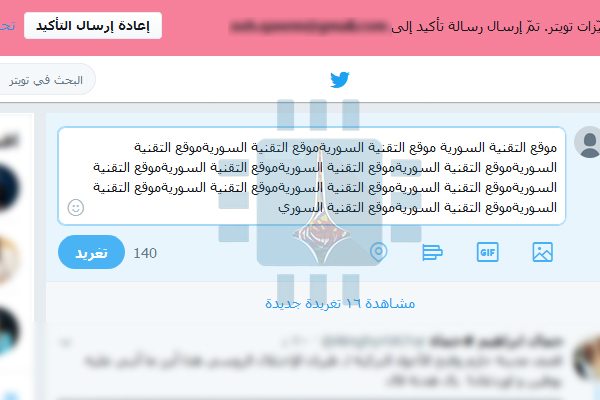
5 – الآن اذهب إلى موقع تويتر حيث ستستطيع كتابة تغريدات بطول 280 حرف علماً أن العداد سيظهر 140 حرف فقط و لكن بالكتابة سيلاحظ أن المحرر لن يظهر تنبيهات حمراء اللون إلا بعد تجاوز 280 حرف .
صراع المتصفحات لن ينتهي ! فجميع الشركات تسعى لتطوير متصفحها بحيث يكون الأفضل سواءً من حيث السرعة أو استهلاك الطاقة وحتى من حيث الأدوات المرفقة .
لذلك قامت مايكروسوفت Microsoft بعمل اختبار لاستهلاك البطارية بين متصفحها إيدج Edge و أكثر المتصفحات شهرة غوغل كروم Google Chrome و موزيلا فايرفوكس Mozilla FireFox .
الاختبار تم من خلال تشغيل فيديو واحد بملء الشاشة على الثلاث متصفحات في أجهزة Surface Book متطابقة عاملة بنظام ويندوز Windows 10 Pro build 15063 حتى انتهاء شحن بطارية الأجهزة .
فيديو الاختبار في آخر المقالة .
النتيجة كانت بفوز متصفح مايكروسوفت إيدج Edge حيث أنه الجهاز الذي يعمل عليه تمكن من العمل لمدة 12 ساعة و 31 دقيقة بينما توقف الجهاز الذي يعمل عليه متصفح فايرفوكس Firefox بعد 7 ساعات و 4 دقائق بينما توقف الجهاز الذي يعمل عليه متصفح كروم Chrome بعد 9 ساعات و 17 دقيقة .
أي أن متصفح مايكروسوفت إيدج Microsoft Edge تمكن من الاستمرار لزمن أكثر ب 77% من متصفح موزيلا فايرفوكس Mozilla FireFox وأكثر ب 35% من متصفح غوغل كروم Google Chrome .
والسبب في ذلك التحسينات التي قامت بها مايكروسوفت على متصفحها إيدج Edge في التحديث الجديد لنظام ويندوز 10 Windows Creators .
ما رأيكم في الاختبار ؟ وهل أقنعكم باستخدام متصفح إيدج Edge ؟
الكثير من برامج التجسس وبرامج الإعلانات تقوم بتعديل خصائص المتصفح لديك، ويكون من السهل أحيانا أن تنسى إلغاء هذا الخيار أثناء تنزيل أحد البرامج، لتجد أن الصفحة الرئيسية ومحرك البحث وشريط الأدوات قد تم تغييرهم.
وللأسف فإن إلغاء تثبيت هذه البرامج بالكامل قد لا يحل المشكلة، ما يجعل من الضروري تعديل هذه التغييرات كل علي حدة وبشكل يدوي.
تعديل محرك البحث:
يمكن تعديل محرك البحث وإعادته لحالته الطبيعية وفقا لنوع المتصفح الذي تستعمله :
– انترنت اكسبلورر Internet Explorer
اضغط علي علامة الترس للدخول للخصائص ثم اختر Manage add-ons ثم Search Providers ومن ثم قم باختيار محرك البحث المفضل لك ثم اضغط علي Set as default .
– فايرفوكس Firefox
في أعلى يمين الصفحة قم بالضغط علي ايقونة محركات البحث ومنها قم باختيار محرك البحث الذي تريده .
– جوجل كروم Google Chrome
قم بالضغط على زر الفأرة الأيمن داخل مربع رابط الموقع في قمة المتصفح واختر Edit search engines أو “تعديل محركات البحث” ثم اختر محرك البحث المفضل لديك ثم اضغط علي set as default أو “تعيين كافتراضي” ثم اضغط ok أو “تم” .
تعديل صفحة البداية :
– انترنت اكسبلورر Internet Explorer
قم بالضغط علي علامة الترس ثم Internet Options ثم General ثم قم بتعديل صفحة البداية للموقع الذي تفضله.
– فايرفوكس Firefox
اضغط علي زر القائمة في المتصفح ثم Options ثم General ثم قم بتعديل صفحة البداية للموقع الذي تفضله.
– جوجل كروم Google Chrome
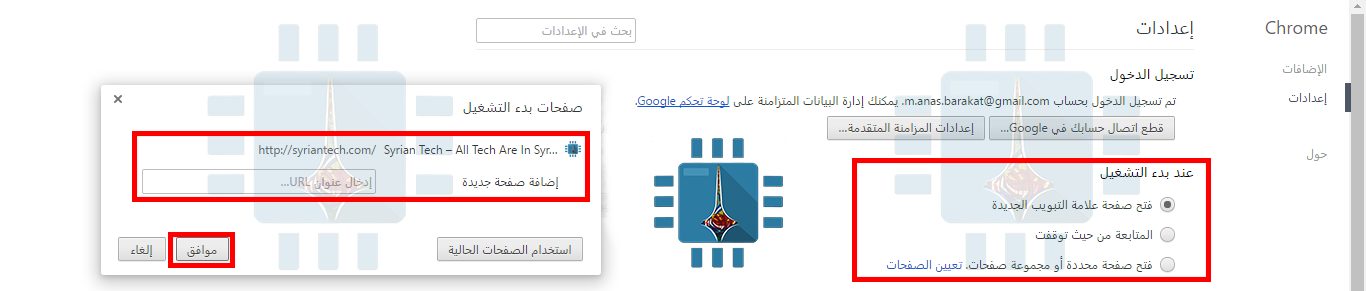
افتح القائمة الرئيسية للمتصفح ثم settings أو الإعدادات ثم تحت قائمة “عند قائمة بدء التشغيل” قم بتعديل صفحة البداية للموقع الذي تفضله أو فتح صفحة علامة التبويب الجديدة أو المتابعة من حيث توقفت .
تعديل شريط الأدوات الخاص بالمتصفح :
في البداية يجب أن تفتح قائمة إلغاء أو تثبيت البرامج الخاصة بنظام ويندوز، ومن ثم ابحث عن اسم شريط الأدوات الذي ترغب في حذفه، ثم اضغط علي Uninstall ومن المفترض أن يقوم هذا الاختيار بإزالة شريط الأدوات بالكامل .
إذا لم تجد شريط الأدوات في القائمة سيتعين عليك مسح الإضافة الخاصة به بشكل يدوي كما سنوضح الآن :
– انترنت اكسبلورر Internet Explorer
قم بالضغط علي علامة الترس ثم Manage add-ons ثم Toolbars and Extensions ثم اختر شريط الأدوات المطلوب مسحه ثم اضغط على Disable
– فايرفوكس Firefox
نقوم بالضغط على زر القائمة الخاصة بالمتصفح ثم نختار Extensions ثم نقوم بعمل إلغاء تفعيل للإضافة الغير مرغوبة
– جوجل كروم Google Chrome
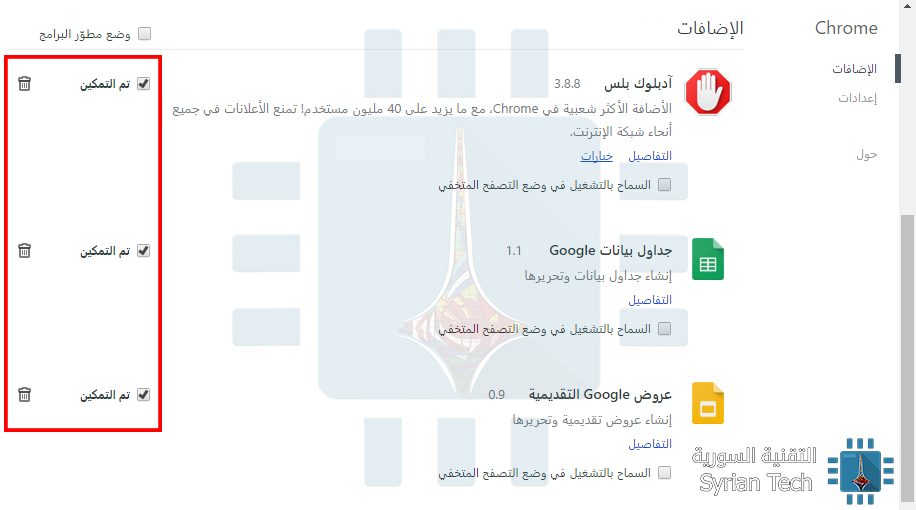
نقوم بالضغط على زر القائمة الخاصة بالمتصفح ثم نختار Extensions أو “الإضافات” ثم نقوم بعمل إلغاء تفعيل للإضافة الغير مرغوبة وذلك بالضغط على الخيار بجانب Enabled أو”تم التمكين” أو نقوم بحذفها بالضغط على زر الحذف .
وبهذا نكون قد انتهينا من إزالة كل التغيرات التي قامت بها البرامج الخبيثة أو البرامج التي تربط نفسها ببرامج أخرى مفيدة لتحويل المتصفح لصفحات أخرى. لكن أليس من الأفضل الانتباه قبل تحميل البرامج من مصادر غير موثوقة قبل الدخول في كل هذه السلسلة من التعقيدات الغير ضرورية؟!
بالتأكيد إن كنت من جيل التسعينات فإنك قضيت أيام طفولتك أمام شاشة جهاز أميغا Amiga ، الآن لديك الفرصة لاسترجاع الذكريات وإحياء الماضي فقد قام موقع أرشيف Archive المعروف بنشر أكثر من 10,000 لعبة أميغا Amiga يمكن تشغيلها مباشرة من أي متصفح انترنيت .
أما إن كنت من جيل بوكيمون غو Pokémon GO ولم تعش تلك الأيام الرائعة فلا تحزن فأنت أيضاً لديك الفرصة لتجربتها أيضاً .
من الألعاب الرائعة الموجودة في القائمة : Double Dragon ، Batman: The Movie ، Lemmings ، Maze Man ، Deluxe Pac Man ، Bubble Bobble ، Street Fighter ، SimCity ، Space Invaders
قد يكون مشغل الألعاب يعمل ببطئ بعض الشيء على المتصفحين إيدج Edge وكروم Chrome ، لذلك ربما يكون من الأفضل أن تستخدم متصفح فيرفوكس Firefox أو تقوم بتحميل الألعاب وتستخدم مشغل خاص بك .