ما هي أداة مواقع جوجل Google Sites؟ ومتى يجب استخدامها؟

Google Sites هو أحد تطبيقات جوجل Google التي قد لا تسمع عنها كثيراً. ولكن إذا كنت ترغب في إنشاء شبكة إنترانت للموظفين، أو موقع ويب لعائلتك، أو موقع مركزي لفريق المشروع، فقد يكون Google Sites مثالياً.

ما هو Google Sites؟

Google Sites عبارة عن أداة لإنشاء مواقع الويب والصفحات تم إصدارها في شباط 2008. وهو جزء من مجموعة جوجل Google Workspace (المعروفة سابقاً باسم G Suite) وهي متاحة كتطبيق مستند إلى الويب.

الأداة حالياً مجانية تماماً وتتكامل مع خدمات جوجل Google الأخرى مثل تقويم جوجل Google Calendar وخرائط جوجل Google Maps ومحرّر مستندات جوجل Google Docs والمزيد.

بالمقارنة مع منشئي مواقع الويب مثل Wix و Weebly، يمكن لأي شخص تقريباً إنشاء موقع ويب باستخدام Google Sites.

لست بحاجة إلى معرفة لغة برمجة أو موهبة التصميم أو طاقم تكنولوجيا المعلومات. في غضون دقائق قليلة، يمكن أن يكون لديك موقع ويب به عدة صفحات جاهزة وقيد التشغيل.

متى يجب عليك استخدام Google Sites؟

لا توجد إجابة محددة حول الوقت الذي يجب أن تستخدم فيه Google Sites، ولكن هناك العديد من المواقف التي قد تختارها من أجل ملاءمته وسعره.

يمكن إنشاء موقع على شبكة الإنترنت من أجل:

  • شبكة إنترنت لشركتك تتضمن إرشادات أو سياسات أو معلومات اتصال.
  • عائلتك في جميع أنحاء البلاد أو في جميع أنحاء العالم مع الأخبار والصور والأحداث.
  • فريق المشروع مع المستندات وتقويم الاجتماع والميزانية والعروض التقديمية.
  • سيرة ذاتية عبر الإنترنت وتاريخ عملك ومهاراتك ومواهبك.
  • محفظة عبر الإنترنت لإظهار عملك مثل المقالات أو الصور الفوتوغرافية.
  • فصلك وطلابك مع قواعد الغرفة وساعات العمل وتفاصيل المهمة.
  • نادٍ أو فريق يتضمن تقويماً للأحداث وخرائط للمواقع.

الآن بعد أن تعرفت على Google Sites والسيناريوهات التي تجعله خياراً جيداً لإنشاء مواقع الويب، فلنلقِ نظرة على ميزاتها وقيودها.

ما هي ميزات Google Sites؟

أكبر ميزة لاستخدام Google Sites هي التكامل مع خدمات جوجل Google الأخرى المذكورة أعلاه. بنقرة بسيطة، يمكنك إضافة تقويم وخريطة ومستند وعرض شرائح والمزيد. تتضمن عمليات التكامل حالياً هذه الخدمات.

  • جوجل درايف Google Drive
  • تقويم جوجل Google Calendar
  • خرائط جوجل Google Maps
  • مستندات جوجل Google Docs
  • أوراق جوجل Google Sheets
  • العروض التقديمية من جوجل Google Slides
  • نماذج جوجل Google Forms
  • صور جوجل Google Photos
  • موقع يوتيوب YouTube

عناصر الموقع والصفحة:

يوفر Google Sites قوالب وموضوعات وتخطيطات لتبدأ بها. يمكنك بعد ذلك إدراج عناصر مثل مربعات النص والصور والمخططات وسحبها ببساطة لتغيير حجمها أو نقلها أينما تريد، بغض النظر عن التخطيط الذي حددته.

مشاركة الموقع:

إذا كنت تريد أن يقوم زميلك أو صديقك ببناء موقع الويب معك، فيمكنك مشاركة الموقع بنفس طريقة مشاركة تطبيقات Google الأخرى.

على سبيل المثال، يمكنك إعداد قيود مماثلة عند مشاركة مستند في محرر مستندات Google Docs.

النشر:

يمكنك استخدام مجال مخصص تشتريه أو نطاق يبدأ بـ https://sites.google.com/view/، حسب تفضيلاتك.

بمجرد نشره، يمكنك تقييد من يمكنه استعراض موقعك. سواء للعمل أو للترفيه، يمكنك منع أي شخص من الوصول إلى موقعك عن طريق اختيار أشخاص محددين.

بالإضافة إلى ذلك، يمكنك إلغاء إظهار موقع الويب في محركات البحث.

ما هي قيود Google Sites؟

يعد Google Sites خياراً بديهياً ومجانياً لإنشاء مواقع الويب الأساسية. لكنه لا يقدم العديد من الميزات التي ستراها مع الأدوات الأكثر قوة. هنا فقط بعض من القيود:

  • لا توجد فئات موقع أو وصف أو خريطة موقع.
  • لا تضمين لموقعك على مواقع أخرى.
  • لا يوجد عرض لنشاط الموقع الأخير بدون حساب Google Analytics.
  • لا توجد أزرار للمشاركة الاجتماعية.
  • لا يمكن الوصول إلى شيفرة HTML المصدرية.
  • لا توجد ميزات تحسين محركات البحث مثل علامة العنوان أو البيانات الوصفية.

هل يجب عليك استخدام Google Sites؟

مع وضع كل هذا في الاعتبار، قد يكون Google Sites هو الخيار الأمثل لموقفك الخاص، مثل شبكة إنترانت الشركة أو موقع الفصل الدراسي.

ولكن من ناحية أخرى، قد يكون محدوداً جداً لأغراض مثل موقع تجاري أو أعمال ذات حركة بيانات عالية.

ضع في اعتبارك أن الميزات والقيود هنا ليست شاملة. ونظراً لأن جوجل Google تقوم باستمرار بتحديث Google Sites كما تفعل تطبيقاتها وخدماتها الأخرى، فقد ترغب بالقيام فقط بإجراء تشغيل اختباري لمعرفة ما إذا كان يناسب احتياجاتك واتخاذ القرار من هناك. تذكر، لن يكلفك ذلك فلساً واحداً!

مقالات قد تعجبك:

ما الفرق بين الشبكة الافتراضية الخاصة VPN والبروكسي Proxy؟
كم من الوقت يمكن أن يعيش فايروس كورونا (كوفيد-19) على الهاتف الذكي؟
كيفية تنظيف وتطهير الهواتف الذكية والحواسيب اللوحية والسماعات
كيفية تنظيف وتطهير فأرة الحاسب ولوحة المفاتيح
كيفية تقليل المساحة المستخدمة من قبل تطبيق واتساب على أندرويد وآيفون

كيفية استعادة الملفات المحذوفة من الحاسوب أو الأقراص الخارجية

تُعتبر برامج استعادة الملفات المحذوفة من أهم البرامج الواجب تواجدها على أي حاسوب شخصي، وذلك نظراً لإمكانية قيام المستخدم بحذف مجموعة ملفات هامة بالخطأ أو عن غير قصد أو بسبب إصابة الحاسوب ببعض البرمجيات الخبيثة التي تقوم بحذف الملفات عشوائياً.

نستعرض اليوم شرحاً كاملاً عن برنامج EaseUS Data Recovery Wizard المجاني لاستعادة الملفات المحذوفة من حاسبك الشخصي أو من وسائط التخزين الخارجية.

ميزات البرنامج:

برنامج EaseUS Data Recovery Wizard هو برنامج مجّاني على الرغم من وجود نسخ مدفوعة منه بميزات إضافية، يسمح لك باستعراض جميع الملفات المحذوفة واختيار ما ترغب منها من أجل استعادته.

يعمل البرنامج على أجهزة الحاسوب المكتبية والمحمولة والأقراص الصلبة الموجودة عليها، بالإضافة إلى بطاقات الذاكرة الخارجية التالفة أو المعطوبة، كما يعمل البرنامج مع وسائط التخزين القابلة للإزالة ويستعيد الملفات المحذوفة منها مثل ذواكر الفلاش وغيرها، وحتى الأجهزة الخارجية التي يمكن توصيلها بالحاسوب مثل أجهزة الهاتف والكاميرات الرقمية ومشغّل الموسيقا والـ iPod.


ولا يقتصر عمل البرنامج على الملفات التي قام المستخدم بحذفها بشكل خاطئ أو دون قصد، فهو يعمل على استعادة الملفات التي تم حذفها بسبب عمليات التهيئة على وسائط التخزين أو بسبب تلف الأقراص الصلبة أو حالات انهيار النظام وحتى الحالات التي تُحذف الملفات من خلالها بسبب الفيروسات والبرمجيات الخبيثة.


كما ويتميز البرنامج بواجهة سهلة الاستخدام تسمح بإتمام عملية الاستعادة بتطبيق عدة خطوات بسيطة دون الحاجة لوجود معرفة مسبقة لدى المستخدم بالتعامل مع برامج استعادة الملفات، كما ويمكن للمستخدم معاينة الملفات التي تم حذفها قبل أن يختار منها ما يريد من أجل الاستعادة.

البرنامج قادر على اكتشاف جميع الملفات المحذوفة ضمن المكان الذي يحدده المستخدم مهما احتوى على ملفات ومجلدات فرعية، ويتميز بخيارات تصدير واستيراد نتائج البحث في حال أراد المستخدم استعادة بعض الملفات في وقت لاحق دون إعادة عملية البحث من نقطة البداية، وبالطبع فإن البرنامج آمن ولا يسبب أية مشاكل لعمل النظام.

البرنامج متاح على أجهزة الحاسب التي تعمل بنظام تشغيل Mac بالإضافة إلى نظام تشغيل Windows بأغلب إصداراته مع حد أدنى من المواصفات المطلوبة الخاصة بالجهاز الذي سيتم تحميل وتشغيل البرنامج عليه.


تحميل البرنامج وتنصيبه:

النسخة المجانية من البرنامج تأتي بحجم 32MB (روابط التحميل أسفل المقالة)، وبعد إتمام عملية التحميل يمكنك البدء بعملية تنصيب البرنامج من خلال فتح الملف المحمل واتباع الخطوات التالية:

– تقوم أولاً باختيار اللغة المناسبة، اللغة العربية موجودة وقمنا هنا باختيارها:


– تُفتح واجهة التثبيت بهذا الشكل ونقوم بالضغط على زر التالي:


– يتم قبول اتفاقية ترخيص التشغيل من خلال الضغط على زر قبول:


– يتم بعد ذلك تحديد مسار تثبيت البرنامج، افتراضياً يكون المسار محدد ضمن القرص C  ولا يُنصح بتثبيت البرنامج في القرص الذي تريد استرجاع الملفات منه:


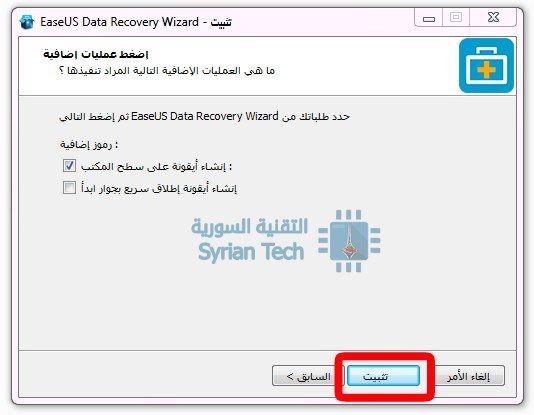
– يمكن تحديد إمكانية إنشاء اختصار على سطح المكتب أو بجوار قائمة ابدأ ومن ثم يتم الضغط على زر تثبيت:


– في حال إتمام عملية التثبيت بنجاح ستظهر الواجهة التالية:


استخدام البرنامج:

بعد اكتمال تنصيب البرنامج يمكن فتحه حيث تظهر واجهته بشكل بسيط دون تعقيد، وتكون مطالباً في الخطوة الأولى بتحديد الموقع الذي تريد استرجاع البيانات المحذوفة منه، ولا يسمح البرنامج بتخصيص مسار محدد فرعي للقيام بعملية البحث بل ستضطر لاختيار قرص محلي حتى يقوم بعملية استكشاف كل الملفات والمجلدات المحذوفة منه.

بفرض أننا بحاجة لاسترجاع صورة محددة من مجلد Syrian Tech والذي تم حذفه لسبب ما وذلك في القرص المحلي E ، نقوم بتحديد القرص ومن ثم الضغط على زر فحص:

سيقوم البرنامج بإجراء نوعين من استكشاف الملفات المحذوفة، الأول يسمى تفحص سريع يقوم باستكشاف المجلدات الموجودة في القرص المحدد ويتميز بأنه سريع جداً (أقل من دقيقة حسب تجربتنا) أما الثاني فيسمى تفحص عميق يقوم بالبحث عن الملفات المحذوفة بشكل أعمق وأكبر من خلال البحث في جميع فهارس الملفات ويأخذ وقتاً أطول بكثير من النوع الأول (ما يزيد عن الساعة خلال تجربتنا)

في حال ظهر المجلد أو الملف الذي تبحث عنه ضمن النتائج فلن تكون مضطراً للانتظار حتى انتهاء التفحص العميق، بل بإمكانك البدء بعملية الاستعادة.

نلاحظ أن المجلد المحذوف Syrian Tech قد ظهر ضمن النتائج التي تم استكشافها، ونلاحظ وجود الحرف d باللون الأحمر على المجلد للدلالة أن هذا الملف محذوف نهائياً من جهاز الحاسب.

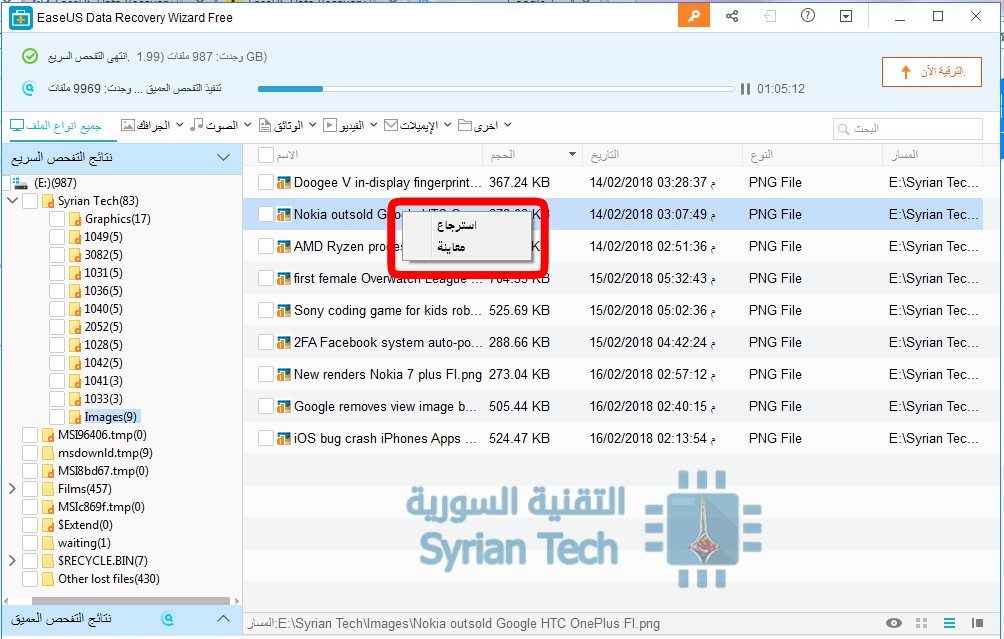
نقوم بالنقر مرتين على المجلد Syrian Tech لفتحه ونلاحظ وجود جميع الملفات (الصور) التي كانت موجودة ضمن المجلد قبل حذفه، حيث بإمكاننا الضغط على أي صورة بالزر اليميني لتظهر قائمة بخيارين إما استرجاع أو معاينة.

يسمح خيار المعاينة بالحصول على معاينة للصورة للتأكد بأنها الملف الذي تريد استعادته، أما خيار استرجاع فيسمح باسترجاع الملف بعد أن كان محذوفاً بشكل نهائي من جهاز الحاسب، وقبل القيام باسترجاع الصورة سنقوم بمعاينتها لتتأكد من أنها الصورة الصحيحة:

عند الضغط على استرجاع تفتح نافذة لتحديد المكان الذي ترغب بحفظ الملف المسترجع فيه، وبعدها من المفترض ظهور رسالة تفيد بنجاح عملية الاسترجاع:

الجدير بالذكر أن عملية استرجاع الصورة تمت دون أية خسارة في الحجم أو الدقة عن الصورة الأصلية قبل الحذف وذلك حسب تجربتنا.


النسخة المجانية والنسخ المدفوعة:

يتوافر برنامج EaseUS Data Recovery Wizard إما بنسخة مجانية Free أو بنسختين مدفوعتين هما Pro و Pro + WinPE، حيث تختلف النسخ عن بعضها بحسب الميزات التي تقدمها.

من حيث الميزات المتشابهة فإن جميع النسخ تقدم ميزة استرجاع أي نوع من أنواع الملفات المحذوفة مهما اختلف نوعها أو صيغتها، كما أن جميع النسخ تدعم الاسترجاع من الأجهزة التي تم ذكرها سابقاً مثل الأقراص المحلية والأجهزة القابلة للإزالة، وجميع النسخ تدعم الاسترجاع مهما كان نوع الحذف (حذف خاطئ أو تلف أو ..) ومهما كان عمق الملف ضمن المجلدات الفرعية.

الاختلافات في النسخ يأتي أغلبها بفروق أساسية بين النسخة المجانية من جهة والنسختين المدفوعتين من جهة أخرى، فالمجانية تسمح لك باسترجاع 500MB فقط من البيانات، يمكن زيادتها إلى 2GB إذا قمت بمشاركة البرنامج من خلال منصات التواصل الاجتماعي مثل Facebook و Twitter و Google+ ويمكنك القيام بذلك من خلال زر المشاركة المتواجد في أعلى واجهة البرنامج من جهة اليمين.

أما كمية البيانات التي يمكن استرجاعها في النسختين المدفوعتين فهي غير محدودة.

من ناحية الدعم التقني فهو متاح فقط للنسخ المدفوعة إما من خلال الهاتف أو من خلال دردشة حية على موقع البرنامج متوافرة يومياً لمدة 7 ساعات، في حين أن النسخة المجانية ليس لديها أي دعم تقني.

الفرق الأساسي بين النسخة المدفوعة Pro والنسخة المدفوعة Pro + WinPE هو أن الثانية تتيح لك كل إمكانيات النسخة الأولى بالإضافة إلى ميزة تشغيل البرنامج ضمن بيئة Windows شبه كاملة من أي وسيط USB، بحيث يمكن أن تكون هذه الميزة مفيدة في حالات خسارة البيانات بشكل شديد لدرجة أن تكون غير قادر على تشغيل القرص الذي تحاول استعادة البيانات منه، او في حال أردت القيام بعمليات استرجاع البيانات على جهاز الحاسب الخاص بصديق أو أحد أفراد العائلة.


روابط التحميل والشراء:

نسخ البرنامج الخاصة بنظام Windows من هنا 
نسخ البرنامج الخاصة بنظام Mac من هنا


مقالات قد تعجبك:
لماذا يمكن استعادة الملفات المحذوفة و كيفية منع ذلك
ضحايا فايروس Petya لن يمكّنهم دفع الفدية من استعادة ملفاتهم
ما هي الملفات التالفة وهل هناك طريقة لإصلاحها أو استرجاعها ؟
كيفية الدخول إلى خيارات الإقلاع في ويندوز 8 و 10
ما هي شاشة الموت الزرقاء ؟ وما أسباب ظهورها ؟ وما الحلول ؟

وأخيراً إتاحة النسخة الرسمية من واتساب للأعمال على أندرويد

وأخيراً يمكن للشركات التجارية اليوم أن تملك نسخة خاصة من تطبيق المراسلة الشهير واتساب WhatsApp وذلك بعد سنوات من الانتظار والنسخ المحدودة ، حيث تم إطلاق اسم WhatsApp Business على النسخة الجديدة وهي متاحة الآن للتحميل على الأجهزة التي تعمل بنظام التشغيل Android وبشكل مجاني.

التطبيق الجديدة يوفر بعض الميزات الأساسية التي تحتاجها من أي تطبيق مختص بالأعمال والشركات، فمثلاً بإمكانك إنشاء ملف شخصي من نوع Business profile يوفر معلومات إضافية عن وصف الشركة وعنوانها ومعلومات الاتصال والتواصل معها، كما يمكنك تحديد رد تلقائي سريع يتم إرساله لزبائن الشركة عندما يرسلون بعض الأسئلة الشائعة، بالإضافة إلى إمكانية تحديد بعض من رسائل الترحيب الجاهزة بالزبائن، إلى جانب بعض الميزات التحليلية والإحصائية التي تساعدك على معرفة الرسائل الأكثر تأثيراً أو الأكثر فائدة.

وقال متحدث بإسم WhatsApp أن النسخة الجديدة من التطبيق ستكون مجانية حسب خطة الشركة، لكن من المحتمل وجود نسخ أخرى بقدرات وميزات إضافية ستكون متوافرة للشراء في المستقبل، علماً أنه لن يتم إزالة أي ميزة من الميزات الموجودة حالياً في النسخة المجانية.

تطبيق WhatsApp Business أصبح متوافراً للتحميل من متجر Google Play في إندونيسيا وإيطاليا والمكسيك والولايات المتحدة الأمريكية والمملكة المتحدة، وسيصل إلى بقية دول العام في الأسابيع القليلة المقبلة.

لمزيد من المعلومات الخاصة بالتطبيق الجديد وتحميله من متجر جوجل Google Play اضغط هنا

مزيد من التفاصيل عن التطبيق وخدماته اطلعوا على المقالة من المدونة الرسمية لواتس آب WhatsApp .