جوجل تكشف عن عدة ميزات ذكاء اصطناعي لمتصفحها كروم

بدأت شركة جوجل في تجربة وإضافة ميزات ذكاء اصطناعي إلى متصفحها كروم Chrome.

حيث طرحت الشركة بعض الميزات التي تستغل نماذجها من أجل جعل المتصفح أكثر متعة وسهولة في الاستخدام.

وتم إطلاق بعضاً من هذه الميزات بشكل تجريبي (يمكنك الانتقال إلى الإعدادات وتفعيل “الذكاء الاصطناعي التجريبي” للحصول عليها).

ونبدأ بميزة تنظيم التبويبات Tab Organizer الجديدة والتي تقوم بتجميع علامات التبويب المتشابهة من خلال النقر بزر الماوس الأيمن على علامة تبويب Chrome وتحديد “تنظيم علامات تبويب مماثلة”.

فمثلاً في حال كان المستخدم يتسوق لشراء شيء ما، أو يتعمق في موضوع مقصور على فئة معينة، أو يفتح عدة مواقع إخبارية فسيقوم المتصفح بتجميع كل فئة بمجموعة تبويبات بشكل تلقائي.

تعد مجموعات علامات التبويب في Chrome ميزة قد لا تكون مفيدة بشكل خاص، فهي طريقة مفيدة للحفاظ على ترتيب الأشياء الخاصة بك، ولكنها تتطلب بعض العمل لإعدادها.

كما وحصل متجر ثيمات كروم على ترقية معتمدة على الذكاء الاصطناعي: حيث سيتمكن المستخدم من اختيار صورة وأسلوب ولون وبعض الأشياء الأخرى، وسيقوم Chrome تلقائيًا بإنشاء سمة للمتصفح مطابقة لهذه الاختيارات.

ميزة الذكاء الاصطناعى الثالثة الجديدة في كروم Chrome والتي ستأتي الشهر المقبل هي ميزة “Help Me Write” والتي ستُضاف إلى كل موقع على الويب.

حيث يمكن من خلال النقر بزر الماوس الأيمن على أي مربع نص في أي مكان، وتحديد الميزة ليقوم الذكاء الاصطناعي بمساعدة المستخدم في كتابة ما يريد.

وقالت الشركة إنه يمكن أيضاً استخدام الميزة “ساعدني في الكتابة” لكتابة المراجعات ورسائل البريد الإلكتروني.

هذا النوع من تكامل الذكاء الاصطناعى على مستوى الويب هو السبب في أن متصفح كروم يمكن أن يكون مكانًا قويًا لـ Google لدمج نموذج Gemini، ومساعد Bard، وبقية أدوات AI الناشئة.

يقول منشور مدونة Google الذي يعلن عن ميزات Chrome الجديدة أن هناك المزيد في المستقبل، بما في ذلك خطط لدمج نموذج Gemini الجديد “لمساعدتك في تصفح أسهل وأسرع”.

مقالات قد تعجبك

آبل تصدر التحديث رقم 17.3 لنظام التشغيل iOS
اختبارات تُظهر تطابق أداء معالج Exynos 2400 مع Snapdragon 8 Gen 3 في Galaxy S24
ريلمي تكشف عن هاتف Realme Note 50 بسعر اقتصادي
هل الوضع المُعتِم (المظهر الداكن) يجعل البطارية تدوم لفترة أطول؟
حلول تستحق التجربة لحل مشكلة الهاتف الذي لا يشحن

الإعلان عن تعاون جوجل، آبل، وموزيلا

أعلن كل من جوجل، آبل، وموزيلا، عن تعاونهم في إنشاء معيار الجيل الجديد لمتصفحات الويب، والذي سيكون باسم Speedometer 3. ذلك نقلًا عن The Verge.

باجتماع العملاقة الثلاث في مجال متصفحات الويب، سيتمكنوا من الوصول لمعيار يهدف إلى اختبار تطبيقاتهم بأحدث تقنيات الويب.

نشرت شركة موزيلا ثريد عبر تويتر مفاده أن المعيار سيساهم في تقديم “فهم مشترك لما هو مهم.” تقول الشركة إن هذا مهم عندما تحاول التنسيق بين مطوري الويب، هيئات المعايير، المجموعات التي تبني المحركات تترجم الأكواد البرمجية بناءً على تلك المعايير، والشركات التي تبني متصفحات تستند إلى تلك المحركات. كما وضح حساب Apple WebKit على تويتر ذلك بقوله إن “العمل معًا سيساعدنا على تحسين المعيار وتحسين أداء التصفح لمستخدمينا.”

سيتم استخدام هذا المعيار حتمًا في المقارنة بين محركات الشركات الثلاث، والذي قد يكون غير مريح لهم اعتمادًا على النتائج. على الرغم من ذلك، ووفقًا للثريد الذي نشرته جوجل، فإن الشركات الثلاث قد وضعوا قواعد من شأنها منع أي منهم من محاولة ترجيح النتائج لصالحهم. تتطلب التغييرات غير المهمة موافقة “اثنين على الأقل من المشاركين” ولا يمكن تنفيذها إذا كانت هناك اعتراضات قوية من الآخرين، وتتطلب التغييرات الرئيسية إجماعًا من جميع المعنيين، وفقًا لسياسة الحوكمة.

في الوقت الحالي، تشير صفحة GitHub لمشروع Speedometer 3 إلى أنه “قيد التطوير وغير مستقر” ويوصي باستخدام Speedometer 2.1 بدلاً من ذلك. (والذي تم إنشائه بواسطة فريق WebKit من Apple). وفقًا لجوجل، تتطلع الشركات للتأكد من أن الإصدار الجديد “محدث ليشمل أعباء العمل الحديثة، مثل أطر عمل JavaScript،” وسيكون هناك المزيد من المعلومات حول ماهية ذلك بالضبط خلال الأشهر المقبلة.

جوجل تضيف “وضعان للاستخدام” في متصفح كروم

قامت جوجل بإضافة وضعين للاستخدام في متصفح كروم، أحدهم لتوفير الطاقة Energy Saver، والآخر لتوفير الذاكرة العشوائية Memory Saver. ذلك نقلًا عن The Verge.

ستمكن وضعيات الاستخدام الجديدة المستخدمين من تقليل استهلاك جوجل كروم للذاكرة العشوائية بنسبة 30% وتمديد عمر البطارية لفترة أطول.

بالنسبة لآلية العمل، يقوم وضع توفير الذاكرة العشوائية Memory Saver بغلق علامات التبويب غير المستخدمة، والتي من المفترض أنها تقدم تجربة تصفح أكثر سلاسة. يمكنك تحديد بعض المواقع كاستثناء من وضع توفير الذاكرة العشوائية لجعلها تعمل بكامل كفاءتها.

أما وضع توفير الطاقة Energy Saver، فإنه يقوم بتحسين استهلاك الطاقة من خلال الحد من عمليات الخلفية والمؤثرات البصرية، الأمر الذي قد يقلل استهلاك الطاقة بنسبة 20%

تم إصدار وضعيات الاستخدام الجديدة كجزء من آخر تحديثات جوجل كروم (m108)، والتي ستكون متاحة خلال الأسابيع القادمة. سوف تجد أيقونات الأوضاع الجديدة أسفل قائمة الإعدادات المنقطة، كما أنه يمكن تفعيلها وتعطيلها حسب رغبة المستخدم.

جوجل تضيف تصميم Material You الجديد لمتصفح كروم

بدأت شركة جوجل في إضافة تصميم Material You الجديد كخاصية تجريبية في متصفح كروم، والتي سيتم طرحها لأنظمة التشغيل المختلفة، بما في ذلك اللينكس ونظام FuchiaOS الخاص بجوجل. ذلك نقلًا عن The Verge.

تتمثل آلية عمل تصميم Material You في انتقاء سمة الألوان بشكل تلقائي بناءً على الخلفية المعروضة عند فتح علامة تبويب جديدة، مما يمنح تجربة جمالية مخصصة. كما يمكن أيضًا اختيار الألوان بشكل يدوي بما يتناسب مع ذوق المستخدم.

يمكنك تفعيل تصميم Material You في متصفح جوجل كروم من خلال تفعيل خاصية Customize Chrome Color Extraction من صفحة الخصائص التجريبية Flags، لكن ستحتاج لتحميل نسخة Canary الإصدار 110.0.5418.0.

بما أن الخاصية قيد التجربة، فإنه من المتحمل ألا تعمل كما ينبغي، خصوصًا وأنها تعمل بكفاءة مع الخلفيات المليئة بالألوان، حتى أنه في بعض الأحيان لا يتعرف نظام انتقاء الألوان على الخلفيات.

تشبه الخاصية تلك الموجودة في نظام أندرويد، بداية مع أندرويد 12، والتي تقوم بتغيير ألوان السمة بناءً على خلفية الهاتف، كما تعمل جوجل أيضًا على توسيع دعم التطبيقات لنظام Material You.

تلك الخاصية معطلة بشكل افتراضي، يمكنك تفعيلها من خلال التوجه إلى صفحة chrome://flags/#customize-chrome-color-extraction. بمجرد تفعيلها، قم بفتح علامة تبويب جديدة واضغط على أيقونة القلم الموجودة أسفل يمين علامة التبويب واختر خلفية جديدة. بمجرد ذلك، سيتم انتقاء سمة ألوان الخلفية بشكل تلقائي وسينعكس ذلك على تصميم المتصفح.

ليس هناك تصريحًا عن موعد صدور تصميم Material You لمتصفح جوجل كروم بشكل رسمي، لكن بما أنها موجودة في نسخة Canary، والتي تسبق الإصدار الرسمي بفترة بسيطة، من المحتمل أن نراها خلال الأشهر القادمة

لماذا يسمى متصفح كروم Chrome بهذا الاسم؟

عندما يتعلق الأمر بأسماء المتصفحات، في بعض الأحيان يحصل المتصفح على اسم مباشر يشير إلى ما يفعله بالضبط مثل إنترنت إكسبلورر Internet Explorer. لكن كروم؟ لماذا تم تسمية متصفح باسم معدن لامع؟

أصل الاسم يرجع إلى للتصميم:

تم تعيين الاسم كروم Chrome كاسم رمزي لمشروع متصفح جوجل Google في وقت مبكر من دورة التطوير في أواخر العقد الأول من القرن الحادي والعشرين.

إنها إشارة إلى الكروم الفعلي الموجود في السيارات القوية والسريعة في منتصف القرن، تم تصميم كروم Chrome ليكون بديلاً أسرع وأكثر انسيابية لمتصفحات اليوم، ومرجع لتصميم المتصفحات نفسها.

تماماً مثل حواف الكروم اللامعة والمصدات على السيارات الكلاسيكية الملفوفة حول جسم السيارة، تم استخدام مصطلح الكروم للإشارة إلى كل شيء في المتصفح باستثناء جزء المتصفح نفسه الذي يعرض صفحة الويب.

(بمعنى آخر، يتضمن متصفح كروم Chrome شريط أدوات المتصفح وعلامات التبويب وشريط التمرير وكل شيء آخر حول صفحة الويب نفسها). الكروم هو العنصر اللامع حول جوهر الموضوع (الصفحة التي تقرأها).

بينما كان كروم Chrome هو الاسم الرمزي في الأصل، فقد أصبح أيضاً الاسم النهائي للمتصفح. أجرى فريق التطوير مسابقة داخلية لاختيار الاسم النهائي للمشروع، لكن وفقاً لمطور جوجل Glen Murphy، كانت الأسماء التي خرجت من المسابقة غير جيدة.

وأيضاً دعابة ذكية:

من الناحية الموضوعية، يعد كروم Chrome اسماً رائعاً جداً للمتصفح. وبالإضافة إلى كونه اسماً رائعاً، فهو أيضاً مزحة ذكية حقاً حول المتصفح الذي يحمل اسمه.

من أكثر الأشياء التي يمكن ملاحظتها على الفور حول كروم Chrome، سواء في وقت إطلاقه وما زال حتى يومنا هذا، هو الحد الأدنى من مظهر واجهة المتصفح.

تمت تسمية كروم Chrome على اسم مصطلح يعني جميع العناصر التي تؤطر جزء المتصفح، ولكن من المفارقات أنه يحتوي على القليل جداً من متصفح كروم للتحدث عنه.

في مقابلة عام 2015 مع صحيفة The New York Times، شدد Sundar Pichai، رئيس منتج جوجل Google (الذي سيصبح قريباً الرئيس التنفيذي)، على أن الاسم المثير للسخرية للمتصفح كان في الواقع جوهر تجربة كروم Chrome.

هناك سبب لكوننا قمنا ببناء كروم Chrome وقللنا كل ما يتعلق بـ متصفح كروم Chrome بحيث يكون كل الوقت الذي تقضيه فيه مركز لموقع الويب الذي تهتم به في الوقت الذي حددته له.

أردنا أن يركز المستخدمون على المحتوى الذي كانوا يستخدمونه. كان سبب تسمية المنتج “كروم Chrome” هو أننا أردنا تصغير الكروم في المتصفح! هكذا فكرنا في الأمر.

جوجل تطلق تحديثاً أمنياً عاجلاً لمتصفح كروم لإصلاح ثغرة أمنية خطرة

أعلنت شركة جوجل عن إطلاق تحديث جديد لمتصفح الإنترنت الخاص بها كروم Google Chrome على أنظمة التشغيل Windows و Mac و Linux وذلك لتصحيح ثغرة أمنية خطرة.

ودعت الشركة المستخدمين إلى تثبيت آخر تحديث للمتصفح بشكل عاجل لحماية أنفسهم من ثغرة أمنية خطيرة يستغلها الهاكرز بنشاط.

وقالت الشركة في منشور على مدونة في الثاني من سبتمبر/أيلول: ‘إن شركة جوجل Google على علم بالتقارير التي تفيد بوجود استغلال لثغرة تحمل الاسم CVE-2022-3075 ‘.

وكان شخص مجهول قد أبلغ عن المشكلة في 30 أغسطس/آب، وتقول Google إنها تتوقع أن يتم طرح التحديث لجميع المستخدمين في الأيام أو الأسابيع المقبلة.

لم تصدر الشركة الكثير من المعلومات حتى الآن حول طبيعة الثغرة الأمنية، ما نعرفه حتى الآن هو أن الأمر يتعلق بـ ‘التحقق من صحة البيانات غير الكافي’ في Mojo.

وهي مجموعة من مكتبات وقت التشغيل التي يستخدمها Chromium، وهي قاعدة الكود التي بني عليها Google Chrome.

وقالت الشركة: ‘ يتم تقييد الوصول إلى تفاصيل الأخطاء والروابط حتى يتم تحديث غالبية المستخدمين بإصلاح’.

من خلال الحفاظ على هذه التفاصيل طي الكتمان في الوقت الحالي فإن جوجل Google تجعل من الصعب على المتسللين اكتشاف كيفية استغلال الثغرة الأمنية قبل أن يغلق التحديث الجديد فرصة الهجمات.

يحتاج مستخدمو Chrome إلى إعادة تشغيل المتصفح لتنشيط التحديث، وسيؤدي هذا إلى تحديث Chrome إلى الإصدار رقم 105.0.5195.102 لأنظمة التشغيل Windows و Mac و Linux.

للتأكد من أنك تستخدم أحدث إصدار انقر على رمز النقاط الثلاث في الزاوية العلوية اليسرى من متصفحك.

سيؤدي الانتقال إلى ‘المساعدة’ ثم ‘حول Google Chrome’ إلى صفحة تخبرك ما إذا كان Chrome محدثًا على جهازك أم لا.

يأتي هذا التحديث الأخير بعد أيام فقط من إصدار Google Chrome الإصدار 105 في 30 أغسطس، والذي تضمن بالفعل 24 إصلاحًا أمنيًا، ولكن هذه الإصلاحات على ما يبدو لم تكن كافية.

مقالات قد تعجبك

الكشف عن الإصدار 2.0 من USB4
سامسونج تعترف بتعرضها لعملية اختراق بسيطة في شهر تموز الماضي
شركة AMD تعلن عن سلسلة معالجاتها الجديدة Ryzen 7000 المعتمدة على معمارية Zen 4
كيفية الحصول على رابط لصورة أو مقطع فيديو على إنستغرام
كيفية صنع (رمز) كود سبوتيفاي Spotify ومسحه (قراءته)
كيفية إصلاح مشاكل مزامنة ون درايف OneDrive من خلال إعادة تعيينه على ويندوز 10

متصفح كروم يحصل على أيقونة محدثة على مختلف أنظمة التشغيل

يعد متصفح جوجل كروم Google Chrome واحداً من أهم المتصفحات في التاريخ الحديث، ويمكن التعرف على البرنامج فوراً حال رؤية أيقونته المميزة سواء كانت على أجهزة سطح المكتب أو الهاتف المحمول.

وظل التصميم الأساسي للبرنامج نفسه منذ الإصدار الأول في عام 2008ـ إلا أنها تطور قليلاً على مر السنين، والآن لدينا أيقونة محدثة في الطريق.

وشارك المصم Elvin Hu، وهو مصمم تفاعلي في جوجل Google، تصميم الأيقونة الجديدة في سلسلة من التغريدات، حيث قال: “قد لاحظ بعضكم أيقونة جديدة في تحديث كناري من كروم Chrome اليوم. نعم! هذا صحيح حيث نقوم بتحديث أيقونة العلامة التجارية لكروم لأول مرة منذ 8 سنوات.”

ستبدأ الرموز الجديدة في الظهور قريباً عبر جميع المنصات المتوافر عليها.

وبحسب المصمم فقد تم تبسيط أيقونة العلامة التجارية الرئيسية عن طريق إزالة الظلال، وتفتيح الألوان، للتناسق مع مظهر العلامة التجارية الأكثر حداثة Google.

ويسقط الرمز الجديد ما تبقى من الظلال من تصميم الأيقونة الحالي، لكنه لا يزال يحتفظ بتدرج طفيف عبر الألوان الأحمر والأصفر والأخضر.

لن يظهر الرمز أيضاً بالشكل نفسه في كل نظام أساسي، حيث سيحصل ويندوز Windows على مظهر متدرج بدرجة أكبر ليلائم واجهة مستخدم Fluent UI الجديدة من مايكروسوفت Microsoft.

أيقونة كروم الجديدة في نظام التشغيل ويندوز 11

وسيحصل نظام التشغيل كروم Chrome على إصدار بألوان صلبة تماماً لمطابقة رموز النظام الأخرى، وسيكون لأيقونة Mac ظل داخل المربع الأبيض المستدير الحالي.

أيقونة كروم على أ<هزة ماك

وسيتم طرح الرمز المحدث ببطء على جميع المنصات خلال الأشهر القادمة.

غالباً ما يتم التنازع على الرموز الجديدة للتطبيقات الشائعة، مثل شعار Slack الجديد وحتى شعار شاومي الجديد، ولكن هذا التغيير دقيق بما يكفي لدرجة أن معظم الناس ربما لن يلاحظوا أي فرق.

مقالات قد تعجبك

شركة روكستار تؤكد رسمياً أنها تطور إصداراً جديداً من سلسلة ألعاب GTA
تحديث قادم لويندوز 11 الشهر المقبل سيتيح تشغيل تطبيقات أندرويد على نطاق واسع
شركة Blizzard تخطط لإصدار لعبة Warcraft جديدة للهواتف المحمولة
كيفية معرفة تطبيقات أندرويد التي تستهلك مساحة الجهاز وأيهم الأكثر
كيفية اختراق لعبة ديناصور جوجل كروم المخفية
عدة أمور مهمة يجب على كل لاعب كمبيوتر مراقبتها في جهازه

ما الخدمات التي تستخدم مساحة تخزين حساب جوجل وكيفية معرفة كم تبقي منها

يأتي كل حساب في جوجل Google بسعة تخزينية مجانية، ولكن إذا لم يكن ذلك كافياً لك، فيمكنك شراء المزيد.

بغض النظر عن المقدار الذي تستخدمه، فربما ترغب في رؤية مقدار المساحة التي تستخدمها. سنوضح لك كيف يتم ذلك.

تقدم جوجل Google خيارين للتخزين السحابي. يمكنك الاكتفاء بخيار 15 غيغابايت المجاني الذي يحصل عليه كل حساب أو ترقيته إلى جوجل ون Google One ودفع المزيد.

قبل أن نتحقق من سعة التخزين المتبقية لديك، من المهم أن تفهم ما الذي يتم احتسابه في هذه السعة.

ما الذي يتم حسابه في سعة تخزين جوجل؟

قبل جوجل ون Google One، كان التخزين السحابي للشركة من خلال جوجل درايف Google Drive.

ومع ذلك، لم يكن الأمر مجرد جوجل درايف Google Drive. يتم احتساب جيميل Gmail وصور جوجل Google أيضاً في حساب مقدار السعة التخزينية. لتوضيح الأمور أكثر، تم إنشاء جوجل ون Google One.

سواء كنت تدفع مقابل جوجل ون Google One أم لا، فإن مساحة التخزين لديك موزعة على ثلاثة منتجات: جوجل درايف Google Drive وجيميل Gmail وصور جوجل Google Photos.

إليك كل ما يُحسب في مساحة التخزين لديك:

  • جوجل درايف Google Drive: كل شيء في قسم ملفاتي ومجلد المهملات.
  • جيميل Gmail: جميع رسائل البريد الإلكتروني والمرفقات، بما في ذلك العناصر من مجلدات البريد العشوائي والمهملات.
  • صور جوجل Google: جميع الصور ومقاطع الفيديو المخزنة بالدقة الأصلية.

ومع ذلك، اعتباراً من 1 حزيران 2021، سيُحتسب ما يلي أيضاً ضمن مساحة التخزين لديك:

  • جميع الصور أو مقاطع الفيديو الجديدة التي تم تحميلها على صور جوجل Google (بما في ذلك عالية الجودة).
  • المستندات الجديدة، وجداول البيانات، والعروض التقديمية، والرسومات، والنماذج، وملفات Jamboard من جوجل Google.

قد يكون لدى مشتركي جوجل ون Google One أشياء إضافية يتم احتسابها في مساحة التخزين الخاصة بهم.

على سبيل المثال، يمكن لمستخدمي أندرويد Android إجراء نسخ احتياطية للجهاز من خلال جوجل ون Google One.

أيضاً، إذا كان لديك أفراد من العائلة على حسابك في جوجل ون Google One، فإنهم يستخدمون مساحة التخزين أيضاً.

كيفية التحقق من المساحة التخزينية المتبقية في حساب جوجل:

يعد التحقق من مقدار مساحة التخزين المتبقية أمراً بسيطاً وهو مجرد نقر على رابط.

ما عليك سوى الانتقال إلى هذا الرابط. إذا كنت مشتركاً في جوجل ون Google One، فسيتم إعادة توجيهك تلقائياً إلى الصفحة المناسبة.

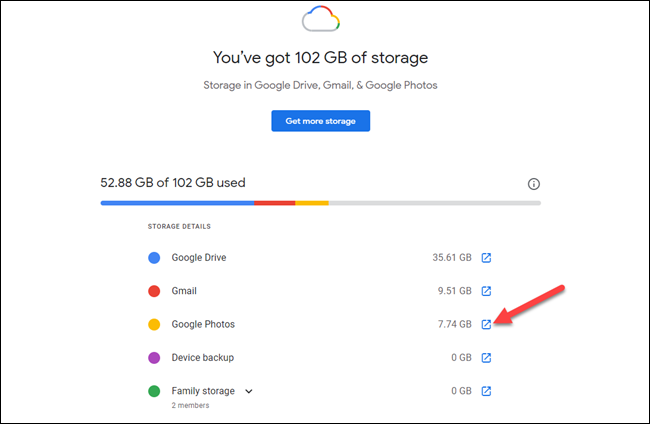
سيرى أي شخص يستخدم مساحة التخزين المجانية لحساب جوجل Google الشكل أدناه.

انقر على عرض التفاصيل لمشاهدة التفاصيل الكاملة.

سيرى مشتركو جوجل Google One مخططاً مشابهاً للشكل أدناه. انقر على رمز المربع ذو السهم بجوار القسم الذي تريده للانتقال مباشرة إلى تلك الخدمة وإدارة التخزين.

هذا كل ما في الامر.

مقالات قد تعجبك:

ما هو نظام التشغيل ؟
كيفية إصلاح التطبيقات والميزات غير المرغوبة في هواتف سامسونج
ما هي ملفات النظام الخاصة بويندوز؟ وأين توجد؟
كيفية العودة إلى iOS 11 من النسخة التجريبية من iOS 12
كيفية استعادة حساب واتساب عند نسيان PIN رمز التحقق بخطوتين

كيفية تحويل موقع ويب إلى تطبيق على نظام ويندوز

إذا كنت تزور مواقع ويب معينة بشكل متكرر، فيمكنك تحويلها إلى تطبيقات ويندوز Windows 10 لتسهيل الوصول إليها.

يتيح لك هذا استخدام مواقعك كما لو كانت تطبيقات عادية. كما يمكنك استخدام جوجل كروم Google Chrome أو مايكروسوفت إيدج Microsoft Edge لإنشاء هذه التطبيقات، سنوضح لك كيفية ذلك.

كيف تعمل تطبيقات مواقع الويب:

سيبدو موقع الويب يعمل تماماً في التطبيق كما هو الحال في متصفح الويب. الاختلاف الوحيد الذي ستلاحظه هو أنه لن تكون هناك أي عناصر خاصة بالمتصفح في نافذة التطبيق، مثل شريط الإشارات المرجعية وشريط العناوين وعناصر شريط الأدوات الأخرى.

إذا كنت تستخدم كروم Chrome، فسيستخدم تطبيق موقع الويب متصفح كروم Chrome في الخلفية، وإذا كنت تستخدم إيدج Edge، فسيستخدم تطبيق المتصفح مايكروسوفت إيدج Microsoft Edge.

ومع ذلك، يتم تجريد عناصر المتصفح العادية حتى تحصل على تجربة فعلية شبيهة بالتطبيق. تمتلك تطبيقات الويب هذه على نوافذ منفصلة وأيقونات شريط المهام واختصارات سطح المكتب الخاصة بها.

تحويل موقع ويب إلى تطبيق باستخدام متصفح جوجل كروم:

يمكنك استخدام قائمة كروم Chrome الرئيسية لتحويل أي موقع ويب إلى تطبيق ويندوز Windows.

لبدء إنشاء تطبيقك، انتقل إلى أي موقع ويب تريد تحويله إلى تطبيق في متصفح جوجل كروم Google Chrome ثم انتقل إلى صفحة الويب المحددة التي تريد أن يبدأ تطبيقك بها.

عندما يتم تحميل الموقع، انقر فوق زر القائمة (ثلاث نقاط) في الزاوية العلوية اليسرى من النافذة وحدد المزيد من الأدوات ثم انقر على جار إنشاء اختصار.

ستظهر مطالبة تطلب اسم التطبيق الجديد الخاص بك. أدخل اسمًا لتطبيقك الجديد، ثم قم بتمكين مربع الاختيار فتح كنافذة، ثم انقر على إنشاء.

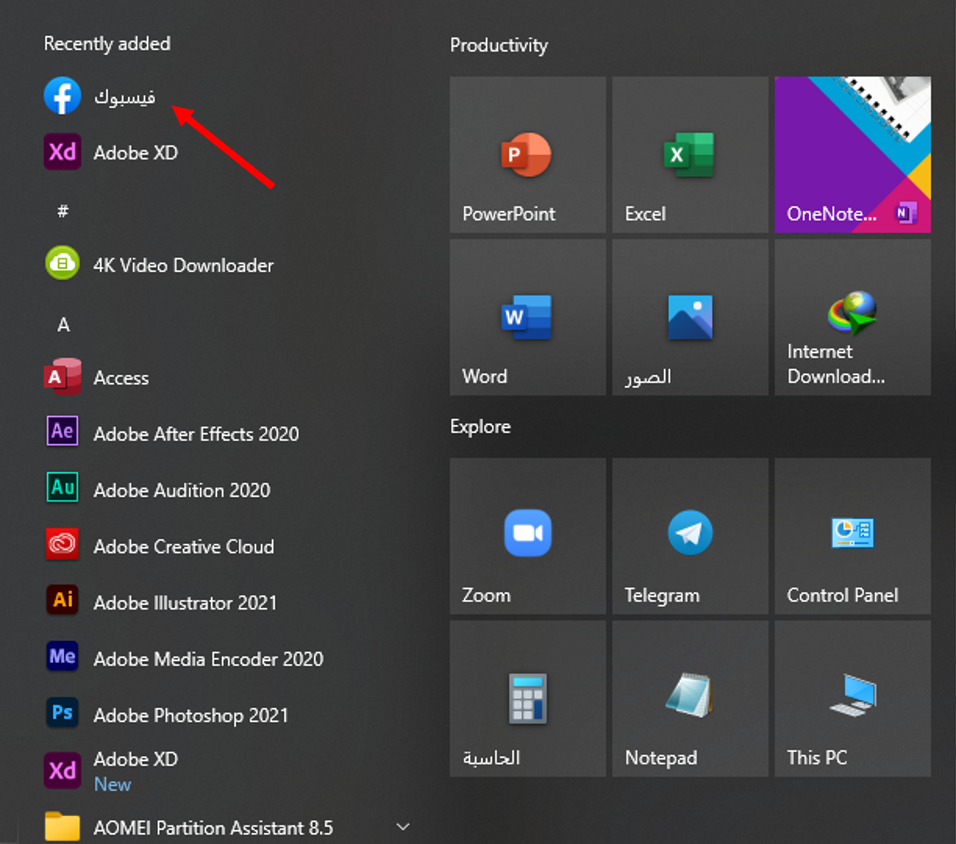
سيقوم كروم Chrome بإنشاء التطبيق لموقعك وإضافته إلى قائمة ابدأ. يمكنك الآن البحث عن تطبيقك وتشغيله باستخدام قائمة ابدأ بجهاز الكمبيوتر.

إنشاء تطبيق لموقع ويب باستخدام مايكروسوفت إيدج:

يمكنك أيضاً استخدام مايكروسوفت إيدج Microsoft Edge لتحويل موقع ويب إلى تطبيق. يؤدي هذا إلى إنشاء نفس نوع التطبيق الذي يقوم به كروم Chrome.

يعتمد كل من مايكروسوفت إيدج Microsoft Edge وكروم Chrome على نفس كود كروميوم Chromium الأساسي مفتوح المصدر.

لإنشاء تطبيقك في هذا المتصفح، قم بتشغيل متصفح مايكروسوفت إيدج Microsoft Edge، وانتقل إلى موقع الويب الذي تريد إنشاء تطبيق له، ثم انتقل إلى الصفحة المحددة التي تريد أن يبدأ تطبيقك بها.

الآن، انقر فوق زر القائمة (ثلاث نقاط) في الزاوية العلوية اليسرى من النافذة وحدد التطبيقات، ثم انقر على تثبيت هذا الموقع كتطبيق.

اكتب اسماً لتطبيقك الجديد، ثم انقر على تثبيت.

يمكنك الآن تشغيل تطبيقك الذي تم إنشاؤه حديثاً من قائمة ابدأ.

كيفية إنشاء اختصار لتطبيقاتك على سطح المكتب:

سيكون لتطبيقات موقع الويب اختصارات خاصة بها في قائمة ابدأ. يمكنك أيضاً إنشاء اختصار على سطح المكتب لتطبيقاتك للوصول إليها بسرعة على سطح مكتب الكمبيوتر إذا كنت ترغب في ذلك.

إذا استخدمت كروم Chrome لإنشاء تطبيقاتك، فهذا يعني أن اختصارات سطح المكتب قد تم إنشاؤها بالفعل. ولكن إذا كنت تستخدم مايكروسوفت إيدج Microsoft Edge، فستحتاج إلى إضافة الاختصارات يدوياً إلى سطح المكتب.

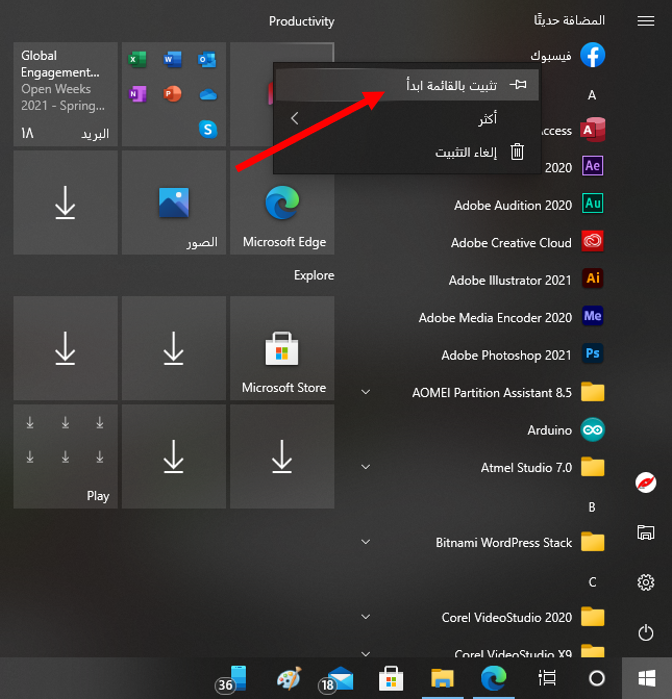
للقيام بذلك، افتح قائمة ابدأ وابحث عن التطبيق الذي تم إنشاؤه حديثاً. انقر بزر الماوس الأيمن على تطبيقك وحدد تثبيت بالقائمة ابدأ.

تحتاج إلى القيام بذلك لأن ويندوز Windows لا يسمح لك بإنشاء اختصار لهذا النوع من التطبيقات مباشرة.

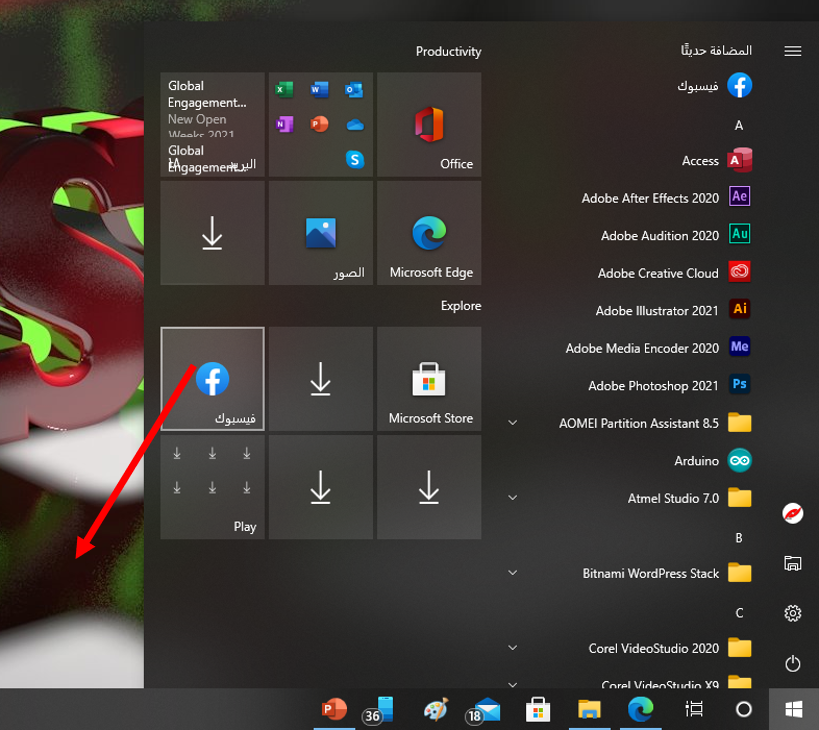
افتح قائمة ابدأ مرة أخرى، وسترى تطبيقك على اليسار. اسحبه إلى سطح المكتب وسيتم إنشاء اختصار له.

كيفية إنشاء اختصار لتطبيقاتك على شريط المهام:

يمكنك أيضاً إنشاء اختصار لتطبيقات موقع الويب على شريط المهام.

للقيام بذلك، انقر بزر الماوس الأيمن على التطبيق في قائمة ابدأ، ثم انقر على أكثر ثم اختر تثبيت إلى شريط المهام.

كيفية تعيين رمز (أيقونة) لتطبيقات موقع الويب:

بشكل افتراضي، يستخدم ويندوز Windows أيقونة موقع الويب كرمز لتطبيقك. يمكنك تغيير هذا الرمز إذا كنت تريد إجراء تغيير بسيط على تطبيقك الجديد.

يمكنك استخدام صورة كرمز للتطبيق من جهاز الكمبيوتر أو أحد الرموز الموجودة في نظام ويندوز Windows 10 لتطبيقك الجديد.

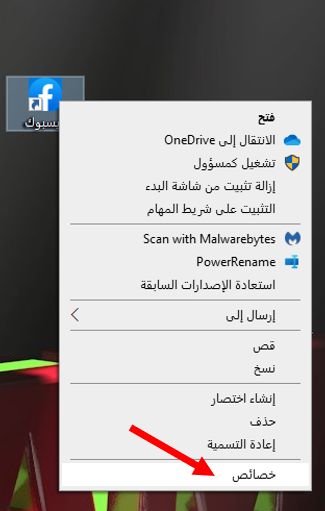
لتغيير رمز التطبيق، انقر بزر الماوس الأيمن على اختصار التطبيق على سطح المكتب وحدد خصائص.

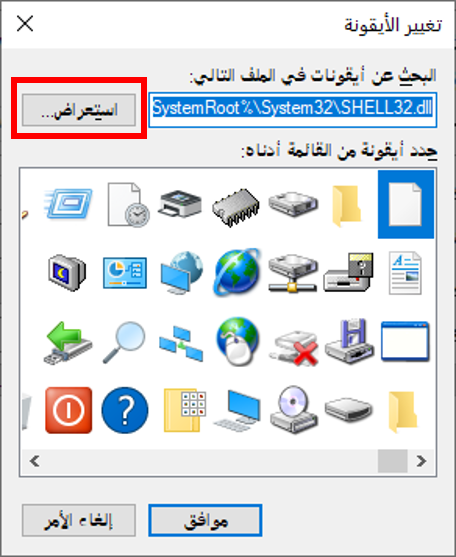
في مربع الخصائص، انقر فوق اختصار في الجزء العلوي، ثم انقر فوق تغيير الأيقونة.

انقر فوق استعراض في النافذة التي تفتح وحدد الرمز الذي تريد استخدامه لتطبيقك.

إذا كنت تريد استخدام أحد رموز نظام التشغيل ويندوز Windows 10، فانتقل إلى المجلد:

 C:\Windows\System32 وانقر نقراً مزدوجاً فوق ملف imageres.dll في هذا المجلد.

سترى قائمة برموز ويندوز Windows 10 المضمنة. حدد الرمز الذي تريد استخدامه وانقر على موافق.

لحفظ إعداداتك، انقر فوق تطبيق ثم انقر على موافق.

كيفية إلغاء تثبيت تطبيقات المواقع:

كما هو الحال مع التطبيقات العادية الأخرى، يمكنك إلغاء تثبيت تطبيق موقع ويب إذا لم تعد تخطط لاستخدامه. لن يؤثر هذا على حسابك في موقع الويب، وستظل قادراً على استخدام الموقع من متصفح الويب.

لبدء إزالة التطبيق، قم بتشغيل التطبيق، ثم انقر على النقاط الثلاث على شريط العنوان أعلى النافذة وحدد إلغاء التثبيت.

انقر فوق إزالة في المطالبة التي تظهر لإزالة التطبيق.

مقالات قد تعجبك:

كيفية إدراج فيديو من يوتيوب في مستند وورد
كيفية منع متصفح الويب من المطالبة بجعله المتصفح الافتراضي
كيفية استخدام ميزة التدقيق الإملائي من جوجل باللغة العربية والإنكليزية وأي لغة أخرى
كيفية العثور على رقم نموذج آيفون أو آيباد لتحديد (طراز) نوع الجهاز
ما هي نتائج إيقاف فلاش Flash وتوقف دعمه من شركة أدوبي رسمياً؟

كيفية منع متصفح الويب من المطالبة بجعله المتصفح الافتراضي

يريد كل متصفح ويب أن يكون هو المتصفح الافتراضي. إذا كنت تستخدم متصفحات متعددة، فسترى الكثير من الطلبات لتكون متصفحك الافتراضي، ويمكن أن يكون الأمر مزعجاً.

كيفية إيقاف متصفح كروم Chrome عن المطالبة بأن يكون المتصفح الافتراضي:

يعرض جوجل كروم Google Chrome رسالة صغيرة في الجزء العلوي تطلب منك جعله متصفحك الافتراضي. للأسف، لا يوجد خيار في أي مكان في كروم Chrome للتخلص من هذه الرسالة نهائياً.

ومع ذلك، يمكنك النقر فوق X بجانب الرسالة. هذا ليس حلاً دائماً، ولكن كروم Chrome سيتوقف عن إزعاجك لبعض الوقت.

كيفية إيقاف موزيلا فايرفوكس عن المطالبة بأن يكون المتصفح الافتراضي:

بخلاف كروم Chrome، يوفر فايرفوكس Firefox خيار تعطيل رسالة المتصفح الافتراضي بشكل دائم. بمجرد تمكين هذا الخيار، لن يطلب منك فايرفوكس Firefox أبداً جعله المتصفح الافتراضي مرة أخرى.

لاستخدام هذا الخيار، قم بتشغيل فايرفوكس Firefox وانقر فوق زر القائمة في الزاوية العلوية اليسرى (ثلاثة خطوط أفقية)، وحدد خيارات من القائمة.

في نافذة خيارات فايرفوكس Firefox، انقر فوق عام على اليمين. قم بإلغاء تنشيط الخيار تحقق دائماً من كون Firefox متصفحك المبدئي على اليمين.

سيتوقف فاير فوكس Firefox عن مطالبتك بأن يكون المتصفح الافتراضي لديك.

كيفية إيقاف مايكروسوفت إيدج عن المطالبة بأن يكون المتصفح الافتراضي:

مثل كروم Chrome، لا يتوفر لدى مايكروسوفت إيدج Microsoft Edge أيضاً خيار لإزالة مطالبة المتصفح الافتراضية بشكل دائم.

ولكن يمكنك تجاهل المطالبة يدوياً عند التخلص منها لفترة من الوقت.

للقيام بذلك، افتح متصفح مايكروسوفت إيدج Microsoft Edge على جهاز الكمبيوتر. عندما تظهر المطالبة، انقر فوق الزر X على الجانب الأيمن من الرسالة.

منع متصفح أوبرا من المطالبة بأن يكون المتصفح الافتراضي:

يتبع أوبرا Opera نفس نهج كروم Chrome وإيدج Edge في رسالة المتصفح الافتراضي. لا يوجد خيار في هذا المتصفح لتعطيل رسالة المتصفح الافتراضي للأبد.

ومع ذلك، يمكنك رفض المطالبة عند ظهورها حتى لا تشتت جلستك الحالية على الأقل. للقيام بذلك، ما عليك سوى النقر فوق الزر X على الجانب الأيسر من رسالة المتصفح الافتراضي.

ربما لاحظت أن جوجل كروم Google Chrome ومايكروسوفت إيدج Microsoft Edge وحتى أوبرا Opera تستخدم جميعها نفس المطالبة.

هذا لأنهم جميعاً يعتمدون على نفس مشروع كروميوم Chromium الأساسي مفتوح المصدر.

مقالات قد تعجبك:

كيفية استخدام واتساب على جهاز الكمبيوتر
كيفية فحص أمان تصفح الإنترنت من خلال جوجل كروم
كيفية العثور على صور بخلفية شفافة بسهولة باستخدام بحث جوجل
تشغيل ويندوز 10 على حواسيب ماك العاملة بشريحة M1 أصبح ممكناً
كيفية إخفاء رقم الهاتف في تيليجرام