تطلق أندرويد ميزة أمان جديدة تُجبر الأجهزة على إعادة التشغيل تلقائيًا إذا لم تُفتح لفترة، مما يُصعّب على الآخرين الوصول إلى البيانات الموجودة بداخلها.
تُشير الميزة المُضمّنة في آخر تحديث لخدمات جوجل بلاي إلى أن هواتف أندرويد سيعاد تشغيلها تلقائيًا “في حال كانت مغلقة لمدة 3 أيام متتالية”، مما يُلزم المستخدمين بإدخال رمز المرور في المرة التالية التي يُريدون فيها فتح الجهاز.
وكما يُشير موقع 9to5Google، من المُفترض أن يُطبق هذا التحديث على كل من هواتف أندرويد والأجهزة اللوحية، ولكنه سيُستبعد فئات أخرى من الأجهزة مثل Auto وTV وWearOS.
تُؤدي وظيفة إعادة التشغيل – التي لا ينبغي الخلط بينها وبين إعادة ضبط الجهاز التي تُعيده إلى إعدادات المصنع – إلى وضع الهواتف والأجهزة اللوحية في حالة “قبل الفتح الأول” (BFU)، والتي تُشفّر ملفات البيانات وتُعطّل دعم تسجيل الدخول البيومتري حتى يتم إدخال رقم التعريف الشخصي (PIN) للجهاز.
وكانت آبل قد قدمت ميزة مُشابهة “إعادة التشغيل في حالة عدم النشاط” في آيفون في نظام iOS 18.1، والتي تُفعّل إعادة تشغيل الجهاز بعد أربعة أيام من قفله.هذه الميزة مضمّنة ضمن تحديث خدمات جوجل بلاي 25.14، وعادةً ما يستغرق ظهور هذه الميزة أسبوعًا أو أسبوعين.
خلال حفل إطلاق سلسلة هواتف P40 الجديدة، قدم الرئيس التنفيذي لشركة هواوي Richard Yu تحديثاً حول طموحات
برامج الشركة من خلال مجموعة Huawei Mobile Services (HMS).
حيث يتم استخدام بدائل الشركة لخدمات Google Mobile Services (GMS) التي تشمل متجر AppGallery و Huawei
Video و Huawei Music
و Huawei Wallet الآن من قبل أكثر من 400
مليون مستخدم نشط شهرياً عبر 170 دولة.
بالإضافة إلى ذلك، تفاخر Yu
بوجود أكثر من 1.3 مليون مطور على للتطبيقات، والألعاب وأدوات البرامج الأخرى
لأجهزة هواوي Huawei.
تتعاون هواوي Huawei أيضاً مع كل من الشركاء العالميين والمحليين لتوفير محتوى مخصص لمستخدميها، وأحد الأمثلة هو التعاون مع وسائل الإعلام الإخبارية والرياضية في المملكة المتحدة مثل The Sunday Times و News UK و Talksport.
وفيما يخص جانب الفيديو، تشارك هواوي Huawei مع أمثال Universal Pictures و Sony
Pictures Entertainment و Paramount
و BBC Studios وقنوات المحتوى المتميزة
الأخرى لتوسيع مكتبة المحتوى الخاصة بها.
أما بالنسبة للموسيقى، فتعمل هواوي Huawei جنباً إلى جنب مع Warner Music Group و Sony
Music و Universal Music
Group وغيرها.
كرر ريتشارد يو أيضاً استعداد هواوي Huawei للعمل مع المزيد من
مطوري التطبيقات ودعاهم بحرارة للانضمام إلى صفوف HMS
Ecosystem.
في حين أن هذه كلها خطوات رائعة في استراتيجية هواوي Huawei لتقديم حلول بديلة لبيئة نظام جوجل Google المعمول بها، فإن الوقت فقط هو الذي سيحدد ما إذا كانت طموحات هواوي Huawei ستجعلها منافساً حقيقياً.
إذا سبق لك إلقاء نظرة على شاشة إعدادات بطارية جهازك الأندرويد Android ، فلعلك رأيت Google Play Services مدرجة هنا. ولكن ما هي بالضبط ، ولماذا تستهلك الكثير من البطارية؟
ما هي خدمات جوجل بلاي Google Play Services ؟
تُعد خدمات جوجل بلاي Google Play Services أكثر إرباكا قليلاً من معظم التطبيقات ، حيث إنها تشمل جميع خدمات جوجل Google تحت حزمة واحدة.
في الإصدارات القديمة ( من إصدار نوغا Android 7.x Nougat و ما أدناه) ، يمكنك مشاهدة ما تتضمنه Google Play Services بالضبط من خلال النقر عليها. إليك ما يظهر على جهاز Android 7.1.1:
Google Account Manager: تتوفر معلومات قليلة حول ما تفعله هذه الخدمة بالضبط ، ولكن يبدو أنها تتولى المزامنة لبيانات حساب جوجل Google ، بما في ذلك البريد الإلكتروني والأشياء الأخرى ذات الصلة.
Google Services Framework: تتناول هذه مجموعة متنوعة من الاتصالات الأخرى مع جوجل Google ، بما في ذلك التراسل السحابي.
Google Backup Transport: تتيح هذه الخدمة لتطبيقات أندرويد Android الاحتفاظ بنسخة احتياطية من بياناتها على خوادم جوجل Google. عند إجراء إعادة تعيين إعدادات المصنع Factory Reset على جهاز أندرويد Android أو إعداد جهاز جديد ، يمكن استعادة بيانات تطبيقاتك.
Google Play Services: هي طبقة من الخدمات التي يمكن أن تستخدمها تطبيقات أندرويد Android. وهذا يشمل خدمات الموقع Location، وهو أكثر ما يستنزف البطارية هنا. يمكن بالفعل تحديث حزمة Google Play Services بشكل مستقل و دون إجراء تحديث لنظام التشغيل.
بطريقة ما ، فإن Google Play Services هي الطريقة التي توفر بها جوجل Google ميزات جديدة على أندرويد Android دون الحاجة إلى تحديث نظام التشغيل بأكمله ، ولكن هذا يعني أن حزمة واحدة يمكنها فعل الكثير من الأشياء ، ويمكن أن تتسبب في استنزاف البطارية ، تماماً مثلما تفعل بقية نظام التشغيل.
التحقق مما يستهلك البطارية
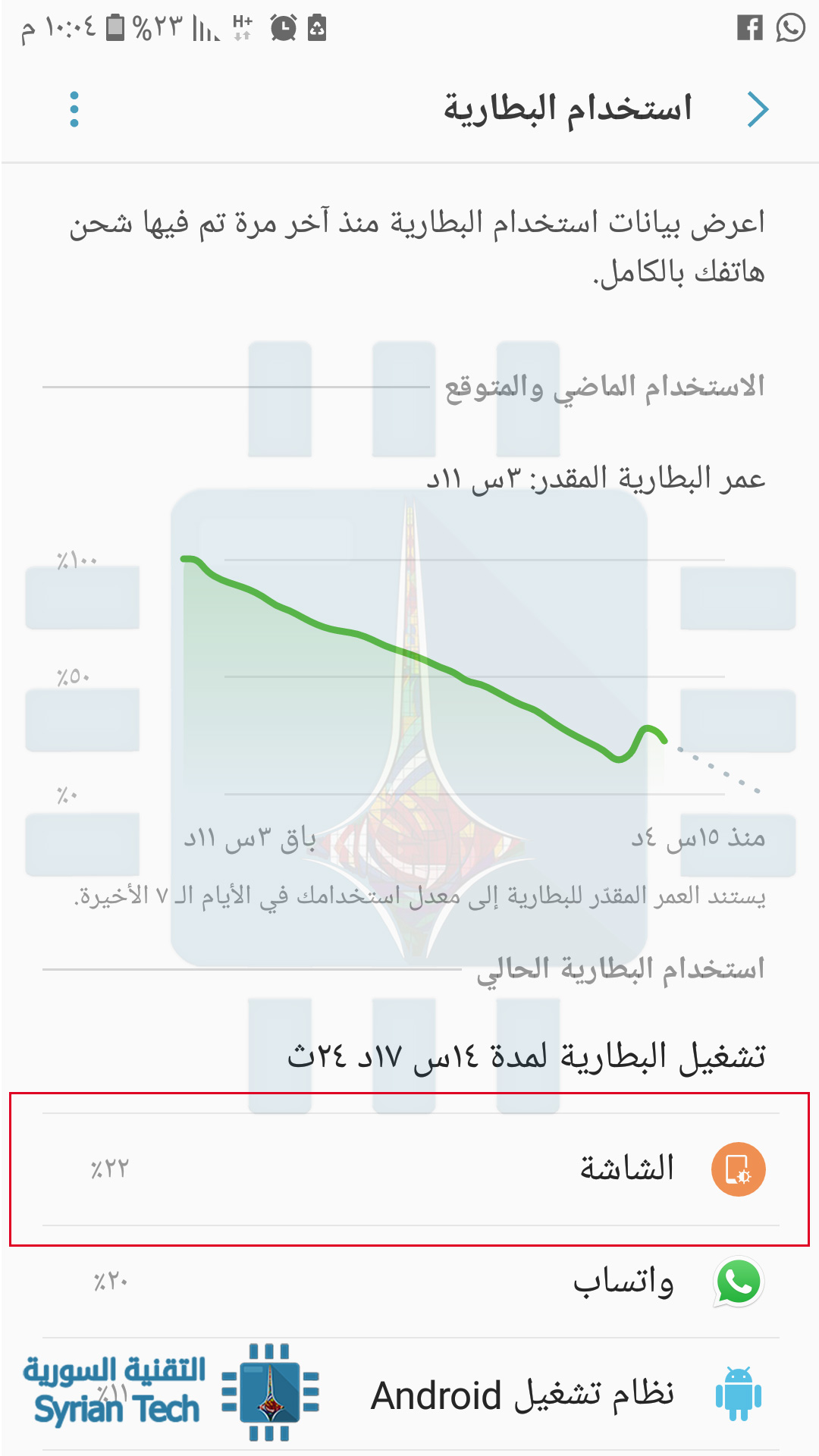
يعرض أندرويد Android التطبيقات وخدمات النظام التي تستخدم معظم طاقة البطارية – ما عليك سوى فتح قائمة الإعدادات Settings والنقر على البطارية Battery لعرض هذه المعلومات.
عادةً ما تكون المعلومات هنا لا تحتاج إلى شرح ، ولكن اعتماداً على إصدار نظام أندرويد Android الذي يعمل به هاتفك ، قد تبدو الأشياء مختلفة قليلاً.
على سبيل المثال ، في الإصدار الأقدم من نظام أندرويد Android مثل إصدار مارشميلو Marshmallow Android 6.x و إصدار نوغا Nougat Android 7.x ، ستجد على الأرجح عنوان الشاشة Screen بالقرب من الجزء العلوي – وهذا هو مقدار طاقة البطارية المستخدمة بواسطة شاشة جهازك و السطوع فيها.
يمكنك تقليل استخدام الشاشة للبطارية عن طريق خفض سطوع الشاشة أو تشغيل الشاشة بمعدل أقل.
على إصدار أوريو Oreo Android 8.x ، فإن قائمة البطارية مختلفة للغاية. يظهر استخدام الشاشة في الأعلى ، مع استخدام البطارية الذي أصبح له قسمه الخاص به. حقا الأمر أكثر منطقية على هذا النحو.
تظهر التطبيقات الفردية في هذه القائمة ، حتى تتمكن من رؤية التطبيقات التي تستخدم طاقة البطارية بالضبط. لأسباب واضحة ، من المرجح أن تظهر التطبيقات التي تستخدمها بشكل أكثر تكراراً بالقرب من الجزء العلوي.
كيفية جعل Google Play Services تستخدم مقدار بطارية أقل
تم دمج الإدخالات المنفصلة السابقة تحت مظلة Google Play Services على شاشة البطارية ، لذلك أصبح من الصعب الآن معرفة أياً من هذه الخدمات يستنزف طاقة البطارية.
ولكن فعلياً هناك إعداد واحد فقط قد تتمكن من تعديله عندما يتعلق الأمر بجعل خدمة بلاي Play Service تستخدم كمية أقل من البطارية على أي حال، هذا الإعداد هو: الموقع Location.
عندما تريد التطبيقات موقعك ، فإنها تطلب منك Google Play Services وتنشط جهاز GPS الموجود في هاتفك ، وتحسب موقعك الدقيق.
يستخدم راديو GPS قدراً كبيراً من طاقة البطارية ، وسيتم تثبيت كل استخدام GPS ضمن استخدام Google Play Services – وليس التطبيق الذي طلب موقع GPS الخاص بك.
لتقليل استخدام البطارية المقترن بخدمات الموقع ، انتقل إلى الإعدادات Settings > الموقع Location (الإعدادات> الأمان والموقع Security and Location على الأجهزة التي تعمل بنظام التشغيل أوريو Android 8.x)
وقم بتغيير طريقة تحديد الموقع إلى توفير طاقة البطارية Battery Saving. سيؤدي هذا إلى منع Google Play Services من تشغيل أجهزة GPS الخاصة بجهازك عندما تطلب التطبيقات موقعك.
بالطبع ذلك سيأتي مع تكلفة هي: الدقة. يمكنك أيضاً تعطيل ميزات تتبع الموقع تماماً من هنا إذا كنت حريصاً على توفير طاقة البطارية. لكن إذا كنت بحاجة إلى تتبع دقيق للموقع في المستقبل ، فارجع إلى هذه الشاشة وقم بتمكين وضع الدقة العالية.
تستخدم العديد من التطبيقات المختلفة Google Play Services لتحديث موقعك. يستجيب تطبيق بحث جوجل Google بشكل متكرر إلى Google Play Services للحصول على موقعك حتى يمكنه عرض الطقس والمعلومات الأخرى المتعلقة بالموقع.
إذا كانت خدمات جوجل Google Services لا تزال تستنفد بطاريتك بعد تعديل إعدادات الموقع ، فقد يكون يحدث شيء آخر. يمكن أن يكون هناك متهم واحد آخر.
جرّب التوجه إلى الإعدادات Settings > الحسابات Accounts، وانقر على زر القائمة في إصدار نوغا Nougat ، وقم بالضغط على إلغاء تفعيل المزامنة التلقائية Auto-sync.
في إصدتر أوريو Android Oreo ، يكون هذا الإعداد في الإعدادات Settings > حسابات User & Accounts ، في الجزء السفلي من الشاشة. فقط قم بإلغاء تفعيل مزامنة البيانات الشخصية تلقائياً،
تجدر الإشارة إلى أن أندرويد Android سيتوقف تلقائياً عن مزامنة البيانات في الخلفية مع إيقاف هذا الخيار.
على سبيل المثال ، لن يتم إعلامك بالرسائل الإلكترونية الجديدة في حسابك الجيميل Gmail. سيتعين عليك فتح تطبيق Gmail وإجراء مزامنة يدوية لتحديث البيانات.
إذا قامت خطوة إلغاء المزامنة التلقائية بإيقاف استنزاف البطارية ، فهذا يعني أنها كانت المشكلة.
لا ينبغي أن تكون خدمات جوجل Google Services هي البالوعة الرئيسية للبطارية. فإذا كنت بعد هذه التعديلات لا تزال تستنزف طاقة البطارية بسرعة ، فهناك مشكلة – قد يكون هناك خلل في هاتف الأندرويد Android.
قد تكون قادراً على حل المشكلة عن طريق إجراء إعادة ضبط المصنع Factory reset لجهازك الأندرويد Android. انتقل إلى الإعدادات Settings > النسخ الاحتياطي وإعادة التعيين Backup & reset > إعادة ضبط بيانات المصنع Factory data reset
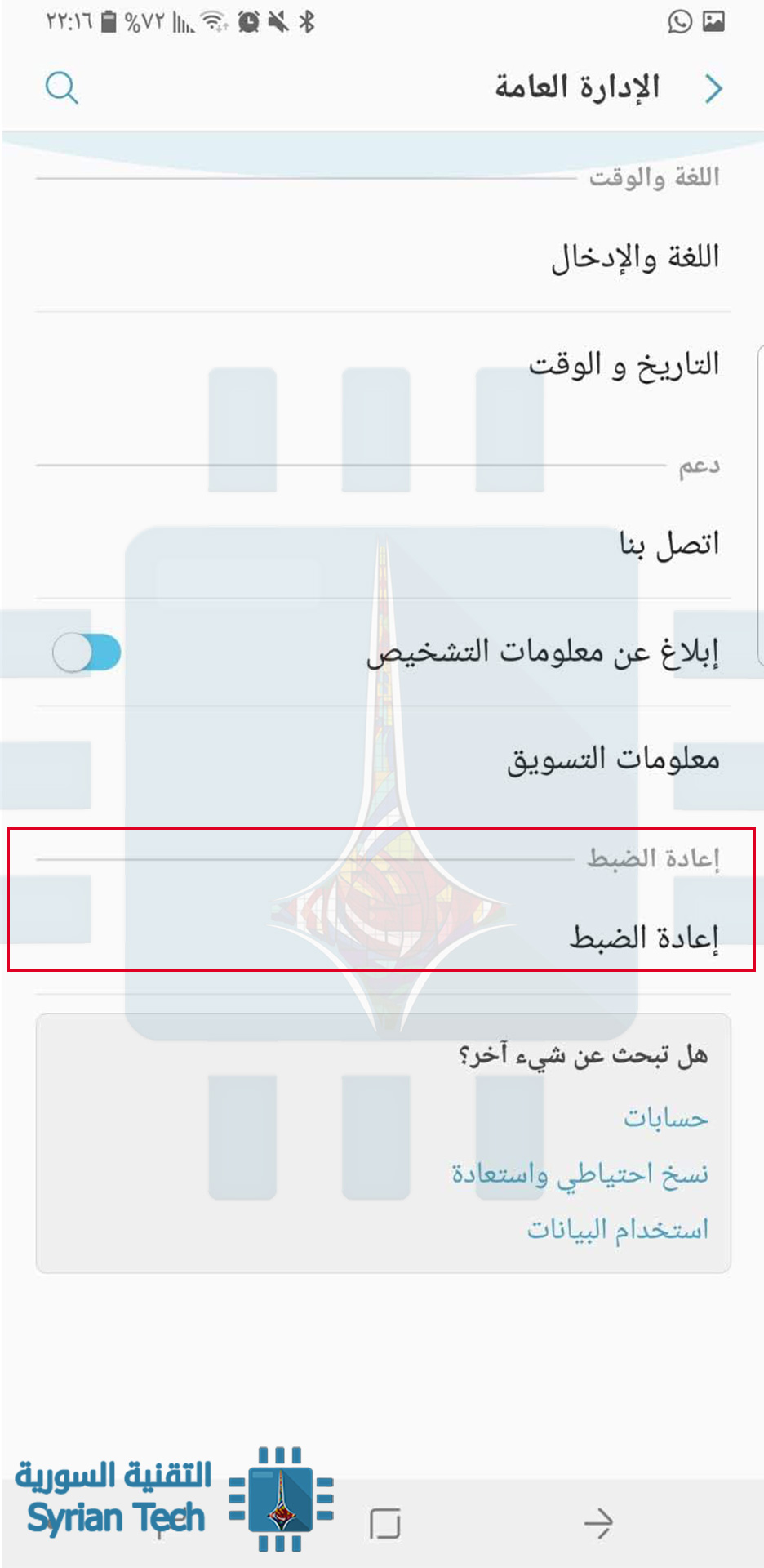
لإجراء ذلك في إصدار أوريو Oreo فمن الإعدادات Settings > الإدارة العامة > إعادة الضبط Reset
ومن ثم إعادة تعيين بيانات المصنع Factory Data Reset . سيتم مسح جميع البيانات الموجودة على هاتف أندرويد Android ، ولكن يجب تخزين معظم هذه البيانات عبر الإنترنت حتى يتسنى لك الاحتفاظ بنسخة احتياطيةمنها وتشغيلها مرة أخرى.
بالنسبة للكثيرين قد يكون هذا خياراً مرعب، ولكننا رأينا تقارير تفيد أنه ساعد الأشخاص عندما كانت أجهزتهم عالقة في حالة سيئة.