هذه اللعبة تحفة من حيث الجو والتصميم الذي يقدم العوالم نفسها المستوحاة من فكر المبدع أيشر التي كانت سبب شهرة الجزء الأول مع قصة أعمق تركز على الرابطة بين الأم و طفلها.
تقدمة مطوري استوديوهات (Ironhide) مطوري لعبة (Kingdom Rush) التي تدافع بها عن برجك،
وقاموا بوضع اللاعب بمركز القيادة لفرقة مصغرة من الجنود يجوبون خرائط استراتيجية بالوقت الحقيقي, إنها مثل نسخة مصغرة جذابة من اللعبة الشهيرة (Starcraft).
عكس باقي الألعاب على هذه القائمة هذه اللعبة أصدرت منذ عامين تقريباً لكنها نجحت بالوصول لهذه المرتبة لأنها ببساطة مذهلة,
لعبة لا نهائية بالتزلج على ثلج جبل هادئ لمطاردة حيوانات اللاما , هذه اللعبة رائعة بتفاصيلها من مناظر و تصميم الأصوات الفريد الذي يجعلك ترغب باعادة اللعبة مراراً وتكراراً.
بدأ مساعد غوغل على هواتف بيكسل Pixel الأصلية بنسخة أندرويد خام نوغا Nougat ، ولكن مؤخرا فقد تم إصداره إلى الهواتف العاملة بنظام المصاصة (لوليبوب Lollipop ) إضافة إلى الأجهزة اللوحية (التابليت ) العاملة بنظام مارشميلو Marshmallow .
إن استخدام مساعد Google، ستحتاج إلى هاتف بالمواصفات التالية:
ضبط لغة الهاتف على إحدى اللغات التالية : الإنجليزية أو الفرنسية أو الألمانية أو الإيطالية
معظم الأشياء التي سنتحدث عنها اليوم موجودة في قائمة إعدادات المساعد Assistant Settings . لذلك أول شيء يجب معرفته هو كيفية الوصول إلى هذه الإعدادات وذلك باتباع ما يلي
أولا، افتح المساعد عن طريق الضغط لفترة طويلة على زر الصفحة الرئيسية (الهوم home )، ثم اضغط على الأيقونة المشار إليها بالسهم في أعلى اليمين.
ومن هنا قم بالضغط على النقاط الثلاثة في أعلى اليمين واختر Settings
ملاحظة : عند أول دخول إلى المساعد يجب أن تقوم بتدريبه على الصوت الخاص بك “OK Google” وذلك من خلال :
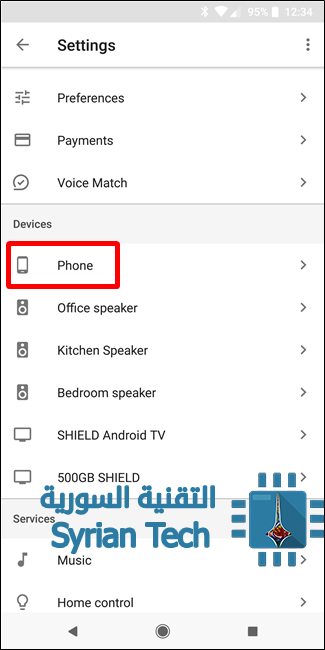
الدخول إلى إعدادات المساعد ثم تحت قسم Devices قم باختيار Phone
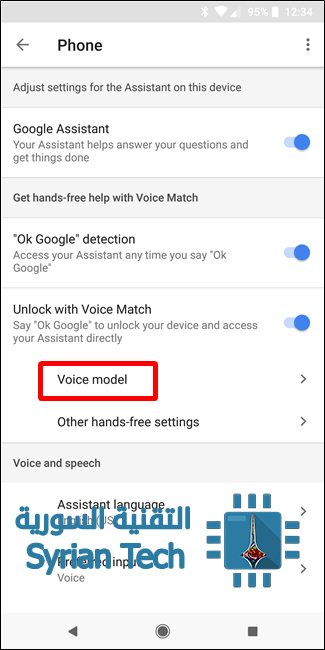
بعد ذلك اضغط على Voice Model
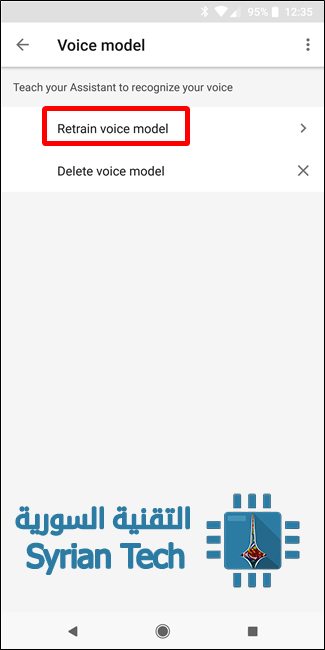
ومن ثم “Retrain Voice Model.”
ثم قم بقراءة تعليمات الاستخدام من خلال الضغط على GET STARTD أو اضغط على SKIP للتجاهل
بعد ذلك تظهر شاشة جديدة تطلب منك قول : OK Google ثلاث مرات لتعيين صوتك ..
الآن من أجل تفعيل المساعد الصوتي يكفي أن تقول OK Google وسوف يعمل
والآن نأتي إلى بعض الأشياء التي يمكن للمساعد القيام بها :
أولاً- الحصول على “إحاطة يومية” من الأخبار، الطقس، وأشياء أخرى
تريد أن تعرف ما هو التقويم الخاص بهذا اليوم؟ أو ما هو حال الطقس مثلل؟ أو آخر الأخبار؟ يمكنك بسهولة الحصول على هذه المعلومات كل صباح بقوله Hey Google, good morning . لتظهر كل موجز حول آخر الأخبار وتوقعات الطقس والأمور الخاصة بهذا اليوم …. .
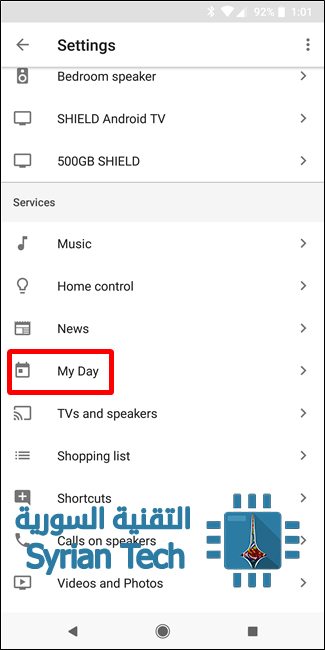
وأفضل ما في الأمر هو أنه يمكنك تخصيص هذه الأخبار والمعلومات .وذلك من خلال فتح المساعد والذهاب إلى الإعدادات Settings .ثم مرر لأسفل إلى “My Day.”.
وهنا يوجد الكثير من الخيارات مثل الطقس weather و التذكيرات reminders ..، إضافة إلى قسم خاص للأخبار News
ومن أجل تخصيص الأخبار انقر على الرمز بجانب News.
في هذا القسم، يمكنك إضافة المصادر التي ترغب في الحصول على آخر الأخبر منها من خلال الضغط على Add news sources ثم اختيار مصدر الأخبار المناسب
إذا لم تكن مهتما بالأخبار، فما عليك سوى إلغاء تفعيل هذا الخيار (News ). .
ثانياً – اسأل المساعد عن أي شيء
واحدة من أجمل الأشياء في المساعد هو أنه يمكنك أن تسأله عن بعض الأشياء بدلا من القيام من البحث عنها عبر غوغل Google ولكن يجب أن تكون هذه الأسئلة بسيطة وغير معقدة ، على سبيل المثال ، “Hey Google, how tall is Jimmy Butler?” ويعني : مرحبا غوغل كم هو طول جيمي بيلتر ؟
وهو أيضا “سياقي”، وهذا يعني أنه سوف يتذكر ما كنت قد سألت عنه للتو. فمثلا إذا كنت تسأله عن طول جيمي بتلر ، يمكنك طرح هذا السؤل مباشرة دون تحديد “Hey Google, who does he play for? ويعني لمن يلعب ؟ : وسوف يجيب المساعد بأن بتلر يلعب لفريق مينيسوتا تيمبرولفس.
يمكنك أيضا السؤال عن أشياء من هذا القبيل :
ماحال الطقس؟
ما المدة التي يستغرقها الوصول إلى <مكان ما>؟
كيف هي حركة المرور في هذا الصباح؟
من هو رئيس الولايات المتحدة؟
كم عمره؟
ثالثاً – التحكم في المنزل الذكي الخاص بك
إذا كان لديك العديد من الأجهزة المتوافقة مع المساعد في منزلك، مثل غوغل هوم Google Home أو SHIELD Android TV أو نظام إضاءة فيليبس هيو Philips Hue أو منتجات نيست Nest ….. ، فيمكنك تعيين مساعدك من أجل التحكم في هذه الأجهزة
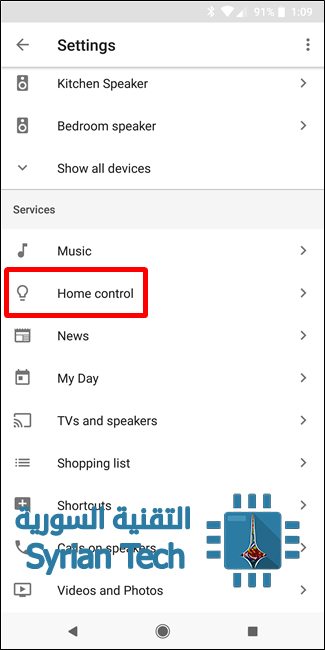
توجه إلى إعدادات المساعد واختر “Home Control” ضمن قسم Services .
طبعا الإعدادات ستختلف حسب الأجهزة المتوافرة في البيت الذكي :
رابعاً- احتفظ بقائمة التسوق
هل تعلم أن المساعد يملك قائمة التسوق الخاصة بك ؟ حيث يمكنك إضافة عناصر إليها ببساطة من خلال قول “Hey Google, add <شيء ما> to my shopping list.” “يا غوغل، إضافة “شيء ما ” إلى قائمة التسوق”.
يمكنك بعد ذلك الوصول إلى قائمة التسوق الخاصة بك عن طريق الذهاب إلى قائمة إعدادات المساعد والتمرير لأسفل إلى “Shopping List.” “قائمة التسوق”.
خامساً- إرسال النصوص أو إجراء المكالمات من خلال صوتك
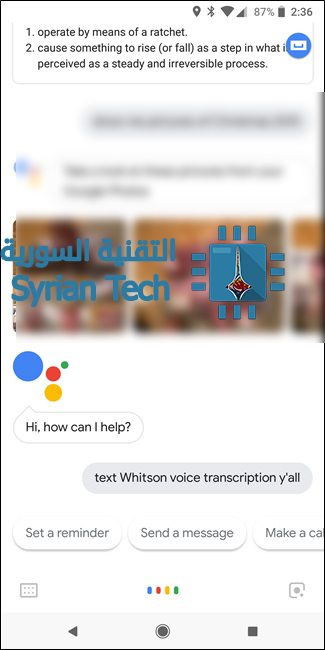
أحيانا قد لا يكون إرسال الرسائل النصية باستخدام اليد وسيلة مريحة أو مناسبة مثلا إذا كنت تغسل الأطباق. أو تحفر في الحديقة. أو أثناء القيادة. ولكن لا تجزع فالمساعد يملك الحل حيث يمكنه أن يقوم بهذا الأمر نيابة عنك وما عليك إلا أن تقول “Hey Google, text <person> <the thing you want to text.” “يا غوغل، <الشخص الذي ترغب بإرسال الرسالة له> <النص الذي تريد إرساله ”
الشيء نفسه ينطبق على المكالمات . Hey Google, Call <person>.” : يا غوغل، اتصل ب <شخص ما>.
سادساً- ابحث عن الصور في مكتبة صور غوغل الخاصة بك
هل تشعر بالحنين حول رحلة ما جرت قبل بضع سنوات؟ لا داعى للقلق! فقط أطلب من المساعد أن يعرض لك بعض الصور من الرحلة المذكورة “Hey Google, show me pictures from my trip to <place>” : “يا جوجل، اعرض لي الصور من رحلتي إلى <مكان ما>” أو أو “show me picture from <specific time> “اعرض لي صورة من <وقت محدد>” ليتم عرض الصور المطلوبة
وأكثر من ذلك، يمكنك حتى إظهار تلك الصور على جهاز مثل جهاز كروميكاست Chromecast إذا كان معد من قبل . فقط قل “Hey Google, show me pictures <from time/place> on the living room TV.” “يا جوجل، أظهر لي الصور <من وقت / مكان> على تلفزيون غرفة المعيشة.”
يمك أيضا عرض صور لأشياء أو أشخاص محددين مثل “Hey Google, show me pictures of Real Madrid.” “يا جوجل، تبين لي صور لريال مدريد”. وسوف يحقق ذلك.
سابعاً- تغيير صوت مساعدك
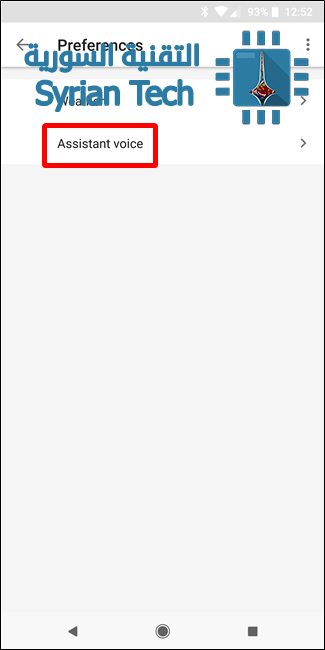
لا تحب الصوت الافتراضي لمساعدك؟ لا مشكلة – يمكنك تبديله. حاليا، هناك خياران متاحان فقط .لتغيير الصوت الافتراضي، انتقل مرة أخرى إلى إعدادات المساعد واختر Preferences تحت عنوان Account :
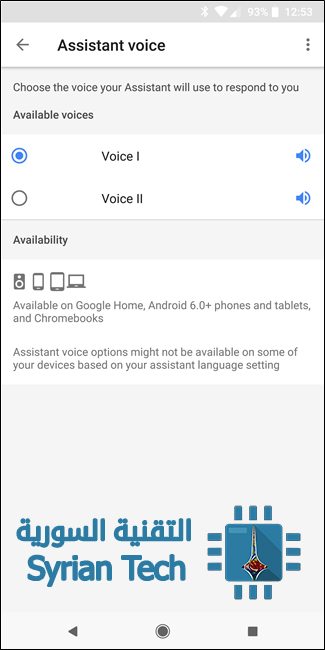
ثم اختر “Assistant Voice.” :
ويمكنك الاستماع إلى صوت المساعد عن طريق النقر على رمز السماعة بجانب كل واحد. الصوت الأول Voice I لامرأة، الصوت الثاني Voice II هو لرجل.
ثامناً- السماح للمساعد بفتح هاتفك
إذا كنت تستخدم نمط أو كلمة مرور أو رمز PIN لفتح هاتفك سوف يكون المساعد عديم الفائدة في حال كانت الشاشة مقفلة ، لأنه سيطلب كتابة الرمز أو كلمة المرور أو رسم النمط قبل القيام بأي عمل
ولكن الخبر السار هنا هو أنه يمكنك أن تسمح للمساعد أن يفتح هاتفك ويقوم بالعمل المطلوب حالما يكشف صوتك. وهذا ما يدعى ب الصوت الموثوق Trusted Voice.
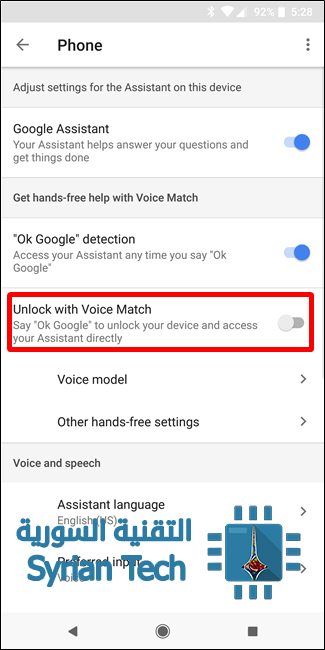
للوصول إلى هذا، انتقل إلى إعدادات المساعد، ثم انتقل لأسفل إلى Phone .
من هنا اعثر على “Unlock with Voice Match” (فك القفل عند مطابقة الصوت )وقم بالتبديل إلى تشغيل.
سيطلب منك إدخال كلمة المرور (أو بصمة الإصبع، إن وجدت)، ثم يحذرك من أن هذا الأمر سيقلل من أمان هاتفك. إذا كنت موافق على ذلك، انقر فوق زر OK .
أشياء أخرى بإمكان المساعد عملها :
يمكن للمساعد القيام بالكثير من الأشياء مثل :
فتح أحد التطبيقات
التذكير<بفعل شيء> في <وقت معين >
العثور على المطاعم بالقرب مني
تشغيل <أغنية>
تعيين جهاز توقيت ل <عدد الدقائق أو أيا كان>
الإيقاظ في <وقت معين>
إيقاف / تشغيل واي-في / بلوتوث / عدم الإزعاج، وما إلى ذلك.
قد تتفاجأ أحياناً بظهور إشعار على هاتفك الأندرويد Android يخبرك بأن الذاكرة على وشك النفاذ ، حيث ترغب عندها في معرفة أين ذهبت هذه الذاكرة …. في هذه المقالة سنشرح طريقة استعراض تفاصيل ذاكرة الهاتف في أجهزة الأندرويد Android
كيفية الحصول على معلومات استخدام الذاكرة في الأجهزة العامة بنسخة خام من أندرويد :
من أجل إيجاد بيانات استخدام الذاكرة في الأجهزة التي تعمل بنظام أندرويد Android خام (أصلي بدون تعديل ) مثل أجهزة نيكسوس Nexus وبيكسل Pixel اتبع الخطوات التالية :
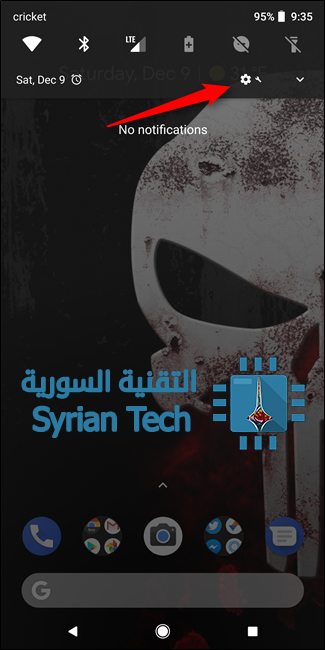
1 – اسحب شريط الإشعارات نحو الأسفل ثم اضغط على أيقونة الإعدادات
2 – من قسم الإعدادات قم بتمرير الشاشة نحو الأسفل واختر التخزين Storage
3- هنا سيقوم الهاتف بتحليل ذاكرة التخزين وعرض معلومات تفصيلية حولها حيث ستختلف كيفية فرز هذه المعلومات بحسب نسخة الأندرويد Android :
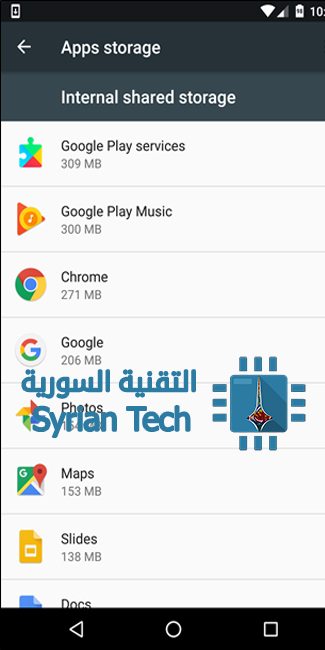
نسخة نوغا Nougat : سيتم عرض استخدام الذاكرة على شكل مجموعات مثل : التطبيقات Apps ، الصور Images الفيديوهات Videos ….
الضغط على إحدى هذه المجموعات سيعرض بالضبط حجم الذاكرة المستخدم من كل عنصر في كل مجموعة كما في الصورة التالية التي تعرض التطبيقات المثبتة :
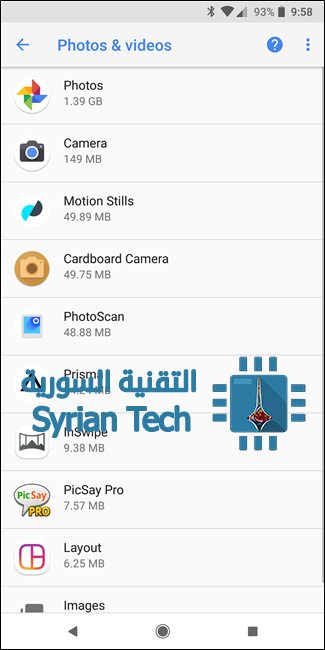
في النسخة الأحدث أوريو Oreo : سيتم تنظيم استخدام الذاكرة في مجموعات أيضا ولكن هناك بعض الاختلافات فمثلا هناك مجموعة واحدة : الصور والفيديوهات Photos & Videos بدلا من اثنتين كما هناك مجموعات جديدة مثل : الألعاب Games وتطبيقات التلفاز والأفلام Movie & TV apps .
وهناك اختلاف آخر في نسخة أوريو Oreo حيث لا يوحد مجموعة باسم تطبيقات تحوي جميع التطبيقات في الهاتف وبدلا من ذلك فإن التطبيقات سيتم تصنيفها اعتمادا على وصفها فمثلا : كل تطبيقات المتعلقة بالتصوير وتحرير الصور بما فيها تطبيق الكاميرا الأساسي ستظهر تحت مسمى : الصور والفيديوهات Photos & Videos ، نفس الأمر فيما يتعلق بتطبيقات الصوت والموسيقى التي ستظهر تحت مسمى Music & Audio وهكذا
ورغم أن هذه الطريقة قد لا تكون مناسبة للبعض إلا أنها مفيدة لمعرفة التطبيقات التي لها نفس الوظيفة تقريباً وبالتالي حذف بعضها والإبقاء على تطبيق أو اثنين .
إن التطبيقات الغير مصنفة ستظهر تحت قسم : تطبيقات أخرى “Other Apps”
ثانياً – عرض معلومات استخدام الذاكرة على أجهزة سامسونج جالاكسي Samsung Galaxy
قد يختلف الأمر قليلا بالنسبة لأجهزة جالاكسي Galaxy وكذلك الأمر حسب نسخة الأندرويد لذلك الجهاز .. وهنا سنعرض الطريقة في حال نسخة نوغا Nougat ونسخة أندرويد مارشميلو Android 6.0 Marshmallow
1 -أندرويد 7 نوغا Android 7 Nougat :
1- الذهاب إلى الضبط Settings ثم اختيار : صيانة الجهاز Device Maintenance
2- الضغط على ذاكرة التخزين Storage في أسفل الشاشة
3- هنا سيتم عرض تفاصيل الذاكرة على شكل مجموعات بسيطة مثل : المستندات Documents ، الصور Images ، الصوت Audio ، الفيديو Videos والتطبيقات Apps
يمكن الضغط على أي مجموعة من أجل رؤية المساحة التي يأخذها كل عنصر كما يمكنك حذف العنصر غير اللازم منها ، ولكن لا يوجد إمكانية لعرضها بحسب الحجم
نسخة أندرويد 6 مارشميلو Android 6.0 Marshmallow :
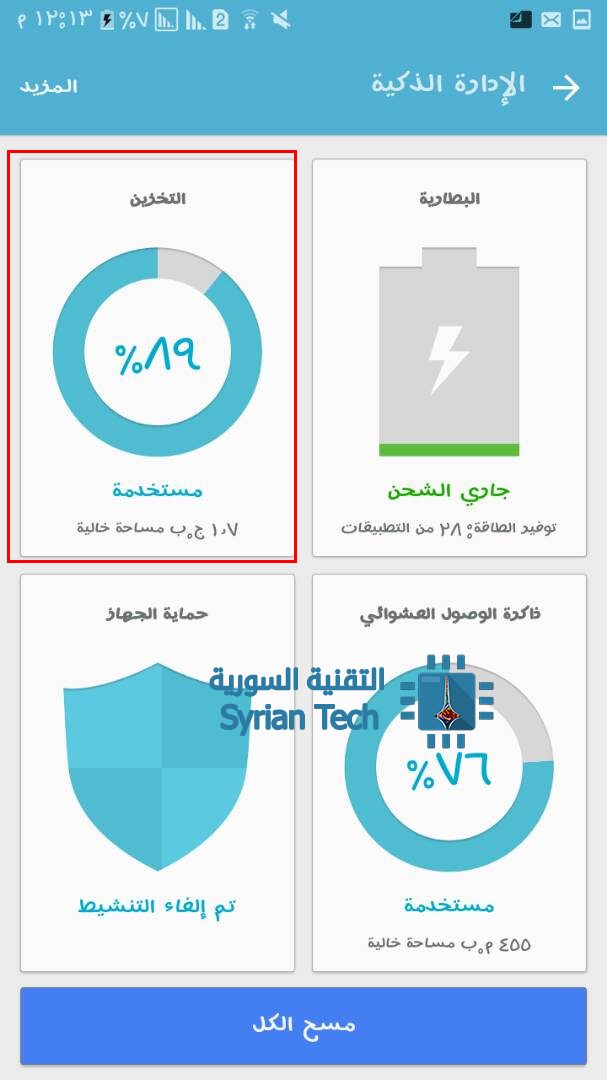
1- الذهاب إلى الضبط Setting ثم اختيار الإدارة الذكية :
2- بعد ذلك نقوم باختيار التخزين Storage
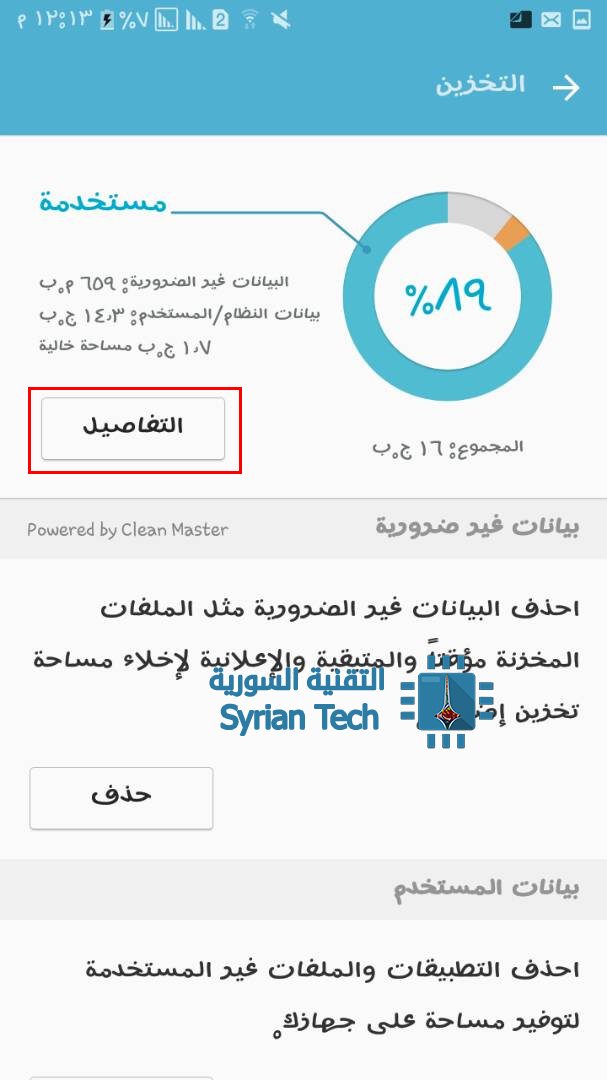
3- انتظر قليلا حتى يتم تحليل ذاكرة التخزين لعرض الذاكرة المستخدمة ثم اضغط على تفاصيل Detail
4- بعدها قم باختيار ذاكرة التخزين المطلوبة ( ذاكرة الجهاز أو بطاقة SD ) وهنا سنختار الذاكرة الداخلية :
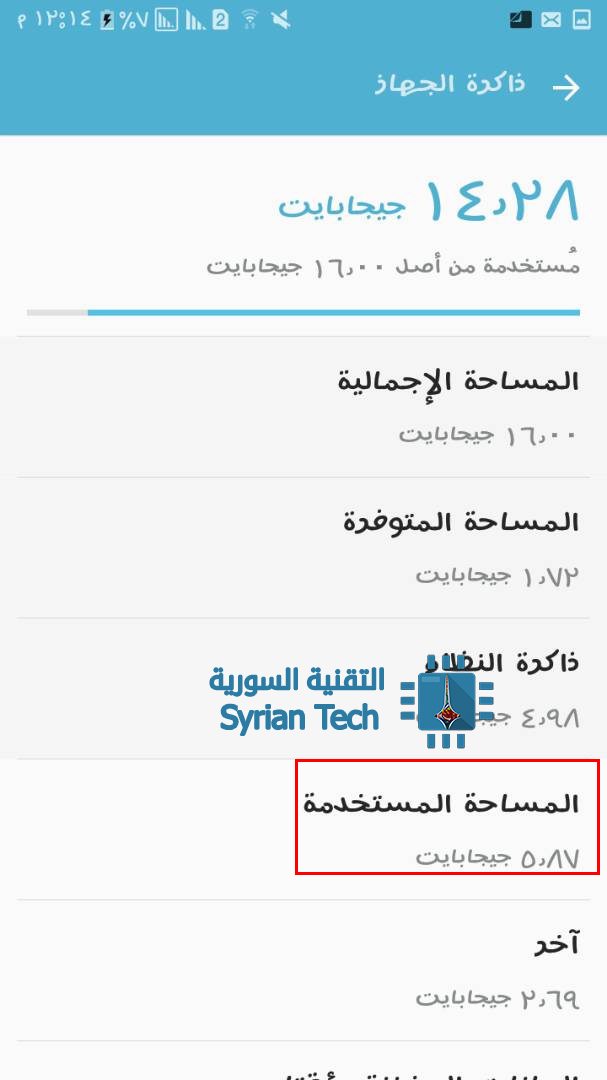
5 – وهنا سيأخذ القليل من الوقت لعرض معلومات حول ذاكرة الجهاز ، ولمزيد من التفاصيل حول الذاكرة المستخدمة قم بالضغط على : المساحة المستخدمة كما في الصورة
6- سيتم عرض تفاصيل الذاكرة على شكل مجموعات : تطبيقات ، الصور والفيديو ، الصوت
ولمزيد من المعلومات حول عناصر كل مجموعة قم بالضغط عليها لعرض تفاصيل الملفات المحتواة ضمنها .
عرض تفاصيل الذاكرة باستخدام تطبيق خارجي :
يوجد العديد من التطبيقات في متجر جوجل بلاي من أجل عرض تفاصيل استخدام الذاكرة ومن أفضلها برنامج إدارة الملفات الخاص بجوجل Google وهو تطبيق فايلس جو Files Go والذي تجدون معلومات عنه إضافة إلى رابط تحميله من خلال هذه المقالة
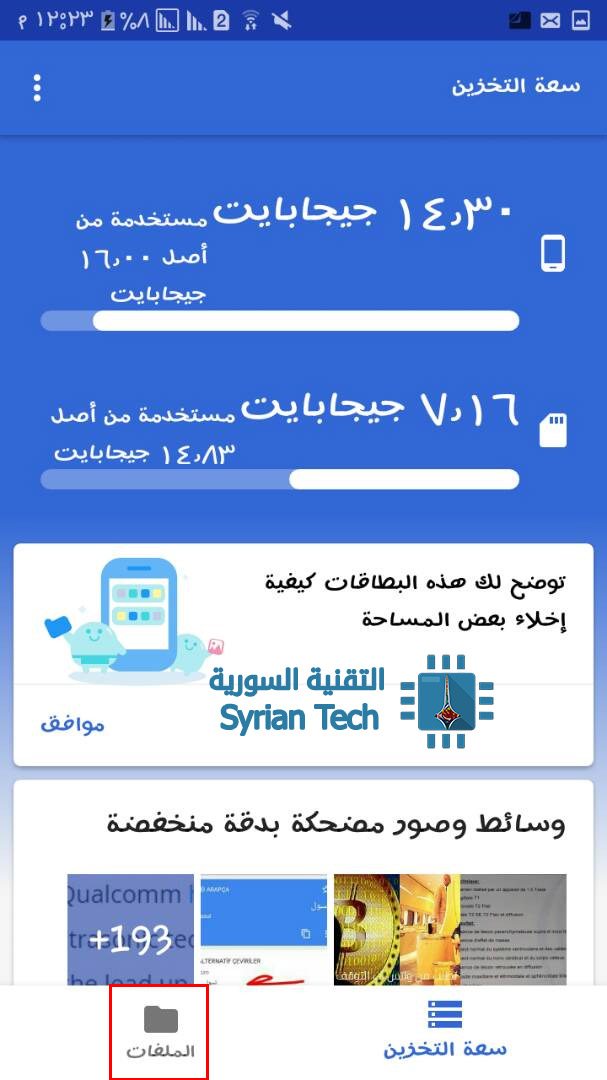
في البداية قم بتحميل البرنامج ثم أعطه صلاحيات الوصول إلى الذاكرة ، حيث توفرالواجهة الرئيسية وصول سريع للتنظيف الذكي من أجل توفير المساحة
من أجل عرض تفاصيل الذاكرة قم بالضغط على ملفات أو Files أسفل الشاشة
حيث سيتم عرض ملفات الهاتف بطريقة المجموعات : التطبيقات والصور والفيديوهات والتحميلات .
قم بالضغط على أي مجموعة من أجل عرض ملفاتها وحجم كل ملف ضمنها حيث يمكن هنا عرضها بحسب الحجم من خلال الضغط على الخيار المشار إليه بالسهم الأحمر ثم : عرض بحسب الحجم
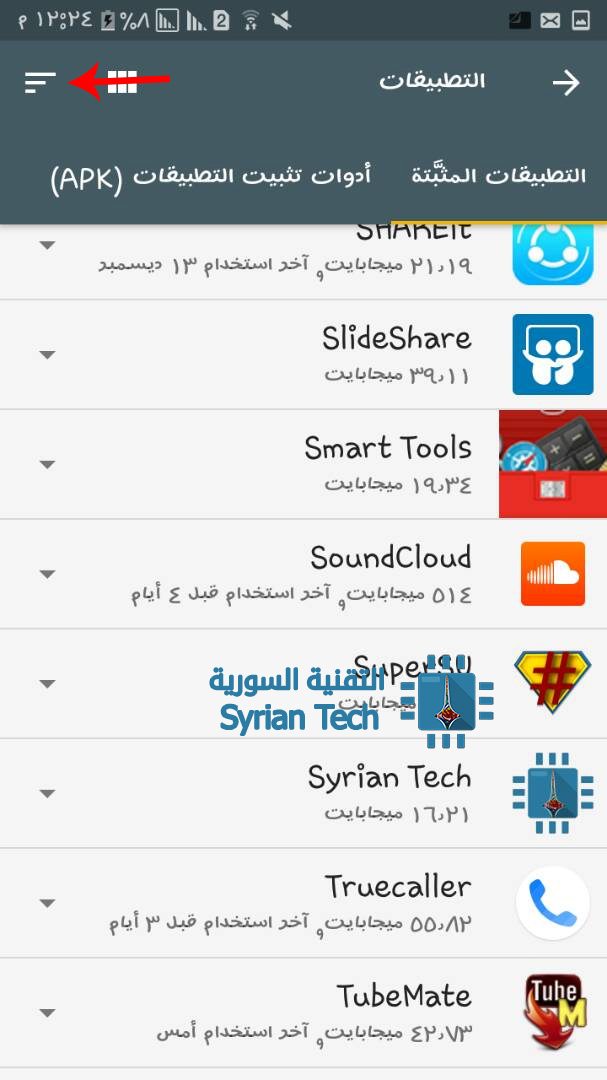
بالنسبة للتطبيقات فإنه يعرض إضافة للحجم تاريخ آخر مرة استخدم بها التطبيق .في حال وجدت تطبيقا أو ملفا ما غير مهم يمكنك حذفه ببساطة من خلال البرنامج …
برنامجان مميزات لحفظ البيانات الخاصة بحساباتك مثل فيس بوك و تويتر وجوجل وبطريقة بسيطة وآمنة . وخاصة الآن مع أندرويد أوريو Oreo الذي يتيح لهم ملء أسماء المستخدمين وكلمات المرور تلقائياً
برنامج 1Password هو المفضل لدي (لانه أسهل قليلا للاستخدام)، ولكن برنامج لاست باس LastPass لديه نسخة مجانية بالعديد من الميزات .
نظام الأندرويد Android لا يحوي تطبيق بث صوتي ( بودكاست) مدمج، ويمكنك الحصول على أحد هذه التطبيقات من خلال المتجر ، ولكن لحسن الحظ، هناك تطبيق جيد جدا في هذا المجال يدعى بوكيت كاست Pocket Casts
هذا التطبيق جيد التصميم، وسهل الاستخدام، و يتضمن ميزات متقدمة – مثل تسريع التشغيل وإزالة الكتم -.
يكلف التطبيق $ 4، وهو لا شيء بالمقارنة مع الساعات التي سوف تصرفها في الاستماع من خلاله .
يوجد الكثير من تطبيقات الطقس، ولكن هذا التطبيق يعد الأفضل في مجال التصميم حيث يملك واجهة ملونة وقابلة للتخصيص، وفوق كل شيء، فإنه سهل القراءة .
الأهم من ذلك، أنه يستخدم بيانات السماء الداكنة Dark Sky، لذلك بإمكانك أن تحصل على توقعات المطر الخاصة بتطبيق دارك سكاي Dark Sky الشهير دون الدفع من أجل شرائه
إذا كنت تستخدم تويتر بشكل كبير فإن هذا التطبيق فلامنغو قد يشكل البديل المناسب للتطبيق الرسمي مع العديد من الميزات
أفضل ما في هذا التطبيق هو قابليته للتخصيص بشكل كبير حيث يمكنك تخصيص لون كل عنصر رئيسي من التطبيق ، إضافة إلى إنشاء الثيمات الخاصة بك، وهو ما يعطي لمسة رائعة على تويتر.
وأيضا يمكنك تخصيص بعض خلاصات الأخبار للتمكن من عرضها وسحبها على الشاشة الرئيسية .
يحتوي التطبيق أيضا ميزة مدمجة هي “القراءة في وقت لاحق” ونظام كتم للمستخدمين والكلمات الرئيسية.
عند استخدام هذا التطبيق الذي يكلف فقط 2 دولار ستشعر بالكثير من المرونة .
تطبيق آخر للبريد الإلكتروني من غوغل Google .يملك عدد من الميزات المفيدة التي تجعله أكثر ملاءمة قليلا في حال التعامل مع عدد كبير من رسائل البريد الإلكتروني الواردة .
حيث يقوم هذا التطبيق تلقائيا بفرز العديد من رسائل البريد الإلكتروني إلى مجموعات، حيث يمكنك تجاهل رسائل البريد الإلكتروني الترويجية وغيرها من الأمور التي يعتبرها التطبيق أقل أهمية والتركيز على الرسائل المهمة التي تحتاج قراءتها فعلاً .
لم أكن أدرك أن هاتفي قادرا على عد خطواتي حتى وجدت هذا التطبيق : غوغل فيت Google Fit.
التطبيق بسيط جدا ويوفر كل ما تحتاجه : طريقة سريعة وبسيطة للحصول على لمحة حول مقدار ما مشيت كل يوم كما أنه يتيح لك تعيين أهداف لتحقيقها، ويمكنك إعداده من أجل تنبيهك إذا لم تستطع تحقيق الهدف.
كما يتيح التطبيق لك إمكانية المقارنة مع أشخاص آخرين في منطقتك .
واحدة من أفضل الأشياء الممتعة في آيفون وماك هو أن بعض الإخطارات الخاصة بتلك الأجهزة يمكن أن تظهر على جهاز الكمبيوتر الخاص بك، ويمكنك حتى التفاعل معها من هناك.
لا يوجد شيء من هذا القبيل بشكل أساسي في الأندرويد ، ولكن مع هذا التطبيق PUSHBULLET يمكن أن تحصل على نفس النتيجة .
حيث يجب تثبيته على هاتفك الأندرويد وتثبيت البرنامج الخاص بالكومبيوتر ومن ثم سوف تحصل على إشعارات الهاتف الخاص بك على حاسوبك.
ويجب معرفة أن هذا التطبيق قد لا يعمل بشكل جيد دائماً إلا أنه يستحق التجربة .
إذا كنت تعاني من مشاكل مع تطبيق مسنجر الأساسي الخاص بفيس بوك، مثل البطء أو الإغلاق المتكرر أو ترغب في توفير صرف باقة الإنترنت فإن هذه النسخة الخفيفة منه هي المناسبة لك .
كما يوحي الاسم، لايت هو نسخة رسمية وخفيفة من التطبيق، مخصصة للأجهزة الضعيفة المواصفات حيث تحوي الميزات الأساسية فقط واستبعاد الكثير من الميزات الأخرى مثل دردشة الفيديو أو الألعاب .. على حساب الميزات الأساسية.
إذا كنت لا تستخدم هذا التطبيق حتى الآن فإن الوقت قد حان لذلك .
تطبيق بوكيت Pocket يتيح لك حفظ المواد التي تجدها أثناء تصفح شبكة الإنترنت، تويتر، الفيسبوك، وهلم جرا بحيث يمكنك قراءتها في وقت لاحق.
طريقة استخدام التطبيق بسيطة حيث يتوجب عليك فقط الضغط على خيارات المشاركة لتطبيق ما، ثم الضغط على أيقونة التطبيق ، وسوف تكون المادة في انتظاركم في وقت لاحق.
أفاد موقع بلومبرغ Bloomberg أن شركة أبل Apple ستقوم بتفعيل خطة لجعل التطبيقات تعمل على أجهزة آيفون iPhone و آيباد iPad و الحواسيب المكتبية والمحمولة العاملة بنظام ماك macOS دون الحاجة إلى إصدارات متعددة.
ومن المتوقع أن يتم الإعلان عن المشروع، الذي يطلق عليه اسم “مارزيبان” Marzipan، في مؤتمر أبل Apple للمطورين WWDC القادم في شهر حزيران يونيو 2018.
وبلا شك فإن هذا الإجراء مفيد للغاية للمطورين والمستخدمين على حد سواء ، بالنسبة للمطورين ، فسيكون من الأسهل بالنسبة لهم الوصول إلى شريحة أوسع من المستخدمين عن طريق بناء تطبيق واحد فقط ليعمل على كل من منصة iOS ومنصة ماك macOS، بالإضافة إلى تقليل إصدارات التطبيق وتوفير وقت أكبر من أجل الدعم وإصلاح الأخطاء .
أما بالنسبة للمستخدمين فيعطي حرية ومرونة أكبر من أجل تنفيذ المهمة نفسها على أجهزة مختلفة: على سبيل المثال، إذا كنت تعرف كيفية إنشاء الرسومات على تطبيق على الآيباد لديك، فستكون قادرا على نقل مهاراتك ومعرفتك وسير العمل مباشرة إلى حاسوبك المكتبي الأقوى الأداء والأكبر شاشة. إضافة إلى الدفع مرة واحدة -في حال كان التطبيق مدفوعا -لتطبيق واحد ليعمل على كلتا المنصتين .
كما أن المستخدمين لن يضطروا إلى انتظار وصول التحديثات على منصة ما بعد وصولها للمنصة الأخرى.حيث سيقوم مطور البرنامج إلى جلب أحدث الميزات إلى تطبيقاته على كل من iOSو ماك macOS معا، مما يسمح بتجربة أفضل على كلا المنصتين
وسيكون من المثير للاهتمام أن نرى هذا المشروع قيد التطبيق ، وخاصة عندما يتعلق الأمر بتقديم الأداء الأمثل على كلا النظامين مع قاعدة ترميزية واحدة.
مشروع مارزيبان Marzipan يمكن أيضا أن يعطي أبل Apple تفوقا كبيرا على منافسيها، والأخص غوغل Google ومايكروسوفت Microsoft واللتان جربتا دعم التطبيقات متعددة المنصات حيث اقتربت غوغل Google من من دعم تشغيل تطبيقات أندرويد لتعمل على حواسيبها Chromebooks العاملة بنظام كروم Chrome OS)، إلا أن مشروع آبل Apple يبدو أنه أكثر جدية وأوسع نطاقا وذلك بفضل قدرة أبل على التحكم بعمل كل من نظام التشغيل والعتاد الخاص بأجهزتها معا
وتوفر الشركة ميزة هاندوف Handoff والاستمرارية Continuity من أجل إمكانية التواصل بين الأجهزة المحمولة وأجهزة ماك الخاصة بأبل Apple .
ستعمل غوغل Google على جعل تجربة تصفح الويب أقل إزعاجا قريبا. حيث كشفت الشركة اليوم أنها ستتوقف عن عرض الإعلانات في متصفح كروم Chrome والتي لا تستوفي معايير محددة للجودة بدءا من 15 فبراير / شباط.
وكانت غوغل Google قد أعلنت عن نيتها في إجراء ذلك في حزيران (يونيو) الماضي، ولكن هذه هي المرة الأولى التي يتم فيها تقديم تاريخ محدد.
وبالنسبة لمعايير الجودة فقد تم تعييننها من قبل ما يعرف ب الائتلاف من أجل إعلانات أفضل Coalition for Better Ads – والذي يعد غوغل Google جزءا منه – حيث سيتم حظر كل أنواع الإعلانات المزعجة التي تتضمن على أجهزة الكمبيوتر المكتبية كلا من الإعلانات المنبثقة، ومقاطع الفيديو التلقائية التشغيل التي تحتوي على أصوات، والإعلانات التي تظهر على كامل الشاشة والتي تحوي عدادا قبل التمكن من الذهاب إلى الرابط الأصلي، واللصاقات الإعلانية الكبيرة، وغير ذلك الكثير. أما على الجوال، تتضمن هذه الإعلانات : إعلانات مزعجة للتمرير، الإعلانات الفلاشية (اللحظية )، وما إلى ذلك.
في الأساس، فإن القاعدة في هذا الأمر هي منع الإعلانات التي لا يمكنك اختيار تجاهلها
وتتخذ الشركة نهجا قويا من أجل منع هذه الإعلانات حيث ستزيل غوغل Google جميع الإعلانات من موقع ما في حال تسبب إعلان واحد فقط بتلقي حالات “فشل ” لمدة أكثر من 30 يوما
وبطبيعة الحال، فإن أصحاب مثل هكذا إعلانات سيحاولون دائما إيجاد طرق للتحايل على هذه القوانين أو إنشاء إعلانات أكثر إزعاجا حتى، ولكننا نأمل أن يستمر الاتجاه العام نحو إنترنت أقل إزعاجاً.
ونوهت غوغل Google إلى أن المواقع التي لا تستوفي هذه المعايير لمدة أكثر من 30 يوما فسيتم حظر جميع إعلاناتها من قبل غوغل – حتى تلك التي “تمتلكها أو تقدمها غوغل Google” – وبعدها سيتم إرسالها للمراجعة اليدوية لإعادة تمكين الإعلانات حالما تتم إزالة الإعلانات السيئة
أطلقت شركة غوغل Google النسخة التجريبة بيتا beta من متصفح الإنترنت الخاص بها كروم 64 Chrome .
وتحوي هذه النسخة على ميزة منتظرة كانت غوغل Google د وعدت بها منذ شهر أيلول سبتمبر الماضي وهي ميزة الكتم التلقائي لصوت الفيديوهات المشغلة تلقائيا ,
وقالت الشركة إن الإصدار النهائي لهذه الميزة والتي تعتبر جزء من جهود غوغل Google في حظر الإعلانات في كروم Chrome ستصل للمستخدمين في شهر كانون الثاني القادم .
ويتم تفعيل ميزة الكتم في كروم 64 من خلال شريط الأذونات والذي يمكن الوصول إليه من خلال الضغط على الأيقونة بجانب عنوان الموقع URL ( إما أن يكون على شكل حرف i أو قفل أخضر اللون ) ولسوء الحظ فإن هذا الكتم يجب أن يعين لكل موقع على حدة ولكن فإن الكتم يظل فعالا في حال تصفح صفحات أخرى تابعة لنفس الموقع .
كما تتضمن هذه النسخة ميزات أخرى مثل تحسين ميزة حظر النوافذ المنبثقة وإضافة معايير حماية إضافية لمنع عملة التحويل الذاتي redirects المزعجة كما تدعم تشغيل فيديوهات بوضع ألوان HDR عندما يكون الويندوز 10 Windows في وضع HDR .
بالنسبة للنسخة الخاصة بنظام Chrome OS فتم إضافة ميزة “تقسيم الشاشة” والتي تسمح بعرض مهام متعددة من خلال نوافذ متعددة بطريقة أسهل .
رابط تحميل النسخة التجريبية بيتا من كروم 64 Chrome من خلال الموقع الرسمي من هنا
ظهرت الشهر الماضي تقارير تشير إلى وجود وحدة سرية ضمن شركة السيارات ذاتية القيادة أوبر Uber من أجل تنفيذ عمليات سرقة وتجسس
طبعا وهذه الأنباء أتت من وثيقة من 37 صفحة قدمها ريك جاكوبس Ric Jacobs أحد الأعضاء السابقين في شركة أوبر Uber ومن المؤسسين لفريق الأمان الخاص بها وتم عرضها في المحكمة الخاصة بقضية ال 1.9 مليار دولار بين عملاقي صناعة السيارات ذاتية القيادة : أوبر Uber و شركة وايمو Waymo المملوكة من غوغل . , وحاليا فقد تم نشر نسخة من هذه الرسالة كجزء من النزاع المستمر بينهما
الرسالة المعروفة إعلاميا برسالة جاكوب تحوي على ادعاءات صادمة ضد شركة أوبر Uber حيث يتهمها بممارسة الكثير من الأفعال غير القانونية حيث يقول أن الشركة تضم مجموعة خدمات استراتيجية سرية SSG متخصصة لنشاطات الاحتيال والسرقة كما تستعين بجهات خارجية من أجل سرقة بيانات أو معلومات الشركات المنافسة .
وبحسب الرسالة فإن الشركة تحوي على خبراء حماية من أجل الإشراف على عمليات الاختراق وإتلاف الأدلة المتعلقة بالتجسس ضد شركات أو جهات أخرى
ويضيف أن الشركة ومن أجل هذه العمليات اللاقانونية تستخدم موظفين يستخدمون حواسيب غير مشتراة من خلال أوبر وتعمل على أجهزة Mi-Fi لكي لا تظهر حركة مرور البيانات أنها قادمة من سيرفرات أوبر
وبحسب جاكوب فإن الرئيس التنفيذي السابق للشركة السيد ترافيس كالانيك Travis Kalanick كان يعلم الكثير حول هذا الموضوع .
وبحسب المصدر نفسه فإن ضحايا هذا الفريق الاستراتيجي SSG يضم سياسيين ومشرعي القوانين وشركات تاكسي وشركات منافسة على الأقل ضمن الولايات المتحدة الأمريكية .
وتشير الرسالة أيضا إلى فريق آخر يحمل اسم فريق تحليل السوق التجارية والمسؤول عن الحصول على الأسرار التجارية والتقنيات الموجودة لدى الشركات المنافسة …كما استخدموا أشخاص من أجل انتحال شخصيات سائقين وركاب في شركات منافسة وذلك من أجل اختراق الشبكات الخاصة بهم
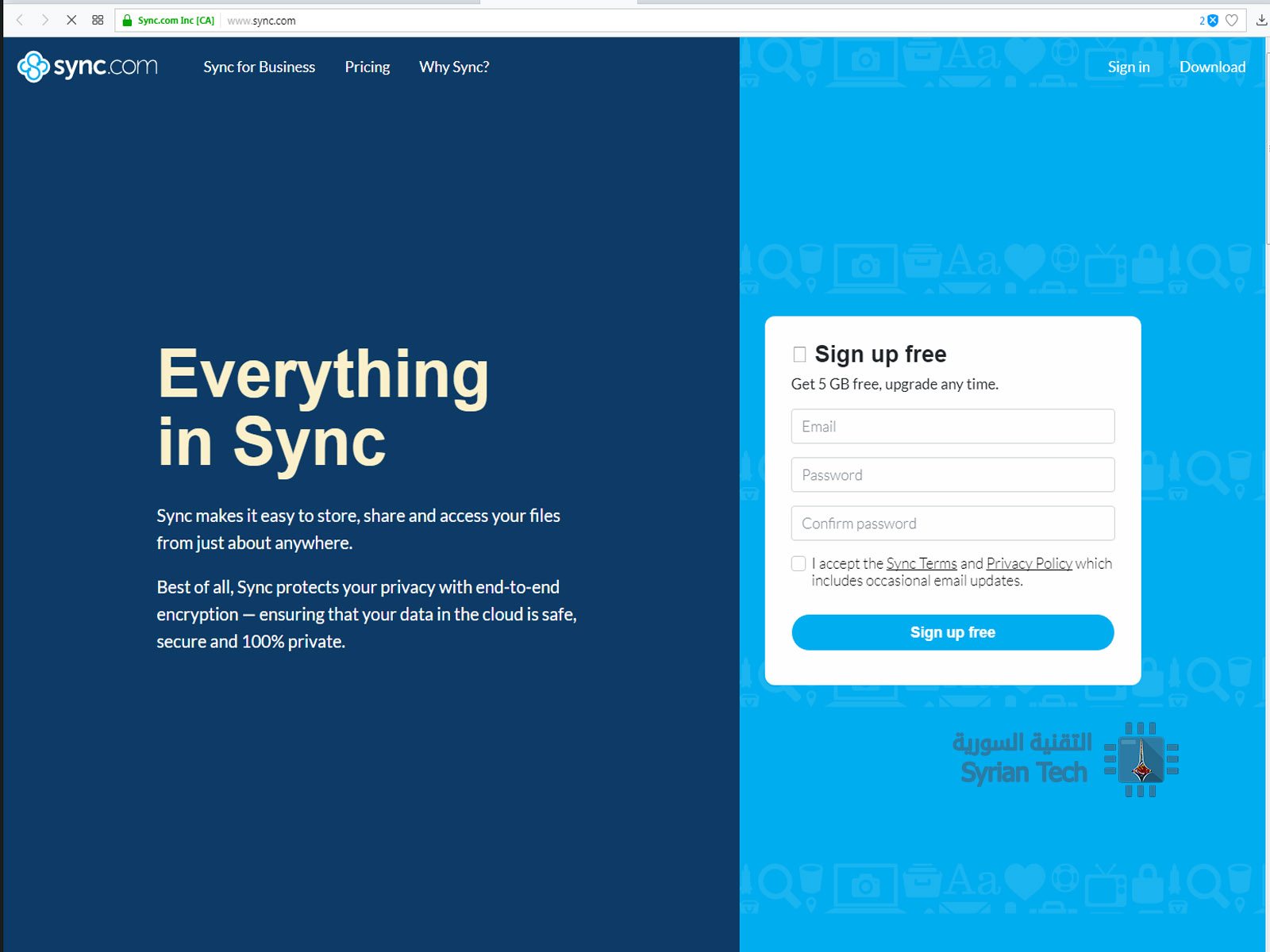
بلا شك فإن خدمات التخزين السحابية هي واحدة من الخدمات الهامة في العصر الحالي والتي تعطي مساحة تخزينية لحفظ الملفات عبر الإنترنت . لحسن الحظ هناك العديد من المواقع التي تقدم مثل هكذا خدمات بشكل مجاني ولكن بشكل محدود .. نتعرف على هذه الخدمات من خلال هذه المقالة :
الخدمات المدفوعة : 10 دولار شهريا أو 100 دولار سنويا لل 1 تيرا بايت
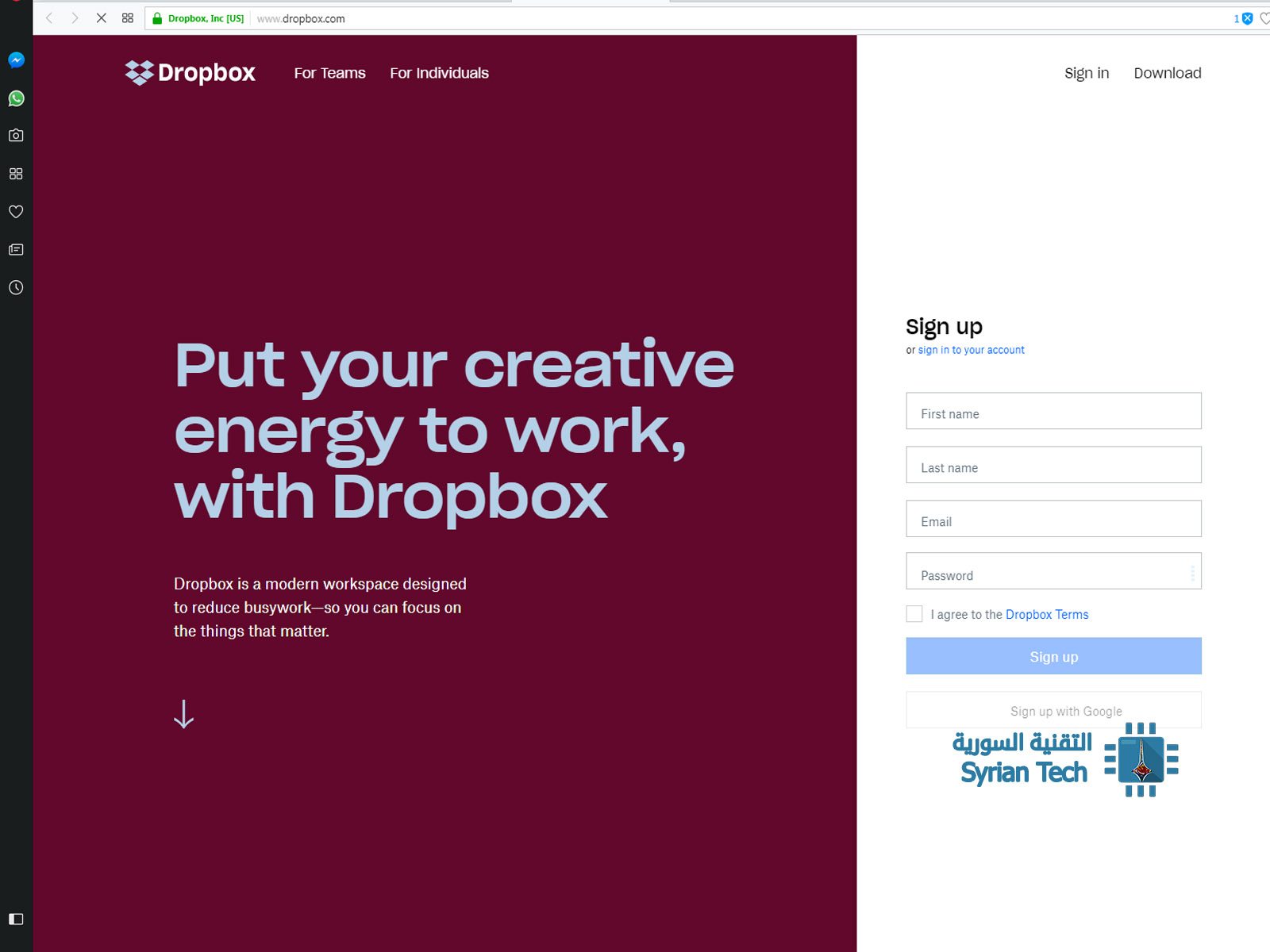
واحد من أشهر المواقع التي تقدم خدمات التخزين السحابية ويملك قاعدة كبيرة من المستخدمين بفضل سرعته وتوفيره لتطبيق سطح مكتب وتطبيق موبايل ، وعلى الرغم من ان المساحة المجانية التي يقدمها صغيرة 2 غيغا فقط إلا أنه يمكن زيادتها من خلال إحالات الأصدقاء : 500 ميغا بايت لكل مرة والحد الأقصى 16 غيغا بايت للحساب المجاني
الخدمات المدفوعة : 10 دولار شهريا لل 100 غيغا بايت
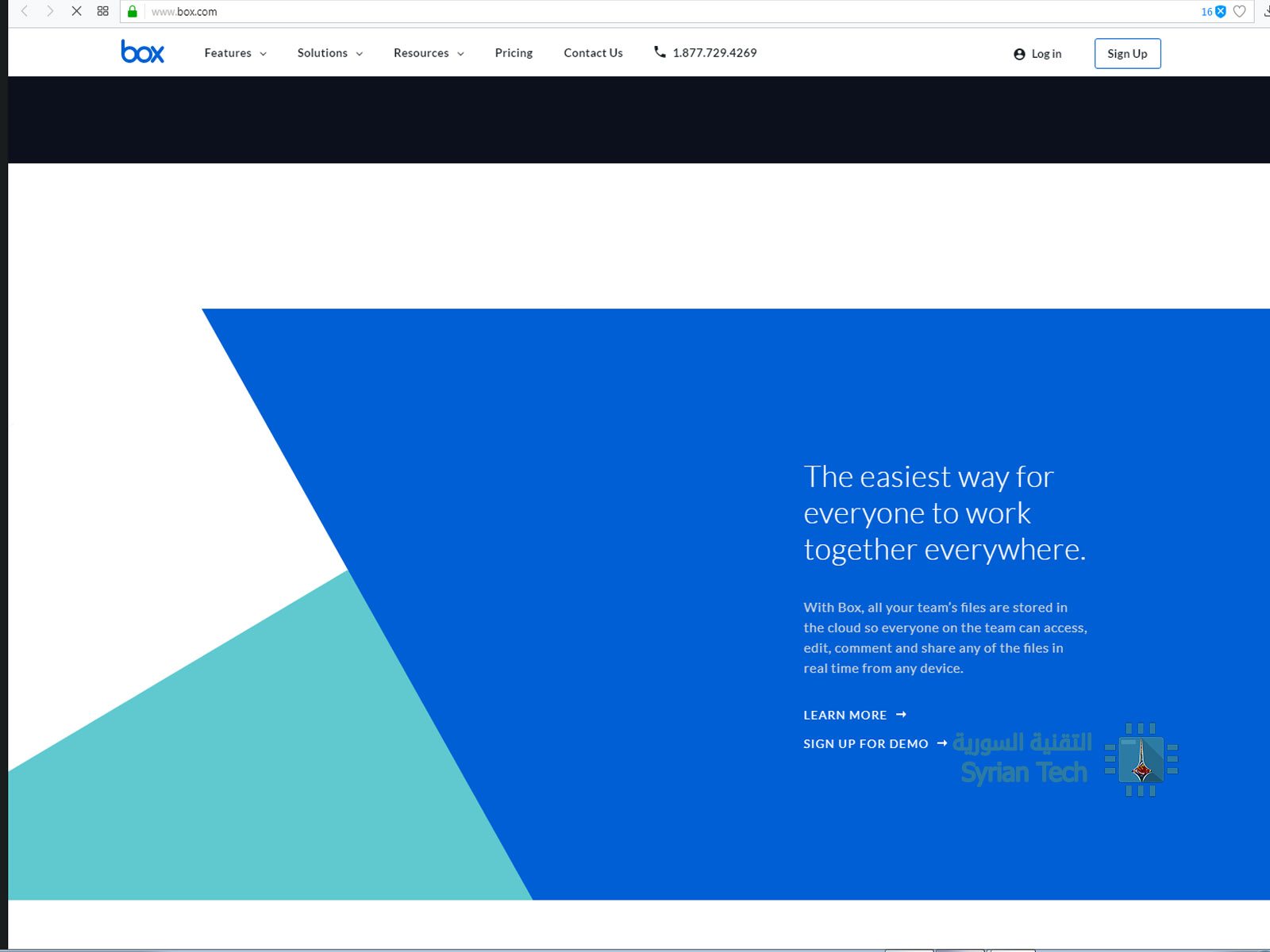
بديل شائع للدروب بوكس يقدم مساحة مجانية أكبر كما أنه يوفر تطبيقا للموبايل وسطح المكتب . الحسابات الفردية المجانية تقدم بسخاء 10 غيغا بايت مجانية ولكن يجب ألا يتجاوز حجم الملف المرفوع 250 ميغا بايت
الخدمات المدفوعة : 5 دولار شهريا ل 30 غيغا بايت أو 1دولار شهريا للمساحة غير المحدودة (مستخدم واحد )
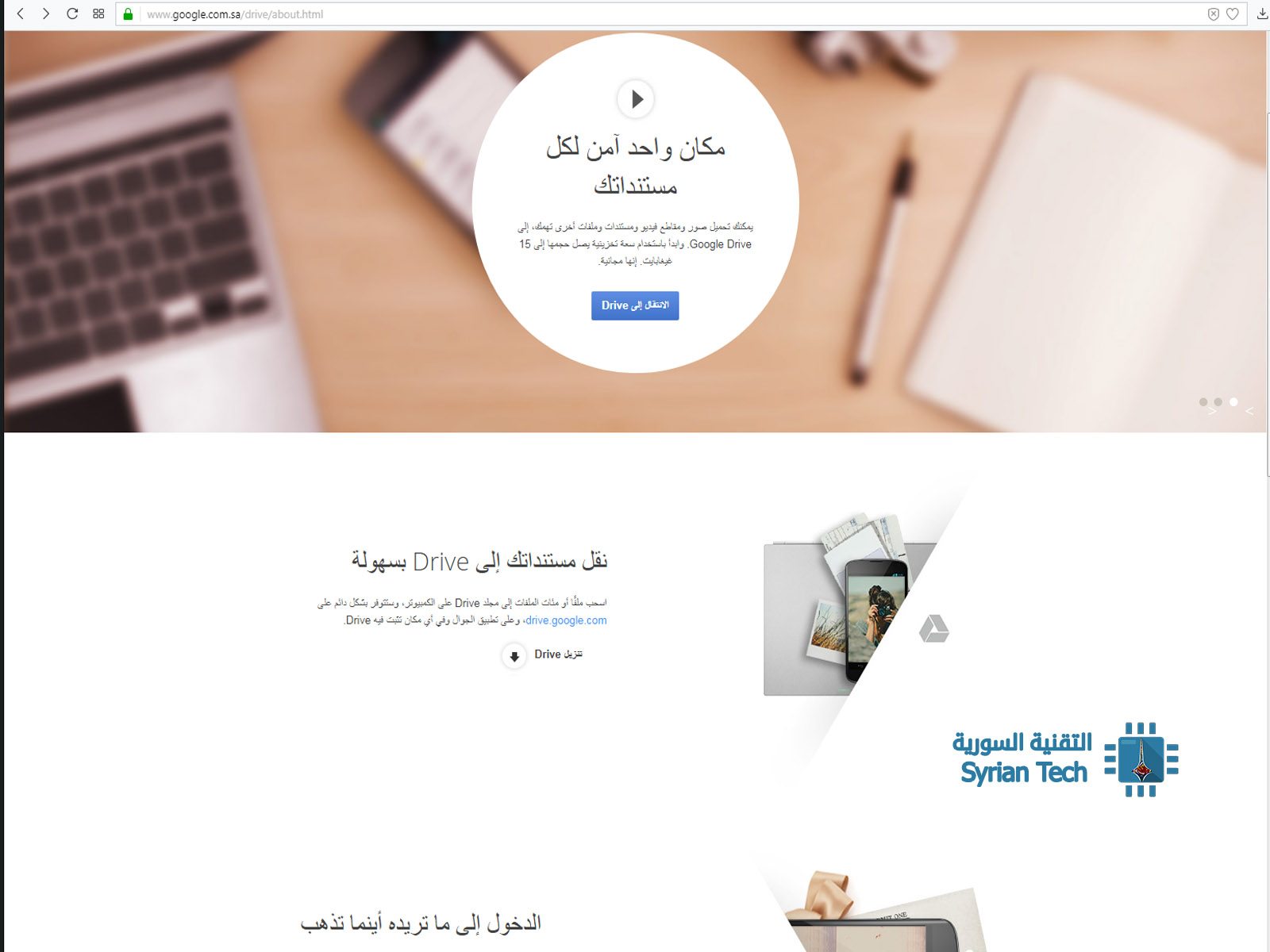
كل مشتركي غوغل Google يمكنهم الحصول إلى مساحة المشاركة الخاصة بغوغل درايف من أجل أدوات مثل الجي ميل ومستندات غوغل Google Docs وبمساحة إجمالية 15 غيغا بايت
المساحة المجانية : 5 غيغا بايت
الخدمات المدفوعة : 2 دولار شهريا من أجل 50 غيغا بايت أو 7 دولار شهريا من أجل 1 تيرا بايت .
أدخل مايكروسوفت هذه الخدمة من أجل التخزين السحابي لمستخدمي ويندوز حيث تقدم 5 غيغا بايت مجانية لكل المستخدمين كما تتضمن تطبيقاً خاصا لباقي المنصات .
قامت غوغل Google بإطلاق ثلاثة تطبيقات جديدة للمهتمين بالتصوير وهي : تطبيق Storyboard للأندرويد وتطبيق Selfissimo! لكل من الأندرويد و iOS وتطبيق Scrubbies لأجهزة iOS فقط (روابط التحميل في الأسفل )
وهذه التطبيقيات هي جزء من برنامج appsperiments الذي أطلقته غوغل مؤخراً
البرامج الجديدة مستوحاة من تطبيق Motion Stills والذي أعلن عنه العام الماضي بهدف أخذ التقنية المطورة من قبل غوغل واستخدامها في تصميم تطبيقات جديدة .
والتطبيقات الثلاث هي :
تطبيق Storyboard
هذا التطبيق يقوم بأخذ مقاطع الفيديو القصيرة ويحولها إلى صفحة واحدة تحوي ستة إطارات يتم وضعها بطريقة تشبه الكتبة الهزلية , ستكون قادراً على على تحديث التطبيق من أجل الحصول على التخطيطات والإطارات الجديدة ، حيث بحسب غوغل فإنها تملك أكثر من 1.6 تريليون تركيبة مختلفة للصور
تطبيق Selfissimo
يقوم التطبيق بتحويل الصور إلى الأبيض والأسود بشكل آلي حيث أنه بمجرد الضغط على الشاشة ستبدأ جلسة التصوير حيث سيلتقط صورة سيلفي في كل مرة تقوم فيها بتغيير وضعيتك أي أن فكرة التطبيق تعتمد على التقاط الصورة في كل مرة تتوقف فيها عن الحركة .وستكون الصور الناتجة بالأبيض والأسود
تطبيق Scrubbies
يتيح هذا التطبيق إنتاج مقاطع رائعة يمكن دمجها، فضلا عن إمكانية تسليط الضوء على اللحظات المثيرة وإعادة تشغيل اللقطة ذاتها وميزات أخرى مثل ميزة نمط دي جي DJ