ما هي الـ Cookies و لم تظهر المواقع تحذيراً عنها ؟

إذا كنت تقضي وقتاً طويلاً في تصفح مواقع الإنترنت فإنه من المحتمل أنك قد واجهت حالة ما يطلب فيها الموقع منك و بغرابة استخدام ما يعرف ب الكوكيز cookies ، و الغرابة في الموضوع أن تقريباً جميع المواقع الأخرى تستخدم الكوكيز دون أن يقوم معظمها بإبلاغك و أخذ إذنك في هذا الأمر ، إذن ما السبب ؟؟ هذا ما سنعرفه في هذه المقالة …

في البداية يجب أن نعرف ما هي ملفات الكوكيز :

الكوكيز cookies هي عبارة عن ملفات نصية فقط صغيرة الحجم تستخدمها مواقع الإنترنت من أجل تخزين بعض المعلومات على حاسوبك من خلال المتصفح .
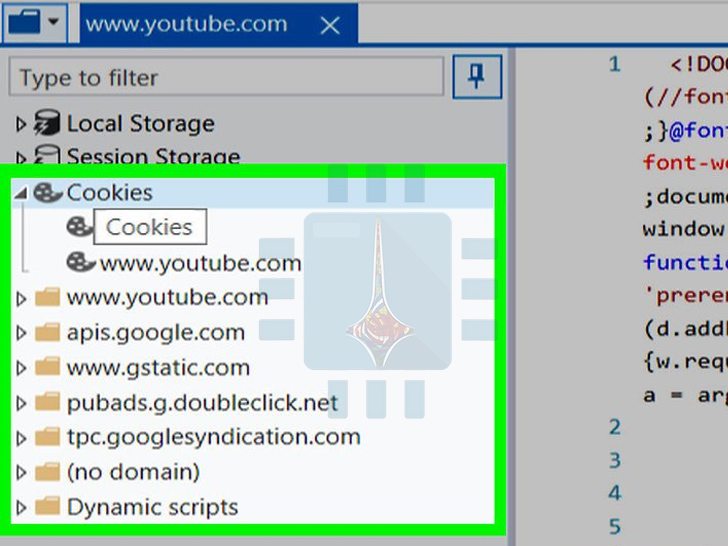
و لا تعتبر برمجية خبيثة إنما هي ببساطة سجل لبعض البيانات المتعلقة بعتاد حاسوبك و كفاءته

و تستخدم أيضاً من أجل السماح للموقع بأن يعلم بأنك قمت بزيارته مؤخراً و إتاحة الكثير من الميزات مثل الدخول إلى حسابك على الموقع مباشرة دون أن تضطر إلى كتابة بيانات الدخول في كل مرة ، و تخزين تفضيلاتك من أجل الزيارات اللاحقة .

و لكن على الرغم من ذلك إلا أن بعض المواقع يمكنها استخدام الكوكيز cookies بطريقة مريبة من ناحية الأمان و الخصوصية ،

فمثلاً تستطع هذه المواقع من خلال الكوكيز cookies إنشاء و مشاركة سلاسل طويلة من المعلومات مثل ما هي المواقع التي قمت بزيارتها و ماذا فعلت فيها

و يمكن أن ترسل هذه المعلومات إلى مواقع أخرى بدون علمك و بشكل خاص إلى مواقع الإعلانات و التي تسمح لها بعرض الإعلانات بحسب تفضيلاتك . فمثلاً الملف التالي يمثل ملف كوكيز يحوي على عناوين لمواقع إعلانات
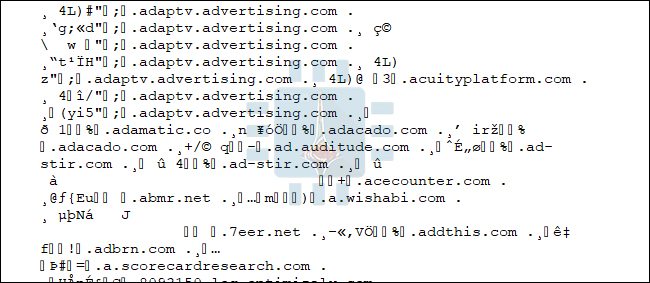
و بشكل دقيق فإن هذا لا يمثل انتهاكاً للخصوصية ، حيث أن ملفات الكوكيز cookies لا تحوي معلومات مثل اسمك أو عنوان البريد الإلكتروني – إلا إذا كان الموقع غبياً كفاية ليضع مثل هكذا معلومات –  و رغم ذلك قد تكون المعلومات الموجودة فيها محل عدم ارتياح العديد من المستخدمين .

و لنكن صريحين فإن ملفات الكوكيز cookies أكثر تعقيداً من الشرح السابق ، فهي موجودة في كل مكان في الويب و بأشكال مختلفة ،

و رغم أنك تستطيع إلغاء تفعيل استخدام الكوكيز cookies عبر المتصفح إلا أنه سيتم تعطيل أو تقييد العديد من الوظائف و تسبب بالعديد من الإزعاجات ( مثل تسجيل الخروج ، و ظهور نفس النوافذ المنبثقة في كل مرة ).

و في حال قيامك بحذف ملفات الكوكيز فإنك ستفقد تسجيلات الدخول في كل المواقع ، كما ستفقد جميع التفضيلات و الإعدادات التي قمت بتهيئتها مسبقاً في تلك المواقع,

و بعد أن عرفنا هذه المعلومات الأساسية عن ملفات الكوكيز ، نأتي الآن إلى الإجابة على سؤالنا ،

لماذا تقوم بعض المواقع بتنبيهك أنها تستخدم ملفات الكوكيز cookies ؟

الجواب ببساطة لأن قوانين الاتحاد الأوربي المتعلقة بالخصوصية و الاتصالات الإلكترونية الموضوعة في عام 2002 تُجبر المواقع على الحصول على إذن المستخدم قبل البدء بتخزين المعلومات في ملف كوكيز Cookies محلي ،

كما يجب أن تُعلم المستخدمين عن ماهية البيانات التي ستخزن ، و لذلك كانت تظهر نافذة منبثقة تطلب إذن استخدام ملفات الكوكيز في أغلب المواقع الأساسية و التي يكون مقرها في إحدى دول الإتحاد الأوربي

و لكن بعد أن طرأت العديد من التعديلات على تلك القوانين فإن طلب الإذن قد تبدل إلى معلومات أكثر عمومية و أصبح مثل أن يقول الموقع :” نحن مجبرين قانونيا على إخبارك أننا نستخدم الكوكيز Cookies  في هذا الموقع ، هذا رابط يشرح ماذا نقصد و كيف نستخدم هذه البيانات التي نجمعها ، اضغط على الرابط من أجل إخفاء النافذة المنبثقة ”

و الآن فإن معظم مواقع الإنترنت المجبرة على وضع تحذير باستخدام ملفات كوكيز تقوم بعرض هذا التحذير بطريقة غير مناسبة و مستهلكة للوقت من أجل الحصول على الموافقة ،و ذلك  بشكل مشابه لأن تقوم كاميرا مراقبة بإخبارك بصوت عالٍ في كل لحظة تمشي عبرها : ” أنا أشاهد كل تحركاتك الآن ” .

صحيح أن ملفات الكوكيز Cookies يمكن أن تستخدم من أجل فعل بعض الأشياء الغامضة بمعلوماتك و لكنها تعتبر جزء أساسي للموقع نفسه من أجل عمله بالشكل الأفضل .

إن إجبار المستخدمين لأن يروا تحذير في كل موقع تقريباً مقره يقع في الاتحاد الأوربي يعتبر عديم الجدوى بالنسبة للمستخدم و الموقع نفسه .

نهاية تحذيرات الكوكيز ربما تكون قريبة:

هناك تحديث مقترح للقوانين الأصلية لإلغاء مثل هكذا إشعارات أو تحذيرات ، و ذلك من خلال إجبار المواقع على قراءة و تنفيذ إعدادات المتصفح المتعلقة بملفات الكوكيز   ،

فإذا كانت الإعدادت تسمح بملفات الكوكيز Cookies فإن المواقع ستستخدمها بشكل ذاتي دون إعلامك أما إذا كانت الإعدادات لا تسمح فإنه غير مسموح لها استخدامها بتاتاً

و في حال تمت الموافقة على التحديث الجديد فإنه سيصبح ساري المفعول بدءا من شهر أيار للعام القادم .

البرنامج الأقوى للتحميل على أجهزة الكمبيوتر IDM

برنامج إنترنيت داونلود مانجر Internet Download Manager ، ربما لا يوجد أحد إلا وقد سمع باسم هذا البرنامج ، فهو الأفضل في مجال التحميل على أجهزة الحاسوب “الكمبيوتر” والحائز على كثير من الجوائز في هذا المجال رغم ذلك يجب أن نعطيه حقه بالتحدث عنه قليلاً .

سنتحدث في هذه المقالة عن بعض ميزات البرنامج وبعض الأمور المهمة والإعدادت التي يجب على أي مستخدم معرفتها  وكذلك من أين يتم تحميله مجاناً أو شرائه .

ميزات برنامج إنترنيت داونلود مانجر Internet Download Manager :

  • إمكانية التحميل من خلال أي متصفح .
  • استخدام القدرة الكاملة لخط الإنترنيت في التحميل .
  • إمكانية الإيقاف المؤقت للتحميل واستكماله .
  • إمكانية تحديث رابط تحميل الملف في حال توقف الرابط القديم عن العمل .
  • إمكانية التحميل من مواقع الفيديو كـ يوتيوب YouTube .
  • إنشاء جدولة للتحميلات لتعمل في وقت معين وضمن ترتيب معين .
  • إمكانية تحديد العديد من الروابط داخل موقع واحد لتحميلها جميعاً .
  • تحديد مجلدات خاصة لكل نوع من الملفات .
  • دعم العديد من اللغات ومنها العربية .

يمكنكم تحميل النسخة المجانية من إنترنيت داونلود مانجر Internet Download Manager والتي ستعمل ل 30 يوماً من هنا .
علماً أننا ننصحكم بشراء النسخة الأصلية من البرنامج للحصول على ميزاته الكاملة والتحديثات الدائمة مدى الحياة دون الحاجة للكركات والمفاتيح المسروقة المزعجة فقط بـ 24.95 $ دولار أمريكي  .
يمكنك شراء النسخة الكاملة من إنترنيت داونلود مانجر Internet Download Manager من هنا أو من هنا .

إليكم بعض الدروس المهمة عن البرنامج :

طريقة زيادة سرعة التحميل إلى أقصاها في برنامج إنترنيت داونلود مانجر Internet Download Manager :

1- قم بفتح النافذة الرئيسية للبرنامج ثم اضغط على زر خيارات أو Options كما في الصورة أسفل الخطوات .
2- قم باختيار تبويب الإتصال أو Connection .
3- قم باختيار آخر خيار تحت بند “نوع/سرعة الاتصال” أو “Connection Type/Speed” .
4- قم بتعيين “أقصى عدد للاتصالات” أو Max Connections Number إلى 16 اتصال . (إن كنت تحب المجازفة فاختر أكثر من 16 حيث أنه ربما تقوم المواقع التي تحمل منها بحظرك من التحميل) .
5- اضغط موافق أو OK .

طريقة التحميل مع كاسر بروكسي Proxy أو في بي إن VPN باستخدام إنترنيت داونلود مانجر Internet Download Manager :

قد تحتاج أحياناً إلى تحميل ملف من موقع محظور في بلدك ، لذلك تقوم باستخدام كاسر بروكسي Proxy أو في بي إن VPN كـ سايفون Psiphon ولكن تتفاجئ بعدم تمكن البرنامج من التحميل .
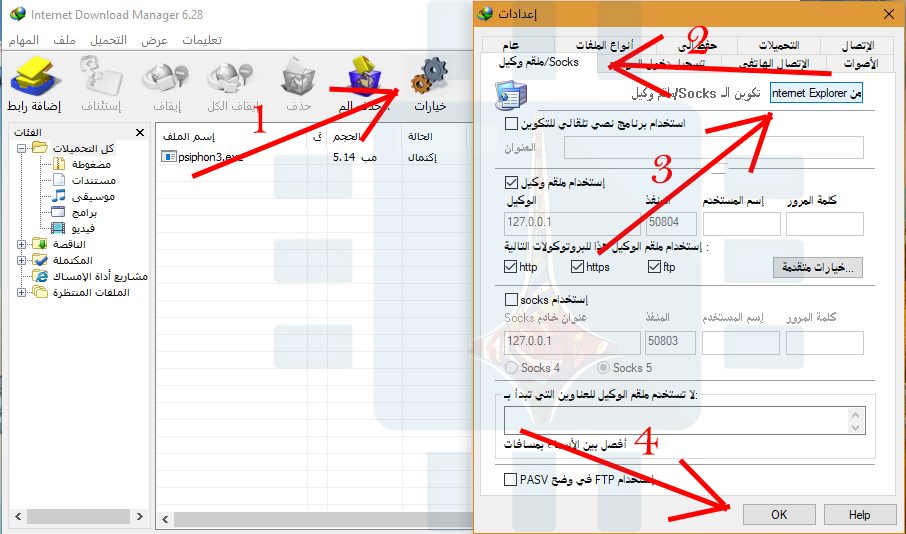
والسبب أن البرنامج بحاجة إلى تعديل في الإعدادات . إليكم الطريقة :

1- قم بفتح النافذة الرئيسية للبرنامج ثم اضغط على زر خيارات أو Options كما في الصورة أسفل الخطوات .
2- قم باختيار تبويب ملقم وكيل/Socks أو Proxy/Socks .
3- اضغط زر “من Internet Explorer” أو “Get From IE” والذي سيقوم بتعبئة الإعدادت تلقائياً بحسب إعدادات الإنترنيت .
4– اضغط موافق أو OK .

لكن لا تنسى مسح جميع الخيارات في نفس النافذة بعد انتهاء عملك وإيقاف عمل كاسر البروكسي Proxy أو الـ في بي إن VPN .

إن كان لديكم أسئلة عن البرنامج أو شروحات ترغبون بتعلمها أو شروحات يجب أن نضيفها نرجو منكم كتابتها في التعليقات أسفل المقالة .

مستعرض أوبيرا الجديد وسيلة سريعة للدردشة على واتس آب و فيس بوك مسنجر وتيليغرام

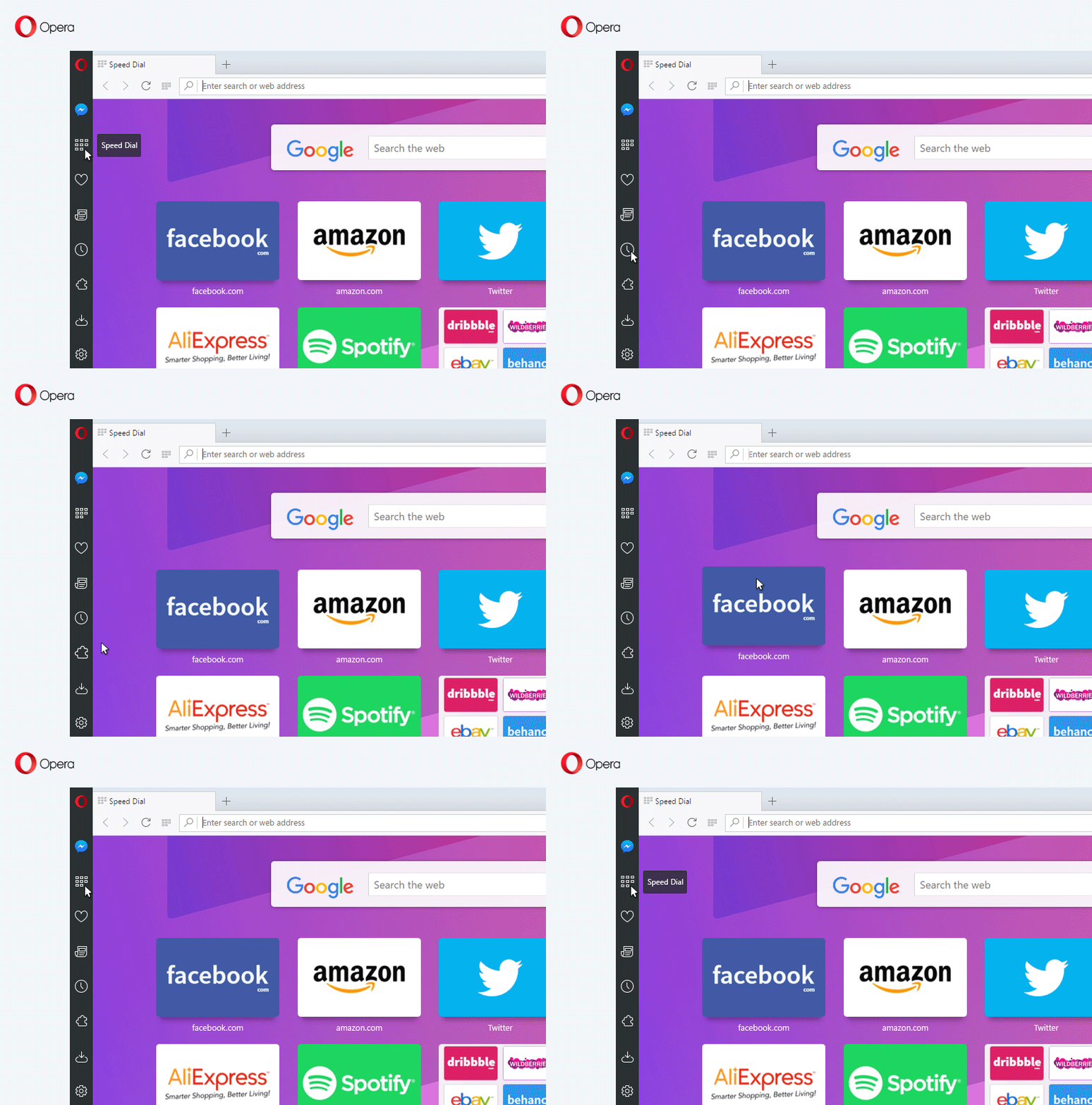
قد تكون Opera أوبيرا خاسرةً في عالم المستعرضات ، لكنها تستمر بالصراع بقوة ، مضيفة ميزات مثيرة للاهتمام محاولةً ربح المزيد من المستخدمين. الإضافة الأخيرة هي شريط جانبي للتراسل مبني بشكل مباشر داخل المتصفح . من الشريط الجانبي ، يمكن للمستخدمين الولوج إلى حساباتهم على واتس آب WhatsApp ومسنجر فيس بوك Facebook Messenger وتيليغرام Telegram ، و الدردشة مع الأصدقاء والعائلة دون حتى مغادرة متصفح أوبيرا Opera .

هذه الميزة ظهرت أولاً في مستعرض الشركة التجريبي Neon ، والذي قد صمم لتجريب أغرب أفكار أوبيرا Opera . الآن تم اصدار الميزة داخل المستعرض الرئيسي كجزء من التحديث البصري الذي سمته الشركة ” إعادة الولادة Reborn” . ومثل الشريط الجانبي للرسائل ، إعادة الولادة العائد لـ أوبيرا Opera ولأول مرة أعاد تصميم واجهة المستخدم ، موفراً أيقونات متحركة ، ثيمات ملونة ، ووضع مظلم خاص . المستعرض يتضمن ميزات أخرى قامت أوبيرا Opera بإضافتها خلال السنة الماضية . متضمناً أداة لحظر الإعلانات والدخول لـ شبكة افتراضية خاصة مجانية VPN وبشكل غير محدود .

لكن كما هو الحال في التحديثات السابقة ، هناك شعور دائم بأن الميزة الجديدة سطحية قليلاً . بينما من الرائع القدرة على الدخول إلى تطبيقات الدردشة في نافذة المستعرض ، فإن ادراجهم سيجعل الواجهة مزدحمة . وبينما أوبيرا Opera تقول أن المستخدمين يوفرون الوقت بعدم الانتقال بين المستعرض ونوافذ الدردشة ، فلكثير من الناس ، الدخول إلى التطبيقات مثل وتس أب يبعد عن ضغطة Alt-Tab . لكن تبقى أوبيرا Opera بطريقة أخرى قادرة على تمييز نفسها في المنافسة ، و ربما الحصول على معجبين جدد في العملية .

فيديو إعلاني عن التحديث الجديد .

لماذا يستهلك متصفح Chrome قدر كبير من الرام RAM ؟ وما الحل ؟

يعد متصفح كروم Chrome من غوغل Google من أهم المتصفحات وأكثرها شهرة واستخداماً ، وخاصةً بارتباطه الوثيق بحساب غوغل Google والذي يمكنك من مزامنة سجل تصفح الإنترنيت والإشارات المرجعية وجهات الاتصال وباقي خدمات غوغل بين هاتفك العامل بنظام أندرويد Android وأي متصفحات كروم Chrome على مختلف أجهزتك ولكن مع الأسف يعاني مستخدميه من استهلاكه الكبير لذاكرة الوصول العشوائي رام RAM مع أنه السبب في أدائه المتميز عن باقي المتصفحات كـ Edge و FireFox .

لما يستخدم متصفح غوغل كروم Google Chrome الكثير من ذاكرة الوصول العشوائي رام RAM :

لم يعد تصفح الويب عملية بسيطة كما يظهر لمعظم الناس ، حيث أن تطور المواقع والخدمات التي تقدمها كمشاهدة الفيديو وتعديل ملفات المستندات باستخدام مواقع كمستندات غوغل Google Docs وجداول بيانات غوغل Google Sheets يحتاج إلى عمليات وأدوات داخلية كـ Flash مثلاً .

وهذا أدى إلى زيادة الضغط على برامج تصفح الويب ، لذلك يقوم متصفح كروم Chrome بتوزيع الضغط على عدة مهمات (عمليات) ، بحيث يوجد عملية لكل تبويب ولكل إضافة ولكل أداة ، بحيث في حال تعطل أحدها لا يؤدي إلى تعطل التبويب الذي تعمل عليه أو تعطل جميع التبويبات معاً .

ولكن هذا ما يؤدي إلى جعله يستهلك قدر كبير من ذاكرة الوصول العشوائي رام RAM . بما أنه قد يقوم بتكرار بعض المهمات لكل تبويب فمثلاً إن قمت بفتح ثلاث تبويبات لمواقع فيديو فإن كروم سيقوم بإنشاء ثلاث عمليات للتبويبات إن لم تكن لنفس الموقع أو عملية إن كانوا لموقع واحد ، بالإضافة إلى ثلاث عمليات لكل أداة تحتاجها تلك المواقع لتشغيل الفيديو .

يمكنك الاطلاع على العمليات الحالية لمتصفح كروم Chrome من خلال مدير المهام الخاص به وذلك بالضغط على Shift + Esc .

كما أن لمتصفح كروم Chrome بعض الميزات التي تستهلك المزيد من ذاكرة الوصول العشوائي رام RAM كـ ميزة الاستدعاء المسبق Prerendering والتي تساعد في فتح صفحات الويب بشكل أسرع .

نعم إن غوغل كروم Google Chrome يستهلك الكثير من ذاكرة الوصول العشوائي رام RAM لكن هذا بالفعل شيء جيد ومفيد ولمصلحتك .

الحل لاستهلاك متصفح كروم Chrome للكثير من الذاكرة العشوائية رام RAM :

1- قم بحذف جميع الاضافات التي لست بحاجة إليها أبداً ،أما الاضافات التي قد تحتاج إليها قم بإلغاء تفعيلها ، وفعلها عند الحاجة .

2- قم بالتأكد من خلو المتصفح من جميع برامج التجسس والإعلانات والاضافات الخبيثة من خلال الطريقة في المقالة هنا .

3- لا تقم بفتح الكثير من التبويبات ، وأغلق التي لا تحتاجها منها ، يمكنك حفظ المواقع التي تحتاج إليها في شريط الإشارات Bookmark وذلك بالضغط على النجمة الموجودة في نهاية مربع نص إدخال الرابط .

4- في حال احتواء حاسبك على كرتي شاشة (رسوميات) قم بجعل المتصفح يستخدم الكرت الأقوى حتى في وضع توفير الطاقة وذلك من خيارات كرت الشاشة .

5- في حال تشغيلك لفيديو قم بإغلاق باقي التبويبات وذلك لأن تشغيل الفيديو يحتاج رام أكثر من الباقي .

رجل يحاول بيع سجل تصفحه للإنترنيت قبل أن يتمكن أحد آخر من ذلك

يتشكك الكثيرون من أن شركات الإنترنيت (مزودات خدمة الإنترنيت ISP) وشركات متصفحات الويب تقوم ببيع سجل التصفح لمستخدميها دون إذنهم ، حتى أن بعض البلدان قد ناقشت قرارات تسمح لتلك الشركات ببيع بيانات التصفح دون أذن عملائها .

إذا بما أن سجل تصفحنا للإنترنيت ذو قيمة لما لا نقوم ببيعه نحن ؟

هذا ما فعله بيتر رادوول Petter Rudwall حيث أنه قام بعرض سجل تصفحه للإنترنيت عبر موقع eBay المشهور .

حيث أنه يقول : “حان الوقت لببيعها ، قبل أن يفعل أحد آخر ذلك ، لن تقبضوا علي حياً” .

ما رأيكم بالأمر ؟ هل سترغبون ببيع سجلكم لتصفح الإنترنيت بدلاً من أن تسبقكم الشركات لبيعه ؟
بالنسبة لي ربما ولكن بالتأكيد سأطلب مبلغ كبير 😀 . أظن أن سجلي يستحق الكثير .

قد قام موقع eBay إي بي بحذف عرض بيع بيتر لسجل تصفحه لذلك قام بالانتقال إلى موقع آخر .

تقرير يكشف تمكن أندرويد للمرة الأولى بالتفوق على ويندوز في سوق استخدام الانترنت

تمكن نظام التشغيل أندرويد للمرة الأولى من تجاوز نظام التشغيل ويندوزمن مايكروسوفت باعتباره نظام التشغيل الأكثر شعبية في العالم فيما يتعلق بإجمالي استخدام الإنترنت عبر أجهزة الحاسب المكتبية والحاسب المحمول والأجهزة اللوحية والهواتف الذكية معًا .

حيث كشفت شركة StatCounter لتحليلات الويب أن نظام أندرويد مثّل خلال شهر آذار المنصرم ما نسبته 37.93% من إجمالي استخدام الإنترنت حول العالم، متفوقاً لأول مرة على نظام ويندوز الذي انخفضت نسبته إلى 37.91% .

وقد أبدى الرئيس التنفيذي لـ StatCounter بتعليقه على التقرير بالقول “يعد ذلك علامة فارقة في تاريخ التقنية ويمثل نهاية عصر، إنه يمثل نهاية زعامة مايكروسوفت عالمياً على سوق أنظمة التشغيل والتي حافظت عليها منذ عام 1980، كما أنه يمثل إنجازاً كبيراً لنظام أندرويد الذي كانت حصته من سوق استخدام الإنترنت لا تتعدى 2.4% قبل خمس سنوات فقط ! .

وذكر أيضاً أن الدوافع الرئيسية للانطلاقة تتمثل في نمو نسبة استخدام الهواتف الذكية للوصول إلى الإنترنت وانخفاض مبيعات أجهزة الحاسب التقليدية وتأثير الأسواق الآسيوية فى السوق العالمي .

الجدير بالذكر إلى أنه مع ذلك لا يزال نظام التشغيل ويندوز يهيمن على سوق أنظمة التشغيل على أجهزة سطح المكتب، والتي تشمل الحواسب المحمولة والمكتبية مع نسبة تبلغ 84% خلال شهر آذار 2017 .

ونشرت تقرير شركة StatCounter مطلع شهر تشرين الثاني الماضي قد أظهر أن الأجهزة المحمولة أصبحت تُستخدم أكثر من الحواسب الشخصية التقليدية لتصفح الإنترنت، وذلك لأول مرة، حسب ما أظهرت إحصاءات شهر تشرين الأول لعام 2016 .

كيف تستعمل خدمات جوجل السحابية Google Drive

أياً كانت طبيعة عملك، فأنت بالتأكيد تحتاج لتوفير الوقت والجهد لإنجاز أعمالك المختلفة، ولا يوجد أداة أفضل من خدمات جوجل السحابية Google Drive  لتوفير الوقت والجهد، فهي تقوم بتخزين ملفاتك لاستخدامها مباشرة عبر الإنترنيت ، لكن التخزين ليس هو الشيء الوحيد الذي تقدمه لك جوجل، بل أنك تستطيع العمل على ملفاتك من أي جهاز كمبيوتر أو موبايل أو حتى جهاز لوحي .

يجب أن يكون لديك بريد إلكتروني على بريد جيميل Gmail التابع لجوجل حتى تستطيع استخدام خدماتها السحابية، من بعدها يجب الدخول لصفحة الدرايف الرئيسية من خلال استخدام الرابط التالي .

ستفتح أمامنا الصفحة الرئيسية لجوجل درايف، والتي ستكون خالية تماماً بالنسبة للمستخدمين الحديثين للخدمة.

الآن نقوم بالضغط على مربع جديد أو New من الجانب الأيسر للصفحة والذي يفتح أمامنا القائمة المنبثقة التالية :

ومن خلال هذه القائمة يمكن إنشاء مجلد جديد، أو رفع مجموعة ملفات سواء بشكل فردي أو رفع مجلد بالكامل من جهاز الحاسب الخاص بكم لجوجل درايف لاستخدامه فيما بعد من أي مكان آخر يحتوي على اتصال بالإنترنت.

أو يمكنك ببساطة سحب الملفات من سطح المكتب أو أي مكان آخر في جهاز الكمبيوتر لمنطقة جوجل درايف، والذى سيقوم بالتعرف على الملفات ورفعها بشكل تلقائي.

والآن لنستعرض واحدة من أهم المميزات في خدمات جوجل السحابية وهي القدرة علي عمل مشاركة للملفات مع الآخرين، للإطلاع عليها أو حتى للمشاركة في إنتاجها وتحريرها والتعديل عليها، وذلك من خلال تحديد الملف أو مجموعة الملفات المطلوب التعديل عليها ومن ثم الضغط على أيقونة المشاركة أعلى يسار الصفحة، والتي تظهر لنا قائمة كالتالي:

ومن هنا يمكن تحديد خيارات المشاركة، مابين مشاركة الملفات مع أي شخص على الإنترنت، أو مع الأشخاص الذين تعطيهم رابط الملف الخاص بك، أو حتى يمكن تحديد أشخاص بعينهم أو إرسال دعوات لفريق عملك من خلال البريد الإلكتروني للمشاركة في تحرير ملفاتك أو حتى الاكتفاء بمشاهدتها.

وتحت تصنيف مشارك معي أو Shared With me أو Incoming أو الملفات التي تمت مشاركتها معي، يمكنك مشاهدة الملفات التي يريد باقي المستخدمين مشاركتها معك، وهي ميزة رائعة تمكنك من البقاء على تواصل طوال الوقت عندما يقوم أي مستخدم بمشاركة مجموعة من الملفات معك.

والآن لنستعرض واحدة من أهم مميزات التعامل مع الخدمات السحابية لجوجل ، وهي ميزة إنشاء ملفات وورد أو إكسل أو عروض بوربوينت، وكلها وسائل تمكن المستخدم من إنشاء ملفات وورد أو اكسل من أي مكان يوجد به اتصال إإنترنت ومن أي جهاز لوحي أو كمبيوتر .

من القائمة المنسدلة التي تعلمنا كيفية استخدامها في الخطوات السابقة نقوم بالضغط عليها من جديد واختيار مستندات غوغل أو Google Docs كما نرى في الصورة التالية :

والذي يفتح لنا الصفحة الرئيسية لخدمة Google Docs كالتالي

والتي يمكن من خلالها البدء في كتابة ملف الوورد الأول على جوجل درايف.

والمميز في هذه الخدمة القدرة على إضافة صورة إما من جهاز الكمبيوتر الخاص أو من خلال الصور التي تم تخزينها على Google Drive في السابق، مما يخلق حالة من التكامل بين خدمات جوجل السحابية .

إن خدمات جوجل السحابية هي نافذة تكنولوجية تمكن المستخدمين من نقل نسخة كاملة من أعمالها لشبكة الإنترنت، والمشاركة مع عدد كبير من المستخدمين لإنجاز العمل بشكل أسرع وأسهل.


كيف يمكن التراجع عن البريد الإلكتروني المرسل؟ ومتى لا يمكن ذلك؟

التراجع عن إرسال رسالة عبر البريد الإلكتروني :

على الرغم من أن بعض خوادم البريد الإلكتروني مثل بريد مايكروسوفت Microsoft Outlook تعطيك القدرة علي التراجع عن إرسال البريد الإلكتروني إذا كنت قد أرسلته بالخطأ، إلا أن هذا الأمر لا يتم بنجاح دائماً .
لذلك يجب أن تكون على ثقة تامة عندما تقوم بإرسال رسالة بالبريد الإلكتروني أنك ترسل رسالة صحيحة، بدلاً من إحراج نفسك.

لماذا لا يمكن التراجع عن ارسال رسالة بالبريد الإلكتروني ؟!

البريد الإلكتروني ليس كالتعليق الذي تكتبه على أحد مواقع التواصل الاجتماعي، فبينما يمكنك حذف التعليقات ببساطة، فإن نسخة من البريد الإلكتروني الذي ترسله يتم تخزينه على خادم الموقع الإلكتروني الذي تستخدمه، ومن ثم يتم إعادة إرساله للأشخاص الذين توجه لهم رسالتك، وهذه العملية لا يمكن عكسها ببساطة.
بعض خوادم البريد مثل بريد مايكروسوفت Microsoft Outlook أو جيميل Gmail قد تملك زر اعادة البريد مرة أخرى والتراجع عما تم إرساله، لكن في حالات محددة، وأحياناً تخرج هذه الوظيفة عن السيطرة.


في حالة استخدام خدمة بريد مايكروسوفت Microsoft Outlook فإن الموقع يسأل الخوادم أن تلغي الرسالة التي تم إرسالها الآن، وفي حال اتمام العملية فإن مايكروسوفت تقوم بإلغاء الرسالة من خوادمها بدون أن تفتحها.


وفي حالة قام الطرف الآخر بقراءة الرسالة بالفعل، فقد يظهر للمستخدم رسالة أخرى تطلب من السيرفر الذي يستعمله إلغاء الرسالة، الأمر الذي قد يسبب أحياناً الكثير من الإحراج، لكن هذا الأسلوب قد يكون مفيداً في حال الرغبة في التراجع عن بريد الإلكتروني كالذي به بعض الأخطاء على سبيل المثال، حيث يوفر الوقت والجهد في إعادة ارسال البريد الصحيح، كما يوفر الوقت بين فرق العمل التي تتبادل رسائل البريد الإلكتروني بشكل يومي علي سبيل المثال.


بعض الخوادم الأخرى تعمل على تأخير إرسال الرسائل التي تقوم بإرسالها، لتعطيك الوقت لتضغط تراجع أو Undo، وفي هذه الحالة يتم إلغاء الرسالة قبل إرسالها فعلياً للطرف الآخر، مما يوفر الكثير من الوقت والوقوع في الإحراج.


بعض خوادم البريد توفر ميزة تعطيل الإرسال الدائم للبريد بمجرد الاتصال بالإنترنت مثل بريد مايكروسوفت Microsoft Outlook ، التي يمكن تعطيل هذه الخاصية بها، ما يوفر لك بضع دقائق يمكنك فيها التراجع عن إرسال البريد الإلكتروني الذي أخطأت بإرساله.


مختصر حديثنا.. راجع نفسك جيداً قبل إرسال أي بريد إلكتروني، فعلى الرغم من توفير جيميل Gmail وبريد مايكروسوفت Microsoft Outlook لإمكانية التراجع عن إرسال البريد الإلكتروني فإن هذه الخاصية قد لا تعمل بشكل مفيد تماماً في كل مرة.

طريقة الحصول على Visa Card مجاناً واستخدامها لتفعيل حساب PayPal

طريقة الحصول على بطاقة ائتمانية فيزا كارد Visa Card مجاناً :

الخطوات متطابقة بالنسبة للكمبيوتر أو الهواتف الذكية، لكننا فضلنا استخدام نسخة الكمبيوتر لأنها مريحة أكثر.

قم بالتسجبل في موقع إنترو بي Entropay من خلال الرابط . لكن لا تقم بتنفيذ الخطوات عشوائياً لوحدك، تابع الشرح ونفذ الخطوات بحسب مقالتنا.

ستظهر لك الصفحة الرئيسية للموقع، اضغط على زر “Sign Up” لتبدأ عملية التسجيل .

ستظهر لك صفحة تعبئة بيانات التسجيل، قم بتعبئة اسمك الأول والأخير، ثم بريدك الإلكتروني، واسم المستخدم، وكلمة مرور قوية لتستخدمها في الموقع (يجب أن يكون بريدك الإلكتروني حقيقي وموجود ويمكنك استلام الرسائل عليه).

ثم حدد تاريخ ميلادك و بلدك و العملة التي ستستخدمها حيث يتاح ثلاث عملات هي اليورو Euro و الدولار الأمريكي US Dollar و الجنيه البريطاني (الاسترليني) British Pound ، ثم اضغط على  “Create Account” .

ستصلك رسالة على بريدك الإلكتروني الذي أدخلته أثناء التسجيل من قبل Entropay Support، كما في الصورة التالية، والتي تحتوي على كود ورابط لتفعيل حسابك. اضغط على كلمة Click here ليتم إرسالك إلى الموقع لتدخل كود التفعيل.

ثم سيتم إرسالك إلى لوحة تحكم حسابك، وهذه هي الواجهة الأساسية، أو في حال تم إخراجك فقم بإعادة تسجيل الدخول من الصفحة الرئيسية للموقع.

بعد ذلك اضغط على CARDS

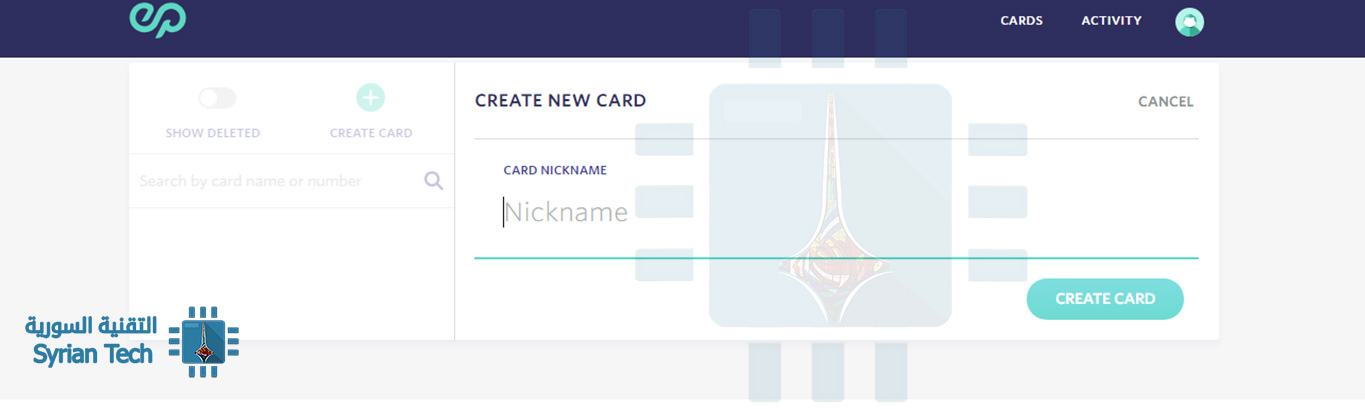
ستظهر لك الصفحة التالية اضغط على زر create card

سيظهر لك حقل CARD NICKNAME، قم بإدخال أي اسم تريده لبطاقتك (هو اسم غير مهم سيساعدك فقط على تمييز بطاقاتك تبعاً لأسمائها ويمكنك تعديله متى شئت).

ستظهر لك صورة توضح شكل بطاقتك على موقع Entropay، لن تتمكن من معرفة رقم البطاقة وتفاصيلها الأخرى حتى تقوم بتعبئتها.

كيفية تعبئة بطاقة ENTROPAY:

هنالك عدة طرق لتعبئة البطاقة:

– من خلال بطاقة بنكية أو كريديت حقيقية تملكها.
– من خلال رصيدك في محفظة إنترو بي Entropay.
– من خلال بطاقة إنترو بي Entropay أخرى تملكها وتحتوي على رصيد.
– من خلال حوالة بنكية من حساب بنك باسمك.
– عن طريق استلام المال من أحد مستخدمي إنترو بي Entropay، لكن يجب أن تكون الميزة مفعلة لديه وهي حالياً بيتا وتعمل فقط في بلدان معينة.

سيتم تحديث المقالة لاحقاً لإضافة خطوات تعبئة البطاقة وتفعيل حساب بي بال من خلالها.

مقالات قد تعجبك:

أفضل تطبيقات الهواتف الذكية لإرسال الأموال
تطبيقات للربح من الإنترنت
كيف تربح التطبيقات المجانية ملايين الدولارات ؟
أفضل تطبيقات تتبع أسعار البيتكوين والعملات الرقمية الأخرى
كيفية إضافة عملك التجاري إلى جوجل

كيف تعرف إن كان حسابك على Facebook مخترقاً ؟ وما الحل ؟

ليس ممتعاً أن تقوم بتسجيل الدخول إلى حساب الفيسبوك الخاص بك وتتفاجئ بأنك قد تعرضت للاختراق , ولكن هذا الأمر قد يحصل ويتسبب بضرر لك ولأصدقائك وعائلتك  .

وهناك العديد من الطريق الأخرى لتعرف أن حسابك قد تم اختراقه  :

  •  تغير في الاسم , تاريخ الميلاد , الإيميل , كلمة السر .
  • متابعة أو إضافة أصدقاء جدد لا تعرفهم .
  • رسائل أرسلت من حسابك وانت لم تكتبها .
  • ظهور منشورات على صفحتك الشخصية لم تقم بإضافتها .
  • وجود الإعلانات على صفحتك الشخصية .
  • عدم تمكنك من الدخول إلى حسابك .

وللتأكد من أمان حسابك الشخصي سنقوم بخطوات بسيطة تمكنك من حمايته من الاختراق :

اولاََ , تحقق من الأجهزة التي دخلت بواسطتها إلى حسابك :
اذهب إلى السهم الموجود على الطرف العلوي لصفحة الفيسبوك الخاصة بك واضغط عليه , واختر الاعدادات Settings , ستظهر لك قائمة جديدة اختر منها  الأمان Security 

ثم Where You’re Logged In المكان الذي سجلت دخولك منه  ,  فتظهر لك قائمة بالأجهزة والمواقع التي سجلت الدخول إلى حسابك بواسطتها  , و إذا لاحظت أي أجهزة أو مواقع غير مألوفة ، اضغط إنهاء النشاط End Activity لإنهاء الجلسة وهذا سيجل خروج القراصنة من حسابك مؤقتاً .

ثانياً , قم بتغيير كلمة السر الخاصة بك  :
وهي من أهم الأمور التي يجب القيام بها في حال شعرت أنك تعرضت للاختراق وللقيام بذلك :
من القائمة  Settings >> General >> Password


ثالثاً , قم بالإبلاغ أن الحساب ربما يكون مخترقاً :

اطلب مساعدة الفيسبوك فهو مزود بنظام مساعدة لك في حال تم اختراق حسابك

اذهب إلى Facebook help page واضغط على  I think my account was hacked or someone is using it without my permission ثم اضغط على secure it , وسيأخذك الفيسبوك إلى صفحة تسجل منها الدخول ثم تتوجه لتبدأ بخطوات تأمين حسابك .


رابعاً , قم بفحص النشاطات الأخيرة التي قمت بها :

إذا كنت متذكراً النشاطات التي قمت بها في المرة الأخيرة التي دخلت فيها إلى حسابك فسيكون من السهل عليك أن تكتشف إذا حصل أي نشاطات أخرى لم تقم بها   , ولتفحص آخر النشاطات اضغط على السهم الموجود في أعلى الصفحة ثم اضغط على Activity Log وتوجد في هذه الصفحة جميع النشاطات التي قمت بها .


خامساً , قم بتفعيل أداة الموافقة على تسجيل الخروج :

هذه الخيار يمكنك من استخدام هاتفك كطبقة أمان إضافية لمنع الآخرين من تسجيل الدخول إلى حسابك , وسيتم إرسال رمز أمان للموافقة على تسجيل الدخول من المتصفحات غير المعروفة إلى هاتفك المحمول  .

وللقيام بذلك :

اذهب الى قائمة Settings >> security >> login Approvals


سادساً , قم بإزالة التطبيقات المشبوهة :

ربما لا يكون حسابك مخترقاً من أحد القراصنة ولكن من أحد التطبيقات الخبيثة , ولذلك يجب عليك مراجعة التطبيقات الموافق عليها في حسابك وإزالة التطبيقات المشبوهة .

وللقيام بذلك :

اذهب إلى قائمة Settings >> security >> Apps

سابعاً , التحقق من حسابات الانترنت الخاصة بك  :

أذا كانت كلمة السر الخاصة بالفيسبوك موجودة على حساباتك الأخرى على الانترنت قم بتغييرها على الفور فإن المخترقين يقومون بإعادة استخدام كلمة السر للوصول إلى أكثر من حساب للضحية  .

أما إذا لم تتمكن من الدخول إلى حسابك ووجدت أن كلمة المرور قد تغيرت :
فقم بالضغط على تبويب نسيت كلمة المرور واختر استرجاع عن طريق البريد الاكتروني وسيتم إرسال رسالة إلى البريد الالكتروني تقوم بها باسترجاع الحساب وتغيير كلمة المرور  .
أما إذا كان البريد الالكتروني قد اخترق ايضاً , فإن فيسبوك تقدم مجموعة من الطرق الأخرى لاستعادة الحساب عن طريق أصدقاء موثوقين تقوم من خلالهم بالتأكد من هويتك .

وبهذا نكون قد شملنا أمور الحماية لحسابك الشخصي لحمايته من الاختراق .