كيفية تحويل الصور من أي لاحقة إلى لاحقة JPG لتصغير حجمها

تحتوي العديد من مواقع الويب على قواعد صارمة تحد من حجم ونوع تنسيق الصور المسموح بتحميله، نظراً لأن تنسيق JPG هو التنسيق الأفضل على الإنترنت، سنلقي نظرة على كيفية تحويل صورك إلى تنسيق JPG.

ما هو ملف JPG؟

JPG (أو JPEG)، هو تنسيق ملف شائع يُستخدم للصور والرسومات – خاصةً على الإنترنت، تم إنشاؤه بواسطة مجموعة Photographic Experts Group JPEG ويستخدم خوارزمية ضغط تقلل أجزاء الصورة إلى كتل بكسل.

إنها قادرة على ضغط ما يصل إلى نسبة 10: 1 دون أي تدهور ملحوظ، اعتماداً على الإعدادات التي تقوم بإدخالها، هذا وحده هو أحد الأسباب الرئيسية التي جعلت JPG المعيار الفعلي للصور على الإنترنت.

مع ذلك، لا يأتي كل هذا الضغط بدون خسارة، تعتبر ملفات JPG صيغة ملف ضياع، وهذا يعني أنه أثناء إجراء الضغط، يتم حذف الكتل المتكررة.

كلما ضغطت ملفاً، كلما زادت البيانات التي تخسرها، وبالتالي زادت الصورة النهائية سوءً بعد التكرارات المتعددة عبر الخوارزمية.

فيما يلي مثال على صورة تم ضغطها بشكل مفرط.

مع ذلك، عند استخدامها بشكل صحيح، توفر JPG صوراً لائقة المظهر بأحجام ملفات صغيرة، سواء كنت ترسل رسالة في بريد إلكتروني، أو تنشر رسالة تذكير على Reddit.

أو ترفع صور إجازتك إلى فيسبوك Facebook، نظراً لقدرته على ضغط الصور بمثل هذا المعدل المرتفع، فإن ملفك النهائي يمثل جزءً صغيراً من حجمه الأصلي.

كيفية تحويل صورة إلى صيغة JPG:

يمكنك تحويل صورة إلى تنسيق JPG باستخدام تطبيق لتحرير الصور على جهاز الكمبيوتر أو أحد مواقع تحويل الملفات العديدة المتاحة على الويب.

تحويل صورة إلى JPG في ويندوز:

تسمح لك معظم برامج تحرير الصور بتحويل صورة إلى JPG، للأسف لا يكون تطبيق الصور المضمّن في Windows 10 واحداً منها، يمكنك فعل ذلك باستخدام الرسام (أو الرسام ثلاثي الأبعاد)، أو يمكنك تنزيل تطبيق صور تابع لجهة خارجية.

تطبيقنا المفضل لعمل الصور السريعة هو IrfanView. إنه مجاني، ويمكنه فتح أي تنسيق تقريباً، ويحتوي على بعض أدوات التعديل الأساسية، وهو سريع جداً سنستخدمه في مثالنا هنا، ولكن العملية مماثلة إلى حد كبير في معظم التطبيقات.

ابدأ بفتح الصورة التي تريد تحويلها في أي تطبيق تستخدمه، كل ما سنقوم به هو حفظ التطبيق كنوع ملف آخر، لذلك يجب أن تكون قادراً على متابعة الخطوات بغض النظر عن التطبيق الذي تستخدمه.

انقر فوق القائمة ملف File ثم انقر فوق الأمر حفظ باسم Save As.

في نافذة Save As ، اختر تنسيق JPG في القائمة المنسدلة حفظ كنوع Save As Type، ثم انقر فوق الزر حفظ Save.

تكون الجودة الافتراضية على ما يرام إذا كنت تريد التحويل مباشرة إلى JPG، ولكن إذا كنت تريد المزيد من التحكم في ضغط ملفك، فإن نافذة خيارات الحفظ Save Options تحتوي على عدد من الإضافات للتحقق من ذلك.

إن تحديد جودة الصورة هو نفس معدل الضغط – كلما ارتفعت الجودة، كلما قل ضغط صورتك وكلما زاد حجم الملف، يتضمن IrfanView أيضاً ميزة رائعة تتيح لك تعيين حد لحجم الملف.

تحويل صورة إلى JPG في macOS:

يأتي نظام ماكنتوش مثبتاً مسبقاً مع Preview، والذي يمكنك استخدامه لأكثر من مجرد عرض ملفات الصور، إنه برنامج رائع لتعديل الصور يمكنه اقتصاص الملفات وتغيير حجمها وتحويلها.

لفتح صورة في Preview، حددها في Finder، واضغط مفتاح المسافة Space، ثم انقر فوق الزر Open with Preview.

يمكنك أيضاً النقر بزر الماوس الأيمن فوق الملف، ثم أشر إلى قائمة Open With، ثم انقر فوق الخيار Preview.

في نافذة Preview، انقر على القائمة File ثم انقر على أمر Export.

في النافذة المنبثقة، حدد JPEG كتنسيق واستخدم شريط التمرير Quality لتغيير الضغط المستخدم لحفظ الصورة.

يعني الضغط العالي حجم ملف أصغر، ولكنك تفقد أيضاً بعض جودة الصورة، عندما تكون مستعداً، انقر على الزر Save.

يحفظ Preview ملف JPG الجديد في نفس موقع الصورة الأصلية.

تحويل صورة عبر الإنترنت:

إذا كنت تفضل استخدام موقع تحويل ملفات عبر الإنترنت بدلاً من تطبيق سطح المكتب، فلا تبحث عن بديل عن هذا الموقع Convertimage.net.

الموقع مخصص لتحويل الصور – ليس فقط JPG – مع الحفاظ على خصوصيتك في الاعتبار، لا يقوم ConvertImage بنشر أو الاحتفاظ بأي من ملفاتك لمدة تزيد عن 15 دقيقة، وحذفها من خوادمها بعد المعالجة.

أولاً، حدد تنسيق الإخراج الذي تريد حفظ صورتك فيه.

بعد ذلك، انقر فوق الزر Select Your Image.

انتقل إلى الصورة التي تريد تحويلها وانقر فوق Open، لاحظ أن الموقع يدعم الصور التي يبلغ حجمها الأقصى 24.41 ميغابايت.

الآن كل ما عليك فعله هو الموافقة على شروط الاستخدام الخاصة بها، ثم النقر فوق الزر Convert This Image.

في الصفحة التالية، بعد تحويل صورتك، انقر على Download The Image وسيتم حفظ ملف JPG في مجلد التنزيلات في المتصفح.

الآن بعد أن تم تحويل جميع صورك بأمان إلى تنسيق سهل الاستخدام، يمكنك التقاط ملفات JPG وتحميلها في أي مكان دون الحاجة إلى القلق بشأن الشكل الذي توجد به.

هل لديك طريقة مفضلة لتحويل جميع صورك إلى JPG لم نغطّيها؟ اسمح لنا أن نعرف ذلك في قسم التعليقات أدناه.

مقالات قد تعجبك:

مراجعة برنامج Acethinker PDF Converter لتحويل PDF إلى عدة تنسيقات وبالعكس
كيفية تحويل ملفات PDF إلى ملفات وورد
كيفية تحويل الفيديو من صيغة MKV إلى صيغة MP4
كيفية تحويل ملف وورد إلى ملف PDF
ما هي تقنية الحدّ من الضجيج Noise Reduction في الصور الرقمية؟ و ما عملها ؟

كيفية إنشاء مخطط بياني بسهولة على أي جهاز دون برامج

تحتاج في بعض الأحيان إلى إنشاء رسم بياني لائق، ولكن لا تريد التورط في تطبيق جدول بيانات معقد.

إليك بعض المواقع المجانية التي تسمح لك بإنشاء الرسوم البيانية، بغض النظر عن مستوى خبرتك.

NCES Kid Zone: موقع رائع لرسم المخططات البيانية:

يمتلك المركز الوطني للتعليم والإحصاء (NCES) أداة رائعة  تسمى Create A Graph لإنشاء الرسم البياني تهدف إلى مساعدة المبتدئين على البدء في عمل المخططات والرسوم البيانية.

نعم، إنها جزء من منصة للأطفال، ولكن لا تدع ذلك يحبطك. إنها مفيدة للمبتدئين من جميع الأعمار، ومن الجميل جداً وضع رسم بياني سريع. إنها مجانية تماماً – ولا يتطلب استخدامها تسجيل حساب مستخدم.

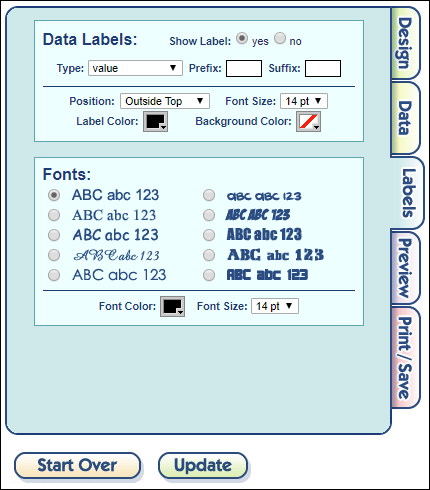
كل ما عليك القيام به هو اختيار التصميم، وتعيين بعض الخيارات حول نمط التصميم.

قدّم بعض المعلومات التي تخص الرسومات البيانية التي تريدها – عنوان وتسميات ، بالإضافة إلى البيانات التي تشكل الرسم البياني الفعلي.

قدم بعض المعلومات حول التصنيفات، واضبط شكل الخط.

يتم بعد ذلك معاينة الرسم البياني للتأكد من أنك لست بحاجة إلى إجراء أي تغييرات.

ثم قم بطباعة الرسم البياني أو تنزيله أو إرساله بالبريد الإلكتروني إلى شخص ما.

لا، ليس هناك الكثير من الخيارات هنا، نعم، تبدو الرسوم البيانية بسيطة قليلاً. ولكنها أداة بسيطة جداً لاستخدامها إذا كنت تحتاج إلى شيء سريع أو تريد ممارسة مهارات الرسم البياني.

OnlineChartTool: تحميل ملفات CSV:

Online Chart Tool هو موقع تصميم رسوم بيانية مجاني آخر يمكنك استخدامه دون الحاجة إلى التسجيل.

يضم 12 نوعاً مختلفاً من المخططات وواجهات مبسطة تجعل من تحرير النمط والتنسيق والبيانات أمراً غاية في السهولة.

مثل الأداة Create A Graph التي غطيناها في القسم السابق، لا تقدم الكثير من الخيارات المعقدة، كما أن الرسوم البيانية التي تصنعها ليست رائعة.

في الواقع، تكون عملية إنشاء الرسم البياني متطابقة إلى حد كبير: اختر تصميماً، وأضف البيانات، وخصص التصنيفات، واستعرض المخطط، ثم احفظه أو شاركه.

مع ذلك، توفر لك أداة التخطيط عبر الإنترنت هذه الإضافية والمفيدة للغاية إمكانية تحميل البيانات من ملف قيم مفصولة بفواصل أو ما يسمى بملفات (CSV).

يمكنك الدخول إلى هذا الرابط للتعرف على هذا النوع من الملفات ذات اللاحقة (CSV)، لكن لا تنسَ العودة إلى هنا وإكمال ما بدأت به.

لذلك، إذا كان لديك بالفعل بيانات في تطبيق يتيح لك إنشاء ملف CSV، فإن الحصول على هذه البيانات في مخططك هو أمر سهل.

Charteca: واجهة نظيفة وتوفر الكثير من الخيارات للعينات التي تريدها:

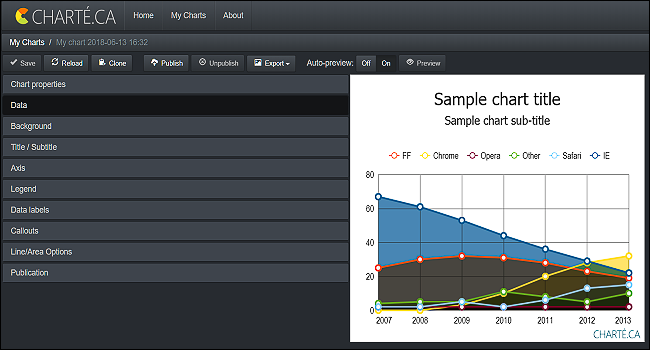
يقدم Charteca  (كار – تيه – كاه) المزيد من الخيارات لإنشاء مخططات أكثر من الأداتين التي تحدثنا عليهما.

كما أنه يجعل الرسوم البيانية أجمل بإضافة بعض التظليل، خيارات إظهارات ثلاثية الأبعاد، وحتى خيارات الحركة، جنبا إلى جنب مع بعض الطرق المختلفة لعرض التسميات والجمل الإيضاحية.

إن الواجهة ليست بديهية تماماً مثل تلك الأدوات البسيطة السابقة، ولكن ليس من الصعب أيضاً معرفة ما يحدث إذا كان لديك أي خبرة في إنشاء الرسوم البيانية.

الشيء الآخر الذي يوفره لك Charteca هو الوصول إلى الآلاف من الرسوم البيانية للعينة العامة التي تم إنشاؤها بواسطة مستخدمين آخرين.

ويمكنك حتى تعديلها لاستخدامك الخاص. إنها طريقة رائعة لاستكشاف ما هو متاح وتخطيط الرسوم البيانية التي تحتاجها.

يُطلب منك تسجيل الدخول للبدء في إنشاء الرسوم البيانية، ولكن إذا لم تكن بحاجة إلى إنشاء حساب على موقع الويب، فقم بتسجيل الدخول من خلال فيسبوك Facebook أو جوجل Google أو سلاك Slack أو لينكد إن LinkedIn أو Windows Live أو Stack Overflow.

تقتصر الحسابات المجانية على 20 مخططاً في كل مرة، لذلك إذا كنت لا تحتاج سوى إلى عدد قليل من المخططات — أو إذا لم تكن بحاجة إلى الاحتفاظ بمجموعة من المخططات للمشاركة لاحقاً، فلا بأس من استخدامه دائماً.

Plotly: لصُنّاع المخططات ذوي الخبرة:

Plotly للمستخدم المتقدم. فهو يقدم نطاقاً أوسع من أنماط الرسم البياني وحتى بعض أدوات التمثيل البصري الأكثر تقدماً.

نظراً لأنه مخصص للأشخاص الذين يتميزون بالفعل بالخبرة في إنشاء الرسوم البيانية، فلا يتوفر الكثير من الإرشادات. يفترض أنك تعرف بالفعل ما تفعله.

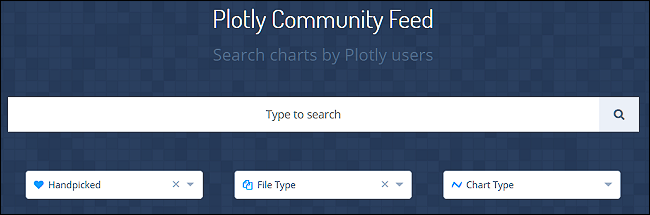
لا تدع هذا يخيفك، على الرغم من ذلك، لأن Plotly يقدم محرك بحث حيث يمكنك عرض أمثلة للرسومات البيانية التي أنشأها مستخدمون آخرون، بل ويمكنك تعديلها لاستخدامك الخاص.

المطلوب هو إنشاء حساب مجاني لتصدير العمل الذي أنجزته على الموقع، ولكن من السهل استخدام وسيط لتسجيل الدخول مثل غوغل Google أو فيسبوك Facebook.

يتيح لك الحساب المجاني إنشاء ما يصل إلى 25 رسماً بيانياً ومشاركتها مع الآخرين وتصديرها كصور ذات لواحق PNG و JPG.

تضيف المستويات المدفوعة أشياء إضافية تمنحك القدرة على المشاركة الخاصة مع الفرق Teams ، وتتيح الكثير من الرسوم البيانية، والتصدير إلى المزيد من التنسيقات.

هذه المستويات المدفوعة مخصصة حقاً للأشخاص الذين يحتاجون إلى إنشاء الرسوم البيانية ومشاركتها بشكل احترافي.


هل لديك أداة رائعة أخرى لإنشاء الرسم البياني على الإنترنت لم نذكرها؟ دعنا نعلم ذلك في قسم التعليقات!

مقالات قد تعجبك:

كيفية فتح وإنشاء وتحرير ملفات وورد وإكسل وباوربوينت مجاناً
كيفية تحديد صفحة الفيسبوك الحقيقية بين شبيهاتها المزيفة
أفضل التطبيقات و المواقع لمشاهدة المباريات مباشرة
كيفية استكمال تصفح مواقع الويب بين الكمبيوتر والهاتف الذكي
ما هو خطأ 403 Forbidden؟ وكيف يمكن إصلاحه؟

مراجعة برنامج IOTransfer أفضل مدير لملفات آيفون وآيباد من خلال الكمبيوتر

إذا كان لديك جهاز آيفون iPhone أو آيباد iPad أو آيبود iPod ، فستحتاج حقاً إلى برنامج إدارة ملفات.

بالطبع، يمكنك استخدام iTunes ، ولكن عندما يتعلق الأمر بسهولة الاستخدام، فإن iTunes ليس سهل الاستخدام.

هذا هو بالضبط السبب في أنك تحتاج إلى برامج إضافية. IOTransfer 3 هو أفضل خيار يمكنك اختياره. دعونا نرى مدى فعالية هذا البرنامج لإدارة الملفات.

نظرة عامة على برنامج IOTransfer:

IOTransfer 3 عبارة عن برنامج نقل سهل الاستخدام خاص لأجهزة آيفون iPhone يساعدك على إدارة ونقل الملفات بين جهاز iOS وجهاز الكمبيوتر.

بالمقارنة مع iTunes ، فإن IOTransfer أسهل للمستخدم فيما يتعلق بنقل الصور والموسيقى ومقاطع الفيديو وجهات الاتصال والكتب الإلكترونية والبودكاست.

بالإضافة إلى ذلك، تأتي هذه النسخة الجديدة من IOTransfer 3 مع بعض الميزات الجديدة التي يحبها مستخدمو آيفون iPhone.

فهو يسمح لك بمزامنة الملفات بين جهاز iOS وجهاز الكمبيوتر عبر واي فاي Wi-Fi دون توصيله.

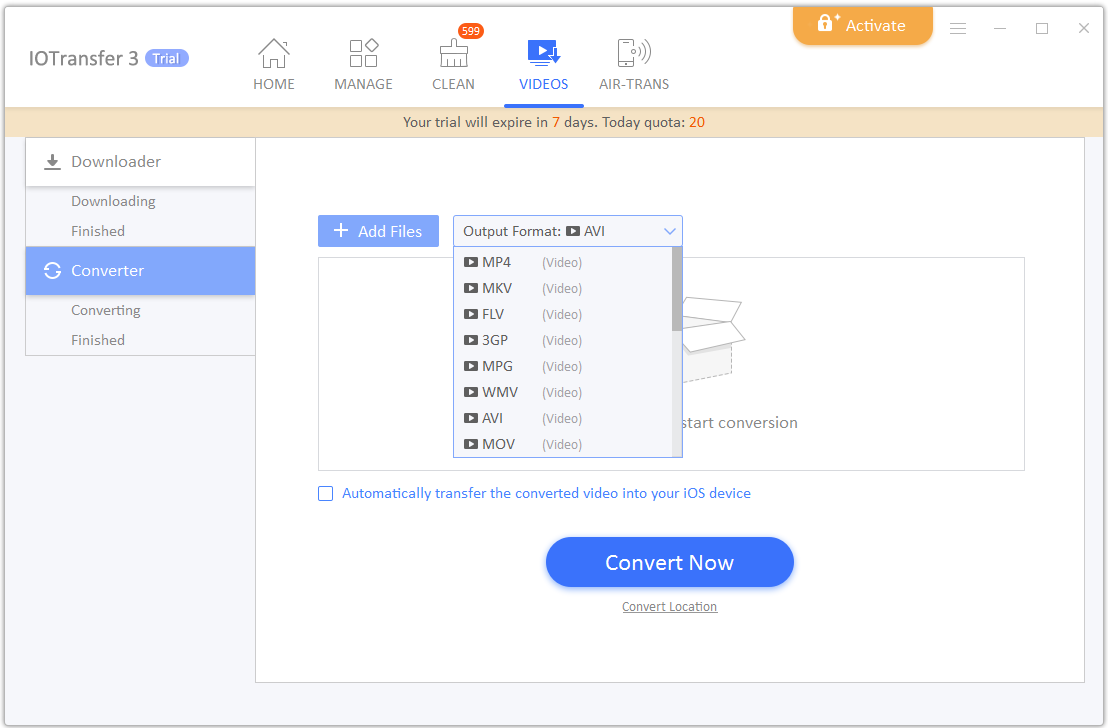
بالإضافة إلى تنزيل مقاطع الفيديو عبر الإنترنت إلى جهاز آيفون iPhone ، يتيح لك IOTransfer الآن تحويل مقاطع الفيديو إلى تنسيقات ملفات متنوعة بما في ذلك تنسيقات الصوت.

الميزات الرئيسية:

  •  بنقرة واحدة تستطيع نقل جميع الملفات من آيفون iPhone إلى جهاز الكمبيوتر.
  •  نقل الملفات بين آيفون iPhone وجهاز الكمبيوتر.
  •  تنظيف آيفون iPhone للملفات غير المرغوب بها لتحرير مساحة التخزين.
  •  تنزيل مقاطع الفيديو من أكثر من 100 موقع ويب إلى آيفون iPhone.
  •  تحويل ملفات الفيديو إلى تنسيقات أخرى.

ميزات ممتازة تجعله أداة رائعة:

دعونا نلقي نظرة على بعض الميزات الرئيسية.

مدير الصور والفيديو:

يمكنك استخدام آيفون iPhone و آيباد iPad لالتقاط صور ومقاطع فيديو عالية الجودة، لذلك تحتاج إلى أداة إدارة صور جيدة لنقل الصور بكفاءة.

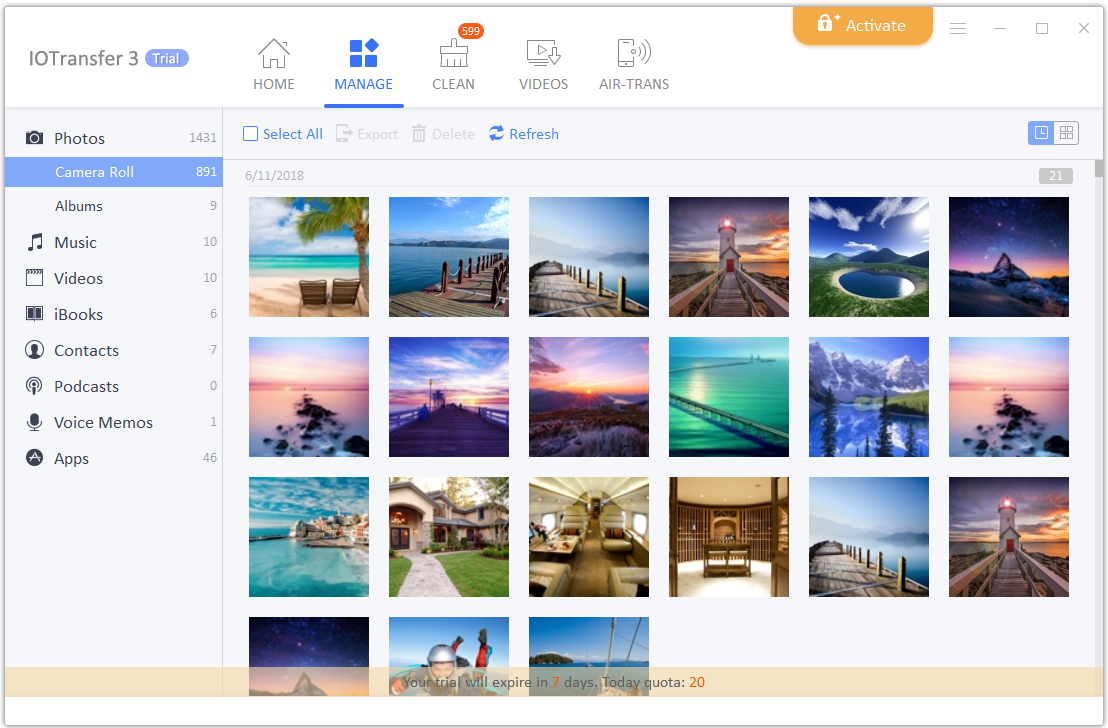
يحتوي IOTransfer 3 على أداة إدارة صور مدمجة تسمح لك بنقل الصور بين جهاز آيفون iPhone وجهاز الكمبيوتر.

إذا تم حفظ الصور كتنسيق Heic ، يمكن أن تساعدك IOTransfer على تحويل Heic إلى jpg عند نقل الصور إلى الكمبيوتر الشخصي، بحيث يمكنك بسهولة عرض الصور على جهاز الكمبيوتر.

بالإضافة إلى ذلك، يسمح لك بنقل ملفات متعددة في نفس الوقت. تأتي الأداة أيضاً مع ميزة حذف الكل.

منظم الموسيقى:

هل تحب الموسيقى؟ قد يكون لديك رغبة في جمع وتنزيل الكثير من الموسيقى من iTunes أو آبل ميوزك Apple Music.

يسمح لك IOTransfer بنقل ملفات الموسيقى بين جهاز الكمبيوتر الشخصي و آيفون iPhone ويمكنك نقل معلومات إضافية مثل كالبيانات الوصفية وتفاصيل أخرى.

تنزيل الفيديو وتحويله:

بالإضافة إلى نقل مقاطع الفيديو، هناك ميزة رائعة أخرى هي تنزيل الفيديو عبر الإنترنت. يمكنك استخدام IOTransfer لتنزيل مقاطع الفيديو من يوتيوب YouTube أو فيسبوك Facebook أو إنستاغرام Instagram أو مواقع مشاركة فيديو أخرى مماثلة (تدعم أكثر من 100 موقع).

لكي تكون مقاطع الفيديو متوافقة مع الأنظمة الأساسية الأخرى، يمكنك تحويل مقاطع الفيديو إلى تنسيق آخر.

يوفر IOTransfer هذه الميزة. وهو يدعم تقريباً جميع صيغ الفيديو والصوت الرئيسية بما في ذلك mp4، avi، wmv ، mkv ، mp3 ، ogg ، aac وما إلى ذلك.

علاوة على ذلك، يوفر كل من أداة تنزيل الفيديو والمحول خياراً لنقل الملف المستهدف مباشرةً إلى أجهزة iOS، وهو أمر مريح للغاية.

AirTrans: نقل الملفات عبر Wi-Fi:

مع هذه الميزة، لا تحتاج إلى جلب كابل عندما تريد نقل الملفات إلى جهاز الكمبيوتر.

لن تحتاج إلى كابل USB لإعداده. يوفر البرنامج كلا الطريقتين لتوصيل جهاز آيفون iPhone بجهاز الكمبيوتر.

  1. سيعمل البرنامج على فحص جميع أجهزة iOS التي تتصل بشبكة واي فاي Wi-Fi نفسها وإدراجها في قائمة، حتى تتمكن من اختيار جهاز واحد لإنشاء الاتصال.
  2. استخدم التطبيق IOTransfer AirTrans لمسح QR لإجراء اتصال على الفور.

بمجرد الإعداد، يمكنك بسهولة نقل الملفات من جهاز الكمبيوتر إلى iPhone لاسلكياً والعودة بدون iTunes.

إذا فشل الاتصال أثناء نقل الملفات، فيمكنك بدء النقل من حيث توقفت عند الاتصال بشكل جيد.

منظف آيفون:

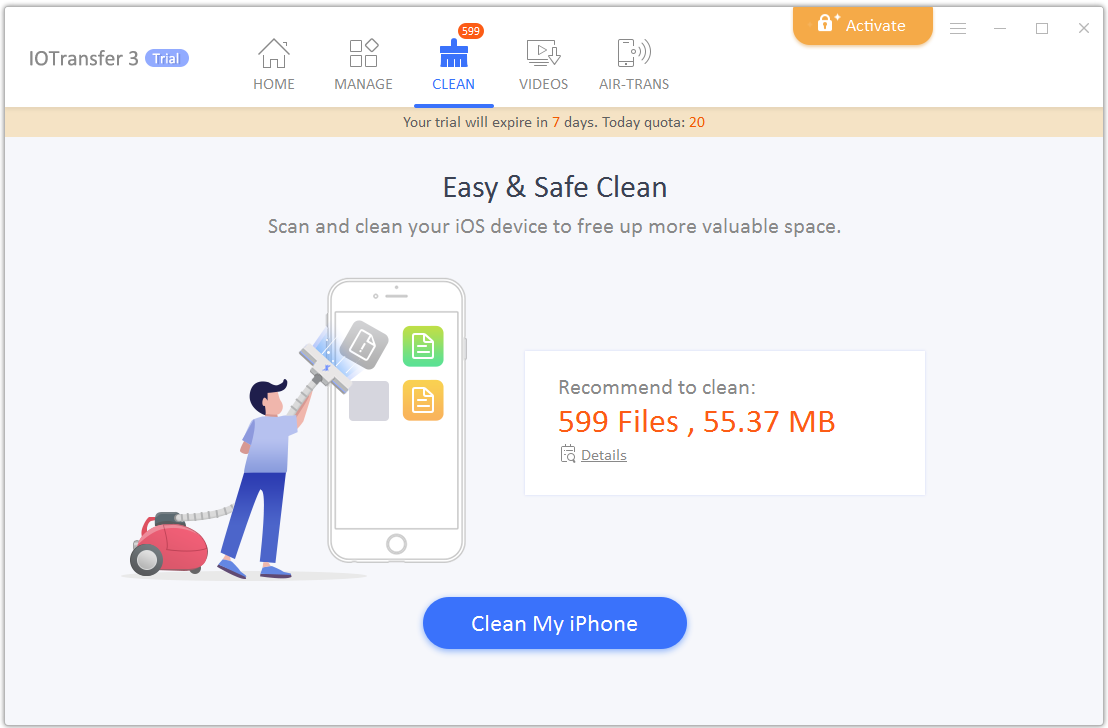
هل تحتاج إلى تحرير مساحة في جهاز آيفون iPhone دون حذف أي تطبيقات؟ يجب أن يكون IOTransfer هو خيارك الأول.

تسمح لك خدمة التنظيف بنقرة واحدة مسح وحذف الملفات غير الضرورية، والرسائل غير المرغوب فيها، وذاكرة التخزين المؤقت، وما إلى ذلك.

عندما لا يكون لجهاز آيفون iPhone مساحة كافية، يؤدي IOTransfer مساعدة كبيرة في مسح تخزين نظام آيفون iPhone.

الأداء:

لقد اختبرتُ ذلك لبعض الوقت ولم أرَ أي تأخر أو أي مشكلة في الأداء. جميع الميزات المضمنة هي سهلة الاستخدام وموثوق بها.

الأسعار والخطط:

IOTransfer 3 هو برنامج ممتاز. يقدم لك الآن خطة واحدة مقابل 24.99 دولاراً أمريكياً لمدة عام. العرض متاح مع ضمان استرداد لمدة 60 يوماً. الشركة تبدو واثقة جداً من هذا المنتج.

إذا كنت ترغب في التجربة قبل الشراء، فهناك إصدار تجريبي لمدة 7 أيام.

كلمات أخيرة:

أنا معجب جدا بـ IOTransfer حتى الآن. أعتقد أنك ستشعر بنفس الشعور أيضاً إذا كان لديك ما يكفي من برامج iTunes.

إذا كنت تبحث عن بديل iTunes ، فيجب أن يكون هذا هو اختيارك الأول. يمكنك الحصول على النسخة التجريبية بدون بطاقة ائتمان أو البريد الإلكتروني.

إذا كنت قد جربت هذه الأداة بالفعل، فشاركنا تجربتك وآراءك في التعليقات.

مقالات قد تعجبك:

أفضل تطبيقات التصوير الاحترافي لهواتف آيفون
ما هو أفضل مضاد فيروسات لأجهزة آيفون ؟
أفضل برامج تشغيل الموسيقى على أجهزة أندرويد
كيفية استخدام ميزة 3D Touch في أجهزة آيفون
هل سيرن منبه آيفون إن كان في الوضع المغلق أو الصامت أو عدم الإزعاج؟