طريقة خفية لفتح نافذة اختيار الإيموجي في ويندوز 10

يحتوي Windows 10 على منتقي مخفي للرموز يمكنك استخدامه لكتابة الرموز التعبيرية Emoji في أي تطبيق، حتى برامج سطح المكتب مثل غوغل كروم Google Chrome. يمكن الوصول إليها عن طريق الضغط على اختصار عن طريق لوحة المفاتيح.

ملاحظة هامة: تمت إضافة منتقي الرموز التعبيرية Emoji في تحديث Fall Creators في نظام التشغيل Windows 10، حيث تم إطلاقها في تحديث نيسان 2018.

كيف يمكن استخدام منتقي الرموز التعبيرية؟

لفتح منتقي الرموز التعبيرية، اضغط على المفتاحين Win و ك على لوحة المفاتيح. بمعنى آخر، اضغط باستمرار على مفتاح Windows واضغط على المفتاح (ك) وهو نفسه مفتاح (:).

يجب أن يكون المؤشر في مكان ما يقبل كتابة النص أثناء الضغط على هذه المفاتيح، ولكن يمكنك استخدام هذا الاختصار في أي تطبيق تقريباً — من الحقول النصية في متصفح الويب إلى تطبيقات المراسلة إلى المفكرة Notepad إلى مايكروسوفت وورد Microsoft Word.

ما عليك سوى النقر على الرمز التعبيري في النافذة المنبثقة لإدخال هذا الرمز إلى النص. كما تتذكر هذه الأداة الرموز التعبيرية التي تم استخدمتها مؤخراً وتعرضها في أعلى القائمة.

يمكنك أيضاً النقر على زر العدسة المكبرة في الركن السفلي الأيسر من لوحة الرموز التعبيرية Emoji، ثم اكتب للبحث عن رمز تعبيري Emoji كما هو موضح في الصورة أدناه.

استناداً إلى التطبيق، ستشاهد إما رمز تعبيري Emoji ذي اللون الكامل الذي تراه في اللوحة (في Chrome، على سبيل المثال)، أو سترى رمز تعبيري Emoji صغير بالأبيض والأسود (في المفكرة، على سبيل المثال).

بدءً من تحديث أبريل 2018، ستبقى لوحة الرموز التعبيرية مفتوحة بعد إدراج رمز تعبيري بحيث يمكنك إدراج أي عدد من الرموز التعبيرية كما تشاء.

لإغلاقه، انقر فوق الزر x في الزاوية اليمنى العليا من اللوحة أو اضغط على المفتاح Esc من لوحة المفاتيح.

إذا قمت بالتبديل إلى فئة الأشخاص في منتقي الرموز التعبيرية Emoji (زر الوجه البشري مع الشعر في الجزء السفلي)، يظهر زر في أعلى يمين النافذة يتيح لك اختيار لون بشرة رموز الأشخاص التعبيرية.

لا يؤدي هذا إلا إلى تغيير لون الرموز التعبيرية الجديدة التي شكل أشخاص بشكل دائم. ستبقى وجوه الرموز التعبيرية الدائرية الأقدم باللون الأصفر وبإمكانك تبديل اللون متى تشاء.

الرموز التعبيرية Emoji هي أحرف unicode قياسية، لذلك يجب أن تكون الرموز التعبيرية Emoji التي تكتبها باستخدام لوحة المفاتيح هذه قابلة للعرض على أي نظام تشغيل حديث أو جهاز يدعم الرموز التعبيرية Emoji.

حتى أن مايكروسوفت Microsoft أضافت دعم الرموز التعبيرية Emoji بالأبيض والأسود إلى Windows 7 في تحديث متوفر من خلال تحديث ويندوز Windows Update.

يمكنك أيضاً شراء نطاق يشتمل على رموز تعبيرية.

كيف اكتب الرموز التعبيرية من لوحة المفاتيح التي تعمل باللمس؟

تحتوي لوحة المفاتيح التي تعمل باللمس في Windows 10 أيضاً على دعم الرموز التعبيرية Emoji، لذلك يمكنك كتابة رمز تعبيري إذا كنت تستخدم لوحة مفاتيح البرنامج على شاشة تعمل باللمس.

يعمل هذا تماماً مثل كتابة الرموز التعبيرية باستخدام لوحة المفاتيح على أجهزة الجوال الحديثة الأخرى، مثل أجهزة آيفون iPhone وهواتف أندرويد Android وأجهزة آيباد iPad.

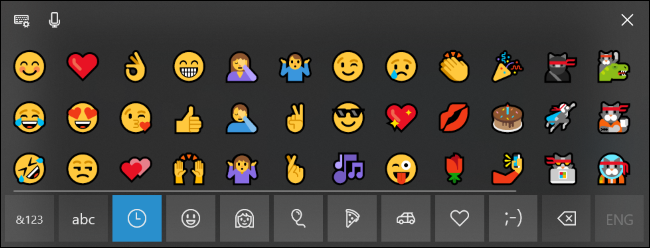
لكتابة رمز تعبيري Emoji باستخدام لوحة المفاتيح التي تعمل باللمس، ما عليك سوى النقر على زر الرموز التعبيرية Emoji على يسار شريط المسافة.

سترى قائمة بالرموز التعبيرية Emoji، والتي يمكن إدراجها من خلال النقر. يجب أن يعملوا عملياً مع أي تطبيق في ويندوز Windows.

يمكنك الضغط على زر abc للرجوع إلى لوحة المفاتيح الأبجدية القياسية.
مقالات قد تعجبك:

حل ربما يفيد في إلغاء جمود نظام ويندوز
زر إيقاف تشغيل ويندوز 10 لا يقوم بإيقاف تشغيل النظام بشكل كامل
كيفيّة إعادة تنصيب ويندوز 10 مع إمكانية الإبقاء على الملفات
كيفية استعادة مفتاح تفعيل ويندوز أو أوفيس بعد ضياعه
لماذا يظهر الجهاز مرتين في مستعرض ويندوز؟ وما الحل؟

ميزة جديدة في لوحة مفاتيح جوجل لإنشاء صور سيلفي متحركة GIF

تم تحديث تطبيق لوحة المفاتيح الخاص بشركة جوجل Gboard بنسخته التي تعمل على أجهزة نظام iOS، وكان التحديث هذه المرة على تصميم لوحة المفاتيح بحيث تم نقل الزر الخاص بإنشاء صور GIF ليصبح بجانب الشريط الذي يعرض الكلمات المقترحة، علماً أن التحديث لم يصل إلى نسخة التطبيق الخاصة بهواتف أندرويد لكن من المتوقع وصوله قريباً.

وكانت الميزة الخاصة بإنشاء صور GIF متحركة قد بدأت بالظهور في التطبيق منذ شهر أيلول الماضي، لكنها كانت مخفية وراء زر الرموز التعبيرية emoji في الجهة السفلى.

ومع المكان الجديد لزر صور الـ GIF أصبح بإمكان المستخدم استعماله لتسجيل صور من الكاميرا الأمامية أو الخلفية، من خلال وضعين مختلفين، الأول بإسم Loop وهو يسمح بتسجيل مشهد بمدة 3 ثواني فقط، أما الثاني فهو بإسم Fast-Forward ويسمح بتسجيل أطول يمتد لدقيقة كاملة لكن يتم تسريع المشهد المسجّل ليُعرض ضمن فترة قصيرة، وبعد انتهاء التسجيل بالوضع الأول أو الثاني يستطيع المستخدم نسخ النتيجة بشكل صورة متحركة GIF وإرسالها أو مشاركتها مع الأصدقاء.

في الحقيقة فإن تسجيل الصور وتحويلها لصور متحركة GIF ليس بالأمر الجديد، فتطبيق جوجل Motion Stills يسمح بتحويل صورك المباشرة إلى صور GIF، لكن إضافة هذه الميزة مباشرةً إلى لوحة مفاتيح جوجل قد تسمح باستعمال أسهل وأكثر متعة للميزة خاصة مع الأصدقاء، وذلك دون إضافات أو برامج ثانوية.

ما الذي يدفعك لاستخدام لوحة مفاتيح ميكانيكية بحجم طاولة من Razer؟

توفّر لوحات المفاتيح الميكانيكية الكثير من المزايا والفوائد التي يبحث عنها من يعمل لوقت طويل على أجهزة الحاسب وبمهام متعددة، حيث تكفل هذه النوعية من لوحات المفاتيح شعوراً ثابتاً بالكتابة، علاوة على أنها تمتاز بكونها أكثر دقة وأطول عمراً مقارنة بلوحات المفاتيح العادية المزودة بقبة مطاطية، وهي أكثر استجابة للضغط المتزامن لعدة أزرار في وقت واحد.

إذاً ليس هناك ما هو أفضل من الحصول على لوحة مفاتيح ميكانيكية إلا الحصول على واحدة بحجمٍ استثنائي، حرفياً بحجم طاولة! كالتي عرضتها شركة Razer خلال معرض CES 2018 الذي اختتم فعالياته مؤخراً في لاس فيغاس، وكانت بالفعل من التقنيات الملفتة للنظر خاصةً مع أضواء Chroma RGB التي تزينها.

وقبل الحديث عن إمكانية امتلاك هذه القطعة التقنية لنتحدث عن السبب الذي يدفعنا لشرائها، بعض الأسباب المقترحة مرتبطة بلحظات الغضب التي يمكن أن يمر بها المستخدم، فمثلاً عندما تريد الرد على بعض التعليقات المستفزة سيكون من المفيد كتابة أحرف التعليق بلوحة مفاتيح كبيرة مع ضغط أعلى على الأزرار، أو على سبيل المثال عندما تضطر لاستخدام الثلاثي Ctrl + Alt + Delete سيكون من الممتع تجربتها هنا.

هل جربت لعبة QWOP؟ أيضاً ربما ستجد نفسك بحالة أفضل فيما لوم تم استخدام لوحة المفاتيح العملاقة هذه أثناء اللعب بتلك اللعبة أو غيرها.

لا شك أنها مجموعة من الأسباب غير الضرورية أو الهامة للكثيرين، لذلك سننتقل للأسباب التي تمنعك من شرائها، وفي هذا الموضوع ستظهر مشكلة الحجم الكبير في مقدمة الأسباب، إذ أن العديد من الأشخاص قالوا بقصد المزاح أنهم لا يملكون مكاناً لوضع اللوحة فيه، أما السبب الآخر فهو التكلفة الباهظة حيث لم يعلن عن سعر لوحة المفاتيح الجديدة، وقد لا نرغب أساساً بمعرفته.

كيفية تشغيل قفل الأرقام Num Lock تلقائياً عند إقلاع الحاسوب

يتيح لك ويندوز Windows 10 القيام بتسجيل الدخول عن طريق رقم PIN عوضاً عن كلمة مرور أطول . إذا كنت تملك لوحة مفاتيح مزودة بلوحة الأرقام number pad فإنك تستطيع استخدام هذه اللوحة من أجل إدخال رقم PIN وذلك بعد تشغيل Num Lock . في هذه المقالة سنشرح لك كيفية تشغيل Num Lock بشكل تلقائي عند الإقلاع بدلاً من ضغط الزر الخاص به كل مرة .

من المحتمل أن يتوافر لك خيار يتيح لك تفعيل Num Lock بشكل تلقائي وذلك من خلال إعدادات البيوس أو إعدادات UEFI . ولكن للأسف فإن هذه الطرق قد لا تعمل لذلك سوف نقوم بشرح طريقة جديدة قد تأخذ وقتاً أطول وتتضمن خطوتين.

الخطوة الأولى : تعديل السجل Registry

كما هو معلوم فإن نظام التشغيل يحوي ما يعرف ب السجل registry والذي يتحكم بمختلف وظائف النظام ومن ضمنها حالة كلاً من Num Lock و Caps Lock و Scroll Lock عند الإقلاع . ما يهمنا هو تغيير إعدادات Num Lock من أجل أن يقوم الويندوز بالتفعيل التلقائي للزر عند الإقلاع .
1- قم بفتح محرر التسجيل من خلال قائمة ابدأ ثم كتابة regedit في مربع البحث ثم ضغط زر الإدخال Enter .


2-  ومن خلال العمود الأيسر نذهب إلى HKEY_CURRENT_USER حيث تفتح قائمة فرعية نختار منها Control Panel تظهر قائمة فرعية أخرى نختار منها Keyboard وهنا تظهر في العمود الأيمن مجموعة من القيم نختار InitialKeyboardIndicators من خلال كبسة مزدوجة بزر الفأرة الأيسر ونقوم بتعيين القيمة إلى “2” .

3- في العمود الأيسر قم بتوسيع مجلد “HKEY_USERS” حيث ستظهر مجموعة من المجلدات الفرعية ، سنحتاج إلى تطبيق الإعدادات السابقة على جميع هذه الملفات حيث نبدأ بهذا المسار HKEY_USERS\.DEFAULT\Control Panel\Keyboard ونقوم بتغيير قيمة InitialKeyboardIndicators في العمود الأيمن إلى 2 . وهكذا مع كل المجلدات أسفل المجلد .DEFAULT والتي تبدأ بالحرف -S .

الخطوة الثانية :تعطيل التشغيل السريع :

بعد أن قمت بالخطوات السابقة فإنه من المفترض أن يتم تفعيل زر Num Lock بشكل تلقائي عند بدء التشغيل ولكن هذا لا يحدث عادة والسبب في ذلك أن ميزة الإقلاع االسريع أو ما يعرف (الإقلاع الهجين) Hybrid Boot في ويندوز Windows تلغي تطبيق هذا الخيار فيتابع الويندوز  تشغيله دون تفعيل Num Lock
في هذه الحالة نحن أمام خيارين فإما أن نقوم بإلغاء تفعيل الإقلاع السريع أو الطريقة التي سنشرحها في الأسفل والتي لن تحرمك من ميزة الإقلاع السريع .

1- بعد أن تكون قد قمت بالتعديلات السابقة على محرر التسجيل regedit . نقوم بإيقاف تشغيل الحاسوب (وليس إعادة التشغيل ) .

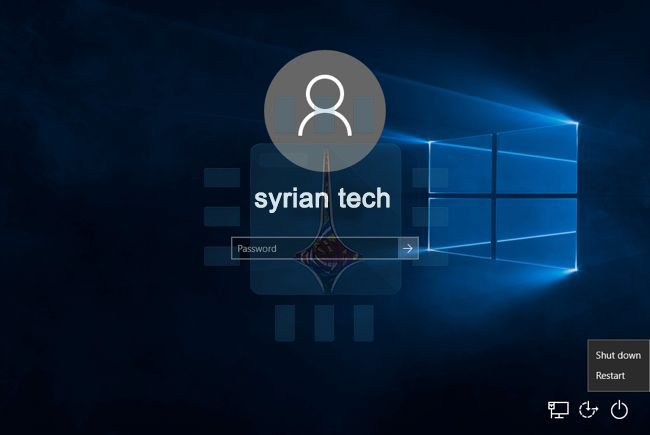
2- بعد أن يتم إيقاف التشغيل بشكل كامل نقوم بتشغيل الحاسوب مجدداً وعند الوصول إلى شاشة تسجيل الدخول قم بالضغط على زر Num Lock وبعد ذلك ومن شاشة تسجيل الدخول نفسها (دون الدخول إلى ويندوز Windows ) قم بالضغط على زر إيقاف التشغيل في أسفل يمين الشاشة وقم باختيار إيقاف التشغيل .

3- بعد إيقاف التشغيل قم بتشغيل الكومبيوتر مرة أخرى حيث أنك ستجد عندها زر Num Lock مفعلاً بشكل تلقائي حيث سيتفعل بشكل تلقائي في كل مرة تقوم بها بتشغيل الحاسوب.

إذا لم تعمل الطريقة السابقة ستكون مضطراً عندها إلى إيقاف تفعيل ميزة الإقلاع السريع من خلال : لوحة التحكم Control Panel ثم : العتاد والأصوات  “Hardware and Sound,” ثم خيارات الطاقة Power Options : قم بالضغط على : اختيار وظيفة زر الطاقة “Choose what the power buttons do.”  . اضغط على تغيير الخيارات الغير موجودة حالياً “Change Settings that are currently unavailable” في أعلى الشاشة

قم بسحب الشاشة نحو الأسفل حتى يظهر الخيار : تفعيل التشغيل السريع (مستحسن) (Turn on fast startup (recommended ، قم بإلغاء تفعليه ، وبعدها قم بالضغط على : حفظ التغييرات “Save changes.”

الآن إذا قمت بتشغيل الحاسوب ستلاحظ أنه سيكون أبطأ قليلاً ولكن سيكون زر Num Lock مفعلاً تلقائياً .

في النهاية كان يجب على ويندوز windows توفير هذا الخيار بشكل افتراضي ، ولكن حالياً فإن ما سبق يمثل واحداً من تلك الأشياء التي تتطلب عملاً أكبر من أجل جعل شيء ما أكثر راحة مستقبلاً ..

“Fleksy” أسرع كيبورد حسب “غينيس”

في شهر أيار الماضي من هذا العام حقق كيبورد Fleksy رقما قياسيا كأسرع كيبورد للمحادثة في العالم. و هذه المرة أيضا قد كسروا رقمهم القياسي مرة أخرى.فقد أعلنت الشركة البارحة أنهم قد كسروا الرقم القياسي و سيجلون في موسوعة غينيس مرة أخرى.

الشاب مارسيل فيرنانديز فيلهو كان قد حقق الرقم الأخير البالغ 18.19 ثانية و كسر رقمه الخاص هذه المرة بـ 17 ثانية. ولكن هذه المرة على جهاز أيفون 6.

و للفضوليين منكم فها هو النص الذي كتبه مارسيل :

The razor-toothed piranhas of the genera Serrasalmus and Pygocentrus are the most ferocious freshwater fish in the world. In reality they seldom attack a human

بالإضافة لإنجازهم الجديد فقد أعلنت الشركة أنه سيتم تخفيض سعر التطبيق في Google play ليصبح 1.99$ بعدما كان 3.99$ وهو النصف. و لكن هذا لا يهم لأنه بإمكانكم الحصول على التطبيق مجاناً من هنا.

المصدر: هنا

الآن يمكنك تحميل لوحة مفاتيح Material Desgin) Android L) عبر متجر غوغل بلي

قام المطورين Shen Ye و Chrisch1974 باستخراج لوحة المفاتيح الخاصة بـإصدار الأندرويد الجديد Android L ونشرها على متجر جوجل بلي مع امكانية تنزيلها مجاناً وبدون اعلانات وعدم الحاجة لصلاحيات الروت .


بعد تنزيل التطبيق من متجر جوجل بلي، تجده ضمن لوحات المفاتيح في الجهاز باسم Android L Keyboard، قم باختيارها من إعدادات اللغة والإدخال ثم قم بالدخول إلى الإعدادات الخاصة بها وانزل إلى الأسفل نحو الإعدادات المتقدمة Advanced Settings ومنها غيّر الخيار Color Scheme إلى Material لاختيار الثيم الجديد.

لتحميل التطبيق من متجر جوجل بلي , اضغط هنا