أفضل السبيكرات المناسبة للحفلات مع دعم ميزة الاتصال بأكثر من سبيكر

ملاحظة: جميع الأسعار صحيحة في وقت كتابة هذا التقرير.

إذا كانت سماعات (مكبرات الصوت، سبيكرات، بفلات، لها عدة تسميات شائعة الاستخدام) البلوتوث محببة بالنسبة لك، فإن صوتان أفضل من صوت واحد، وثلاثة أصوات أفضل، و … وصلتك الفكرة.

توفر هذه السماعات وضعاً للحفلة Party mode لجعلها بسيطة لتوصيل السماعات لتشغيل قوي. إليك أفضل خياراتنا.

جزء من أحدث معايير البلوتوث، وضع الحفلات Party mode يسمح لمصدر الصوت مثل هاتفك بإرسال إشاراته الصوتية اللاسلكية إلى أجهزة استقبال متعددة في وقت واحد.

ويعني هذا أن بعض نماذج الطراز الحديث الأكثر حداثة يمكنها فعل ذلك، وليس جميعهم يدعمون هذه الوظيفة المحددة: فهي تتحقق عموماً عبر تطبيق منفصل يوفره الصانع.

لسوء الحظ، هذا يعني أن مكبرات الصوت التي تعمل بتقنية البلوتوث لا يمكنها عادةً الاقتران إلا بنماذج مماثلة من نفس الشركة المصنعة.

هناك طريقة بديلة لتحقيق ذلك لا تعتمد على جهة تصنيع واحدة عبر مكبرات الصوت الذكية، باستخدام نظام واي فاي Wi-Fi متصل مثل Alexa أو Google Chromecast.

ولكن بالنسبة للأشخاص الذين يرغبون في بناء نظام مكبرات صوت لاسلكية ومتزامنة دون استخدام منصة منزلية ذكية (أو لاستخدامها في، على سبيل المثال، الشاطئ أو التخييم حيث يُستخدم نظام المنزل الذكي)، فإن وضع الحفلات Party mode مناسب تماماً.

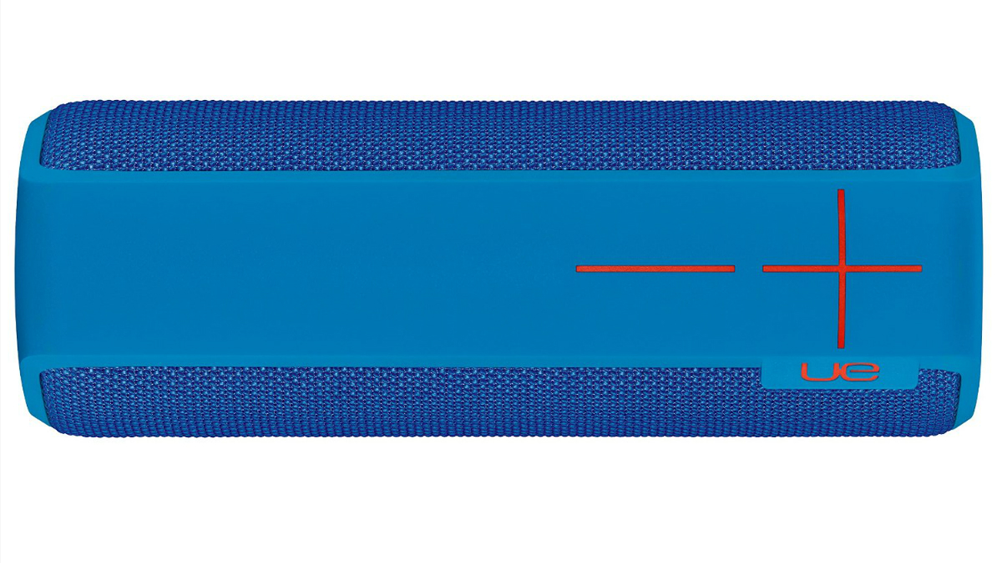
أفضل وضع للحفلات مع مكبرات الصوت: Ultimate Ears BOOM 2 ($ 146):
متوفر على أمازون بسعر $146

للحصول على مجموعة من الميزات، والتصميم البديع، والسعر، لا يمكنك تجاوز هذا العرض متوسط المدى من العلامة التجارية الفرعية لـ Ultimate Ears في Logitech.

يجمع الهيكل البسيط والفعال بشكل دائري و بأزرار تحكم كبيرة وصديقة للأصابع ومجموعة متنوعة من مجموعات الألوان والقماش.

يسمح تطبيق UE للجوال بالاتصال بما يصل إلى 150 مكبر صوت BOOM في آنٍ واحد (نعم، حقاً)، ويتضمن وضع Block Party بحيث يمكن لثلاثة أشخاص إرسال الموسيقى دفعة واحدة والتناوب على تشغيل DJ.

تشمل الإيجابيات الأخرى بطارية قابلة لإعادة الشحن مدتها 15 ساعة، ومقاومة للماء IPX7، ومقبس الصوت القياسي في سماعة الرأس، وحامل ثلاثي القوائم لمقبض الحزام المضمن.

يتوفر BOOM 2 بألوان مختلفة لحوالي 100 دولار. إذا كنت ترغب في المزيد من الصوت، فإن تصميم MEGABOOM يحتوي على سواقات أكبر وأرفع معدلاً وبطارية تعمل بعمر بطارية تبلغ 20 ساعة مع ميزات متطابقة لحوالي سعر 160 دولاراً.

متوفر على أمازون بسعر $146

أفضل وضع للحفلات بالنسبة للميزانية: Creative Metallix ($ 39)

متوفر على أمازون بسعر $39

عندما تنخفض إلى ما دون سعر 70 دولاراً، يكون من الصعب العثور على مكبرات صوت عالية الجودة، ناهيك عن السبيكرات التي تحتوي على أي شيء أكثر من تشغيل الموسيقى في قائمة الميزات. Creative Metallix هو استثناء جميل.

بالإضافة إلى تشغيل Bluetooth الأساسي ومنفذ aux-in، تقوم السماعة بتخزين فتحة بطاقة MicroSD.

قم بتحميل ملفات MP3 باستخدام بطاقة MicroSD، حيث يمكنك تشغيل هذه الملفات مرة أخرى على مكبر الصوت مع عناصر التحكم في الموسيقى، مثل شاشة بمشغل MP3 القديمة الطراز.

إنها مكافأة لطيفة لشيء غير مكلف للغاية. وبمبلغ 39 دولاراً فقط. إن هذا الشيء الصغير بالتأكيد هو على الجانب الأرخص والأفضل.

يعمل مكبر الصوت هذا لمدة 24 ساعة مقتبسة، مع الجانب السلبي الوحيد هو أن الإقتران الخاص به يقتصر على مكبر صوت Metallix واحد كحد أقصى.

إذا كنت ترغب في الحصول على خطوة صغيرة إضافية، فإن Metallix Plus يضيف محركاً مزدوجاً ومقاومة ضد الماء بمعيار IPX5 مقابل 10 دولار فقط، ولكن لسبب ما لا يوفر فتحة بطاقة MicroSD.

متوفر على أمازون بسعر $39

أفضل وضع للحفلة في المكبر: JBL Xtreme 2 (299.95 $):

متوفر على أمازون بسعر $299.95

هناك الكثير من مكبرات الصوت التي تقدم معيار مقاومة الماء IPX7 مثل Xtreme 2 – أي 30 دقيقة من الغمر في متر من الماء، بالمناسبة.

لكن هذه السماعة الجميلة تتضمن اثنين من الميزات الإضافية التي تجعلها أكثر ملاءمة لجانب حمام السباحة أو رحلة التخييم.

أول ميزة، مع هذا الجسم الكبير يأتي بطارية كبيرة 10000 مللي أمبير، ما يكفي لتشغيل كل من مكبر الصوت والهاتف الذي تعمل عليه عبر منفذ شحن USB لمدة يوم واحد أو اثنين على الأقل.

الميزة الثانية، جعل شكله الخارجي المطاطي وحزام كتفه المتين بمثابة رفيق مفيد لأي رياضة كالمشي لمسافات طويلة أو ركوب الدراجات التي قد تخطط لها.

هذا المسكن الضخم يمكّن من حزم أشياء أخرى على كلا الجانبين، بالإضافة إلى مكبرات الصوت المزدوجة.

إن صوته مرتفع جداً لدرجة أنك قد لا تحتاج حتى إلى وظيفة وضع الحفلات Party mode، ولكن إذا قمت بذلك، فسيتم توصيل ما يصل إلى 100 من مكبرات الصوت الأخرى من JBL عبر تطبيق الجوال.

متوفر على أمازون بسعر $299.95

أفضل وضع ذكي للحفلات الموسيقية: Ultimate Ears BLAST ($ 110):

متوفر على أمازون بسعر $179.99

هذه النسخة المطورة من UE BOOM 2 لا تتغير إلا قليلاً بالتصميم، ولكنها تضيف قليلاً في التحكم الحر بدون استخدام Alexa digital assistant، وهو أمر يحتاج إلى جهاز خارجي على الطراز القديم.

لا يزال بإمكان BLAST العمل بشكل جيد كمكبر صوت Bluetooth، ولكن إقرانه مع مكبرات صوت أخرى في المنزل بالكامل يحتاج إلى Alexa و Wi-Fi. (لاحظ أنه لا يمكن لمكبرات سلسلة BLAST الإقران مع سلسلة BOOM).

لا تكون ترقية BLAST أغلى بكثير من BOOM 2، لذا فهي بالتأكيد تستحق المال الإضافي إذا كنت ترغب في إضافة ميزات التحكم المنزلية الذكية.

كما هو الحال مع BOOM 2، هناك أيضاً طراز أكبر، يُعرف باسم MEGABLAST، مع سعر يبلغ حوالي 200 دولار في وقت كتابة هذا التقرير. يمكن إضافة قاعدة شحن إضافية لتحويل أي منهما إلى سماعة ذكية أكثر وأنيقة.

متوفر على أمازون بسعر $179.99

أفضل وضع للحفلات مع المؤثرات البصرية: JBL Pulse 3 ($ 169.99):
متوفر على أمازون بسعر $169.99

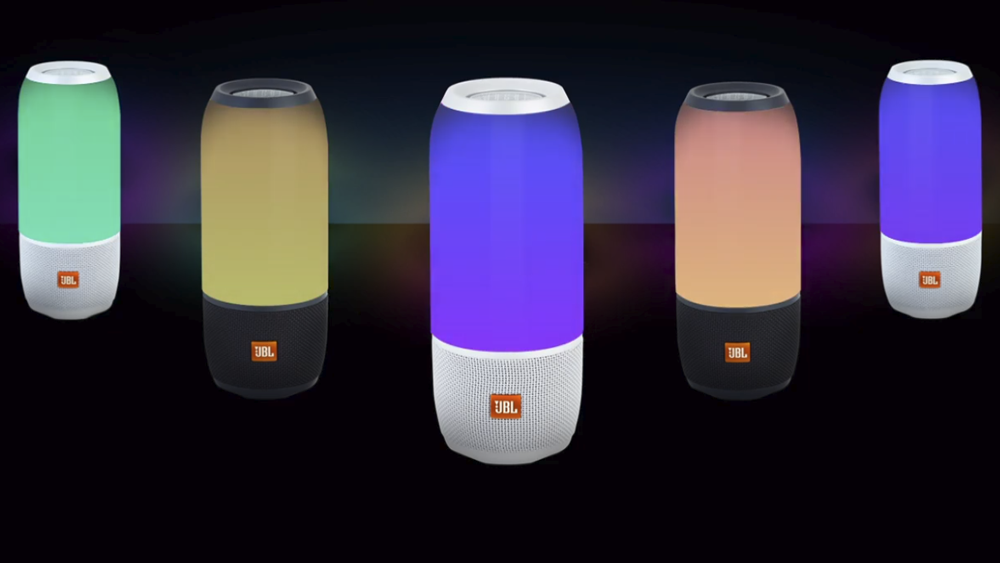
إذا كنت تشتري مكبر صوت واحد أو أكثر خصيصاً لتتوجّه إلى الحفلات، فلن تمانع بالتأكيد في التحفيز البصري مع الصوت.

بهذا المعنى، فإن Pulse 3 هو الأفضل في السوق. هناك مكبرات صوت أخرى من شأنها أن تضيء أضواء LED في الوقت المناسب للموسيقا، ولكن الشاشة الدائرية الضخمة المصممة على شكل مصباح هي الأكثر إثارة للأنظار.

تخيل أن مائة منها تنبض في نبضات متزامنة بفضل تطبيق JBL للجوّال، ولن تحتاج إلى أي شيء آخر لتحسين تجربتك.

إن مكبر الصوت هذا ليس رخيصاً فإنه بسعر 200 دولار (أو حوالي 170 دولاراً أمريكياً للنسخة البيضاء في وقت كتابة هذا التقرير)، ولكنه يشمل أيضاً مقاومة الماء IPX7 ووظيفة مكبر الصوت و 12 ساعة من عمر البطارية.

متوفر على أمازون بسعر $169.99

مقالات قد تعجبك:

أفضل وأمتن كابلات USB لشحن الأجهزة المحمولة
ما هو أفضل مضاد فيروسات لأجهزة آيفون ؟
أفضل تطبيقات تتبع أسعار البيتكوين والعملات الرقمية الأخرى
أفضل برامج تشغيل الموسيقى على أجهزة أندرويد
أفضل أدوات زيادة المآخذ لمختلف الحواسيب

كيفية إيجاد وتثبيت التعاريف الرسمية لقطع الحاسوب العامل بنظام ويندوز

تحتاج جميع أجهزة الكمبيوتر، من اللوحة الأم Motherboard إلى كاميرا الويب Webcam، إلى برامج تشغيل (أو ما يسمى بالتعريفات) حتى تعمل بشكل صحيح.

فيما يلي كيفية تنزيل برامج تشغيل الأجهزة الرسمية للأجهزة، سواء كنت تستخدم نظام التشغيل Windows 10 أو 7.

إجرائيات نظام التشغيل ويندوز التلقائية لتحميل التعريفات:

إذا كان جهاز الكمبيوتر والأجهزة المتصلة به تعمل بشكل صحيح، فربما لا تحتاج إلى تنزيل برامج التشغيل.

عند تثبيت ويندوز Windows على جهاز كمبيوتر أو توصيل جهاز طرفي بالكمبيوتر، يقوم ويندوز Windows تلقائياً بتنزيل برامج التشغيل المناسبة وتثبيتها.

تقوم جهات تصنيع الأجهزة بتحميل برامج التشغيل الرسمية هذه إلى تحديثات ويندوز Windows Update بحيث يمكن لـ ويندوز Windows تثبيتها تلقائياً دون الحاجة لترك الأمر للمستخدم.

يتم تقديم أي تحديثات مهمة عبر تحديثات ويندوز Windows Update أيضاً. هذه هي الطريقة الأكثر أماناً لتحديث برامج التشغيل الخاصة بالجهاز على ويندوز Windows، نظراً لأنها تخضع لاختبار شامل إلى حد كبير من قِبل مايكروسوفت Microsoft.

يحتوي تحديث ويندوز Windows Update على المزيد من برامج التشغيل على Windows 10، لذا يعمل هذا بشكل أفضل على أنظمة Windows 10.

ولكن حتى أجهزة Windows 7 يمكنها الحصول على العديد من برامج التشغيل (التعريفات) من خلال تحديث ويندوز Windows Update.

في بعض الحالات، ستحتاج إلى تنزيل برامج التشغيل الرسمية مباشرة من الشركة المصنعة بدلاً من مايكروسوفت Microsoft.

إذا كنت قد قمت للتو بتثبيت ويندوز Windows على جهاز كمبيوتر أو توصيله بأحد الأجهزة الطرفية ولاحظت أن شيئاً ما لا يعمل بشكل صحيح، فقد حان الوقت للحصول على برامج التشغيل الرسمية من موقع تحميل الشركة المصنعة.

ربما تحتاج إلى أداة مساعدة للأجهزة غير مضمنة في برامج تشغيل ويندوز Windows القياسية – على سبيل المثال، قد تشتمل لوحات اللمس أو برامج تشغيل الماوس على لوحات تحكم مع إعدادات إضافية إذا حصلت عليها من الشركة المصنعة – هذا سبب جيد للحصول عليها من الشركة المصنعة.

كما نوصي أيضاً بتثبيت أحدث برامج تشغيل الرسوميات لأجهزة NVIDIA أو AMD أو Intel الرسومية الخاصة بنظام التشغيل إذا كنت تلعب ألعاب الكمبيوتر الشخصي.

تميل برامج التشغيل المتوفرة من تحديث ويندوز Windows Update إلى القدم شيئاً فشيئاً، وهذا يعني أنها لن تعمل بشكل جيد مع الألعاب الأحدث.

لا تحتوي برامج تشغيل ويندوز Windows على أدوات مفيدة مثل NVIDIA GeForce Experience و AMD ReLive التي تحصل عليها من الشركة المصنعة أيضاً.

تتيح لك هذه الأدوات تحسين الألعاب المثبتة في الجهاز، وتسجيل أسلوب اللعب، والتقاط لقطات الشاشة، وتحديث برامج تشغيل الرسوميات بسهولة في المستقبل.

ستحتاج إلى الشركة المصنعة ورقم الطراز الخاص بجهازك:

لتنزيل برنامج تشغيل يدوياً لأحد الأجهزة، ستحتاج إلى معرفة الشركة المصنعة للجهاز بالإضافة إلى رقم الطراز الخاص به.

تتم طباعة هذه المعلومات على عبوة الجهاز، وعلى أي إيصالات مرفقة به، وغالبا حتى على الجهاز نفسه إذا نظرت بعناية.

يمكن أيضاً تنزيل الإصدار المجاني من Speccy، والذي يمكن أن يعرض لك هذه المعلومات حول العديد من الأجهزة.

إذا قمت بشراء جهاز كمبيوتر سطح مكتب أو كمبيوتر محمول، فما عليك سوى معرفة الشركة المصنعة ورقم طراز الكمبيوتر.

على سبيل المثال، إذا كنت بحاجة إلى برنامج تشغيل تعريف لبطاقة واي فاي Wi-Fi لطراز Dell XPS 13 (طراز 2018)، فلن تحتاج إلى معرفة ما هو جهاز واي فاي Wi-Fi الداخلي.

ما عليك سوى التوجه إلى موقع Dell، والبحث عن صفحة XPS 13 (طراز 2018)، وتنزيل برنامج تشغيل واي فاي Wi-Fi لجهاز الكمبيوتر هذا.

غالباً ما تتم طباعة اسم الطراز ورقمه على ملصق في مكان ما على جهاز الكمبيوتر نفسه، كما يجب أن يكونا على أي صندوق أو إيصال مرفق به.

بالطبع، إذا قمت بتجميع حاسوب الشخصي، فستحتاج إلى معرفة المكونات الداخلية التي استخدمتها.

عندها سيتعين عليك الحصول على كل برامج تشغيل مكونات الأجهزة من موقع الويب الخاص بالشركة المصنعة.

كيفية التعرف على جهاز في ويندوز:

يمكن استخدام إدارة الأجهزة Task manager لعرض الأجهزة المتصلة بالكمبيوتر.

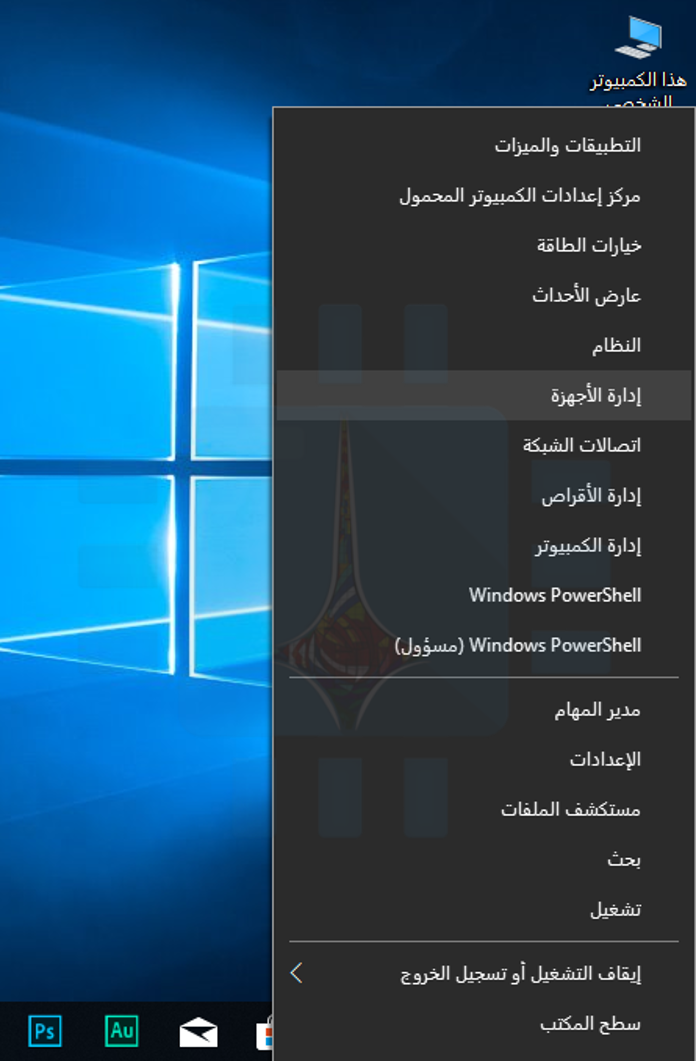
لفتحه على Windows 10، انقر بزر الماوس الأيمن فوق الزر ابدأ، ثم حدد الخيار إدارة الأجهزة.

لفتحه على Windows 7، اضغط على Windows + R، اكتب devmgmt.msc في المربع، ثم اضغط على Enter.

انظر عبر قائمة الأجهزة في نافذة إدارة الأجهزة للعثور على أسماء الأجهزة المتصلة بالكمبيوتر. هذه الأسماء سوف تساعدك على العثور على برامج التشغيل الخاصة بهم.

إذا كنت ترى أي أجهزة غير معروفة Unknown devices، فهذه أجهزة لا تعمل بشكل صحيح نظراً لعدم تثبيت أي برنامج تشغيل على الإطلاق.

يمكن غالباً تعريف جهاز غير معروف بالنظر إلى معرف الجهاز الخاص به.

تحميل برنامج التشغيل الرسمي:

ننصح بالحصول على برامج التشغيل مباشرة من المواقع الرسمية للشركة المصنعة للأجهزة. تخطى تطبيقات تنزيل برنامج التشغيل المخادعة التي قد تراها عبر الإنترنت.

ملاحظة: بالنسبة لطريقة التثبيت فهي سهلة، فبمجرد فتح الملف الخاص ببرنامج التشغيل (التعريف) سيرشدك تلقائياً إلى طريقة التثبيت.

فيما يلي قائمة بالأماكن الرسمية للحصول على برامج التشغيل:

توفر شركة Acer برامج تشغيل لأجهزة Aspire و Predator و TravelMate وغيرها من أجهزة الكمبيوتر بالإضافة إلى العديد من ملحقات Acer.

يمكن لمستخدمي Alienware الحصول على برنامج تشغيل من موقع Dell على الويب، حيث تمتلك Dell علامة Alienware التجارية.

تقدم AMD تنزيلات برامج التشغيل لوحدات معالجة الرسوميات Radeon وكذلك وحدات AMD APUs مثل Ryzen التي تتضمن رسومات Radeon.

كما يستضيف موقع AMD أيضاً برامج تشغيل الشرائح التي قد تحتاجها للوحات الأم Motherboards المزودة بشرائح AMD – بكلمات أخرى، إذا كان النظام لديك يحتوي على وحدة المعالجة المركزية AMD.

توفر Apple برنامج دعم Boot Camp الذي يحتوي على برامج تشغيل ويندوز Windows لأجهزة Mac الخاصة به، بافتراض أنك تقوم بتشغيل ويندوز Windows على Mac الخاص بك عبر Boot Camp.

تستضيف ASUS برامج تشغيل لأجهزة الكمبيوتر المحمول وأجهزة الكمبيوتر المكتبية مثل منتجات ZenBook و Republic of Gamers (ROG)، بالإضافة إلى غيرها من معدات ASUS.

تقدم Brother مجموعة متنوعة من برامج التشغيل للطابعات وأجهزة الفاكس والماسحات الضوئية.

يوفر موقع Canon الإلكتروني برامج تشغيل للكاميرات الرقمية والطابعات والماسحات الضوئية.

يوفر لك موقع Corsair التعريفات اللازمة للمرافق المادية التي تنتجها، كتعريفات ماوسات الألعاب، لوحة المفاتيح، وسماعات الرأس.

يوفر Creative تنزيلات التعاريف الخاصة به لأجهزة مكبر الصوت والأجهزة الطرفية الأخرى.

توفر Dell برامج تشغيل لمنتجاتها من الطراز Inspiron و Latitude و XPS ومنتجات الكمبيوتر الأخرى المتاحة عبر الإنترنت، بالإضافة إلى برامج التشغيل الخاصة بأي منتجات لـ Dell أخرى قد تكون لديك.

تقدم شركة Epson على موقعها الإلكتروني تنزيلات للطابعات والماسحات الضوئية والمشاريع وغيرها من الأجهزة الأخرى.

توفر HP برامج تشغيل لخطوط إنتاجها: Pavilion و EliteBook و ProBook و Envy و Omen وغيرها من أجهزة الكمبيوتر بالإضافة إلى طابعات HP ومنتجات أخرى.

توفر Intel تنزيلات برامج التشغيل لكل شيء بدءاً من رسوميات إنتل Intel المدمجة إلى أجهزة واي فاي Wi-Fi ووحدات تحكم إيثرنت Ethernet واللوحات الأم المزودة بشرائح إنتل Intel ومجموعة محركات الأقراص الصلبة من إنتل Intel.

قد تحتاج إلى التخلص من بعض القيود لتثبيت أحدث برامج تشغيل الرسوميات إنتل Intel في حالة محاولة الشركة المصنعة للكمبيوتر إيقافك.

تستضيف Lenovo تنزيل برنامج التشغيل لجهاز ThinkPad و IdeaPad و Yoga وغيرها من أجهزة الكمبيوتر بالإضافة إلى ملحقات Lenovo الأخرى.

يقدم موقع Logitech الإلكتروني تنزيلات للماوسات ولوحات المفاتيح وكاميرات الويب والأجهزة الطرفية الأخرى.

تقدم Microsoft تنزيلات برامج التشغيل لمنتجات مثل أجهزة الماوس ولوحات المفاتيح من مايكروسوفت Microsoft.

بالنسبة لأجهزة Surface، تقوم مايكروسوفت Microsoft عادةً بتوزيع برامج التشغيل فقط من خلال Windows Update.

مع ذلك، تتوفر أيضاً تنزيلات برنامج التشغيل اليدوي إذا كنت تحتاج إليها حقاً.

توفر MSI تنزيلات لأجهزة الكمبيوتر المحمولة وأجهزة سطح المكتب واللوحات الأم وبطاقات الرسوميات والأجهزة الطرفية للألعاب وغيرها من المنتجات.

تقدم NVIDIA برامج تشغيل لرسومات GeForce الخاصة بها بالإضافة إلى منتجات NVIDIA الأخرى ، مثل سلسلة TITAN من GPUs.

يوفر موقع Razer الإلكتروني تنزيلات البرامج للمرافق المساعدة Razer Synapse وRazer Surround، المصممة لأجهزة ماوس الألعاب ولوحات المفاتيح وسماعات الرأس.

يوفر لك Realtek برامج تشغيل الصوت على موقعه على الويب، على الرغم من أنه من المحتمل أن تحصل على برامج تشغيل الصوت Realtek عالية الوضوح للكمبيوتر من نظام التشغيل أو الشركة المصنعة للوحة الأم أيضاً.

يوفر مركز التنزيل الخاص بـ Samsung برامج تشغيل لأجهزة الكمبيوتر المحمولة وأجهزة سطح المكتب التي تعمل بنظام ويندوز Windows بالإضافة إلى كل منتجات سامسونغ Samsung الأخرى، بما في ذلك محركات الأقراص الصلبة من سامسونغ Samsung.

لا تزال Sony تحتفظ بتنزيلات برامج التشغيل لأجهزة الكمبيوتر المحمولة والمثبتة من حاسب VAIO بالإضافة إلى العديد من ملحقات سوني.

يوفر SteelSeries الأداة المساعدة HardwareSeries Engine لسماعات الرأس الخاصة بالألعاب والماوسات ولوحات المفاتيح.

ينصح موقع Synaptics الإلكتروني بالحصول على برامج تشغيل Touchpad من Synaptics من الشركة المصنعة للكمبيوتر المحمول بدلاً من استخدام برامج تشغيل العامة. توجه إلى صفحة تصنيع الكمبيوتر المحمول الخاص بك.

توفر Toshiba تنزيلات برامج التشغيل لأجهزة الكمبيوتر والأجهزة الطرفية الأخرى.

يوفر Western Digital البرامج والأدوات المساعدة المخصصة للاستخدام مع محركات أقراص التخزين من Western Digital.

بالنسبة إلى العلامات التجارية الأخرى، ما عليك سوى التوجه إلى الموقع الإلكتروني الرسمي للشركة المصنعة والبحث عن صفحة التحميل.

مقالات قد تعجبك:

ما الأفضل . التعاريف المدمجة في Windows مسبقاً أم تعاريف الشركة المصنعة ؟
كيفية تنصيب التعاريف لجميع الأجهزة في حاسوبك من الإنترنت على مختلف أنظمة Windows
كيفية تحسين أداء الألعاب عند استخدام كروت الشاشة من نوع Intel
كيفية ترقية أو استبدال بطاقة واي فاي للكمبيوتر المحمول
كيفية ترقية أو استبدال بطاقة واي فاي للكمبيوتر المكتبي
كيفية إيقاف التحديثات التلقائية في Windows 10