فاجأت مايكروسوفت Microsoft الجميع ببرنامج Windows Package Manager الجديد (winget) الأسبوع الماضي، ولكن يبدو أن الشركة قامت بنسخ الميكانيكا الأساسية من مطور قامت بمقابلته سابقاً ثم تجاهلته.
قدم Keivan Beigi ، المطور الخاص بـ AppGet، تقريراً مفصلاً عن تواصل مايكروسوفت Microsoft معه العام الماضي واهتمامها بعمله قبل أن تهدأ الشركة ثم تطلق المنافس winget.
يبدو أن ذلك شبيه بمصطلح Sherlocking، وهو مصطلح يشير إلى أن آبل Apple تضارب على تطبيقات الجهات الخارجية من خلال إعادة بناء وظائفها مباشرة في macOS أو iOS – ولكن الآن نجد هذا الشيء في عالم مايكروسوفت Microsoft وويندوز Windows.
AppGet هو مدير حزم مجاني ومفتوح المصدر لنظام ويندوز Windows ، يقوم بأتمتة تثبيت البرامج على أجهزة الكمبيوتر التي تعمل بنظام ويندوز Windows.
لقد تم لفت انتباه مايكروسوفت Microsoft العام الماضي، بعد أن تواصل أندرو كلينيك Andrew Clinick، مدير البرنامج المسؤول عن نموذج التطبيق في مايكروسوفت Microsoft، مع Keivan Beigi مطوّر AppGet.
أدت المحادثات في نهاية المطاف إلى قيام كلينيك Clinick بدعوة المطور لمقابلة للانضمام إلى مايكروسوفت Microsoft لكي يعمل على تحسين توزيع البرامج في ويندوز Windows من خلال عمله على AppGet.
تمت مقابلة بيجي Beigi في كانون الأول، ومن ثم لم يسمع أي شيء من الشركة لما يقرب من ستة أشهر حتى تم إطلاق winget من قبل مايكروسوفت Microsoft الأسبوع الماضي.
حيث عبر Beigi عن صدمته واضطرابه من الخبر وأنه لم يكن متأكداً حتى مما ينظر إليه!
يدعي Beigi أن “الميكانيكا الأساسية، والمصطلحات، وشكل وهيكل البنية، وحتى بنية مجلد مستودع الحزمة لـ winget من مايكروسوفت Microsoft مستوحى بشكل كبير من AppGet”.
ذكرت مايكروسوفت AppGet مرة واحدة فقط في إعلانها لفترة وجيزة، في خط متسلسل يسرد مديري حزم ويندوز Windows الآخرين.
يشرح بيجي Beigi في منشور على Reddit: “ما تم نسخه بدون أي حقوق هو أساس المشروع، كيفية عمله في الواقع“. “وأنا لا أقصد المفهوم العام لمديري الحزم/التطبيقات package / app managers… يعمل WinGet إلى حد كبير بنفس طريقة عمل AppGet”.
توقف Beigi الآن عن العمل على AppGet حيث تمضي مايكروسوفت Microsoft قدماً مع winget.
يجب علينا أولاً التأكيد على هذا: إن فتح كمبيوتر محمول يمكن أن يكون مهمة شاقة إذا لم تقم بذلك من قبل. وإذا كنت لا تريد إزعاج نفسك، فإننا بالتأكيد لن نلومك، مجرد شراء محول USB صغير خاص للواي فاي، سيفي بالغرض.
مع هذا، فلنلقِ نظرة على كيفية فتح جهاز كمبيوتر محمول واستبدال البطاقة.
أجهزة الكمبيوتر المحمولة لديها الكثير من التنوع في تركيبها، ولكن الطريقة الأكثر شيوعاً للمستخدمين للوصول إلى البطاقة اللاسلكية هي إزالة الجزء السفلي من العلبة.
هذا المقال هو دليل عام – ستحتاج إلى العثور على شيء محدد لنموذجك قبل المعالجة. يمكن أن يكون البحث في منتديات المستخدمين أو يوتيوب YouTube مفيداً جداً، ولكن أوصي بالبحث في غوغل Google عن رقم طراز الكمبيوتر المحمول و”دليل الإصلاح” أو “دليل الخدمة”.
يمكن أن توفر لك هذه الأدلة من الشركة المصنعة خطوات محددة خاصة بكمبيوترك المحمول. قد تحتاج أيضاً أن تمتلك ملقطاً لمسك مجموعة من أسلاك الهوائي بسهولة أكبر، خاصة إذا كان لديك أصابع كبيرة!
سنستخدم جهاز ثينك باد ذو الطراز T450s الخاص بي كمثال. للبدء، سأقوم بإزاحة غطاء البطارية وإزالة البطارية من الخلف. ثم أقوم بفك المسامير الثمانية المختلفة الموجودة في أسفل العلبة ورفعها بعيداً، مما يكشف المكونات التي يمكن للمستخدم التعامل معها في الأسفل كما في الصورة أدناه.
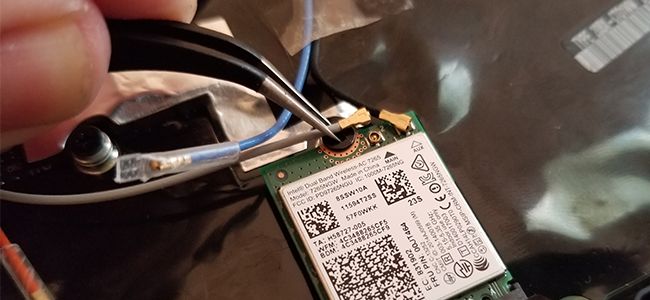
يستخدم طرازي الخاص بطاقة M.2 اللاسلكية. يمكنك رؤيتها هنا، مع وجود أسلاك صغيرة موصولة في الأعلى – تلك هي Wi-Fi وهوائيات Bluetooth. والفتحة المجاور له هي فتحة Mini PCI-Express فارغة على جهازي. الخطوات هي نفسها لكل منهما، على الرغم من أن الكثير من بطاقات Mini PCI-Express لها اتصال هوائي واحد فقط.
لإزالة البطاقة الحالية، أولاً افصل كابلات الهوائي. يتم إزاحتها من مكانها عن طريق الاحتكاك البسيط، لذلك أقوم بإزالتها بالظفر.
تذكر: أياً من كابلات الهوائي هذه تذهب إلى موضع محدد, حيث أن خلط كبلي Wi-Fi و Bluetooth سيعني التوقف عن العمل. التقط صوراً للخطوات التي تقوم بها لمساعدتك على التذكر في عملية التركيب.
الآن، أزل المسمار الذي يمسك البطاقة وضعه جانباً. على معظم أجهزة الكمبيوتر المحمولة، سيسمح هذا الفعل للبطاقة برفعها بزاوية حادة طفيفة، يمكنك الآن سحب البطاقة.
لتثبيت البطاقة الجديدة، أذهب في الاتجاه المعاكس لعملية الفك. قم بتوصيل البطاقة في الفتحة بنفس زاوية الإزالة. يتم إدخالها بالكامل إلى ألا تتمكن من رؤية الاتصالات الكهربائية Electrical contacts. قم بتثبيتها بالمسمار الذي أزلته في وقت سابق.
الآن، قم بتوصيل الهوائيات التي قمت بإزالتها سابقاً، مع الحرص على توصيلها بالموقع الصحيح. إذا كانت البطاقة التي تريد استبدالها نموذجاً مختلفاً، فقد تضطر إلى الرجوع إلى دليلها أو وثائقها للتحقق من القابس.
أخيراً، قم بوضع لوحة الغطاء السفلية للكمبيوتر المحمول، ثم قم بتثبيتها، وقم بتوصيل البطارية مرة أخرى. والآن أنت جاهز للتشغيل والإقلاع.
تثبيت برامج تشغيل البطاقة:
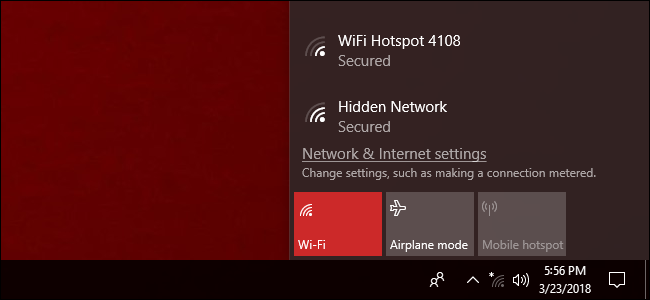
إذا كنت تستخدم نظاماً حديثاً من أنظمة تشغيل Windows كنظام التشغيل Windows 10, فمن الجيد أن يتعرف نظام التشغيل تلقائياً على بطاقة الاتصال اللاسلكية الجديدة لديك، ويثبّت برنامج التشغيل الملائم الذي تم وجوده أو تحميله مسبقاً، وستتمكن من استخدامه في غضون دقيقة أو دقيقتين على الأكثر.
إذا لم يكن كذلك، تحقق من إدارة الأجهزة Device Manager. إذا رأيت جهازاً غير معروف، فلن يعمل برنامج التشغيل الذي تم تحميله مسبقاً.
ستحتاج إلى تثبيت برنامج التشغيل إلى جهاز الكمبيوتر بطريقة أو بأخرى. إذا كان موجوداً على قرص مرفق مع البطاقة وكان لديك محرك أقراص مضغوطة، فهذا جيد جداً.
إذا لم يكن الأمر كذلك، فقم بتوصيل الإنترنت عبر Ethernet وابحث عن صفحة برنامج الشركة المصنعة لتحميل برنامج التشغيل. إذا لم يكن Ethernet خياراً موجوداً، فاستخدم جهاز كمبيوتر آخر للتصال اللاسلكي (أو حتى هاتفك)، وقم بتنزيل الملف، ثم قم بنقله عبر محرك USB (أو الكبل).
انقر نقراً مزدوجاً فوق ملف برنامج التثبيت الخاص ببرنامج التشغيل واتبع الإرشادات التي تظهر على الشاشة. بمجرد الانتهاء من العملية، يجب أن تعمل بطاقتك الجديدة بالتأكيد (ذلك في حال كانت صالحة للعمل طبعاً).
إذا لم يكن الأمر كذلك، خاصةً إذا لم يتم اكتشاف الجهاز على الإطلاق، فارجع مرة أخرى إلى عملية التثبيت – فمن المحتمل أن البطاقة الجديدة لم يتم تثبيتها بشكل صحيح. إذا تم تثبيت البطاقة ولكنك لا ترى أي شبكات لاسلكية، فتحقق من اتصال الهوائي وتأكد من وضعه في مكانه على القابس الصحيح.
برنامج إنترنيت داونلود مانجر Internet Download Manager ، ربما لا يوجد أحد إلا وقد سمع باسم هذا البرنامج ، فهو الأفضل في مجال التحميل على أجهزة الحاسوب “الكمبيوتر” والحائز على كثير من الجوائز في هذا المجال رغم ذلك يجب أن نعطيه حقه بالتحدث عنه قليلاً .
سنتحدث في هذه المقالة عن بعض ميزات البرنامج وبعض الأمور المهمة والإعدادت التي يجب على أي مستخدم معرفتها وكذلك من أين يتم تحميله مجاناً أو شرائه .
ميزات برنامج إنترنيت داونلود مانجر Internet Download Manager :
إمكانية التحميل من خلال أي متصفح .
استخدام القدرة الكاملة لخط الإنترنيت في التحميل .
إمكانية الإيقاف المؤقت للتحميل واستكماله .
إمكانية تحديث رابط تحميل الملف في حال توقف الرابط القديم عن العمل .
إمكانية التحميل من مواقع الفيديو كـ يوتيوب YouTube .
إنشاء جدولة للتحميلات لتعمل في وقت معين وضمن ترتيب معين .
إمكانية تحديد العديد من الروابط داخل موقع واحد لتحميلها جميعاً .
تحديد مجلدات خاصة لكل نوع من الملفات .
دعم العديد من اللغات ومنها العربية .
يمكنكم تحميل النسخة المجانية من إنترنيت داونلود مانجر Internet Download Manager والتي ستعمل ل 30 يوماً من هنا .
علماً أننا ننصحكم بشراء النسخة الأصلية من البرنامج للحصول على ميزاته الكاملة والتحديثات الدائمة مدى الحياة دون الحاجة للكركات والمفاتيح المسروقة المزعجة فقط بـ 24.95 $ دولار أمريكي .
يمكنك شراء النسخة الكاملة من إنترنيت داونلود مانجر Internet Download Manager من هنا أو من هنا .
إليكم بعض الدروس المهمة عن البرنامج :
طريقة زيادة سرعة التحميل إلى أقصاها في برنامج إنترنيت داونلود مانجر Internet Download Manager :
1- قم بفتح النافذة الرئيسية للبرنامج ثم اضغط على زر خيارات أو Options كما في الصورة أسفل الخطوات .
2- قم باختيار تبويب الإتصال أو Connection .
3- قم باختيار آخر خيار تحت بند “نوع/سرعة الاتصال” أو “Connection Type/Speed” .
4- قم بتعيين “أقصى عدد للاتصالات” أو Max Connections Number إلى 16 اتصال . (إن كنت تحب المجازفة فاختر أكثر من 16 حيث أنه ربما تقوم المواقع التي تحمل منها بحظرك من التحميل) .
5- اضغط موافق أو OK .
طريقة التحميل مع كاسر بروكسي Proxy أو في بي إن VPN باستخدام إنترنيت داونلود مانجر Internet Download Manager :
قد تحتاج أحياناً إلى تحميل ملف من موقع محظور في بلدك ، لذلك تقوم باستخدام كاسر بروكسي Proxy أو في بي إن VPN كـ سايفون Psiphon ولكن تتفاجئ بعدم تمكن البرنامج من التحميل .
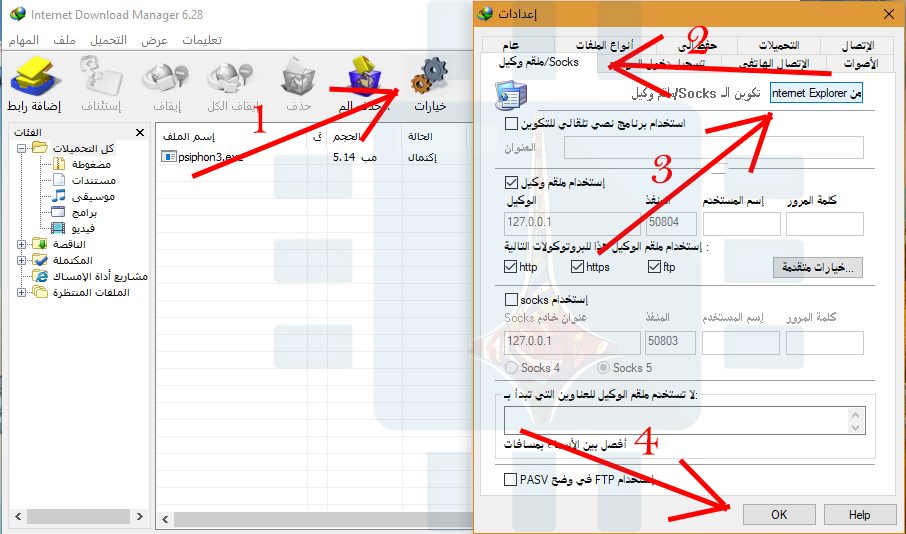
والسبب أن البرنامج بحاجة إلى تعديل في الإعدادات . إليكم الطريقة :
1- قم بفتح النافذة الرئيسية للبرنامج ثم اضغط على زر خيارات أو Options كما في الصورة أسفل الخطوات . 2- قم باختيار تبويب ملقم وكيل/Socks أو Proxy/Socks . 3- اضغط زر “من Internet Explorer” أو “Get From IE” والذي سيقوم بتعبئة الإعدادت تلقائياً بحسب إعدادات الإنترنيت . 4– اضغط موافق أو OK .
لكن لا تنسى مسح جميع الخيارات في نفس النافذة بعد انتهاء عملك وإيقاف عمل كاسر البروكسي Proxy أو الـ في بي إن VPN .
إن كان لديكم أسئلة عن البرنامج أو شروحات ترغبون بتعلمها أو شروحات يجب أن نضيفها نرجو منكم كتابتها في التعليقات أسفل المقالة .