جوجل تبدأ بصمت استخدام وسائط البحث المرفوعة لتدريب الذكاء الاصطناعي

عادت جوجل إلى ممارساتها في جمع البيانات المثيرة للجدل. فقد قدمت الشركة مؤخراً، وبشكل “غير مرئي” تم الإعلان عنه صمتاً عبر بريد إلكتروني للعملاء في يونيو، تغييراً جوهرياً في كيفية جمع بياناتنا لتدريب منصات الذكاء الاصطناعي الخاصة بها.

التغيير هو أن جوجل أصبحت الآن قادرة على سحب الوسائط التي ترفعها إلى أدوات البحث المختلفة الخاصة بها لاستخدامها في أغراض التدريب، ما لم تقم بإلغاء الاشتراك.

التغيير “غير المرئي”: توسيع نطاق جمع البيانات

وفقاً لتقارير إضافية صادرة عن (TechCrunch)، فإن هذا التغيير يشمل “الصور والملفات والتسجيلات الصوتية ومقاطع الفيديو”. وهذا يعني عملياً كل شيء تقريباً ترفعه إلى خدمات البحث.

لتبسيط الأمر وفهم النطاق الجديد الموسع:

  • البحث البصري والصوت: إذا قمت برفع صورة إلى (Google Lens) للبحث عن شيء بصرياً، أو استخدمت ميزة (Search Live) الأحدث للبحث عبر الإدخال الصوتي في تطبيق جوجل، أو استخدمت أي بحث صوتي آخر عبر جوجل، يمكن للشركة الاستحواذ عليها.
  • الترجمة: أي شيء ترفعه إلى (Google Translate)، وحتى التسجيلات الصوتية إذا كنت تمارس التحدث، يمكن أن تكون جزءاً من البيانات.
  • أبعد من البحث الأساسي: هذا التغيير يتجاوز بحث جوجل نفسه، ويشمل خدمات بحث أخرى مثل الخرائط (Maps)، والتسوق (Shopping)، والرحلات الجوية (Flights)، والفنادق (Hotels)، والترجمة (Translate)، والأخبار (News).

الاشتراك التلقائي وغياب الخيار المسبق: تأكيد رسمي

المثير للقلق هو أن كل مستخدم تم إشراكه تلقائياً (Opted in) في هذا البرنامج. يبدو أن “الفم الجائع” للذكاء الاصطناعي التوليدي يحتاج إلى كميات هائلة من البيانات ليتغذى عليها، والشركة تجد صعوبة في الحصول عليها بطرق أخرى.

لقد أكدت جوجل استخدام الوسائط للتدريب بشكل مباشر في بريد إلكتروني للعملاء، حيث ذكرت: “مثل تاريخ خدمات البحث الخاص بك، يتم استخدام الوسائط المحفوظة الخاصة بك أيضاً لتطوير وتحسين خدمات وتقنيات جوجل، بما في ذلك نماذج الذكاء الاصطناعي وتدابير السلامة”.

وتؤكد وثائق المساعدة هذا، مشيرة إلى أن الشركة “تستخدم تاريخك لتوفير وتطوير وتحسين خدماتها (مثل تدريب نماذج الذكاء الاصطناعي التوليدية) وحماية جوجل ومستخدميها والجمهور بمساعدة المراجعين البشريين“.

فصل الخصوصية: التحدي الجديد في إلغاء الاشتراك

إلغاء الاشتراك هو الحل لأولئك الذين لا يرغبون في أن تقوم شركة كبرى بمراجعة صورهم وفيديوهاتهم الخاصة. ومع ذلك، فإن هذا التحديث قدم تفصيلاً هاماً يغير كيفية التحكم في بياناتك.

التفصيل الهام الذي تم اكتشافه: قبل هذا التحديث، كان تاريخ خدمات البحث يتم تكوينه عبر إعدادات “Web & App Activity” (نشاط الويب والتطبيقات). الآن، تم فصل هذا الإعداد إلى خيارين منفصلين: بيانات Web & App Activity، وإعداد بيانات البحث الجديد (الذي يتم تشغيله افتراضياً).

هذا يعني: إذا قمت بتغيير إعدادات الاحتفاظ ببيانات “نشاط الويب والتطبيقات” في محاولة لإلغاء الاشتراك في تخزين بياناتك من قبل جوجل، فإن التحديث لن يؤثر بعد الآن على استخدامك لخدمات بحث جوجل، حيث أصبح الآن خياراً منفصلاً.

كيفية حماية خصوصيتك وإلغاء الاشتراك بشكل فعال

يمكنك إلغاء الاشتراك عن طريق تغيير تفضيلاتك على صفحة (تاريخ خدمات البحث – Search Services History) المخصصة.

  1. في تلك الصفحة، يمكنك إلغاء تحديد المربع الذي يحمل اسم (حفظ الوسائط – Save Media).
  2. يمكنك أيضاً تكوين عدد المرات التي تريد فيها حذف البيانات المحفوظة تلقائياً (بعد 3 أشهر، أو 18 شهراً، أو 36 شهراً).
  3. بعد ذلك، توجه إلى صفحة (تخصيص خدمات البحث – Search Services Personalization) وتأكد من أنها لا تحفظ أي شيء.

هذا الإجراء من شأنه أن يمنع جوجل من استخدام وسائطك في التدريب بشكل فعال.

ملاحظة جانبية: يمكنك أيضاً إيقاف تشغيل نتائج نظرة عامة بالذكاء الاصطناعي (AI overview results) عن طريق إضافة “-AI” قبل الاستعلام عن بحثك كخطوة إضافية للخصوصية.

بطبيعة الحال، هذا هو عالم الذكاء الاصطناعي الحديث؛ فهو لا يحتاج دائماً إلى إذن للوصول إلى بياناتنا، كما يمكن لبعض الموسيقيين أن يخبروك.

كيفية التحقق من حركة المرور على الطرق في خرائط جوجل

سواء كنت متجهاً إلى مكان ما أو كنت تريد فقط معرفة مدى ازدحام شارع معين، فمن السهل التحقق من حركة المرور باستخدام خرائط جوجل Google على كل من سطح المكتب والجوال. سنوضح لك كيفية القيام بذلك.
ماذا تعني الألوان في خرائط جوجل؟

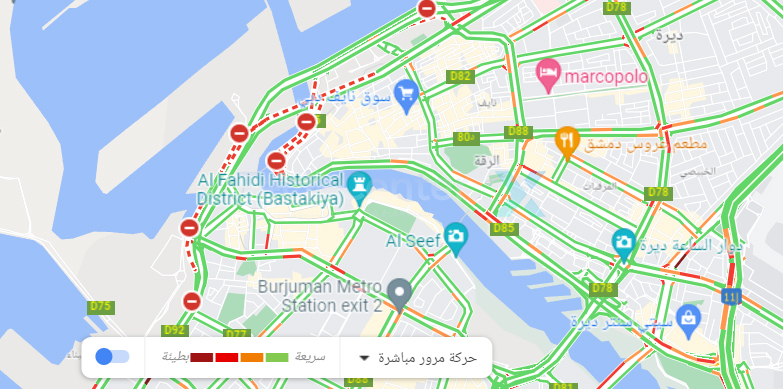
لإظهار المستويات المختلفة لحركة المرور، تستخدم خرائط جوجل Google رموز ألوان مختلفة. سترى الشوارع مميزة بأحد خطوط الألوان هذه:

  • خطوط خضراء: يشير هذا اللون إلى عدم وجود تأخيرات في حركة المرور.
  • الخطوط البرتقالية: يوضح هذا اللون أن الطرق بها حركة مرور متوسطة.
  • الخطوط الحمراء: تشير هذه الخطوط إلى تأخيرات شديدة في حركة المرور على الطريق.

كيفية التحقق من حركة المرور في خرائط جوجل على الهاتف المحمول:

لعرض مستويات حركة المرور على هاتف آيفون iPhone أو آيباد iPad أو أندرويد Android، استخدم تطبيق خرائط جوجل Google المجاني.

ابدأ بفتح تطبيق خرائط جوجل Google على هاتفك. على يمين الخريطة الحالية، انقر على رمز الطبقات (مربع فوق مربع آخر).

سترى قائمة منبثقة من الجزء السفلي من شاشة هاتفك. لتمكين بيانات حركة المرور الحية على خريطتك من هذه القائمة، انقر على حركة المرور.

ثم أغلق القائمة بالنقر على X في الزاوية العلوية اليسرى من القائمة.

ستعرض خريطتك الآن خطوطاً مرمّزة بالألوان تشير إلى حالة حركة المرور.

وبهذه الطريقة يمكنك التخطيط لمساراتك دون أن تتعثر في فترات تأخير طويلة بسبب حركة المرور!

كيفية التحقق من حركة المرور في خرائط جوجل على سطح المكتب:

للتحقق من بيانات حركة المرور الحية من جهاز كمبيوتر سطح المكتب، استخدم موقع خرائط جوجل Google على الويب.

أولاً، افتح متصفح الويب على جهاز الكمبيوتر وقم بالوصول إلى خرائط جوجل Google. في الزاوية السفلية اليمنى من الخريطة الحالية، مرر مؤشر الماوس فوق رمز الطبقات.

من القائمة الموسعة، اختر طبقة حركة المرور Traffic.

وعلى الفور، ستعرض الخرائط خطوطاً ملونة على خريطتك الحالية تشير إلى تأخيرات حركة المرور.

نصيحة: للتغيير من حركة المرور المباشرة إلى حركة المرور المعتادة، في الجزء السفلي من الخريطة، انقر على خيار حركة مرور مباشرة Live Traffic.

كيفية إضافة أو تغيير عنوان المنزل أو العمل على خرائط جوجل

يتيح لك خرائط جوجل Google Maps تعيين عنوان المنزل (وعنوان العمل) حتى تتمكن من العثور بسرعة على الاتجاهات من وإلى منزلك.

عندما تنتقل، يجب عليك تحديثها في خرائط جوجل Google Maps أيضاً. سنوضح لك كيفية القيام بذلك.

من خلال تحديث عنوان منزلك في الخرائط، ستحصل دائماً على الاتجاهات الصحيحة من وإلى منزلك. يساعدك هذا في تجنب الحصول على الاتجاهات إلى الأماكن الخطأ.

ملاحظة: ما عليك سوى تغيير عنوان منزلك أو عملك إما على سطح المكتب أو الهاتف المحمول. ستقوم جوجل Google بعد ذلك بمزامنتها عبر جميع أجهزتك.

كيفية تغيير عنوان المنزل في خرائط جوجل على الهاتف المحمول:

على هاتف آيفون iPhone أو آيباد iPad أو أندرويد Android، استخدم تطبيق خرائط جوجل Google Maps لتغيير عنوان منزلك.

قم بتشغيل تطبيق خرائط جوجل Google Maps على هاتفك. عند فتح التطبيق، في الجزء السفلي، انقر على تم الحفظ Saved.

في شاشة Saved، مرر لأسفل. هناك، في قسم قوائمك Your Lists، انقر على مُصنَّف Labeled.

تعرض شاشة مُصنَّف Labeled أماكنك المُصنَّفة. هنا، اضغط على المنزل Home، أو انقر على النقاط الثلاث على اليسار إذا كنت قد ضفت موقعاً مسبقاً ومن ثم تعديل المنزل.

نصيحة: إذا كنت ترغب في تغيير عنوان عملك في خرائط جوجل Google Maps، فانقر على العمل Work.

سترى شاشة Set Home Address. في الجزء العلوي من هذه الشاشة، انقر فوق العنوان الحالي في مربع النص وقم بمحوه إذا كان موجوداً.

ثم اكتب عنوان منزلك الجديد. أو بدلاً من ذلك، انقر على الرمز Map ثم اسحب الدبوس على الخريطة وضعه في منزلك الجديد.

عندما يتم ذلك، في الجزء السفلي من الشاشة، انقر على حفظ.

هذا كل شيء. أصبح لدى خرائط جوجل Google Maps الآن عنوان منزلك الجديد، وسوف تستخدمه في المرة القادمة التي تحتاج فيها إلى الاتجاهات من وإلى منزلك.

كيفية تغيير عنوان المنزل في خرائط جوجل على الكمبيوتر:

على جهاز كمبيوتر يعمل بنظام التشغيل ويندوز Windows أو ماك Mac أو لينكس Linux أو كروم بوك Chromebook، استخدم موقع خرائط جوجل Google Maps لتحديث عنوان منزلك.

ابدأ بفتح متصفح ويب على جهاز الكمبيوتر والوصول إلى موقع خرائط جوجل Google Maps. على الموقع، قم بتسجيل الدخول إلى حساب Google إذا لم تكن قد فعلت ذلك.

بعد تسجيل الدخول، في الزاوية العلوية اليمنى من موقع الخرائط، انقر فوق مربع البحث. ثم ابحث عن المنزل  في المربع ولكن لا تضغط على Enter.

نصيحة: إذا كنت تريد تغيير عنوان عملك في خرائط جوجل Google Maps، فابحث عن العمل بدلاً من ذلك.

في نتائج البحث، بجوار المنزل، انقر على تعديل.

انقر فوق حقل تعديل عنوان المنزل وقم بإزالة العنوان الحالي إذا كان موجوداً. ثم اكتب عنوان منزلك الجديد وانقر على حفظ.

لقد نجحت الآن في تحديث عنوان منزلك في خرائط جوجل Google Maps.

مقالات قد تعجبك:

أفضل مواقع تعديل الصور أون لاين دون برامج
كيفية إزالة الخلفية البيضاء لأي صورة بسهولة في خطوتين
كيفية إنشاء صورة مثالية لغلاف فيسبوك
ما هو ملف DAT , وكيف يمكن فتحه؟
أفضل تطبيقات تعديل الفيديو لأندرويد

جوجل أطلقت ميزة رموز المواقع المفتوحة Plus Code لمشاركة العناوين بسهولة

أطلقت خرائط جوجل ميزة جديدة تنشئ رمزاً فريداً من ستة أرقام بناءً على موقعك، يمكن إعطاء هذا الرمز للآخرين واستخدامه عندما تكون بعيداً عن مكان معروف ويطلق عليها رموز المواقع المفتوحة Plus Code، وهي متاحة بنقرة على رمز الدائرة الزرقاء التي تمثل موقعك في التطبيق.

تم تصميم رموز المواقع المفتوحة Plus Code للبلدان التي يمكن أن يؤدي فيها نقص أسماء الشوارع إلى صعوبة تحديد العناوين. تقول جوجل Google أن هذا يمكن أن يسبب مشاكل عندما تحاول خدمات الطوارئ الاستجابة للحوادث. ووفقاً للشركة، فإن أكثر من 2 مليار شخص في جميع أنحاء العالم إما ليس لديهم عنوان أو لديهم عنوان يصعب العثور عليه.

توجد ميزة رموز المواقع المفتوحة Plus Code في خرائط جوجل Google، ولكن حتى الآن كانت الطريقة الرئيسية للوصول إليها عن طريق إسقاط دبوس أحمر على الموقع. يؤدي النقر على الدبوس إلى إظهار رمز للموقع، إلى جانب خط الطول ودائرة العرض وعنوان الشارع (إن أمكن).

عادةً ما تأتي الرموز على شكل سلسلة من الأرقام مفصولة برمز زائد، جنباً إلى جنب مع اسم المدينة أو الموقع التي تقع فيها. على سبيل المثال ، HR8P+84 London هو رمز مكان في وسط حديقة هامستيد هيث، وهي حديقة في شمال لندن.

وفي الصورة المتحركة أدناه مثال على موقع من محافظة طرطوس في سورية تبين كيفية الحصول على رمز موقعها  بالدخول أولاً على برنامج Maps ثم الحصول على موقعك بالنقر على زر البوصلة (وذلك في حال لم يتم تحديد الموقع تلقائياً)، ومن ثم النقر على رمز الدائرة الزرقاء التي تحدد موقعك.

صورة متحركة بلاحقة gif لذلك قد تضطر للانتظار قليلاً حتى يتم تحميلها على متصفحك

وفي الصورة أدناه تظهر كيفية الحصول على رمز المنطقة.

صورة متحركة بلاحقة gif لذلك قد تضطر للانتظار قليلاً حتى يتم تحميلها على متصفحك

إذا لم تكن هناك بلدة قريبة، فيمكن استبدال اسم المدينة برمز منطقة مكون من أربعة أرقام، ويمكن إضافة حرف إضافي لتحديد الموقع بشكل أكبر.

يمكن تحويل الرمز إلى موقع عن طريق إدخاله في مربع البحث في خرائط جوجل Google. وهذه الميزة تعمل بلا إنترنت، وذلك وفقاً لموقع رموز المواقع المفتوحة Plus Codes ، والتكنولوجيا مفتوحة المصدر بموجب ترخيص Apache 2.0 ، مما يعني أنه يمكن للمطورين الآخرين تضمين هذه التكنولوجيا في تطبيقاتهم.

إن رموز المواقع المفتوحة Plus Codes  ليست التكنولوجيا الوحيدة التي تحاول حل هذه المشكلة. حيث يتبع What3Words نهجاً مشابهاً، لكنه يعرض عناوينه الرقمية في شكل ثلاث كلمات مفصولة بنقاط.

على الرغم من أن What3Words مدعوم في عدد من خدمات الخرائط المختلفة، إلا أنه لا يمكن إدخال عناوينه الرقمية مباشرة في خرائط جوجل Google.

في شباط الماضي، وصف الرئيس التنفيذي لشركة Google  رموز المواقع المفتوحة Plus Codes باعتبارها جزءً مهماً من عمل خرائط جوجل Google للعمل مع المزيد من الأشخاص حول العالم.

وكتب الرئيس التنفيذي: “باستخدام عنوان رقمي، سيتمكن المزيد من الأشخاص من الوصول إلى أشياء مثل الخدمات المصرفية وخدمات الطوارئ، وتلقي البريد الشخصي، ومساعدة الأشخاص في العثور على أعمالهم ورعايتهم”.

مقالات قد تعجبك:

إنستغرام سيقوم بمشاركة أرباح الإعلانات مع الحسابات أثناء البث المباشر
شقيق تاجر المخدرات بابلو إسكوبار يقاضي شركة آبل مقابل 2.6 مليار دولار
تحديث ويندوز 10 لشهر أيار 2020 أصبح متوفراً مع نواة لينكس مدمجة
كيفية تخصيص حدود النوافذ والظلال على ويندوز 10
طريقة خفية لفتح نافذة اختيار الإيموجي في ويندوز 10
كيفية إعادة تعيين إعدادات الشبكة في ويندوز 10 لحل مشاكلها

طريقة استخدام خرائط Google للملاحة بدون إنترنيت

مما لا شكل فيه أن تطبيق الخرائط Google Maps هو تطبيق رائع من أجل استكشاف أي مكان على وجه الكرة الأرضية ، و لكن حاجته إلى الإنترنت قد تقيد إمكانية استعماله في بعض الأماكن و خاصة أثناء السفر ،

و لذلك فإن التطبيق يوفر خدمة لتحميل خريطة مكان ما لتكون متاحة لك فيما بعد  بدون الحاجة إلى الإنترنت و هذا ما سنشرحه في هذه المقالة .

الطريقة بسيطة للغاية و لن تحتاج إلا إلى بضع خطوات سهلة و هي صالحة لأجهزة الأندرويد Android و الأجهزة العاملة بنظام IOS ( أجهزة الآيفون iPhone  و الآيباد iPad ) أيضاً .

1 – قم بفتح تطبيق الخرائط Maps و الذي يكون موجود مسبقاً في أجهزة الأندرويد Android أما بالنسبة للأجهزة العاملة بنظام IOS فإنك ستحتاج إلى تحميل التطبيق من المتجر أولا عبر هذا الرابط .

2 – بعد فتح التطبيق قم بالضغط على الخطوط الثلاث الأفقية في أعلى الشاشة :

3 – من القائمة الجانبية قم باختيار خرائط بلا اتصال بالإنترنت Offline Maps : 4 – بعد ذلك قم باختيار : تحديد خريطتك أو “Select Your Own Map مع التنويه أن في أجهزة IOS بدلاً من الخيار السابق هناك خياران : محلي ” Local ” ، و منطقة مخصصة “Custom Area ” و هنا قم باختيار الخيار الثاني . ( منطقة مخصصة ) حيث أن الخيار محلي Local سيقوم بتحميل خريطة لمنطقتك المحلية دون إمكانية تعديل المنطقة .

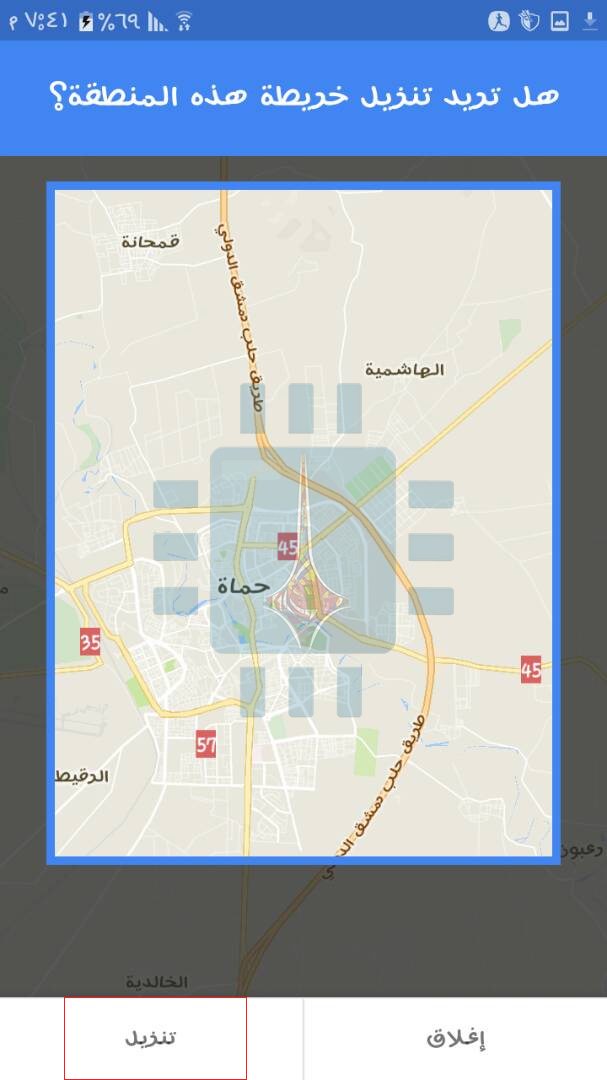
: 5 –  الآن يظهر مربع على الخريطة ، قم بتكبير أو تصغير الخريطة أو سحبها بأي اتجاه حتى الحصول على المنطقة المرغوبة ، بعد ذلك قم بالضغط على زر تنزيل Download :

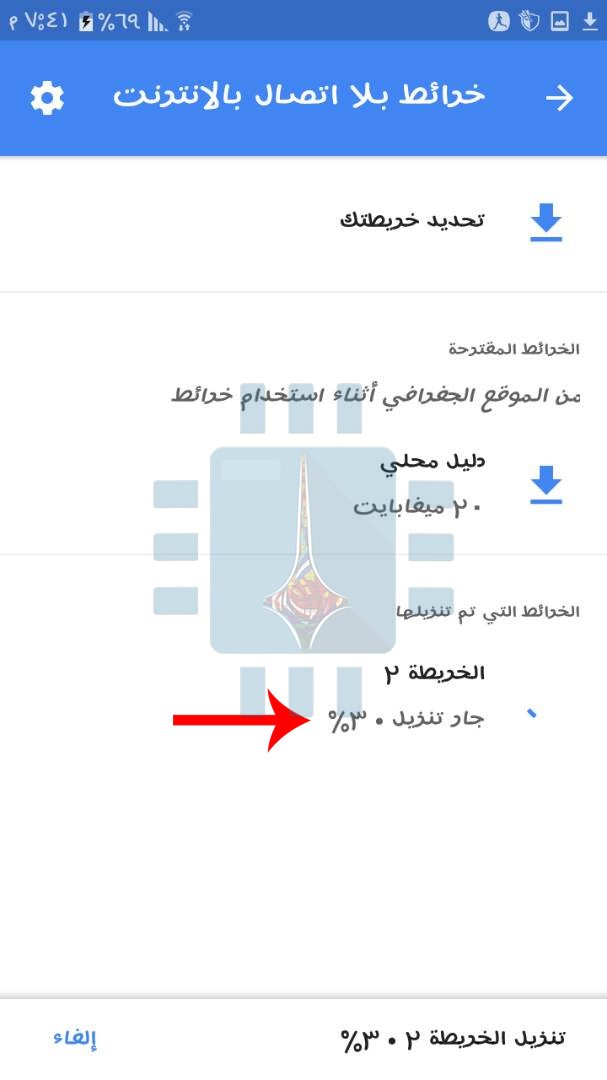
6 – و كما هو واضح في الصورة التالية فسوف تبدأ عملية تنزيل الخريطة :

بهذا الشكل و بعد الانتهاء من التنزيل ستصبح الخريطة متاحة دون اتصال انترنت مع الانتباه إلى أن الخريطة ستبقى متاحة لمدة 30 يوماً ثم ستحتاج إلى تحديثها أو حذفها .

كيفية حساب المسافة بين نقطتين على خرائط Google

قد يرغب الكثير منا بمعرفة المسافة التي يقطعها بين نقطة و أخرى ، و يعتقد أن الأمر صعباً ، و لكن على العكس من ذلك و بفضل خرائط جوجل Google فإن الأمر أكثر بساطة بكثير و يحتاج لخطوات بسيطة للغاية سنقوم بذكرها في هذه المقالة البسيطة ، و ذلك إما من خلال متصفح الإنرنت ( الحاسوب ) أو من خلال تطبيق خرائط جوجل Google Map في أجهزة أندرويد Android و آيفون iPhone .

أولاً – عن طريق المتصفح :  

1 – قم بالذهاب إلى الموقع التالي :  maps.google.com ، ثم قم بإجراء التكبير المناسب حتى الحصول على المكان المناسب الذي ترغب في إجراء القياس من خلاله .

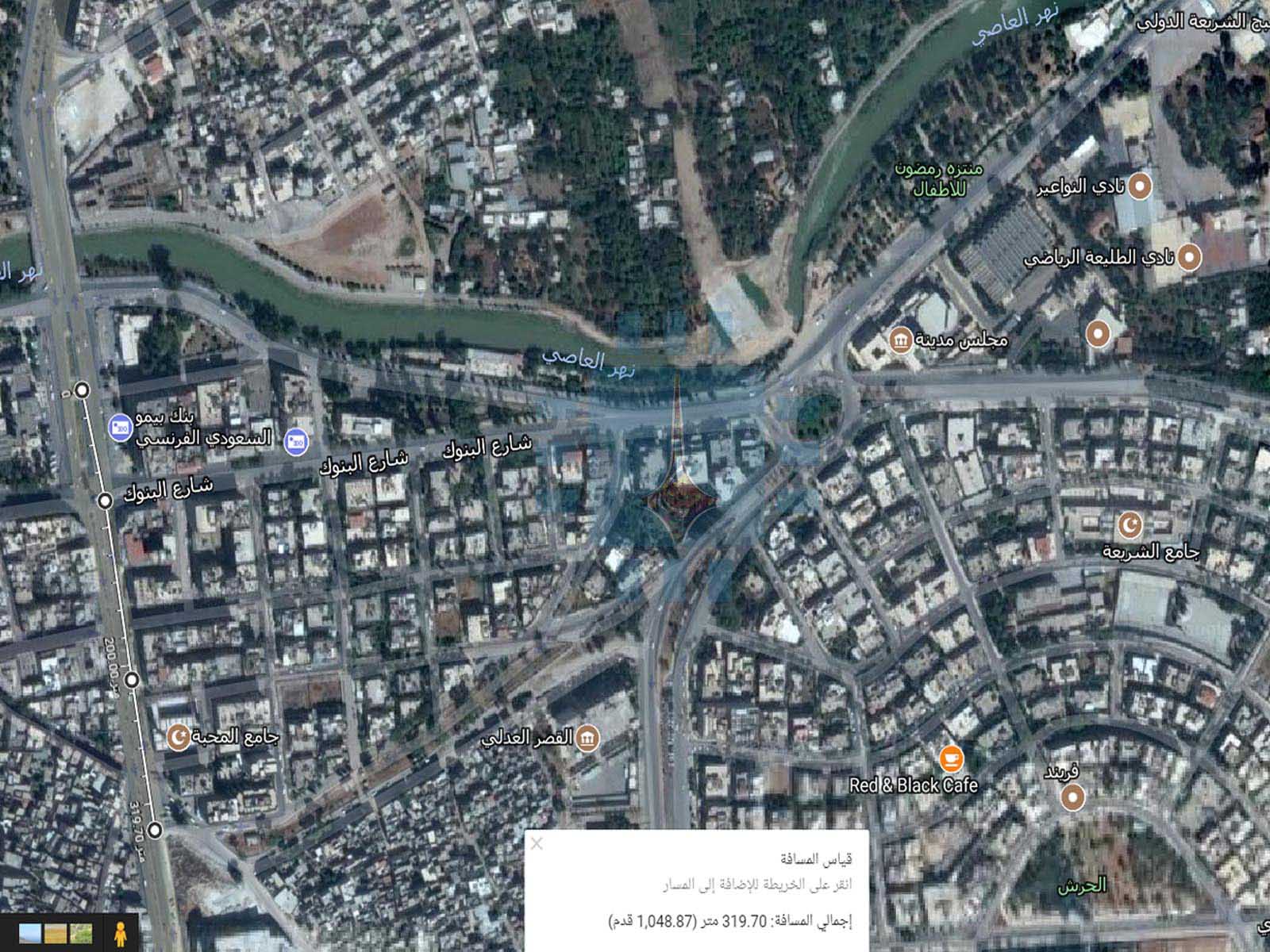
2 – قم بالنقر على نقطة البداية ( النقطة التي ترغب القياس من عندها ) من على الخريطة من الخلال الضغط بزر الفأرة الأيمن ثم اختيار الخيار الأخير : قياس المسافة Measure Distance 3 – قم بتحديد الطريق الذي ستسلكه من خلاله و ذلك من خلال الضغط بزر الفأرة الأيسر عند كل انحناء على هذا الطريق ( المسار الأبيض ) :

4- نستمر في وضع النقاط على الطريق حتى الوصول إلى نقطة النهاية ، عندها ننظر إلى المربع الأبيض أسفل الشاشة حيث يشير إلى المسافة :

مع التنويه إلى أنه يمكن إزالة نقطة ما من خلال الضغط عليها فقط ، كما يمكن تبديل موقع النقطة من خلال الضغط باستمرار بزر الفأرة الأيسر و سحب النقاط إلى المكان المطلوب
ثانياً – عن طريق تطبيق الجوال للأندرويد و الآيفون :

أيضاً يكون الأمر في غاية البساطة عند استعمال التطبيق حيث كل ما عليك فعله هو فتح تطبيق الخرائط Google Map و الذي يكون مثبت بشكل مسبق ، ثم اتباع ما يلي :

1- قم بالذهاب إلى الموقع المطلوب و الذي ترغب القياس من عنده ( نقطة البداية ) ، ثم اضغط باستمرار على نقطة البداية من على الخريطة ، حيث سيظهر مربع أبيض في أسفل الشاشة يشير إلى اسم الموقع ( في حال كان له اسم ) أو تظهر العبارة : دبوس تم إسقاطه ، قم بالضغط على هذا المربع الأبيض :

 2 – بعد ذلك نضغط تظهر نافذة جدية فيها معلومات و صور عن الموقع ( في حال توافرها ) و لكن ما يهمنا هو أن نضغط على الخيار : قياس المسافة Measure Distance

3 – عندها نقوم أيضاً بتحديد الطريق الذي نسلكه من خلال سحب الخريطة حتى تستقر الدائرة الصغيرة السواداء في المكان المطلوب ( عند كل انحناء في الطريق ) ، ثم لثبيت هذه النقطة ننقر على إشارة + في أسفل الشاشة :

4 – نستمر في إضافة النقاط عند كل انحناء لضمان قياس دقيق للمسافة و بنفس الطريقة السابقة :

5 – نستمر هكذا حتى نصل على نقطة النهاية ، ثم ننظر إلى أسفل الشاشة حيث تظهر المسافة بين النقطتين عند اتباع المسار المنقط :