ما هو مجلد God Mode في نظام ويندوز 10؟ وكيف يمكن تمكينه؟

ماذا لو سمح لك ويندوز Windows بالوصول بسرعة إلى الأدوات الإدارية وخيارات النسخ الاحتياطي والاستعادة وغيرها من إعدادات الإدارة المهمة من نافذة واحدة؟ إذا كان هذا يبدو جيداً لك، فإليك ما يسمى God Mode.

لا يقوم God Mode بإلغاء تأمين أي ميزات سرية إضافية في نظام ويندوز Windows ولا يتيح لك القيام بأي تغيير غير ممكن في واجهة ويندوز Windows العادية.

بدلاً من ذلك، إنه ببساطة مجلد خاص يعرض لك معظم أدوات الإدارة والتنظيم وإعدادات ويندوز Windows بلوحة التحكم في واجهة واحدة سهلة التنقل.

ونعم، يمكنك أيضاً العثور على الكثير من هذه الأشياء من خلال البحث في قائمة ابدأ، ولكن للقيام بذلك، تحتاج إلى معرفة ما تبحث عنه أولاً. بينما يوفر مجلد God Mode طريقة أسهل لتصفح 208 من هذه الأدوات بالإضافة إلى التعرف عليها أيضاً.

بالمناسبة، God Mode هو مجرد اسم شعبي يطلقه بعض الناس على هذا المجلد الخاص. يمكنك تسمية المجلد بأي شيء تريده.

فيما يلي فئات الأدوات التي ستجدها في God Mode:

  • أدوات إدارية
  • Speech Reconition
  • التشغيل التلقائي
  • النسخ الاحتياطي والاستعادة
  • إدارة الألوان
  • إدارة بيانات الاعتماد
  • التاريخ والوقت
  • الأجهزة والطابعات
  • مركز سهولة الوصول
  • خيارات مستكشف الملفات
  • ملف التاريخ
  • الخطوط
  • خيارات الفهرسة
  • خيارات الإنترنت
  • لوحة المفاتيح
  • الفأرة
  • مركز الشبكة والمشاركة
  • القلم واللمس
  • الهاتف والمودم
  • خيارات الطاقة
  • برامج ومميزات
  • المنطقة
  • RemoteApp واتصالات سطح المكتب
  • الأمن والصيانة
  • الصوت
  • التعرف على الكلام
  • مساحات التخزين
  • مركز المزامنة
  • النظام
  • إعدادات الكمبيوتر اللوحي
  • شريط المهام والتنقل
  • استكشاف الأخطاء وإصلاحها
  • حسابات المستخدمين
  • جدار حماية Windows Defender
  • Windows Mobility Center
  • مجلدات العمل

تحتوي كل فئة من هذه الفئات على عدد من الأدوات وقد يتم تقسيمها إلى فئات فرعية أخرى، مما يعني أنه من المحتمل أن تجد أي شيء تبحث عنه.

إنشاء مجلد God Mode في نظام التشغيل Windows 10:

لتقوم بذلك، يجب أن تستخدم حساباً له امتيازات إدارية (مسؤول). انتقل إلى سطح المكتب وقم بإنشاء مجلد جديد عن طريق النقر بزر الماوس الأيمن فوق أي منطقة مفتوحة، واختيار جديد في القائمة، ثم النقر فوق الأمر مجلد.

سيظهر رمز المجلد الجديد.

الآن، أعد تسمية المجلد إلى ما يلي:

GodMode.{ED7BA470-8E54-465E-825C-99712043E01C}

لاستخدام اسم آخر غير GodMode، ما عليك سوى استبدال GodMode في النص أعلاه بأي اسم تريده. يجب أن تظل المحارف التالية (بما في ذلك النقطة) كما هو موضح أعلاه. إذا قمت بإزالة GodMode دون إضافة أي نص في مكانه، فستتلقى الخطأ التالي.
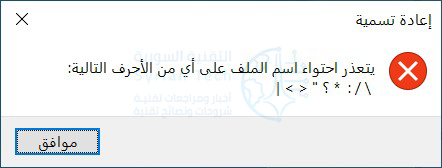
بمجرد قيامك بعمل صحيح، سيتم تغيير الرمز إلى رمز شبيه بلوحة التحكم.

انقر نقراً مزدوجاً فوق الأيقونة. يتم تنظيم الفئات الرئيسية أبجدياً وتضم أكثر من 200 فئة.

على الرغم من أنه من السهل التعرف على الأسماء الرسمية لجميع أدوات ويندوز Windows ، فربما تجد (كما وجدنا) أنه جيد جداً للبدء به.

مع ذلك، يقدم مجلد God Mode طريقة سهلة الاستخدام لجميع الأدوات وطريقة رائعة للبحث عن الأشياء عندما لا تكون متأكداً مما سميت به.

مقالات قد تعجبك:

كيفية تخصيص حدود النوافذ والظلال على ويندوز 10
كيفية ضبط مخرج وشدة الصوت بشكل منفصل للبرامج في ويندوز 10
كيفية إعادة تعيين إعدادات الشبكة في ويندوز 10 لحل مشاكلها
طريقة خفية لفتح نافذة اختيار الإيموجي في ويندوز 10
كيفية استخدام ميزة المجموعات في ويندوز 10 لتنظيم التطبيقات في تبويبات

مايكروسوفت أطلقت لعبة التزلج Surf على متصفح Edge

أنشأت مايكروسوفت Microsoft بيضة عيد فصح جديدة ممتعة لمتصفح إيدج Edge لتكشف عن الشعار الجديد العام الماضي، وهي متاحة الآن للجميع للعب.

تتشابه لعبة Surf إلى حد كبير مع لعبة SkiFree ، وهي لعبة كلاسيكية تم إصدارها كجزء من Microsoft Entertainment Pack 3 لنظام التشغيل ويندوز Windows في عام 1991.

يمكنك الوصول إلى اللعبة من خلال كتابة edge://surf في شريط العناوين في إيدج Edge. وهناك ثلاثة أوضاع متاحة: وضع كلاسيكي، وضع Time trial ، ووضع slalom mode حيث تقوم بالتزلج بين البوابات.

وضع التصفح الكلاسيكي القياسي هو وضع لعبة لا نهاية له حيث عليك تجنب العقبات ويقوم وحش بحري بمطاردتك. أما الوضع الزمني Time trial يفسر نفسه بنفسه، كما أضافت مايكروسوفت Microsoft عملات نقدية لجمعها حتى تتمكن من تقصير الوقت والعثور على مسارات سريعة.

ربما يكون وضع التعرج zig-zag mode هو الأكثر تحدياً، حيث ستحتاج إلى ضرب كل البوابات، وإلا ستتم إعادة تعيين اللعبة على الفور.

أضافت مايكروسوفت Microsoft حتى دعم لوحة المفاتيح والماوس واللمس وحتى لوحة اللعب. كانت اللعبة متاحة للمختبرين منذ شباط، لكنها الآن جزء من متصفح Microsoft Edge للجميع في الإصدار 83.

مقالات قد تعجبك:

شركة Realme أعلنت عن أول ساعة وتلفزيون للشركة
سماعات آبل الجديدة AirPods Studio ستصدر قريباً
شركة Sabrent أصدرت SSD بسعة 8 تيرابايت للحواسيب المحمولة
كيفية ترجمة مستندات وورد Word من أي لغة إلى أخرى دون برامج إضافية
هل شبكة الجيل الخامس 5G سبب في فيروس كورونا Covid-19؟
كيفية حماية حساب واتساب من الاختراق

شاومي تجمع بيانات التصفح لمستخدميها حتى في وضع التصفح المخفي!

تشير التقارير الأخيرة من الباحثين الأمنيين إلى مشكلة خصوصية مقلقة لوحظت على متصفحات الويب في هواتف شاومي Xiaomi.

أفاد توماس فورستر، مساهم في الأمن السيبراني، إلى جانب باحثي الأمن السيبراني غابرييل سيرليج وأندرو تيرني مؤخراً في تقرير مفاده أن متصفحات الويب المختلفة لشركة شاومي Xiaomi كانت ترسل بيانات التصفح إلى الخوادم البعيدة.

يزعمون أن البيانات المرسلة تضمنت سجلاً لجميع مواقع الويب التي تمت زيارتها، بما في ذلك عناوين URL ، وجميع استعلامات محرك البحث، وجميع العناصر التي تم عرضها في موجز أخبار شاومي Xiaomi ، إلى جانب البيانات الوصفية للجهاز.

ما يثير القلق خصوصاً مع وجود ادعاءات أنه يتم جمع هذه البيانات حتى إذا كنت تتصفح مع تمكين وضع التصفح المتخفي.

يبدو أن مجموعة البيانات هذه تحدث على المتصفح المثبت مسبقاً على نظام MIUI ، بالإضافة إلى Mi Browser Pro و Mint Browser ، وكلاهما متاح للتنزيل من خلال متجر Google Play.

تسجِّل هذه المتصفحات معاً أكثر من 15 مليون عملية تنزيل على متجر Play ، بينما يتم تحميل المتصفح المثبت مسبقاً على جميع هواتف شاومي Xiaomi.

تشمل الأجهزة التي تم اختبارها Xiaomi Redmi Note 8 و Xiaomi Mi A1 و Xiaomi Mi 10 و Xiaomi Redmi K20 و Xiaomi Mi Mix 3.

لم يكن هناك تمييز بين أجهزة Xiaomi Android One أو MIUI ، حيث تم العثور على كود عملية جمع البيانات في المتصفح الافتراضي على أي حال.

على هذا النحو، لا يبدو أن هذه المشكلة تتمحور حول MIUI ولكنها تعتمد على ما إذا كنت تستخدم أياً من هذه المتصفحات الثلاثة على جهازك، بغض النظر عن نظام التشغيل الأساسي.

تجمع المتصفحات الأخرى، مثل جوجل كروم Google Chrome و Apple Safari ، بيانات أقل بكثير، ولكن يتم تقييد بياناتها المجمّعة على تحليلات الاستخدام والأعطال.

مقالات قد تعجبك:

مراجعة ومواصفات الهاتف الرائد OnePlus 8 Pro
يوتيوب ستضيف فلاتر الموضوعات إلى موقع الويب وتطبيق iOS
إنتل كشفت عن معالجات الجيل العاشر لأجهزة سطح المكتب
طريقة خفية لفتح نافذة اختيار الإيموجي في ويندوز 10
كيفية إعادة تعيين إعدادات الشبكة في ويندوز 10 لحل مشاكلها
كيفية إدارة برامج بدء التشغيل في ويندوز 10

كيفية مشاهدة قصص أصدقائك على إنستغرام خفية

قصص إنستغرام هي ميزة رائعة جدا، تسمح للناس لتبادل مقتطفات من حياتهم اليومية، يمكن تزيين هذه القصص برسوم توضيحية و بعض الملصقات. الجانب السلبي الوحيد هو أنه عندما تشاهد قصة شخص ما، فإنه يتم إبلاغه حيث يظهر إسمك في قائمة الأشخاص الذين شاهدو القصة.

ولحسن الحظ، فإن الإضافة التي سنشرحها اليوم تحل هذا المشكل، مما يتيح لك عرض القصص مع إمكانية عدم الكشف عن هويتك.

الأداة التي نحتاج إليها هي Chrome IG Story، و هي إضافة مطورة من طرف المطور Alec Garcia. لكن لسوء الحظ، فإنها تعمل فقط على إصدار سطح المكتب من إنستغرام. قد يتم تطوير نسخة للأندرويد و الـ IOS قريبا.

-أولاً : نثبت الإضافة يمكن تحميلها من على متجر كروم   Chrome IG Story

-ثانياً نسجل الدخول إلى حسابنا على الإنستغرام :

-الآن بعد الضغط على أيقونة الإضافة ستظهر لك قصص أصدقائك و عند مشاهدتها من هنا فلن بتم كشفك :

حتما ستحظى هذه الإضافة بشعبية كبيرة، ولكن يٌتوقع أن إنستجرام ستأخد إجراءات صارمة بشأنها كما هي عادتها دائماً. فقد ترسل إنستغرام رسالة تحديرية لمطوري الإضافة لحذفها. فقد كانت إنستجرام سباقة لقتل أدوات مماثلة من هذا القبيل التي تخرق شروط الخدمة و سياسات الخصوصية الخاصة بـ إنستغرام.