كيفية مسح رمز الاستجابة السريعة QR على هواتف سامسونج

هل تريد مسح رمز الاستجابة السريعة QR؟ إذا كان الأمر كذلك، فكل ما تحتاجه هو هاتف سامسونج Samsung ولا شيء آخر.

يمكنك استخدام الميزات المضمنة بهاتفك لمسح هذه الرموز. تعرف على طريقتين مختلفتين للمسح في هذا الدليل السريع.

كيفية مسح رمز QR باستخدام تطبيق الكاميرا:

لمسح رمز الاستجابة السريعة QR المطبوع في مكان ما أو على الشاشة، استخدم تطبيق الكاميرا بهاتف سامسونج Samsung. يعمل هذا كما لو كنت تلتقط صورة عادية.

للبدء، قم بتشغيل تطبيق الكاميرا على هاتفك. في الجزء السفلي من التطبيق، انقر على صورة للتأكد من أنك في وضع الصورة.

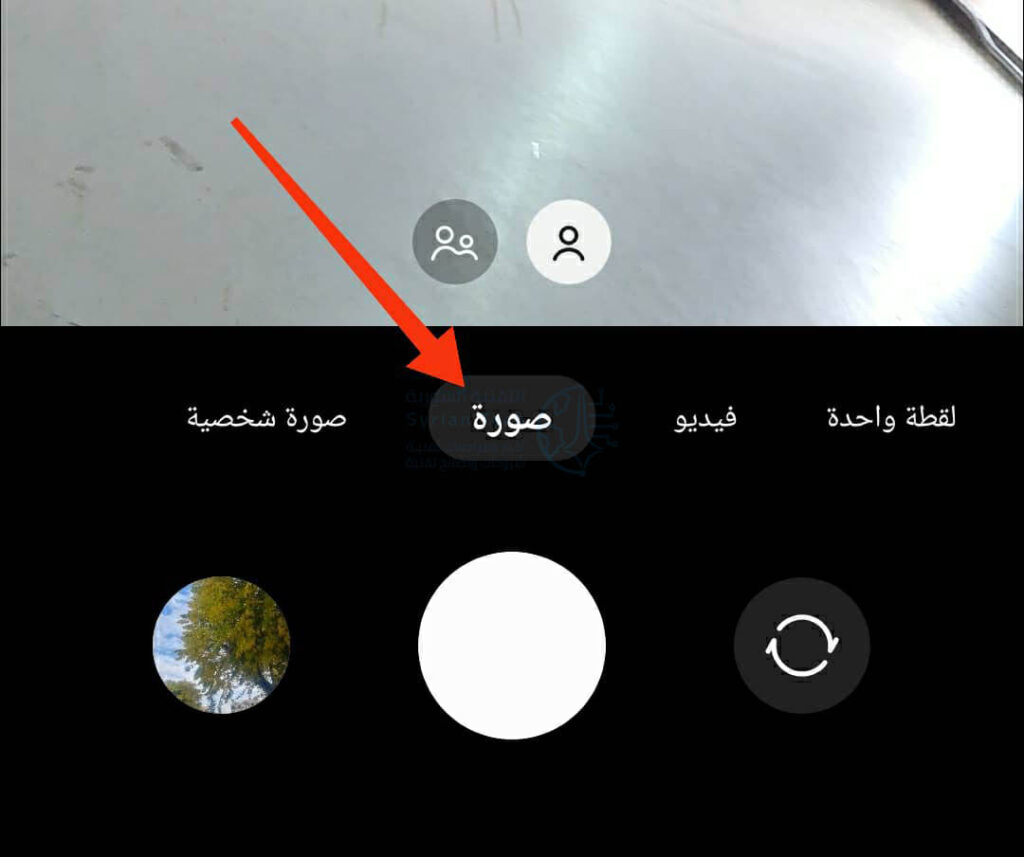
ستقوم الآن بتمكين ميزة رمز QR لتطبيق الكاميرا. للقيام بذلك، في الزاوية العلوية اليسرى من الشاشة، انقر على رمز المسنّن.

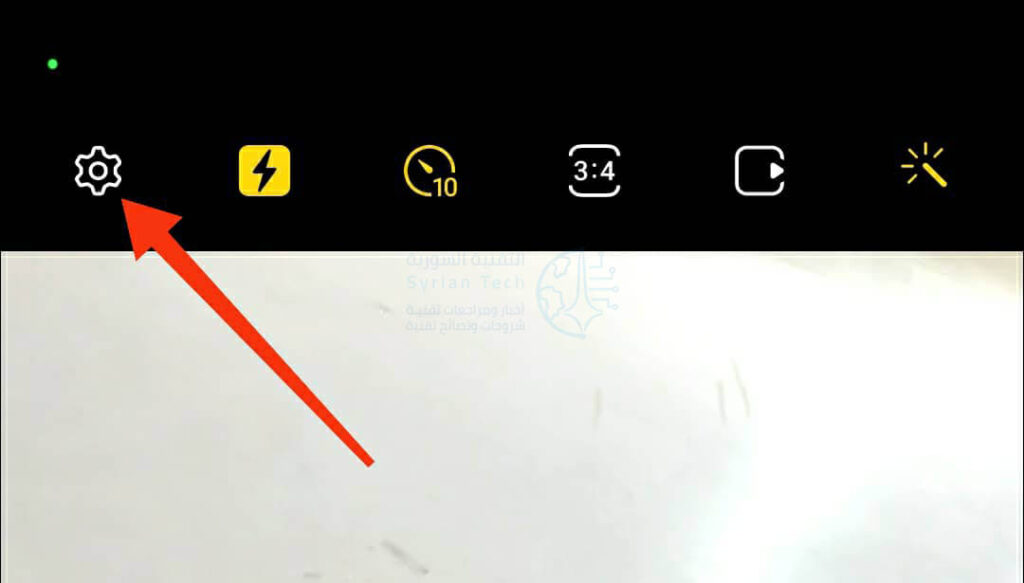
في شاشة إعدادات الكاميرا، قم بتفعيل خيار مسح رموز QR code. بعد ذلك، ارجع إلى شاشة عدسة الكاميرا.

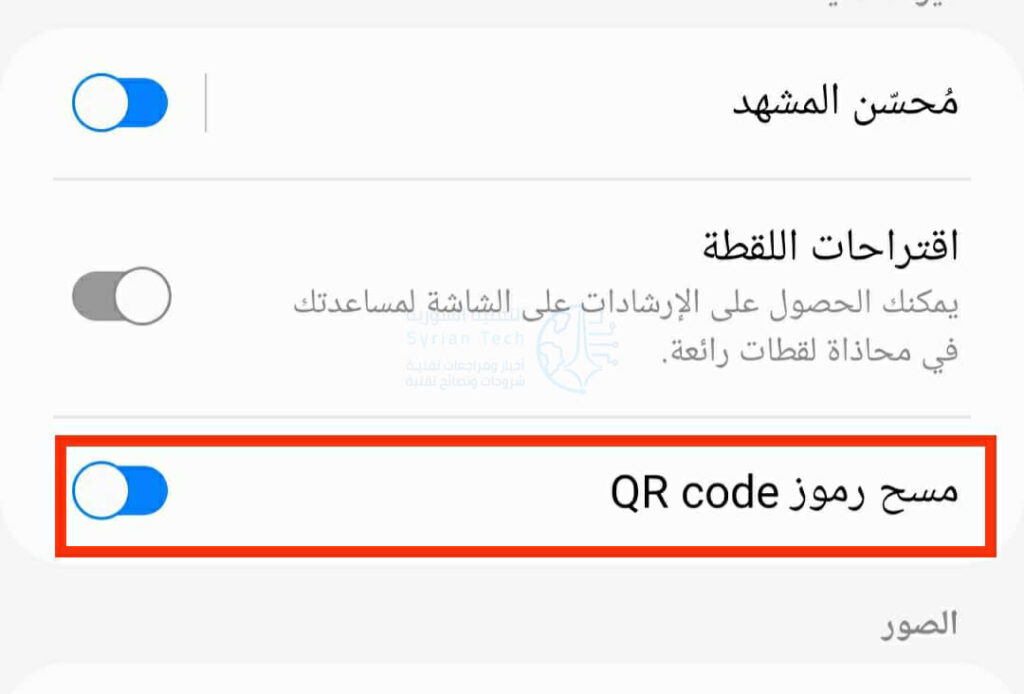
أنت الآن جاهز لمسح رمز الاستجابة السريعة QR. ما عليك سوى توجيه كاميرا هاتفك نحو الرمز وسيقوم هاتفك بمسحها.

سترى محتوى رمز الاستجابة السريعة QR على شاشتك. لعرض الخيارات ذات الصلة بالرمز الممسوح، انقر على إظهار الخيارات.

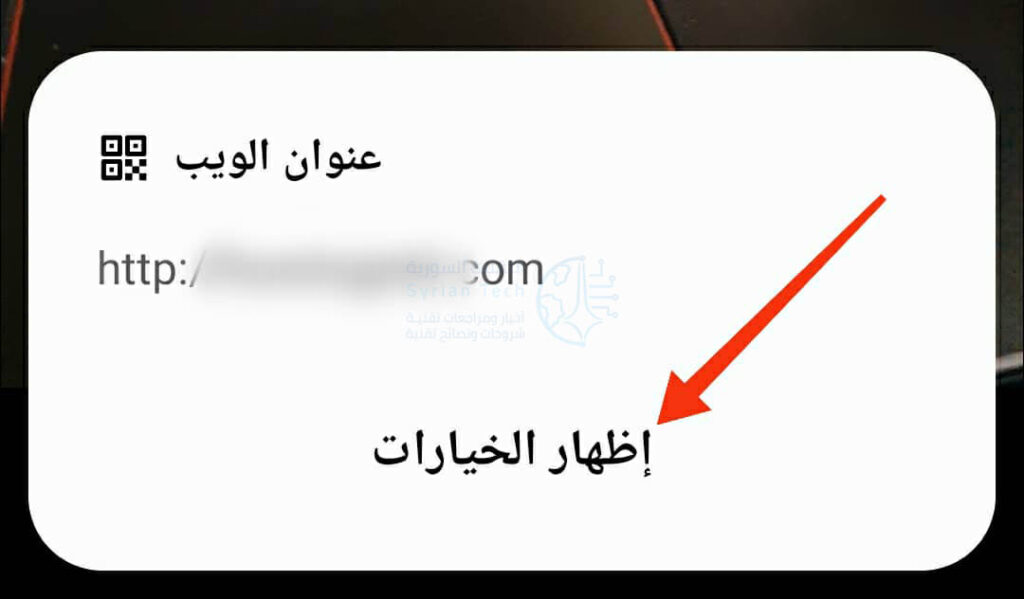
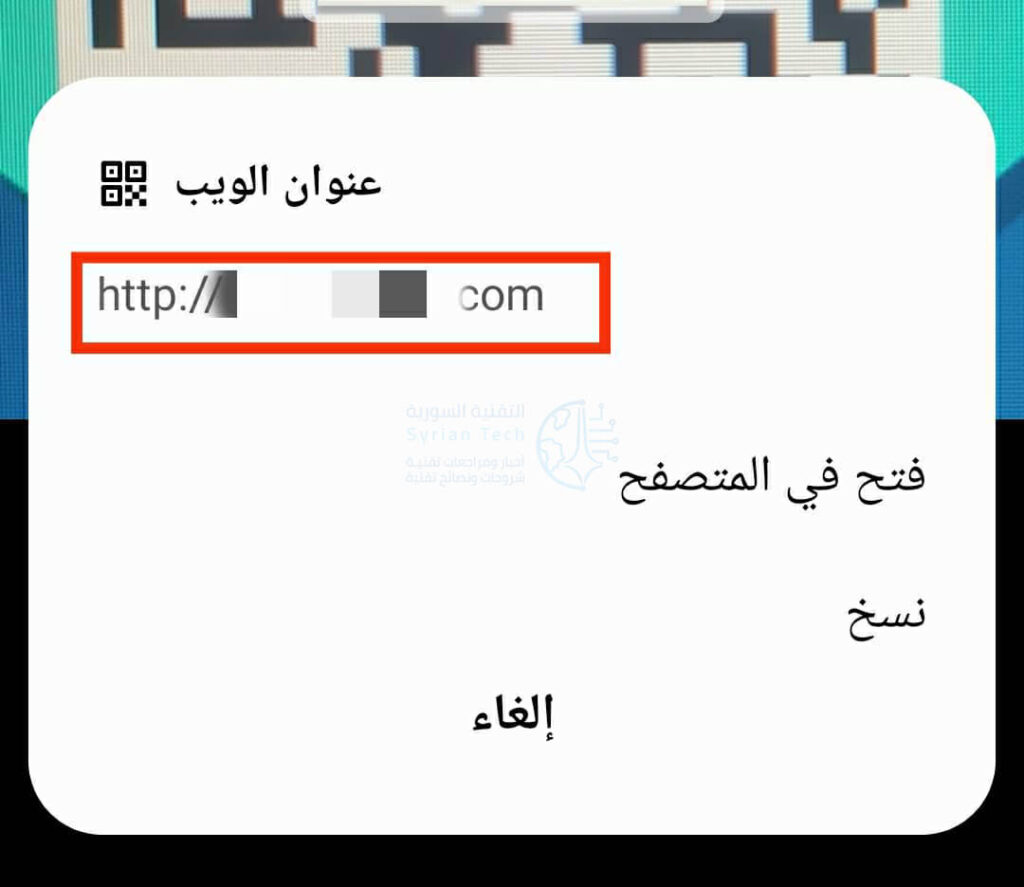
إذا قمت بمسح رمز QR لرابط ويب، على سبيل المثال، فستجد خيار زيارة هذا الرابط في قائمتك.

كيفية مسح رمز QR المحفوظ في تطبيق المعرض:

إذا كنت ترغب في مسح رمز QR المحفوظ في المعرض، فاتبع الخطوات التالية.

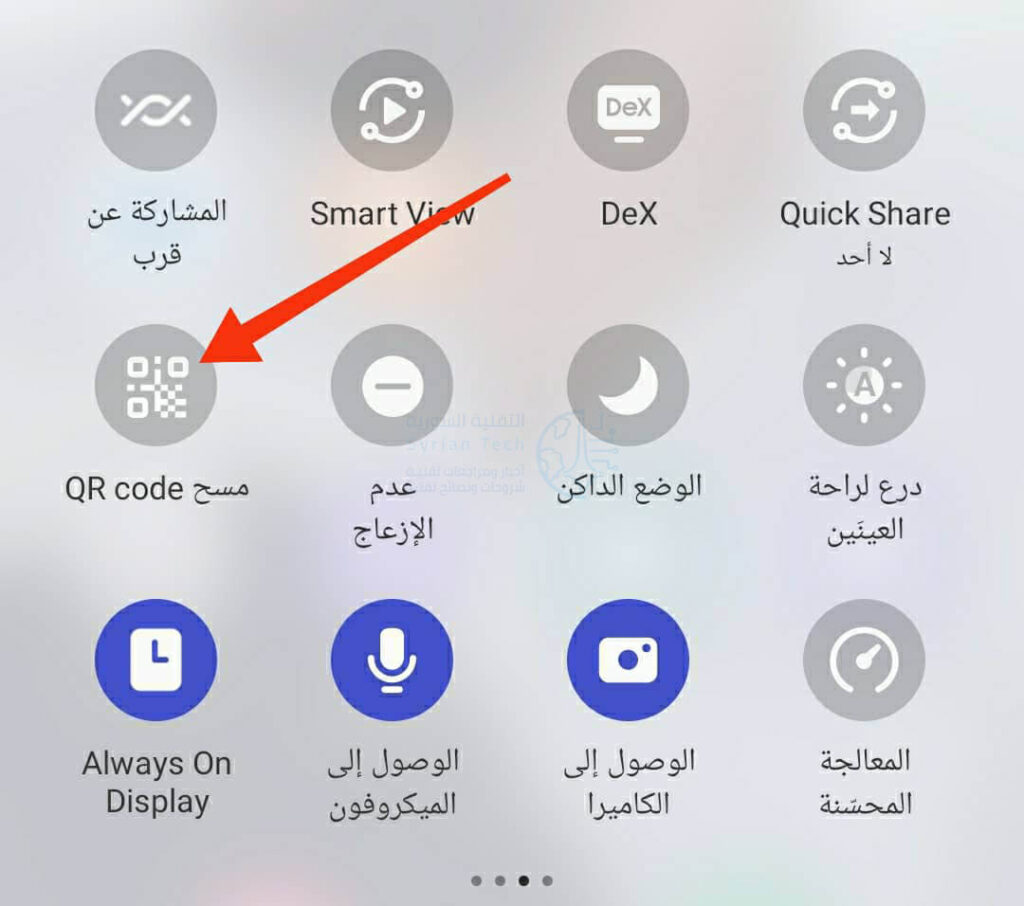
أولاً، اسحب مرتين من أعلى شاشة هاتفك. في قائمة الإعدادات السريعة، انقر على مسح QR code.

إذا كنت لا ترى هذا المربع، فاسحب إلى اليسار (أو اليمين حسب لغة الجهاز) على المربعات الموجودة لعرض المزيد من الخيارات.

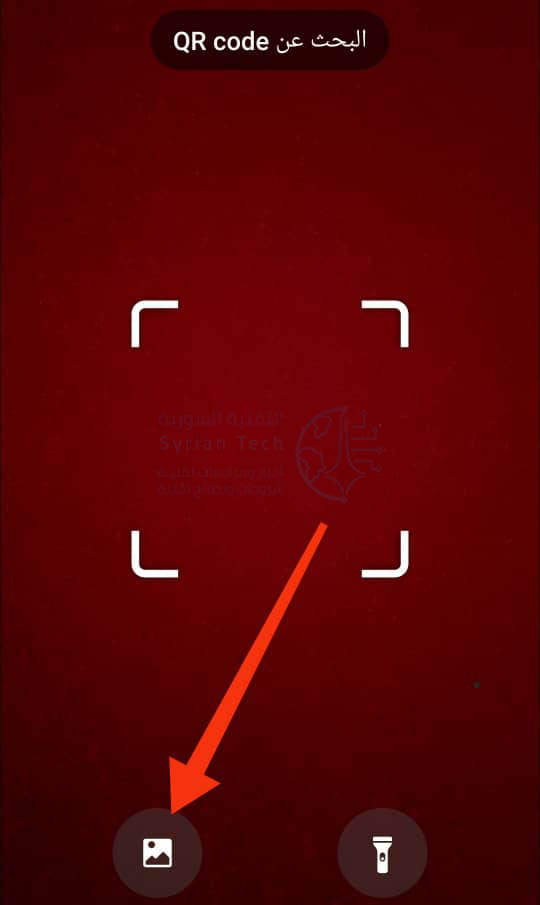
في صفحة البحث عن QR code، انقر فوق رمز المعرض.

سيتم فتح عرض معرض هاتفك. هنا، ابحث عن صورة رمز الاستجابة السريعة QR التي تريد مسحها وانقر عليها.

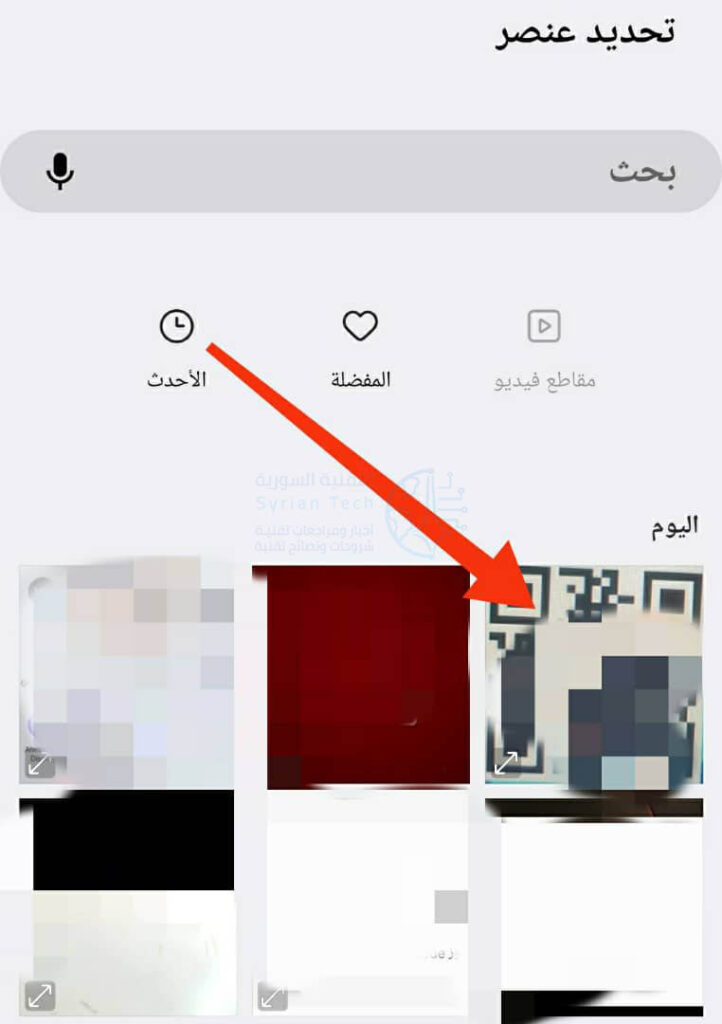
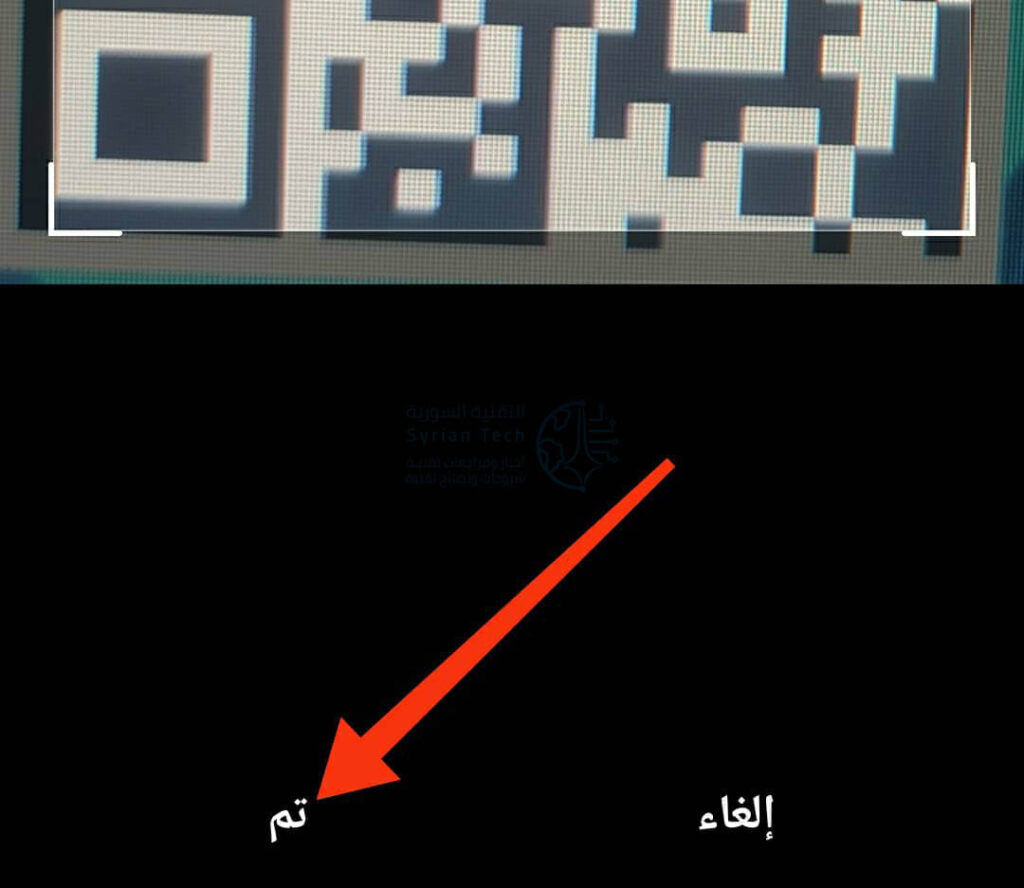
ستظهر صورتك في ميزة مسح رمز الاستجابة السريعة QR. انقر على تم لبدء عملية المسح.

سترى محتوى رمز الاستجابة السريعة QR على شاشتك.

يمكنك أيضاً استخدام جوجل Google Assistant و جوجل Google Lens لمسح رموز QR على هاتف أندرويد Android. بالإضافة إلى ذلك، تعمل هذه الميزات على هواتف سامسونج Samsung وغيرها.

كيفية صنع (رمز) كود سبوتيفاي Spotify ومسحه (قراءته)

تسهل رموز سبوتيفاي Spotify مشاركة الأغاني المفضلة لديك والعناصر الأخرى على سبوتيفاي Spotify.

سنوضح لك كيفية إنشاء هذه الرموز ومسحها على أجهزة ويندوز Windows و ماك Mac و آيفون iPhone و آيباد iPad و أندرويد Android.

ما هو رمز سبوتيفاي؟

رمز سبوتيفاي Spotify هو رمز يمكن قراءته آلياً على شكل صورة. إنه يشبه إلى حد كبير رمز الاستجابة السريعة QR Code الذي قد تكون على دراية به بالفعل.

لا يمكنك قراءة هذا الرمز، ولكن تطبيق سبوتيفاي Spotify على آيفون iPhone أو آيباد iPad أو هاتف أندرويد Android يمكنه ذلك.

عندما يقوم المستخدم بمسح هذا الرمز باستخدام هاتفه، سيأخذه سبوتيفاي Spotify إلى العنصر المطلوب.

يمكنك إنشاء هذه الرموز لأغاني وألبومات وفنانين وقوائم التشغيل والبودكاست وحتى ملفك الشخصي على سبوتيفاي Spotify. يمكن لكل من المستخدمين المجانيين والمتميزين إنشاء هذه الرموز.

ملاحظة: يمكن أن تختلف هذه التعليمات قليلاً اعتماداً على النظام وإصدار التطبيق.

كيفية عمل كود سبوتيفي:

لإنشاء رمز سبوتيفاي Spotify، استخدم تطبيق سبوتيفاي Spotify على جهاز ويندوز Windows أو ماك Mac أو آيفون iPhone أو آيباد iPad أو جهاز أندرويد Android.

يمكنك أيضاً استخدام إصدار الويب الخاص بـ سبوتيفاي Spotify، إذا كنت ترغب في ذلك.

كيفية إنشاء رمز سبوتيفاي في تطبيق سبوتيفاي للهاتف الذكي:

على هاتف آيفون iPhone أو آيباد iPad أو أندرويد Android، استخدم تطبيق سبوتيفاي Spotify لصنع رموز قابلة للمسح.

للبدء، افتح تطبيق سبوتيفاي Spotify على هاتفك. في التطبيق، ابحث عن العنصر الذي تريد إنشاء رمز له، ثم انقر فوق النقاط الثلاث بجوار العنصر.

في الصفحة التي تفتح بعد النقر على النقاط الثلاث، سترى صورة مصغّرة للعنصر المحدد في الأعلى. الشريط الموجود أسفل هذه الصورة هو رمز سبوتيفاي Spotify الذي يمكن للآخرين مسحه ضوئياً للعثور على هذا العنصر.

التقط لقطة شاشة لهذه الصفحة إذا كنت تريد حفظ الرمز على هاتفك.

كيفية مسح رمز سبوتيفاي:

لمسح رمز سبوتيفاي Spotify ضوئياً، ستحتاج إلى تطبيق سبوتيفاي Spotify لأجهزة آيفون iPhone أو آيباد iPad أو أندرويد Android.

لا يمكنك مسح الرموز على الويب أو من جهاز كمبيوتر.

للبدء، قم بتشغيل تطبيق سبوتيفاي Spotify على هاتفك. في التطبيق، من الشريط السفلي، اختر Search.

في صفحة Search، انقر على مربع البحث.

بجوار مربع Search Query، انقر على رمز الكاميرا.

لمسح رمز سبوتيفاي Spotify باستخدام كاميرا هاتفك، وجّه الكاميرا إلى الرمز. لمسح رمز تم حفظه كصورة على هاتفك، انقر على Select From Photos بدلاً من ذلك.

وسيقوم سبوتيفاي Spotify بمسح الرمز ويمنحك الوصول إلى عنصر الرمز.

كيفية إنشاء رمز سبوتيفاي Spotify على الكمبيوتر أو الويب:

لبدء إنشاء رمز لعنصر سبوتيفاي Spotify، قم بتشغيل تطبيق سبوتيفاي Spotify على جهاز كمبيوتر يعمل بنظام ويندوز Windows أو ماك Mac. لا تتردد في استخدام إصدار الويب إذا كنت ترغب في ذلك.

في سبوتيفاي Spotify، ابحث عن العنصر الذي تريد إنشاء رمز له.

انقر فوق النقاط الثلاث بجوار عنصر سبوتيفاي Spotify واختر Share ثم Copy Spotify URI.

إذا كنت لا ترى الخيار، فاضغط مع الاستمرار على مفتاح Alt في ويندوز Windows أو مفتاح Option في جهاز ماك Mac أثناء التمرير فوق القائمة.

قم الآن بتشغيل متصفح الويب على جهاز الكمبيوتر والوصول إلى موقع Spotify Codes.

على الموقع، انقر بزر الماوس الأيمن على مربع Spotify URI واختر لصق Paste. ثم، أسفل حقل النص، انقر على Get Spotify Code.

سيظهر جزء Create a Spotify Code. في هذا الجزء، قم بتخصيص مظهر التعليمات البرمجية بالخيارات المتاحة:

  • Background Color: استخدم هذا الخيار لتحديد لون الكود (الرمز).
  • Bar Color: حدد لوناً لشريط سبوتيفاي Spotify باستخدام هذا الخيار.
  • Size: أدخل حجم الكود بالبكسل هنا.
  • Format: اختر تنسيق ملف SVG أو PNG أو JPEG لرمزك.

تعكس صورة الرمز التي تراها في جزء Create a Spotify Code تغييراتك في الوقت الفعلي. إذا كان هذا الرمز يبدو جيداً بالنسبة لك، فانقر فوق Download في الجزء السفلي من الرمز لحفظه.

يمكنك الآن إرسال الرمز الذي تم تنزيله إلى أي شخص، ويمكنه مسحه ضوئياً للوصول إلى العنصر الذي تريده في سبوتيفاي Spotify.

مقالات قد تعجبك:

كيفية فتح المواقع المحجوبة وتغيير عنوان IP
ما هي الشبكة الخاصة الظاهرية VPN ؟ ولمَ قد أحتاجها؟
كيفية قياس سرعة الإنترنت على الحاسوب أو الهاتف الذكي
كيفية إخفاء عنوان IP؟ وما فائدة ذلك؟
ما هي الحواشي السفلية والتعليقات الختامية في مايكروسوفت وورد؟

واتساب أعلن عن مجموعة جديدة من الميزات التي ستصل قريباً

أعلن واتساب WhatsApp عن مجموعة من الميزات الجديدة التي ستأتي إلى خدمة الرسائل المملوكة لـ فيسبوك Facebook في الأسابيع القادمة.

لقد سمعنا بالفعل عن عدد قليل منها، مثل رموز QR والتي يمكن استخدامها لإضافة جهات اتصال جديدة، والملصقات Stickers المتحركة، وذلك بعد اختبارها في الإصدارات التجريبية من واتساب WhatsApp. ولكن الآن أصبح وجودهم رسمياً، وسيكونون في الإصدار الرسمي قريباً.

تعد القدرة على إضافة جهات اتصال عبر رمز الاستجابة السريعة QR واحدة من الميزات الأكثر إثارة للاهتمام في القائمة لأنها تعني أنه يمكنك إضافة جهة اتصال جديدة بسرعة عن طريق مسح الرمز بسرعة بدلاً من إدخال رقم هاتفهم الكامل.

سيتم أيضاً تعديل مكالمات الفيديو الجماعية للسماح لك بزيادة عدد المتصلين بسرعة إلى ثمانية أشخاص بحد أقصى للمكالمة، وسيكون هناك أيضاً أيقونة (رمز) فيديو جديدة تضاف إلى الدردشات الجماعية ذات ثمانية أشخاص كحد أقصى للسماح لك ببدء مكالمة فيديو جماعية بسرعة في المقام الأول.

وفي الوقت نفسه، تشبه الملصقات المتحركة إلى حد كبير الملصقات الحالية للخدمة، مع إضافة رسوم متحركة بسيطة فقط ، وهناك أيضاً وضع مظلم جديد لتطبيق سطح المكتب ومستخدمي الويب لمطابقة الوضع المظلم الذي تم إطلاقه على تطبيقات الهاتف المحمول في وقت سابق من هذا العام.

أخيراً، إذا كنت تستخدم واتساب WhatsApp على هاتف ذكي KaiOS مثل Nokia 2720 Flip، فأنت الآن قادر على استخدام ميزة الحالة Status على غرار قصص واتساب WhatsApp.

يقول واتساب WhatsApp أن الوضع المظلم للويب وميزة الحالة لـ KaiOS أصبحت متاحة الآن وأن ميزة زيادة عدد الأشخاص في مكالمات الفيديو ستظهر في تحديث هذا الأسبوع. كما ستصل رموز QR والملصقات المتحركة وزر الاتصال الجماعي الجديد في الأسابيع القادمة.

مقالات قد تعجبك:

بحث جوجل يتيح لك الآن رؤية الديناصورات في العالم الحقيقي حولك
ثغرة أمنية في نظام ماك macOS منذ 6 أشهر لم يتم إصلاحها حتى الآن
روبوت لتطهير الأماكن من فيروس كورونا Covid-19
كيفية إنشاء رموز الإستجابة السريعة QR Codes
كيفية معرفة إذا كان هاتف آيفون معاد تصنيعه (مجدّد)
كيفية الحصول على برامج مايكروسوفت أوفيس Microsoft Office مجاناً

واتساب يختبر ميزة جديدة تتيح إضافة جهات اتصال عبر رموز QR

تتيح لك أحدث نسخة تجريبية من تطبيق واتساب WhatsApp إضافة جهات اتصال عن طريق مسح رموز QR الخاصة بهم، وذلك بحسب تقارير WABetaInfo.

يمكن العثور على الميزة المتوفرة في الإصدار التجريبي على كل من iOS و Android في قائمة إعدادات التطبيق، حيث توجد خيارات لعرض رمزك، وكذلك للأشخاص الآخرين.

كما يمكن أيضاً إلغاء رمز الاستجابة السريعة QR إذا تمت مشاركته مع شخص لا تريد له الحصول على رقمك.

إنها ميزة بسيطة، ولكن إضافة جهات اتصال على واتساب WhatsApp يمكن أن يكون غير جيد. تعتمد الخدمة في الوقت الحالي على إضافة جهة اتصال جديدة إلى هاتفك، مما يخلق خطوة إضافية مزعجة عندما تريد فقط أن تكون قادراً على مراسلة شخص ما في واتساب WhatsApp نفسه.

تعد رموز QR طريقة أكثر ملاءمة لإضافة شخص ما إذا كنت معه شخصياً، ولكنها لن تجعل العملية سهلة كثيراً إذا كنت تفعلها عبر الإنترنت.

على الرغم من أن الميزة متاحة حالياً في الإصدار التجريبي، إلا أنه لا يوجد دليل حول الوقت الذي قد نراها فيه تأتي إلى التطبيق الرئيسي بشكل رسمي.

إذا كنت ترغب في تجربة الميزة في الإصدار التجريبي على أندرويد Android ، فاستخدم هذا الرابط وتحقق من إمكانية العثور على خيار رمز الاستجابة السريعة QR في الإعدادات، ولكن الإصدار التجريبي من iOS مغلق حالياً.

مقالات قد تعجبك:

سامسونج أعلنت عن نسخة من هاتف Galaxy S20 خاصة بالجيش
تحديث جديد لأندرويد جلب ميزات جديدة
آبل أطلقت تحديث iOS 13.5 لهواتف آيفون
كيفية تفعيل الوضع الليلي في برامج أوفيس كالوورد وإكسل وباور بوينت
كيفية استعادة مفتاح تفعيل ويندوز أو أوفيس بعد ضياعه
ماذا تفعل أزرار الوظائف في مايكروسوفت باور بوينت