
مراجعة نظام Lanmodo Vast Pro للرؤية الليلية للسيارات

وفقاً للعديد من التقارير، فإن أكثر من 50% من حوادث الطرق تحدث في الليل. معظم هذه الأسباب ناتجة عن ضعف رؤية الطرق بسبب الإضاءة غير الكافية.

ومع ذلك، يحتاج الكثير من الناس إلى القيادة ليلاً لأسباب لا مفر منها، وبالتالي، هناك بالتأكيد حاجة إلى حل للحد من عدد الحوادث.

هنا تأتي أهمية نظام الرؤية الليلية لتقليل الحوادث. يساعد نظام الرؤية الليلية التلقائي السائق من خلال تسهيل رؤية الطريق أمامه (وخلفه) في الليل.

لذلك، إذا كنت تقود سيارتك في ظل ظروف جوية سيئة أو في الليل أو تريد ببساطة ضمان سلامتك أثناء القيادة، فإن نظام الرؤية الليلية هو ما تحتاجه.

نظام Lanmodo Vast Pro للرؤية الليلية:

Lanmodo Vast Pro هو أحدث جيل من كاميرات الرؤية الليلية. لم يصل بعد إلى السوق، لكن الشركة المصنعة تعرض حالياً شراءه عن طريق الحجز المسبق بسعر جيد جداً. يمكنك حجزه على Indiegogo بخصم 60%.

كاميرا مزدوجة عالية الدقة:

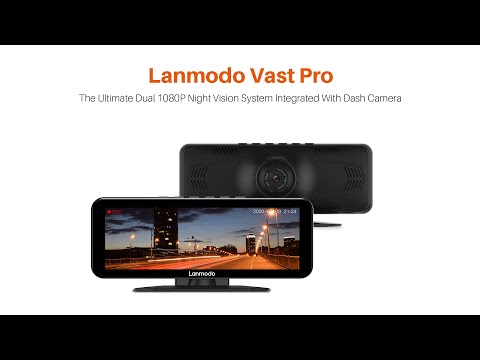
يتميز نظام كاميرا Lanmodo Vast Pro عن جميع الأنظمة الأخرى بأنه يأتي بكاميرات مزدوجة مع صورة رؤية ليلية كاملة الألوان بدقة 1080 بكسل ووظيفة تسجيل في الوقت الفعلي.

كما أن هذا الجهاز يتميز بمستشعرات سوني Sony CMOS وعدسة زجاجية كاملة ذات 7 طبقات وشاشة IPS مقاس 8.0 بوصة تعرض صوراً واضحة ونقية وحقيقية للطريق حتى في المواقف السيئة مثل الظلام والطقس الضبابي والأمطار.

وهذا ممكن بسبب تقنية التصوير في الإضاءة المنخفضة المستخدمة في نظام الرؤية الليلية هذا. الصور ذات جودة عالية بدقة 1920*1080 في حالة الصورة والفيديو.

يضمن السطوع الذي يبلغ 850 شمعة/المتر المربع رؤية كل شيء بوضوح إلى جانب الإضاءة التي تبلغ 0.0001 لوكس.

المدى والزاوية أفضل مما يقدمه المصباح الأمامي للسيارات!

بالنسبة لمدى نظام الرؤية الليلية القوي هذا، فإن هذا النظام يتغلب بسهولة على المصابيح الأمامية لسيارتك. حيث أنه باستخدام نظام Lanmodo Vast Pro، يمكنك رؤية ما يصل إلى 300 متر وهو بعيد جداً عن متناول ضوء السيارة.

من خلال السماح لك بالرؤية لمسافة أبعد على الطريق، يمكّنك النظام من رؤية الطريق لمسافات بعيدة، وبالتالي يكون لديك المزيد من الوقت لاتخاذ القرار وتجنب الحوادث.

تتميز الكاميرا الأمامية بمجال رؤية بزاوية 45 درجة والكاميرا الخلفية بزاوية رؤية 170 درجة. تغطي الزاوية العريضة لكلتا الكاميرتين مجموعة واسعة من المناطق المحيطة وتوفر رؤية أوسع للطريق.
التسجيل في الوقت الحقيقي:

إن امتلاك كاميرا للرؤية الليلية هذه الأيام مفيد للغاية. فذلك يعتبر بمثابة عامل أمان ويساعد السائق في الحصول على أدلة عند وقوع حادث.

مع كاميرا Lanmodo Vast Pro للرؤية الليلية، يمكنك الحصول على تسجيلات مزدوجة (كل من الكاميرات الأمامية والخلفية) بدقة 1080 بكسل مع دعم تخزين بحجم 128 جيجا بايت.

يمكنها التسجيل لمدة تصل إلى 14 ساعة متواصلة عند تشغيل كل من الكاميرات الأمامية والخلفية وإذا تم إيقاف تشغيل الكاميرا الخلفية، فيمكنها التصوير لمدة تصل إلى 28 ساعة.

وبالتالي، يتم تخزين جميع تسجيلاتك بأمان ويمكن استخدامها عند الحاجة. يستبدل التسجيل الحلقي لنظام Lanmodo التسجيلات القديمة بالتسجيلات الجديدة عندما يكون قرص التخزين ممتلئاً.

هناك ميزة ذكية جداً لهذا النظام هي مستشعر G. يكتشف هذا المستشعر حدوث تصادم ويقوم ببساطة بإقفال لقطات التصادم ويمنع الكتابة فوقه أيضاً (التعديل). وبالتالي، لا داعي للقلق بشأن فقدان الدليل.

وضع وقوف السيارات:

هل أنت قلق بشأن حماية سيارتك عندما تكون متوقفة؟ يقوم نظام Lanmodo Vast Pro بحل هذا الأمر لك أيضاً. نظام الرؤية الليلية الاحترافي قادر على التسجيل حتى لو كانت السيارة متوقفة.

حيث يكتشف مستشعر G في النظام حدوث تصادم ويبدأ التسجيل. هذا النظام قادر على التقاط صور واضحة أثناء النهار والليل لضمان سلامة سيارتك.

خاتمة:

يعد نظام Lanmodo Vast pro جهازاً شاملاً يوفر أداءً فائقاً في الظلام. يأتي بألوان عالية الدقة بالكامل وكاميرا للرؤية الليلية لجعل القيادة الليلية آمنة.

وهو متوافق مع 99% من موديلات السيارات على عكس العديد من الأجهزة الأخرى. وبالتالي، فإن الجهاز يستحق مكاناً في سيارتك لأنه يهدف إلى إنقاذ الأرواح والحفاظ على سلامتك.

مقالات قد تعجبك:

كيفية حماية الملفات من فيروسات الفدية Ransomware
كيفية تغيير ملف باوربوينت من ملف عرض PPSX إلى ملف عمل PPTX
ما هي الدقة 4K؟ وماذا يعني Ultra HD؟
كيفية تغيير حجم الصور باستخدام الرسام ثلاثي الأبعاد Paint 3D في ويندوز 10
كيفية منع الحذف التلقائي للملفات المحملة على ويندوز 10
كيفية مشاركة مستندات جوجل Google Docs كملف PDF من خلال رابط

كيفية تسجيل مكالمات سكايب

يتيح لك سكايب Skype الآن تسجيل المكالمات دون الحاجة إلى برامج إضافية. تعمل ميزة تسجيل المكالمات الجديدة من مايكروسوفت Microsoft لكل من مكالمات الصوت والفيديو، وحتى تسجيل الشاشات المشتركة في مكالمات الفيديو. يُعلِم سكايب Skype الجميع على المكالمة بأنه يتم تسجيله.

كيفية تسجيل صوت أو مكالمة فيديو:

يمكنك بدء التسجيل أثناء المكالمة. على إصدار سطح المكتب من سكايب Skype لنظام ويندوز Windows أو ماك Mac ، انقر فوق الزر + في الزاوية اليمنى السفلى من نافذة الاتصال، ثم انقر فوق بدء التسجيل Start recording.

إذا كنت لا ترى هذا الخيار، فقد تحتاج إلى تحديث سكايب Skype أو الانتظار بعض الشيء. تتوفر الميزة اليوم لمعظم المنصات ولكنها ستصل إلى تطبيق سكايب Skype الحديث لنظام التشغيل Windows 10 في وقت لاحق في سبتمبر 2018.

على الجوال، يعمل بنفس الطريقة. اضغط على زر + في الجزء السفلي من الشاشة ثم اضغط على بدء التسجيل Start recording.

سترى بانر في أعلى الشاشة، لإعلام الجميع بالمكالمة التي يسجلونها. كما توصي اللافتة أيضاً بإخبار الأشخاص عن التسجيل، وذلك لأسباب قانونية فقط.

بعض الولايات الأمريكية هي موافقة من طرف واحد، مما يعني أن شخصاً واحداً فقط في المكالمة يجب أن يعرف أن التسجيل يحدث.

الدول الأخرى هي عبارة عن موافقة من طرفين، مما يعني أن الجميع في المكالمة بحاجة إلى معرفة تسجيلها.

سيرى أشخاص آخرون على المكالمة شعاراً يقول إنك تسجل المكالمة على وجه التحديد.

يحدث تسجيل المكالمة في السحاب ويتم تخزينه على خوادم سكايب Skype. تظهر في محادثة سكايب Skype بعد الانتهاء من المكالمة، ويمكن للجميع في المكالمة عرضها أو حفظها أو مشاركتها. يتوفر التسجيل لمدة 30 يوماً فقط ويتم إزالته من خوادم سكايب Skype بعد ذلك.

كيفية حفظ تسجيل المكالمات:

على الرغم من أن التسجيل لا يتوفر إلا على خوادم سكايب Skype لمدة 30 يوماً، يمكنك تنزيله والاحتفاظ به طوال الوقت الذي تريده. يقوم سكايب Skype بتحميل التسجيلات كملفات MP4.

في تطبيق سكايب Skype لسطح المكتب، حرك مؤشر الماوس فوق الفيديو في الدردشة، ثم انقر فوق زر القائمة مزيد من الخيارات More options على يمين الصورة المصغرة. انقر فوق حفظ باسم Save as لتنزيله إلى موقع من اختيارك على جهاز الكمبيوتر.

في سكايب Skype على أندرويد Android أو آيفون iPhone أو آيباد iPad ، اضغط باستمرار على تسجيل المكالمات في الدردشة. انقر على حفظ Save عندما تظهر القائمة لحفظ نسخة من الفيديو على جهازك.

يمكنك أيضاً مشاركة تسجيل المكالمات مع مستخدمي سكايب Skype الآخرين عن طريق إعادة توجيهها. ما عليك سوى النقر على خيار إعادة التوجيه Forward في القائمة على سطح المكتب أو الهاتف المحمول.

لتسجيل مكالمة دون علم أي شخص آخر، ستظل بحاجة إلى برنامج تابع لجهة خارجية يمكنه إما التقاط صوت جهاز الكمبيوتر أو تسجيل شاشته.

لاحظ أن هذا قد يكون غير قانوني اعتماداً على مكان وجودك أنت والشخص الآخر. على سبيل المثال، إذا كنت في حالة موافقة من طرف واحد ولكن الشخص الآخر في حالة موافقة من طرفين، فلا يمكنك تسجيلها قانونياً بدون علمه. هناك بلدان أخرى لديها قوانين مختلفة لتسجيل المكالمات.

لسنا محامين، لذلك لا تعتمد علينا للحصول على المشورة القانونية. استشر محام بدلاً من ذلك. نحن نحاول فقط تقديم بعض التحذير بشأن القوانين، والتي يسهل انتهاكها ببضع نقرات.

مقالات قد تعجبك:

كيفية إخفاء أيقونة الأشخاص في شريط مهام ويندوز 10
ما هي ميزة QoS في أجهزة الراوتر ؟ وكيفية استخدامها للحصول على إنترنت أسرع ؟
ما الهدف من أدوات مضادات التجسس ؟ ولما عليك ألا تستخدمها ؟
كيفية فتح صفحة ويب عندما لا تعمل
كيف يمكن معرفة إذا كان حساب فيس بوك من المتأثرين باختراق فيسبوك الأخير؟
كيفية إنشاء أو تحميل نغمات رنين مجانية

كيفية تسجيل المكالمات الهاتفية في هاتفك الأندرويد

من الممكن أحياناً ولأسباب معينة أن تضطر إلى تسجيل المكالمة الهاتفية مع أحد ما وقد لا تملك المعلومات الكافية للقيام بمثل هكذا إجراء رغم أنه غاية في السهولة حيث يوجد عدة طرق تستطيع بواسطتها تسجيل مكالماتك الهاتفية ، ولكننا في هذه المقالة سنركز على طريقتين مختلفتين إحداهما بواسطة Google Voice والأخرى بواسطة تطبيق يدعى Call Recorder – ACR.

الطريقة الأولى : كيفية تسجيل المكالمات الهاتفية باستخدام Google Voice :

يجب أن يكون لديك حساب في Google Voice من أجل القيام بهذه العملية والتي تعتبر غاية في السهولة ، في حال أنك لا تملك حساب ما عليك إلى الدخول إلى : Google Voice account وإنشاء حساب جديد .
بعد تسجيل الدخول إلى حسابك عليك القيام أولاً بتفعيل ميزة تسجيل المكالمات حيث تستطيع القيام بهذا الإجراء عن طريق المتصفح أو تطبيق الأندرويد حيث سنستخدم في شرحنا طريقة المتصفح والإجراءات هي نفسها تقريباً في التطبيق حيث أننا سنذكر الاختلاف في حال وجوده .
قم بالدخول إلى Google Voice ثم افتح قائمة الإعدادات عن طريق سحب القائمة من الناحية اليسرى واختيار الإعدادات Settings


في المتصفح اضغط على المكالمات Calls .في تطبيق الأندرويد يكفي أن تسحب الشاشة نحو الأسفل حتى يظهر لك قسم المكالمات Calls


بعد ذلك  قم بتفعيل خيار خصائص المكالمات الصادرة  Incoming Call Options كما في الصورة في الأسفل والذي يمكنك من تسجيل المكالمات أو عمل مكالمات جماعية .


في تطبيق الأندرويد : قم بالضغط على خيارات الاتصال المتقدمة Advanced Call Settings ومن ثم قم بتفعيل خيار المكالمات الواردة incoming Call Options كما في الصورة :

بهذه الطريقة البسيطة أصبح بإمكانك أن تقوم بتسجيل المكالمات الواردة لك ، وذلك عن طريق الضغط على الرقم 4 أثناء المكالمة حيث سيسمع كلا الطرفين صوتاً يدل على بدء التسجيل ، ومن أجل إيقافه أيضاً اضغط على الرقم 4 ،حيث ستسمع صوتأ آخر يدل على أن التسجيل قد توقف . ويتم حفظ ملف التسجيل في حسابك على Google Voice .

تمتلك هذه الطريقة خاصية المزامنة ، أي أنه يكفي تفعيلها في مكان واحد لتصبح متاحة في أي مكان تستخدم فيه حسابك .لكن السيئة الرئيسية في هذه الطريقة : هو عدم إمكانية تسجيل المكالمات الصادرة عنك

الطريقة الثانية : تسجيل المكالمات عن طريق تطبيق ACR :

رغم أن طريقة Google Voice تعتبر طريقة بسيطة وسهلة إلا أنها تفتقد العديد من الميزات التي يحتاجها المستخدمون والتي تتوفر في هذا التطبيق . هذه الميزات مثل : التسجيل الآلي للمكالمة فور بدئها -عدم معرفة الطرف الآخر بعملية التسجيل ، لذلك إذا كنت لا ترغب أن يعلم الطرف الثاني بالتسجيل فإنك ستجد غايتك في هذا التطبيق .
يتوفر من هذا التطبيق نسختان : نسخة مجانية  ونسخة مدفوعة حيث تتميز النسخة المدفوعة بعدم احتوائها على إعلانات مع إضافة عدد من الميزات مثل القدرة على تسجيل المكالمة لجهة اتصال معينة ، بدء التسجيل من منتصف المحادثة ، حفظ التسجيلات إلى حسابك في Dropbox أو Google Drive  وميزات أخرى . أنصحك طبعاً بتجربة النسخة المجانية أولاً وفي حال أعجبتك بإمكانك شراء النسخة المدفوعة .
كيفية التسجيل عن طريق تطبيق :
بعد تحميل التطبيق قم بتشغيله ومن ثم وافق على الشروط الخاصة به، بعدها قم بإعطائه جميع الصلاحيات التي يطلبها : جهات الاتصال – المايكروفون – الهاتف – والتخزين. وهي متطلبات طبيعية لمثل هكذا برنامج .


اعتبارا من هذه اللحظة سيظهر إشعار في شريط الإشعارات يعلمك بأن التطبيق أصبح مفعلاً ، حيث سيتم تسجيل المكالمات تلقائياً في اللحظة التي تبدأ وبدون أي إجراء منك .


إذا كنت لا ترغب في تسجيل جميع المكالمات تلقائياً وتريد أن تقوم بالتسجيل يدوياً ، فبإمكانك عن طريق النسخة المدفوعة أن تختار ما تفضله وذلك من خلال فتح التطبيق ومن ثم سحب القائمة من الناحية اليسرى وبعدها نختار إعدادات Settings ثم التسجيل Recording كما موضح في الصورة :

حيث يظهر لك العديد من الخيارات في القائمة قم بسحب الشاشة نحو الأسفل حتى يظهر خيار بدء التسجيل Start recording قم بالضغط عليه لتظهر لك قائمة من خيارين ، قم باختيار يدوي Manual .

في النهاية يوفر لك البرنامج العديد من الميزات المتنوعة، لذلك أنصحك بأن تستكشف هذا البرنامج بعمق إذا كنت ترغب بإجراء أكثر من مجرد تسجيل بسيط ، يجب ألا تنس أنه عليك أن تدفع أكثر لميزات أكبر وبرأيي فإنه يستحق سعره المقدر ب 3 دولار فقط حيث أنه من الصعب أن تجد مثل هكذا برنامج مصمم بشكل أنيق في متجر جوجل المليء بالكثير من برامج التسجيل .