تحتاج أحياناً إلى إيقاف تشغيل جهاز الكمبيوتر الذي يعمل بنظام ويندوز Windows 10 أو 11، ولكن بفضل شيء يسمى بدء التشغيل السريع Fast Startup، قد لا تقوم بإيقاف تشغيله تماماً.
فيما يلي كيفية التأكد من إيقاف تشغيل جهاز الكمبيوتر تماماً.
بدء التشغيل السريع:
عادة، لا تحتاج إلى إغلاق جهاز الكمبيوتر. يمكن أن يضع وضع السكون جهاز الكمبيوتر في حالة طاقة منخفضة بحيث يتم استئناف العمل بسرعة كلما احتجت إلى استخدام جهاز الكمبيوتر مرة أخرى.
ولكن هناك أوقات قد ترغب فيها في إغلاق جهاز الكمبيوتر بطريقة تجبر ويندوز Windows 10 أو ويندوز Windows 11 على إعادة التحميل بالكامل عند إعادة تشغيله.
باستخدام ميزة تسمى بدء التشغيل السريع Fast Startup، تم تقديمها في ويندوز Windows 8 ولا تزال موجودة في ويندوز Windows 10 و ويندوز Windows 11، فإن العديد من أجهزة الكمبيوتر التي تدعم وضع الإسبات تتوقف فعلياً عن حالة مشابهة للإسبات، مما يحفظ حالة نظام التشغيل (في ذاكرة الوصول العشوائي) إلى ملف يسمى hiberfil.sys.
يتيح ذلك لـ ويندوز Windows التحميل بسرعة عند تشغيل جهاز الكمبيوتر مرة أخرى.
لذلك إذا تم تمكين بدء التشغيل السريع Fast Startup على جهاز الكمبيوتر واخترت إيقاف التشغيل Shut Down في قائمة Start (ابدأ)، فلن تحصل على إعادة تشغيل نظيفة عند إعادة تشغيله مرة أخرى. إليك كيفية إصلاح ذلك.
كيفية تعطيل وضع بدء التشغيل السريع وإيقاف التشغيل بالكامل:
أولاً، من المهم معرفة أنه ليست كل أجهزة الكمبيوتر تدعم وضع بدء التشغيل السريع Fast Startup. لذلك قد يتم بالفعل إيقاف تشغيل جهاز الكمبيوتر تماماً.
إحدى الطرق التي يمكنك من خلالها اكتشاف بدء التشغيل البطيء التقليدي هي أن يستغرق الكمبيوتر وقتاً أطول لإعادة التشغيل مما يتطلبه إجراء تمهيد عادي عند تشغيل جهازك لأول مرة.
(تؤدي إعادة التشغيل إلى تجاوز بدء التشغيل السريع، كما سترى أدناه). سترى طريقة أخرى لمعرفة ذلك في الخطوات المقبلة.
لتعطيل بدء التشغيل السريع Fast Startup، افتح لوحة التحكم أولاً في نظام التشغيل ويندوز Windows 10 أو ويندوز Windows 11 عن طريق فتح قائمة ابدأ وكتابة لوحة التحكم، ثم النقر فوق أيقونة لوحة التحكم عند ظهورها.
عند فتح لوحة التحكم، انقر فوق الأجهزة والصوت.
ضمن خيارات الطاقة، انقر على تغيير طريقة عمل أزرار الطاقة.
في صفحة تحديد أزرار الطاقة وتشغيل حماية كلمة المرور، انقر أولاً على رابط تغيير الإعدادات غير المتوفرة حالياً بالقرب من أعلى الصفحة.
ثم انظر أسفل قسم إعدادات إيقاف التشغيل بالقرب من الجزء السفلي. إذا رأيت بدء تشغيل سريع (مستحسن)، فقم بإزالة علامة الاختيار الموجودة بجانبه.
ملاحظة: إذا كنت لا ترى خيار بدء التشغيل السريع Fast Startup، فهذا يعني أن جهاز الكمبيوتر لا يدعم بدء التشغيل السريع Fast Startup وأنه يتم إغلاقه تماماً. لا توجد تغييرات ضرورية.
ثم انقر فوق حفظ التغييرات وأغلق لوحة التحكم.
في المرة التالية التي تقوم فيها بإغلاق جهاز الكمبيوتر الذي يعمل بنظام ويندوز Windows، سيتم إيقاف تشغيله تماماً دون أي إسبات.
وفي المرة التالية التي تبدأ فيها تشغيله، ستحصل على تمهيد نظيف مع إعادة تحميل كاملة لنظام ويندوز Windows.
مجرد إعادة تشغيل يعمل أيضاً:
من المهم ملاحظة أنه إذا كنت بحاجة إلى تمهيد نظيف تماماً لنظام ويندوز Windows، فيمكنك أيضاً تحقيقه باستخدام ميزة إعادة التشغيل المضمنة في ويندوز Windows؛ هنا لا يلزم تعطيل بدء التشغيل السريع.
بإعادة التشغيل بهذه الطريقة يتجاوز ويندوز Windows بدء التشغيل السريع Fast Startup حتى لو قمت بتمكينه.
طبقته مايكروسوفت Microsoft بهذه الطريقة لأن الأشخاص غالباً ما يعيدون تشغيل أجهزة الكمبيوتر الخاصة بهم لمحاولة إصلاح المشكلات، وقد يؤدي الإغلاق الكامل وإعادة التشغيل إلى تحديث نظام Windows kernel أو برامج تشغيل أجهزة الكمبيوتر إذا كان أي منهما عالقاً في حالة سيئة.
لإعادة تشغيل جهاز الكمبيوتر، انقر فوق قائمة ابدأ، ثم حدد رمز الطاقة (الموجود على الجانب الأيسر في نظام التشغيل ويندوز Windows 10 وعلى الجانب الأيمن في نظام التشغيل ويندوز Windows 11). في القائمة المنبثقة، حدد إعادة التشغيل.
سيتم إعادة تشغيل جهاز الكمبيوتر تماماً مع إعادة تحميل جديدة لنظام التشغيل ويندوز Windows، والتي نأمل أن تحل أي مشاكل مؤقتة كنت تقوم باستكشاف الأخطاء وإصلاحها من أجلها.
إذا كنت تقوم بإيقاف تشغيل أجهزة الكمبيوتر أو الأجهزة اللوحية أو أجهزة الكمبيوتر المحمولة أو أجهزة اللعب بانتظام عن طريق الضغط باستمرار على زر الطاقة حتى يتم إيقاف تشغيله، فيجب أن تفكر ملياً.
إليك لماذا قد يؤدي ذلك إلى إتلاف جهازك وما يجب عليك فعله بدلاً من ذلك.
لماذا يمكن أن يكون الضغط لفترة طويلة أمراً سيئاً:
إليك جوهر ذلك: قد يؤدي الضغط لفترة طويلة على زر الطاقة لإجبار الجهاز على الإغلاق إلى إتلاف نظام التشغيل على الجهاز.
يجب عليك إيقاف تشغيله بأمان بدلاً من ذلك باستخدام الخيار داخل النظام أو عن طريق الضغط على الزر مرة واحدة (دون الضغط عليه) لبدء إيقاف تشغيل النظام أو وضع الجهاز في وضع السكون.
الضغط لفترة طويلة هو لحالات الطوارئ:
في الأيام الخوالي، تعمل معظم مفاتيح الطاقة على فصل الطاقة عن الجهاز. قد يؤدي الضغط عليها إلى فتح الدارة، مما يؤدي إلى إيقاف تدفق الكهرباء التي تعمل على تشغيل الأداة.
اليوم، معظم مفاتيح الطاقة على الأجهزة الذكية مثل أجهزة الكمبيوتر، والأجهزة اللوحية، والهواتف الذكية، وأجهزة اللعب هي ما يسميه المهندسون المفاتيح الناعمة.
تعمل هذه المفاتيح على إرسال إشارة إلى دارة ذكية لبدء عملية إيقاف التشغيل التي غالباً ما يتم التحكم فيها بواسطة نظام تشغيل الكمبيوتر.
في بعض الأحيان، لا تعمل عملية الإغلاق هذه بشكل صحيح، لذا فإن العديد من المفاتيح لديها وضع احتياطي حيث يمكنك الضغط عليها لعدة ثوان (بدلاً من اللمسة المؤقتة) لإجبار الجهاز على إيقاف التشغيل.
ولكن هذه ليست الطريقة المثالية لإغلاق جهاز ذكي دائماً، يجب أن يقتصر الأمر على حالات الطوارئ فقط.
تحتاج أجهزة الكمبيوتر إلى إيقاف التشغيل بأمان:
تحتوي الأجهزة الذكية الحديثة على أجهزة كمبيوتر تحتاج إلى تنفيذ إجراء إيقاف تشغيل يتحكم فيه النظام لإيقاف التشغيل دون إتلاف نظام ملفات الجهاز أو الجهاز نفسه.
في بعض الأحيان، قد يستخدم الكمبيوتر هارد أو ذاكرة وصول عشوائي (RAM) لتخزين البيانات أو الإعدادات مؤقتاً، وإذا انقطعت الطاقة فجأة، فلن يكون لدى نظام التشغيل فرصة لحفظ هذه البيانات بشكل دائم.
أيضاً، قد تقاطع عملية إيقاف التشغيل المفاجئة عملية الكتابة، مما قد يؤدي إلى إنشاء بيانات غير كاملة أو تالفة تؤدي إلى تعطل جهازك.
ما يجب أن تفعله بدلاً من ذلك:
بدلاً من إجبار جهازك على إيقاف التشغيل عن طريق الضغط لفترة طويلة على زر الطاقة، ابحث عن خيار إيقاف التشغيل أو الخيارات التالية باللغة الإنكليزية Shut Off أو Shut Down أو Power Off في قوائم الجهاز التي تظهر على الشاشة (إذا كان يحتوي على شاشة).
سيؤدي اختيار أحد هذه الخيارات إلى بدء إجراء رشيق لإغلاق البرنامج يضمن تقييد جميع الأطراف السائبة في البرنامج والذاكرة قبل إيقاف تشغيل الجهاز.
أيضاً، ستبدأ العديد من أجهزة الكمبيوتر تلقائياً عملية إغلاق رشيقة إذا قمت فقط بالضغط على زر الطاقة مرة واحدة.
يمكنك أيضاً استخدام ميزة السكون بالجهاز (إذا كان يحتوي على الميزة)، والتي يمكن الوصول إليها عادةً عن طريق النقر على زر التشغيل مرة واحدة.
كلما احتجت إلى استخدام الجهاز مرة أخرى، ما عليك سوى تنشيطه. إذا كنت بحاجة إلى إعادة تشغيل الجهاز، فابحث عن الخيار على الشاشة لذلك أيضاً.
متى يجب أن تضغط لفترة طويلة على الزر؟
ومع ذلك، هناك أوقات تصبح فيها الأداة غير مستجيبة ويتعين عليك الضغط لفترة طويلة على زر الطاقة، أو ببساطة فصل الجهاز تماماً لإيقاف تشغيله.
في هذه الحالات التي يجب أن تكون نادرة، لا بأس من فرض إيقاف التشغيل. ولكن إذا وجدت نفسك مضطراً إلى القيام بذلك كثيراً، فمن المحتمل أن يكون هناك خطأ ما في جهازك.
ضع في اعتبارك استبدال الجهاز أو فحصه من قبل الشركة المصنعة بحثاً عن الأخطاء.
غالباً ما يتم تضمين وضع ألعاب في الهواتف الذكية وهو إجراء فعال لإرضاء جمهور الألعاب دون إصدار تشكيلة منفصلة من الهواتف تركز فقط على الألعاب.
بدءً من رفع تردد التشغيل إلى تقديم مشغل ألعاب للمستخدمين، فإن هذه الإضافات مفيدة حقاً لعشاق ألعاب الهاتف الجوال. يعد تطبيق Game Tuner من سامسونج حلاً مشابهاً لمالكي أجهزة جالاكسي Galaxy ، لكن الشركة قررت الآن إنهاء دعمها له.
تم تحديث التطبيق نفسه آخر مرة في ديسمبر 2018 حيث تم فقدان مجموعة من الميزات المفيدة مثل عداد عدد الإطارات في الثانية FPS.
على الرغم من أن التطبيق لا يزال مدرجاً في كل من متجر Google Play و Galaxy Store ، فقد بدأت سامسونج Samsung بالفعل عملية إنهاء الدعم من خلال إخطار أعضاء Samsung Community بالإضافة إلى حظر التنزيلات منذ 30 أبريل.
يمكن للمستخدمين الحاليين الاستمرار في استخدامه، ولكن يجب أن يكونوا يعملون على نظام Android Oreo. يُنصح أولئك الذين يستخدمون One UI 2.0 / 2.1 باختيار Game Plugins ، والذي يبدو أنه وريث لـ Game Tuner.
فيما يلي ترجمة الصورة:
ستنهي Game Tuner خدمتها يوم الخميس 30 أبريل 2020 مع إنهاء تنزيل التطبيق.
مرة أخرى، نشكرك كثيراً على دعمك من خلال Game Tuner.
يمكن العثور على خدمات التحكم في أداء الألعاب المخصصة التي يقدمها Game Tuner على Android 10 باسم Game Plugins (غير متوفر في متجر Play).
فيما يلي نهاية جدول الخدمة.
1. حظر تنزيلات التطبيقات: 30 أبريل 2020 (الخميس).
يمكن استخدام Game Tuner الموجود على هاتفك بشكل مستمر إذا تم الإبقاء على الجهاز يعمل على نظام Android 8.
إذا كنت تستخدم بنشاط الميزات التي تقدمها Game Tuner وتبحث عن بديل، فقد تكون تطبيقات الطرف الثالث مثل Gaming Mode مفيدة لك.
إلى جانب Game Tuner ، أسقطت سامسونج Samsung مؤخراً الدعم لبضع خدمات أخرى، وهي MirrorLink و Car Mode و Find My Car.
لا يمكننا أن نجزم، لكن هذا الحذف التسلسلي يمكن أن يكون مؤشراً على إصلاح شامل في قاعدة بيانات One UI.
أعلنت شركة مايكروسوفت Microsoft أن أداة النسخة الاحتياطية لويندوز System Image Backups تم إيقافها في تحديث ويندوز 10 ذو الاسم Windows 10’s Fall Creators Update.
لا تزال الميزة متوفرة في النسخ القديمة، ولكنها لم تعد قيد التطوير وقد تم إزالتها في الإصدارات الجديدة من Windows 10.
بدلاً من ذلك، توصي مايكروسوفت Microsoft باستخدام أداة خارجية لإنشاء صور نظام كاملة للكمبيوتر.
ما هي النسخ الاحتياطية المفيدة لصورة النظام (وما هي النسخ غير المفيدة)؟
يجب أن تستمر النسخ الاحتياطية لصور النظام في العمل في الوقت الحالي، ولكن قد تواجه مشكلة في استعادتها في الوقت الحالي حيث تمت إزالة القدرة على استعادة نسخة احتياطية لصورة النظام من الإصدارات الجديدة من ويندوز Windows.
تحتوي النسخ الاحتياطية الكاملة لصور النظام على صورة كاملة لمحرك نظام التشغيل بالكامل، بما في ذلك جميع ملفات نظام ويندوز Windows والبرامج المثبتة.
يمكن أن تكون هذه النسخة ذات حجم كبير جداً، اعتماداً على عدد الملفات الموجودة على محرك الأقراص.
إذا كان لديك 500 جيجابايت من الملفات على محرك أقراص النظام، سيكون حجم النسخ الاحتياطي لصورة النظام 500 جيجابايت.
لا يمكن أيضاً استعادتها على جهاز كمبيوتر آخر دون بعض العمل. يجب استعادة النسخة الاحتياطية لصورة النظام إلى نفس جهاز الكمبيوتر الذي أنشأته في الأصل أو لن يعمل نظام التشغيل ويندوز Windows بشكل صحيح أبداً.
توقفت شركة مايكروسوفت Microsoft عن هذه الميزة نظراً لأن معظم الأشخاص لا يحتاجون إلى إنشاء نسخ احتياطية كاملة لصور النظام واستخدامها.
يكون معظم الأشخاص أفضل حالاً بمجرد النسخ الاحتياطي لملفاتهم الشخصية بشيء مثل تاريخ الملفات بدلاً من إنشاء لقطة للكمبيوتر بالكامل.
سيوفر لك الاحتفاظ بنسخة احتياطية من ملفاتك الشخصية نسخاً احتياطياً أصغر حجماً، ويمكن لـ ويندوز Windows إنشاءها بشكل أسرع.
يمكنك فقط البدء بتثبيت ويندوز Windows جديد، وإعادة تثبيت البرامج التي تستخدمها، ثم استرداد الملفات الشخصية.
ومع ذلك، لا تزال النسخ الاحتياطية لصورة النظام أداة مفيدة في بعض الحالات. قد تفضل إنشاء صورة احتياطية كاملة للنظام بأكمله حتى تتمكن من استعادة حالته تماماً كما كان في آخر مرة — حتى إذا استغرق الأمر مساحة أكبر، وتكون أبطأ في الإنشاء، ولا يمكن نقلها بسهولة إلى جهاز كمبيوتر آخر.
يمكن أن يكون ذلك مفيداً بشكل خاص إذا كنت قد قضيت الكثير من الوقت في إعداد الكمبيوتر بالطريقة التي تحبها، أو إذا كنت على وشك القيام بشيء ما قد يثير قلقك، فربما تريد أن تقوم بتأمين نظام حاسوبك.
كما أنها مفيدة عندما تريد إنشاء صورة نظام ويندوز Windows مخصصة ونشرها على جهاز كمبيوتر واحد أو أكثر بدون أي تهيئة إضافية. ولكن بالنسبة لمعظم الناس، فإن النسخ الاحتياطي للملفات الشخصية البسيطة أفضل.
هناك عدد غير قليل من التطبيقات الصلبة لإنشاء نسخ احتياطية كاملة لصورة النظام. إذا كنت تبحث عن شيء مجاني، فنحن نفضل التطبيق Macrium Reflect Free.
بالنسبة للبرامج المدفوعة، لديك الكثير من الخيارات، بما في ذلك Acronis True Image. سنغطي استخدام Macrium ReflectFree في هذا المقال.
كيفية إنشاء قرص كامل النسخ الاحتياطي مع Macrium Reflect Free:
قم أولاً بتحميل برنامج Macrium Reflect بشكل مجاني للبدء. عندما يُطلب منك تحديد إصدار البرنامج، ما عليك سوى اختيار الإصدار المجاني. عندها سيقوم بتنزيل وتشغيل المثبت المناسب.
ابدأ تشغيل تطبيق Macrium Reflect Free من قائمة ابدأ بمجرد الانتهاء من التثبيت. ستتم مطالبتك بإنشاء وسائط انقاذ يمكنك استخدامها لاستعادة نسخة احتياطية بالفعل.
يمكنك فعل ذلك الآن، إذا كنت ترغب في ذلك، ولكننا سنتخطى ذلك الآن ونتناوله لاحقاً.
لبدء إنشاء نسخة احتياطية لصورة النظام، انقر فوق Backup > Image Selected Disks.
يمكنك أيضاً تحديد Backup> Backup Windows إذا كنت ترغب في استبعاد محركات أقراص البيانات المنفصلة والاحتفاظ بنسخة احتياطية من محرك أقراص نظام ويندوز Windows فقط.
قم باختيار الأقراص الفردية والأقسام التي تريد إنشاء صورة احتياطية لها. لعمل نسخة احتياطية من كل شيء، حدد كل الأقراص والأقسام.
أسفل الوجهة، حدد الوجهة التي تريد إجراء نسخ احتياطي لها. يجب أن يكون لديك مساحة كافية للاحتفاظ بنسخة احتياطية كاملة.
على سبيل المثال، إذا أردت النسخ الاحتياطي لمحرك أقراص خارجي، فقم بإدخال محرك أقراص خارجي به مساحة تخزين كافية واختره ضمن مربع المجلد.
انقر على Next وسيطلب منك Macrium Reflect إعداد خطة نسخ احتياطي. إذا كنت بصدد إنشاء نسخة احتياطية لصورة النظام لمرة واحدة فقط، فيمكنك تجاهل جميع الخيارات هنا والنقر على Next للمتابعة.
إذا كنت تريد إنشاء نسخ احتياطية لصورة النظام تلقائياً في الجدول الزمني هنا، فيمكنك النقر فوق الزر Add Schedule هنا لإعداد الجدول الذي تريده.
تؤثر الخيارات الأخرى هنا على عدد النسخ الاحتياطية التي يحتفظ بها Macrium Reflect عند تشغيلها عدة مرات.
إذا كنت تنشئ نسخة احتياطية لمرة واحدة فقط، فيمكنك تجاهلها. إذا كنت قد أنشأت سابقاً نسخة احتياطية، فاضبط الخيارات للتحكم في ما يفعله Macrium Reflect مع النسخ الاحتياطية السابقة.
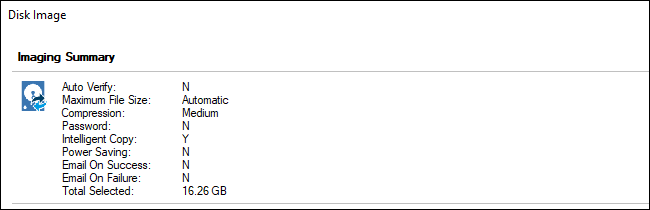
سترى نافذة ملخصة تحتوي على قائمة بالخيارات والعمليات التي سيستخدمها Macrium Reflect.
لا تتردد في النظر إلى ما سيفعله Macrium Reflect. إذا كنت راضياً عن الخيارات التي حددتها، فانقر على Finish.
بعد إعداد تهيئة النسخة الاحتياطية، تأكد من تحديد الخيار Run this backup now وانقر على OK.
سيوفر Macrium Reflect خيارات النسخ الاحتياطي حتى تتمكن من استخدامها في المستقبل.
سترى نافذة في أثناء اكتمال العملية. عندما يتم إبلاغك بإنهاء العملية، انقر فوق Close للمتابعة.
سيتم حفظ النسخة الاحتياطية كملف .mrimg واحد أو أكثر في الموقع الذي حددته.
هذا يحتوي على صورة قرص كاملة يمكنك استعادتها. يمكنك أيضاً تحميل ملف صورة احتياطية لاستخراج ملفات فردية منه يدوياً.
كيفية إنشاء وسائط الإنقاذ مع Macrium Reflect Free:
يمكن استعادة ملف .mrimg هذا مع بيئة استرداد Macrium Reflect WinPE. لإنشاء وسائط بيئة الاسترداد، انقر فوق Other Tasks > Create Rescue Media.
انتقل من خلال المعالج لإنشاء بيئة الاسترداد. إذا كنت ستستعيد صورة القرص على نفس جهاز الكمبيوتر، فيمكنك قبول الخيارات الافتراضية أثناء النقر فوق الإعداد.
لا يمكن عادةً نقل تثبيت ويندوز Windows إلى أجهزة كمبيوتر أخرى. ومع ذلك، تساعدك ميزة هذا البرنامج ReDeploy feature على نقل نظام ويندوز الخاص بالكمبيوتر إلى كمبيوتر آخر.
عندما تصل إلى نهاية الإعداد، يجب عليك إما نسخ قرص مضغوط أو قرص DVD يحتوي على بيئة الاسترداد أو إنشاء محرك أقراص USB قابل للتمهيد يحتوي على بيئة الاسترداد.
يجب أن يكون هذا منفصلاً عن محرك النسخ الاحتياطي. على سبيل المثال، قد ترغب في استخدام قرص صلب خارجي أكبر للنسخ الاحتياطية ومحرك أقراص أصغر (أو قرص مضغوط) كوسائل للإنقاذ.
انقر على Finish وسيعمل Macrium Reflect Free على إنشاء الوسائط القابلة للتمهيد.
كيفية استعادة النسخ الاحتياطي الكامل للقرص مع برنامج Macrium:
لاستعادة نسخة احتياطية، ستحتاج إلى إدخال وسائط الإنقاذ في جهاز الكمبيوتر والإقلاع منها.
بناءً على الكمبيوتر الشخصي، قد تضطر إلى ضبط الإعدادات في BIOS أو UEFI أو تحديد الجهاز من قائمة تمهيد للتمهيد منه.
وبمجرد الانتهاء من تشغيل الكمبيوتر، سيتم تشغيله في بيئة الاسترداد. انقر فوق Browse foran image or backup file to restore وحدد ملف .mrimg.
ستظهر المعلومات حول ملف النسخة الاحتياطية التي حددتها في النافذة. تأكد من أن كل شيء بدا كما تتوقعه، بما في ذلك أحجام الأقسام، وأنك حددت ملف النسخة الاحتياطية الصحيح.
انقر فوق Restore Image لاستعادة الصورة إلى محرك الأقراص الثابت.
تحت الوجهة، انقر فوق Select a disk to restore to لتحديد قرص. كن حذراً جداً عند اختيار القرص الذي تريد استعادته، حيث سيتم مسح محتوياته.
إذا قمت بتحديد القرص الخاطئ – مثل محرك ملفات ثانوية – على سبيل المثال، فسوف تفقد بياناتك.
في بعض الحالات، قد يقوم Macrium Reflect بتحديد القرص المستهدف المناسب لك تلقائياً. يمكنك دائماً النقر فوق Select a different target disk إذا كنت تريد تغييره.
حدد الأقسام التي تريد نسخها – سيتم تحديدها جميعاً بشكل افتراضي – ثم انقر فوق Copyselected partitions لإخبار Macrium Reflect أنك تريد نسخها إلى محرك الأقراص.
انقر فوق Next للمتابعة.
سيعرض Macrium Reflect معلومات حول الخيارات والعمليات التي سيستخدمها في عملية الاستعادة.
إذا كان كل شيء يبدو جيداً، انقر فوق Finish لبدء نسخ الأقسام من النسخة الاحتياطية إلى محرك الأقراص.
ستتم مطالبتك بتأكيد رغبتك في الكتابة فوق أي أقسام موجودة على القرص الهدف وستبدأ العملية.
عند اكتمال العملية، تكون قد انتهيت. يمكنك الآن النقر على زر Shut Down أسفل يسار الشاشة لإيقاف تشغيل الكمبيوتر.
قم بإزالة صورة استرداد Macrium Reflect وأعد تشغيل الكمبيوتر.
يجب أن يتم التمهيد بشكل طبيعي دون أي مشاكل وتكون في الحالة التي كانت عليها عند إنشاء صورة النسخ الاحتياطي الكامل للنظام.