أخفت جوجل Google الكثير من بيض عيد الفصح والألعاب الممتعة في محرك البحث الخاص بها. فيما يلي بعضاً من أفضلها، لذا توجه فقط إلى جوجل Google واكتب أحد عمليات البحث التالية وجرّبها بنفسك!
ابحث عن الكلمة Anagram:
هل تقصد nag a ram؟ ليس تماماً. Anagram هو كلمة (أو عبارة) تتكون من إعادة ترتيب أحرف كلمة أخرى. بعض الأمثلة الشائعة هي:
عندما تكتب anagram في شريط بحث جوجل Google، سيسألك جوجل Google عما إذا كنت تقصد nag a ram لأنها عبارة عن إعادة ترتيب لكلمة anagram. إن جوجل Google ذكي حقاً!
ابحث عن Askew:
لست مضطراً إلى شرب الكثير من الكحول حتى تبدو الصفحة مائلة. عند البحث عن كلمة Askew (والتي تعني حرفياً ليس مستقيماً أو ملتوياً)، ستميل صفحة نتائج بحث جوجل Google بزاوية صغيرة.
ابحث عن Bletchley Park:
إذا كان لديك معلومات عن حديقة Bletchley Park في إنجلترا، فستعرف أن لها تاريخاً كبيراً. الآن أصبحت منطقة جذب سياحي، كانت ذات يوم المنزل السري لفك شيفرات الحرب العالمية الثانية.
تقدم جوجل Google هذا المعلم التاريخي من خلال فك تشفير Bletchley Park في بطاقة المعلومات على الجانب الأيمن من نتائج البحث.
ابحث عن Blink HTML:
يمكنك أيضاً كتابة <blink> أو blink tag من أجل الحصول على ذات النتيجة.
كما يوحي الاسم، سيؤدي هذا البحث إلى وميض كلمة blink وكلمة HTML في نتائج البحث.
ابحث عن Breathing Exercise:
نحتاج جميعاً إلى لحظة لالتقاط أنفاسنا أحياناً. إذا بحثت عن Breathing Exercise في جوجل Google، فسيظهر تمرين للتنفس مدته دقيقة واحدة في أعلى نتائج البحث، انقر فوق الزر التشغيل لبدء تشغيله.
ابحث عن Cha-Cha Slide:
استعدوها الآن جميعاً! كونها كلاسيكية، فإن Cha-Cha Slide لكاتب الأغاني الأمريكي DJ Casper هي أغنية مشهورة ورقصة مرتبة. تريد أن تتعلم كيف تفعل ذلك؟
ما عليك سوى كتابة cha-cha slide في شريط بحث جوجل Google. بجوار عنوان الفيديو الأول، سترى ميكروفوناً؛ انقر فوقه ليتم إرشادك إلى كيفية الرقص.
ابحث عن: Conway’s Game of Life:
في عام 1970، طور عالم الرياضيات البريطاني John Horton Conway لعبة الحياة. إنها لعبة بلا لاعب، حيث يمكنك الجلوس ومشاهدة الخلايا وهي تعيش وتموت وتتكاثر.
لتشغيل (مشاهدة) هذه اللعبة الآلية الخلوية، ما عليك سوى كتابة Conway’s Game of Life في شريط بحث جوجل Google وانظر إلى اليمين لترى كيف بدأت الحياة من الخلية الأولى.
لعبة الديناصور (على كروم فقط):
إذا لم يكن لديك اتصال بالإنترنت وحاولت تحميل صفحة ويب في جوجل كروم Google Chrome، فستتلقى رسالة لا يوجد إنترنت، إلى جانب الديناصور T-Rex.
يمكنك تحويل هذه الصفحة غير المرغوب بها إلى لعبة ممتعة لا نهاية لها (أو على الأقل حتى يعود اتصال الإنترنت).
فقط اضغط على مفتاح المسافة وسيبدأ الديناصور في الجري. مع اقتراب الصبار والطيور، اضغط على مفتاح المسافة مرة أخرى للقفز فوقهم، وعندما تصطدم بشيء ما، ستنتهي اللعبة ويتم تسجيل أعلى درجاتك.
ابحث عن Do a Barrel Roll:
يعرف الطيارون المقاتلون (أو أولئك الأشخاص الذين لعبوا Starfox) أن لفة البرميل هي مناورة جوية تدور خلالها الطائرة على كل من المحاور الطولية والجانبية. ببساطة، القيام بعمل حلقة ولفة في نفس الوقت.
اكتب Do a Barrel Roll في شريط بحث جوجل Google لرؤية الصفحة تلتف.
ابحث عن Festivus:
سمعت عن شجرة الكريسماس، لكن ماذا عن عمود Festivus؟ Festivus الذي يتم الاحتفال به في 23 كانون الأول هو عطلة معروفة على نطاق واسع بعد أن ظهرت في سلسلة Seinfeld.
لمشاهدة عمود Festivus، اكتب Festivus في شريط بحث جوجل Google، وسيظهر على يسار نتائج البحث. سيظهر ممتداً إلى جوار عدد نتائج البحث أسفل شريط البحث.
ابحث عن Fidget Spinner:
هل تشعر بالقلق؟ يمكنك استخدام عجلة Fidget لتهدئتك أو يمكنك كتابة Spinner أو Fidget Spinner في بحث جوجل Google. سيظهر قرص Fidget في الجهة العلوية لنتائج البحث، ما عليك سوى النقر على Spin لتجعلها تدور.
يمكنك أيضاً تغييره إلى قرص دوار مرقّم عن طريق تبديل شريط التمرير في أعلى اليمين إلى الخيار رقم Number.
ابحث عن Flip a Coin:
نحتاج جميعاً إلى اتخاذ قرار في مرحلة ما. بالطبع، الطريقة المنطقية الوحيدة للقيام بذلك هي القيام بعملية قرعة عن طريق عملة نقدية!
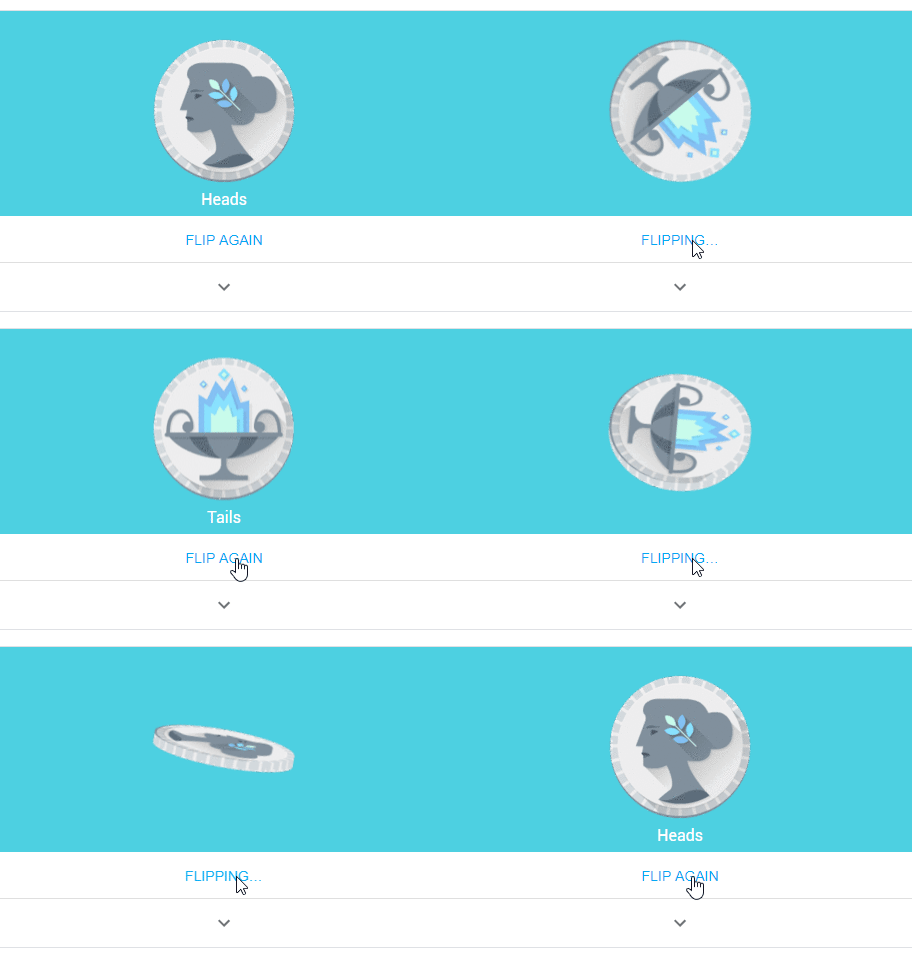
إذا لم يكن لديك واحدة، فما عليك سوى كتابة Flip a Coin في بحث جوجل Google، وسيظهر برنامج تقليب العملات المعدنية في أعلى النتائج.
ستقلب العملة تلقائياً مرة واحدة. لقلبها مرة أخرى، ما عليك سوى النقر على FLIP AGAIN.
ابحث عن Fun Facts:
ما هو أفضل مكان للبحث عن حقائق عشوائية أكثر من الإنترنت؟ إذا كتبت Fun Facts أو I’m Feeling Curious في بحث جوجل Google، فستظهر حقيقة عشوائية في الجزء العلوي للنتائج. يمكنك النقر فوق Ask Another Question للمتابعة إلى حقيقة أخرى.
ابحث عن Google in 1998:
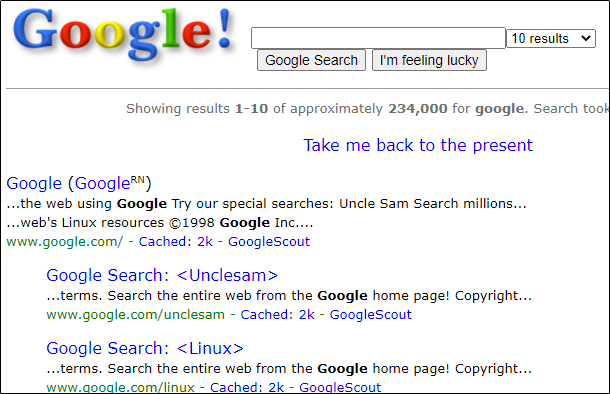
تم تأسيس جوجل Google في 4 أيلول 1998. إذا كنت موجوداً في ذلك الوقت، ولكن لا تتذكر شكله، أو إذا لم تكن قد ولدت بعد، فلا يزال بإمكانك مشاهدة شكله في حينها!
ما عليك سوى كتابة Google in 1998 في شريط البحث لمشاهدة شكل جوجل Google الأصلي.
ابحث عن Google Logo History:
الآن بعد أن رأيت كيف بدا جوجل Google في عام 1998، ألا تشعر بالفضول حيال جميع التغييرات التي أجرتها الشركة على شعارها على مدار الـ 22 عاماً الماضية؟
إذا كان الأمر كذلك، فما عليك سوى كتابة Google Logo History في البحث وسيظهر عرض شرائح لجميع شعارات جوجل Google المختلفة.
ابحث عن Is Google Down؟
سواء كان ذلك بسبب مشكلات في الخادم أو أخطاء تشغيل داخلية أو حتى خرق أمني، فإن الانقطاعات تحدث. عندما لا يعمل الموقع أو الخدمة بشكل صحيح، يبحث الأشخاص غالباً لمعرفة ما إذا كان هذا الموقع أو الخدمة معطلاً.
عندما تريد معرفة ما إذا كان جوجل Google معطلاً، اكتب فقط Is Google Down في شريط البحث. إذا لم يكن معطّلاً، فسترد جوجل Google بـ No أي لا.
ابحث عن Kerning:
Kerning هو عملية ضبط التباعد بين الأحرف أو المحارف في النص. غالباً ما يتم استخدامه لجعل الأحرف الصغيرة أقرب قليلاً إلى الأحرف الكبيرة.
عند البحث عن Kerning في بحث جوجل Google، يتم إبعاد أحرف كلمة Kerning الموجودة في نتائج البحث.
ابحث عن Marquee HTML:
إذا قمت بكتابة <marquee>، أو Marquee HTML، أو Marquee tag في محرك بحث جوجل Google، فسيتم تمرير النص الذي يعرض عدد النتائج من اليمين إلى اليسار.
ابحث عن Metronome:
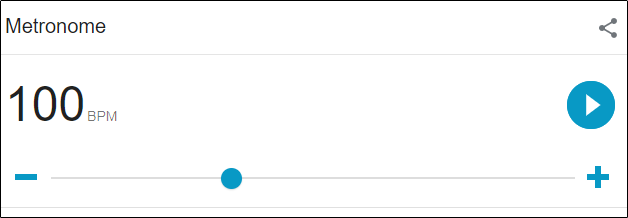
هل نسيت مولّد النبضات في المنزل؟ لا داعى للقلق! على الرغم من عدم وجود نقص بالتأكيد في تطبيقات توليد النبضات لأجهزة آيفون iPhone وأندرويد Android، فإن جوجل Google لديها أيضاً حل.
للوصول إليه، ما عليك سوى كتابة Metronome في بحث جوجل Google. وسيظهر في أعلى نتائج البحث، يمكنك تعديله من 40 إلى 218 نبضة في الدقيقة.
ابحث عن Pac-Man:
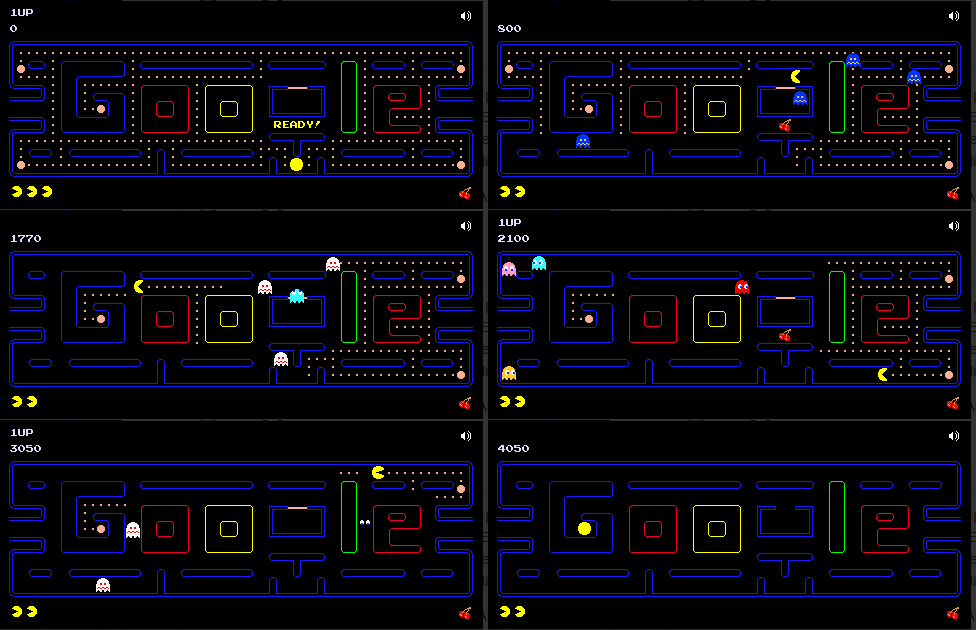
Pac-Man هي لعبة قديمة يتنقّل فيها اللاعب في متاهة ويأكل النقاط والفاكهة مع تجنب الأشباح. تم إصدارها في عام 1980، ولكن لا يزال بإمكانك تشغيلها اليوم.
ابحث فقط عن pacman في بحث جوجل Google، ثم انقر فوق Play في الجزء العلوي لنتائج البحث. ستظهر نافذة منبثقة تطالبك ببدء اللعب.
ابحث عن Play Snake:
هل تتذكر لعبة الثعبان الممتعة التي لعبتها على هاتف Nokia brick؟ لا يزال بإمكانك لعبها!
فقط اكتب Play Snake في بحث جوجل Google، ثم انقر فوق Play في الجزء العلوي لنتائج البحث. ستظهر نافذة منبثقة تطالبك باللعب.
إنها أكثر حيوية من اللعبة الأصلية ولا تزال طريقة ممتعة لقضاء بعض الوقت.
ابحث عن Pluto:
في عام 2006، تم تخفيض رتبة كوكب بلوتو Pluto من كوكب إلى كوكب قزم من قبل الاتحاد الفلكي الدولي (IAU). حيث فشل بلوتو في تطهير الجوار حول مداره، وهو أحد المتطلبات التي قرر الاتحاد الفلكي الدولي أن الجسم يجب أن يفعلها ليعتبر كوكباً.
عند كتابة Pluto في بحث جوجل Google، ستظهر جملة ” Our favorite dwarf planet since 2006″ أي “كوكبنا القزم المفضل منذ عام 2006” في بطاقة المعلومات على الجهة اليمنى من نتائج البحث.
ابحث عن Random Number Generator:
هل تحتاج إلى إنشاء رقم عشوائي بسرعة؟ فقط اكتب Random Number Generator في بحث جوجل Google. سيظهر مولد أرقام عشوائية في الجزء العلوي من نتائج البحث.
- بشكل افتراضي، يتم تعيين النطاق من 1 إلى 10، ولكن يمكنك ضبط نطاق الأعداد كما تريد.
- إذا قمت بتغيير الحد الأدنى والحد الأقصى للأعداد إلى العدد ذاته وهو 100، فسيظهر الرمز التعبيري 100.
- إذا قمت بتعيين الحد الأقصى على عدد مكون من أكثر من 10 أرقام، فسيظهر رمز تعبيري على شكل وجه مشوّش.
ابحث عن Recursion:
تُعرِّف جامعة أكسفورد Oxford مصطلح العودية Recursion على أنه التطبيق المتكرر لإجراء أو تعريف تكراري. عند كتابة Recursion في بحث جوجل Google، سترى هل تقصد: العودية أسفل شريط البحث.
إذا قمت بالنقر فوق هذا الرابط، فسيؤدي ذلك إلى إعادة تحميل نتائج البحث نفسها مع نفس الرابط المقترح.
البحث عن Roll a Dice:
هل تريد رمي حجر نرد؟ عندما تكتب Roll a Dice في بحث جوجل Google، سيظهر حجر نرد من ستة جوانب في الجزء العلوي لنتائج البحث؛ انقر فوقه Roll لبدء الرمي.
يمكنك أيضاً إضافة نرد إضافي. ما عليك سوى تحديد النرد الذي تريد إضافته بناءً على عدد الجوانب التي يحتوي عليها.
ابحث عن Solitaire:
لعبة سوليتير Solitaire (المعروفة أيضاً باسم Patience) هي لعبة يحاول فيها اللاعب ترتيب كل مجموعة من أوراق اللعب بالترتيب. بمجرد فرز الأنواع الأربعة فستفوز باللعبة.
للعب، اكتب Solitaire في بحث جوجل Google، ثم انقر فوق Play في الجزء العلوي لنتائج البحث ثم اختر مستوى الصعوبة وابدأ اللعب!
ابحث عن Green Hill Zone:
في عام 1991، أصدرت شركة Sega Genesis لعبة أصبحت ذات شهرة عالمية وهي Sonic the Hedgehog.
منطقة Green Hill هي المرحلة الأولى في لعبة Sonic. عندما تبحث عن Green Hill Zone في جوجل Google، سيظهر Sonic في النتائج على اليمين، ويبدو أنه ينتظر.
إذا قمت بالنقر فوقه، فسيقفز Sonic، وإذا قمت بذلك 25 مرة، فسيصبح Sonic Super.
ابحث عن Text Adventure:
المغامرات النصية Text Adventure (كما يوحي الاسم) هي لعبة نصية. يمكنك تشغيلها عن طريق كتابة أوامر للتفاعل مع الكلمات.
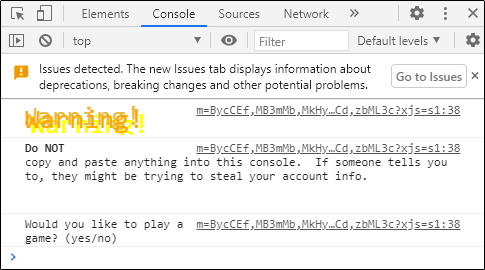
للعب، اكتب Text Adventure في بحث جوجل Google. عندما تظهر النتائج، افتح Developers Console (انقر بزر الماوس الأيمن> فحص> وحدة التحكم).
سيتم الترحيب بك برسالة تسألك عما إذا كنت ترغب في ممارسة لعبة. اكتب Yes، ثم اضغط على Enter للبدء.
إذا كتبت No عند سؤالك عما إذا كنت تريد اللعب، فستظهر الرسالة: The only winning move is not to play أي الخطوة الوحيدة للفوز هي عدم اللعب.
لقد أعددنا هذه المقالة الخاصة بهذه اللعبة، اقرأها للحصول على تفاصيل أكثر.
ابحث عن Tic-Tac-Toe:
تعد لعبة tic-tac-toe واحدة من ألعاب جوجل Google المخفية الأخرى. عند البحث عن tic-tac-toe في بحث جوجل Google، ستظهر لوحة بمقاس 3×3 في الجزء العلوي للنتائج.
يمكنك ضبط صعوبة اللعبة بالنقر فوق القائمة المنسدلة في الزاوية العلوية اليسرى، انقر حيث تريد وضع علامتك الأولى، وستبدأ اللعبة.
ابحث عن Timer:
هل تحتاج إلى مؤقت؟ إذا قمت بكتابة Timer في بحث جوجل Google، فسيظهر مؤقت في الجزء العلوي لنتائج البحث. بشكل افتراضي، يتم ضبط المؤقت على خمس دقائق، ولكن يمكنك تغيير ذلك.
يمكنك أيضاً تبديل المؤقت إلى ساعة إيقاف بالنقر فوق Stopwatch.
ابحث عن War in Ba Sing Se:
كإشارة إلى السلسلة التلفزيونية Avatar: The Last Airbender، عندما تكتب war in Ba Sing Se في بحث جوجل Google، سيسألك جوجل عما إذا كنت تقصد there is no war in Ba Sing Se.
هذه العبارة الشهيرة (والميم) مأخوذة من الحلقة 14 من سلسلة City of Walls and Secrets (مدينة الجدران والأسرار).
ابحث عن Webdriver Torso:
Webdriver Torso هي قناة مؤتمتة على يوتيوب YouTube أنشأتها جوجل Google. يتم استخدامه لاختبار أداء يوتيوب YouTube.
إذا قمت بكتابة Webdriver Torso في بحث جوجل Google، فسيتم عرض شعار جوجل Google على هيئة كتل متحركة.
ومع ذلك، فإن بيضة عيد الفصح هذه غير متاحة في الأيام التي يتوفر فيها رسم شعار مبتكر من جوجل Google.
ابحث عن The Wizard of Oz:
The Wizard of Oz هو فيلم تم إنتاجه عام 1939 من بطولة Judy Garland. في الفيلم الأصلي، كانت نعال Dorothy الشهيرة بالياقوت فضية.
عند كتابة Wizard of Oz في بحث جوجل Google، يظهر زوج من نعال الياقوت الأحمر في بطاقة المعلومات اليمنى. إذا نقرت عليها فستسمع Dorothy تقول There’s no place like home. بعدها ستدور الصفحة مثل إعصار، ويتحول لون الصفحة إلى أبيض وأسود.
في لوحة المعلومات، سيحل إعصار محل النعال. إذا قمت بالنقر فوقه، فسوف تسمع مؤثراً صوتياً، وستدور الصفحة مرة أخرى، وستتم استعادة اللون والنعال مرة أخرى.
ابحث عن Wubba Lubba Dub Dub:
عشاق المسلسل الكوميدي Rick and Morty، ابتهجوا! هناك بيضة عيد فصح من جوجل من أجلكم فقط. عندما تكتب wubba lubba dub dub في بحث جوجل Google، فسوف يسألك عما إذا كنت تقصد I am in great pain please help me أي أنا أشعر بألم شديد، الرجاء مساعدتي.
هذه إشارة إلى الحلقة 11 من سلسلة Ricksy Business، حيث يوضح Birdperson أن عبارة wubba lubba dub dub تعني أنا أتألم بشدة، من فضلك ساعدني بلغته.
مقالات قد تعجبك: