تحديث جديد لويندوز 11 للتحكم بمعدل تحديث كل شاشة بحسب المحتوى المعروض

تعمل شركة مايكروسوفت Microsoft على تحسين آلية اختيار معدل التحديث لكل شاشة من شاشات العرض المتعددة في ويندوز Windows 11.

حيث بدأت شركة البرمجيات العملاقة في اختبار تحديث جديد لويندوز Windows 11 يضبط معدلات التحديث تلقائيًا على شاشات متعددة اعتمادًا على المحتوى الذي يتم عرضه، مما يؤدي إلى تحسين استخدام الطاقة.

واعتبرت الشركة أن هذا الأمر سيساعد كثيراً في تحسين آلية عمل المهام المتعددة، والتي تعتمد على معدل التحديث، مثل لعب لعبة ومشاهدة فيديو في نفس الوقت.

فإذا كان هناك العديد من الشاشات التي تدعم معدلات التحديث العالية، فسيؤدي تشغيلها بكامل إمكاناتها إلى زيادة سحب الطاقة لوحدة معالجة الرسومات.

إضافة لما سبق فإن أحدث إصدارات Canary Channel لنظام التشغيل Windows 11 يتضمن أيضًا تحسينات لمعدل التحديث الديناميكي (DRR) لأجهزة الكمبيوتر المحمولة.

فعند تمكين وضع توفير شحن البطارية، فسيقوم ويندوز Windows 11 بخفض معدل تحديث شاشة الكمبيوتر المحمول حتى يتم تعطيل وضع توفير شحن البطارية.

تختبر Microsoft حاليًا تحسينات معدل التحديث هذه في إصدارات اختبار Windows 11، ويجب أن تكون متاحة لجميع مستخدمي ويندوز Windows 11 في الأشهر المقبلة.

مقالات قد تعجبك

منصة إكس (تويتر سابقاً) تعلن رسمياً عن وصول برنامج مشاركة عائدات الإعلانات
سعر ومواصفات هاتف Honor X6a
سامسونج تؤكد أنها تعمل بجد لإطلاق هواتف قابلة للطي مقاومة للغبار
كيفية إلغاء صوت بدء التشغيل على ويندوز 11
كيفية حل مشكلة انقطاع الاتصال بشبكة واي فاي

مايكروسوفت تختبر الدخول إلى مواقع الويب من خلال بصمة الإصبع أو الوجه في ويندوز 11

تعمل مايكروسوفت Microsoft على تحسين دعم نظام التشغيل ويندوز Windows 11 لمعيار مفتاح المرور الجديد الذي يهدف إلى استبدال كلمات المرور التقليدية بطريقة أسهل وأكثر أمانًا وملاءمةً لتسجيل الدخول.

حيث سيتيح الإصدار الأخير Insider Preview Build (23486) الآن استخدام Windows Hello تسجيل الدخول إلى التطبيقات ومواقع الويب المدعومة التي تستخدم مفاتيح المرور.

حيث سيُطلب من المستخدم إثبات هويته باستخدام رقم التعريف الشخصي PIN أو بصمة الإصبع أو عن طريق الوجه.

وبحسب الشركة فإنه يمكن إعداد الميزة بالانتقال إلى موقع الويب الذي يدعم مفاتيح المرور من خلال متصفح Edge أو Chrome.

ومن ثم إنشاء مفتاح مرور في إعداداته، ثم تسجيل الخروج للحصول على خيار تسجيل الدخول باستخدام طريقة الأمان الجديدة.

يجب أن يتضمّن تسجيل الدخول باستخدام مفتاح المرور خيار “Windows Hello” أو مفتاح الأمان الخارجي.

يمكن إدارة مفاتيح المرور المحفوظة بالانتقال إلى الحسابات ثم مفاتيح المرور في إعدادات Windows.

على الرغم من أن مستعرض Microsoft Edge يدعم معيار مصادقة الويب الأساسي لمفاتيح المرور لسنوات، فإن دعم Windows Hello من شأنه أن يسهل على المستخدمين إدارة بيانات الاعتماد الخاصة بهم على مستوى نظام التشغيل.

وكانت آبل Apple قد أضافت دعم مفتاح المرور إلى macOS و iOS و iPadOS العام الماضي.

وأعلنت Google أنها ستضيف دعمًا لكل من Android، بالإضافة إلى متصفح Chrome الخاص بها، في أكتوبر/تشرين الأول القادم.

وبحسب موقع Bleeping Computer فإنّ الميزة الجديدة تعمل بشكل جيد مع حسابات Best Buy و Microsoft.

ولكنها لا تعمل في الوقت الحالي مع حسابات جوجل.

مقالات قد تعجبك

ميتا تضيف مجموعة من أدوات الرقابة الأبوية على ماسنجر وإنستغرام
تطبيق ChatGPT على iOS يدعم محرك البحث Bing
جوجل تعدّل تصميم شعار الروبوت الخاص بأندرويد
ما هي قيمة البيانات الشخصية للمعلنين والشركات؟
استكشاف عالم شاشات HDR في الهواتف: ما هي وما سبب أهميتها

مايكروسوفت تختبر السماح بالكتابة اليدوية في أي مكان في ويندوز 11

قامت شركة مايكروسوفت Microsoft بإضافة عدة ميزات تجريبية إلى ويندوز Windows 11 للمختبرين في قناة Dev، أبرزها تحديث لميزة الكتابة اليدوية Windows Ink.

ويمكن بواسطة التحديث الجديد استخدام القلم للكتابة بخط اليد في أي مكان يمكنهم الكتابة فيه في نظام ويندوز Windows 11 مثل مربع البحث في الإعدادات.

بالإضافة إلى ذلك قامت الشركة بتحسين دقة التعرف على النص من الكتابة اليدوية، وقدمت إيماءة مسح عندما يحتاج المستخدمون إلى إجراء تعديلات.

هذا التحديث الجديد يدعم حاليًا اللغة الإنجليزية (الولايات المتحدة) فقط، لكن الشركة وعدت بنشره على نطاق أوسع قريبًا.

في السابق كان تحويل الكتابة اليدوية إلى نص يعمل فقط في برامج معينة، مثل OneNote، أو ضمن مربع خاص للتعرف على النص المكتوب بخط اليد.

تطرح Microsoft ميزة Windows Ink المُحدّثة في إصدار المعاينة Build 23481، ولكنها لن تكون متاحة على الفور للجميع، حتى لو كانوا في قناة Dev.

يمكنك التحقق لمعرفة ما إذا كانت الميزة متاحة من خلال الانتقال إلى إعدادات Settings ثم البلوتوث والأجهزة Bluetooth and devices ثم Pen and Windows Ink، حيث تقع الميزة ضمن “Shell Handwriting.”

تحتوي الميزة حالياً بعض الأخطاء، فمثلاً لا يمكن استخدامها داخل Microsoft Edge.

أخيرًا على الرغم من أنه يمكن الكتابة داخل الحقول، إلا أن الكتابة اليدوية لا تعمل داخل بعض تطبيقات 365 مثل مستندات Word وجداول بيانات Excel.

وتتوافر مثل هكذا ميزة في بعض الأجهزة اللوحية مثل أجهزة iPad، حيث تدعم بالفعل الكتابة مباشرة في مربعات النص والحقول.

وحتى الأجهزة ذات الميزانية المحدودة مثل Amazon Fire Max 11 الجديدة تتيح للمستخدمين الكتابة في الحقول.

مقالات قد تعجبك

قرار قضائي جديد يمنع مايكروسوفت مؤقتاً من استحواذها على شركة Activision Blizzard
سوني تبدأ في اختبار البث السحابي لألعاب بلاي ستيشن 5
ميزة جديدة في Google Shopping لعرض كيفية ظهور الملابس بحسب كل جسم
لماذا يُطلق على جهاز الكمبيوتر اسم كمبيوتر شخصي PC؟
هل وسائل القفل الحيوية (البصمة والوجه) قوية؟

برنامج الرسام في ويندوز 11 يحصل أخيراً على الوضع المظلم

بدأت شركة مايكروسوفت Microsoft أخيرًا في اختبار الوضع المظلم الجديد لتطبيق الرسّام Paint الخاص بها في نظام التشغيل ويندوز Windows 11.

وكانت شركة البرمجيات العملاقة قد أثارت الحديث حول هذا الأمر منذ ما يقارب من عامين، لتأتي الآن وتبدأ بعملية الاختبار في قنوات Canary و Dev لـ Windows Insiders.

مثل معظم التطبيقات الأخرى في Windows 11 التي تدعم الأوضاع المظلمة، سيتحول الرسام تلقائيًا بناءً على سمة النظام العامة، أو يمكنك تمكينه يدويًا في صفحة الإعدادات الجديدة داخل الرسام.

وأوضح السيد Dave Grochocki، مدير البرنامج الرئيسي لتطبيقات ويندوز Windows المضمنة: “إننا نطرح أيضًا تحسينات على عناصر التحكم في التكبير / التصغير لمنح المستخدم مزيدًا من المرونة والتحكم في عرض المحتوى الخاص به”.

حيث يمكن الآن التكبير والتصغير بقيمة مخصصة وهناك أيضًا زر ملائم للشاشة من شأنه ضبط التكبير / التصغير لمطابقة حجم نافذة الرسام ودقتها.

تتضمن التحسينات الأخرى للرسام مربعات حوار محدثة تتوافق مع نمط ويندوز Windows 11 واختصارات وصول محسّنة.

وكانت مايكروسوفت قد قررت في وقت سابق إزالة برنامج الرسام Paint من Windows 10 قبل أن تتراجع عن قرارها.

لكنها ألغت 3D Paint بدلاً من ذلك، وهو إصدار حديث كان يهدف إلى استبدال تطبيق الرسام التقليدي.

تختبر Microsoft هذا الإصدار المحدث من برنامج Paint مع Windows Insiders في الوقت الحالي، مما يعني أنه يجب أن يصل لجميع مستخدمي Windows 11 في الأشهر المقبلة.

مقالات قد تعجبك

ميتا تكشف رسمياً عن نظارة الواقع المختلط الخاصة بها Quest 3 VR
برنامج Microsoft Teams في ويندوز 11 يحصل على عدد من الميزات الجديدة
إنستغرام تكشف آلية عمل خوارزمية عرض المحتوى الخاصة بها
كيفية استخدام برنامج MoniMaster لحماية الأطفال من محتوى الإنترنت الضار
واتساب تتيح الآن استخدام حساب واحد على خمسة هواتف آيفون

ويندوز 11 يُسهّل مراقبة كلاً من الذاكرة والمعالج وكرت الشاشة

حصلت مجموعة الأدوات Widgets الخاصة بويندوز 11 أخيرًا على بعض الإضافات المفيدة للسماح بمراقبة استخدام موارد الجهاز بشكل عام.

حيث ذكر موقع Neowin أنّ إصدار Microsoft الجديد لتطبيق Dev Home على ويندوز 11 يتضمن العديد من الأدوات الجديدة (الويدجيت) لتسهيل تجربة المستخدم.

ويمكن عبر هذه الأدوات الجديدة مراقبة استخدام المعالج وسرعته، واستخدام الذاكرة، ودرجة حرارة وحدة معالجة الرسومات واستخدامها، وسرعة كلاً من شبكة الواي فاي Wi-Fi و Ethernet.

إنها بالتأكيد مفيدة أكثر بكثير من الأدوات المعتادة أو موجز الأخبار المليء بالقصص غير المهمة من MSN.

يُذكر أن مايكروسوفت قد أعلنت في مؤتمرها Build الأخير الذي عُقد في وقت سابق من هذا الشهر أنه ستعطي المستخدم إمكانية تعطيل موجز أخبار Microsoft في لوحة الأدوات في وقت لاحق من هذا العام.

ويمكن الحصول على معلومات موارد الجهاز من أدوات أخرى مثل Game Bar أو مدير المهام Windows Task Manager أو تطبيقات مثل HWiNFO64، إلا أنه من الرائع عرض هذه الملعومات ببساطة وباستخدام اختصار Windows key + W.

ولكن في هذه المرحلة فإن هذه الأدوات الجديدة تعاني من بعض الأخطاء.

فمثلاً إحدى هذه الأخطاء يتمثل في تجمّد لوحة الأدوات بعد تثبيتها لأول مرة، ولم يتم تتبع استخدام وحدة المعالجة المركزية ووحدة معالجة الرسومات بشكل صحيح حتى أعيد التشغيل.

إذا كنت مهتمًا بتجربة هذه الأدوات الجديدة على ويندوز Windows 11، فيجب التوجه إلى متجر مايكروسوفت Microsoft Store وتثبيت تطبيق Dev Home Preview.

ستتوفر الأدوات بعد ذلك في قسم الأدوات من خلال الضغط على زر ويندوز + W.

مقالات قد تعجبك

واتساب تختبر ميزة اسم المستخدم للتواصل دون الحاجة لرقم الهاتف
سعر ومواصفات هاتف Redmi Note 12T Pro من شاومي
واتساب تختبر ميزة اسم المستخدم للتواصل دون الحاجة لرقم الهاتف
مصطلحات تقنية أغلبنا يلفظها بشكل خاطئ
كيفية تشغيل الكاميرا عن طريق النقر على ظهر جهاز آيفون

مايكروسوفت تعلن عن دمج المساعد الشخصي الذكي Copilot في ويندوز 11

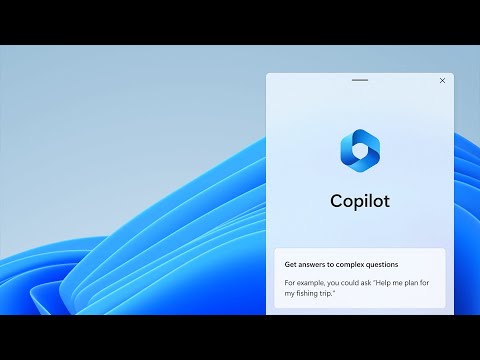
أعلنت شركة مايكروسوفت Microsoft عن إضافة المساعد الذكي Copilot AI إلى ويندوز Windows 11، وذلك بنفس الطريقة التي تمت فيها إضافته إلى متصفح Edge وتطبيقات Office وحتى GitHub.

سيتم دمج Windows Copilot مباشرةً في Windows 11 ومتاحًا للفتح والاستخدام من شريط المهام عبر كل التطبيقات والبرامج.

وأوضح بانوس باناي، رئيس Microsoft لنظام Windows والأجهزة: “بمجرد فتحه سيظل الشريط الجانبي لـ Windows Copilot متسقًا عبر تطبيقاتك وبرامجك ونوافذك، وهو متاح دائمًا للعمل كمساعد شخصي لك”.

وأضاف: “سيجعل هذا المساعد كل مستخدم قويًا، وسيساعد على اتخاذ الإجراءات وتخصيص إعداداتك والاتصال بسلاسة عبر تطبيقاتك المفضلة”.

يمكن لـ Windows Copilot تلخيص المحتوى الذي تشاهده في التطبيقات أو إعادة كتابته أو حتى شرحه.

يمكن لـ Windows Copilot تلخيص الملفات أيضًا. الصورة: مايكروسوفت

ويبدو مشابهًا جدًا لمربع الحوار الموجود في Bing Chat، لذا يمكن طرح أسئلة عامة وأي شيء يمكن طرحه عادةً على محرك بحث.

لن يحل مساعد Copilot محل شريط البحث على شريط مهام ويندوز Windows 11، لكنه سيحصل على زر منفصل إلى جانبه، تماماً كما كان لدى Cortana مساحة مخصصة خاصة به على شريط المهام في Windows 10.

يعد Windows Copilot مساعدًا شخصيًا بحسب وصف مايكروسوفت نفسها، الأمر الذي يشبه كثيرًا وصف Microsoft Cortana بأنه “مساعد إنتاجي شخصي”.

نظرًا لأن Copilot مدمج في Windows، يمكنه أيضًا القيام بأشياء مثل مطالبة هذا المساعد “اضبط إعداداتي حتى أتمكن من التركيز”، أو اتخاذ إجراءات أخرى على جهاز الكمبيوتر.

إنه أكثر بكثير من رابط Bing Chat الأساسي الذي أضافته Microsoft إلى شريط المهام في وقت سابق من هذا العام.

ونظرًا لأن Windows Copilot مبني على نفس أسس Bing Chat، فإن الشركة تسمح للمطورين بتوسيع المكونات الإضافية المكتوبة لـ Bing أو ChatGPT من OpenAI لتشمل أيضاً هذا المساعد المدعوم بالذكاء الاصطناعي.

هذا يفتح Windows Copilot أمام الكثير من الوظائف الجديدة التي يقوم المطورون بإنشائها لـ ChatGPT و Bing وللتحسينات المستقبلية ليتم نقلها تلقائيًا إلى Windows Copilot.

كانت Microsoft تلمح حول إنشاء ميزات ذكاء اصطناعي في ويندوز Windows على مدار الأشهر الستة الماضية، ولكن كثرون توقعوا أن تنتظر Microsoft حتى الإصدار الرئيسي التالي من ويندوز Windows ولكن من الواضح أن الشركة لا ترغب في الانتظار أكثر من ذلك.

ستبدأ Microsoft الآن في اختبار Windows Copilot علنًا في يونيو/حزيران القادم قبل طرحه على نطاق أوسع لمستخدمي Windows 11 الحاليين.

مقالات قد تعجبك

سعر ومواصفات هاتف Narzo N53 من ريلمي
إنستغرام تُخطط لإطلاق تطبيق منافس لتويتر قريباً
آبل تصدر iOS 16.5 مع التركيز على محبّي الرياضة
كيفية إلغاء قفل هاتف آيفون عند تعطل أو انكسار شاشة الهاتف
ما هو HTTP؟ وكيفية عمله

كيفية تحرير مساحة في ويندوز 11

يتضمن ويندوز Windows 11 أدوات قوية لإدارة التخزين على جهاز الكمبيوتر. يمكنه اكتشاف مكان الملفات الكبيرة غير المستخدمة، ومسح الملفات المؤقتة تلقائياً، وإفراغ سلة المحذوفات وفقاً لجدول زمني. تعرف على كيفية استخدامها هنا.

تحقق ما الذي يستخدم المساحة:

يستهلك كل برنامج مثبت على جهاز الكمبيوتر مساحة، ويقوم معظمها بإنشاء ملفات مؤقتة أثناء تشغيلها، كما أن بعضها يستهلك ذاكرة التخزين المؤقت للتشغيل بشكل أسرع.

جميع الملفات والصور ومقاطع الفيديو التي تقوم بتنزيلها تستخدم مساحة أيضاً. إذا كان لديك محرك أقراص ثابت صغير إلى متوسط ​​الحجم، أو تقوم بالاحتفاظ بكل شيء تقوم بتنزيله، فقد تكون مساحة التخزين مشكلة.

لحسن الحظ، يتضمن ويندوز Windows 11 بعض الأدوات التي تجعل من السهل تحديد كيفية استخدام المساحة. يمكن العثور على معظم الأدوات التي يتضمنها ويندوز Windows 11 لإدارة التخزين في قائمة التخزين.

للوصول إليها، افتح تطبيق الإعدادات عن طريق الضغط على مفتاحَي Windows+i والانتقال إلى النظام.

ثم اضغط على مساحة التخزين.

في الجزء العلوي من النافذة، سترى تفصيلاً لكيفية استخدام مساحة التخزين بجهاز الكمبيوتر لديك حالياً. يمكن النقر فوق أي من الفئات لإعطاء معلومات أكثر تفصيلاً.

من الممكن أيضاً عرض المزيد من الفئات، بالإضافة إلى أفضل عدد قليل مدرج من خلال النقر على إظهار عدد أكثر من الفئات.

خذ وقتك بالنظر فيما يشغل مساحة على جهاز الكمبيوتر. انقر فوق كل فئة لعرض مزيد من التفاصيل. إذا كنت تخزن الكثير من الملفات الكبيرة أو التي لا يتم الوصول إليها بشكل متكرر على جهاز الكمبيوتر، فقد ترغب في نسخ هذه الملفات احتياطياً إلى محرك أقراص ثابت خارجي أو خدمة سحابية بدلاً من ذلك.

كيفية تحرير مساحة من الإعدادات:

لتفريغ بعض المساحة بسرعة، انقر على الملفات المؤقتة. إذا لم يكن موجوداً هناك، فانقر على عرض المزيد من الفئات لجعله مرئياً.

تخبرك صفحة الملفات المؤقتة على وجه التحديد بنوع الملفات المؤقتة الموجودة على جهاز الكمبيوتر. قد يكون هناك أنواع من الملفات المؤقتة أكثر من المعروضة في لقطة الشاشة أدناه.

من الآمن إزالتها جميعاً، لذا حدد ما تريد، ثم انقر فوق إزالة الملفات.

بعد ذلك، في الزاوية العلوية اليمنى من نافذة الإعدادات، انقر فوق السهم الخلفي للعودة إلى الشاشة السابقة.

هناك عنصران آخران في القائمة يحتويان على ميزات مفيدة لزيادة المساحة الخالية لديك، تحسس التخزين و توصيات التنظيف.

انقر فوق توصيات التنظيف للحصول على بعض النصائح المفيدة من ويندوز Windows.

ستعرض توصيات التنظيف أشياء يعتقد ويندوز Windows 11 أنه يمكنك حذفها لتوفير مساحة. راجع التوصيات هنا وأزل الأشياء التي لا تحتاجها.

كن حذراً: قد يوصي ويندوز Windows بحذف ملفات تريدها. على وجه التحديد، كن حذراً من الملفات الكبيرة أو غير المستخدمة. على سبيل المثال، يمكن تضمين أرشيف صور مضغوط حصلت عليه من أحد الأقارب قبل عام.

أخيراً، انقر على السهم الخلفي مرة أخرى، ثم انقر على تحسس التخزين.

تحسس التخزين Storage Sense هي الأداة المساعدة التي يتضمنها ويندوز Windows 11 لمحاولة تحرير مساحة التخزين على جهاز الكمبيوتر تلقائياً.

في الجزء العلوي، هناك خيار لمسح ملفات النظام المؤقتة. تأكد من تمكينه.

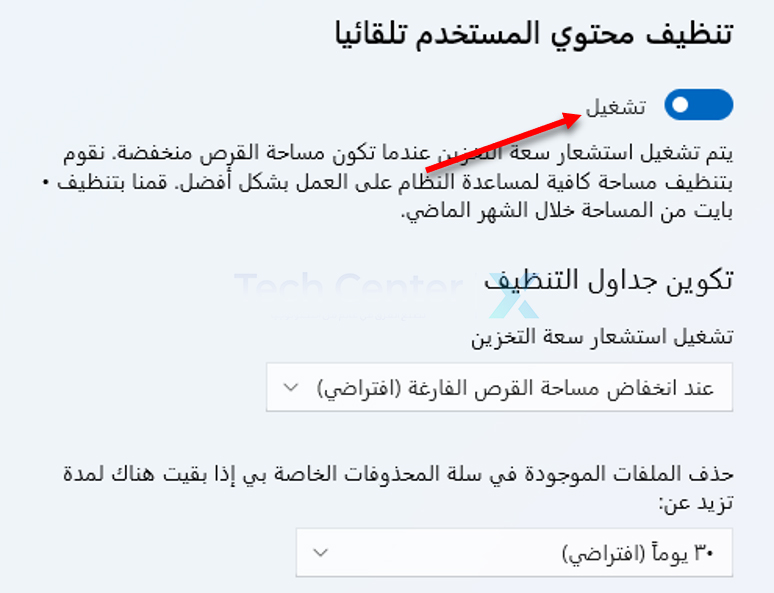
يمكن استخدام قسم التنظيف التلقائي لمحتوى المستخدم لتحرير مساحة عندما يكتشف ويندوز Windows أن المساحة منخفضة أو وفقاً لجدول زمني محدد.

انقر فوق زر التبديل في الجزء العلوي لتمكينه. بعد ذلك، ابحث في عناصر القائمة وحدد الخيارات التي تريدها.

مرة أخرى، كن حذراً عند حذف التنزيلات تلقائياً. تعد استعادة الملفات المحذوفة باستخدام ويندوز Windows File Recovery أكثر صعوبة من حذفها في المقام الأول.

إذا تم تثبيت ون درايف OneDrive، فسيكون لديك أيضاً خيار لحذف النسخ المحلية من الملفات التي تم نسخها احتياطياً بالفعل على السحابة. أغلق النافذة بمجرد إعداد مستشعر التخزين حسب رغبتك.

كيفية تحرير المساحة مع تنظيف القرص:

الأداة المساعدة الأخرى المضمنة في ويندوز Windows 11 تسمى تنظيف القرص.

لتشغيلها، انقر فوق الزر ابدأ، واكتب تنظيف القرص في شريط البحث، ثم اضغط على Enter.

إذا كان لديك العديد من محركات الأقراص الثابتة، فسيُطلب منك تحديد محرك الأقراص الذي تريد تنظيفه، اضغط على موافق.

معظم خيارات التنظيف في تنظيف القرص Disk Cleanup هي نفسها الموجودة في قائمة التخزين، لذلك لا تتردد في استخدام تنظيف القرص Disk Cleanup إذا كنت تفضل ذلك.

الإضافة المهمة هي تنظيف ملفات النظام. انقر فوق هذا الخيار. سيتم تشغيل تنظيف القرص Disk Cleanup لبضع ثوان أثناء تحديد موقع الملفات.

بمجرد الانتهاء، ستتم إضافة بعض العناصر الجديدة القابلة للتنظيف إلى القائمة. يمكن أن يكون بعضها، مثل ملفات تحديث ويندوز Windows أو الملفات المتعلقة بالتثبيتات السابقة لنظام ويندوز Windows، ملفات قد تكون كبيرة جداً.

العناصر الجديدة آمنة بشكل عام للحذف، لكن بعضها عبارة عن ملفات سجل أخطاء. هذا يعني أنه إذا كانت هناك مشكلة في جهاز الكمبيوتر، فقد يكون استكشاف الأخطاء وإصلاحها أكثر صعوبة.

ومع ذلك، سيتم إنشاء سجلات أخطاء جديدة في حالة حدوث الخطأ مرة أخرى. بمجرد تحديد ما تريد تنظيفه، انقر فوق موافق في الجزء السفلي الأيسر.

مسح بيانات المتصفّح أيضاً:

المتصفحات تخزن الكثير من البيانات. لا تستخدم ملفات تعريف الارتباط في المتصفح وسجل التصفح سوى قدر ضئيل من المساحة، ولكن ذاكرة التخزين المؤقت للمتصفح يمكن أن تصبح كبيرة جداً -على مقياس غيغابايت- إذا لم يتم مسحها بانتظام.

تخزن ذاكرة التخزين المؤقت بعض المعلومات من مواقع الويب التي تزورها. بهذه الطريقة، في الزيارات المتكررة، لا يتعين على جهاز الكمبيوتر تنزيل جميع المعلومات من موقع الويب هذا مرة أخرى.

يمكنه تحميل نسخة محلية بدلاً من ذلك. من الناحية المثالية، يوفر هذا الوقت خاصةً إذا لم يكن لديك إنترنت فائق السرعة أو كنت تستخدم مواقع الويب التي تحتوي على الكثير من الصور بشكل متكرر.

لحسن الحظ، فإن مسح بيانات المتصفح أمر بسيط وخالي من المخاطر. فقط تأكد من عدم مسح أي كلمات مرور محفوظة! يمكنك أيضاً إعداد المتصفح لمسح بيانات التصفح تلقائياً في كل مرة يتم إغلاقها.

هل يجب عليك استخدام أدوات الطرف الثالث؟

تتوفر مجموعة متنوعة من برامج الجهات الخارجية لتنظيف الملفات المؤقتة وإزالة الملفات الكبيرة وغير المستخدمة ومسح بيانات متصفحك.

بشكل عام، لا تقدم هذه البرامج أي شيء لا يمكنك القيام به بنفسك أو باستخدام الأدوات المضمنة في ويندوز Windows 11، ولكنها تقدم خياراً بنقرة واحدة يمكن أن يكون مناسباً.

تحذير: ستتضمن العديد من هذه البرامج (أو تحاول تثبيت)، برامج أخرى غير مرغوب فيها. قد تحذرك أيضاً من التهديدات التي تتعرض لها صحة الكمبيوتر لمحاولة إقناعك بشراء منتج آخر أو اشتراك مميز. بالنسبة للجزء الأكبر، هذا هراء ويجب تجاهله.

الخيار الأكثر شيوعاً هو CCleaner. يمكن إعداد CCleaner لمسح أي من الملفات التي تم إنشاؤها وتخزينها بواسطة المتصفّح وويندوز Windows وعشرات البرامج الأخرى التي قد تكون لديك على جهاز الكمبيوتر.

تعد الإعدادات الافتراضية لـ CCleaner آمنة جداً، حيث ستعمل على مسح الملفات المؤقتة التي تم إنشاؤها بواسطة ويندوز Windows وبعض البرامج المدعومة، وتفريغ سلة المحذوفات، وحذف بعض بيانات المتصفح، مثل المحفوظات وملفات تعريف الارتباط وذاكرة التخزين المؤقت.

إذا كنت تنوي تعديل الأشياء التي ينظفها CCleaner، أو تستخدم علامة التبويب Advanced، فتأكد من إعادة التحقق مما هو عليه أولاً. قد يؤدي حذف كلمات المرور المحفوظة في متصفحك عن طريق الخطأ إلى الكثير من المتاعب.

لا تقم بتنظيف الـ Registry:

CCleaner وبرامج الجهات الخارجية الأخرى، تتضمن خيارات لتنظيف الـ Registry. تَعِدُ منظفات الـ Registry بتوفير مساحة، وتحسين استقرار النظام، وجعل جهاز الكمبيوتر يعمل بشكل أسرع عن طريق إزالة مفاتيح التسجيل القديمة.

لا تستخدمها. إذا اخترت ذلك، فتأكد دائماً من عمل نسخة احتياطية من الـ Registry.

الـ Registry هو المكان في النظام الذي يخزن فيه ويندوز Windows 11 والعديد من البرامج المثبتة إعداداتها. هذه هي الطريقة التي يعرف بها ويندوز Windows 11 مكان العثور على البرامج، وما هي البرامج المرتبطة بنوع ملف معين، والإعدادات التي يجب استخدامها عند تشغيل البرنامج، وأشياء أخرى لا حصر لها.

يتكون الـ Registry من مفاتيح Keys مماثلة للمجلدات، ويمكن لكل مفتاح أن يحمل قيماً متعددة تشبه الملفات. يرتبط كل مفتاح بوظيفة أو برنامج معين على الكمبيوتر، وتتحكم كل قيمة في إعداد معين.

إذا كنت حذراً، فقد يكون تعديل السجل طريقة مفيدة لتخصيص ويندوز Windows.

في بعض الأحيان، عند إزالة أحد البرامج، يتم ترك مفاتيح التسجيل Registry المرتبطة بهذا البرنامج. ومع ذلك، فإن هذه المفاتيح الفردية صغيرة.

حتى حجم السجل بالكامل على جهاز كمبيوتر تم استخدامه لسنوات سيكون صغيراً مقارنة بسعة التخزين لمحركات الأقراص الثابتة الحديثة.

ينطوي حذف مفاتيح التسجيل Registry أو تعديلها على بعض المخاطر. قد يؤدي حذف مفتاح ضروري لنظام التشغيل ويندوز Windows 11 إلى تعطيل نظام التشغيل؛ وقد يؤدي حذف مفتاح أساسي لبرنامج قمت بتثبيته إلى تعطيل هذا البرنامج.

تم تصميم CCleaner بشكل جيد ومن غير المرجح أن يسبب مشكلة من هذا القبيل. ومع ذلك، فمن الأفضل أن تفقد بضعة ميغا بايت من مساحة التخزين بدلاً من حذف شيء مهم عن طريق الخطأ من السجل Registry.


مايكروسوفت أعلنت “بالخطأ” عن تحديث جديد لتطبيق المفكرة

قامت شركة مايكروسوفت بالإعلان عن تحديث جديد لتطبيق المفكرة Notepad لنظام ويندوز 11 دون قصد، حيث قام أحد الموظفين بنشر صورة للتحديث الجديد على تويتر عن طريق الخطأ. ذلك نقلًا عن The Verge.

عن طريق الخطأ، أعلنت مايكروسوفت أنه سيصبح من الممكن فتح أكثر من مستند نصي داخل تطبيق المفكرة على هيئة علامات تبويب، والتي تشبه إلى حد كبير تلك الموجودة في تطبيق Notepad++.

تمكن موقع Windows Central من الاحتفاظ بالتغريدة قبل أن يتم حذفها تمامًا، والتي تحتوي على لقطة شاشة من تطبيق المفكرة مع تحذير مفاده “سري: يمنع الحديث عن الميزات أو أخذ لقطات شاشة،” أي أن تلك الخاصية لا تزال قيد الاختبار المبكر. كما من المتوقع صدورها كميزة تجريبية لمشتركي نسخ ويندوز التجريبية Windows Insider مطلع 2023.

سيصبح تطبيق المفكرة أول تطبيق مدمج يأتي بخاصية علامات التبويب، وهي ميزة قد أضافتها مايكروسوفت لمدير الملفات File Explorer بداية هذا العام. جدير بالذكر أن مايكروسوفت شرعت في اختبار خاصية علامات التبويب تلك منذ أربعة سنوات على مستوى تطبيقات ويندوز 10 فيما يعرف باسم المجموعات Sets، إلى أن صرفت نظر عن المشروع بأكمله ولم ير النور في النهاية.

مايكروسوفت ستضيف “مسجل الشاشة” الخاص بها لنظام ويندوز 11

ستقوم مايكروسوفت بإضافة مسجل الشاشة الخاص بها لنظام ويندوز 11، والذي سيجعل مستخدميها في غنى عن أداة Xbox Game Bar أو التطبيقات الخارجية. ذلك نقلًا عن The Verge.

قريبًا، سيتمكن المستخدمون من استخدام أداة Sinpping Tool في تسجيل الشاشة بجانب وظيفتها الأساسية، أخذ لقطة شاشة والتعديل عليها. يمكن من خلال أداة Snipping Tool تسجيل الشاشة بالكامل أو جزء معين.

صرح السيد دايف جروتوشكي، مدير المنتج الرئيسي المسؤول عن تطبيقات Windows Inbox، قائلًا “نحن نعلم أن Snipping Tool هي الأداة المفضلة لدى مجتمع Windows Insider، لذلك، نحن متحمسون لتقديم أداة تسجيل الشاشة المدمجة في هذا التحديث. لطالما سهلت Snipping Tool التقاط ومشاركة محتوى ما من الحاسب وبشكل أسرع، ومع مسجل الشاشة المدمج، نوسع تلك الإمكانيات لتشمل أنواع أخرى من المحتوى.”

ستجعل ميزة حديد منطقة معينة مفيدة لأولئك الذين يريدون فقط التقاط تطبيق بدلاً من تسجيل الشاشة بالكامل. كان Xbox Game Bar جيدًا في تسجيل التطبيقات الفردية فقط ، ولكن هناك تحكمًا أقل بكثير في ما تقوم بتسجيله.
بدأت مايكروسفت للتو في اختبار هذه الخاصية مع مجتمع Windows Insider، أي سيتوجب علينا الانتظار بضعة أسابيع أو أشهر حتى تصدر بشكل رسمي.

مايكروسوفت تصلح مشاكل أداء الألعاب في تحديث ويندوز 11 2H22

قامت مايكروسوفت بتحذير مستخدمي ويندوز 11 من وجود بعض مشاكل الأداء عند استخدام تحديث 2H22، حيث يقل أداء بعض التطبيقات والألعاب ولا تعمل كما ينبغي. ذلك نقلًا عن The Verge.

نشرت الشركة عبر موقعها قائلة “بعض الألعاب والتطبيقات تعمل بأداء أقل من المتوقع أو بشكل متقطع على ويندوز 11، الإصدار 2H22. تقوم الألعاب والتطبيقات المتضررة من التحديث بتفعيل خواص تصحيح أخطاء أداء وحدة معالجة الرسوميات GPU Performace Debugging عن غير قصد، والتي في الأصل غير متاحة للمستخدمين العاديين.”

بالرغم من أن مايكروسوفت لم تحدد بالضبط ما هي التطبيقات المتضررة، إلا أنها قامت بحجب تحديث ويندوز 11 2H22 عن الأنظمة التي بها تلك التطبيقات، واكتفت بنصح المستخدمين بعدم تنزيل التحديث.

سرعان ما قامت الشركة بإصلاح المشكلة، وذلك في صورة تحديث يحمل الاسم KB5020044 يمكن تنزيله إذا كنت تستخدم تحديث 2H22.

على الجانب الآخر، واجهت شركة إنفيديا بعض المشاكل المتعلقة بعمل التعريفات على تحديث ويندوز 11 2H22، والذي تسبب أيضًا في تقطع المشاهد وانخفاض معدل الإطارات. على أية حال، قامت الشركة بحل المشكلة في سبتمبر.

يتضمن تحديث ويندوز 11 الأخير أيضًا إصلاحات للأخطاء النموذجية التي تطرحها مايكروسوفت في الإصدارات الشهرية التراكمية، ذلك بجانب تنبيهات التخزين الجديدة لـ OneDrive، التحسينات على ميزة Windows Spotlight، والمزيد. يمكنك الاطلاع على ملاحظات الإصدار من خلال هذا الرابط.

تأتي تلك المشكلة بعد إعلان الشركة عن وجود بعض خصائص المحاكاة Virtualization التي تؤثر على أداء الألعاب الشهر الماضي، حيث قدمت دليلًا إرشاديًا لكيفية تعطيل تلك الخصائص.