سنتحدث في هذه المقالة عن كيفية إجراء المكالمات أو استقبالها من خلال جهاز الماك Macالموصول بجهاز آيفون iPhone
في البداية يجب على الجهازين أن يكونا متصلين ببعضهما من خلال خاصية Handoff أو Continuity أو الإستمرارية أي يجب على الجهازين أن يكونا بقرب بعضهما بحيث لا يتجاوز البعد بينهما 30 قدم كحد أقصى لأن خاصية هاندوف Handoff تتم باستخدام بروتوكول بلوتوث Bluetooth منخفض الطاقة
استقبال المكالمات الهاتفية
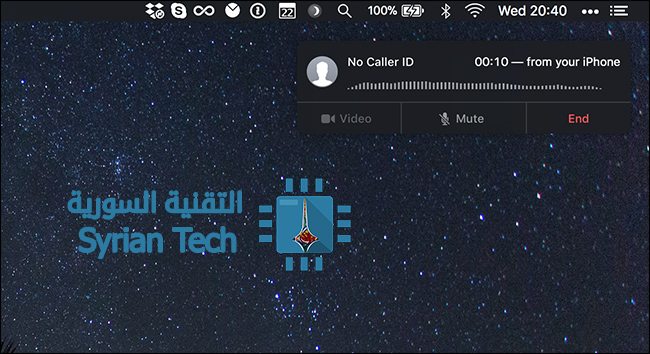
إن استقبال المكالمات الهاتفية هو أمر بسيط للغاية فبمجرد كون الجهازين متصلين ببعضهما فإنك ستحصل على إشعار على جهاز الماك عند تلقي اتصالا هاتفيا ، ومن أجل الرد اضغط على زر قبول أو Accept
حيث يمكن إجراء المكالمة من خلال المايكروفون والسماعات الخاصة بجهاز الماك
وفي أي وقت ترغب فيه بمتابعة الاتصال من خلال الهاتف يمكنك الضغط على : المس للعودة للمكالمة Touch to Return to Call في أعلى شاشة الآيفون حيث سيتم عندها فصل المكالمة عن جهاز الماك وتحويلها لجهاز الآيفون .
إجراء مكالمات صادرة من خلال الماك
يمكن هذا الأمر من خلال طريقتين : إما باستخدام فيس تايم FaceTime أو جهات الاتصال Contacts :
من خلال برنامج الفيس تايم يمكنك البحث عن جهة الاتصال التي ترغب بالاتصال بها أو (كتابة الرقم مباشرة)
ثم الضغط على أيقونة الهاتف بجوار تلك الجهة ثم اضغط على الرقم المطلوب للاتصال :
وهنا ستبدأ مكالمة هاتفية باستخدام مايكروفون وسماعات الماك
أما من خلال تطبيق جهات الاتصال Contacts فإن العملية سهلة فكل ماعليك فعله هو البحث عن جهة الاتصال المطلوبة ثم الضغط على زر الهاتف
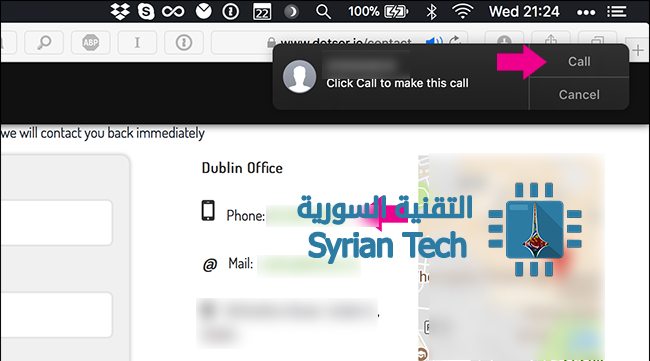
وبشكل بديل فإذا حصلت على رقم الهاتف من خلال الإنترنت ( حيث أن مصمم الموقع قام بتعيينه على أنه رقم الهاتف ) يمكنك عندها الضغط عليه من أجل إجراء المكالمة
لا شك أن هذا العام هو عام مميز بالنسبة للواقع المعزز أو ما يعرف ب AR ، فبعد أن تناولنا على مدار العام مقالات عدة حول هذا الموضوع سنتابع اليوم مع هذه التقنية ولكن هذه المرة مع تطبيق سناب شات Snapchat
أطلقت سناب Snap تطبقيها الرسمي الثاني والذي يمكن من تصميم وبناء عدسات الواقع المعزز مخصصة للاستخدام عبر تطبيق سناب شات . وذلك من خلال مشاركتها عبر كود قابل للفحص (فيديو توضيحي أسفل المقالة )
التطبيق الجديد يحمل الاسم لينس إستديو Lens Studio ( رابط التحميل أسفل المقالة) مخصص لأجهزة الحواسيب العاملة بنظامي ويندوز Wondows أو ماك Mac
وهذا التطبيق سيمكن المستخدمين العادينن والمعلنين عن صنع عدسات واقع معزز لعرضها أثناء التقاط الصور عبر سناب شات Snapchat حيث يزودهم البرنامج بالكثير من النماذج والتوجيهات من أجل البدء بتصميم عدسات لأشياء ثنائية أو ثلاثية الأبعاد . كما يستطيع المستخدم من تعديل هذه العدسات الافتراضية من أجل التكبير أو التصغير أو تغيير اللون
حاليا فإن المستخدمين العاديين سيكونون مقيدين بصنع ما تسمي سناب ” عدسات العالم ” “world lenses” لتضيف تأثيرات سواء من خلال الكاميرا الأمامية أو الخلفية ,
وكانت هذه الميزة – ميزة صنع عدسات الواقع المعزز – خاصة فقط بسناب Snap حيث قالت الشركة إن فريقها الخاص استطاع بناء أكثر من 3000 عدسة حتى اللحظة وأن ثلث المستخدمين يستخدمونها يوميا بمعدل 3 دقائق لكل قطعة
وتعمل الشركة مع سبع وكالات دعائية من أجل السماح لهم ببناء عدساتهم الخاصة التي تروج لمنتجات إعلانية والتي سيتم وضعها من خلال سناب شات مقابل مبلغ معين ، وهذا -بحسب الشركة – سيجلب الكثير من الإعلانات وبالتالي مزيدا من الأموال
وحالما يتم صنع تلك العدسات فإن تطبيق Lens Studio سيقوم بإنشاء كود سريع QR (بفترة صلاحية عام كامل بعد صنعه)بحيث سيمكن المستخدمين من استخدام هذه العدسات من خلال ذلك الكود وذلك لمدة 24 ساعة ، كما يمكن مشاركة هذه العدسات من شاشة الكاميرا عند الضغط على زر “i” لأجل “المعلومات ” ثم اختيار الأصدقاء الذين ترغب بإرسال هذه العدسة إليهم
البرنامج متوافر عالميا ولكنه حاليا متوفر في إنكلترا فقط
إذا كنت تعتقد أن تقنية التعرف الوجهي Face ID التي أطلقتها آبل Apple ستشكل نهاية لحساس بصمة الإصبع فعليك أن تعيد تفكيرك .
حيث أعلنت شركة سنابتيك Synaptics وهي الشركة المسؤولة عن إنتاج لوحات الفأرة اللمسية TouchPad الخاصة بالحواسيب المحمولة وحساس بصمة الإصبع الخاصة بالهواتف الذكية عن جيل جديد باسم : حساس كلير آي دي Clear Id FS9500
التقنية الجديدة تعتمد على وضع حساس بصمة الإصبع على الشاشة ( أسفل زجاج شاشة العرض ) للأجهزة الذكية . بدلا من وضعها من الخلف
ولا شك أن هذه الخطوة تمثل نقلة نوعية في مجال تصنيع الهواتف الذكية التي لطالما يعمل مصنعوها على تقليل الحواف بشكل كبير للاستفادة من كامل مساحة الهاتف ، وهذا بلا شك سوف يساعدهم كثيرا في هذا المجال حيث سيمكنهم من وضع حساس البصمة في الأمام دون التأثير على حجم الشاشة .كما يمكن وضع الحساس في أي مكان على الشاشة ,
وسيتم وضع هذا الحساس تحت الشاشات من نوع أوليد OLED فقط والتي تستخدمها معظم الهواتف الفلاغشيب ، كما سيكون هذا الحساس مختلف نوعا ما عن الأجيال السابقة حيث أنه سيكون أكثر تكثيفا وسيستخدم التيار الكهربائي من أجل تسجيل بصمتك .
وسيكون مبدأ التقنية على الشكل التالي : سيتم تمييز الإصبع من خلال الحساس ثم تقوم شاشة الأوليد بإضاءة الإصبع ، بعدها يقوم الحساس بفحص بصمة الإصبع وإجراء المطابقة مع السجلات للتأكد من مطابقة البصمة ،
الحساس يمكنه العمل على الشاشات المرنة أو الصلبة ، كما – وبحسب موقع Digital Trends – فإنها يمكن أن تعمل حتى في حال وجود حماية للشاشة أو كانت الشاشة رطبة .
بالنسبة لموعد قدوم هذا الحساس ، فقد أعلنت سينابتيك أنها تعمل مع أكبر خمس شركات مصنعة للهواتف الذكية ( آبل Apple، سامسونج Samsung، هواوي Huawei ، أوبو Oppo/ فيفو Vivo ، شاومي Xiaomi ) من إجل إدخال هذا الحساس في العام القادم 2018
وبحسب الشركة فإن هذا الحساس سيكون أسرع بمرتين من التمييز الوجهي ثلاثي الأبعاد 3D ، ويفتح قفل الشاشة خلال 7 ميلي ثانية
ومن باب الذكر فإن سينابتيك ليست وحيدة ضمن هذا المضمار حيث أعلنت كوالكوم مسبقا عن إصدار فاحص لبصمة الإصبع تحت الزجاج باستخدام تقنية الأمواج فوق الصوتية .كما أشارت الشائعات إلى أن آبل Apple كانت تعمل على تقنية مشابهة من أجل هاتفها آيفون 8 .
ولمزيد من التفاصيل حول هذه التقنية فإن سينابتيك ستقوم بعرض هذا الحساس Clear ID في معرض الإلكترونيات الاستهلاكية CES الذي سيجري في الشهر الأول من العام القادم .
يوفر كلا من ويندوز 8 Windows وويندوز 10 Windows قائمة تدعى باسم خيارات متقدمة Advanced Options والتي تحوي أدوات هامة من أجل إصلاح الويندوز Windows أو الدخول إلى الوضع الآمن أو استعادة نسخة سابقة .
ماذا أستطيع أن أفعل من خلال قائمة الخيارات المتقدمة
يمكنك القيام بأمور هامة من خلال هذه القائمة
1 – استعادة النظام : إن استعدة النظام إلى نقطة سابقة يمكن أن يحل العديد من المشاكل والأخطاء حيث يقوم باستعادة كل من الإعدادات والتعاريف وحتى التطبيقات إلى نقطة مصنوعة مسبقا .
2 – استعادة صورة عن نظام التشغيل : بإمكانك من هنا أن تقوم باستعادة صورة أو نسخة مصنوعة مسبقاً .
3 – إصلاح بدء التشغيل : والذي يقوم بتشغيل أداة إصلاح بدء التشغيل المدمجة في نظام ويندوز Windows من أجل محاولة حل مشاكل بدء التشغيل بشكل آلي .
4 – موجه الأوامر : يتم من خلال هذا الخيار إعادة تشغيل الحاسوب وتشغيل نافذة موجه أوامر بسيطة من أجل الإصلاح.
5- إعدادات بدء التشغيل : يمكنك عبر هذا الخيار الدخول إلى أدوات وأوضاع بدء تشغيل بديلة مثل : الوضع الآمن ووضع الفيديو منخفض الدقة و وضع الإقلاع .
6 – العودة إلى النسخة السابقة : يمكنك هنا إزالة تنصيب النسخة الحالية من ويندوز Windows والعودة إلى النسخة السابقة التي كانت مستخدمة بشرط أن تكون عملية الترقية إلى السنخة الأحدث قد تمت خلال فترة أقل من شهر .
بعد اختيار الخيار المناسب فإن ويندوز Windows سيعيد الإقلاع في الوضع أو الخيار الذي تم اختياره .
ماهي طريقة الولوج إلى قائمة الإعدادات المتقدمة :
هناك ثلاث طرق لهذا الإجراء ( في حال كان نظام التشغيل يعمل طبيعياً ) علما أن الصور مأخوذة من نظام التشغيل ويندوز 10 والخطوات نفسها تقريبا بالنسبة لويندوز 8
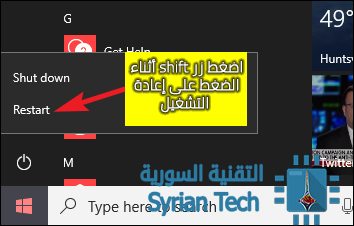
الطريقة الأولى – الضغط على زر شيفت Shift أثناء الضغط على إعادة تشغيل الحاسوب Restart .
هذه هي الطريقة الأسهل والأسرع للدخول إلى قائمة الخيارات المتقدمة حيث كل ما عليك فعله هو القيام بكبس زر شيفت من لوحة المفاتيح في نفس الوقت الذي تضغط على إعادة تشغيل Restart سواء من خلال قائمة إبدأ
أو من مباشرة من الشريط السفلي .
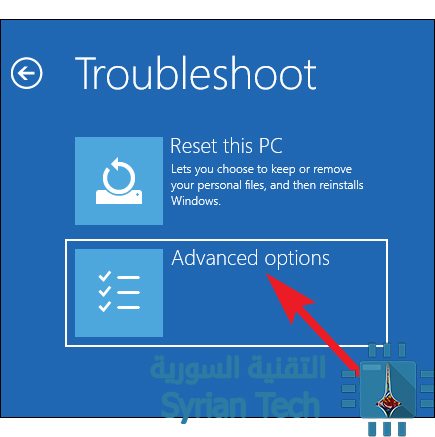
عند القيام بهذا الأمر سوف تظهر شاشة كما في الصورة في الأسفل : ، اضغط على إصلاح الكومبيوتر Troubleshoot
بعد ذلك : الخيارات المتقدمة Advanced Options
وأخيرا ستصل إلى القائمة المطلوبة لتختار الخيار المناسب حيث سيتم بعدها إعادة التشغيل .
الطريقة الثانية :من خلال إعدادات ويندوز Windows :
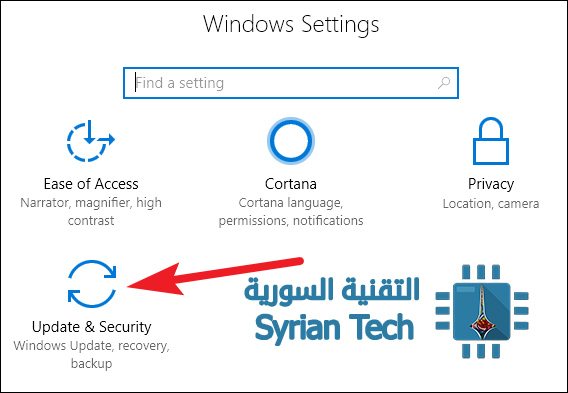
قم بفتح الإعدادات من خلال الضغط على شعار ويندوز Windows + I من لوحة المفاتيح :
بعد ذلك اضغط على التحديث والحماية Update & Security
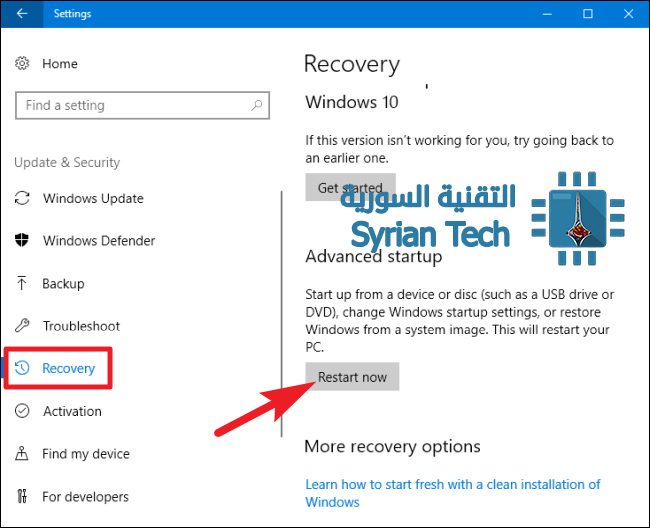
ثم اضغط على تبويب استرداد Recovery من الجهة اليسرى و في العمود الأيمن اضغط على : اعادة تشغيل الآن “Restart Now” تحت قسم : بدء تشغيل متقدم “Advanced Startup”
إذا كنت تسخدم ويندوز 8 Windows يجب أولا الضغط على تبويب عام General ثم الضغط على زر إعادة التشغيل Restart تحت قسم بدء تشغيل متقدم “Advanced Startup
الطريقة الثالثة : من خلال بيئة PowerShell ( أو موجه الأوامر Command Prompt
يمكن الدخول إلى قائمة الخيارات المتقدمة من خلال بيئة PowerShell التي سنستخدمها هنا كما يمكن استخدام نفس الطريقة مع موجه الأوامر Command Prompt :
قم بتشغيل بور شل PowerShell بوضع المسؤول من خلال الضغط على زر الويندوز Windows مع زر X ثم اختيار ويندوز PowerShell (مسؤول ) أو “Windows PowerShell (Admin)”
قم بعدها بكتابة ( أو نسخ ولصق ) الكود التالي ثم اضغط إنتر Enter :
shutdown.exe /r /o
سوف تظهر رسالة تحذيرية على أنك على وشك تسجيل الخروج ،
يقوم بعدها ويندوز Windows بإعادة التشغيل بشكل آلي بعد حوالي الدقيقة ثم يقوم بإيصالك إلى قائمة الخيارات المتقدمة .
بلا شك فإن خدمات التخزين السحابية هي واحدة من الخدمات الهامة في العصر الحالي والتي تعطي مساحة تخزينية لحفظ الملفات عبر الإنترنت . لحسن الحظ هناك العديد من المواقع التي تقدم مثل هكذا خدمات بشكل مجاني ولكن بشكل محدود .. نتعرف على هذه الخدمات من خلال هذه المقالة :
الخدمات المدفوعة : 10 دولار شهريا أو 100 دولار سنويا لل 1 تيرا بايت
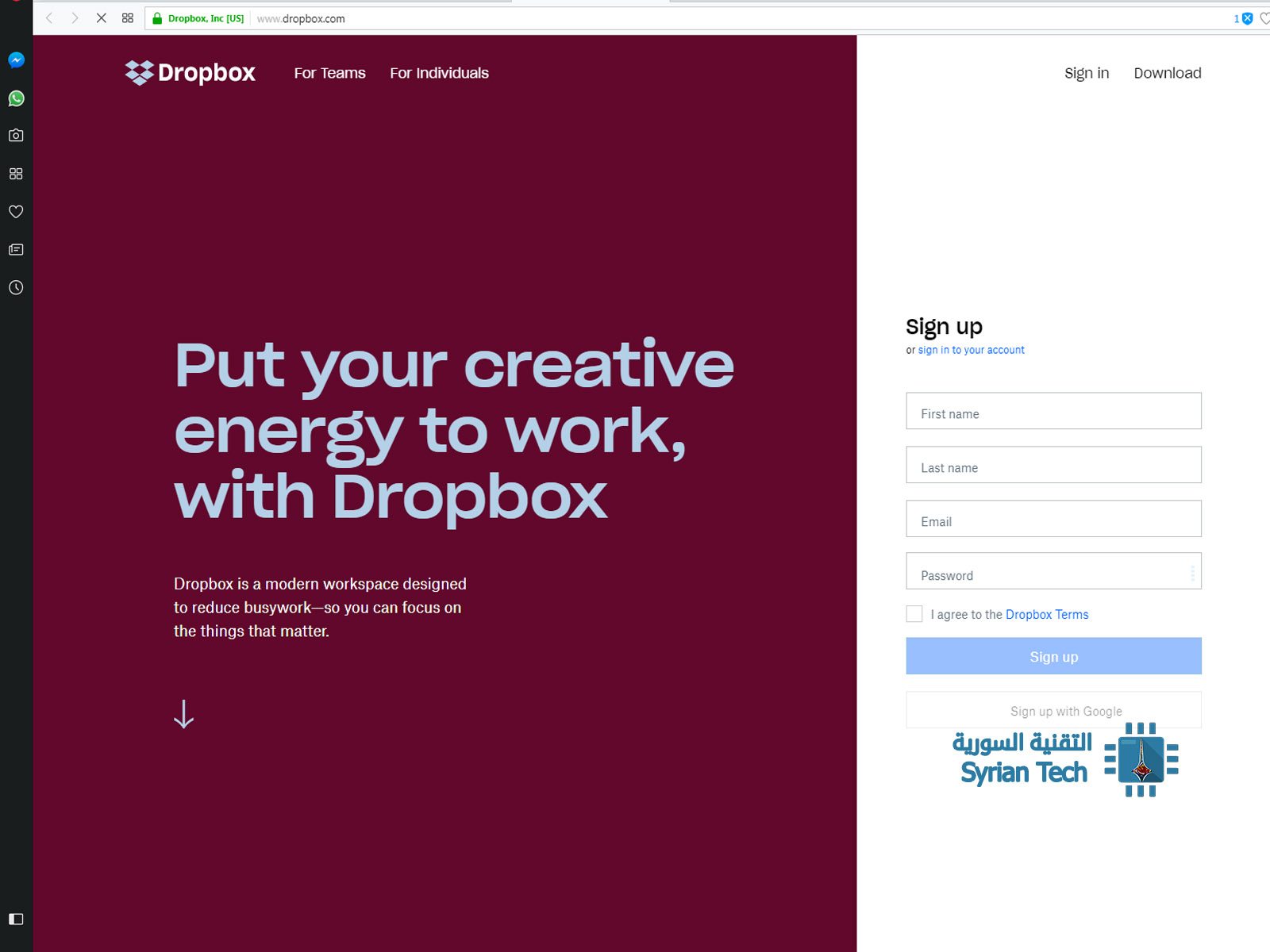
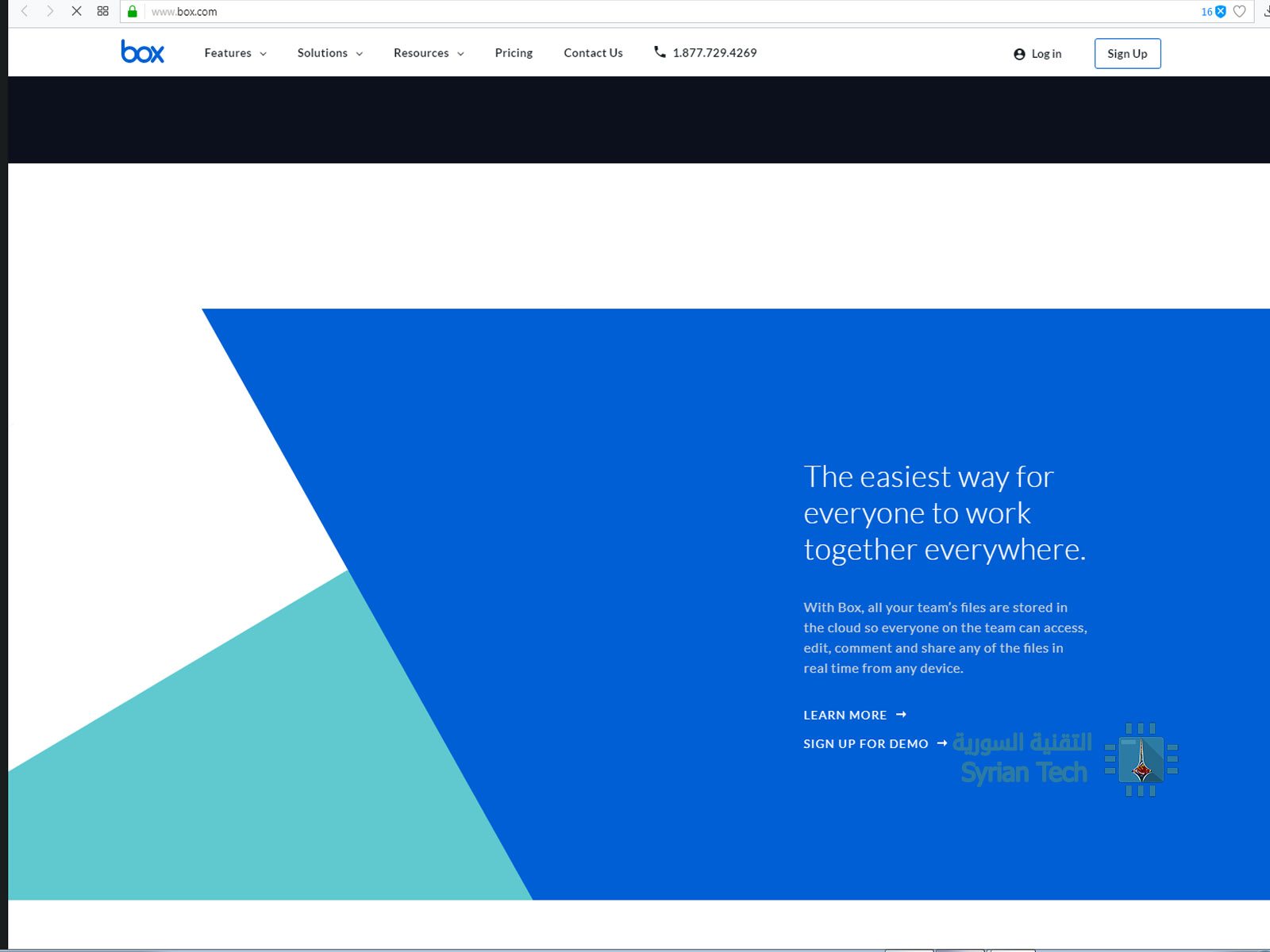
واحد من أشهر المواقع التي تقدم خدمات التخزين السحابية ويملك قاعدة كبيرة من المستخدمين بفضل سرعته وتوفيره لتطبيق سطح مكتب وتطبيق موبايل ، وعلى الرغم من ان المساحة المجانية التي يقدمها صغيرة 2 غيغا فقط إلا أنه يمكن زيادتها من خلال إحالات الأصدقاء : 500 ميغا بايت لكل مرة والحد الأقصى 16 غيغا بايت للحساب المجاني
الخدمات المدفوعة : 10 دولار شهريا لل 100 غيغا بايت
بديل شائع للدروب بوكس يقدم مساحة مجانية أكبر كما أنه يوفر تطبيقا للموبايل وسطح المكتب . الحسابات الفردية المجانية تقدم بسخاء 10 غيغا بايت مجانية ولكن يجب ألا يتجاوز حجم الملف المرفوع 250 ميغا بايت
الخدمات المدفوعة : 5 دولار شهريا ل 30 غيغا بايت أو 1دولار شهريا للمساحة غير المحدودة (مستخدم واحد )
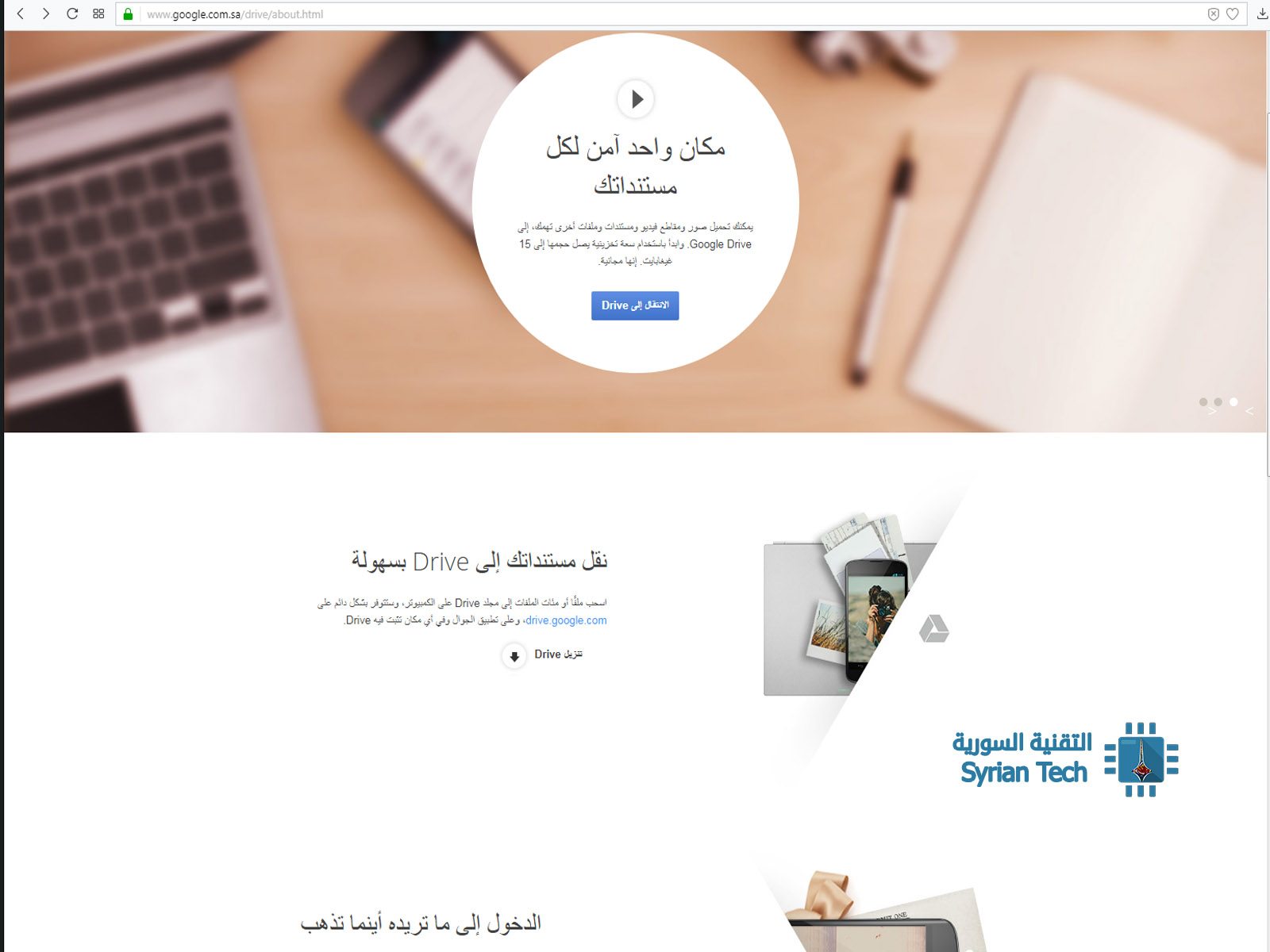
كل مشتركي غوغل Google يمكنهم الحصول إلى مساحة المشاركة الخاصة بغوغل درايف من أجل أدوات مثل الجي ميل ومستندات غوغل Google Docs وبمساحة إجمالية 15 غيغا بايت
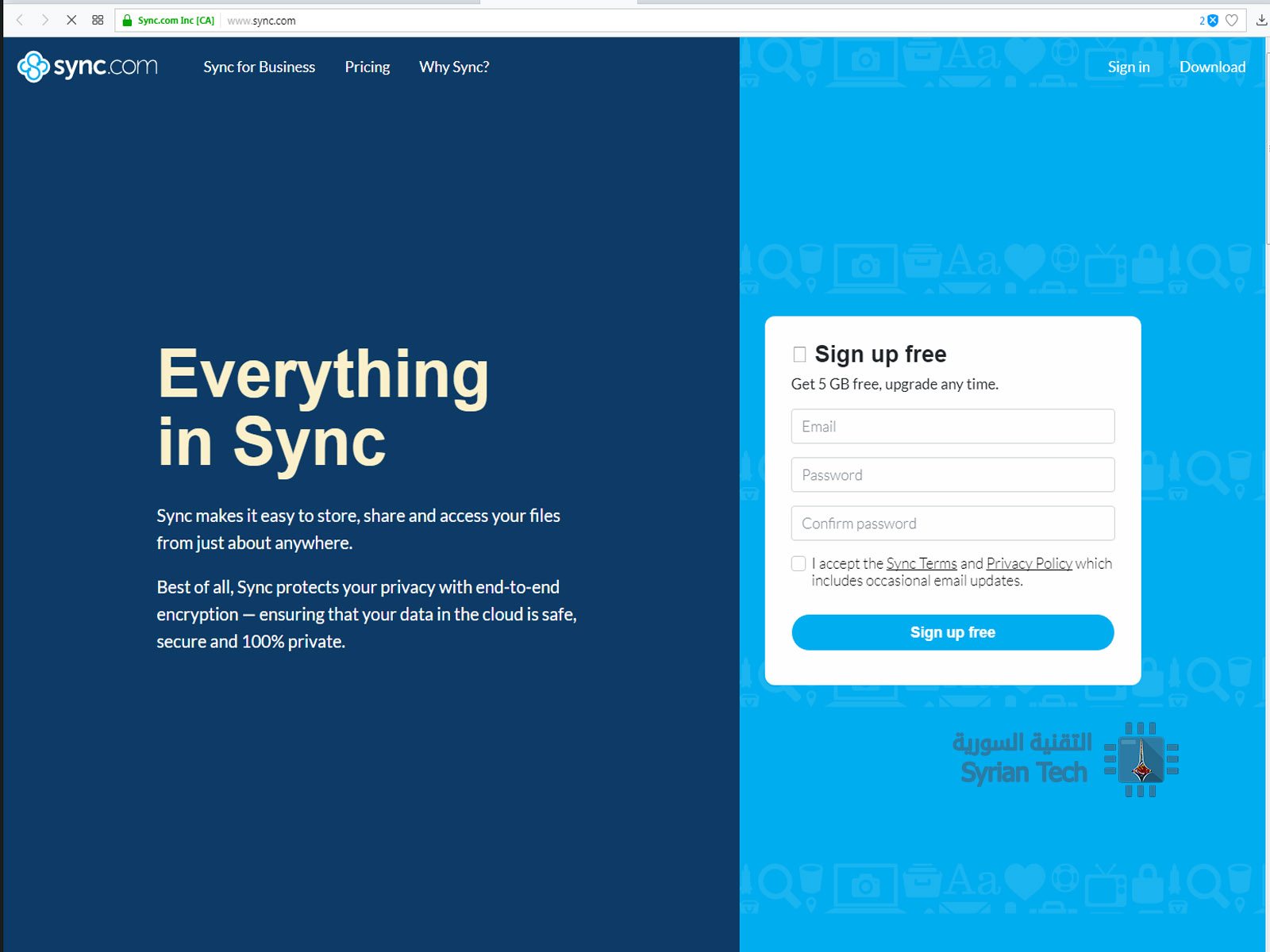
المساحة المجانية : 5 غيغا بايت
الخدمات المدفوعة : 2 دولار شهريا من أجل 50 غيغا بايت أو 7 دولار شهريا من أجل 1 تيرا بايت .
أدخل مايكروسوفت هذه الخدمة من أجل التخزين السحابي لمستخدمي ويندوز حيث تقدم 5 غيغا بايت مجانية لكل المستخدمين كما تتضمن تطبيقاً خاصا لباقي المنصات .
قامت غوغل Google بإطلاق ثلاثة تطبيقات جديدة للمهتمين بالتصوير وهي : تطبيق Storyboard للأندرويد وتطبيق Selfissimo! لكل من الأندرويد و iOS وتطبيق Scrubbies لأجهزة iOS فقط (روابط التحميل في الأسفل )
وهذه التطبيقيات هي جزء من برنامج appsperiments الذي أطلقته غوغل مؤخراً
البرامج الجديدة مستوحاة من تطبيق Motion Stills والذي أعلن عنه العام الماضي بهدف أخذ التقنية المطورة من قبل غوغل واستخدامها في تصميم تطبيقات جديدة .
والتطبيقات الثلاث هي :
تطبيق Storyboard
هذا التطبيق يقوم بأخذ مقاطع الفيديو القصيرة ويحولها إلى صفحة واحدة تحوي ستة إطارات يتم وضعها بطريقة تشبه الكتبة الهزلية , ستكون قادراً على على تحديث التطبيق من أجل الحصول على التخطيطات والإطارات الجديدة ، حيث بحسب غوغل فإنها تملك أكثر من 1.6 تريليون تركيبة مختلفة للصور
تطبيق Selfissimo
يقوم التطبيق بتحويل الصور إلى الأبيض والأسود بشكل آلي حيث أنه بمجرد الضغط على الشاشة ستبدأ جلسة التصوير حيث سيلتقط صورة سيلفي في كل مرة تقوم فيها بتغيير وضعيتك أي أن فكرة التطبيق تعتمد على التقاط الصورة في كل مرة تتوقف فيها عن الحركة .وستكون الصور الناتجة بالأبيض والأسود
تطبيق Scrubbies
يتيح هذا التطبيق إنتاج مقاطع رائعة يمكن دمجها، فضلا عن إمكانية تسليط الضوء على اللحظات المثيرة وإعادة تشغيل اللقطة ذاتها وميزات أخرى مثل ميزة نمط دي جي DJ
معظمنا نملك ذالك الصديق “الظريف” – أو حتى شلة أصدقاء- الذي يتعقبنا على فيس بوك Facebook ويترصد أي تعليق نجريه على صفحة ما ليبدأ بإظهار “ظرافته ” ، وعلى الرغم أن الأمر اعتيادي للبعض إلا أنه سيء للكثيرين وبسببه فإنهم يمتنعون عن التعليق حتى لا يصبح ميدانا لظرافة الأصدقاء وخاصة في الصفحات الجدية كالعلمية مثلا .
وعلى ما يبدو فإن فيس بوك Facebook تقدر هذا الشعور لذلك فإنها تقوم الآن بتجربة زر جديد من أجل تحديد من يستطيع رؤية تعليق ما في صفحة ما وبطريقة سهلة وبسيطة كما في الصورة
حيث بمجرد كتابة التعليق ثم الضغط على رمز القفل في الصورة السابقة ستظهر أربع خيارات لمن يستطيع رؤية هذا التعليق : الأصدقاء وصاحب البوست فقط ، الأصدقاء فقط ، صاحب البوست والمعلقين فقط والخيار الأخير هو الجميع
وهذا الأمر مهم أيضا في حال رغب بكتابة تعليق ما يمكن أن يسبب غضب باقي المتابعين وهنا يمكن أن تحصر إمكانية رؤية هذا التعليق للأصدقاء فقط أو حتى لصاحب البوست فقط .
وهذا الأمر ما زال تجريبي ومتاح فقط لعدد قليل من المستخدمين ولم تعلن فيس بوك Facebook عن خططها لإطلاق هذا التحديث لجميع المستخدمين حتى الآن
وأخيراً قم بوضع تاغ لصديقك “الرادار ” الذي يرصد كل تعليقاتك ونشاطاتك وقل له أنك ستتخلص منه قريباً …
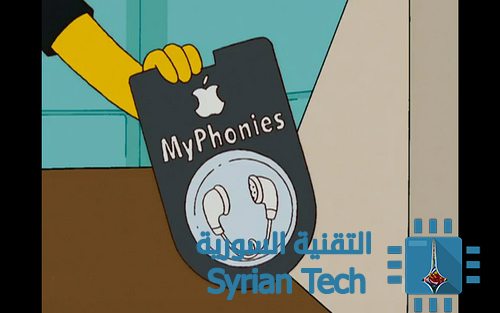
لعلك شاهدت مرات عديدة في الأفلام والمسلسلات شخصية ما تستخدم حاسوب مثلا أو -منتجات أخرى – ولكن بدلا من رؤية لوغو Logo معروف عليه فإنك ستجد ملصق ما يغطيه أو لوغو تخيلي وغير موجود في الحقيقة حيث يمكن أن ذالك الحاسوب تابعا لآبل Apple مثلا لكن دون أن يظهر اللوغو الخاص بأبل ولكن هذا الأمر يمكن أن يحدث لشركات أخرى مثل ديل Dells وغيرها .
وكما قلنا فإن هذا الأمر لا يقتصر على المنتجات الإلكترونية فقط إنما يمكن أن تشاهد الملابس والمشروبات حتى ولكن الشعار أو اللوغو الخاص بها يكون مغطى أو حتى مموها ( كما هو شائع في تلفزيون الواقع ).
إن هذه العملية التي يستخدم فيها شريط صغير من أجل إخفاء أو تمويه اللوغو يطلق عليها greeking ( تعني جعل الشيء غريبا ) وهي طريقة أرخص مقارنة باستخدام الكومبيوتر من أجل تمويه اللوغو الأصلي
في حالات أخرى فإنه يتم تصميم شعار تخيلي جديد ويكون في بعض الأحيان قريب جدا إلى الشعار الأصلي ولكنه مختلف كفاية بحيث يتجنب المساءلة القانونية
ولكن ما الهدف من هذا الأمر ، وهل إظهار الشعارات الأصلية للشركات بدون إذن قانوني أم لأ
لماذا يتم فعل هذا
يطلق على الفعل السابق بشكل عام : إخفاء أو تنحية المنتج product displacement حيث يتم إزالة العلامة التجارية للمنتج وهو عكس وضع أو إظهار المنتج product placement والتي تقوم في هذه الحالة الشركة صاحبة المنتج بالدفع لصالح العرض التلفزيوني من أجل عرض منتجها في المسلسل أو الفيلم
بالنسبة للأسباب :
أولا : بسبب أن مالك العلامة التجارية يمكن أن يطلب ضريبة مالية من صاحب العرض التلفزيوني جرا ء ظهور تلك العلامة في المسلسل أو الفيلم لذلك يلجأ منتجو العرض إلى تغطية أو تمويه تلك العلامة بدلا من دفع الأموال .
ثانيا – إن إظهار العلامة التجارية لمنتج ما في عرض تلفزيوني يعتبر نوعاً من الدعاية ، إذن لماذا يقوم أصحاب العرض بالإعلان المجاني لمنتج ما في الوقت الذي تدفع فيه بعض الشركات الكثير من الأموال من أجل إظهار منتجاتها في عرض ما .
أخيرا – هناك العديد من الحالات التي يرفض فيها صاحب العلامة التجارية إظهار الشعار أو اللوغو الخاص بشركته بشكل خاص عندما يتم عرض منتجه بطريقة سلبية على سبيل المثال قامت شركة Emerson Electronics الشركة الأم ل Emerson Electronics المتخصصة في التخلص من النفايات بمقاضاة مسلسل الأبطال Heroes بسب ظهور اللوغو الخاص بها بشكل واضح أثناء قيام أحد الشخصيات بوضع يده في حاوية نفايات
ورغم أن ردة الفعل هذه قد يكون مبالغ فيها إلا أن الكثير من الشركات لا ترغب بربط اسمها مع مشهد سلبي معين .
ولكن هل هذا الأمر قانوني أم لا
لعل الأمر الأبرز هنا هو الإجابة على هذا التساؤل : هل القيام بعرض الشعارات الأصلية على الملابس ، الأطعمة و الحواسيب وباقي المنتجات هو أمر مخالف للقانون أم لا . والإجابة البسيطة هو أنه لا ، غير مخالف للقانون على الإطلاق ومثل هذه الأمور تخضغ لما يعرف ب الاستخدام العادل /fair use/ ,
إذن في المرة القادمة عندما تشاهد لوغو غريب أو مغطى فإنك لن تحتار وستعرف السبب وراء هذا الأمر .
وأنت تمارس عملك الاعتيادي على الحاسوب أو أنك تستمع بإحدى الألعاب تظهر فجأة شاشة زرقاء تدوم لفترة محددة ثم يقوم النظام بعدها بإعادة التشغيل .. لا شك أنك قد مررت بمثل هكذا حالة .. نعم إنها شاشة الموت الزرقاء
ما هي شاشة الموت الزرقاء
شاشة الموت الزرقاء أو اختصارا BSOD هي تلك الشاشة التي تظهر عندما يواجه نظام التشغيل خطأ قاتلاً لا يستطيع التعامل وهذا الخطأ يؤدي إلى توقف نظام الويندوز Windows عن العمل والشيء الوحيد الذي يمكن فعله في هذه الحالة هو إعادة التشغيل وهذا يعني خسارة البيانات التي كنت تعمل عليها قبل ظهور الشاشة لأن البرامج لن يكون لديها الفرصة لحفظ تلك البيانات .
وتظهر هذه الشاشة في أنظمة ويندوز Windows وتأخذ مظهرا مختلفا بحسب النسخة حيث تأخذ في ويندوز 7 Windows والنسخ الأقدم مظهرا مشابهاً لشاشة الطرفية /terminal /أو الدوس DOS
أما في ويندوز 8 windows وويندوز 10 windows فالشاشة تكون أكثر بساطة :
ماهي أسباب شاشة الموت الزرقاء
كما قلنا فإن هذه المشلكة تظهر بشكل عام إما بسبب مشكلة في العتاد /الهارد وير / أو بسبب تنصيب تعريف غير متوافق مع الجهاز المستخدم .
أحيانا يمكن أن تظهر بسبب برمجيات منخفضة المستوى تعمل في نواة أو في أساس الويندوز / Windows kernel/ .
إن التطبيقات التي نستخدمها بشكل اعتيادي لا تسبب عادة مثل iهكذا مشكلة حيث في حال تعرض التطبيق لمشكلة ما فإن نظام التشغيل يخرج منه فقط .
ماذا يفعل ويندوز عند ظهور هذه الشاشة
افتراضيا فإن ويندوز windows يقوم بإعادة تشغيل الحاسوب بشكل آلي عندما تظهر هذه الشاشة دون أن يعطي المجال لقراءة المعلومات الظاهرة على الشاشة .
ولكن إذا رغبت في تعطيل إعادة التشغيل التلقائي يمكنك تغيير الإعدادات من خلال لوحة التحكم .
استعراض التفاصيل حول شاشة الموت الزرقاء
ولكن ماذا لو ظهرت لك تلك الشاشة وتريد أن تعرف تفاصيل ذلك الخطأ ؟ ببساطة يمكنك تحميل تطبيق خارجي BlueScreenView من شركة نيرسوفت NirSoft (رابط التحميل في الأسفل ) حيث يقوم هذا البرنامج بعرض المعلومات المحتواة في ملف دي إي إم بي dmp الذي أنشأنه نظام التشغيل أثناء ظهور تلك الشاشة .
يمكن عرض هذه المعلومات أيضا من خلال عارض أحداث ويندوز Windows Event Viewer والتي تكون تفاصيل شاشات الموت الزرقاء الظاهرة مسبقا موجودة إضافة إلى سجل أخطاء التطبيقات وأخطاء النظام
كيفية حل المشكلة
في ويندوز 7 Windows يمكن الحصول على معلومات من أجل حل المشكلة من خلال الدخول إلى لوحة التحكم Control Panel > النظام والأمان System and Security
في ويندوز 8 و 10 Windows : اذهب إلى لوحة التحكم Control Panel > الصيانة والأمان Security and Maintenance وتحت قسم الصيانة Maintenance يمكنك البحث عن حلول للمشكلة الحالية .
إن كلا من ويندوز 8 و 10 windows يقومان بشكل آلي بتشخيص المشكلة ومحاولة حلها بعد إقلاع الحاسوب بعد ظهور شاشة الموت الزرقاء ولكن مع ذلك فإن الأمر يستحق أن تقوم بزيارة لمركز الصيانة من أجل البحث عن تفاصيل أو خطوات إضافية لحل المشكلة .
إذا لم يستطع ويندوز windows حل المشكلة ذاتيا فإن الأفضل هو القيام بعرض تفاصيل شاشة الموت الزرقاء والبحث عبر الإنترنت عن الحل المناسب من خلال كتابة اسم تلك المشكلة مثلا “Driver_IRQL_not_less_or_equal.” أو رقمها حيث يظهر بجانب عبارة “Stop Error” رقما مثل “0x00000024.”
في الواقع فإن ويندوز 8 و 10 windows غالبا ما يظهر العبارة الواجب البحث عنها عند ظهور شاشة الموت :
في حال لم تنج في الحصول على الحل المناسب يمكنك اتباع الاجراءات التالية :
1- استعادة النظام : استخدم استعادة النظام إلى نقطة قديمة قد يحل المشكلة في حال كانت مشكلة برمجية /software/
2 – البحث عن برمجيات خبيثة /Malware/ : أحيانا تكون البرمجيات الخبيثة التي استطاعت التسرب إلى نواة الويندوز windows سبباً في عدم استقرار النظام وبالتالي فإن البحث عنها وحذفها من خلال البرامج المناسبة قد يساعد في حل المشكلة .
3 – تثبيت تحديثات للتعاريف /driver/ : تأكد من تنصيب آخر التحديثات المتوافرة والمطابقة للأجهزة عندك من خلال الموقع الرسمي للشركة المصنعة .
4 – الإقلاع في الوضع الآمن /safe mode/: في حال ظهرت الشاشة الزرقاء في كل مرة يقلع فيها الجهاز حاول الإقلاع بالوضع الآمن حيث سيقوم الويندوز windows بتشغيل التعاريف الأساسية فقط وهنا يمكنك القيام بحذف آخر التعريفات التي قمت بتنزيلها قبل ظهور المشكلة
5 – تأكد من عتاد الحاسوب : في حال تكرار ظهور المشكلة ولم تنفع الحلول المسابقة قم بفحص قطع العتاد ودرجة حرارتها للتأكد أنها على مايرام .
6 – إعادة تنصيب الويندوز Windows : حل مثالي وناجح في حال كانت المشكلة غير متعلقة بالهارد وير ، وإذا ماعادت المشكلة للظهور بعد تنصيب النسخة الأصلية من ويندوز windows فتأكد أن مشكلتك في العتاد .
في النهاية يجب أن تعلم أن مواجهة مثل هكذا مشكلة مرة كل عامين هو أمر عادي ولا داعي للقلق حول ذلك .
تحميل برنامج BlueScreenView من الموقع الرسمي ( ملاحظة : إذا لم يعمل الموقع قم بتشغيل كاسر بروكسي )