مراجعة هاتف Honor Play 20 المتميز ببطارية بسعة 5,000 ميلي أمبير

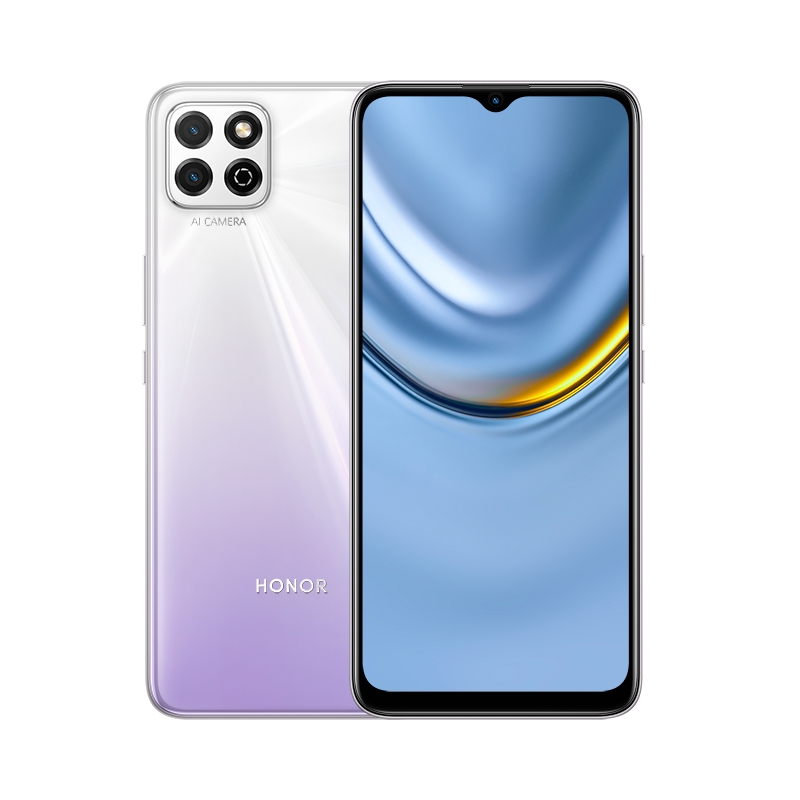
أعلنت شركة هونر (أو أونور) عن هاتف Honor Play 20 والذي يمثل أحدث هاتف تم إطلاقه من قبل العلامة التجارية Honor بعد أن أصبحت شركة مستقلة الآن.

ويأتي هذا الهاتف بشرائح متواضعة وبطارية كبيرة وكاميرتين في الخلف.

مواصفات هاتف Honor Play 20

يتم تشغيل هاتف Play 20 بواسطة مجموعة شرائح Unisoc T610، ومبنية على تقنية معالجة 12 نانومتر بواسطة TSMC.

وتملك وحدة معالجة مركزية CPU ثمانية النوى، من خلال نواتين Cortex-A75 وستة أخرى Cortex-A55، وكلها مسجلة بسرعة 1.8 جيجاهرتز.

تحتوي الشريحة على ذاكرة وصول عشوائي (RAM) بسعة 4 جيجابايت أو 6 جيجابايت أو 8 جيجا بايت وذاكرة تخزين 128 جيجابايت ، وقدمت Honor فتحة micro SD تصل إلى 512 جيجا بايت أكثر.

يوجد في المقدمة شاشة LCD مقاس 6.51 بوصة بدقة +HD، وشق على شكل قطرة الماء لكاميرا سيلفي بدقة 5 ميجابكسل.

في الجزء الخلفي من الهاتف توجد كاميرا رئيسية بدقة 13 ميجابكسل ومستشعر عمق 2 ميجابكسل، بجانب فلاش LED.

ومن المثير للاهتمام أن الهاتف لا يحتوي على ماسح ضوئي لبصمات الأصابع.

لعل أبرز ما يميز الهاتف هو احتواؤه على بطارية بسعة 5,000 مللي أمبير يمكن شحنها بمعدلات تصل إلى 10 وات من خلال منفذ USB-C.

يأتي هاتف Honor Play 20 مزوداً بمقبس صوت مقاس 3.5 مم ويعمل بواجهة Magic UI 4.0 والمستندة على أندرويد Android 10.

سعر هاتف Honor Play 20

تم طرح الهاتف للبيع بالفعل في الصين بأربعة ألوان وهي الأسود والأبيض والأزرق والتدرج اللوني الفضي الوردي.

يبدأ السعر من 899 يوان صيني (138 دولاراً) ويصل إلى 1,399 يوان صيني (215 دولاراً) ، اعتماداً على مجموعة الذاكرة.

مقالات قد تعجبك

سيارة Mercedes-Benz EQB ستكون أول سيارة دفع رباعي كهربائية في الولايات المتحدة
فيس بوك تطرح صوراً رمزية (أفاتار) جديدة وأكثر تعبيراً لجهاز الواقع المعزز Oculus
تويتر تعمل على تمكين مستخدميها الدفع لمستخدمين آخرين مباشرة
كيفية تحويل موقع ويب إلى تطبيق على نظام ويندوز
كيفية أخذ لقطات شاشة كاملة (سكرين شوت) لصفحة في متصفح إيدج
كيفية منع متصفح الويب من المطالبة بجعله المتصفح الافتراضي

واتساب تعمل على تطوير ميزة الرسائل التي تختفي بعد 24 ساعة

طرحت واتساب WhatsApp في العام الماضي ميزة تتيح إرسال رسائل ذاتية الاختفاء، والشيء المهم هو أن تلك الرسائل كانت تبقى لمدة سبعة أيام قبل أن تختفي وهي مدة طويلة نسياً.

لحسن الحظ، قد نحصل على خيار أفضل قريباً، فوفقاً لموقع WABetaInfo، يعمل تطبيق الدردشة على خيار جديدة لاختفاء الرسائل بعد 24 ساعة.

ومع ذلك هذه الميزة مازالت قيد التطوير، لذا لن نتمكن من تجربتها الآن.

هذه خطوة جيدة، حيث أن 24 ساعة هي مدة معقولة لمشاركة المعلومات الحساسة واختفائها.

ومع ذلك، إذا كنت لا ترغب في انتظار هذه الميزة أو تريد المزيد من الخيارات الزمنية للرسائل المؤقتة، فعليك تجربة تطبيق سيجنال Signal ، الذي يوفر وقتاً لاختفاء الرسائل يصل إلى 5 ثوانٍ فقط.

في شهر مارس/آذار الماضي ذكر الموقع ذاته WABetaInfo أيضاً أن التطبيق المملوك لفيس بوك Facebook يعمل أيضاً على صور سريعة الزوال والتي تختفي بمجرد مغادرة الدردشة.

ونأمل أن نختبر كل هذه الميزات في القريب العاجل.

مقالات قد تعجبك

سيارة Mercedes-Benz EQB ستكون أول سيارة دفع رباعي كهربائية في الولايات المتحدة
فيس بوك تطرح صوراً رمزية (أفاتار) جديدة وأكثر تعبيراً لجهاز الواقع المعزز Oculus
تويتر تعمل على تمكين مستخدميها الدفع لمستخدمين آخرين مباشرة
كيفية تحويل موقع ويب إلى تطبيق على نظام ويندوز
كيفية أخذ لقطات شاشة كاملة (سكرين شوت) لصفحة في متصفح إيدج
كيفية منع متصفح الويب من المطالبة بجعله المتصفح الافتراضي

جوجل كشفت عن طريق الخطأ معلومات حول كاميرا هاتف Pixel 5A القادم

انتشرت شائعات في الآونة الأخير أفادت بأن جوجل لن تعلن عن هاتف Pixel 5A 5G، إلا أن الشركة نفت هذه الشائعات.

وأكدت أن الهاتف سيكون متاحاً في وقت لاحق من هذا العام في الولايات المتحدة واليابان، إلا أنها لم تقدم أي تفاصيل أخرى حول مواصفات الهاتف أو الكاميرات.

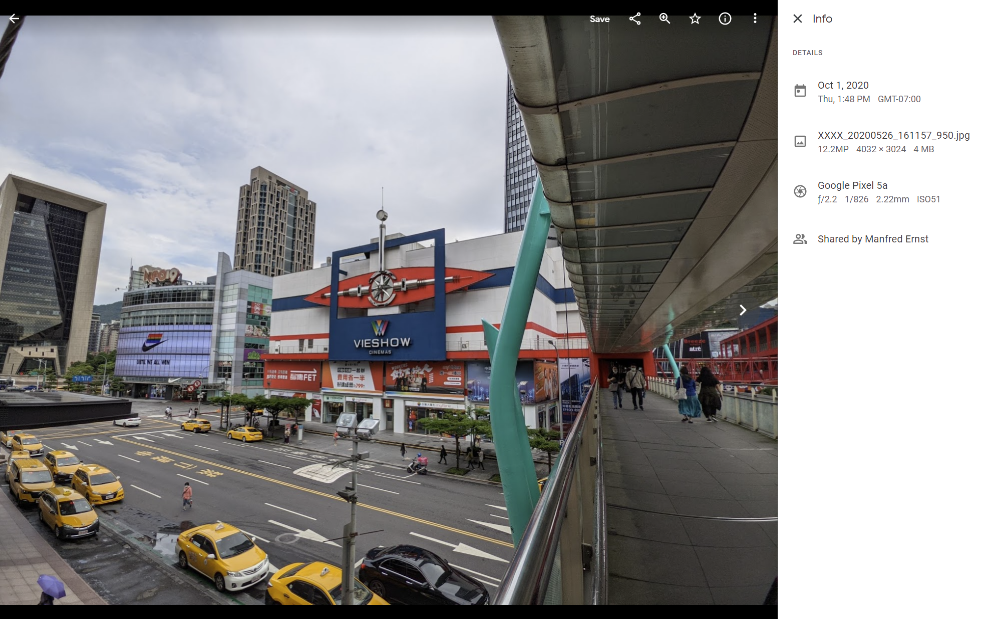
وللتأكيد على أن هاتف Pixel 5A 5G قادم قريباً فقد نشرت جوجل وعن طريق الخطأ صورة ملتقطة من هذا الهاتف، مما يمنحنا بعض التلميحات حول ما يمكن توقعه من هذا الهاتف.

وظهرت الصورة في ألبوم تم نشره من خلال منشور مدونة يتكلم حول تقنية HDR+ Bracketing من Google، والتي تهدف إلى تقليل الضوضاء في صور HDR.

وعند تحليل بيانات EXIF ​​لمعظم الصور وُجد أنه قد تم التقاطها بواسطة هواتف بيكسل Pixel الحالية بما في ذلك Pixel 5 و Pixel 4A 5G و Pixel 4 و Pixel 4.

إلا أن من بين الصور صورة واحدة تم التقاطها على ما يبدو باستخدام Pixel 5A، إلا أنه سرعان ما تم حذفها من الألبوم.

وقدمت الصورة العديد من التفاصيل حول أداء الكاميرا للجهاز القادم، ومن بين هذه التفاصيل أن الصورة ملتقطة بواسطة كاميرا فائقة الاتساع.

مما يؤكد التقارير السابقة التي تفيد بأن كاميرا 5A ستحتوي على كاميرتين خلفيتين: كاميرا رئيسية وكاميرا فائقة الاتساع.

وهو مشابه لهاتف Pixel 4A 5G، بينما يحتوي Pixel 4A على كاميرا خلفية واحدة فقط.

تبلغ دقة الصورة 12.2 ميجابكسل، وهي مشابهة للصور التي رأيناها في Pixel 5، على الرغم من أن المستشعر في كاميرا Pixel 5 فائقة المدى يبلغ من الناحية الفنية 16 ميجابكسل، إلا أنه ينتج لقطات بدقة 12.2 ميجابكسل بشكل افتراضي.

تُظهر بيانات EXIF ​​الخاصة بالصورة أيضاً أنها تحتوي على نفس فتحة العدسة في Pixel 5 وهي f/2.2.

كما يبدو أن الكاميرا ستدعم ميزة HDR+ Bracketing، نظراً لأن الصورة تم إرفاقها في مقالة تتحدث عن هذه الميزة.

ومن خلال تقاطع المعلومات مع التسريبات السابقة فإن هاتف Pixel 5A يمكن أن يكون مشابهاً جداً لهاتف Pixel 5 الذي صدر العام الماضي.

حيث أشارت التقارير إلى أنه سيستخدم نفس معالج Snapdragon 765G، وله تصميم مشابه مع شاشة OLED مقاس 6.2 بوصة مع فتحة لكاميرا سيلفي.

ومع ذلك ومثل أجهزة Google A-series السابقة، من المتوقع أن تكون اللوحة الخلفية مصنوعة من البلاستيك بدلاً من الزجاج، وسيحتوي الهاتف أيضًا على مقبس سماعة رأس مقاس 3.5 ملم.

وفقًا لبيانات EXIF ​​الخاصة بالصورة المسربة فقد تم التقاط الصورة في شهر أكتوبر/تشرين الأول الماضي قبيل إصدار Pixel 5 مباشرةً.

ليس هناك ما يضمن أنها ملتقطة بواسطة الإصدار النهائي من كاميرا 5A، ولكن حقيقة أن الصورة قد تمت إزالتها الآن تشير إلى أنها لم تكن مجرد خطأ بسيط في التسمية.

مقالات قد تعجبك

سيارة Mercedes-Benz EQB ستكون أول سيارة دفع رباعي كهربائية في الولايات المتحدة
فيس بوك تطرح صوراً رمزية (أفاتار) جديدة وأكثر تعبيراً لجهاز الواقع المعزز Oculus
تويتر تعمل على تمكين مستخدميها الدفع لمستخدمين آخرين مباشرة
كيفية تحويل موقع ويب إلى تطبيق على نظام ويندوز
كيفية منع متصفح الويب من المطالبة بجعله المتصفح الافتراضي
كيفية استخدام ميزة التدقيق الإملائي من جوجل باللغة العربية والإنكليزية وأي لغة أخرى

كيفية تحويل موقع ويب إلى تطبيق على نظام ويندوز

إذا كنت تزور مواقع ويب معينة بشكل متكرر، فيمكنك تحويلها إلى تطبيقات ويندوز Windows 10 لتسهيل الوصول إليها.

يتيح لك هذا استخدام مواقعك كما لو كانت تطبيقات عادية. كما يمكنك استخدام جوجل كروم Google Chrome أو مايكروسوفت إيدج Microsoft Edge لإنشاء هذه التطبيقات، سنوضح لك كيفية ذلك.

كيف تعمل تطبيقات مواقع الويب:

سيبدو موقع الويب يعمل تماماً في التطبيق كما هو الحال في متصفح الويب. الاختلاف الوحيد الذي ستلاحظه هو أنه لن تكون هناك أي عناصر خاصة بالمتصفح في نافذة التطبيق، مثل شريط الإشارات المرجعية وشريط العناوين وعناصر شريط الأدوات الأخرى.

إذا كنت تستخدم كروم Chrome، فسيستخدم تطبيق موقع الويب متصفح كروم Chrome في الخلفية، وإذا كنت تستخدم إيدج Edge، فسيستخدم تطبيق المتصفح مايكروسوفت إيدج Microsoft Edge.

ومع ذلك، يتم تجريد عناصر المتصفح العادية حتى تحصل على تجربة فعلية شبيهة بالتطبيق. تمتلك تطبيقات الويب هذه على نوافذ منفصلة وأيقونات شريط المهام واختصارات سطح المكتب الخاصة بها.

تحويل موقع ويب إلى تطبيق باستخدام متصفح جوجل كروم:

يمكنك استخدام قائمة كروم Chrome الرئيسية لتحويل أي موقع ويب إلى تطبيق ويندوز Windows.

لبدء إنشاء تطبيقك، انتقل إلى أي موقع ويب تريد تحويله إلى تطبيق في متصفح جوجل كروم Google Chrome ثم انتقل إلى صفحة الويب المحددة التي تريد أن يبدأ تطبيقك بها.

عندما يتم تحميل الموقع، انقر فوق زر القائمة (ثلاث نقاط) في الزاوية العلوية اليسرى من النافذة وحدد المزيد من الأدوات ثم انقر على جار إنشاء اختصار.

ستظهر مطالبة تطلب اسم التطبيق الجديد الخاص بك. أدخل اسمًا لتطبيقك الجديد، ثم قم بتمكين مربع الاختيار فتح كنافذة، ثم انقر على إنشاء.

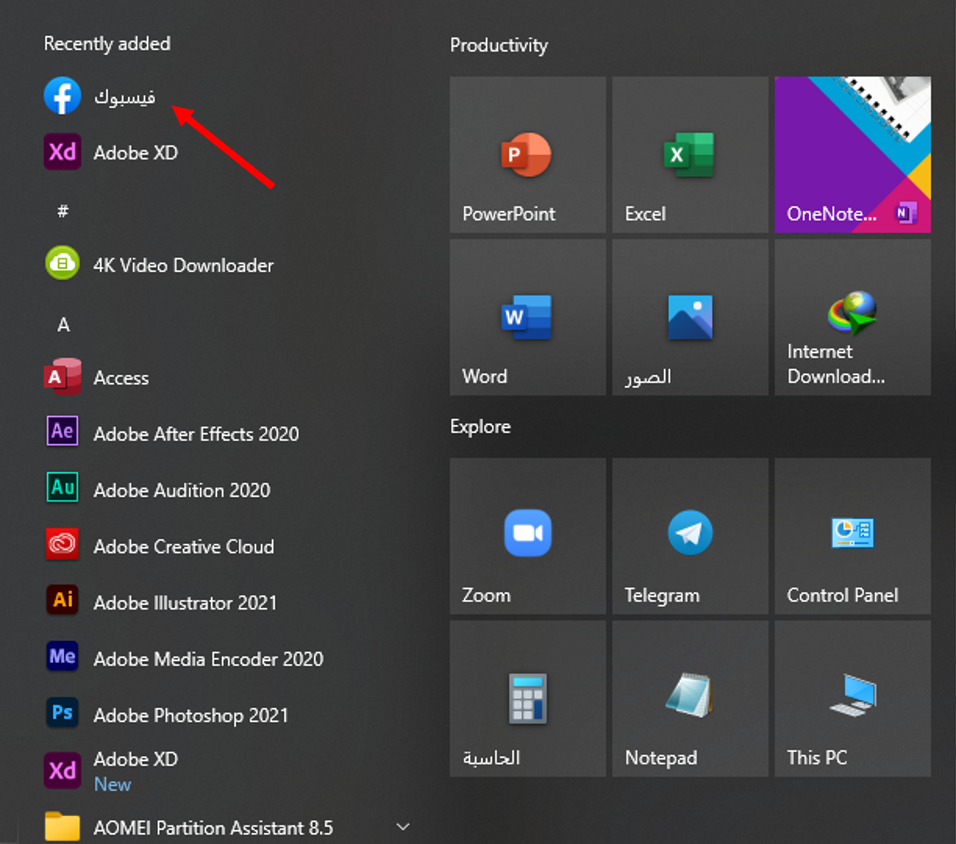
سيقوم كروم Chrome بإنشاء التطبيق لموقعك وإضافته إلى قائمة ابدأ. يمكنك الآن البحث عن تطبيقك وتشغيله باستخدام قائمة ابدأ بجهاز الكمبيوتر.

إنشاء تطبيق لموقع ويب باستخدام مايكروسوفت إيدج:

يمكنك أيضاً استخدام مايكروسوفت إيدج Microsoft Edge لتحويل موقع ويب إلى تطبيق. يؤدي هذا إلى إنشاء نفس نوع التطبيق الذي يقوم به كروم Chrome.

يعتمد كل من مايكروسوفت إيدج Microsoft Edge وكروم Chrome على نفس كود كروميوم Chromium الأساسي مفتوح المصدر.

لإنشاء تطبيقك في هذا المتصفح، قم بتشغيل متصفح مايكروسوفت إيدج Microsoft Edge، وانتقل إلى موقع الويب الذي تريد إنشاء تطبيق له، ثم انتقل إلى الصفحة المحددة التي تريد أن يبدأ تطبيقك بها.

الآن، انقر فوق زر القائمة (ثلاث نقاط) في الزاوية العلوية اليسرى من النافذة وحدد التطبيقات، ثم انقر على تثبيت هذا الموقع كتطبيق.

اكتب اسماً لتطبيقك الجديد، ثم انقر على تثبيت.

يمكنك الآن تشغيل تطبيقك الذي تم إنشاؤه حديثاً من قائمة ابدأ.

كيفية إنشاء اختصار لتطبيقاتك على سطح المكتب:

سيكون لتطبيقات موقع الويب اختصارات خاصة بها في قائمة ابدأ. يمكنك أيضاً إنشاء اختصار على سطح المكتب لتطبيقاتك للوصول إليها بسرعة على سطح مكتب الكمبيوتر إذا كنت ترغب في ذلك.

إذا استخدمت كروم Chrome لإنشاء تطبيقاتك، فهذا يعني أن اختصارات سطح المكتب قد تم إنشاؤها بالفعل. ولكن إذا كنت تستخدم مايكروسوفت إيدج Microsoft Edge، فستحتاج إلى إضافة الاختصارات يدوياً إلى سطح المكتب.

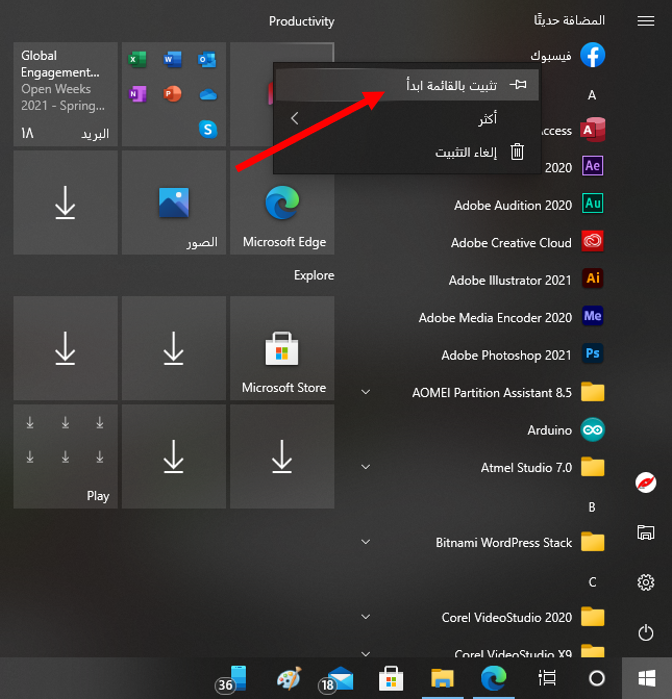
للقيام بذلك، افتح قائمة ابدأ وابحث عن التطبيق الذي تم إنشاؤه حديثاً. انقر بزر الماوس الأيمن على تطبيقك وحدد تثبيت بالقائمة ابدأ.

تحتاج إلى القيام بذلك لأن ويندوز Windows لا يسمح لك بإنشاء اختصار لهذا النوع من التطبيقات مباشرة.

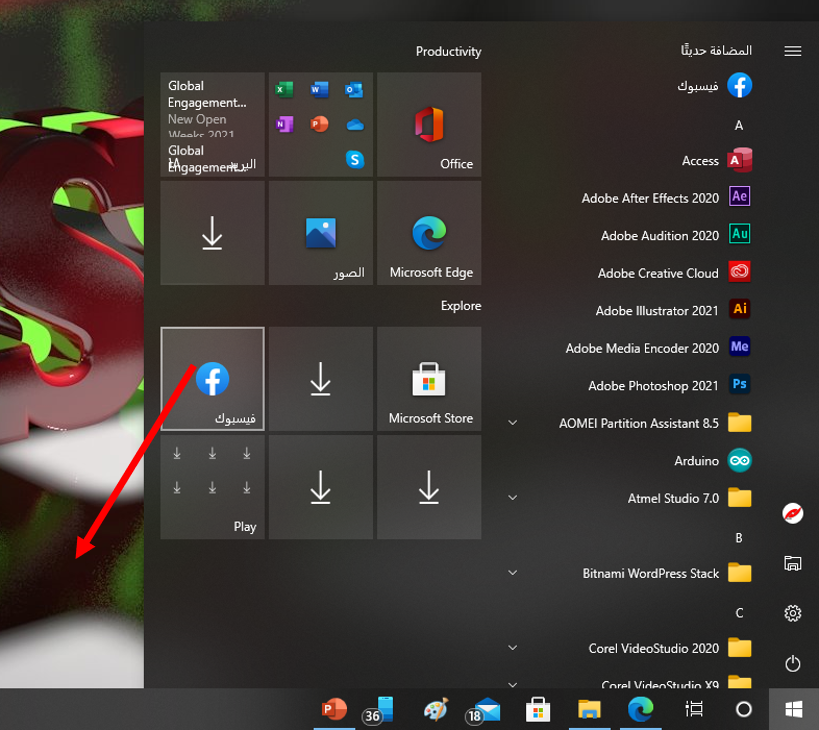
افتح قائمة ابدأ مرة أخرى، وسترى تطبيقك على اليسار. اسحبه إلى سطح المكتب وسيتم إنشاء اختصار له.

كيفية إنشاء اختصار لتطبيقاتك على شريط المهام:

يمكنك أيضاً إنشاء اختصار لتطبيقات موقع الويب على شريط المهام.

للقيام بذلك، انقر بزر الماوس الأيمن على التطبيق في قائمة ابدأ، ثم انقر على أكثر ثم اختر تثبيت إلى شريط المهام.

كيفية تعيين رمز (أيقونة) لتطبيقات موقع الويب:

بشكل افتراضي، يستخدم ويندوز Windows أيقونة موقع الويب كرمز لتطبيقك. يمكنك تغيير هذا الرمز إذا كنت تريد إجراء تغيير بسيط على تطبيقك الجديد.

يمكنك استخدام صورة كرمز للتطبيق من جهاز الكمبيوتر أو أحد الرموز الموجودة في نظام ويندوز Windows 10 لتطبيقك الجديد.

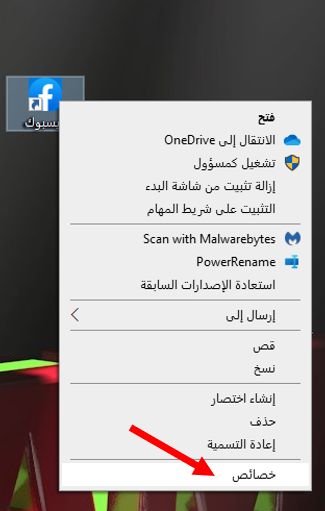
لتغيير رمز التطبيق، انقر بزر الماوس الأيمن على اختصار التطبيق على سطح المكتب وحدد خصائص.

في مربع الخصائص، انقر فوق اختصار في الجزء العلوي، ثم انقر فوق تغيير الأيقونة.

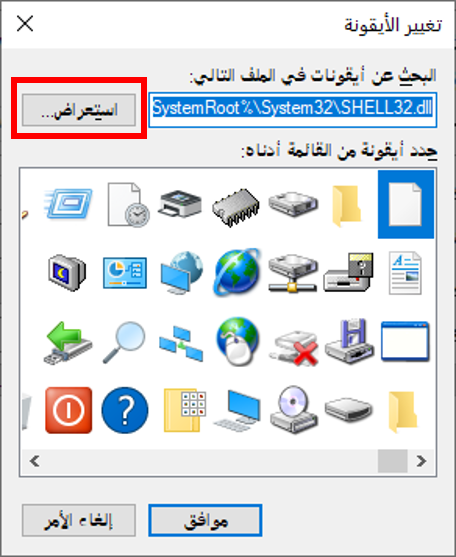
انقر فوق استعراض في النافذة التي تفتح وحدد الرمز الذي تريد استخدامه لتطبيقك.

إذا كنت تريد استخدام أحد رموز نظام التشغيل ويندوز Windows 10، فانتقل إلى المجلد:

 C:\Windows\System32 وانقر نقراً مزدوجاً فوق ملف imageres.dll في هذا المجلد.

سترى قائمة برموز ويندوز Windows 10 المضمنة. حدد الرمز الذي تريد استخدامه وانقر على موافق.

لحفظ إعداداتك، انقر فوق تطبيق ثم انقر على موافق.

كيفية إلغاء تثبيت تطبيقات المواقع:

كما هو الحال مع التطبيقات العادية الأخرى، يمكنك إلغاء تثبيت تطبيق موقع ويب إذا لم تعد تخطط لاستخدامه. لن يؤثر هذا على حسابك في موقع الويب، وستظل قادراً على استخدام الموقع من متصفح الويب.

لبدء إزالة التطبيق، قم بتشغيل التطبيق، ثم انقر على النقاط الثلاث على شريط العنوان أعلى النافذة وحدد إلغاء التثبيت.

انقر فوق إزالة في المطالبة التي تظهر لإزالة التطبيق.

مقالات قد تعجبك:

كيفية إدراج فيديو من يوتيوب في مستند وورد
كيفية منع متصفح الويب من المطالبة بجعله المتصفح الافتراضي
كيفية استخدام ميزة التدقيق الإملائي من جوجل باللغة العربية والإنكليزية وأي لغة أخرى
كيفية العثور على رقم نموذج آيفون أو آيباد لتحديد (طراز) نوع الجهاز
ما هي نتائج إيقاف فلاش Flash وتوقف دعمه من شركة أدوبي رسمياً؟

سيارة Mercedes-Benz EQB ستكون أول سيارة دفع رباعي كهربائية في الولايات المتحدة

كشفت شركة مرسيدس-بنز Mercedes-Benz عن سيارة دفع رباعي كهربائية جديدة تسمى EQB في معرض شنغهاي الدولي للسيارات 2021.

وتعتبر هذه السيارة أول سيارة دفع رباعي كهربائية في السوق الشامل ستبيعها الشركة في الولايات المتحدة بعد أن ألغت خطط طرح أول سيارة كهربائية متعددة الاستخدامات والتي حملت الاسم EQC، وذلك في شهر فبراير/شباط الماضي.

وستكون هذه ثاني سيارة كهربائية من شركة مرسيدس-بنز في الولايات المتحدة بعد طرح سيارة EQS السيدان للبيع في وقت لاحق من هذا العام.

سيارة EQB هي سيارة دفع رباعي كهربائية أطول قليلاً من EQC، وتتسع لسبعة أشخاص.

يصل مدى السيارة حتى 419 كيلومترا عند الشحن الكامل للبطارية التي تبلغ سعتها 66.5 كيلو واط في الساعة.

ويستند هذا الرقم إلى معيار اختبار WLTP في أوروبا، والذي ينتج عنه عادةً تقديرات أفضل.

ومن المحتمل أن يكون النطاق المصنف من قبل وكالة حماية البيئة أقل، كما تقول مرسيدس-بنز إن هناك نسخة أطول مدى قيد التطوير لكنها لم تقدم أي تفاصيل أخرى.

قبل أن يصل الأمر إلى الولايات المتحدة ، ستظهر سيارة EQB لأول مرة في الصين وأوروبا بحلول نهاية عام 2021 قبل أن تصل إلى السوق الأمريكية.

حيث سيتم استيراد النموذج الأمريكي النهائي من أوروبا.

وكانت الشرقة قد أعلنت سابقاً عن سيارة دفع رباعي كهربائية أصغر حجماً تسمى EQA، لكنها في أوروبا فقط في الوقت الحالي.

ستكون EQB متاحة في كل من تكوينات الدفع الرباعي والدفع الأمامي، مع تقديم بعضها أكثر من 200 كيلوواط من الطاقة (حوالي 270 حصانًا).

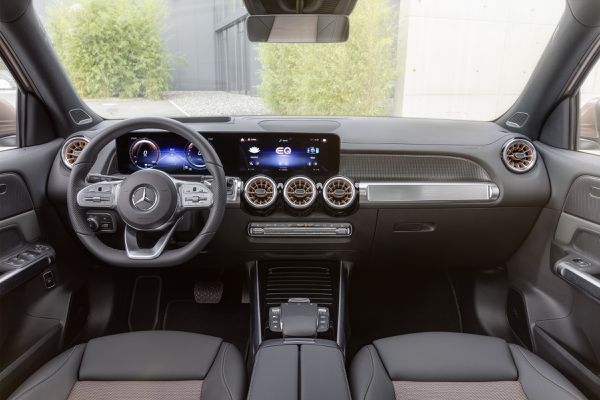
السيارة مجهزة بنظام المعلومات والترفيه MBUX من مرسيدس-بنز، والذي يعمل على زوج من الشاشات الكبيرة الموجودة خلف عجلة القيادة وفي وسط لوحة القيادة.

لم تتحدث الشركة عن الأسعار يوم الاثنين، ويتوقع أن تكون هذه السيارة EQB أرخص من سيارة EQS.

شاهد نظرة أولية على سيارة EQB من مرسيدس – بنز:

مقالات قد تعجبك

فيس بوك تطرح صوراً رمزية (أفاتار) جديدة وأكثر تعبيراً لجهاز الواقع المعزز Oculus
تويتر تعمل على تمكين مستخدميها الدفع لمستخدمين آخرين مباشرة
تطبيق يوتيوب يحصل على خيارات جديدة لدقة الفيديو
كيفية إدراج فيديو من يوتيوب في مستند وورد
كيفية منع متصفح الويب من المطالبة بجعله المتصفح الافتراضي
كيفية استخدام ميزة التدقيق الإملائي من جوجل باللغة العربية والإنكليزية وأي لغة أخرى

كيفية إدراج فيديو من يوتيوب في مستند وورد

يعد استخدام مزيج من الوسائط في مستند وورد Word طريقة رائعة لتوفير بعد إضافي لعملك وجعل المستند أكثر جاذبية. إليك كيفية إدراج فيديو يوتيوب YouTube في مستند مايكروسوفت وورد Microsoft Word.

لإدراج فيديو يوتيوب YouTube في مستند وورد Word، افتح المتصفح الذي تختاره (مثل كروم Chrome) وانتقل إلى موقع يوتيوب YouTube على الويب.

ابحث عن فيديو يوتيوب YouTube الذي تريد استخدامه بكتابة اسم الفيديو في شريط البحث. انقر فوق زر البحث أو اضغط ببساطة على Enter في لوحة المفاتيح.

حدد الفيديو من نتائج البحث بالنقر فوقه.

بعد ذلك، قم بتحديد عنوان URL للفيديو في شريط عنوان المتصفح عن طريق النقر وسحب المؤشر فوق النص. انقر بزر الماوس الأيمن ثم حدد نسخ من القائمة.

باستخدام عنوان URL الذي تم نسخه إلى الحافظة افتح مستند وورد Word.

من شريط الأدوات العلوي، انقر فوق علامة التبويب إدراج، ثم حدد فيديو على إنترنت في مجموعة الوسائط.

سيظهر مربع الحوار إدراج فيديو. الصق (بالضغط على Ctrl+V في لوحة المفاتيح) عنوان URL، ثم انقر على إدراج.

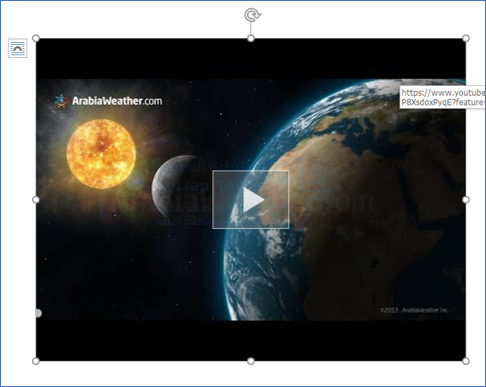
سيتم الآن إدراج الفيديو في مستند وورد Word. سيؤدي النقر فوق زر التشغيل إلى ظهور الفيديو في المقدمة بينما تكون الخلفية باهتة. اضغط على زر التشغيل مرة أخرى.

تتوفر أيضاً جميع عناصر التحكم العادية في الفيديو التي تجدها على يوتيوب YouTube للفيديو الذي تم إدراجه في مستند مايكروسوفت وورد Microsoft Word.

مقالات قد تعجبك:

فيس بوك تطرح صوراً رمزية (أفاتار) جديدة وأكثر تعبيراً لجهاز الواقع المعزز Oculus

بدأت شركة Oculus التابعة لفيس بوك Facebook في طرح عدد من الصور الرمزية (أفاتار) الخاصة بجهاز الواقع الافتراضي التابع لها.

تكون هذه الافاتارات معاد تصميمها وأكثر تعبيراً وقابلية للتخصيص من تلك التي تم إطلاقها في عام 2016.

وستظهر بدءاً من اليوم في عدد قليل من الألعاب لمنصة Quest VR، بما في ذلك Epic Roller Coasters و PokerStarsVR و Topgolf مع Pro Putt .

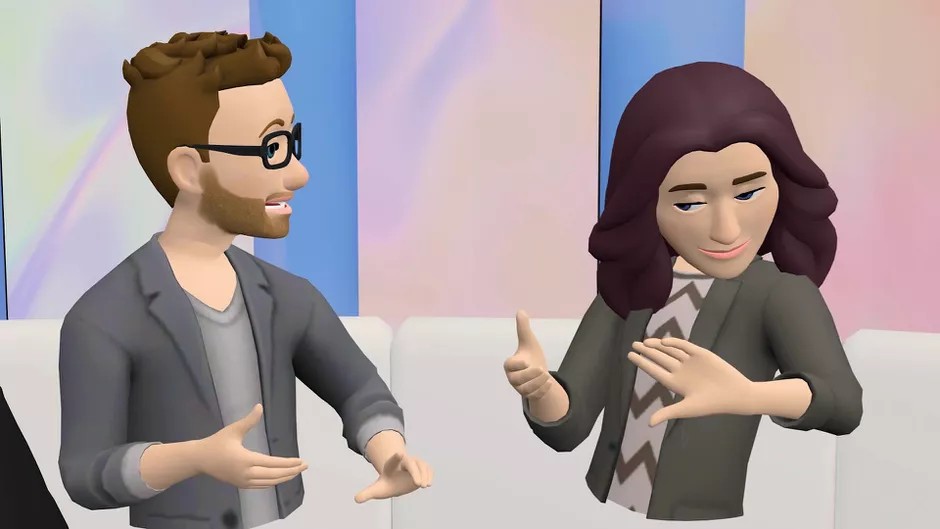
ويمكن عن طريق محرر الأفاتار الجديد الاختيار من بين تشكيلة متنوعة من الشعر والعينين ونوع الجسم وشعر الوجه والملابس والميزات الأخرى.

ولا توجد مجموعة معدة مسبقًا من الإعدادات المسبقة للوجه، وبدلاً من ذلك يتيح المحرر الغوص في كل سمة للوجه، وصولاً إلى التجاعيد والأنف والماكياج.

إنه مثل منشئ شخصية من لعبة تقمص أدوار، حيث يمكنك إنشاء صورة رمزية تشبهك أو مجرد صورة طموحة تعكس الطريقة التي تريد أن تظهر بها في مساحات الواقع الافتراضي الاجتماعية.

بحلول نهاية عام 2021 ستكون Oculus قد فتحت حزمة أدوات تطوير البرمجيات SDK للصورة الرمزية الجديدة لجميع المطورين، كما وسيتم دعم شخصيات VR هذه في Facebook Horizon، ملعب VR الاجتماعي الواسع الخاص بالشركة.

بالإضافة إلى الظهور في بعض الألعاب تقول فيس بوك أن الصورة الرمزية التي تنشئها ستظهر أيضاً في نهاية المطاف بشكل ما داخل تطبيق Facebook و Messenger و Instagram والمزيد، ولكن فقط إذا رغبت بذلك.

ولم تكشف الشركة عن أي تفاصيل حول كيفية ظهور الصروة الرمزية بالضبط في تلك التطبيقات أو متى.

تم إطلاق الصور الرمزية لأول مرة على منصة Oculus Rift في عام 2016 باسم “تماثيل نصفية أحادية اللون بأيد عائمة”.

حيث كانت جميع الصور الرمزية في البداية ترتدي نظارات نظراً لعدم إمكانية ملامح الوجه الواقعية، وخاصة العينين.

يبني تصميم هذه الصور الرمزية الجديدة على الدروس المستفادة من مساحات Facebook التي انتهت صلاحيتها الآن وتجربة Horizon المذكورة أعلاه والموجودة حالياً في نسخة تجريبية مدعوة فقط.

ولأجل إنشاء هذه الأفاتارات درست Oculus السمات السلوكية للبشر، مثل عدد المرات التي يرمش فيها الناس عادةً والسرعة التي تتحرك بها عيونهم للنظر في نقاط الاهتمام، لجعل الصور الرمزية الجديدة تبدو أكثر واقعية

بالنسبة إلى جعل بقية الجسم يتحرك بطريقة معقولة، فإن الشركة اعتمدت على التعلم الآلي لجعل حركات الذراع والرأس أقل تكلفاً.

حيث قامت بتدريب نموذج خاص للتنبؤ يمكنه تخمين مواضع الكتف والمرفق بناءً على مكان وجود سماعة الرأس ووحدات التحكم التي تعمل باللمس.

أخيراً يمكنك إنشاء صورة رمزية جديدة داخل أجهزة الواقع الافتراضي Quest و Quest 2 بالنقر فوق ملف التعريف الخاص بك.

بالنسبة لمستخدمي Rift المتصلين بجهاز كمبيوتر، سيتم وضع محرر الصور الرمزية الجديد داخل الصف العائم لأزرار التنقل بالقرب من الجزء السفلي من مجال رؤيتك.

مقالات قد تعجبك

لعبة Battlefield قادمة إلى الهواتف المحمولة في 2022
مايكروسوفت أعلنت عن تحديث جديد لشريط المهام في ويندوز 10
فيس بوك تختبر وضع ملصقات إعلانية ضمن قصص الفيس
كيفية تعطيل إلغاء تثبيت أو حذف الملحقات Extensions في متصفح إيدج Edge
كيفية العثور على رقم نموذج آيفون أو آيباد لتحديد (طراز) نوع الجهاز
كيفية تشغيل الوضع المظلم (الليلي) تلقائياً عند غروب الشمس في أندرويد

تويتر تعمل على تمكين مستخدميها الدفع لمستخدمين آخرين مباشرة

قال تويتر Twitter في وقت سابق إنه يعمل على تقديم ميزات جديدة لمنح المستخدمين طريقة للدفع لمستخدمي تويتر Twitter الآخرين، مثل تقديم بقشيش أو إكرامية.

والآن لدينا المزيد من الأدلة على أن ميزة الإكرامية قد تكون قادمة قريباً.

حيث شاركت باحثة التطبيق Jane Manchun Wong صوراً يومي الخميس والجمعة تُظهر أن Twitter يمكن أن يقدم زراً مباشرة للدفع على ملفات تعريف المستخدمين.

وتظهر الصورة التالية التي نشرتها الباحثة على حسابها على تويتر زر “كاش” جديد أسفل العلامة المائية “wongmjane” في الصورة اليسرى:

من الواضح أن النقر على هذا الزر يُظهر خيارات لدفع الإكرامية عبر وسائل دفع مختلفة مثل Bandcamp Patreon و PayPal و Venmo.

إليك نظرة أخرى على زر Tipping في الملفات الشخصية، من Wong، حيث تظهر لقطات الشاشة هذا الزر بلون أسود بدلاً من الأزرق.

كما أنها تعرض التصاميم التي يختبرها تويتر على ما يبدو لميزة المتابع المميز Super Follows، والتي ستتيح للمستخدم تحصيل رسوم من المتابعين حتى يتمكنوا من الوصول إلى محتوى إضافي ( على مبدأ Patreon).

لم يعلن Twitter رسمياً عن ميزة البقشيش حتى الآن، لذلك ليس هناك ما يضمن أن تقوم الشركة بنشرها قريباً.

حتى لو حدث ذلك فليس من الواضح ما إذا كان سيكون هناك أي قيود على من يمكنه وضع زر البقشيش في ملفه الشخصي.

يبدو أنه من الممكن أن تكون الميزة مغلقة بطريقة ما، مما قد يتطلب منك أن يكون لديك عدد معين من المتابعين أو تحقيق شروط أخرى.

ورفضت تويتر التعليق حول هذا الأمر حتى الآن.

مقالات قد تعجبك

لعبة Battlefield قادمة إلى الهواتف المحمولة في 2022
مايكروسوفت أعلنت عن تحديث جديد لشريط المهام في ويندوز 10
فيس بوك تختبر وضع ملصقات إعلانية ضمن قصص الفيس
كيفية إجراء مكالمات فيديو على الويب باستخدام جوجل دو Google Duo
كيفية العثور على رقم نموذج آيفون أو آيباد لتحديد (طراز) نوع الجهاز
ما هي نتائج إيقاف فلاش Flash وتوقف دعمه من شركة أدوبي رسمياً؟

كيفية منع الإشعارات المنبثقة من الظهور في أندرويد

إشعارات أندرويد Android رائعة، لكنها ليست مثالية. قد تكون الطريقة التي تظهر بها بعض الإشعارات على الشاشة مزعجة، خاصة إذا لم تكن مهمة. لحسن الحظ، يمكنك منع حدوث ذلك.

الأخبار السيئة هي أنه لا توجد طريقة لإيقاف تشغيل الإشعارات المنبثقة كلها دفعة واحدة. سيتعين عليك القيام بذلك بشكل فردي لكل تطبيق.

ومع ذلك، فإن العملية سهلة، لذا يمكنك في كل مرة ترى فيها إشعار مزعج أن توقف إشعارات التطبيق المعني.

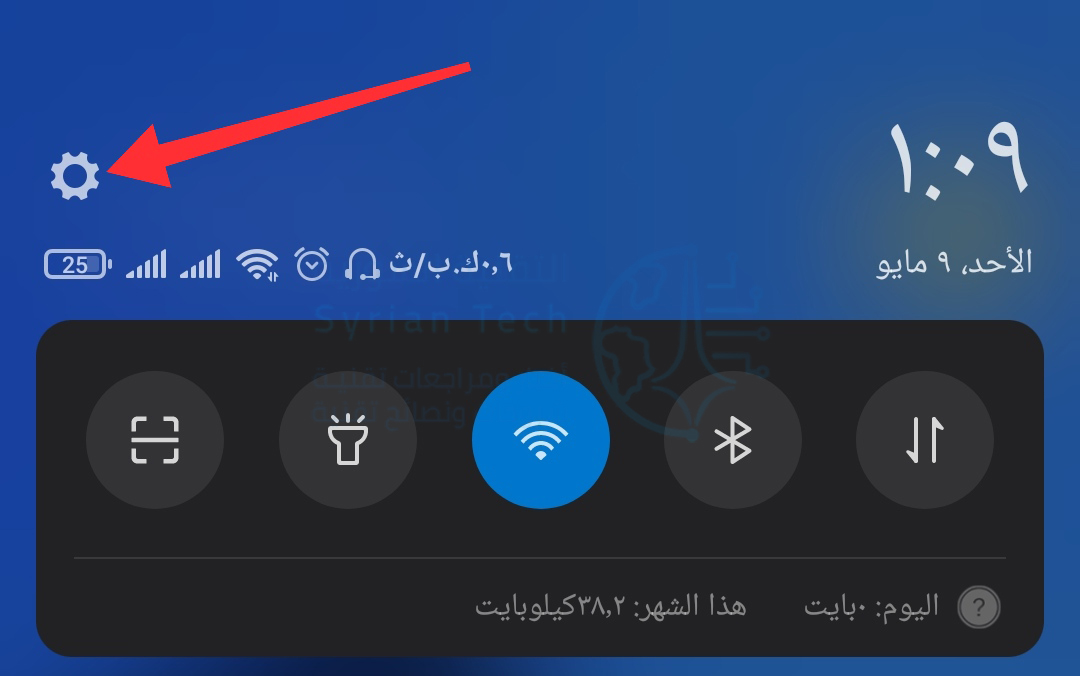
أولاً، اسحب لأسفل من أعلى شاشة جهازك (مرة أو مرتين، حسب الشركة المصنعة للهاتف أو الجهاز اللوحي) وانقر على رمز المسنّن لفتح قائمة الإعدادات.

بعد ذلك، انقر على الإشعارات.

ابحث عن التطبيق الذي تريد إيقاف إشعاراته المنبثقة المزعجة (يوتيوب مثلاً) واضغط عليه.

بعد ذلك، ابحث عن إشعارات منبثقة وقم بإيقاف تشغيلها.

كرر هذه العملية لأي تطبيق تريد إيقاف ظهور إشعاراته المنبثقة. من الآن فصاعداً، عند وصول إشعار، سيظهر الرمز فقط في شريط الإشعارات ولن تظهر هذه النوافذ المنبثقة في وجهك.

مقالات قد تعجبك:

كيفية تحويل موقع ويب إلى تطبيق على نظام ويندوز
كيفية إدراج فيديو من يوتيوب في مستند وورد
ما الفرق بين إليستريتور Illustrator وفوتوشوب Photoshop؟
كيفية إخفاء عناوين المستلمين عند إرسال رسائل إلكترونية إليهم في جيميل Gmail
هل الشبكات الظاهرية الخاصة VPN تحافظ على خصوصية تصفح الإنترنت؟

تطبيق يوتيوب يحصل على خيارات جديدة لدقة الفيديو

بدأ يوتيوب YouTube في طرح خيارات جديدة لدقة الفيديو على تطبيقه على كل من أندرويد Android و iOS.

ويقدم يوتيوب YouTube عادة قائمة بدقات مختلفة لتشغيل الفيديو إلى جانب خيار تلقائي، والذي سمح للتطبيق بضبط جودة الفيديو تلقائياً اعتماداً على سرعة اتصالك بالإنترنت.

مصدر الصورة: GSMArena
ولكن الآن، وضمن قائمة الجودة للفيديو سترى ما مجموعه أربعة خيارات فقط وهي: تلقائي Auto، وجودة صورة أعلى Higher picture quality، وموفر بيانات Data saver، ومتقدم Advanced كما تظهر الصورة التالية:

مصدر الصورة: GSMArena

يستمر الخيار “تلقائي” في العمل كما كان من قبل، بينما يستخدم إعداد “جودة الصورة الأعلى” بيانات أكثر لبث جودة أفضل، ويستهلك الخيار “موفر البيانات” بيانات أقل.

أما عند الضغط على خيار متقدم Advanced فسينقلك إلى القائمة التقليدية التي تحوي درجات دقة الفيديو الاعتيادية.

ولكن تجدر الإشارة إلى أن التغييرات التي تجريها تنطبق فقط على الفيديو الحالي على الرغم من أن لديك خيار تعيين جودة الفيديو الافتراضية لجميع مقاطع الفيديو من خلال التوجه إلى قائمة الإعدادات> تفضيلات جودة الفيديو. يمكنك تعيين الإعدادات الافتراضية لكل من شبكات الجوال وشبكات Wi-Fi.

ومع ذلك لا يمكنك تعيين دقة معينة كإعداد افتراضي لجميع مقاطع الفيديو نظراً لأن الخيار Advanced غير متاح ضمن قائمة تفضيلات جودة الفيديو.

يتم تمكين الإعدادات الجديدة من خلال تحديث من جانب الخادم، لذا فإن تحديث تطبيقك إلى أحدث إصدار لا يضمن حصولك على الخيارات الجديدة، وسيتوافر لدى الجميع خلال فترة قصيرة.

مقالات قد تعجبك

لعبة Battlefield قادمة إلى الهواتف المحمولة في 2022
مايكروسوفت أعلنت عن تحديث جديد لشريط المهام في ويندوز 10
فيس بوك تختبر وضع ملصقات إعلانية ضمن قصص الفيس
كيفية إجراء مكالمات فيديو على الويب باستخدام جوجل دو Google Duo
كيفية إعادة تسمية عدد من الملفات دفعة واحدة بسهولة على ويندوز 10
كيفية التحقق إذا كان جهاز الكمبيوتر مصاب بفيروس؟