

وجدت جوجل على مدار العامين الماضيين طرقًا لدمج Gemini في كل تطبيق وخدمة تقريبًا تقدمها، سواءً كان ذلك في Gmail مع صندوق الوارد المدعوم بالذكاء الاصطناعي، أو في Chrome مع شريط الدردشة الجانبي، أصبح Gemini الآن جزءًا لا يتجزأ من Workspace.
كيفية إزالة Gemini من حساب Workspace الشخصي الخاص بالمستخدم
لإيقاف تشغيل Gemini، يجب تعطيل مجموعتين منفصلتين من الخيارات، وتشمل المجموعة الأولى مجموعة من الميزات، بما في ذلك ميزة الكتابة الذكية، المشتركة بين Gmail وChat وMeet، لذا إذا تم تعطيلها في أحد التطبيقات، فلن تكون متاحة في أي من التطبيقات الثلاثة، أسهل طريقة للقيام بذلك هي من خلال متصفح Gmail.
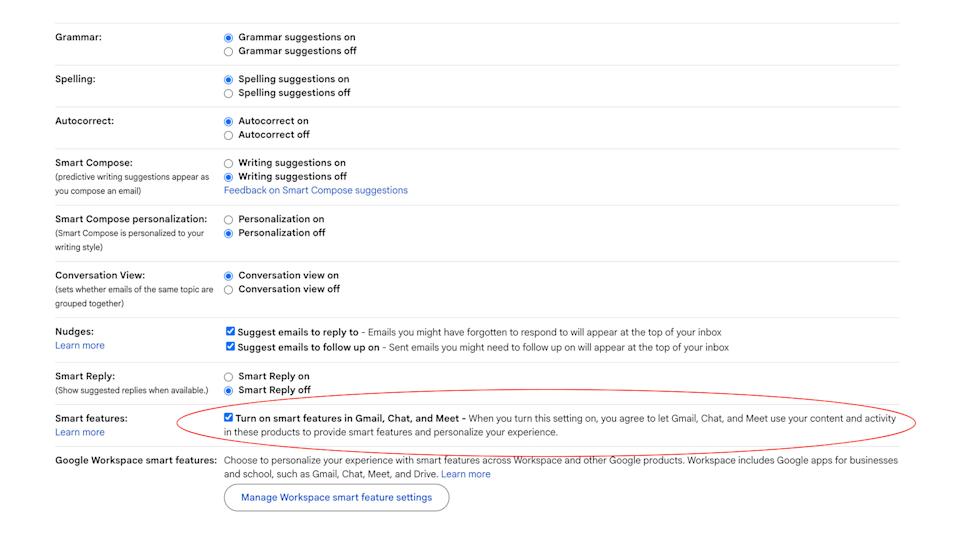
- في Gmail، اضغط على أيقونة الترس (الإعدادات).
- اختر عرض جميع الإعدادات (See all settings).
- ضمن علامة تبويب عام (General)، انزل للأسفل للعثور على الميزات الذكية (Smart features).
- قم بتعطيل خيار تفعيل الميزات الذكية في Gmail وChat وMeet.
ملاحظة: في اليابان، وسويسرا، والمملكة المتحدة، أو المنطقة الاقتصادية الأوروبية، تكون الميزات الذكية متوقفة بشكل افتراضي.
تنبيه هام: تعطيل الميزات الذكية في Google Workspace بشكل كامل لا يُعطّل تكامل Gemini فحسب، بل يُعطّل أيضًا الوصول إلى وظائف أساسية مثل تصحيح الأخطاء الإملائية والنحوية.
ستفقد أيضًا ميزات كانت أساسية في جوجل Google لسنوات، في Gmail، على سبيل المثال، سيتوقف التطبيق عن فرز رسائل البريد الإلكتروني الواردة حسب الأولوية، وسيظهر إشعار في أعلى الشاشة يُعلمك بأن الميزات الذكية مطلوبة لتصنيف البريد الوارد.
مهما كان دافع Google لهذا الوضع، فهو قرار تصميمي يُثني المستخدمين عن تعطيل تكامل Gemini.
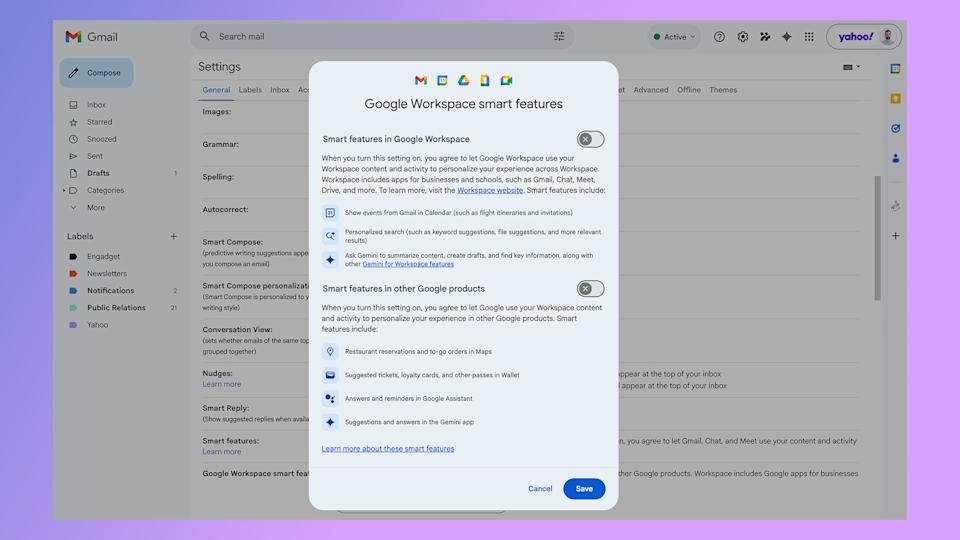
أما في حال الرغبة في التخلص من Gemini مع الاستمرار في استخدام بعض الميزات الأخرى التي توفرها الشركة عبر Gmail وتطبيقاتها الأخرى، فيمكن ترك المجموعة الأولى من “الميزات الذكية” مفعلة مع تعطيل الميزات الخاصة بـ Workspace فقط.
كما يمكن اختيار إيقاف بعض الميزات ضمن المجموعة الأولى وترك ميزات أخرى قيد التشغيل.
إليك قائمة بهذه الميزات مع نظرة موجزة على الميزات التي قد لا تكون واضحة تماماً:
- النحو (Grammar)
- الإملاء (Spelling)
- التصحيح التلقائي (Autocorrect)
- الإنشاء الذكي (Smart Compose): أثناء كتابة بريد إلكتروني، سيقوم Gmail بإنشاء اقتراحات كتابة تنبؤية.
- تخصيص الإنشاء الذكي: أثناء الكتابة، سيقوم Gmail بتخصيص اقتراحات الإنشاء الذكي لتناسب أسلوبك الخاص في الكتابة.
- التنبيهات (Nudges): سيقوم Gmail بإنشاء إشعارات تحثك على الرد أو المتابعة بشأن رسائل البريد الإلكتروني التي لم يتم الرد عليها.
- الرد الذكي (Smart Reply): سيقوم Gmail بإنشاء اقتراحات حول كيفية الرد على رسالة بريد إلكتروني.
- تتبع الطرود (Package tracking): سيعرض Google تحديثات الشحن داخل Gmail.
لسوء الحظ، لا توفر Google نفس المستوى من التحكم التفصيلي عندما يتعلق الأمر بالميزات الذكية داخل Workspace.
كيفية إزالة Gemini من حساب Workspace المهني
إذا كان مقر عملك يستخدم Google Workspace، فمن المفترض أن تظهر جميع الخيارات المذكورة أعلاه في قائمة إعدادات Gmail، ويمكن اتباع نفس الخطوات لإيقاف معظم الميزات الذكية التي تقدمها Google.
لكن للأسف، الجزء الثاني من العملية لا يؤدي إلى أي نتيجة في هذه الحالة؛ حيث ستظل ترى Gemini في المستندات (Docs)، والجداول الحسابية (Sheets)، وأماكن أخرى، حتى مع إيقاف تشغيل الميزات الذكية في Workspace. وحده “مدير النظام” (Admin) يمكنه إيقاف تشغيل Gemini تماماً نيابة عنك.