

بقاء نسبة تحديث Windows 11 ثابتة لا يعني دائماً أن الجهاز تعطل. فقد يطول تنزيل حزمة كبيرة، بينما تختلف مشكلة التنزيل داخل الإعدادات عن التوقف على شاشة التثبيت بعد إعادة التشغيل. لذلك ابدأ بتحديد المرحلة، ولا تنتقل مباشرة إلى حذف ملفات النظام أو إعادة ضبط الكمبيوتر.
يرتب هذا الدليل الإجراءات من الأقل تدخلاً إلى خيارات الإصلاح الأوسع. قبل التنظيف أو الإصلاح، احتفظ بنسخة احتياطية من ملفاتك المهمة في مكان يمكنك الوصول إليه. لا يوجد حل واحد يضمن نجاح كل تحديث، وقد تختلف أسماء القوائم قليلاً بحسب لغة Windows وإصداره.
حدّد أين توقف التحديث قبل تغيير أي شيء
دوّن اسم التحديث ورقمه الذي يبدأ عادةً بـKB، والنسبة المعروضة، ورسالة الخطأ إن وجدت. إذا كنت تستطيع استخدام سطح المكتب، افتح «الإعدادات» Settings ثم Windows Update، وراجع «محفوظات التحديثات» Update history. هذه المعلومات أنفع للدعم من وصف المشكلة بأنها «التحديث لا يعمل» فقط.
- تنزيل أو تثبيت داخل الإعدادات: يمكنك تجربة الخطوات التالية ما دام Windows يستجيب.
- بانتظار إعادة التشغيل: احفظ عملك وأكمل إعادة التشغيل المطلوبة من قائمة الطاقة؛ الوصول إلى نهاية التنزيل ليس نهاية التثبيت.
- شاشة تحديث بعد إعادة التشغيل: أبقِ الجهاز موصولاً بالطاقة، ولا تقطعها لمجرد ثبات النسبة. إذا استمر التعطل وتعذر دخول النظام، انتقل إلى فقرة الاسترداد أدناه.
توضح إرشادات Microsoft لمشكلات التحديث أن مدة العملية تتأثر بحجم التحديث والاتصال. لذلك لا نعتمد مهلة ثابتة للحكم على كل جهاز، ولا نوصي بإطفائه قسرياً بعد عدد عشوائي من الدقائق.
ابدأ بالطاقة والاتصال وإعادة التشغيل العادية
إذا كان سطح المكتب متاحاً، احفظ الملفات المفتوحة، وتأكد من اتصال إنترنت مستقر ومن توصيل الحاسوب المحمول بالشاحن. افصل الملحقات غير الضرورية قبل المحاولة التالية، مثل وحدة تخزين خارجية لا يستخدمها التحديث، مع إخراجها بأمان أولاً. لا تفصل وسيطاً اختاره Windows للمساعدة في التحديث.
أعد التشغيل من «ابدأ» Start ثم زر الطاقة، وليس بقطع الكهرباء. بعد العودة، افتح Windows Update واختر «التحقق من وجود تحديثات» Check for updates. إذا عاد الخطأ نفسه، احتفظ برمزه وانتقل إلى التشخيص بدلاً من تكرار المحاولة بلا تغيير. وعلى أجهزة العمل أو الدراسة، راجع مسؤول التقنية قبل تعديل سياسات التحديث أو الصلاحيات.
افحص المساحة دون حذف ملفاتك عشوائياً
افتح Settings ثم «النظام» System ثم «التخزين» Storage. إذا كانت المساحة منخفضة، راجع «توصيات التنظيف» Cleanup recommendations، وحدد فقط العناصر التي تعرف أنك لا تحتاجها. راجع التنزيلات وسلة المحذوفات قبل حذفها؛ فظهور ملف ضمن اقتراحات التنظيف لا يجعله غير مهم لك.
لا تستخدم رقماً واحداً بوصفه مساحة مضمونة لكل تحديث. اتبع مقدار المساحة الذي يطلبه Windows لحالتك. وقد يعرض استخدام وحدة تخزين خارجية للمساعدة، لكن ذلك لا يلغي دائماً الحاجة إلى مساحة داخلية إضافية. راجع شرح Microsoft لمساحة التحديثات.
وإذا ظهرت «عمليات تثبيت Windows السابقة»، فإن إزالتها تحذف ملفات الرجوع إلى الإصدار السابق. اتركها إن كنت تحتاج إلى هذا الخيار؛ راجع حدود تنظيف القرص قبل الموافقة.
شغّل مستكشف أخطاء Windows Update
توصي Microsoft على Windows 11 بالبدء بالتشخيص الآلي داخل تطبيق Get Help:
- افتح قائمة Start وابحث عن Get Help وافتحه.
- اكتب windows update troubleshooter في البحث، واتبع أسئلة التشخيص والإجراءات المقترحة.
- بعد انتهاء الأداة، أعد التشغيل إن طُلب ذلك، ثم جرّب البحث عن التحديثات مجدداً.
ويمكن الوصول إلى المسار البديل عبر Settings ثم System ثم Troubleshoot ثم Other troubleshooters، واختيار Run بجوار Windows Update إذا كان ظاهراً. احتفظ بنتيجة التشخيص؛ فعبارة إصلاح مشكلة لا تؤكد أن التحديث اكتمل بالفعل. المصدر: مستكشف أخطاء Windows Update الرسمي.
افحص ملفات النظام عند استمرار الفشل
هذه خطوة اختيارية لمن يرتاح لاستخدام الأوامر ولديه صلاحية مسؤول. انسخ ملفاتك المهمة احتياطياً أولاً، ثم ابحث عن Command Prompt واختر «تشغيل كمسؤول» Run as administrator. نفّذ الأمر التالي وانتظر اكتماله:
DISM.exe /Online /Cleanup-image /Restorehealthإذا ظهرت رسالة نجاح العملية، نفّذ:
sfc /scannowانتظر وصول الفحص إلى نهايته، ثم راجع النتيجة وأعد محاولة التحديث. إذا فشل DISM أو ظهر خطأ لا تفهمه، سجله ولا تستبدل الأمر بسلسلة أوامر مجهولة. تفحص هذه الأدوات مكونات النظام؛ وليست أدوات لاستعادة المستندات المحذوفة. المصدر: طريقة استخدام System File Checker من Microsoft.
جرّب إصلاح الإصدار الحالي إذا كان الخيار متاحاً
إذا بقي Windows قابلاً للاستخدام ولم تنجح الإجراءات السابقة، افتح Settings ثم System ثم Recovery. تحت «إصلاح المشكلات باستخدام Windows Update» Fix problems using Windows Update، قد تجد Reinstall now.
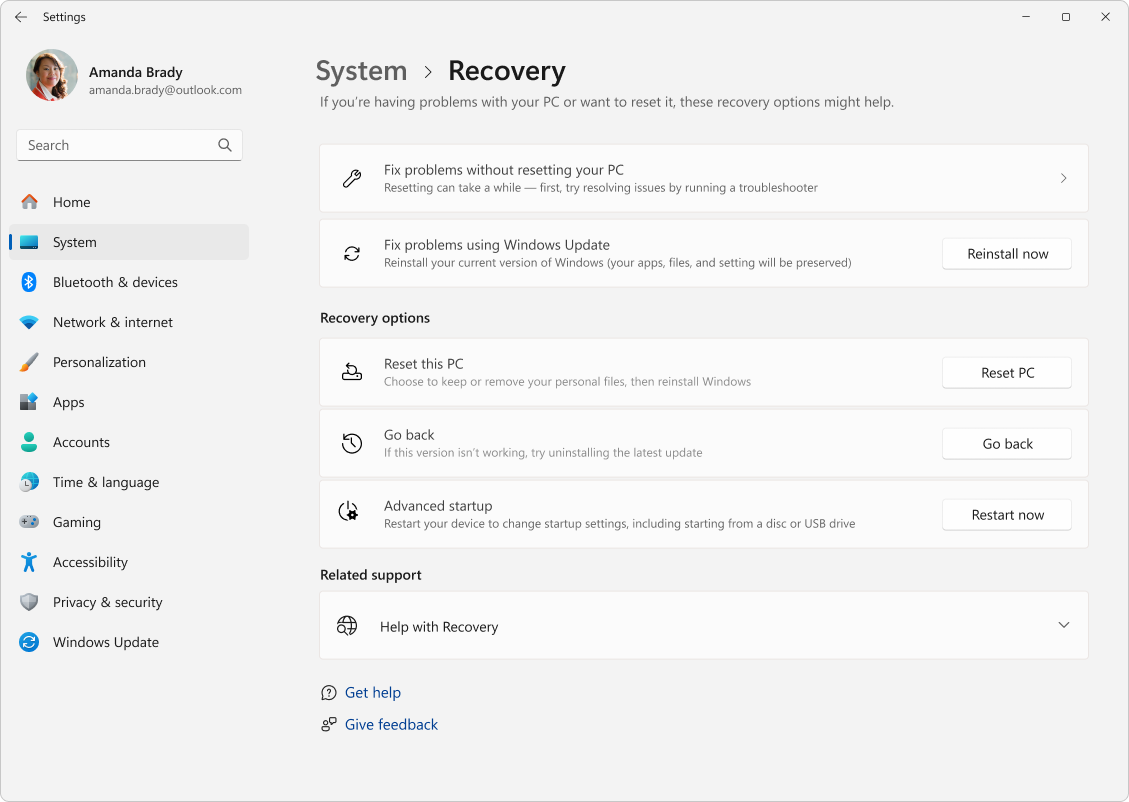
يعيد هذا الخيار تثبيت الإصدار الحالي لإصلاح مكونات النظام مع الاحتفاظ بالتطبيقات والملفات والإعدادات؛ وهو مختلف عن Reset this PC. احتفظ رغم ذلك بنسخة احتياطية، ووصل الجهاز بالطاقة والإنترنت طوال العملية، اختر Reinstall now، وراجع خيار إعادة التشغيل التلقائي، ثم اضغط OK لبدء الإصلاح. أعد التشغيل عند اكتماله إذا لم تختر التشغيل التلقائي.
قد يغيب الخيار على أجهزة تدير تحديثاتها جهة العمل، أو عند عدم استيفاء متطلبات الإصدار والتحديثات السابقة. غيابه لا يعني وجوب استخدام «إعادة ضبط هذا الكمبيوتر» بدلاً منه. التفاصيل: إعادة تثبيت إصدار Windows الحالي لإصلاح المشكلات.
إذا لم يعد Windows يفتح أو استمر الخطأ
عندما تظهر شاشة الاسترداد بدلاً من سطح المكتب، لا تواصل تطبيق مسارات الإعدادات السابقة. راجع خيارات الاسترداد الرسمية للحالة المحددة، أو اطلب المساعدة. قد يتيح Windows إزالة تحديث أخير من بيئة الاسترداد، لكن اختيار الإجراء يعتمد على ما حدث فعلاً، وليس على ثبات النسبة وحده.
قد تحتاج إلى مفتاح استرداد BitLocker للوصول إلى بعض خيارات الاسترداد. تحقّق من وجوده قبل البدء؛ توضح صفحة Microsoft الرسمية أماكن العثور عليه. لا تنشر المفتاح في تعليق أو ترسله إلى جهة مجهولة، ولا تبدأ إعادة ضبط قد تحذف بياناتك لتجاوز طلبه.
إذا طلبت الدعم، أرفق رقم KB ورمز الخطأ ومرحلة التوقف وما جربته. تجنّب أدوات «الإصلاح الشامل» غير المعروفة، وحذف مجلدات Windows يدوياً، وتعطيل الحماية عشوائياً. والنجاح الذي تبحث عنه هو ظهور التحديث مكتمل التثبيت بعد إعادة التشغيل، لا اختفاء رسالة الخطأ مؤقتاً.