شركة Apple تدفع ملياري دولار لصالح Nokia

قامت شركة آبل Apple بدفع حوالي 2 مليار دولار لصالح شركة Nokia . إن دفع هذا المبلغ الكبير يشير إلى أن Apple تسعى لتجنب النقاشات والدعاوي التي قد تؤدي إلى خصومات مع باقي الشركات كما حصل لها مع شركة سامسونج Samsung  .

هذه الصفقة الجديدة والتي تم الإعلان عنها في شهر آيار الماضي ولكن دون الإعلان عن حجم المبلغ المدفوع ، حيث تم الإعلان عن هذا المبلغ في تقرير أعدته شركة نوكيا Nokia وأعلنت فيه عن حجم المكتسبات التي حصلت عليها في الربع الثاني هذا العام .

حيث تقول الشركة في تقرير أرباحها الفصلي :” لقد حصلنا على مبلغ 1.7 مليار يورو نقداً من شركة آبل Apple مما يعزز من موقعنا المالي ، وسنقوم بإعطاء المزيد من التفاصيل حول استخدام هذه المكتسبات بالإضافة إلى أرباح الربع الثالث” ، ولم توضح أي من الشركتين عن باقي تفاصيل الصفقة وما إذا كان الدفع سيستمر دورياً أو لعدد من السنوات .

الدعوى التي قدمتها شركة نوكيا Nokia ، وهي تعتبر ثاني دعوى كبيرة بخصوص براءات الاختراع بين الشركتين ، تعود إلى العام الماضي عندما قامت شركة نوكيا Nokia باتهام شركة آبل Apple بانتهاك عشرات من براءات الاختراع التي تملكها نوكيا Nokia بالإضافة إلى براءات أخرى تابعة لشركات تابعة لشركة نوكيا Nokia .

وكما هو معروف فإن شركة نوكيا Nokia تعتبر من أوائل الشركات الرائدة في مجال صنع الهواتف المحمولة و لذلك فهي تملك الكثير من براءات الاختراع في كل المجالات من تقنية العرض وحتى تصميم الهوائي .

ويعود الخلاف الأول بين الشركتين حول براءات الاختراع إلى عام 2011 حيث تم حل الخلاف وقتها ، إلا أن آبل Apple قد قررت مؤخراً عدم الدفع لصالح نوكيا Nokia من أجل استخدام براءات الاختراع الخاصة بالشركة الفنلندية Nokia واتهمتها بأن لها شروط ابتزازية .

بعد ذلك قامت شركة نوكيا Nokia  برفع العديد من القضايا في عدة دول متهمة شركة آبل Apple بانتهاك براءات الاختراع والملكية الفكرية ، لتعود وتتفق الشركتان في شهر أيارالماضي وبشروط جديدة كما أعلنت الشركتان على بذل جهد مشترك من أجل تحقيق تعاون مشترك في المستقبل في مجال الصحة الرقمية  .

لا أحد يعلم ماذا ستفعل نوكيا Nokia   بهذا المبلغ . أما بالنسبة لأبل Apple فإن هكذا مبلغ لن يؤثر عليها ، حيث أعلنت الشركة المصنعة لهواتف الآيفون iPhone والآيباد iPad أنها قد حققت أرباح تقدر بأكثر من ربع تريليون دولار نقداً أو على شكل استثمارات . العديد من هذه الأموال والاستثمارات تقع خارج الولايات المتحدة حيث لا ترغب الشركة في إعادتها إلى الولايات المتحدة لتجنب دفع ضرائب تراها الشركة غير لازمة .

في خلاف آخر كوالكوم قد حاولت منع آبل من بيع أجهزة آيفون في الولايات المتحدة نتيجة قضايا أخرى ، يمكنك الاطلاع على التفاصيل من هنا .

مليار مستخدم للواتس أب يومياً

أعلنت واتس آب WhatsApp أنها حققت الرقم الأعلى من المستخدمين يومياً منذ انطلاقها ، حيث أن حوالي المليار شخص حول العالم يستخدمون تطبيق المراسلات الشهير في كل يوم . وهذا يعني أن واحد من كل سبعة أو ثمانية أشخاص يستخدمون الواتس أب WhatsApp يومياً .

يذكر أن واتس آب WhatsApp حصل على مليار مستخدم شهرياً العام الماضي والآن قد وصل إلى هذا الرقم يومياً وهذا يدل على زيادة ارتباط الناس بهذا التطبيق بالإضافة إلى استمرار شركة فيس بوك Facebook في السيطرة في مجال التواصل الرقمي .

لا يوجد إحصائيات يومية حول عدد الأشخاص الذي يستخدمون باقي تطبيقات الفيس بوك Facebook مثل إنستغرام Instagram ، الماسنجر Messenger ، الفيس بوك Facebook ولكن هناك 700 مليون مستخدم لانستغرام Instagram

و 1.2 مليار مستخدم للماسنجر Messenger و 2 مليار مستخدم للفيس بوك Facebook شهرياً .

كما من المتوقع حدوث زيادة كبيرة جداً في مستخدمي تطبيقات الفيس بوك Facebook حالما تتمكن فيس بوك Facebook من إلغاء الحظر عن خدماتها في جمهورية الصين الشعبية حيث يتواجد حوالي 1.4 مليار نسمة .


نسخة مجانية رسمية للحواسيب من عملاق الحماية Kaspersky

أعلن عملاق الحماية كاسبرسكي Kaspersky عن إصدار نسخة مجانية منه ليسمح بحماية شاملة ، ومراقبة تصفح الإنترنت للحماية ضد النشاطات الخبيثة .

الشركة قالت أنها سعيدة لأنها تقدم هذه الخدمة بشكل مجاني للأشخاص الذين لا يستطيعون دفع مبلغ 50 دولار من أجل المنتج المدفوع _ ولكن حقاً هل أنت بحاجة إلى مضاد فايروسات خارجي ؟؟

إذا كنت من مستعملي الويندوز 10 Windows والذي يبلغ عددهم حوالي 500 ميليون مستخدم فإن نظام التشغيل هذا يحوي على مضاد فايروسات مدمج مع النظام بشكل مسبق وهو Windows Defender ، تعمل هذه الأداة عملاً جيداً في الحفاظ على الكومبيوتر خالياً من الفايروسات كما أنها لا تتسبب في عدم استجابة “تشنج” الجهاز .

أعطى المستخدمون على موقع AV-Test.org تقييماً 5.5 من أصل 6 في قوة الحماية لبرنامج Windows Defender  وهي نتيجة ممتازة لهذا التطبيق الذي لا تحتاج إلى تحميله أو تنصيبه .

ولكن بالمقابل فإن الحزمة الكاملة من برنامج كاسبرسكي Kaspersky والتي تدعي حماية الإنترنت Internet Security توفر حماية تامة حيث تم اختبار النسخة رقم 17 حيث حصلت على العلامة الكاملة 6 من 6 في ذات الموقع وذلك من ناحية الحماية ، الأداء ، قابلية الاستخدام .

ولذلك وبشكل نظري فإن على كاسبرسكي Kaspersky أن تقدم منتجها المجاني ليكون أفضل بقليل من Windows Defender .

قد لا يكون هناك حاجة لتنصيب برنامج حماية خارجي حسب تجربتي كوني استخدمت Windows Defender لفترة زمنية طويلة نسبياً دون أي مشاكل متعلقة بالفايروسات رغم استخدامي الكثير من الفلاشات من مصادر غير معروفة .

ومع ذلك فإذا كنت مهتما في إبقاء حاسوبك نظيفاً تماماً وخالياً من الفيروسات فإن هذا المنتج الجديد Kaspersky Free يستحق التجربة .

Kaspersky Free متوافر حالياً في كل من روسيا والصين وبعض الدول الأوربية كما أنه سيصل لجميع دول العالم خلال الأشهر الأربع القادمة .

يمكنك تجربة تحميله من خلال الرابط .

لن يكون متوافراً في النسخة المجانية بعض الميزات مثل جدار الحماية ، VPN أو التصفح الخاص .

لمعرفة أبرز خصائص وميزات Windows Defender ومعرفة فيما إذا كان كافياً للحماية أم لا يمكنك قراءة هذه المقالة من موقعنا .

اسم الإصدار O من أندرويد قد لا يكون من الحلويات

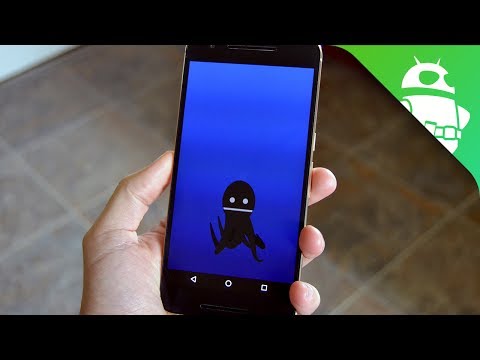
Octopus أو الاخطبوط ، هل هو اسم الإصدار الجديد من أندرويد Android 8.0 ؟

منذ عدة شهور يتنظر المستخدمون أن تزيج غوغل Google الستار عن اسم النسخة الجديدة من أندرويد  Android والتي تحمل الاسم Android O ، وكعادتها في تسمية إصدارات الأندرويد Android  بأسماء الحلوى فقد تنبأ العديد من المواقع والشركات التقنية المختصة بالاسم حيث كان اسم أوريو Oreo ( اوريو علامة تجارية لنوع كعك شوكولاتة من انتاج شركة نابيسكو)  الأكثر توقعا بالإضافة إلى Oatmeal Cookie (كعكة بطحين الشوفان)، Orange Sorbet (مثلج البرتقال ) . بالإضافة إلى أسماء عدة لحلويات تبدأ بالحرف O .

ولكن يبدو أن الأمر هذه المرة مختلفاً ، حيث تم نشر صورة أخطبوط في مكان Easter egg عند معاينة المطورين للنسخة الأخيرة وذلك بدلاً عن الصورة التقليدية (سلة من بيوض عيد الفصح ) والتي تظهر عند معاينة أي إصدار أندرويد Android  جديد تجريبي وذلك من أجل إبقاء الاسم سرياً حتى الإصدار الرسمي .(شاهد الفيديو في الأسفل) .

وهذه الحركة بالطبع مقصودة من قبل الشركة بالنظر إلى أن اللوغو الخاص كان يظهر على هذا الشكل في نسخ أندرويد  Android O  التجريبية الأولى .

وكما يعلم الجميع فإن الإخطبوط ليس من الحلويات بالطبع إلا أنه من أنواع الطعام “الشهي” الذي يتناوله الملايين حول العالم ، حيث يمكن أن يكون جزءاً من فطيرة السوشي أو مقلياً أو بطرق أخرى ، ولكن من المتفق عليه عبر العالم أنه ليس حلوى على الإطلاق .

من المحتمل أن يكون قصد الشركة من تسمية الأخطبوط عائد إلى علكة Trolli التي لها شكل الأخطبوط (في الصورة )

قد يكون الأمر أن أندرويد Android  قد غيرت عادتها في تسمية إصدارات الأندرويد Android بأسماء الحلويات ، ومن الممكن أن يكون الأمر برمته مجرد تصميم من أجل إيصال السؤال التالي إلى المستخدمين : هل يمكن للتصاميم بالأبيض والأسود أن تستعمل من أجل كعكعة Oreo ؟؟

طبعا هذه الخطوة أثارت فضول الكثيرين من المتابعين حول العالم .اقترحت العديد من التفسيرات لهذا الرمز (الأخطبوط ) ، إحدى هذه التفسيرات تقول  أن أندرويد Android O هو الإصدار رقم 8 من أندرويد Android والأخطبوط كما هو معروف لديه ثمانية أقدام .

حتى الآن لم يصدر أي تصريح رسمي من قبل شركة Google يوضح هذه الخطوة .

ولا شك أن هذه الحركة الذكية من غوغل Google ستبيقى المستخدمين في حالة تشوق لمعرفة الاسم الجديد .. وأنت عزيزي القارئ هل تعتقد أن اسم النسخة الجديدة سيكون بعيداً عن عالم الحلويات كما اعتدنا ، اترك تعليقاً يعبر عن رأيك ..

برنامج الرسام لم يمت بعد

شركة مايكروسوفت Microsoft وبعد أن أعلنت مؤخراً عن “وفاة” برنامج الرسام اعتباراً من التحديث الجديد Windows 10 Fall Creators (لمزيد من المعلومات راجع هذه المقالة ثم قم بالعودة لمتابعة باقي المقالة ) حيث صنف برنامج الرسام MSPaint على أنه برنامج “غير مرغوب فيه ” في التحديث القادم وهذا ما يعني عدم خضوعه للتطويرات النشطة وربما حذفه في الإصدارات القادمة

قامت مايكروسوف Microsoft اليوم بتحديث المقالة ذاتها التي أعلنت وفاة الرسام وأكدت أن برنامج الرسام سيكون متوفراً في متجر ويندوز Windows Store كما سيتم دمج وظائفه الرئيسية في برنامج الرسم ثلاثي الأبعاد Paint 3D الجديد .

لقد رأينا اليوم تدفق الكثير من الدعم والحنين تجاه برنامج الرسام ” وأضاف السيد ميغان سوندرز Megan Saunders المدير العام لقسم 3D في مايكروسوفت Microsoft  : ” برنامج الرسام وجد لكي يبقى ، ولكنه سيحصل على منزل جديد قريباً حيث سيكون متوافراً في متجر ويندوز مجاناً Windows Store

لقد أبدى الكثير من المستخدمين مشاعر الحنين تجاه هذا البرنامج والسبب يعود إلى كون هذا البرنامج جزء أساسي من ويندوز Windows  منذ نسخته الأصلية في 1985 . وكان التحديث الأساسي الأخير لبرنامج الرسام في ويندوز 7 حيث تمت إضافة شريط الكتابة.

وبما أنه لم يتم تصنيف برنامج الرسام على أنه برنامج “محذوف” في مقالات الدعم الخاصة بمايكروسوفت Microsoft ، فإن هذا يعني مصيراً مشابهاً لمصير Internet Explorer في تحديث المبدعين الخريفي Windows 10 Fall Creators Update .

برنامج الرسام سيبقى جزءاً من ويندوز Windows  ولكن مايكروسوفت Microsoft سوف تقوم بتشجيع المستخدمين على استخدام برنامج Paint 3D عوضاً عنه .

مايكروسوفت Microsoft  لم تعين موعداً محدداً لتواجد الرسام في المتجر ولكن مجرد تواجده في المتجر يعني عادة إزالة قسم من الدعم الذي توفره مايكروسوفت Microsoft  لهذا البرنامج .

ولكن لا تقلق فبإمكانك متابعة استخدام الرسام من أجل صنع أعمال فنية بشكل مشابه لما كنا نقوم به في السنوات 31 السابقة .

كيفية حذف سجلات بحث ونشاط جميع تطبيقات Google

عندما تقوم بالبحث عن شيء ما في موقع جوجل Google أو أحد الخدمات التابعة لها مثل يويتيوب Youtube فإن جوجل Google  تقوم بحفظ هذا البحث في قاعدة بيانات خاصة بك .

تستخدم جوجل Google قاعدة البيانات هذه من أجل تحليلها واستخدامها في تحسين نتائج البحث والإعلانات ، ولكن ولحسن الحظ فبإمكانك حال رغبت في الحفاظ على خصوصيتك أن تقوم بحذف هذه السجلات بالكامل أو عناصر مفردة منها …

1 – كيفية حذف سجل البحث بالكامل (الخاص بجوجل وباقي الخدمات ) :

إن جميع السجلات التي قمت بالبحث عنها سواء في موقع جوجل أو خدمات جوجل الأخرى مثل  ، متصفح الإنترنت Chrome Browser ، استخدامات البرامج في جهاز أندرويد ، ويوتيوب YouTube وخرائط جوجل تخزن في صفحة باسم نشاطاتي My Activity .

قم بالدخول إلى صفحة نشاطاتي من خلال الضغط هنا .حيث بإمكانك أن تستعرض جميع سجلات البحث التي قمت بها عبر خدمات جوجل (شريطة أن يكون الهاتف مربوطاً بهذا الإيميل ).، حيث سيطلب منك تسجيل الدخول بواسطة البريد الإلكتروني وكلمة المرور وبهذا لن يستطيع غيرك رؤية نشاطاتك .

تقوم جوجل بتحليل هذه البيانات وتستخدمها من أجل خدمات الإعلان ومعرفة تفضيلاتك .

قم بالضغط على النقاط الثلاث العمودية في الناحية العلوية اليسرى ، حيث تظهر قائمة قم باختيار حذف النشاط حسب Delete activity by:

بعد ذلك تظهر نافذة جديدة حيث بإمكانك حذف جميع البيانات المسجلة في صفحة نشاطاتي وذلك خلال فترة معينة أو جميع الأوقات

تحت بند : الحذف حسب التاريخ “Delete by date,”  تستطيع اختيار الزمن الذي تريد حذف السجلات فيه. حيث بإمكانك اختيار : اليوم ، الأمس ، آخر 7 أيام ، أخر 30 يوم ، جميع الأوقات ، أو فترة مخصصة  .  .

قم باختيار الفترة التي تريد حذف نشاطاتك فيها بعدها قم بالضغط على زر حذف Delete ،

ستظهر نافذة تحذير اضغط موافق Ok .

بعدها ستظهر نافذة أخرى تطلب منك تأكيد عملية البحث :

ملاحظة : عند البحث عن أمر ما في الويب ثم اختيار : الصور فإنه ستم حفظ سجلين منفصلين في كل من بحث الويب و بحث الصور .

كيفية حذف قيمة مفردة من السجل :

إذا كان هناك شيئاً محدداً تريد أن تحذفه وترغب في إبقاء باقي السجل اتبع الخطوات التالية :

قم بالدخول إلى صفحة نشاطاتي من خلال الضغط هنا

إذا كنت تعرف تاريخ ووقت النشاط الذي تريد حذفه بدقة فما عليك إلا أن تتبع الخط الزمني حتى تصل إلى تاريخ ووقت النشاط  :

، بعدها قم بالضغط على النقاط الثلاث المجاورة (الصورة السابقة) واختيار حذف (أحياناً تحتاج إلى الضغط على العنصر المطلوب من أجل توسيع السجل ).


يستمر المخطط الزمني حتى النهاية وما عليك إلا البقاء في أسفل الصفحة من أجل تحميل سجلات جديدة .

إذا لم تكن تعرف وقت النشاط يمكنك القيام بالبحث عنه بكتابته في الحقل في أعلى الصفحة ، يمكنك تضييق خيارات البحث من خلال استخدام خيارات التصفية عبر التاريخ والمنتج “Filter by date & product” . هنا تستطيع تحديد خدمات معينة ومجال زمني محدد . وعند إيجاد السجل قم بحذفه بنفس الطريقة السابقة (اضغط على النقاط الثلاث ثم اختر حذف ).

كيفية حذف سجل تصفح Chrome والنشاط من مواقع الويب والتطبيقات التي تستخدم خدمات Google :

قم بالدخول إلى صفحة نشاطي من هنا .

من القائمة الجانبية (التي تظهر عند الضغط على النقاط الثلاث العامودية في يمين وأعلى الصفحة ) . قم بالضغط على عناصر التحكم بالنشاط Control  Activity .

قم بإيجاد خدمة : نشاط الويب والتطبيق (أول خدمة ) . ثم قم باختيار إدارة السجل Manage

سوف تظهر نافذة جديدة فيها أحداث التطبيقات التي قمت باستخدامها على جهاز أندرويد مرتبة بحسب التاريخ ، يمكنك حذف قيمة محددة من السجل من خلال الضغط على النقاط الثلاث المجاورة لها ومن ثم اختيار حذف Delete 

كما يمكنك حذف السجل كاملاً في يوم معين من خلال الضغط على النقاط الثلاث في جوار اليوم المحدد (في إطار أزرق ) ومن ثم اختيار حذف Delete كما في الصورة :

سوف تظهر نافذة لتأكيد الحذف قم باختيار موافق Ok .

كيفية حذف سجل الموقع المخزن لدى غوغل Google Location History :

قم بالضغط على القائمة الجانبية في صفحة نشاطاتي ، ثم قم باختيار : عناصر التحكم بالنشاط Control Activity حيث سيأخذك إلى صفحة إدارة جوجل Google الموسعة مع نمط مختلف لكل خدمة .

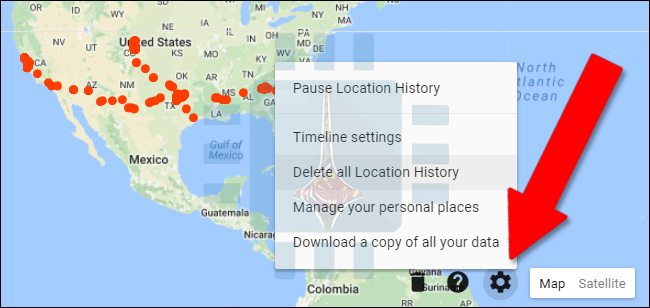
من أجل حذف سجلات الموقع ، قم بإيجاد الخدمة Location History بعدها اضغط على إدارة السجل Manage حيث ستظهر صفحة جديدة .

قم بالضغط على أيقونة الإعدادات في الزاوية السفلية اليمين كما ظاهر في الصورة ، قم بالضغط على حذف جيمع سجل الموقع “Delete all Location History كما بإمكانك إيقاف حفظ الموقع من خلال نفس القائمة .

كيفية حذف سجل البحث الخاص بـ يوتيوب Youtube :

قم بالضغط على القائمة الجانبية في صفحة نشاطاتي من خلال الضغط هنا  ، ثم قم باختيار : عناصر التحكم بالنشاط Control Activity حيث سيأخذك إلى صفحة إدارة جوجل Google الموسعة مع نمط مختلف لكل خدمة .

قم بالبحث عن خدمة سجل بحث يوتيوب Youtube serch history ، ثم اضغط على إدارة Manage :

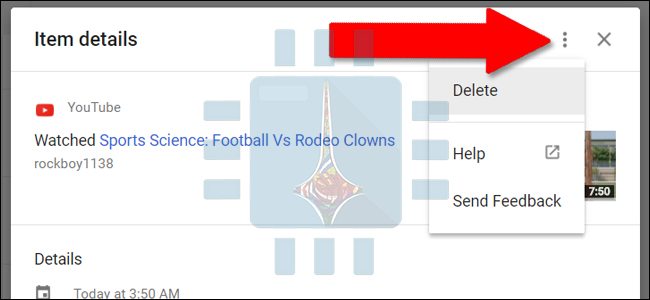
ابحث عن السجل الذي تريد حذفه ، ثم قم بالضغط على النقاط العمودية الثلاث بجواره : ثم اختر حذف Delete :

يمكنك تنفيذ نفس الإجراءات من أجل باقي الخدمات  حيث عليك إيجاد الخدمة ثم النقر على إدارة وبعدها في الصفحة التالية الضغط على النقاط الثلاث في الزاوية العلوية اليمنى . ثم الضغط على حذف الكل Delete all أو حذف النشاط حسب Delete activity by وذلك حسب نوع الخدمة .

تذكر أن جوجل Google تستخدم التعقب في البحث وباقي الخدمات من أجل إظهار نتائج بحث أكثر ملاءمة و شخصية ولذلك عند القيام بعملية حذف السجلات فإنه من غير المفاجئ أن تتغير نتائج البحث بشكل ملحوظ .

بحث Google يمنع الوصول لأفضل مواقع التورينت من خلاله

قامت شركة غوغل Google مؤخراً بالقيام بإجراءات من شأنها الحد من انتشار التورينت Torrent ، آخر هذه الإجراءات هي القيام بإزالة شريط مواقع التورينت Torrent لشهيرة والذي يظهر عند البحث عن الجملة التالية : ‘torrent sites’ أو ‘best torrent sites’ ، (مواقع تورينت ، أفضل مواقع التورينت ) .

حيث كانت تظهر سابقاً وفي أعلى نتائج البحث شريط من أشهر مواقع التورينت Torrent مثل موقع The Pirate Bayوموقع  RARBG وموقع IsoHunt مع إمكانية الدخول إلى أي موقع بمجرد الضغط على رمزه .

في الوقت الحالي عند البحث عن هذه الجمل سيظهر مقطع صغير من مقالة من موقع Torrent Freak تظهر أشهر مواقع التورنت ولكن بدون روابطها .كما هو ظاهر في الصورة التالية :

المتحث باسم شركة غوغل Google  قال في تعليقه على هذا الأمر أن عرض نتائج البحث يعتمد على خوارزمية معينة بغض النظر عن الموقع .

وعلى ما يبدو فإن محرك البحث العملاق Google قد عدل هذه الخوارزمية لتجنب مثل هكذا مواقع في المستقبل .

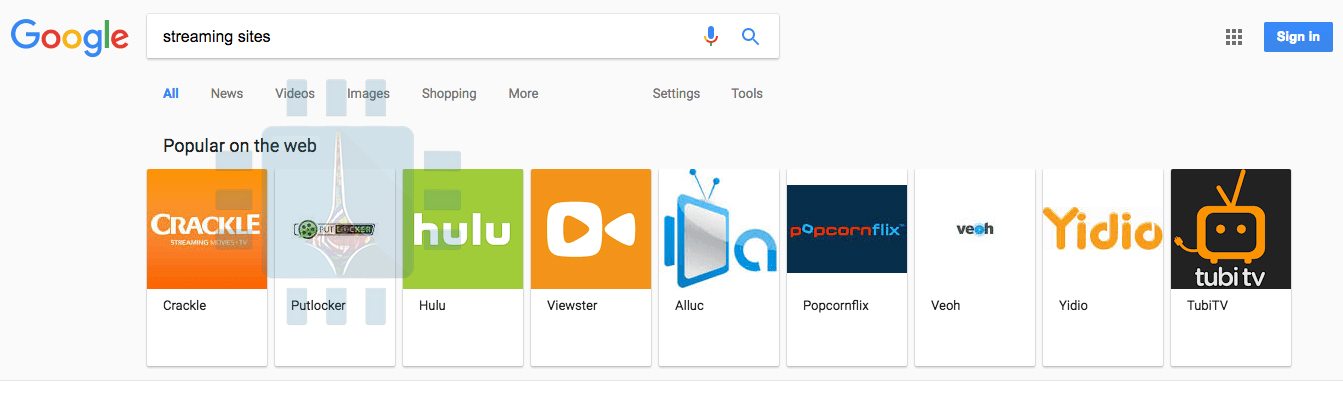
ولم يقتصر تعديل هذه الخوارزمية على مواقع التورينت فقد تمت أيضاً إزالة المواقع الغير قانوينة من شريط المواقع وذلك عند البحث عن streaming sites “مواقع تدفق الوسائط ” حيث كان يظهر في هذا الشريط المواقع القانونية مثل Hulu بجانب مواقع غير قانونية مثل Putlocker و Alluc

في التعديل الجديد تمت إزالة هذه المواقع اللاقانونية .


وفاة برنامج الرسام في Windows

برنامج الرسام Paint  ، ذلك البرنامج الذي رسمنا فيه جميعاً عند بداية استعمالنا للحاسوب والذي رافق طفولتنا لن يستمر طويلاً معاً .

حيث أعلنت شركة مايكروسوفت Microsoft  رسمياً أنها صنفت برنامج الرسام على أنه برنامج ” غير مرغوب به ” “deprecated feature في التحديث القادم Windows 10 Fall Creators وهذا ما يعني توقف الدعم بشكل نهائي عنه ولا يعرف فيما إذا سيُزال أم لا  ولكن ما هو مؤكد أن برنامج الرسام قد انتهى زمانه .

شكل برنامج الرسام ركيزة أساسية في ويندوز Windows بكل إصداراتها بداية من النسخة الأولى التي أطلقت عام 1985 في نظام التشغيل ويندوز Windows 1.0 وحتى نسخته الأخيرة في عام 2017 في ويندوز Windows 10.

حيث دأبت مايكروسوفت Microsoft  خلال هذه السنوات ال 32 على دعمه كما أن المستخدمين اعتادوا على وجوده في نظام التشغيل كمحرر صور رغم ميزاته المحدودة .

ورغم هذه الميزات المحدودة إلا أنه من الصعب إنكار فضل الرسام في أولى خطواتنا نحو عالم تصميم الصور عبر الحاسوب.

وبالنسبة للكثير من المتابعين فإن هذه الخطوة لم تكن مفاجئة كون أن مايكروسوفت  Microsoft  وجه جهودها نحو برنامج Paint 3D والذي يعد النسخة المطورة من برنامج الرسام والذي أصدرته مايكروسوفت Microsoft  في وقت مبكر هذا العام من خلال ” تحديث الصانعين ” Windows 10 Creators Update .

وعلى الرغم من عدم صدور موعد رسمي لإلغاء برنامج الرسام بشكل نهائي إلا أنه من المتوقع ألا تراه عندما تقوم بتنصيب تحديث Windows 10 Fall Creators في وقت متأخر هذا العام .

في النهاية من الواجب علينا أن نشكر هذا البرنامج الذي كانت لنا معه مواقف طريفة ، وأنت عزيزي القارئ لا تنس أن تذكر موقفاً طريفاً أو أن تشاركنا بصورة رسمتها عبر هذا البرنامج في التعليقات .

تحديث : تم تحديث المقالة التي نشرتها مايكروسوفت Microsoft  والتي أعلنت من خلالها وفاة الرسام وبإمكانكم معرفة فحوى هذا التحديث من خلال هذه المقالة .

كيفية تغيير اسم وكلمة مرور شبكة الواي فاي Wi-Fi

يشكل الراوتر الجهاز الأساسي لاستقبال وبث الإنترنت . وهذا الراوتر عادة يبث شبكة لاسلكية Wi-Fi باسم افتراضي . يرغب الكثير من المستخدمين تغيير هذا الاسم لاسم أكثر شخصية بالإضافة إلى تغيير كلمة المرور . في هذه المقالة سنقوم بشرح كيفية القيام بذلك خطوة بخطوة .

معظم الراوترات تتيح تغيير الإعدادات الخاصة من خلال صفحة عبر متصفح الإنترنت وذلك من خلال كتابة عنوان ال IP الخاص بالراوتر في المتصفح .

ملاحظة : بعض الراوترات توفر تغيير الإعدادات بطريقة مختلفة عن طريقة المتصفح مثلاً راوتر Apple Airport يستخدم تطبيق “Airport Utility على نظام الماك Mac من أجل تغيير الإعدادات .

راوترات أخرى يمكن أن توفر تطبيقات خاصة بالأجهزة الذكية . بعض الراوترات الغالية الثمن تأتي بشاشة لمس تتيح تغيير الإعدادات بشكل مباشر من الراوتر

.في هذه المقالة سنشرح طريقة المتصفح كونه الطريقة الأكثر شيوعاً لمعظم أنواع الراوترات المتوافرة وذلك عبر الكومبيوتر .

1- قم بإيجاد عنوان IP الخاص بالراوتر :

أياً كانت نسخة الويندوز Windows التي تستخدمها : قم بفتح موجه الأوامر Command Prompt من خلال الضغط على شعار ويندوز + R من لوحة المفاتيح ثم قم بالضغط على زر إدخال Enter .

في موجه الأوامر : قم بكتابة الأمر التالي : ipconfig ثم اضغط زر الإدخال Enter . سوف تظهر عدة معلومات ، سوف تجد عنوان IP الخاص بالراوتر بجانب عبارة :Default Gateway كما ظاهر في المربع الأحمر في الصورة التالية :

في نظام macOS . اضغط على قائمة Apple ثم اختر تفضيلات النظام System Preferences.في نافذة تفضيلات النظام System Preferences. اضغط على أيقونة شبكات الاتصال Network ثم اختار اتصال الوايفاي أو السلكي ثم اضغط على خيارات متقدمة Advanced .

اختر التبويب “TCP/IP” سوف يظهر عنوان IP بجانب كلمة Router كما يظهر في الصورة :

2- الخطوة الثانية : قم بإدخال عنوان ال IP في أي متصفح :

أدخل عنوان IP الذي حصلنا عليه في الخطوة الأولى ثم اضغط زر الإدخال Enter .

سوف تظهر لك شاشة تطلب منك اسم المستخدم وكلمة المرور . أدخل البيانات الافتراضية _ في حال لم تقم بتغييرهما_ .

إذا لم تكن تعرف البيانات الافتراضية فستجدها غالباً في دليل الاستخدام المرفق مع الراوتر أوبإمكانك معرفتها من خلال هذه الصفحة من خلال البحث عن نوع الراوتر الخاص بك .

أما إذا قمت بتغيير البيانات ونسيتها فعليك في هذه الحالة عمل ضبط مصنع للراوتر من أجل العودة إلى البيانات الافتراضية .

3- قم بتغيير اسم شبكة الوايفاي Wi-Fi وكلمة المرور :

بعد تسجيل الدخول ستظهر لك الواجهة الرئيسية لإعدادات الراوتر قم بالدخول إلى إعدادات الوايفاي Wi-Fi settings .

اعتماداً على نوع الراوتر فإنه من الممكن أن تكون في الصفحة الأولى مباشرة أو تحت قسم باسم “Wi-Fi أو Wireless أو Wireless Networks .

بعد ظهور الشاشة الخاصة بإعدادات الوايفاي قم بالبحث عن خيار SSID أو “Network name والذي يمثل اسم شبكة الوايفاي .

من أجل تغيير كلمة السر الخاصة بالشبكة ابحث عن عبارة باسم password أو passphrase أو “wireless key أو“WPA-PSK key.” وذلك حسب نوع الراوتر .

ننصحك بتعيين كلمة مرور طويلة أو حتى استخدام عبارة بدلاً عن كلمة مفردة . قم بحفظ التغييرات ثم تأكد من استخدام باقي إجراءات الحماية منعاً من الاختراق (سنتناولها في مقالة منفصلة قريباً إن شاء الله ).

بعد إدخال اسم المستخدم وكلمة المرور قم بالضغط على Apply أو Save أو أي اسم مشابه من أجل حفظ التغييرات .

سيقوم الراوتر عندها بقطع اتصال جميع الأجهزة المتصلة والقيام بإجراء التغييرات الجديدة ، بعض الراوترات تتطلب إعادة تشغيل من أجل أن تصبح الإعدادات الجديدة متوافرة .

بعد ذلك من الأجل الاتصال من جديد بشبكة الويفاي عليك اختيار الشبكة التي تحمل الاسم الجديد ثم إدخال كلمة المرور الجديدة .