كيفية إيقاف تشغيل حالة النشاط على ماسنجر

إذا كنت تستخدم فيسبوك ماسنجر Facebook Messenger لأي سبب من الأسباب، فيمكن لجميع أصدقائك الذين يستخدمون الخدمة أيضاً معرفة وقت نشاطك.

هذا يجعل من الصعب نوعاً ما تجاهل الأشخاص الذين لا تريد التحدث إليهم حقاً. لحسن الحظ، هناك طريقة سهلة لإخفاء حالتك النشطة.

تعطيل حالة النشاط على الهاتف المحمول:

إذا كنت -مثل معظم المستخدمين- تستخدم ماسنجر Messenger على الهاتف المحمول، فإن العثور على مكان تعطيل حالتك النشطة قد يكون مربكاً بعض الشيء لأنه مخفي قليلاً.

ملاحظة: يمكنك العثور على هذا الإعداد في نفس المكان على كل من آيفون iPhone و أندرويد Android، على الرغم من أن القوائم تبدو مختلفة قليلاً. نحن نستخدم أندرويد Android للإرشادات التالية، ولكن يجب أن تكون قادراً على المتابعة على آيفون iPhone دون مشاكل.

شغّل تطبيق ماسنجر Messenger، ثم انقر على صورة ملفك الشخصي (ستجدها في أعلى اليسار).

بعد ذلك، انقر فوق علامة التبويب حالة النشاط بالقرب من الجزء العلوي.

اضغط على زر التبديل إلى اليمين لتعطيل حالتك النشطة. فقط لاحظ أن القيام بذلك يعطل أيضاً قدرتك على رؤية حالة النشاط للأشخاص الآخرين.

يبدو أن فيس بوك Facebook يريد أن يكون هذا الإجراء باتجاهين. وهذا كل شيء.

تعطيل حالة النشاط على موقع ماسنجر على الويب:

يمكنك أيضاً تعطيل حالتك على واجهة ويب ماسنجر Messenger. توجه إلى Messenger.com، ثم انقر فوق صورة حسابك في الزاوية اليمنى السفلية واضغط على التفضيلات في القائمة المنبثقة.

انقر على حالة النشاط بمجرد دخولك إلى قائمة التفضيلات.

تتيح لك القائمة التالية التحكم في من يمكنه رؤيتك نشطاً إذا كنت تريد أن تكون غير مرئي تماماً، فقم بإيقاف تشغيل حالة النشاط لجميع جهات الاتصال عن طريق الخيار الأول.

يتيح لك الخياران الآخران أن تكون أكثر تحديداً. يسمح لك الثاني بإخفاء حالة نشاطك عن الجميع باستثناء بعض الاستثناءات المختارة.

الخيار الثالث هو العكس تماماً، فهو يتيح لك تغيير حالة نشاطك بحيث لا يرى أشخاص معينون أنك متصل بالإنترنت.

حدد الخيار الذي تفضله، ثم انقر فوق موافق.

مرة أخرى، لاحظ أن إيقاف تشغيل حالتك النشطة يعني أيضاً أنك لن تكون قادراً على رؤية حالة النشاط للأشخاص الآخرين.

ما الذي يمثله حرف i في iPhone؟

تسود أسماء الأحرف الصغيرة الغامضة i في بعض خطوط منتجات آبل Apple مثل iMac و iPad و iPod والمزيد، بما في ذلك iPhone الشهير.

ولكن ماذا يعني حرف i في iPhone؟ سنبحث في التاريخ لاكتشاف ذلك.

يرمز الحرف i للإنترنت:

نشأ حرف i في iPhone كطريقة لتجميع هاتف آبل Apple الذكي مع مجموعة من منتجات i ذات العلامات التجارية المماثلة، مثل iMac و iBook و iPod والمزيد.

وفقاً لموقع آبل Apple Wiki، أصدرت آبل Apple ما لا يقل عن 23 منتجاً باستخدام العلامة التجارية ذات الحرف i الصغير في العقود الثلاثة الماضية.

نشأت كل تلك العلامات التجارية في عام 1998 مع iMac، وهو جهاز كمبيوتر شخصي مبتكر مصمم ليكون سهل الوصول إلى الإنترنت.

بدأ iMac بتحويل شركة آبل Apple من كونها محكوم عليها بالفشل لتصبح الشركة الأكثر قيمة على وجه الأرض.

أثناء تطوير iMac، أراد ستيف جوبز تسمية الكمبيوتر ذو المظهر الودي باسم MacMan. بعد التشاور مع شركة الإعلانات TBWA Chiat/Day، توصل أحد المتعاونين المنتظمين مع آبل Apple هناك اسمه Ken Segall إلى اسم iMac، مع اختصار i لـ الإنترنت، حيث كان ذلك أحد أكثر الميزات تميزاً للجهاز.

أثناء إزاحة الستار عن iMac في 6 أيار 1998، أمضى ستيف جوبز بضع دقائق في الحديث عن اسم iMac، قال جوبز: يأتي iMac من مزج إثارة الإنترنت مع بساطة Macintosh.

على الرغم من أن استخدام العالم للإنترنت أصبح أمراً شائعاً اليوم، إلا أن توفير آلة تتيح لك الوصول إلى الإنترنت بسهولة في عام 1998 كان أمراً بالغ الأهمية.

لكن حرف i قد يعني أكثر من ذلك بكثير، وخلال العرض التقديمي، وضع جوبز أمام الجمهور شريحة Slide مأخوذة من عرض Ken Segall لاسم iMac والذي تضمن الكلمات individual و instruct و inform و inspire بالإضافة إلى internet.

أوضح جوبز أن i أيضاً تعني بعض الأشياء الأخرى لنا. نحن شركة كمبيوتر شخصي، وقد تم إنشاء هذا المنتج للشبكة. إنه أيضاً منتج مستقل جميل.

نحن نستهدف بمنتجنا أيضاً التعليم. إنه مثالي للعثور على مصدر هائل للمعلومات عبر الإنترنت. ونأمل، كما ترى المنتج، أن يلهمنا جميعاً لصنع منتجات أفضل في المستقبل.

لذلك على الرغم من أن حرف i في iMac يعني في الأساس الإنترنت، وجدت آبل Apple طريقة لتجريد مخطط التسمية i لتعني أي شيء يمكنك تخيله.

من المحتمل أن هذا هو السبب في أنها أثبتت قدرتها على التكيف مع العديد من أنواع المنتجات المختلفة على مر السنين، بما في ذلك iPhone.

من iPod إلى iPhone:

بعد بضع سنوات، أطلقت شركة آبل Apple مشغل الموسيقى المحمول الخاص بها على iPod، والذي حقق نجاحاً كبيراً. بعد أن غزا iPod العالم، كانت كل الأنظار متجهة إلى آبل Apple: ماذا سيفعلون بعد ذلك؟

عندما قررت الشركة العمل على هاتف خلوي، طاف العديد من الأسماء المحتملة. وفقاً لـ Ken Segall، الذي كان لا يزال يعمل في شركة الإعلانات Chiat/Day، اعتبرت آبل Apple أيضاً أسماء Mobi و TriPod و TelePod وحتى iPad لهاتفها الجديد.

في النهاية، ليس من الواضح بالضبط من داخل شركة آبل Apple أو Chiat/Day أطلق على آيفون iPhone اسم iPhone، لكن شخصاً ما قام بالربط بين كلمة وصفية بسيطة مثل phone والعلامة التجارية القوية السائدة i لجهاز iPod.

كان ذلك منطقياً، وأصبح آيفون iPhone أكثر خطوط منتجات آبل Apple نجاحاً حتى الآن.

بالعودة إلى الطبيعة الغامضة للعلامة التجارية i التي ذكرناها أعلاه، إذا سألت آبل Apple اليوم عن معنى حرف i في iPhone (فسترفض آبل Apple التعليق، وهذا ما حدث من عدة مصادر)، فقد لا تحصل على إجابة محددة.

ومع ذلك، كان استخدام الإنترنت الكامل على الهاتف أحد أكثر ميزات آيفون iPhone تميزاً عند إطلاقه في عام 2007، لذا فإن فكرة iPhone التي تعني هاتف الإنترنت ليست بعيدة عن الواقع.

في السنوات الأخيرة، انتقد Segall الامتدادات المربكة لاسم iPhone، مثل iPhone SE و iPhone XR، ولكن من الصعب إنكار قوة العلامة التجارية لـ iPhone، والتي أصبحت الآن ما يقرب من 70 مليار دولار من الأعمال لشركة آبل Apple.

من المحتمل أن تستمر آبل Apple في استخدام اسم آيفون iPhone لسنوات قادمة.

كيفية إصلاح هاتف آيفون لا يعمل

عندما لا يُقلِع جهاز آيفون iPhone، فقد يكون هناك العديد من المشكلات المختلفة التي تسبب هذه المشكلة. إذا كان لديك جهاز آيفون iPhone لا يعمل بشكل صحيح أو به خلل، فسنعرض لك ما يمكنك فعله حيال ذلك.

كيفية تشغيل آيفون iPhone:

قبل أن تقلق من تعطل جهاز آيفون iPhone، من الجيد أن تتعرف على كيفية تشغيله. في حين أن هذا قد يبدو سخيفاً، إلا أن الطريقة ليست واضحة تماماً، ويختلف الإجراء قليلاً بين طرز آيفون iPhone المختلفة:

  • على أجهزة آيفون بدون زر الصفحة الرئيسية: اضغط مع الاستمرار على الزر الجانبي حتى يظهر شعار آبل Apple على الشاشة.
  • على أجهزة آيفون التي تحتوي على زر الصفحة الرئيسية والزر الجانبي: استمر في الضغط على الزر الجانبي لبضع ثوان حتى يظهر شعار آبل Apple.
  • على أجهزة آيفون التي تحتوي على زر الصفحة الرئيسية والزر العلوي: اضغط مع الاستمرار على الزر العلوي حتى يظهر شعار آبل Apple.

إذا كان جهاز آيفون iPhone به زر مكسور وتحتاج إلى تشغيله، فيمكنك توصيله للشحن، وسيتم تشغيله تلقائياً بمجرد شحن البطارية بدرجة كافية.

بمجرد بدء تشغيل آيفون iPhone، سترى شاشة ترحيب (إذا كان جهاز آيفون iPhone جديداً أو تم تحديثه مؤخراً) أو شاشة قفل. بمجرد فتح قفل هاتفك، يمكنك استخدامه كالمعتاد.

شاشة سوداء؟ دع جهاز آيفون يشحن أولاً:

إذا كنت قد حاولت تشغيل آيفون iPhone من خلال الإرشادات المذكورة أعلاه ولكنه لا يزال هامداً (شاشة سوداء)، بدون أصوات، بلا اهتزازات، فمن المرجح أن بطارية جهاز آيفون iPhone قد نفد شحنها بالكامل.

كما هو مذكور أعلاه، حتى إذا كان جهاز آيفون iPhone به أزرار معطلة، فسيعمل آيفون iPhone تلقائياً بمجرد شحن البطارية بدرجة كافية (بافتراض عدم وجود شيء آخر خاطئ).

لشحن جهاز آيفون iPhone، نوصي بتوصيله بكابل Lightning باستخدام محول الطاقة المناسب وتركه لمدة 30 دقيقة على الأقل.

إذا لم يكن لديك كابل Lightning في متناول يدك وكان آيفون iPhone يدعمه، فيمكنك استخدام شاحن MagSafe (آيفون iPhone 12 والإصدارات الأحدث) أو لوحة شحن لاسلكية Qi (آيفون iPhone 8 والإصدارات الأحدث) بدلاً من ذلك.

بعد 30 دقيقة من الشحن، حاول تشغيل آيفون iPhone مرة أخرى. إذا نجحت، فكل شيء على ما يرام. اتركه يشحن أكثر قبل استخدامه إن أمكن.

إذا لم يتم تشغيله بعد، فجرّب كابلاً مختلفاً وشاحناً مختلفاً. يمكنك أيضاً محاولة تنظيف منفذ الشحن الموجود في الجزء السفلي من جهاز آيفون iPhone.

من ناحية أخرى، إذا كان جهاز آيفون iPhone يصدر أصواتاً أو اهتزازات ولكن الشاشة سوداء، فقد يكون لديك الشاشة التالفة. في هذه الحالة، حاول إعادة التشغيل القسري (انظر القسم أدناه)، وإذا لم يفلح ذلك، فاتصل بدعم آبل Apple لطلب الإصلاح أو الاستبدال.

الشاشة معطلة؟ جرب فرض إعادة التشغيل:

إذا تم تشغيل جهاز آيفون iPhone ولكنه لا يستجيب -ولا يمكنك حتى إيقاف تشغيله- فحاول فرض إعادة تشغيل على جهازك. تختلف طريقة القيام بذلك بناءً على طراز آيفون iPhone.

عالق في شعار آبل؟ جرب وضع الاسترداد:

إذا تم تشغيل جهاز آيفون iPhone ولكنه توقف عند شاشة شعار آبل Apple (أو في أي مكان آخر)، ولم يساعد إجراء فرض إعادة التشغيل، فيمكنك إعادة تثبيت iOS عن طريق توصيل جهاز آيفون iPhone بجهاز ماك Mac أو جهاز كمبيوتر شخصي وتشغيل وضع الاسترداد في Finder أو iTunes.

إذا قمت بذلك، فستفقد جميع البيانات الموجودة على جهاز آيفون iPhone الذي لم تقم بنسخه احتياطياً، لذا يجب استخدامه كحل أخير فقط.

احتمالات أخرى:

إذا لم ينجح أي شيء أعلاه، فقد يكون أحد أجزاء جهاز آيفون iPhone معطل. يمكن أن يكون زراً واحداً أو أكثر مكسوراً أو بطارية سيئة أو لوحة إلكترونية تالفة أو شاشة سيئة.

في هذه الحالة، من الأفضل طلب الإصلاح من فني مؤهل أو الاتصال بدعم عملاء آبل Apple.

كيفية فتح آيفون بدون كلمة مرور أو معرف آبل

قد يبدو نسيان رمز مرور آيفون iPhone أمراً مضحكاً، لكنه يحدث للجميع تقريباً. تخيل كيف سيكون الأمر عندما تحاول فتح جهاز آيفون iPhone وتفاجأ أنه لا يمكنك فتح آيفون iPhone بسبب نسيان كلمة المرور.

إنه أمر محبط حقاً. ولكن، لا ينبغي أن تقلق بشأن ذلك حيث يمكنك فتح آيفون iPhone بدون رمز مرور، وسنكشف عن عدة طرق لإصلاح مشكلتك.

فيديو:

الطريقة الأولى: فتح آيفون بدون كلمة مرور عبر إعادة تعيين (محو) آيفون:

إذا كنت تستخدم iOS 15.2 أو إصداراً أحدث، فيمكنك اختيار ميزة محو آيفون iPhone لإلغاء قفل جهاز آيفون iPhone بدون كلمة مرور.

تأتي آبل Apple مع هذه الميزة الرائعة التي تسمح لك بمسح جهاز آيفون iPhone عندما تحاول فتح آيفون iPhone من خلال كلمة مرور غير صالحة.

إليك كيفية القيام بذلك.

الخطوة 1:

ستحتاج إلى كتابة رمز مرور آيفون iPhone خاطئ مراراً حتى تظهر أيقونة محو آيفون iPhone.

الخطوة 2:

اضغط على أيقونة محو آيفون Erase iPhone عندما تظهر؛ ستحتاج إلى إدخال بيانات اعتماد معرف آبل Apple لبدء مسح جهاز آيفون iPhone. تستغرق هذه العملية بضع لحظات فقط قبل إعادة ضبط جهاز iOS.

الطريقة الثانية: فتح آيفون بدون رمز مرور عبر iTunes:

إذا نسيت رمز مرور آيفون iPhone وتريد إلغاء قفل جهاز iOS، فيمكنك استعادة آيفون عن طريق iTunes. بهذه الطريقة، ستتمكن من الوصول إلى جهاز آيفون iPhone وتعيين كلمة المرور بعد ذلك.

ومع ذلك، فإن الجانب السلبي الوحيد للاستعادة عبر iTunes لجهاز iOS هو أن هذه العملية ستؤدي إلى فقدان البيانات.

لذلك، ستحتاج إلى نسخ بيانات آيفون iPhone احتياطياً قبل استعادتها عبر iTunes، أو ستفقد بياناتك المهمة.

ولكن، كيف تفتح آيفون iPhone من خلال iTunes؟

الخطوة 1:

قم بتثبيت iTunes على جهاز الكمبيوتر ثم قم بتشغيله بعد ذلك. قم بتوصيل جهاز iOS بجهاز الكمبيوتر وإيقاف تشغيل iOS لوضعه في وضع الاسترداد.

الخطوة 2:

عندما يكتشف تطبيق iOS iTunes جهاز آيفون iPhone، ستحتاج إلى النقر فوق رمز الجهاز.

الخطوه 3:

اضغط على أيقونة Summary واضغط على استعادة لاستعادة جهاز iOS. بعد استعادة جهاز iOS من خلال iTunes، ستتمكن من فتح قفل آيفون iPhone بدون رمز مرور.

الطريقة الثالثة: فتح آيفون iPhone بدون كلمة مرور عبر آي كلاود iCloud:

هناك طريقة أخرى لإلغاء قفل جهاز آيفون iPhone من خلال iCloud. تأتي آبل Apple مع ميزة Find My iPhone التي تتيح لك الوصول بسهولة إلى معلوماتك أو محو بياناتك من جهاز آيفون iPhone مفقود.

لذلك، إذا كنت تبحث عن إلغاء قفل جهاز iOS بدون كلمة مرور، فستحتاج إلى تمكين ميزة Find My Feature ثم مسح آيفون iPhone.

لسوء الحظ، مثل استعادة أجهزة آيفون iPhone من خلال iTunes، يتسبب iCloud أيضاً في فقد البيانات. لذا، يرجى عمل نسخة احتياطية من بيانات آيفون iPhone.

الخطوة 1:

لتبدأ، ستحتاج إلى زيارة موقع iCloud الإلكتروني وإدخال بيانات اعتماد معرف آبل Apple هناك.

الخطوة 2:

اضغط على أيقونة Find My iPhone ثم اضغط على خيار All Devices. الآن، ستحتاج إلى تحديد آيفون iPhone الذي نسيت رمز مرور آيفون iPhone منه.

الخطوه 3:

اضغط على أيقونة Erase iPhone، وستبدأ هذه العملية في مسح جهاز آيفون iPhone. بعد ذلك، يمكنك إعادة تشغيل جهاز iOS؛ لن يكون هناك أي قفل على جهاز آيفون iPhone.

كل ما عليك فعله هو الوصول إلى جهاز iOS وكتابة كلمة المرور الجديدة التي تريد تعيينها.

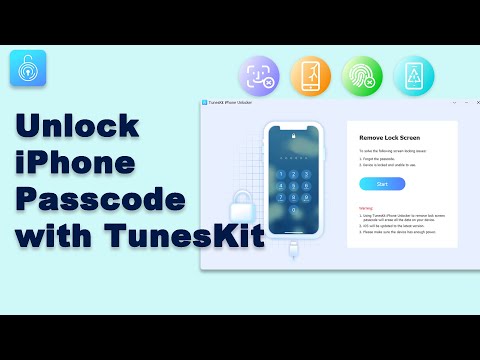
الطريقة الرابعة: فتح قفل آيفون بدون كلمة مرور باستخدام TunesKit iPhone Unlocker:

إذا لم تنجح أي طريقة وكنت لا تزال تكافح لفتح آيفون iPhone بدون رمز مرور، فهناك حل أخير.

يعد اختيار برنامج iPhone unlocker في هذه الحالة أمراً منطقياً، لكنك لن تجد العديد من الخيارات الموثوقة.

لحسن الحظ، لدى TunesKit iPhone Unlocker أفكار أخرى لأنه يسمح لك بإزالة قفل آيفون iPhone الذي نسيت كلمة المرور الخاصة به.

أفضل شيء في هذه الأداة هو أنها تدعم جميع طرز وإصدارات iOS، مما يعني أنه يمكنك استعادة أي جهاز iOS باستخدام أداة iPhone unlocker  الرائعة.

باستخدام TunesKit iPhone Unlocker، يمكنك فتح قفل آيفون iPhone عند كسر شاشتك، أو تلف آيفون iPhone لأسباب مختلفة.

ميزات TunesKit iPhone Unlocker:

  • متوفر لجميع إصدارات iOS، بما في ذلك iOS 16
  • يساعدك على فتح جهاز iPhone/ iPad/ iPod في ثوانٍ.
  • يتيح لك إعادة ضبط جهاز iOS بدون رمز مرور.
  • يسمح لك بإزالة بصمة إصبعك ومعرّف الوجه Face ID بسهولة.

كيفية فتح آيفون iPhone بدون رمز مرور باستخدام TunesKit iPhone Unlocker:

الخطوة 1:

قم بتثبيت TunesKit iPhone Unlocker بعد زيارة الموقع الرسمي ثم قم بتشغيل البرنامج بعد ذلك. قم بتوصيل جهاز iOS بجهاز الكمبيوتر وحدد خيار Unlock iOS Screen.

الخطوة 2:

بعد الضغط على أيقونة Start، ستحتاج إلى تصفح التعليمات التي تظهر على الشاشة لوضع جهاز iOS في وضع DFU أو وضع الاسترداد.

الخطوه 3:

في هذه المرحلة، كل ما عليك فعله هو التأكد من أن المعلومات الموجودة على شاشة الكمبيوتر خاصة بجهاز iOS. بعد التأكد، انقر فوق أيقونة Download لبدء تنزيل حزمة البرامج الثابتة.

الخطوة 4:

بعد تنزيل حزمة البرامج الثابتة، سيبدأ TunesKit iPhone Unlocker في استعادة جهاز iOS.

لن تستغرق العملية وقتاً طويلاً، ولكنك تحتاج إلى نسخ البيانات احتياطياً قبل اختيار هذه الأداة، حيث قد تفقد بيانات آيفون iPhone.

خاتمة:

إن نسيان كلمة مرور جهاز آيفون iPhone ليس بالأمر الجيد، ولكن يمكن للجميع مواجهة هذه المشكلة. الشيء الجيد هو أنه يمكنك التخلص من هذه المشكلة؛ لقد شرحنا أكثر الطرق فعالية لإلغاء قفل آيفون iPhone بدون رمز مرور.

إن العثور على أفضل برنامج لفتح رمز مرور آيفون iPhone ليس بالأمر السهل؛ لقد شرحنا عن TunesKit iPhone Unlocker في هذه المقالة.

إنه أحد أفضل برامج فتح قفل آيفون iPhone التي تمكنك من فتح قفل آيفون iPhone والوصول إلى جميع المعلومات الموجودة على جهاز آيفون iPhone. لذلك، يجب أن تتخذ قرارك للحصول على TunesKit iPhone Unlocker.

كيفية استرجاع الصور المحذوفة من الهاتف

هل حذفت عن طريق الخطأ صورًا من هاتفك الذكي الذي يعمل بنظام أندرويد أو أيفون، ولا تعرف الآن كيفية استعادتها؟

لا يستغرق الأمر سوى لحظة ومجموعة مفاتيح خاطئة لحذف صورة ثمينة للغاية بالنسبة لك. باختصار، هناك العديد من الأسباب لحذف صورة أو أكثر عن قصد أو عن طريق الخطأ.

لكن لا تخف! أول شيء يجب أن تعرفه هو أنه يجب عليك التوقف عن ملء ذاكرة الجهاز وذلك مثلاً عن طريق إنشاء ملفات جديدة أو التقاط صور جديدة أو تنزيل تطبيقات؟

حيث أن ذلك يمثل مجموعة من العمليات التي يمكن أن تستبدل الملفات المحذوفة وتضر بشدة باستعادة الصور المحذوفة من الهاتف. يمكنك محاولة استعادة الصور المحذوفة باستخدام هاتف ذكي أو توصيله بجهاز حاسوب.

إذا كان لديك نسخة احتياطية من جهازك، فمن السهل جدًا استعادة الصور المحذوفة. تظهر المشكلات عندما لا تحتوي النسخة الاحتياطية على الملفات التي تبحث عنها.

لكن لا تقلق، ما عليك سوى استخدام البرنامج الصحيح ويمكنك استرداد الملف مرة أخرى.

يعد استرجاع الصور المحذوفة من أندرويد الآن أمر ممكن. ولكن هناك برنامج عليك أن تجربه، وهو برنامج Dr.Fone . قم بتنزيل تطبيق Dr.Fone على جهاز الكمبيوتر الشخصي الذي يعمل بنظام Windows أو جهاز Mac أو جهاز iOS. يمكنك العثور على البرنامج من موقع Dr.Fone.

وظيفة البرنامج بالتفصيل

استعادة بيانات Android

يدعم Dr.Fone استرجاع الصور المحذوفة من الاندرويد، والأجهزة اللوحية المكسورة. يدعم البرنامج المواقف المختلفة لفقدان البيانات.

ويمكنك استرجاع الصور المحذوفة من الاندرويد بدون جهاز كمبيوتر، حيث يمكنك تجربة تطبيق Dr.Fone لاستعادة بيانات أندرويد.

حيث يدعم استعادة جميع الملفات بمختلف التنسيقات. مثل استعادة الصور ومقاطع الفيديو والرسائل وجهات الاتصال من أجهزة أندرويد.

وأما برنامج Dr.Fone لإصدار سطح المكتب يقدم تجربة أفضل من جميع تطبيقات استرداد بيانات أندرويد. حيث يقوم بدعم عدد أكثر من الأجهزة وأنواع الملفات التي تتمتع بقدرة استرداد أفضل.

لذلك من الأفضل أن تقوم باستخدام برنامج سطح المكتب لاستعادة البيانات المحذوفة على هواتف أندرويد.

استعادة بيانات آيفون iPhone

مهما كانت أنواع الملفات التي فقدتها، هذا البرنامج يساعدك في استرجاع الملفات المفقودة من الهاتف، وهو متوافق تمامًا مع جميع أنواع ملفات البيانات المخزنة في جهاز iOS.

يتضمن ذلك الصور ومقاطع الفيديو والتسجيلات الصوتية وجهات الاتصال والرسائل والمرفقات والملاحظات وسجلي المكالمات والتقويم والمذكرات الصوتية وبيانات Safari والمستندات وغير ذلك الكثير.

يمكنه حتى استعادة بيانات تطبيقات الطرف الثالث مثل المحادثات والمرفقات، وكل نوع آخر من المحتوى المخزن في جهاز iOS. يتم أيضًا توفير معاينة للبيانات المستخرجة، مما يتيح للمستخدمين إجراء استرداد انتقائي لنظام iOS.

كيفية استخدام برنامج Dr.Fone

الخطوة الأولى: افتح تطبيق Dr.Fone وحدد استرجاع البيانات.

في النافذة الجديدة، سيُطلب منك توصيل جهازك بجهاز الحاسوب الخاص بك. قم بتوصيله وتأكد من إلغاء قفل الشاشة على هاتفك الذكي.

الخطوة الثانية: حدد خيار استعادة البيانات.

بعد ذلك، ستتلقى جميع التعليمات حول كيفية تنشيط خيار تصحيح أخطاء USB على هاتفك الذكي. إنه ضروري لإجراء الاسترداد.

حدد الآن المحتوى الذي تريد استرداده أو انقر فوق الزر تحديد الكل للحصول على الكل، ثم انقر فوق التالي.

ستظهر لك الملفات المحذوفة، ما عليك إلا أن تختار البيانات المراد استرجاعها.

رأيي وتجربتي في استخدام البرنامج  

لا يتم ضمان استعادة البيانات مطلقًا، ومن واقع خبرتي، يجب ألا تعلق آمالك عند البحث عن الملفات المفقودة على الأجهزة المحمولة التي تعمل بنظامي التشغيل iOS و Android. بعد اختبار مجموعة متنوعة من التطبيقات، لم أجد تطبيقًا يمكنه استرجاع الصور المحذوفة من الهاتف.

ومع ذلك، يعد Wondershare Dr.Fone Data Recovery أحد أفضل الأدوات، وأنا أوصي به. بعد فحص هاتفك، قم بزيادة فرصك في العثور على الملفات المفقودة من خلال تمكين “عرض العناصر المحذوفة فقط” واستخدام ميزات البحث والفرز.

ستوضح لك النسخة التجريبية المجانية من البرنامج الملفات المفقودة التي يمكن تحديد موقعها، ولا تدفع إلا بمجرد أن تقرر أي برنامج ستستخدمه لاستعادة بياناتك.

الخاتمة

باختصار، إذا كنت بحاجة إلى طريقة لاستعادة الملفات من الهاتف الخاص بك، سواء كان تالفًا أم لا، فإن برنامج Dr.Fone من Wondershare يمكن أن يكون اختيارًا جيدًا للغاية.

ومع ذلك، هناك تحذيران: أولاً، إذا كان لديك هاتف به الكثير من البيانات، فهو بطيء جدًا، لذلك لا تتوقع فقط الضغط من شاشة إلى أخرى أثناء المسح، وثانيًا، نظرًا لوجود الملايين من الهواتف المختلفة وبما أنه يوجد الملايين من هواتف أندرويد المختلفة في السوق، من الذكاء التحقق من قائمة الهواتف المتوافقة قبل التنزيل. بخلاف ذلك، فهذه بالتأكيد أداة مفيدة يجب معرفتها قبل أن تواجه أزمة في جهازك.

إلى جانب استعادة البيانات المحذوفة من الجوال، يقدم Dr.Fone أيضًا أكثر من عشر ميزات أخرى مثل النسخ الاحتياطية للتطبيقات والبيانات المختلفة، واستعادة النظام، والتجذير، وغير ذلك الكثير.

ولكن إذا كنت بحاجة إلى أكثر من مجرد استعادة البيانات لأجهزة Android و iOS، فسيكون Dr.Fone برنامجًا جيدًا للتحقق منه. نوصي به. تحميل أفضل برنامج استعادة الصور المحذوفة للاندرويد من هنا

طريقة تثبيت النسخة التجريبية بيتا من نظامي التشغيل iOS 16 و iPadOS 16

يتم طرح أولى الإصدارات التجريبية العامة لنظامي التشغيل iOS 16 و iPadOS 16 الآن، وإذا كنت لا تستطيع الانتظار حتى الإصدار الرسمي فيمكنك تنزيلها الآن.

في هذه المقالة سنشرح كيفية تثبيت البرنامج التجريبي (بيتا) لكلا النظامين، مع التحذير بأن هذه النسخة التجريبية بيتا غير مكتملة وقد يحتوي على أخطاء.

على الرغم من أن الإصدارات التجريبية العامة من Apple مستقرة جداً بشكل عام، يجب أن تفكر مليًا قبل تثبيتها على أي جهاز تعتمد عليه، وقد لا تتضمن جميع الميزات التي ستكون في الإصدار النهائي.

ما الميزات الجديدة التي تأتي مع iOS 16؟

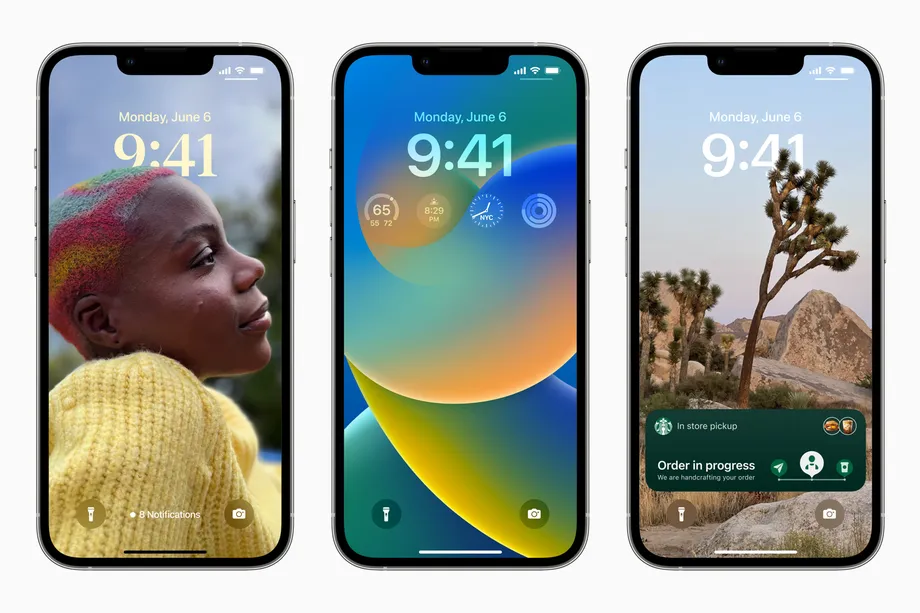
سيأتي iOS 16 مع صندوق كنز حقيقي من الميزات الجديدة، بما في ذلك القدرة على تخصيص شاشة القفل الخاصة بك بخطوط وألوان وعناصر واجهة مستخدم جديدة.

القدرة على ربط شاشة القفل بتطبيق Focus؛ إخطارات متجددة بعض التحديثات الرئيسية للرسائل، إضافة إلى القدرة على تعديل النص بعد إرساله؛ وميزة Live Text لمقاطع الفيديو، والعديد من الميزات والتحديثات الأخرى.

مزيد من التفاصيل حول أهم الميزات في iOS 16 تجدونها في هذه المقالة من موقعنا.

ما هي الأجهزة التي تدعم iOS 16 ؟

يجب أن يعمل الإصدار التجريبي من iOS 16 على الأجهزة التالية:

  • iPhone 13 و iPhone 13 Mini و iPhone 13 Pro و iPhone 13 Pro Max
  • iPhone 12 و iPhone 12 Mini و iPhone 12 Pro و iPhone 12 Pro Max
  • iPhone 11 و iPhone 11 Pro و iPhone 11 Pro Max
  • iPhone XS و iPhone XS Max
  • iPhone X و iPhone XR
  • iPhone 8 و iPhone 8 Plus
  • iPhone SE (الجيل الثاني أو أحدث)

كيفية تثبيت الإصدار التجريبي من iOS 16:

توجه إلى بوابة البرامج التجريبية من Apple على متصفح Safari على الهاتف، وقم بالتسجيل أو تسجيل الدخول باستخدام معرف Apple الخاص.

ثم يجب تسجيل جهاز iOS إذا لم يُسجل من قبل، ويتضمن هذا الموافقة على مجموعة طويلة من الشروط والأحكام.

بمجرد التسجيل مرر لأسفل وصولاً إلى تذكير للتأكد من أنك قد أنشأت نسخة احتياطية من محتوى هاتفك في حال احتجت إلى العودة إلى الحالة السابقة.

استمر في التمرير لأسفل حتى تجد الوصول لزر “تنزيل ملف التعريف” Download profile، ثم اضغط عليه، سيؤدي ذلك إلى ظهور تحذير يفيد بأن موقع الويب يحاول تنزيل ملف تعريف التكوين.

اختر السماح بذلك، وهنا سستظهر نافذة منبثقة تفيد بأنه يمكنك تعيين ملف تعريف جديد من تطبيق الإعدادات.

بعد ذلك توجه إلى تطبيق الإعدادات Settings، وهنا يجب أن يظهر قسم جديد يسمى Profile Downloaded بالقرب من الأعلى، قم بتحديده، وهنا سيكون لديك حق الوصول إلى تنزيل البرنامج التجريبي.

حدد تثبيت Install في الزاوية اليمنى العليا، سيتعين عليك إعادة إدخال كلمة المرور الخاصة بك والموافقة على بيان الموافقة المعتاد الطويل جداً من خلال النقر على ‘تثبيت’ مرة أخرى.

بعد ذلك أعد تشغيل الهاتف لكي يتم تنشيط ملف التعريف.

بمجرد الانتهاء من كل ذلك قم بتحديث السوفتوير تماماً كما تفعل عادةً: بالانتقال إلى إعدادات Settings ثم عام General ثم تحديث برنامج التشغيل Software Update.

يجب أن ترى تحديث iOS 16 هناك؛ حدد تنزيل وتثبيت واتبع التعليمات من هناك.

ما الميزات الجديدة التي تأتي مع iPadOS 16؟

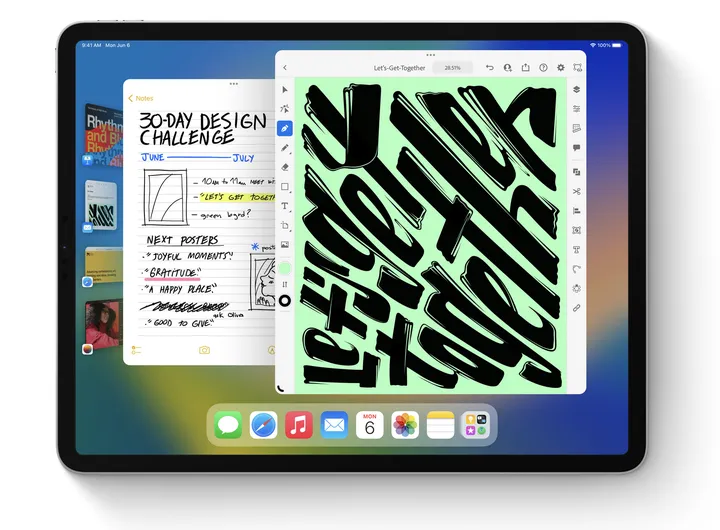
يتضمن الإصدار الجديد من iPadOS تطبيق Home المعاد تصميمه وتطبيق السبورة البيضاء الجديد ودعم Passkeys في Safari وعدد من الميزات الجديدة المثيرة للاهتمام.

مزيد من التفاصيل تجدونها في هذه المقالة من موقعنا.

ما هي الأجهزة التي تدعم iPadOS 1616؟

  • iPad Pro (جميع الطرازات)
  • iPad Air (الجيل الثالث والإصدارات الأحدث)
  • iPad (الجيل الخامس والإصدارات الأحدث)
  • iPad mini (الجيل الخامس والإصدارات الأحدث)


كيفية تثبيت الإصدار التجريبي من iPadOS 16

توجه إلى بوابة البرامج التجريبية من Apple من متصفح Safari الخاص بجهاز iPad. قم بالتسجيل أو تسجيل الدخول باستخدام معرف Apple الخاص بك.

انقر فوق النص الذي يتضمن iPadOS، سيؤدي القيام بذلك إلى الكشف عن تذكير لعمل نسخة احتياطية أولاً في حال احتجت إلى إعادة نظام التشغيل إلى حالته السابقة.

قم بالتمرير لأسفل حتى تجد زراً يقول تنزيل ملف التعريف ، ثم حدده. قد يؤدي هذا إلى ظهور تحذير يفيد بأن موقع الويب يحاول تنزيل ملف تعريف التكوين.

حدد السماح بذلك حيث سيظهر هنان نافذة منبثقة تفيد بأنه يمكنك تعيين الملف الشخصي الجديد من تطبيق الإعدادات.

افتح تطبيق الإعدادات ، وهنا يظهر قسم جديد يسمى Profile Downloaded بالقرب من الجزء العلوي.

حدده، ويجب أن يكون لديك حق الوصول إلى تنزيل برنامج بيتا، قد تحتاج إلى إعادة تشغيل جهاز iPad أولاً.

أخيراً في حال لم يظهر التحديث من تلقاء نفسه اذهب إلى تطبيق الإعدادات ، وتوجه إلى عام، ثم ابحث عن تحديث البرنامج لتثبيت البرنامج التجريبي.

مقالات قد تعجبك

سعر ومواصفات هاتف Xiaomi 12 Lite
الكشف عن موعد إصدار لعبة القراصنة المنتظرة Skull and Bones
ريلمي تكشف عن نسخة خاصة من هاتف GT Neo 3 لمحبي فيلم Thor: Love and Thunder
كيفية إصلاح مشكلة الشاشة البيضاء/ السوداء في آيفون باستخدام iMyFone Fixppo
كيفية إيقاف إشعارات انضمام الأصدقاء إلى تطبيق تيليجرام
كيفية فتح جهاز الكمبيوتر عند الضغط على رمز مستكشف الملفات

كيفية نقل واتساب من أندرويد إلى آيفون

هل تريد نقل البيانات من الهاتف إلى هاتف، ولكن تخشى أن تفقد جميع بياناتك القديمة على هاتف أندرويد.

إذًا أنت بحاجة إلى نقل البيانات من الهاتف القديم إلى الجديد مع ضرورة نقل الواتساب من أندرويد الى ايفون، وربما تريد أيضًا استعادة بيانات هاتفك الآيفون التي فقدتها عن طريق الخطأ أو بسبب خلل ما قد حدث على جهازك.

هذه مشكلة قد يواجهها كثير من الناس، يعتقد البعض منهم أنه لا يوجد حل لهذه المشكلة، لكن هذه فكرة خاطئة يمكنك استعادة بيانات مفقودة ونقل الواتساب من ايفون الى أندرويد والعكس وكذلك الاحتفاظ بجميع محادثات برنامجات الشبكات الاجتماعية الأخرى بسهولة من خلال برنامج Wondershare MobileTrans الشهير

مهام ووظائف MobileTrans

يمكنك استعادة بيانات هاتفك بسهولة من خلال برنامج Wondershare MobileTrans، والذي يؤدي العديد من المهام الوظيفية المثالية بشكل جيد وإليك بعض هذه الوظائف:

نقل الهاتف

يساعد برنامج MobileTrans على نقل البيانات من الهاتف القديم إلى الجديد بكل سهولة ، بالإضافة إلى القيام بالمهام التالية:

يدعم آلاف الهواتف المحمولة ، وفقًا لأنظمة مختلفة مثل Windows و iOS و Android يمكنك استخدام هذا البرنامج الشهير لنقل أكثر من 17 نوعًا مختلفًا من البيانات ، سواء كانت صورًا ومقاطع فيديو ومحادثات ورسائل وجهات اتصال وتطبيقات وملفات أخرى.

 من السهل التعامل معها للمبتدئين كما يساهم في نقل الواتساب من اندرويد الى ايفون والعكس دون إضاعة أي شيء و MobileTrans لديه سرعة مثالية في نقل الملفات.

 يساعدك أيضًا على حماية ملفاتك المنقولة تمامًا أثناء استعادة بيانات هاتفك كل ما عليك فعله هو تشغيل برنامج Wondershare MobileTrans، وتوصيل كل من أجهزتك القديمة والجديدة بجهاز الكمبيوتر الخاص بك ، ثم البدء في نقل الملفات والبيانات بسهولة.

نقل WhatsApp

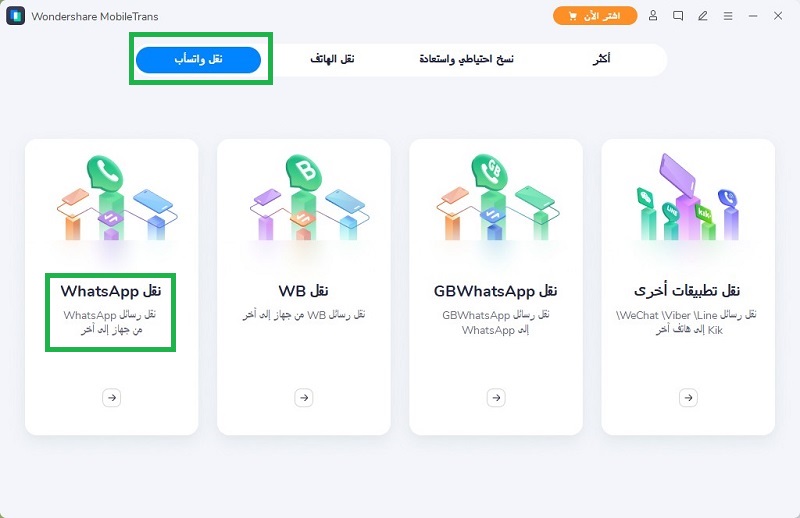
يمكن لـ MobileTrans نقل الواتساب من ايفون الى أندرويد والعكس بكل سهولة ودقة من خلال البرنامج؛ يمكنك نقل دردشات برنامج WhatsApp بكل ملفات الوسائط الخاصة به، والصور، والفيديوهات ، والمقاطع الصوتية وكذلك المحادثات المكتوبة.

يساعدك أيضًا على نقل الواتس من أندرويد الى ايفون، يُعد البرنامج وسيلة رائعة لنقل بيانات هاتفك إنه تسمح لك بنقل جميع بيانات هاتفك، بما في ذلك الصور ومقاطع الفيديو والموسيقى وجهات الاتصال والرسائل النصية.

يقدم لك برنامج MobileTrans نسخة تجريبية مجانية لتحقيق أقصى استفادة من نقل البيانات من الهاتف القديم إلى الهاتف الجديد دون أي مشاكل. يساعدك برنامج Wondershare MobileTrans؛على الاحتفاظ بنسخة احتياطية على جهاز الكمبيوتر الخاص بك بأقل عدد من الخطوات السهلة في استعادة بيانات الملفات المنسوخة يجب فصل الورقة جيدًا دون إتلافها.

كل ما عليك فعله من أجل نقل محادثات الواتس من اندرويد الى ايفون أو نقل الواتس من الايفون الى الأندرويد هو اتباع ما يلي:

الخطوة الأولى: قم بتوصيل هاتفك بالكمبيوتر افتح برنامج MobileTrans

الخطوة الثانية: ابحث عن الملفات التي تريد نقلها أو نسخها.

الخطوة الثالثة: ثم ابدأ في نقل الملفات والبيانات بكل سهولة يمكنك فيما بعد استعادة بيانات WhatsApp بعد ذلك، عندما تحتاجها

النسخ الاحتياطي و الاستعادة

يتوفر خيار النسخ الاحتياطي على برنامج MobileTrans لاستعادة بيانات هاتفك سوف توفر لك عملية النسخ الاحتياطي الحفاظ على بيانات جهازك القديم، يمكنك نسخ جميع ملفاتك وبياناتك احتياطيًا على هاتفك. يعد نقل البيانات من هاتفك القديم إلى هاتفك الجديد أو من جهاز الكمبيوتر الخاص بك دقيقًا للغاية عند استخدام Wondershare MobileTrans.

الخطوات سهلة وقليلة وهي:

قم بتوصيل هاتفك بالكمبيوتر قم بتشغيل البرنامج وانقر على أيقونة النسخ الاحتياطي.

هذه الميزة متوفرة في جميع أنظمة التشغيل المختلفة من iPhone و iPad Android و Windows بالإضافة إلى ذلك ، يساهم برنامج MobileTrans الشهير في نسخ جميع أنواع الملفات من الصور ومقاطع الصوت ومقاطع الفيديو والمستندات والمحادثات وجهات الاتصال والبرامج المختلفة من خلال اتباع الخطوات التالية:

ميزة استعادة بيانات الهاتف بسيطة للغاية فقط مع Wondershare MobileTrans، اقوي برنامج في مجال حفظ واستعادة الملفات بشكل عام، يمكنك استعادة ملفاتك حيث يمكن أن:

يساعدك برنامج MobileTrans على استعادة الملفات المنسوخة على جهاز الكمبيوتر الخاص بك بسهولة؛ كما يمكنك من خلال البرنامج الحصول على جميع البيانات والملفات المنسوخة على iTunes وغيرها من الأدوات.

يساعدك هذا البرنامج العملاق في الحصول على المزيد من خدمات النسخ الاحتياطي لنقل البيانات من الهاتف القديم إلى الهاتف الجديد واستعادة بيانات جهازك بنقرة واحدة و بسلاسة.

ستحتاج إلى تقنية متقدمة يمكنها نقل ملفاتك ، مثل ملفات الصوت والفيديو ، بالإضافة إلى رسائل الدردشة والتقويمات والرعاية والملفات الأخرى.

يمكنك معاينة الملفات قبل استعادتها إلى جهازك ويمكنك استعادة كل ملف على حدة أثناء عملية المعاينة يمكنك إيقاف عملية الاستعادة مؤقتًا في أي وقت بالضغط على زر الصفحة الرئيسية في هاتفك.

مميزات برنامج MobileTrans

من المهم أن نلاحظ أن برنامج MobileTrans يحتوي على المزيد من الميزات التي تجعله فرصة جيدة للانتشار بين العديد من المستخدمين وإليكم أبرز وأشهر تلك الميزات:

  • يدعم هذا الجهاز العديد من الأجهزة، بما في ذلك Android وiOS وWindows، وmac وغيرها من الأجهزة.
  • لدى MobileTrans ميزة نقل واستعادة ونسخ جميع أنواع الملفات المختلفة؛ حيث يمكنه نقل ملفات الصوت والفيديو والمحادثات والتقويمات والصور والعديد من الأنواع الأخرى.
  • يحافظ على جودة الملفات وحالتها كما هي.
  • باستخدامه يمكنك المعاينة قبل استعادة الملفات التالفة باستخدامه، يمكنك معاينة ملف قبل استعادته.
  • MobileTrans هو أكثر البرامج أمانًا في الحفاظ على بياناتك الخاصة مقارنة بالعديد من البرامج الأخرى.
  • يمتلك واجهة مستخدم مثالية سهلة وسريعة، تساعدك هذه الواجهَ على الحصول على كافة الخدمات المتاحة من خلاله، من نسخ واستعادة وفحص وإصلاح ونقل بيانات.

خلاصة القول أنه يمكنك نقل محادثات الواتس من أندرويد الى ايفون وكذلك نقل واتس اب من ايفون الى أندرويد ونقل البيانات من الهاتف القديم إلى الهاتف الجديد بجميع تنسيقات الملفات. وجميع إصدارات أنظمة التشغيل. مع إمكانية الاستعادة بدقة بيانات جهازك دون الإضرار بأي ملف أو التسبب في أي ضرر له.

بنقرة واحدة ستحصل على جميع مميزات هذا البرنامج الشهير الذي يمتلكه ملايين المستخدمين بشكل عام. وخاصة أن هذا البرنامج يعمل على منح مستخدميه خدمات عديدة تتميز بالأمان والسرعة والدقة إنه أقوى برنامج على الإطلاق يمكنك من خلاله نقل الواتس من اندرويد الى ايفون يمكن استخدام iPhone لنقل البيانات من الهاتف القديم إلى الهاتف الجديد من الممكن أيضًا توصيل طراز قديم أو iPod ونقل الملفات وغيرها من المزايا الأخرى.

كيفية إصلاح مشكلة الشاشة البيضاء/ السوداء في آيفون باستخدام iMyFone Fixppo

هل جهاز آيفون iPhone عالق؟ لا تستطيع تشغيله كالمعتاد؟ أصبحت الشاشة سوداء أو بيضاء ولا تعلم ما العمل؟ لا تقلق!

ما هي أداة iMyFone Fixppo؟

iMyFone Fixppo أداة احترافية لإصلاح مشاكل نظام iOS/iPadOS/tvOS. فيما يلي ميزات وإمكانيات هذا البرنامج:

  • حل مشكلة تعذر استعادة آيفون iPhone حدث خطأ 4013/9/3194/3019: إصلاح مشكلة تعذر إصلاح هاتف آيفون بسبب خطأ غير معروف، مثلا خطأ 4013، أو 3019، أو 19، أو 3194 الخ، وعلى جميع إصدارات نظام iOS.
  • حل مشكلة تعليق الوصول الموجه للايفون: عندما تظهر مشكلة تعليق الوصول الموجه للآيفون، يعني أنك لن تستطيع إعادته إلى وضعه الطبيعي باستخدام الوسائل التقليدية، ولكن لا داعي للقلق، فإن البرنامج سيقدّم لك أكثر من طريقة لحل هذه المشكلة.
  • الدخول والخروج من وضع الاسترداد مجاناً: يمكّنك iMyFone Fixppo من إصلاح آيفون iPhone العالق في وضع الاسترداد بنقرة واحدة! يمكنك بسهولة إجراء هذه العملية دون أي مهارات، ولن تتأثر بياناتك أيضاً.
  • إصلاح iOS أو iPadOS أو tvOS دون فقد البيانات: يمكن لـ Fixppo بفضل التكنولوجيا الرائدة إصلاح مشكلة نظام iOS لديك دون فقد البيانات (باستثناء الوضع المتقدم). كل ما عليك فعله هو توصيل جهازك والقيام ببضع نقرات فقط، دون المخاطرة بفقدان أي بيانات على جهازك.

ما الذي يميز برنامج Fixppo دون غيره؟ لمَ يجب عليك اختياره؟

  • سهل الاستخدام: يمكنك بسهولة إصلاح مشكلات iOS/iPadOS/tvOS في المنزل ببضع نقرات.
  • آمن 100%: لقي برنامج iMyFone Fixppo الإشادة لفريقه التقني الاحترافي والأمني.
  • يوفر المال: لن تتكلف الكثير مع Fixppo مقارنة مع مراكز الصيانة.
  • تقنية حصرية: لا داعي للقلق بشأن اختراق خصوصيتك، ولست بحاجة إلى أي معرفة تقنية.

كيفية استخدام iMyFone Fixppo في إصلاح مشكلة الشاشة البيضاء/ السوداء:

تتلخص طرق حل مشاكل النظام في ثلاث خطوات رئيسية فقط:

  1. اختيار وضع الإصلاح.
  2. تنزيل البرنامج الثابت.
  3. إعادة الجهاز إلى طبيعته.

الخطوات سهلة وبسيطة ولا تحتاج إلى أي خبرة سابقة، لكننا سنقوم بشرح تفصيلي لجميع الخطوات.

أولاً وقبل كل شيء، قم بـ تحميل برنامج iMyFone Fixppo. قم بتشغيل Fixppo على جهاز الكمبيوتر وسترى جميع الخيارات في النافذة الرئيسية.

اختر وضعاً وفقاً لموقفك. لن يؤثر الخياران الوضع القياسي و الدخول/الخروج من وضع الاسترداد على البيانات الموجودة على جهازك، لكنك ستفقد جميع البيانات إذا كنت تستخدم الوضع المتقدم و إعادة تعيين أجهزة iOS.

كيفية استخدام الوضع القياسي لإصلاح مشكلة الشاشة البيضاء/ السوداء:

إذا كنت لا تريد أن تفقد أي بيانات، فاختر الوضع القياسي في الصفحة الرئيسية. يعمل هذا الوضع على حل جميع مشكلات iOS/tvOS الشائعة بكفاءة.

الخطوة 1: قم بتوصيل جهازك بجهاز كمبيوتر: بعد النقر فوق الوضع القياسي، سترى الشاشة أدناه. قم بتوصيل جهازك بجهاز الكمبيوتر وانقر فوق زر التالي.

ملاحظة: إذا كان جهازك في الوضع العادي ويعمل بنظام iOS 12 أو إصدار أحدث، فقد لا يتعرف عليه البرنامج عند قفله. افتح جهازك قبل النقر فوق الزر التالي.

بعد النقر فوق الزر التالي، 1. إذا كان من الممكن اكتشاف جهازك، فسينتقل البرنامج إلى الخطوة التالية. 2. إذا لم يكن الأمر كذلك، فسيُطلب منك وضع جهازك في وضع DFU أو وضع الاسترداد.

يمكنك رؤية دليل واضح للغاية على الشاشة. اتبع التعليمات. سينتقل البرنامج إلى الخطوة التالية عندما يكون جهازك في وضع DFU أو وضع الاسترداد.

إليك كيفية وضع جهازك في وضع DFU.

إليك كيفية وضع جهازك في وضع الاسترداد.

الخطوة 2: قم بتنزيل البرنامج الثابت: أنت الآن بحاجة إلى تنزيل البرنامج الثابت لإصلاح جهازك. سيكتشف البرنامج تلقائياً طراز جهازك ويعرض لك جميع الإصدارات المتاحة من البرامج الثابتة.

اختر الإصدار الذي تفضله. ثم انقر فوق تحميل.

ملاحظة: إذا كنت تريد الرجوع إلى إصدار أقدم من iOS / tvOS، فتحقق مما إذا كان هناك إصدار أقدم يوفره البرنامج. إذا كان موجوداً، يمكنك اختيار هذا الإصدار للمتابعة. خلاف ذلك، لن تتمكن من الرجوع إلى إصدار أقدم من iOS / tvOS.

بمجرد تنزيل البرنامج الثابت، سيقوم تلقائياً بالتحقق من البرنامج الثابت واستخراج البرنامج قبل التثبيت.

الخطوة 3: إصلاح مشكلة iOS/tvOS: عندما يكون كل شيء جاهزاً، يمكنك البدء في إصلاح جهازك. تحقق من معلومات الجهاز والبرامج الثابتة. بمجرد التأكد من صحة كل شيء، انقر فوق الزر البدء.

إذا كانت البرامج الثابتة أقدم من إصدار iOS/tvOS، فلن تؤثر بشكل عام على عملية الإصلاح. إذا فشلت، جرب إصداراً أحدث لأنه قد يكون هناك بعض مشاكل التوافق.

سيبدأ البرنامج تلقائياً في إصلاح الجهاز. لا تستخدم جهازك أو تفصله أثناء العملية، وإلا فقد يتعرض للانهيار.

لن تستغرق العملية وقتاً طويلاً. يمكنك التحقق مما إذا كان جهازك يمكنه إعادة التشغيل بشكل طبيعي بعد الإصلاح.

إذا فشلت العملية، يمكنك إعادة المحاولة أو تجربة الوضع المتقدم.

كيفية استخدم الوضع المتقدم لإصلاح مشكلة الشاشة البيضاء/ السوداء:

إذا لم يعمل الوضع القياسي على إصلاح مشكلة iOS / tvOS، فيمكنك تجربة الوضع المتقدم. انقر فوق الوضع المتقدم من النافذة الرئيسية.

عملية الإصلاح هي نفس عملية  الوضع القياسي. سيؤدي الوضع المتقدم إلى محو بيانات جهازك لإصلاح جهاز آيفون iPhone/iPad/iPod touch/ Apple TV بالكامل.

الخطوة 1: قم بتوصيل جهازك بجهاز كمبيوتر.

الخطوة 2: قم بتنزيل البرنامج الثابت.

الخطوة 3: إصلاح مشكلة iOS.

كيفية حل مشكلة هاتف آيفون يعيد تشغيل نفسه باستمرار:

يمكن لـ iMyFone Fixppo إصلاح كل شيء من أجلك. يمكنه بسهولة إصلاح أي نوع من مشكلات نظام iOS/iPadOS/tvOS وإعادة جهازك إلى طبيعته.

يمكنك التعامل مع هذه المشاكل والعديد من المشاكل الأخرى بنفسك في دقائق بنقرات قليلة ولن تفقد أيّ بيانات.

قد تعاني من أن جهاز آيفون يعيد تشغيل نفسه باستمرار. إنها مشكلة شائعة ويمكن أن تحدث لأي جهاز أيفون أو أيباد في أي وقت ولأسباب متنوعة.

مثلاً، تحدث حلقة إعادة التشغيل لانهائية عندما يحاول الجهاز بدء التشغيل ولكنه لا يتمكن من إتمام عملية بدء التشغيل.

فيما يلي فيديو توضيحي يشرح بالتفصيل حل مشكلة الايفون يعيد تشغيل نفسه بإستمرار.

هذا ليس كل شيء، هناك المزيد!

إذا أعجبك هذا البرنامج، يمكنك الانتقال إلى موقع برنامج iMyFone Fixppo الرسمي لمزيد من التفاصيل.

كما يمكنك قراءة مقالنا عن أفضل برنامج لاستعادة الملفات المحذوفة نهائياً في نظام التشغيل ويندوز 10، فهو الخيار الأفضل لاستعادة الملفات بالكامل وبشكل آمن.

كيفية فرض إعادة تشغيل جهاز آيفون iPhone أو آيباد iPad

يعمل فرض إعادة تشغيل جهاز آيفون iPhone أو آيباد iPad كحل سريع للعديد من مشكلات iOS و آيباد iPadOS.

إذا لم يتم تشغيل جهازك، أو إذا كنت تواجه خطأ على مستوى النظام، فقبل الاندفاع إلى خدمة العملاء Genius Bar، تحقق مما إذا كانت عملية فرض إعادة تشغيل ستؤدي إلى حل المشكلة.

متى يجب عليك فرض إعادة التشغيل؟

بين الحين والآخر، قد يعاني جهاز آيفون iPhone أو آيباد iPad من بعض أشكال خلل في النظام. يمكن أن يكون تحديث iOS قد حدث بشكل خاطئ، أو تطبيق غير موثوق به، أو مجرد خطأ في نظام iOS.

تعد إعادة التشغيل القسرية مفيدة للغاية عندما يكون جهاز آيفون iPhone أو آيباد iPad عالقاً ولا يستجيب. عندما لا تتمكن حتى من إيقاف تشغيل جهازك، حاول فرض إعادة تشغيله، فعادةً ما يؤدي ذلك إلى حل المشكلة.

كيفية فرض إعادة تشغيل آيفون:

تختلف عملية فرض إعادة تشغيل آيفون iPhone بين طرازات الهاتف. في حين أن العملية مختلفة، فإن النتيجة هي نفسها.

آيفون iPhone 8 وَ iPhone X والإصدارات الأحدث:

يتمتع آيفون iPhone الذي لا يحتوي على زر الصفحة الرئيسية الفعلي بعملية جديدة لفرض إعادة تشغيله. إذا كنت تستخدم آيفون iPhone 8 أو 8 Plus (به زر الصفحة الرئيسية)، أو أحدث أجهزة آيفون iPhone التي لا تحتوي على زر الصفحة الرئيسية على الإطلاق (آيفون iPhone X، XS، XS Max، XR)، فاتبع الخطوات أدناه لفرض إعادة تشغيل هاتفك.

أولاً، اضغط على زر رفع الصوت وحرره. ثم اضغط على زر خفض مستوى الصوت وحرره. أخيراً، اضغط مع الاستمرار على الزر الجانبي حتى يظهر شعار آبل Apple على الشاشة. قد يستغرق ظهور الشعار ما يصل إلى 30 ثانية.

بمجرد ظهور الشعار، يمكنك ترك الزر الجانبي. سينتهي آيفون iPhone الآن من عملية إعادة التشغيل.

آيفون iPhone 7 و آيفون iPhone 7 Plus:

يتميز كل من آيفون iPhone 7 و آيفون iPhone 7 Plus أيضاً بوجود زر الصفحة الرئيسية، ولكن لديهم طريقة مختلفة لإعادة التشغيل القسرية خاصة بهذين الجهازين.

يمكنك فرض إعادة تشغيل كلا الهاتفين بالضغط مع الاستمرار على زر خفض مستوى الصوت والزر الجانبي معاً. استمر في الضغط حتى ترى شعار آبل Apple.

آيفون iPhone 6s والإصدارات الأقدم:

تتمتع أجهزة آيفون iPhone الأقدم التي تحتوي على زر الصفحة الرئيسية بعملية فرض إعادة تشغيل أكثر وضوحاً.

إذا كنت تستخدم آيفون iPhone 5s أو SE أو 6 أو 6 Plus أو 6s أو 6s Plus، فاضغط مع الاستمرار على زر الصفحة الرئيسية مع زر Sleep/Wake حتى يظهر شعار آبل Apple على الشاشة.

كيفية فرض إعادة تشغيل جهاز آيباد iPad:

إذا كان آيباد iPad عالقاً على الشاشة ولا يستجيب لأي إدخالات تعمل باللمس أو ضغطات على الأزرار، فاستخدم إحدى الطرق التالية لإجباره على إعادة التشغيل.

أجهزة آيباد بدون زر الصفحة الرئيسية:

إذا كنت تستخدم آيباد iPad Pro جديداً مع Face ID، فهناك عملية جديدة لفرض إعادة تشغيل آيباد iPad Pro (على غرار الطريقة الجديدة لإيقاف تشغيل آيباد iPad Pro).

أولاً، اضغط على زر رفع الصوت وحرره، واضغط وحرر زر خفض مستوى الصوت، ثم اضغط مع الاستمرار على الزر العلوي حتى يظهر شعار آبل Apple (الخطوات قد تكون أوضح بالصورة).

عندما يظهر الشعار، حرر الزر العلوي. يجب أن يعود جهازك اللوحي إلى طبيعته بعد اكتمال العملية.

أجهزة آيباد مع زر الصفحة الرئيسية:

تتميز معظم أجهزة آيباد iPad بخلاف أحدث إصداراتها بزر الشاشة الرئيسية. إذا كان آيباد iPad يحتوي على زر الصفحة الرئيسية الفعلي (دائرة) في الإطار السفلي، فاستخدم الطريقة التالية لفرض إعادة تشغيل آيباد iPad.

اضغط مع الاستمرار على كل من زر الصفحة الرئيسية والزر العلوي (المعروف أيضاً باسم زر الطاقة أو زر السكون/الاستيقاظ) في نفس الوقت حتى ترى شعار آبل Apple على الشاشة.

عندما يظهر شعار آبل Apple، يمكنك ترك الأزرار.

عادةً ما تهتم عملية فرض إعادة التشغيل بمشكلات وأخطاء iOS الصغيرة. إذا استمرت مشكلتك، يمكنك محاولة إعادة تعيين جهاز آيفون iPhone أو آيباد iPad كملاذ أخير.

مقالات قد تعجبك:

أشياء يجب التحقق منها قبل شراء آيفون مستعمل
لماذا يسمى نظام أندرويد بهذا الاسم؟
كيفية حل مشكلة انقطاع الاتصال بشبكة واي فاي
كيف يعمل نظام التبريد المائي في الهواتف المحمولة؟
كيفية تشغيل ضوء الفلاش في هواتف آيفون بأسرع و أسهل طريقة

أشياء يجب التحقق منها قبل شراء آيفون مستعمل

هناك طلب كبير على أجهزة آيفون iPhone المستعملة دائماً، وهي خيار جيد إذا كنت تبحث عن توفير بعض المال على هاتف ذكي من آبل Apple. مثل أي عملية شراء لمادة مستعملة، هناك بعض الأشياء التي يجب عليك التحقق منها قبل تسليم أموالك.

أساسيات شراء آيفون مستعمل:

تستهدف معظم النصائح الواردة أدناه المشترين الذين يمكنهم فحص آيفون iPhone شخصياً، على سبيل المثال عند الشراء مباشرة من شخص ما باستخدام مورد مثل متجر فيس بوك Facebook Marketplace.

بالنسبة للمبيعات عبر الإنترنت، هذا غير ممكن، لذا سيتعين عليك بذل العناية الواجبة عبر الإنترنت بدلاً من ذلك. سيشمل البائعون ذوو السمعة الطيبة الكثير من الصور التي توضح بالتفصيل أي خدوش وأضرار أخرى.

إذا كنت تشتري عبر موقع إلكتروني للمزادات مثل eBay، فإن الدفع باستخدام PayPal سيوفر حماية للمشتري حتى تتمكن من طلب استرداد الأموال إذا لم يكن العنصر كما هو موضح.

عند شراء عنصر شخصياً، يجب أن تضع في اعتبارك سلامتك قبل كل شيء. التقِ في مكان عام مثل المقهى أو مركز التسوق، وفكر في اصطحاب شخص ما معك.

تجنب حمل مبالغ كبيرة من النقود، فكر في الدفع باستخدام خدمة نظير إلى نظير مثل تطبيق Cash أو Venmo بدلاً من ذلك. إذا أصر البائع على النقد، فقم بفحص العنصر أولاً ثم قم بالسحب من ماكينة الصراف الآلي بدلاً من ذلك.

تجنب الاجتماع ليلًاً أو في أماكن منعزلة مثل مواقف السيارات قدر الإمكان. وافق على الشروط (مثل طريقة الدفع والقدرة على فحص العنصر بالكامل) قبل الموافقة على مقابلة البائع، لأن هذا سيساعد في ردع أي محتالين محتملين.

إذا كان السعر جيداً بدرجة يصعب تصديقها، فمن المحتمل أن تكون عملية احتيال. إذا لم يسمح لك البائع بفحص العنصر مسبقًاً، فمن المحتمل أن يكون هناك خطأ ما (أو أنك تشتري صندوقًا فارغاً). إذا أصر البائع على إحضار النقود معك حتى قبل رؤية العنصر، فلا تعرض نفسك للخطر.

سيتفهم البائعون الحقيقيون إصرارك على أن تكون آمناً وذكياً. إذا لم يكن لديهم ما يخفونه، فسيسعدون لك بفحص العنصر. من مصلحتهم الاجتماع في أماكن عامة جيدة الإضاءة حيث من المحتمل أيضاً أنهم يريدون الشعور بالأمان أيضاً.

1. هل جهاز آيفون يعمل؟

ربما يكون أهم شيء يجب التحقق منه هو ما إذا كان آيفون iPhone يعمل أم لا. قد يحاول بعض البائعين اعتبار هاتف آيفون iPhone لا يعمل بحجة أن البطارية فارغة. لا تنخدع بهذا، وتأكد من تشغيل آيفون iPhone على شاشة القفل أو رسالة Hello.

علاوة على ذلك، قد ترغب في الإصرار على أن يشتمل آيفون iPhone على شاحن ومحول لمقبس الحائط أيضاً. من المرجح أن تتم سرقة جهاز آيفون iPhone بدون هذه العناصر (على الرغم من أن البائع ربما قرر ببساطة الاحتفاظ بها بدلاً من ذلك).

إذا كان ذلك، فتحقق من عملية شحن آيفون iPhone بشكل طبيعي أيضاً؛ فكر في حمل بطارية محمولة وكابل Lightning إذا كان لديك.

2. هل قفل التنشيط ممكّن؟

بمجرد تشغيل آيفون iPhone، يجب أن تأمل في رؤية شاشة قفل تدعو المالك لإدخال رمز مرور. إذا رأيت رسالة حول إدخال كلمة مرور لتنشيط آيفون iPhone، فمن المحتمل أن يكون آيفون iPhone قد تمت سرقته.

حتى لو لم تتم سرقته، لا يمكنك الاستفادة منه في هذه الحالة، لذا من الأفضل لك عدم الشراء.

قم بالإصرار على قيام البائع بتنشيط آيفون iPhone عن طريق إدخال كلمة المرور الخاصة به. يمكن إزالة قفل التنشيط من آيفون iPhone عن طريق تعطيل ميزة Find My iPhone.

3. هل تم مسح بيانات آيفون مسبقاً؟

عند مقابلة أحد البائعين، ربما يكون قد قام بمسح جهاز آيفون iPhone مسبقاً وقام بتجهيزه للبيع. هذا ليس بالضرورة أمراً سيئاً، لكنه يمنعك من القدرة على اختبار الجهاز بالكامل.

قد تلاحظ رسالة Hello أو Swipe to Begin إذا كانت هذه هي الحالة.

لكي تتمكن من اختبار آيفون iPhone بشكل مناسب، يجب أن تطلب من البائع تسجيل الدخول بمعلوماته الخاصة حتى يكون الهاتف في حالة وظيفية.

قد يتطلب ذلك إدخال بطاقة SIM الخاصة به لتنشيط الجهاز. يمكنك بعد ذلك إجراء بعض الفحوصات المدرجة أدناه قبل أن تقرر أنك تريد شراء الجهاز.

بمجرد أن تصبح راضياً عن جهاز آيفون iPhone، أصر على قيام البائع بإزالة قفل التنشيط ومسح جهاز آيفون iPhone باستخدام خيار محو كل المحتوى والإعدادات Erase All Content and Settings ضمن الإعدادات Settings > عام General > نقل أو إعادة تعيين آيفون Transfer or Reset iPhone.

يتطلب هذا من البائع إدخال كلمة مرور معرف آبل Apple لتعطيل قفل التنشيط، حتى تتمكن من استخدام الهاتف بمجرد امتلاكه.

4. هل هناك أي ضرر مرئي؟

قد تحوي معظم أجهزة آيفون iPhone المستخدمة خدوشاً، حتى لو تم الاحتفاظ بها في بيت حماية طوال حياتها. إذا تم تسليم آيفون iPhone إليك في بيت حماية، فقم بإزالته لفحصه.

افحص الجهاز بالكامل بحثاً عن أي علامات تدل على تلف واضح، بما في ذلك الخدوش والشقوق الصغيرة حول حافة الشاشة.

تكون الخدوش في الهيكل مقلقة أكثر قليلاً لأن هذا قد يشير إلى تلف المكونات الداخلية مثل البطارية. تحقق لمعرفة ما إذا كان آيفون iPhone يجلس بشكل مسطح على سطح مستوٍ، لأن هذا سيشير إلى ما إذا كانت أي قوة قد تسببت في ثني الهيكل.

افحص مجموعة الكاميرا لمعرفة ما إذا كانت العدسات تالفة أو مخدوشة.

5. ماذا عن صحة البطارية؟

تتحلل بطاريات الليثيوم أيون بمرور الوقت، ولا بد أن يحتوي أي جهاز آيفون iPhone مستعمل على بطارية أقل من 100% من سعتها الأصلية.

يمكنك التوجه إلى الإعدادات > البطارية > صحة البطارية للتحقق من مقياسين مهمين: السعة القصوى وقدرة الأداء.

ستعطيك السعة القصوى فكرة تقريبية عن مقدار الشحن الذي يمكن للبطارية استيعابه الآن. أي شيء يزيد عن 90٪ يعد أمراً جيداً، ولكن كلما انخفض الرقم، قل الوقت الذي ستستغرقه بين عمليات إعادة الشحن. ما هو أكثر أهمية هو قدرة أداء البطارية.

عندما تنخفض صحة البطارية بشكل كبير، قد يبدأ آيفون iPhone في التباطؤ حيث يحاول موازنة الأداء مع طول عمر البطارية. إذا تم الإبلاغ عن أي شيء بخلاف قدرة الأداء القصوى، فقد حان الوقت لاستبدال البطارية نظراً لأنك لا تحصل على أقصى استفادة من الجهاز.

6. هل تم استبدال أي أجزاء، وهل تم تجديدها؟

من خلال قراءة مقالنا التالي يمكنك التحقق مما إذا كان جهاز آيفون iPhone هو نموذج مجدد. هذا ليس بالضرورة أمراً سيئاً، ولكن قد ترغب في معرفة ذلك. للأسف، لا توجد طريقة لمعرفة ما إذا تم تجديد الجهاز بواسطة جهة خارجية.

إذا أعلن البائع أنه تم استبدال البطارية مؤخراً، فيمكنك التحقق من الأجزاء وسجل الصيانة للتحقق مما إذا كان قد تم استخدام قطعة أصلية من آبل Apple أم لا. توجه إلى الإعدادات > عام > حول وابحث عن القسم ذي الصلة أسفل حقل رقم الطراز.

إذا لم يتم إدراج أي شيء، فإما أن آيفون iPhone لا يعمل بنظام التشغيل iOS 15.2 أو إصدار أحدث أو أنه لم يتم استبدال أي شيء.

على أجهزة آيفون iPhone التي تعمل بنظام iOS 15.2 أو إصدار أحدث، سيتم إدراج الأجزاء التي تم استبدالها كـ عنصر Apple أصلي أو عنصر غير معروف إذا تم استبداله بأي عنصر آخر غير آبل Apple.

تعتبر قطع التبديل الأصلية بشكل عام ذات جودة أعلى من العديد من قطع الغيار التي تنتجها جهات خارجية والتي تكون أرخص في الإنتاج.

لا توجد طريقة للتأكد من ذلك، ولكن استبدال البطارية بأخرى أصلية (على سبيل المثال) قد يوفر راحة البال أكثر من أي شيء مجهول المصدر.

7. كيف يبدو الأداء؟

استخدم آيفون iPhone قليلاً وشاهد كيف يعمل. ضع عمر الجهاز في الاعتبار، واعلم أن الأجهزة القديمة ستكون أكثر بطئاً من الأجهزة الأحدث.

كنت تبحث عن علامات تباطؤ واضحة قد تشير إلى وجود خطأ ما في أحد المكونات الداخلية.

تتضمن بعض الاختبارات البسيطة التي يمكنك إجراؤها تصفح موقع ويب سريع الاستجابة مثل آبل Apple.com، والبحث عن تطبيق باستخدام Spotlight، وتشغيل متجر التطبيقات، والتكبير والتمرير في تطبيق الخرائط المدمج، والوصول إلى مركز الإشعارات ومركز التحكم، والتمرير بين الأدوات وأيقونات التطبيقات على شاشتك الرئيسية.

8. كيف هي حالة الشاشة؟

إذا كان آيفون iPhone يحتوي على شاشة LCD تقليدية (كما هو الحال في آيفون iPhone XR و SE و 11)، فتأكد من عمل جميع الأضواء.

إذا كان جهاز آيفون iPhone يحتوي على شاشة OLED (المعروفة باسم Super Retina XDR كما هو الحال في آيفون iPhone X و 12 و 13)، فيجب عليك التحقق من ظاهرة حرق البكسلات (الاحتفاظ الدائم بالصورة) أيضاً.

لن يؤثر أي من هذين الأمرين بالضرورة على كيفية عمل الجهاز، وقد لا يكون مرئياً في ظل الاستخدام العادي، ولكن يجب أن تعرف أي مشكلة قبل الشراء.

يمكنك التحقق من هاتين المشكلتين على خلفية ذات لون واحد، باستخدام ألوان مختلفة. استخدم مقطع فيديو YouTube مثل هذا في وضع ملء الشاشة وتوقف مؤقتاً على الألوان المختلفة للتحقق من وجود مشاكل.

9. هل تعمل مكبرات الصوت والميكروفونات؟

يمكنك اختبار الميكروفون بسهولة عن طريق تسجيل شيء ما باستخدام تطبيق المذكرات الصوتية المدمج من آبل Apple.

من الجيد أيضاً التحقق من مستوى صوت سماعة الأذن، والطريقة الوحيدة للقيام بذلك هي من خلال إجراء مكالمة هاتفية.

إذا لم يكن لديك بطاقة SIM في آيفون iPhone لهذا الغرض، ففكر في الاتصال بشبكة Wi-Fi عامة أو نقطة اتصال شخصية واستخدام FaceTime بدلاً من ذلك.

10. تحقق من الأزرار الأخرى أيضاً:

تأكد من أن مفتاح كتم الصوت يعمل بشكل صحيح، الموجود على الجانب الأيسر من آيفون iPhone. أسفل هذا الزر، ستجد أزرار التحكم بمستوى الصوت.

هذه الأزرار مفيدة لرفع مستوى صوت المكالمات والتقاط الصور، بالإضافة إلى أنك ستحتاج إلى استخدامها إذا كنت تريد فرض إعادة تشغيل جهاز آيفون iPhone.

يتم استخدام الزر الجانبي الموجود على الجانب الأيمن من آيفون iPhone لتشغيل آيفون iPhone وإيقاف تشغيله، واستدعاء Siri، وفرض إعادة التشغيل، والوصول إلى Apple Pay ووظائف Wallet الأخرى.

11. هل تعمل جميع الكاميرات كما هو معلن؟

أخيراً، تحقق من جميع الكاميرات والعدسات. افتح تطبيق الكاميرا وانتقل إلى الكاميرا الأمامية، ثم استخدم جميع الكاميرات الموجودة في الجزء الخلفي من الجهاز (بما في ذلك الكاميرا الواسعة والمقربة إذا كانت لديك).

في الإضاءة الجيدة، يجب أن تكون الصورة واضحة نسبياً وليست ضبابية. يجب أن يتم تحديث الصورة بسلاسة (ليس بشكل متقطّع)، والنقر على الشاشة يجب أن يركز على المنطقة المعينة التي ضغطت عليها.

خيارات أخرى لتوفير المال:

لست مضطراً بالضرورة إلى شراء آيفون iPhone مستعملاً. هناك عدد غير قليل من الطرق التي يمكنك من خلالها توفير المال والحصول على جهاز جديد أو كالجديد.

واحدة من أفضل الطرق للقيام بذلك هي شراء آيفون iPhone مجدّد مباشرة من آبل Apple.

مقالات قد تعجبك:

ما الفرق بين موسّع Extender ومعزّز Booster ومكرّر Repeater شبكة واي فاي
ما هي الدقة QHD أو Quad HD؟
عدة أمور مهمة يجب على كل لاعب كمبيوتر مراقبتها في جهازه
ما سبب الألوان الغريبة للصور الملتقطة بالهواتف الذكية
كيفية تثبيت متاجر تطبيقات خارجية بديلة عن جوجل بلاي على أندرويد
كيفية حل مسائل الرياضيات باستخدام جوجل لنس Lens