في 2014 أعلنت شركة غوغل Google عن تشكيلة من الهواتف الذكية الاقتصادية منخفضة المواصفات تدعى Android One , وفي 2017 أعلنت عن نظام تشغيل Android Goمصمم خصيصاً للهواتف الذكية الاقتصادية منخفضة المواصفات, لذا…. ما هو الفرق بينهما ؟.
ما هو أندرويد ون Android One بالضبط ؟
لتبسيط الأمر بقدر الإمكان Android One هو عبارة عن مواصفات عتادية مصممة خصيصاً للأسواق الناشئة من غوغل, العتاد الاقتصادي منخفض الأداء هو محور Android One.
ولكنه ليس مجرد عتاد ببساطة-فهناك مجموعة محددة أيضاً من “القواعد” المعمول بها لأفكاره الرئيسية. وتريد غوغل ثلاثة أشياء للأجهزة العاملة به :
نظام تشغيل Android خام وغير معدل عليه: أي شركة مصنعة ترغب بإصدار جهاز كجزء من برنامج Android One لا يمكنها التعديل على نظام التشغيل بأشياء مثل واجهات التشغيل.
تحديثات أمنية منتظمة: أي شركة مصنعة تصنع جهاز به عليها الالتزام بالتحديثات الأمنية المنتظمة.
متطلبات عتادية صارمة: تعيّن غوغل بشكل أساسي المواصفات العتادية القصوى للأجهزة العاملة به والشركات المصنعة عليها أن تتماشى مع ذلك.
تريد غوغل السيطرة بشكل أساسي مع Android One في كل شيء ، فالعتاد والتحديثات البرمجية يتم تعيينها من قبل الشركة، والشركات المصنعة عليها الموافقة فقط, فكر في الأمر كنوع من هواتف Pixel أو Nexus منخفضة التكلفة.
في حين تم إصدار Android One في الأصل بهدف جلب أجهزة محمولة قابلة للاستخدام وبأسعار معقولة إلى دول العالم الثالث وغيرها من الأسواق الناشئة, فقد بدأنا مؤخراً برؤية تحول في هذه الفكرة حيث أصبحت هذه الأجهزة متوفرة في أجزاء أخرى من العالم, فعلى سبيل المثال مشروع Google Project Fi لديه نسخة Android One من جهاز Moto X4 متاحة للشراء في الولايات المتحدة, وجهاز Xiaomi MI A1متوفر عالمياً.
ما هو نظام أندرويد غو Android Go إذاً ؟
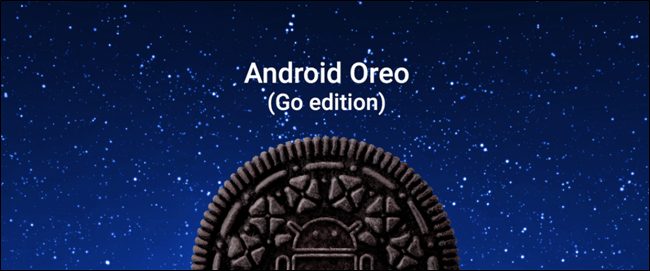
Android Goمن جهة أخرى يعرف ببساطة بأنه تجربة برمجية, و هو بشكل أساسي نسخة مخصصة من Android Oreoمصممة لتعمل على عتاد مع ما لا يزيد عن نصف غيغابايت من ذاكرة الوصول العشوائي RAM مع ثلاث نقاط رئيسية تحدد ما هو:
نظام تشغيل “مخصص” : لا يزال Android Oreo ولكنه معدل إلى حد ما للأجهزة الضعيفة.
مجموعة محددة من التطبيقات التي بنيت له : أصدرت غوغل عدداً كبيراً من تطبيقات “Go” للأجهزة محدودة المواصفات بما فيها YouTube Go, Files Go, والمزيد.
متجر تطبيقات Play معدل : متجر Play عليه لا يختلف عملياً عن متجر Play على أجهزة الأندرويد الأخرى ولكنه يسلط الضوء على التطبيقات التي ستعمل بشكل أفضل على الأجهزة الضعيفة مثل Facebook Lite .
منذ أنه تم تصميم Android Go للأجهزة الاقتصادية منخفضة المواصفات, فيتميز أيضاً بأدوات إدارة بيانات محسنة سواء للتخزين الداخلي و البيانات الخلوية, ويشغل هذا النظام نصف المساحة التي يشغلها النظام “الخام” تاركاً المزيد من المساحة حرة على مساحة تخزين داخلية بقدر 8 غيغابايت. وبشكل مماثل تطبيقات “Go” تشغل نصف المساحة التي تشغلها نظرائها العادية.
لذا لوضعها بوضوح Android One هو خط من الهواتف-العتاد محدد و مدار من قبل غوغل, و Android Go هو نظام تشغيل محض الذي يمكن تشغيله على أي عتاد, ولا توجد متطلبات عتادية معينة في Go مثل في One على الرغم من أنه صمم خصيصاً للعتاد منخفض المواصفات.
إذا خططت شركة مصنعة إصدار هاتف اقتصادي فغوغل تريدها أن تفعلها مستخدمة Android Go كنظام تشغيل له, فلهذا تم تصميمه. يبدو كأن Android Go يلتقط الشعلة التي صممت في الأصل لـ Android One, ويبدو كنظام تشغيل للهواتف المحمولة مصمم للأسواق الناشئة ودول العالم الثالث.
ومع ذلك لم يذكر أبداً أن Android Go مصمم للأسواق الناشئة (فقط “الأجهزة منخفضة المواصفات”) ولكن هذا يبدو مقترحاً للغاية, فمعظم تطبيقات Go مثل YouTube Go و Google Go هي مقيدة جغرافياً وغير متوفرة في الولايات المتحدة, وبينما جوجل نفسها تعلن أن Android Go متوفر “في جميع أنحاء العالم” من غير الواضح ما إذا كنا سنراه يصبح متوفر بشكل واسع في الولايات المتحدة أم لا.
ومن غير الواضح أيضاً ما إذا كانت أجهزة Android One ستعمل بنظام Android Go أم لا, فمن المنطقي حقاً أن عليهم فعل ذلك… ولكن هذه شركة غوغل التي نتكلم عنها هنا وفي بعض الأحيان “لأنه من المنطقي” ليس سبباً للقيام بشيء. لذا من يعلم.
يقوم موقع Reddit مؤخراً بنشر أخبار بمواضيع Subreddit مجدداً حيث يستخدم الناس أداة تعلم الآلة MachineLearning تدعى “Deep Fake” لاستبدال تلقائي لوجه شخص ما بآخر في فيديو, وبالطبع بما أننا على الإنترنت يستخدمها الناس لشيئين: تزوير مقاطع إباحية للمشاهير و إدخال الممثل الشهير نيكولاس كيج إلى أفلام عشوائية .
في حين أن عملية استبدال وجه شخص ما في صورة تعتبر سهلة نسبياً, ولكن عملية استبداله في فيديو صعبة وتستغرق وقتاً طويلاً وحتى الآن تم القيام بها بشكل أساسي في استوديوهات المؤثرات البصرية في أفلام هوليوود ذات الميزانية الكبيرة عندما يتم استبدال وجه البديل عن الممثل بالمشاهد الخطرة (الدوبلير) بوجه الممثل الأساسي, ولكن الآن أي شخص يملك حاسوب يستطيع القيام بذلك بسرعة وبشكل آلي.
قبل التعمق بالحديث عن DeepFake عليك أن تعلم كيف يبدو الفيديو المزور, اطلع على الفيديو أدناه وهو عبارة عن مجموعة من الفيديوهات تحوي مشاهير استبدلت وجوههم ,نيك كيج بشكل رئيسي:
برمجية Deep Fake تعمل باستخدام تعلم الآلة Machine Learning يتم تدريبها أولاً مع وجه الهدف ثم يتم إدخال صور محرفة للهدف بالخوارزمية فتتعلم كيف تصححهم ليماثلوا وجه الهدف دون تغيير, وعندما يتم إدخال صور شخص آخر تفترض الخوارزمية أنها صور محرفة للهدف وتحاول تصحيحها, وتعمل برمجية Deep Fake على كل إطار على حدة لتحصل على فيديو .
السبب لما Deep Fake قد تم تطبيقها بشكل كبير على الممثلين فقط هو وجود الكثير من الصور لهم ومن زوايا مختلفة مما يجعل التدريب أكثر فعالية, ومع ذلك نظراً لكمية الصور والفيديو التي تنشر من قبل الناس على الانترنت وأنك تحتاج إلى 500 صورة فقط لتدرب الخوارزمية, ليس هناك سبب يمنع استهداف الأشخاص العاديين أيضاً ولكن بنسبة نجاح أقل على الأرجح.
كيفية كشف فيديو مزور باستخدام Deep Fake
يسهل الآن كشف الفيديو المزور باستخدام برمجية Deep Fake ولكن الأمر سيزداد صعوبة مع تطور التكنولوجيا, وهنا بعض الأشياء التي إذا لاحظتها في فيديو فهو على الأغلب مزور :
وجوه غريبة المنظر: في العديد من الفيديوهات المزورة باستخدام هذه البرمجية تبدو الوجوه فيها غريبة, إذ لا تصطف الملامح بشكل صحيح وكل شيء يبدو مغطى بالشمع كما في الصورة أدناه, إذا بدا كل شيء آخر طبيعياً ولكن يبدو الوجه غريباً فعلى الأغلب تم التزوير باستخدام Deep Fake.
وميض: سمة مشتركة بين الفيديوهات المزورة الرديئة ويبدو الوجه فيها وامضاً وتظهر الملامح الأصلية في بعض الأحيان لوهلة قصيرة, ويبدو ذلك واضحاً أكثر على أطراف الوجه أو عندما يمر شخص من أمامه, إذا ظهر وميض غريب فالفيديو مزور على الأغلب.
أجسام مختلفة: تعمل برمجية Deep Fake على استبدال الوجوه فقط, ومعظم الناس تحاول الحصول على جسم مطابق بشكل جيد ولكن ذلك ليس ممكن دائماً, إذا كان الشخص يبدو أطول أو أنحف أو أقصر بشكل ملحوظ أو لديه وشوم لا يملكها بالحقيقة أو بالعكس, فهناك إحتمال كبير أن الفيديو مزور. يمكنك أن ترى مثالاً واضحاً أدناه حيث تم استبدال وجه الممثلJ.K. Simmons في مشهد من فيلم Whiplash بوجه الممثل Patrick Stewart ولكن سيمونز في الحقيقة ذو بنية جسدية أصغر بكثير من ستيوارت مما جعل ذلك يبدو غريباً.
مقاطع قصيرة: حالياً حتى عندما تعمل البرمجية بشكل مثالي وتتم عملية استبدال الوجه بشكل لا يمكن تميزه, فإنها في الحقيقة يمكنها فعل ذلك لمدة قصيرة, فبعد مدة ليست بطويلة, إحدى المشاكل المذكورة أعلاه ستبدأ بالحدوث, وهذا هو سبب أن معظم المقاطع المزورة التي يتشاركونها الناس تبلغ بضع ثوان فقط فإن بقية اللقطات غير صالحة للاستعمال. إذا شاهدت مقطعاً قصيراً للغاية لأحد المشاهير يفعل شيئاً ما وليس هناك سبب وجيه لما أنه قصير جداً فهذا دليل أنه مزور باستخدام برمجية Deep Fake.
بلا صوت أو تزامن شفاه سيء: برمجية Deep Fake تعدل على الملامح فقط, فهي لا تجعل صوت شخص ما يبدو كآخر سحرياً, إذا كان المقطع بلا صوت وليس هناك أي سبب لعدم وجود صوت فهذا دليل آخر أنه مزور باستخدام برمجية Deep Fake, وبالمثل حتى لو يوجد صوت إذا كانت الكلمات المنطوقة لا تتطابق مع الشفاه المتحركة بشكل صحيح أو بدت الشفاه غريبة بينما يتكلم الشخص فيحتمل أن الفيديو مزور.
مقاطع غير معقولة: هذا النوع غني عن القول فإذا شاهدت مقطع يستحيل تصديقه فهناك احتمال كبير أنه مزور فمثلاً نيكولاس كيج لم يمثل أبداً شخصية لوكي Loki بفلم من مارفل على الرغم من أنه سيكون رائعاً لو حدث.
مصادر مشكوك فيها: كما هو الحال مع الصور المزورة حيث مصدر الفيديو المفترض غالباً يكون دليل كبير على صحته, فإن كان محور قصة على صحيفة النيويورك تايمز New York Times فاحتمال صحته أكبر بكثير من احتمال صحته لو كان من موقع ما على الإنترنت.
في الوقت الحالي برمجية Deep Fake هي مجرد فضول مرعب وليست بمشكلة كبيرة فالنتائج سهلة الكشف وفي حين أنه من المستحيل التغاضي عن ما يجري القيام به, لم يقدم أحد على تمرير فيديو مزور على أنه فيديو حقيقي.
ولكن مع تطور التكنولوجيا من المرجح أن تصبح مشكلة أكبر بكثير فعلى سبيل المثال تزييف لقطات مقنعة لزعيم كوريا الشمالية كيم جونغ أون يعلن فيها الحرب على الولايات المتحدة الأمريكية يمكنها أن تسبب الذعر بين المواطنين على مستوى هائل.
إنه يحدث أخيراً: في 18 شباط 2018 متصفح كروم Chrome من جوجل سيحظر بعض الإعلانات خارج الصندوق, بغض النظر إن كان لديك أداة حظر للإعلانات (Ad Blocker) أم لا.
وهذا يعني أن جوجل-أكبر شركة إعلانية على الإنترنت-ستبدأ تقرير أي إعلانات سوف تحظر وأي إعلانات لن يتم حظرها على متصفحك, هل يجب على المستخدمين أن يكونوا سعيدين بشأن ذلك أم يجب أن يقلقوا مما تضمره جوجل ؟
شيء مثل هذا كان ضرورياً
جوجل لن تحظرها جميعها بل فقط الإعلانات بالمواقع التي “تسيء التصرف”, وصرحت جوجل في المنشور على المدونة الذي أعلن التغيير أنها سوف تحظر جميع الإعلانات على المواقع التي تحوي كمية معينة من الإعلانات تنتهك المعايير المحددة من قبل اتحاد (Coalition for Better Ads), الذي يضم الشركات التقنية مثل جوجل ومايكروسوفت و فيسبوك إلى جانب المنظمات الإعلامية بما في ذلك واشنطن بوست و رويترز.
حيث قاموا سوياً بإنشاء قائمة بأنواع الإعلانات التي يعتبرونها غير مقبولة, أي شخص يتصفح الانترنت بشكل منتظم يمكنه تمييز المخالفين بسهولة, النوافذ المنبثقة Popups والإعلانات الصوتية التلقائية وغيرها سيتم حظرها ، مستخدمي EgyBest ومواقع التورنت افرحوا (:
كل هذه الإعلانات فظيعة, والإعلانات على الأجهزة المحمولة أفظع حتى :
جعلت هذه الأنواع من الإعلانات تصفح الويب تعيساً, وسنكون كلنا أفضل حالاً إذا اختفوا, ولكن من غير المحتمل أن يتخذ الناشرون هذا القرار من طرف واحد, فمثل هذه الإعلانات تدفع بشكل جيد ومن الصعب مقاومة هذه الأموال الإضافية من قبل المنظمات الإعلامية التي تكافح من أجل الحصول عليها.
لذا قررت جوجل فرض القضية
اعتباراً من 15 كانون الثاني سوف تحظر إصدارات متصفح كروم على الحواسيب والأجهزة المحمولة جميع الإعلانات علي أي موقع يستخدم هذه الأنواع من الإعلانات, ومن الصعب المبالغة في مدى تأثير ذلك على المواقع المحظورة, فمتصفح كروم يستخدمه 60% من المستخدمين
مع العلم أنه كان لدى الناشرين (أصحاب المواقع وشركات الإعلان) سنة تقريباً للتأكد أن مواقعهم تنناسب المعيار , وبالتالي فنسبة المستخدمين الكبيرة لمتصفح كروم يجب أن تكون حافزاً كبيراً لهم .
من السهل رؤية الجانب الإيجابي لهذا التطور, فأنت كمستخدم سوف تكون قادراً على تصفح الانترنت بدون رؤية هذه الإعلانات الفظيعة, فإما على المواقع التخلص منها أو سيتم حظرها.
لولا مثل هذا التدخل كانت ستصبح هذه الإعلانات شائعة أكثر فأكثر مما سيجعل الإنترنت أسوأ للجميع.
ولكن هناك جانب سلبي محتمل أيضاً, فجوجل -أكبر شركة إعلانية في العالم-ستحظر الإعلانات لتتحكم بتصرف المواقع التي لا تملكها, ومهما كنت تعتقده حولها فإن ذلك مقدار هائل من السلطة.
هذا لا يحدث لأول مرة
هذه ليست المرة الأولى التي يحدث فيها شيء من هذا القبيل, إذ تغير الشركات التقنية متصفحاتها دائماً لتشكيل شبكة الانترنت على صورتها الخاصة, والنتائج كانت بالعادة إيجابية .
آبل على سبيل المثال اشتهرت بعدم دعم منصة الفلاش على هاتفها الذكي الرائد آيفون iPhone , القرار الذي يمكن القول أنه أعطانا الانترنت العامل بمنصة HTML5 الذي نستمتع به كلنا اليوم.
وأدوات منع ظهور النوافذ المنبثقة الأولى التي اجتمعت في متصفح Firefox من Mozilla و متصفح Internet Explorer من Microsoft أضرت بلا شك بأرباح المنظمات الإعلامية في أوائل عقد 2000 كنها جعلت أيضاً الانترنت اقل ارهاقاً للاستخدام (النوافذ المنبثقة اليوم أقل شيوعاً بكثير مما كانوا عليه في الماضي) ومثال حديث مانع التتبع بنظام High Sierra الخاص بحواسيب ماك من أبل يحذف ملفات تعريف الارتباط بانتظام للحد من التتبع على الانترنت.
كما تصرفت جوجل بطرق مماثلة في الماضي, على سبيل المثال يحظر كروم الإعلانات الصوتية التلقائية بالفعل، ، وقد تم تعطيل الفلاش بشكل افتراضي لفترة من الوقت الآن.
من السهل أن نرى مانع الإعلانات القادم من كروم مشابهاً لكل هذه التغييرات: تغيير بسيط يمكنها إجراؤه من أجل تحسين الانترنت للمستخدمين.
ولكن هذا ليس السبب الوحيد الذي تقوم جوجل بكل ذلك من أجله….
قوة السوق تنهض
إن شركة جوجل توفر الكثير من الخدمات مجاناً ، فمثلاً متصفح كروم و نظام تشغيل أندرويد متوفران بشكل مجاني لأي شخص يريدهما, ولكن جوجل ليست جمعية خيرية, ومهما تقول المنشورات على المدونات والنشرات الصحفية فدافع كل شيء تفعله جوجل هو النتيجة المالية, سمة تتشاركها مع جميع الشركات الربحية الأخرى.
وقد هددت برمجيات حظر الإعلانات مثل Adblock Plus و uBlock Origin ذلك الدخل. فكل مستخدم يقوم بتثبيت برنامج حظر للإعلانات هو مستخدم لا يحقق أرباحاً لجوجل, وأصبح حظر الإعلانات أكثر شيوعاً لأن الإعلانات على مواقع الويب أصبحت مزعجة للغاية.
من خلال معاقبة المواقع التي تستخدم هذه الإعلانات الفظيعة، تأمل جوجل وقف مد المستخدمين الذين يثبتون هذه البرمجيات, وتعطي هيمنة متصفح كروم هذه السلطة لجوجل.
هل يجب الثقة بجوجل مع هذه السلطة ؟
الآن ستقرر جوجل أي المواقع ستحصل على ارباح من مستخدمي كروم وأيها لا وبدلاً من حظر هذه الإعلانات المحددة فقط بل سوف يحظر جميع الإعلانات في أي موقع مخالف والسبب المحدد لذلك قد يكون مفيداً للمستهلكين على المدى القصير ولكن ما الذي يمنع جوجل من إساءة استخدام هذه السلطة لاحقاً؟
يظهر عداء جوجل مع أمازون على أجهزة Streaming Boxes أنها مستعدة للاستفادة من المنصات المهيمنة للانتقام من الشركات التقنية الأخرى-حتى لو أضرت بالمستهلكين في العملية, يمنح مانع الإعلانات القادم جوجل القدرة على شل دخل أي منافس على الأنترنت فوراً. فهل من المستبعد التصديق أنهم قد يستخدمون تلك السلطة في بعض العداءات بالمستقبل؟
قد يبدو مخيفا ولكن الأمر يستحق التفكير فشيء من هذا القبيل كان ضرورياً ووجب إيقاف هذه الإعلانات, ولكن مهما كنت تعتقده حول جوجل هذا يعني أنها لديها سلطة أقوى لتشكيل الأنترنت على صورتها الخاصة, وكيف تشعر حيال ذلك يعتمد على مقدار ثقتك بشعار جوجل القديم “don’t be evil” لا تكن شريراً.
تستخدم كروت الذاكرة SD Cards في الكاميرات الرقمية-مشغلات الموسيقى-الهواتف الذكية-الأجهزة اللوحية وحتى في الحواسيب المحمولة. ولكنها ليست متماثلة, فأنت ستجد فئات سرعة مختلفة و أحجام متعددة و سعات تخزينية متنوعة للأخذ بعين الاعتبار.
بعض الأجهزة مثل الكاميرات قد تتطلب كرت ذاكرة لمساحة تخزينها الأساسية, وأجهزة أخرى مثل الهواتف المحمولة والأجهزة اللوحية وحتى الحواسيب قد توفر القدرة على استخدام كرت ذاكرة لزيادة مساحة التخزين أو لجعلها محمولة, على كل حال الأجهزة المختلفة تتطلب أنواع مختلفة من كروت الذاكرة, تجد في هذه المقالة الأختلافات التي عليك أخذها في عين الاعتبار عند اختيار كرت الذاكرة المناسب لجهازك.
فئات السرعة :
لا توفر كل الكروت السرعة نفسها, وهذا يهم بعض المهام أكثر من غيرها, فعلى سبيل المثال إذا كنت مصور محترف (فوتوغرافر) تلتقط صور سريعة ومتتابعة على كاميرا احترافية وتحفظهم بصيغة خام (RAW) عالية الدقة, فأنت ستريد أسرع كرت ذاكرة يمكنك الحصول عليه لتتمكن كاميرتك من حفظ الصور بأسرع وقت ممكن, وكرت ذاكرة سريع مهم أيضاً إذا أردت تسجيل فيديوهات عالية الدقة HD وحفظهم على الكرت مباشرةً, أما إذا كنت تأخذ بعض الصور فقط على كاميرا عادية أو تريد تخزين بعض الملفات على كرت ذاكرة و توصله بجهازك الذكي فالسرعة ليست بذات الأهمية.
يستخدم المصنعون “فئات السرعة” لقياس سرعة كرت الذاكرة, ,توفر جمعية SD التي تحدد معايير كروت الذاكرة توجيهات ولكنها لا تحدد بالضبط السرعات المرتبطة بهذه الفئات.
هناك أربع فئات سرعة مختلفة, 10 و 6 و 4 و 2, الفئة 10 هي الاسرع و مناسبة لتسجيل الفيديو بدقة Full HD 1080P والتسجيل المتتابع بدقة HD 720P, الفئة 2 هي الأبطأ و مناسبة لتسجيل الفيديو بدقة SD 480P, والفئات 4 و 6 تعتبر مناسبة لتسجيل الفيديو بدقة HD 720P.
وهناك أيصاً فئتين فائقتي السرعة UHS وهما 1 و 3 ولكنهم أكثر تكلفة ومصممتين للاستخدام الاحترافي و للأجهزة التي تدعم UHC .
الفئة 4 أو 6 ممتازة للاستخدام الاعتيادي بكاميرا رقمية أو هاتف ذكي أو جهاز لوحي, الفئة 10 مثالية لتصوير الفيديوهات عالية الدقة أو التقاط الصور الخام, الفئة 2 أصبحت بطيئة بشكل غير محتمل هذه الأيام حتى للمستخدم العادي لذا عليك تجنبها إلا للكاميرات الرقمية الرخيصة, فحتى هاتف ذكي رخيص يستطيع تسجيل فيديو بدقة HD.
يتم تحديد فئة سرعة كرت ذاكرة على الكرت نفسه, فقط ألقي نظرة على الشعار المطبوع عليه, وسترى الفئة أيضاً على قائمة المتجر الإلكتروني وعلى العلبة عند شراؤها. على سبيل المثال في الصورة أدناه الكرت في المنتصف من الفئة 4 بينما الكرتان الآخران من الفئة 6.
إذا كنت لا ترى رمز فئة السرعة فلديك إذاً كرت من الفئة 0, والكروت من هذه الفئة تم تصميمها و إنتاجها قبل صدور نظام فئات السرعة, وقد يكون أبطأ من كرت من الفئة 2 حتى.
الحجم :
تأتي كروت الذاكرة بأحجام مختلفة, فسوف تجد ثلاثة قياسات: Standard (قياسي) و Mini (أصغر) و Micro (الأصغر).
الكروت القياسية هي الأكبر على الرغم من أنها لا تزال صغيرة للغاية, قياسها 32×24×2.1 ميليمتراً وتزن 2 غرام فقط, معظم الكاميرات الرقمية العادية للبيع اليوم لا تزال تستخدم الكروت القياسية, لديها التصميم المألوف المقصوص عند الزاوية.
الكروت الـMini أصغر من الكروت القياسية وقياسها 21.5×20×1.4 ميليمتر, ووزنها 0.8 غرام, وهذا الحجم هو الأقل شيوعاً اليوم, فقد تم تصميمها صغيرة بشكل خاص للاستخدام بالهواتف المحمولة, ولكن لدينا الآن حجم أصغر حتى-الكروت الـMicro- فهي ليست شائعة جداً.
الكروت الـMicro هي أصغر قياس من كروت الذاكرة, قياسها 15×11×1 ميليمتر و وزنها 0.25 غرام فقط. هذه الكروت مستخدمة في معظم الهواتف الخليوية والأجهزة الذكية التي تدعم إدخال كرت ذاكرة, وهي مستخدمة أيضاً في العديد من الأجهزة الأخرى مثل الأجهزة اللوحية.
اختيار حجم هو حقاً مجرد اختيار ما يناسب جهازك, فلن تدخل كروت الذاكرة إلا في مداخلها المطابقة, لذا لا يمكنك أن توصل كرت Micro بمدخل كرت قياسي, ومع ذلك يمكنك شراء محولات تتيح لك توصيل كرت من قياس أصغر في مدخل من قياس أكبر, يمكنك أن ترى في الصورة أدناه محولة تسمح لك أن تستخدم كرت Micro في مدخل قياسي.
السعة :
مثل محركات الأقراص المحمولة “الفلاشات” و محركات الأقراص الصلبة “الهاردات” و وسائط التخزين الأخرى, الكروت المختلفة يمكن أن يكون لها كميات مختلفة من المساحة التخزينية.
ولكن الاختلافات لا تتوقف عند ذلك الحد, بل هناك معايير للسعات, المعيار الأول (SDSC) يمتد بين 1MB و 2GB (وبعض الأحيان 4GB مع أنه ليس قياسي) وتم أنشاء المعيار (SDHC) لاحقاً ويسمح بكروت بين 2GB و 32GB بالسعة وهناك معيار أحدث (SDXC) ويسمح بكروت بين 32GB و 2TB بالسعة.
لتستخدم كرت بمعيار SDHC أو SDXC عليك أن تتأكد أن جهازك يدعمه, وعند هذه النقطة فإن الغالبية العظمى من الأجهزة تدعم SDHC , وفي الواقع كرت الذاكرة الذي تملكه على الأرجح بمعيار SDHC فالمعيار SDXC أحدث وأقل شيوعاً.
عند شراء كرت ذاكرة عليك شراء كرت بحجم مناسب وبسعة تخزينية وفئة سرعة تلبيان احتياجاتك, وتحقق ما يدعمه جهازك و ضع بعين الاعتبار السرعة والسعة التي ستحتاجها حقاً.
تعاني وحدات المعالجة المركزية من عيب كارثي بالتصميم نتج عنه ثغرتين خطيرتين, والجميع يتخبطون لاصلاحهما و ثغرة واحدة من الثغرتين يمكن اصلاحها, و سيضعف الإصلاح من أداء الحواسيب.
ما هما ثغرتي Meltdown و Spectre ؟
Spectre هي “عيب في التصميم الأساسي” يوجد في كل وحدة معالجة مركزية في السوق بما في ذلك المعالجات من Intel و AMD و ARM (التي تصنع معالجات الهواتف الذكية) ولا يوجد حالياً أي إصلاح برمجي يسد كامل الثغرة, و ستتطلب على الأرجح إعادة تصميم لكامل العتاد للمعالجات عبر اللوحة الأم,.
على الرغم من أنه من الصعب استغلال الثغرة وفقاً لباحثين أمنيين, بالإمكان الحماية من هجمات محددة تستغل هذه الثغرة والمطورون يعملون على ذلك ولكن أفضل حل سيكون إعادة تصميم رقائق المعالجات في المستقبل.
Meltdown هي في الأساس ثغرة تصيب كل معالجات Intel التي صنعت في العقدين الماضيين, وتؤثر أيضاً على بعض المعالجات الرائدة من ARM وتحديداً سلسلة (Cortex-A) ولكنها لا تصيب معالجات AMD, وتكمن خطورتها في أنها تسهل استغلال ثغرة Spectre جاعلة المعالجات أكثر عرضة للإختراق, ويتم سدها بأنظمة التشغيل اليوم.
ولكن كيف تعمل هذه الثغرات ؟
البرامج التي تعمل على حاسوبك تعمل بمستويات مختلفة من الأذونات الأمنية, وتملك نواة نظام التشغيل (الكيرنل Kernel)-نواة الويندوز أو نواة اللينكس مثلاً-أعلى مستوى من الأذونات, برامج سطح المكتب لديها أذونات من مستوى أقل و يقييد الكيرنل ما يمكنها القيام به, ويستخدم ميزات المعالج العتادية لفرض بعض هذه القيود, لأن الأمر أسرع باستخدام العتاد من استخدام البرمجيات.
المشكلة هنا مع تقنية الـ(speculative execution) وتعني قدرة المعالج على البحث عن تعليمات أخرى لتنفيذها غير تلك التي ينفذها الآن و لأسباب تتعلق بالأداء، تقوم المعالجات الحديثة تلقائياً بتشغيل التعليمات التي تعتقد أنها قد تحتاج إلى تشغيل وإذا لم يحصل ذلك يمكنها ببساطة الاسترجاع و إعادة النظام إلى حالته السابقة, غير أن هناك ثغرة في معالجات Intel و وبعض معالجات ARM تسمح للعمليات بتشغيل عمليات غير قادرة على تشغيلها بالعادة بينما يتم تنفيذ العملية قبل أن يتكلف المعالج التحقق سواء أكان لديها الإذن لتشغيلها أم لا, هذه هي ثغرة Meltdown.
المشكلة الأساسية في كلا الثغرتين تكمن في ذاكرة التخزين المؤقت (الكاش-Cache) فيمكن أن يحاول برنامج قراءة الذاكرة وإذا قرأ شيثاً في الكاش فإن العملية ستكتمل أسرع أما إذا حاول قراءة شيء ليس فيها (في القرص الثابت “الهارد” مثلاً) سوف تكتمل أبطأ ويمكن للبرنامج معرفة ما إذا كان شيء سيكتمل بسرعة أم لا وفي حين يتم تنظيف كل شيء آخر أثناء تنفيذ الـ(speculative execution) لا يمكن إخفاء الوقت الذي يستغرقه تنفيذ العملية .ويمكن بعد ذلك استخدام هذه المعلومات لبناء خريطة لأي شيء في ذاكرة الحاسوب, كل بت على حدة.
التخزين المؤقت يسرع الأمور ولكن هذه الهجمات تستفيد من هذا التسريع وتحوله إلى ثغرة أمنية. فيمكن مثلاً لكود (JavaScript) الذي يعمل بمتصفح الويب الخاص بك قراءة ذاكرة لا ينبغي له الوصول إليها على نحو فعال مثل المعلومات الخاصة المحفوظة في برامج أخرى,
لكن الخطر الأكبر يهدد مزودي خدمات التخزين السحابي مثل (MicrosoftAzure) أو (Amazon Web Services) الذين يستضيفون برمجيات متعددة للشركة في أجهزة ظاهرية مختلفة على نفس العتاد المهدد بالخطر, ففرضاً برمجية تخزين سحابي لشخص ما يمكنها التجسس على ما يوجد في جهاز ظاهري آخر تابع للشركة, إنه انهيار في الفصل بين البرامج.
الإصلاحات لـMeltdown تعني أن الهجمات لن تكون بذات السهولة ولكن لسوء الحظ تعني أيضاً أن بعض العمليات ستصبح أبطأ على العتاد المتأثر.
المطورون يعملون أيضاً على إصلاحات برمجية ستجعل استغلال Spectre أصعب, فعلى سبيل المثال تساعد ميزة عزل الموقع الجديدة من متصفح غوغل كروم في الحماية منها, وقد أجرت موزيلا (Mozilla) بعض التغييرات السريعة في متصفح Firefox, وقد قامت Microsoft أيضاً ببعض التغييرات للمساعدة في حماية متصفحي Edge و Internet Explorer في تحديث ويندوز المتوفر الآن.
كم سيبطئ الإصلاح حاسوبي ؟
في التاسع من كانون الثاني أصدرت Microsoft بعض المعلومات حول أداء الإصلاح, ووفقاً لها الحواسيب من 2016 العاملة بنظام ويندوز 10 مع معالجات Intel من الجيل السادس Skylake أو السابع Kabylake أو أحدث تظهر “تباطؤ من رقم واحد” لا ينبغي أن يلاحظه معظم المستخدمين, ولكن الحواسيب من 2015 العاملة بنظام ويندوز 10 مع معالجات من الجيل الرابع Haswell أو أقدم قد تعاني من تباطؤ أكبر وتتوقع Microsoft “أن يلاحظ بعض المستخدمين انخفاضاً في أداء النظام”.
مستخدمي ويندوز 7 و 8 ليسوا بنفس الحظ, إذ تقول Microsoft أنها “تتوقع أن يلاحظ معظم المستخدمين انخفاضا في أداء النظام” عند استخدام ويندوز 7 أو 8 على حاسوب من 2015 مع معالج من جيل Haswell أو أقدم, ولا يستخدم ويندوز 7 و 8 معالجات قديمة التي لا تشغل الإصلاحات بنفس الفعالية فقط , بل “ويندوز 7 و 8 لديهما انتقالات أكثر بين الكيرنل و المستخدم بسبب قرارات التصميم القديمة مثل رندرة كل الخطوط تجري في الكيرنل” وهذا أيضا يبطئ الأمور.
تخطط Microsoft لأداء تقييماتها (Benchmarks) الخاصة وطرح المزيد من التفاصيل في المستقبل, ولكننا لا نعرف بالضبط كم سيؤثر الإصلاح على الاستخدام اليومي للحواسيب بعد.
ديف هانسن مطور يعمل لدى Intel متخصص بتطوير كيرنل لينيكس كتب في الأصل أن التغييرات التي تجري في كيرنل لينيكس سوف تؤثر على كل شيء ,ووفقاً له فإن معظم المهام المجدولة Workloads تشهد تباطؤاً من رقم واحد, مع كون تباطؤ بنسبة 5٪ تقريباً مقبول, وتم تسجيل تباطؤ بنسبة 30% باختبار ربط الشبكات, لذلك يختلف التأثير من مهمة إلى أخرى.
هذه هي أرقام نظام لينكس أي أنها لا تنطبق بالضرورة على نظام ويندوز, ويبطئ الإصلاح استدعاءات النظام(System calls) لذا عملية تتطلب الكثير منها مثل البرمجيات المحولة Compiling software -(التي تعمل على تحويل الملفات المصدرية إلى أوامر مباشرة يفهمها الحاسوب وينفذها مباشرة بما يناسب بنية الحاسوب الذي يستهدفه البرنامج)- وتشغيل الأجهزة الظاهرية من المرجح أن تبطئ أكثر من غيرها, ولكن كل جزء برمجي يستخدم البعض من أوامر استدعاءات النظام.
اعتباراُ من الخامس من كانون الثاني قام موقعي TechSpotوGuru3Dببعض التقييمات Benchmarks لويندوز, واستنتج كل من الموقعين أن المستخدمين العاديين ليس عليهم القلق بشأن الأمر, قد ترى بعض الألعاب تباطؤاً صغيراً قدره 2% مع التصحيح, الذي يقع ضمن هامش الخطأ, في حين أن الألعاب الأخرى تبدو أنها تعمل بنفس الصورة.
وتبدو البرامج الإنتاجية وأدوات ضغط الملفات وخدمات التشفير و 3D Rendering غير متأثرة, لكن وجد موقع Techspot أن سرعة قراءة كمية كبيرة من الملفات الصغيرة انخفضت حوالي 23٪ و وجد موقع Guru3D شيئاً مشابهاً, من جهة أخرى وجد موقع Tom’s Hardwareمتوسط انخفاض قدره فقط 3.21% في الأداء مع تطبيق اختبار التخزين للمستهلك, وجادل بأن “التقييمات المصطنعة” التي تظهر انخفاضات أكثر في السرعة لا تمثل الاستخدام الحقيقي.
من حسن الحظ الحواسيب بمعالج Intel من الجيل الرابع Haswell أو أحدث تملك تقنية PCID التي من شأنها أن تساعد الإصلاح في عمله بشكل جيد, وقد تظهر الحواسيب بمعالجات أقدم من Intel انخفاضاً أكبر في السرعة, وقد تم تنفيذ التقييمات المذكورة أعلاه على معالجات حديثة مزودة بتقنية PCID لذا فمن غير الواضح كيف ستؤدي المعالجات الأقدم من Intel.
وتقول Intel إن التباطؤ” لا ينبغي أن يكون كبيرا” بالنسبة للمستخدمين العاديين وحتى الآن يبدو ذلك صحيحاً, ولكن عمليات محددة تشهد بالفعل تباطؤاً, وبالنسبة للتخزين السحابي Google و Amazon و Microsoft كلهم يقولون نفس الشيء: بالنسبة لمعظم المهام المجدولة فإنها لم تشهد تأثيرا ملموسا على الأداء بعد طرح الإصلاحات
ولكن قالت Microsoft أن “بعض زبائن (Microsoft Azure) قد يواجهون بعض المشاكل في أداء الشبكة” هذه التصريحات تترك مجالاً لبعض المهام المجدولة لكي ترى تباطؤاً كبيراً.
Epic Games ألقت اللوم على تصحيح Meltdown لتسببه بمشاكل مع سيرفر لعبتها Fortnite ونشرت رسماً بيانياً يظهر زيادة كبيرة في استخدام المعالج على سيرفراتها السحابية بعد تنزيل الإصلاح.
ولكن هناك شيء واحد واضح: حاسوبك الشخصي لن يصبح أسرع, وإذا كان معالجه من Intel فهو فقط سيصبح أبطأ حتى لو كان بفارق بسيط.
ما الذي عليَّ فعله ؟
بعض التحديثات لإصلاح مشكلة Meltdown متوفرة بالفعل, أصدرت Microsoft تحديث طارئ إلى الإصدارات المدعومة من ويندوز عبر أداة تحديث ويندوز في 3 كانون الثاني 2018، ولكنه لم يصل لجميع الحواسيب بعد, تحديث ويندوز الذي يحل مشكلة Meltdown ويضيف بعض الحماية ضد SpectreيدعىKB4056892.
Apple أصلحت المشكلة بالفعل مع نظام تشغيل macOS 10.13.2 الذي أصدر في 6 كانون الأول 2017, أجهزة Chromebooks بنظام تشغيل ChromeOS 63 الذي أصدر في منتصف كانون الأول محمية بالفعل, والإصلاحات متاحة أيضاً لكيرنل لينيكس.
بالإضافة إلى ذلكأصدرت Intel تحديثاً للمعالجات (Microcode update) يتم توصيله عبر تحديث البيوس BIOS أو UEFI لتمكين الحماية الكاملة ضد واحدة من الهجمات التي تستغل ثغرة Spectreولكن تبين أن التحديث يحوي أخطاء تسببت بإعادة تشغيل تلقائية للأنظمة ومشاكل أخرى اضطرت كل من Microsoft و Intel إلى إصدار تحديث جديد. تجد التفاصيل الكاملة في هذه المقالة.
الإصلاح البرمجي سيسد ثغرة Meltdown وبعض الإصلاحات تستطيع المساعدة في تخفيف ثغرة Spectre, ولكنها على الأرجح ستستمر بالتأثير على جميع المعالجات الحديثة-بشكل أو بآخر- حتى يتم إصدار عتاد جديد لحلها. ومن غير الواضح كيف سيتعامل المصنعون معها.
لكن في الوقت الحالي كل ما يمكنك القيام به هو الاستمرار في استخدام حاسوبك.
لا بد أن تكون قد سمعت في يوم من الأيام عن تقنية إن إف سي NFC ، ولكنك لم تعر هذه التقنية أي انتباه ، بل وأكثر من ذلك فإننا غالباً ما نمتلك هذه التقنية في أجهزتنا المحمولة ولكن دون أن نعرف ما هي وما هي استخداماتها ..
في هذه المقالة سنتحدث عن هذه التقنية وعن أبرز مجالات استخداماتها .
ما هي تقنية إن إف سي NFC :
تعرف ب تقنية التواصل قريب المدى Near field communication وهي عبارة عن تقنية للاتصال اللاسكلي تسمح للهواتف المحمولة والأجهزة الأخرى بالتواصل فيما بينها من خلال الإشارات الراديوية عندما تكون هذه الأجهزة بجوار بعضها ، وتعمل هذه التقنية بشكل مشابه لتقنية تحديد الهوية بموجات الراديو RFID ولكن بمدى أقصر لا يتجاوز 4 إنش ( 10.16 سنتيمتر ) فقط وهذا ما يجعل من الصعب جداً اختراقها .
ويستطيع أي جهاز يملك في عتاده قطعة NFC التواصل مع أجهزة أخرى مزودة بهذه القطعة إضافة إلى الاتصال بما يعرف بالعلامات الذكية أو NFC tags والتي هي عبارة عن شريحة صغيرة غير مزودة بالطاقة وتستمد طاقتها عند الاتصال بالهاتف الذكي أو أي جهاز آخر يدعم هذه التقنية ,ويمكن استخدام هذه العلامات كبديل مناسب لرمز الاستجابة السريعة كيو آر QR .
كيفية تأسيس اتصال عبر NFC
كل ما تحتاجه من أجل ذلك هو وضع الجهازين الذين يدعمان هذه التقنية بتماس بعضهما ، فمثلاً : في حال هاتفين ذكيين يجب أن يتم التماس بين الناحية الخلفية لكلا الهاتفين ، أما في حال التوصيل مع علامة ذكية فيجب أن يتم وضع هذه العلامة على الناحية الخلفية للهاتف الذكي في المكان المخصص .
ما هي الأجهزة التي تدعم تقنية NFC :
الكثير من الأجهزة المحمولة تدعم هذه التقنية بما فيها أجهزة الأندرويد Android مثل هواتف بيكسل Pixel و بيكسيل 2 Pixel وجالاكسي إس Galaxy S8 والكثير غيرها .
كذلك الأمر فإن أجهزة ويندوز فون Windows Phone مثل سلسلة نوكيا لوميا Nokia’s Lumia و أتش تي سي HTC Windows Phone 8X بالإضافة إلى أجهزة بلاك بيري BlackBerry أيضاً .
ولسوء الحظ فإن معظم أجهزة الآيفون iPhone لا تدعم هذه التقنية .. رغم أن هاتف iPhone X يحتوي على تقنية NFC لكنها حصرية لخدمة Apple Pay .
ما هي أهم استخدامات تقنية NFC :
1- عمليات الدفع عبر الهاتف المحمول :
وهذه العمليات شبيهة بعمليات الدفع من خلال تقنية باي باس PayPass المتضمنة في بطاقات الماستر كارد.
إن أي جهاز هاتف يدعم NFC بإمكانه إتمام عمليات الدفع من خلال وضعه على أجهزة مخصصة تدعم NFC مما سيلغي الحاجة إلى استخدام بطاقات كريديت كارد Credit Card .
فمثلاً في سان فرانسيسكو الأمريكية تعتمد هذه التقنية من أجل الدفع لركن السيارات من خلال الهاتف المحمول .
نقل البيانات لا سلكياً
يمكن عبر هذه التقنية نقل البيانات لا سلكياً حيث يجب أن يملك هاتف الأندرويد ميزة Android Beam من أجل السماح بنقل سهل لجهات الاتصال أو صفحة ويب أو صورة أو فيديو أو أي نوع من البيانات صغيرة الحجم ولكنها تعتبر بطيئة حيث لا تتجاوز سرعتها 474 كيلوبت بالثانية .
أي أن هذه الوسيلة تعتبر وسيلة سهلة للغاية من أجل نقل البيانات صغيرة الحجم حيث كل ما عليك فعله هو وضع الجهازين بتماس بعضهما من الناحية الخلفية .
تحميل سريع للبيانات :
حيث يمكن دمج المعلومات لرجال الأعمال مثلاً أو لأي منتج في قطعة NFC حيث يمكن عند وضع هاتفك عليها عرض تفاصيل ذلك الشخص أو المنتج
عمليات الدخول المحمية :
يمكن استخدام جهازك المحمول من أجل الدخول إلى غرفتك في الفندق مثلاً وذلك بعد وضعه على قارئ NFC ليتأكد من هويتك
.، كما أن بعض الشركات المصنعة للسيارات تفكر في العمل على مفاتيح سيارة بالاعتماد على هذه التقنية
مجالات أخرى :
يوجد الكثير الكثير من الاستخدامات فمثلاً في المطاعم يمكن وضع قطعة NFC وعند الاقتران بها عبر الهاتف المحمول تعرض قائمة الطعام المتاحة ،
كما يمكن استخدامها على باب غرفة ما بحيث يتم وضع الهاتف المحمول بالوضعية الصامتة تلقائياً حالما يتم تفحص NFC .
ما هي العلامات الذكية NFC Tags
هي عبارة عن قطعة صغيرة يدمج فيها إعدادات معينة بحيث تؤدي عند اتصالها بجهاز محمول إلى تغييرات محددة وهي صغيرة الحجم ورخيصة الثمن ويمكن شراءها بسهولة .
فعلى سبيل المثال إذا كنت تقوم بوضع جهازك المحمول بالوضعية الصامتة عندما ترقد إلى فراشك يمكنك بدلاً من القيام بذلك يدوياً كل يوم أن تشتري مفتاح أو علامة ذكية وتبرمجها على هذا الأمر وتضعها قرب سريرك بحيث تضع عليها الجوال فقط لتقوم بتحويله إلى الوضع الصامت .
أيضاً يمكنك برمجة هذه العلامة باسم وكلمة المرور الخاصة بشبكتك اللاسلكية Wi-FI وبذلك بدلاً من أن تعطي كلمة المرور لضيوفك تكتفي باقتران أجهزتهم بهذه العلامة من أجل الولوج إلى الشبكة اللاسلكية .
كل ما سبق كان مجرد أمثلة صغيرة ولكن وكما قلت لك فإن هناك الكثير الكثير من المجالات التي تستخدم فيها هذه التقنية ، فإذا كنت تعرف مجالاً تُستخدم فيه فلا تتردد في ذكرة بتعليق ..
أضاف تطبيق إنستغرام Instagram ميزة جديدة تسمح برؤية النشاط الأخير لكل المشتركين، وهذا ما يعني أن جميع أصدقاؤك المتابعين لحسابك أصبحوا بإمكانهم رؤية آخر ظهور لك على التطبيق بشكل مشابه لتطبيقي WhatsApp و Messenger وبالطبع أنت كذلك .
لإخفاء توقيت النشاط الأخير الخاص بك أو حالة اتصالك على إنستفرام Instagram وعدم السماح لأحد برؤيته قم بتنفيذ الخطوات التالية :
– افتج تطبيق إنستغرام Instagram ثم اذهب إلى الإعدادات / Settings.
– انتقل إلى الأسفل حتى رؤية الخيار الخاص بعرض حالة النشاط / Show Activity Status الموجود في الصورة التالية :
– قم بإلغاء تفعيل الخيار .
وبالطبع عندما تقوم بإخفاء حالة اتصالك وآخر ظهور لك لن تتمكن من رؤية حالة الطرف الآخر .
يملك هاتف بكسل 2 Pixel إمكانية رائعة للتصوير في وضعية العزل portrait mode وبشكل أفضل من معظم الهواتف الأخرى والأكثر إثارة للإعجاب هو حقيقة أنه يستخدم كاميرا واحدة لتحقيق هذا التأثير بدلاً من استخدام كاميرا مزدوجة كما هو الحال بالنسبة لمعظم المنافسين.
وإذا كنت واحداً من الشغوفين بالتصوير في تلك الوضعية وترغب بهذا الأمر ولكنك لا تملك هاتف بيكسل 2 Pixel فيمكنك أن تجرب الآن من خلال هاتفك الحالي من خلال تطبيق جديد .
جيث تمكن المطور Arnova8G2 من منتدى المطورين XDA، – والذي قام سابقاً بتوفير تطبيق Camera NX من أجل إتاحة ميزة وضع الألوان HDR+ الخاصة بأجهزة بكسل لأجهزة الأندرويد الأخرى والمعتمدة على معالج سناب دراغون Snapdragon – من تضمين وضع العزل في أحدث إصدار من ذلك التطبيق.
وهذا أمر رائع بشكل خاص لأنه يعني أن الهواتف التي لا تحوي على خاصية التصوير بوضع العزل بشكل أساسي مثل Galaxy S8، LG V30، و HTC U11 ستستطيع الآن تجربة التصوير بهذا الوضع دون الحاجة إلى إعدادات خاصة .
كل ما عليك فعله هو تنصيب التطبيق ، ثم فتحه واختيار وضع Portrait .
ضع في اعتبارك أن التطبيق قد لا يعمل على بعض الأجهزة ولكن لا بأس من القيام بالتجربة من خلال تحميل التطبيق من هذا الرابط
إن لم تعمل لديك النسخة قم بتجربة هذه النسخة من هنا .
قد ترغب في يوم من الأيام في تنصيب أحدث نسخة من ويندوز أي ويندوز 10 Windows ، ولكنك قد لا تملك القرص اللازم للتنصيب أو أن جهازك لا يحوي سواقة أو أنها معطلة ، لذلك فإن الحل الأسهل هنا يكون من خلال تنصيب هذا النظام من خلال الفلاشة … في هذه المقالة سنشرح طريقة سهلة من أجل هذا الأمر ..
الخطوة الأولى : تهيئة القرص الإقلاعي ( أو الفلاشة )
ملاحظة هامة : في حال كنت تملك نسخة إيزو ISO من ويندوز 10 Windows اتجه إلى هذه المقالة ثم اتجه إلى الخطوة الثانية في هذه المقالة.
في البداية يجب أن يكون لديك اتصال إنترنت سريع وأن تكون الفلاشة بسعة 8 غيغا بايت على الأقل ويجب الانتباه إلى أن جميع البيانات والملفات عليها سيتم حذفها ,
1 – قم بتحميل أداة صنع الوسائط Media Creation Tool من مايكروسوفت Microsoft (رابط التحميل أسفل المقالة )
2- بعد التحميل قم بتشغيلها ثم انتظر قليلاً وسيظهر بعدها إشعارات وشروط الترخيص المطبقة ، قم بقراءتها ثم اضغط على قبول Accept :
3- بعد ذلك قم بتحديد : إنشاء وسائط تثبيت (محرك أقراص USB محمول أو أقراص DVD أو ملف ISO لجهاز كومبيوتر آخر Create installation media ثم اضغط : التالي Next :
4 – من النافذة التالية يجب اختيار إعدادت نسخة الويندوز Windows من حيث اللغة والبنية حيث يتم استخدام الخيارات الموصى بها لنفس الكومبيوتر ، من أجل تغييرها يجب أولاً إزالة إشارة الصح عن العبارة في الأسفل : استخدام الخيارات الموصى بها ثم تحديد الإعدادات المناسبة ، بعد ذلك اضغط على التالي
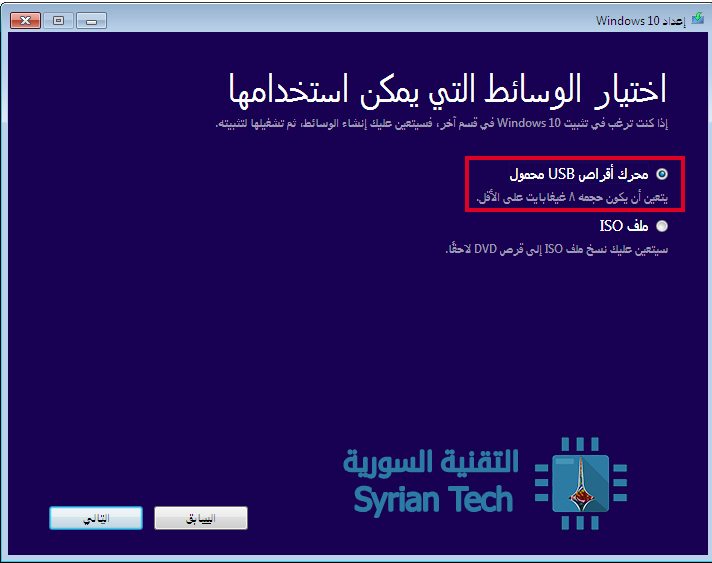
5 – بعد ذلك ستظهر نافذة لاختيار الوسائط التي يمكن استخدامها سواء كانت محرك أقراص USB (فلاشة) أو ملف إيزو ISO ، في حالتنا هذه قم بتحديد : محرك أقراص USB محمول USB flash drive ثم اضغط التالي Next
6 – بعد ذلك يجب اختيار محرك الأقراص الخاص بالفلاشة ثم اضغط التالي Next
ملاحظة : إذا لم تكن الفلاشة ظاهرة قم بالضغط على : قم بتحديث قائمة محركات الأقراص
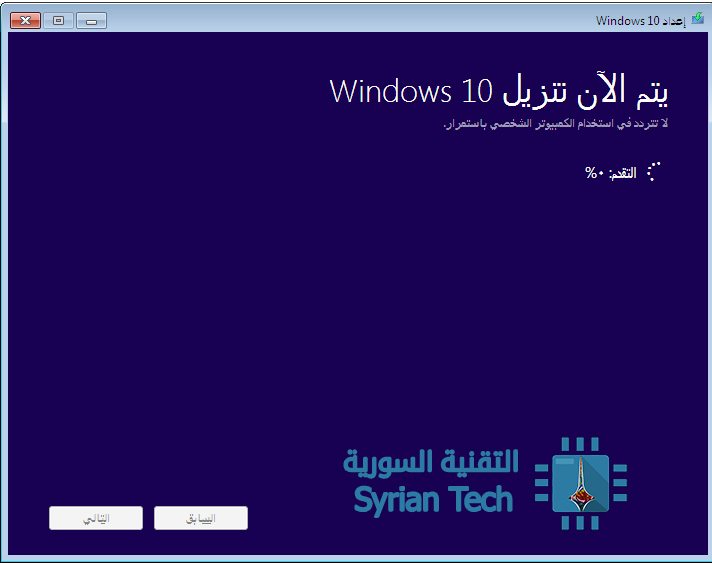
7- أخيراً سيبدأ البرنامج بتنزيل ويندوز 10 Windows على فلاشتك بحسب الإعدادت المختارة حيث سيتم تحميل ملفات نظام التشغيل ومن ثم رفعها إلى الفلاشة لتصبح جاهزة للتنصيب ، ويخلتف الوقت اللازم لهذه العملية حسب سرعة اتصال الإنترنت لديك :
الخطوة الثانية: تثبيت ويندوز على جهاز الكمبيوتر الجديد
1- قم بتوصيل محرك الأقراص (الفلاشة) السابقة إلى منفذ يو إس بي USB ثم قم بتشغيل الحاسوب وضغط على الزر المناسب من أجل الدخول إلى إعدادات البيوس BIOS أو واجهة UEFI
2- ابحث عن الخيار الخاص الذي يتحكم في أولوية الإقلاع حيث يوجد خيارات عدة مثل، محركات الأقراص الصلبة، ومحركات أقراص دي في دي DVD في جهاز الكمبيوتر الخاص بك، وما يهمنها هو أن نحدد أن يكون خيار الإقلاع الأول Boot Option #1 من يو إس بي USB ، بعد ذلك قم بحفظ التغييرات وإعادة تشغيل الحاسوب :
3- بعد إعادة التشغيل سيتظهر واجهة تنصيب ويندوز 10 Windows بشكل تلقائي ، قم بإعداد الخيارات المناسبة من اللغة المراد تثبيتها وتنسيق الوقت والتاريخ ولوحة المفاتيح أو أسلوب الإدخال، بعد ذلك قم بالضغط على التالي Next ومن ثم : التنصيب الآن “Install now” من على النافذة الجديدة
4 – في حال كنت تملك مفتاح تسجيل ويندوز قم بإدخاله في الشاشة التالية ثم اضغط على التالي Next أما في حال لا قم بالضغط على : مفتاح المنتج غير موجود لدي “I don’t have a product key,”يمكنك إدخال مفتاح التسجيل في ويندوز نفسه فيما بعد :
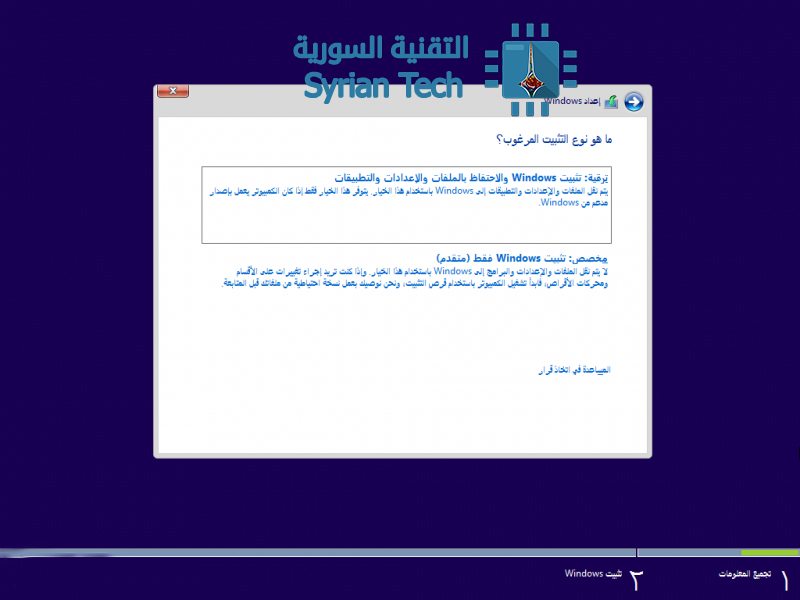
5- بعد ذلك ستظهر نافذة جديدة تخيرنا بين الإصدر ويندوز 10 هوم Windows 10 Home وويندوز 10 برو Windows 10 Pro وبعد تحديد النسخة المناسبة ستظهر نافذة جديدة لتحديد نوع التثبيت المرغوب به :إما ترفية أو مخصص Custom ، اختر الخيار الأول إذا أردت ترقية نظام الويندوز القديم الموجود أصلًا في الحاسوب
6- أما إذا أردت تثبيت ويندوز Windows سنختار من النافذة السابقة الخيار مخصص حيث سيظهر بعد ذلك نافذة تحديد محرك الأٌقراص الذي ترغب في تثبيت الويندوز عليه ، كما يمكنك من خلال هذه النافذة التحكم بمحركات الأقراص عندك مثل التهيئة أو إنشاء محركات جديدة أو حذفها
يفضل أن تقوم بحذف قرص وإنشائه من جديد لتثبيت النظام عليه ، حيث سيقوم بإضافة قرص صغير خاص بالنظام System لا تقم بحذفه أو تعديله وقم باختيار القرص الذي أنشأته لتثبيت الويندوز عليه .
7-بعد اختيار محرك الأقراص المناسب انقر فوق التالي من أجل أن تبدأ عملية النسخ والإعداد والتي ستسغرق بعضاً من الوقت بحسب سرعة الحاسوب لديك ، وبعد الانتهاء ستظهر نافذة تحدد من خلالها فيما إذا كنت ترغب باستخدام الإعدادت السريعة لبدء التشغيل أو تريد التخصيص ، وسنختار هنا خيار : “استخدام الإعدادات السريعة ”
بعد ذلك ستظهر نافذة من أجل تعيين اسم المستخدم وكلمة المرور وبعد التعيين قم بالضغط على التالي لتنتهي عندها عملية تنصيب ويندوز 10 حيث سيظهر سطح المكتب للمرة الأولى .
الخطوة الثالثة : تنزيل تعريفات الأجهزة
بعد القيام بعملية التنصيب ، فإن أول شيء عليك فعله هو القيام بتنزيل وتنصيب تعاريف الأجهزة حيث يمكنك تحميلها من خلال ويندوز أبديت Windows Update أو من المواقع الرسمية للشركات أو بطريقة خارجية من خلال هذه المقالة :
بدأ مساعد غوغل على هواتف بيكسل Pixel الأصلية بنسخة أندرويد خام نوغا Nougat ، ولكن مؤخرا فقد تم إصداره إلى الهواتف العاملة بنظام المصاصة (لوليبوب Lollipop ) إضافة إلى الأجهزة اللوحية (التابليت ) العاملة بنظام مارشميلو Marshmallow .
إن استخدام مساعد Google، ستحتاج إلى هاتف بالمواصفات التالية:
ضبط لغة الهاتف على إحدى اللغات التالية : الإنجليزية أو الفرنسية أو الألمانية أو الإيطالية
معظم الأشياء التي سنتحدث عنها اليوم موجودة في قائمة إعدادات المساعد Assistant Settings . لذلك أول شيء يجب معرفته هو كيفية الوصول إلى هذه الإعدادات وذلك باتباع ما يلي
أولا، افتح المساعد عن طريق الضغط لفترة طويلة على زر الصفحة الرئيسية (الهوم home )، ثم اضغط على الأيقونة المشار إليها بالسهم في أعلى اليمين.
ومن هنا قم بالضغط على النقاط الثلاثة في أعلى اليمين واختر Settings
ملاحظة : عند أول دخول إلى المساعد يجب أن تقوم بتدريبه على الصوت الخاص بك “OK Google” وذلك من خلال :
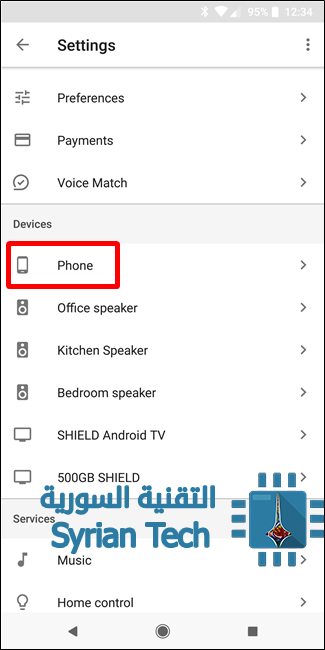
الدخول إلى إعدادات المساعد ثم تحت قسم Devices قم باختيار Phone
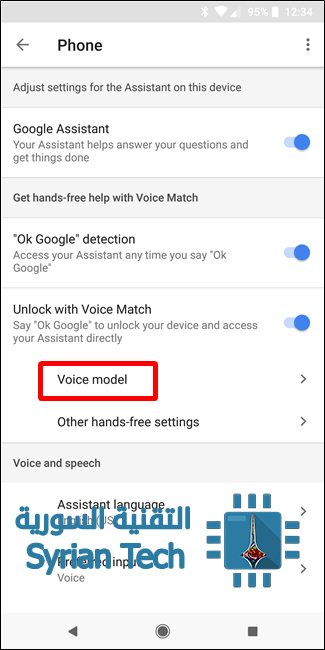
بعد ذلك اضغط على Voice Model
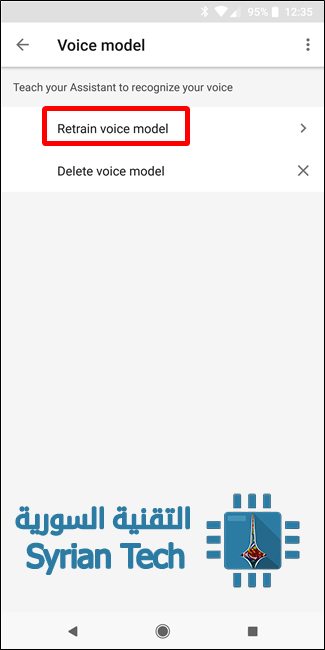
ومن ثم “Retrain Voice Model.”
ثم قم بقراءة تعليمات الاستخدام من خلال الضغط على GET STARTD أو اضغط على SKIP للتجاهل
بعد ذلك تظهر شاشة جديدة تطلب منك قول : OK Google ثلاث مرات لتعيين صوتك ..
الآن من أجل تفعيل المساعد الصوتي يكفي أن تقول OK Google وسوف يعمل
والآن نأتي إلى بعض الأشياء التي يمكن للمساعد القيام بها :
أولاً- الحصول على “إحاطة يومية” من الأخبار، الطقس، وأشياء أخرى
تريد أن تعرف ما هو التقويم الخاص بهذا اليوم؟ أو ما هو حال الطقس مثلل؟ أو آخر الأخبار؟ يمكنك بسهولة الحصول على هذه المعلومات كل صباح بقوله Hey Google, good morning . لتظهر كل موجز حول آخر الأخبار وتوقعات الطقس والأمور الخاصة بهذا اليوم …. .
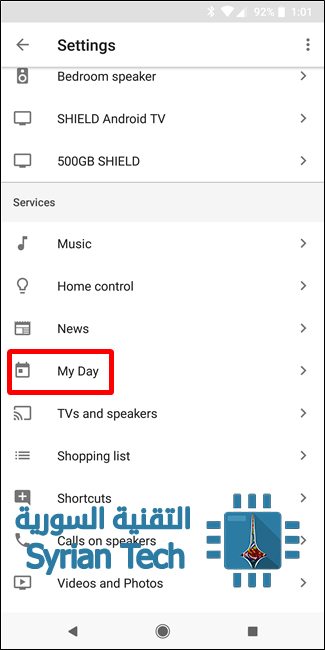
وأفضل ما في الأمر هو أنه يمكنك تخصيص هذه الأخبار والمعلومات .وذلك من خلال فتح المساعد والذهاب إلى الإعدادات Settings .ثم مرر لأسفل إلى “My Day.”.
وهنا يوجد الكثير من الخيارات مثل الطقس weather و التذكيرات reminders ..، إضافة إلى قسم خاص للأخبار News
ومن أجل تخصيص الأخبار انقر على الرمز بجانب News.
في هذا القسم، يمكنك إضافة المصادر التي ترغب في الحصول على آخر الأخبر منها من خلال الضغط على Add news sources ثم اختيار مصدر الأخبار المناسب
إذا لم تكن مهتما بالأخبار، فما عليك سوى إلغاء تفعيل هذا الخيار (News ). .
ثانياً – اسأل المساعد عن أي شيء
واحدة من أجمل الأشياء في المساعد هو أنه يمكنك أن تسأله عن بعض الأشياء بدلا من القيام من البحث عنها عبر غوغل Google ولكن يجب أن تكون هذه الأسئلة بسيطة وغير معقدة ، على سبيل المثال ، “Hey Google, how tall is Jimmy Butler?” ويعني : مرحبا غوغل كم هو طول جيمي بيلتر ؟
وهو أيضا “سياقي”، وهذا يعني أنه سوف يتذكر ما كنت قد سألت عنه للتو. فمثلا إذا كنت تسأله عن طول جيمي بتلر ، يمكنك طرح هذا السؤل مباشرة دون تحديد “Hey Google, who does he play for? ويعني لمن يلعب ؟ : وسوف يجيب المساعد بأن بتلر يلعب لفريق مينيسوتا تيمبرولفس.
يمكنك أيضا السؤال عن أشياء من هذا القبيل :
ماحال الطقس؟
ما المدة التي يستغرقها الوصول إلى <مكان ما>؟
كيف هي حركة المرور في هذا الصباح؟
من هو رئيس الولايات المتحدة؟
كم عمره؟
ثالثاً – التحكم في المنزل الذكي الخاص بك
إذا كان لديك العديد من الأجهزة المتوافقة مع المساعد في منزلك، مثل غوغل هوم Google Home أو SHIELD Android TV أو نظام إضاءة فيليبس هيو Philips Hue أو منتجات نيست Nest ….. ، فيمكنك تعيين مساعدك من أجل التحكم في هذه الأجهزة
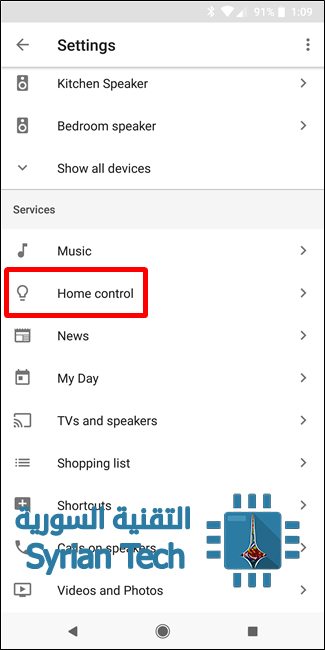
توجه إلى إعدادات المساعد واختر “Home Control” ضمن قسم Services .
طبعا الإعدادات ستختلف حسب الأجهزة المتوافرة في البيت الذكي :
رابعاً- احتفظ بقائمة التسوق
هل تعلم أن المساعد يملك قائمة التسوق الخاصة بك ؟ حيث يمكنك إضافة عناصر إليها ببساطة من خلال قول “Hey Google, add <شيء ما> to my shopping list.” “يا غوغل، إضافة “شيء ما ” إلى قائمة التسوق”.
يمكنك بعد ذلك الوصول إلى قائمة التسوق الخاصة بك عن طريق الذهاب إلى قائمة إعدادات المساعد والتمرير لأسفل إلى “Shopping List.” “قائمة التسوق”.
خامساً- إرسال النصوص أو إجراء المكالمات من خلال صوتك
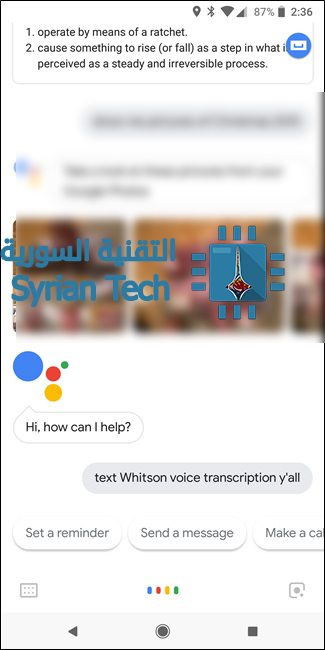
أحيانا قد لا يكون إرسال الرسائل النصية باستخدام اليد وسيلة مريحة أو مناسبة مثلا إذا كنت تغسل الأطباق. أو تحفر في الحديقة. أو أثناء القيادة. ولكن لا تجزع فالمساعد يملك الحل حيث يمكنه أن يقوم بهذا الأمر نيابة عنك وما عليك إلا أن تقول “Hey Google, text <person> <the thing you want to text.” “يا غوغل، <الشخص الذي ترغب بإرسال الرسالة له> <النص الذي تريد إرساله ”
الشيء نفسه ينطبق على المكالمات . Hey Google, Call <person>.” : يا غوغل، اتصل ب <شخص ما>.
سادساً- ابحث عن الصور في مكتبة صور غوغل الخاصة بك
هل تشعر بالحنين حول رحلة ما جرت قبل بضع سنوات؟ لا داعى للقلق! فقط أطلب من المساعد أن يعرض لك بعض الصور من الرحلة المذكورة “Hey Google, show me pictures from my trip to <place>” : “يا جوجل، اعرض لي الصور من رحلتي إلى <مكان ما>” أو أو “show me picture from <specific time> “اعرض لي صورة من <وقت محدد>” ليتم عرض الصور المطلوبة
وأكثر من ذلك، يمكنك حتى إظهار تلك الصور على جهاز مثل جهاز كروميكاست Chromecast إذا كان معد من قبل . فقط قل “Hey Google, show me pictures <from time/place> on the living room TV.” “يا جوجل، أظهر لي الصور <من وقت / مكان> على تلفزيون غرفة المعيشة.”
يمك أيضا عرض صور لأشياء أو أشخاص محددين مثل “Hey Google, show me pictures of Real Madrid.” “يا جوجل، تبين لي صور لريال مدريد”. وسوف يحقق ذلك.
سابعاً- تغيير صوت مساعدك
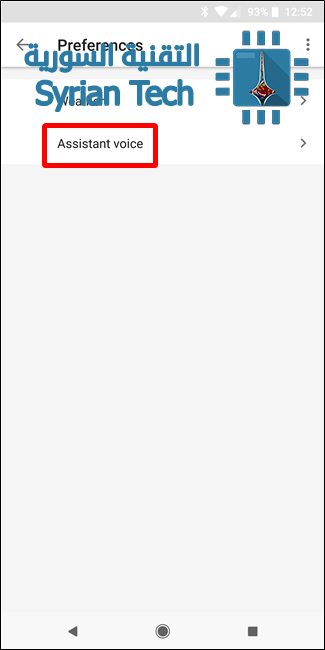
لا تحب الصوت الافتراضي لمساعدك؟ لا مشكلة – يمكنك تبديله. حاليا، هناك خياران متاحان فقط .لتغيير الصوت الافتراضي، انتقل مرة أخرى إلى إعدادات المساعد واختر Preferences تحت عنوان Account :
ثم اختر “Assistant Voice.” :
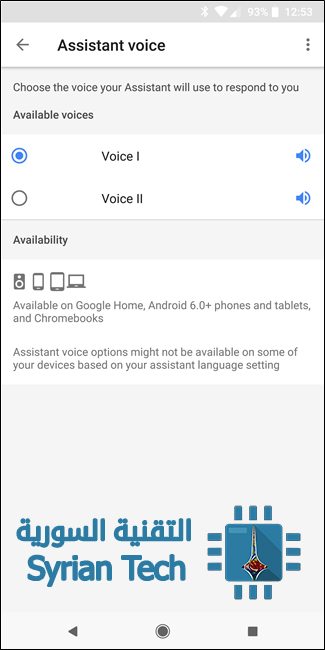
ويمكنك الاستماع إلى صوت المساعد عن طريق النقر على رمز السماعة بجانب كل واحد. الصوت الأول Voice I لامرأة، الصوت الثاني Voice II هو لرجل.
ثامناً- السماح للمساعد بفتح هاتفك
إذا كنت تستخدم نمط أو كلمة مرور أو رمز PIN لفتح هاتفك سوف يكون المساعد عديم الفائدة في حال كانت الشاشة مقفلة ، لأنه سيطلب كتابة الرمز أو كلمة المرور أو رسم النمط قبل القيام بأي عمل
ولكن الخبر السار هنا هو أنه يمكنك أن تسمح للمساعد أن يفتح هاتفك ويقوم بالعمل المطلوب حالما يكشف صوتك. وهذا ما يدعى ب الصوت الموثوق Trusted Voice.
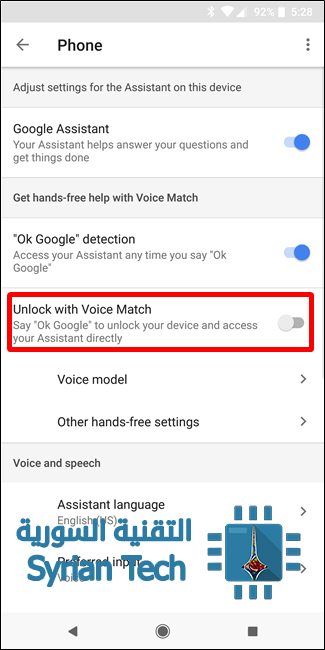
للوصول إلى هذا، انتقل إلى إعدادات المساعد، ثم انتقل لأسفل إلى Phone .
من هنا اعثر على “Unlock with Voice Match” (فك القفل عند مطابقة الصوت )وقم بالتبديل إلى تشغيل.
سيطلب منك إدخال كلمة المرور (أو بصمة الإصبع، إن وجدت)، ثم يحذرك من أن هذا الأمر سيقلل من أمان هاتفك. إذا كنت موافق على ذلك، انقر فوق زر OK .
أشياء أخرى بإمكان المساعد عملها :
يمكن للمساعد القيام بالكثير من الأشياء مثل :
فتح أحد التطبيقات
التذكير<بفعل شيء> في <وقت معين >
العثور على المطاعم بالقرب مني
تشغيل <أغنية>
تعيين جهاز توقيت ل <عدد الدقائق أو أيا كان>
الإيقاظ في <وقت معين>
إيقاف / تشغيل واي-في / بلوتوث / عدم الإزعاج، وما إلى ذلك.