إذا ما زارك صديق ما و أراد أن يستخدم شبكة الواي فاي الخاصة بك، فإن التحديث الجديد لأجهزة IOS 11 الخاص بأجهزة أبل Apple قد جعل هذا الأمر أكثر سهولة بخطوات بسيطة للغاية و دون الحاجة لكتابة كلمة المرور .
بشكل اعتيادي فإنه إذا ما أراد شخص ما أن يستخدم شبكة الواي فاي فإنه بحاجة إلى أن تخبره بكلمة السر ثم يقوم بكتابتها على جهازه . الأمر قد لا يكون سهلاً إذا ما كانت كلمة المرور معقدة و طويلة ، و لكن بفضل نظام التشغيل IOS 11 أصبحت العملية أسهل بكثير .
ما تحتاجه لمشاركة كلمة مرور الخاصة بشبكتك مع مستخدم آخر دون الحاجة لكتابتها :
يجب أن يكون جهاز المستخدم الذي تريد مشاركة كلمة السر معه إما من نوع ماك Mac بنظام تشغيل macOS High Sierra أو النسخة الحادية عشر من نظام IOS .
يجب أن يكون الشخص في قائمة جهات الاتصال في جهازك .
يجب تفعيل البلوتوث على كلا الجهازين .
يجب أن يكون جهازك متصلاً بشبكة الواي فاي Wi-Fi قبل مشاركة كلمة المرور .
حالما تكون الشروط السابقة محققة قم بالخطوات التالية :
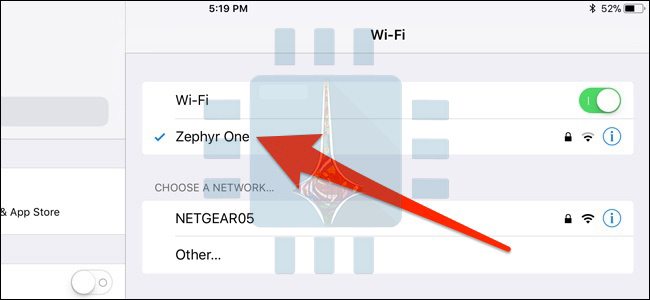
1 – أولاً تأكد أن هاتفك الآيفون iPhone في الوضع النشط و غير مقفول ، ثم على الشخص الآخر أن يذهب إلى الإعدادات Settings ثم واي فاي Wi-Fi ثم اختيار الشبكة المطلوبة
2 – الآن قم بتفعيل البلوتوث في كلا الجهازين ثم قربهما من بعضها ، و حالما تظهر شاشة طلب كلمة المرور في الهاتف الآخر سيظهر في هاتفك نافذة منبثقة تسألك فيما إذا كنت ترغب في مشاركة كلمة السر مع الهاتف الآخر ، اضغط على مشاركة كلمة السر “Share Password”
في حال لم تظهر النافذة المنبثقة قم بقفل الهاتف ثم إلغاء القفل مرة أخرى لتظهر عندها النافذة المنبثقة .
3 – في حال كنت تستخدم جهاز ماك فإن النافذة المنبثقة السابقة ستظهر كإشعار في الزاوية العلوية اليمنى و يكفي الضغط على مشاركة Share من أجل مشاركة كلمة السر مع الجهاز الآخر
4 – حالما تعطي الموافقة على مشاركة كلمة السر سيتم كتابة كلمة المرور في الجهاز الآخر بشكل آلي ثم سيقوم بالاتصال بهذه الشبكة .
لعلك تقول في نفسك أني( أعطيه الكلمة و خلص ) و أنا أوافقك الرأي و لكن أحياناً قد تكون الكلمة معقدة و تحوي حروف و أرقام أو أنك لا ترغب في أن تعطيه الكلمة كي لا يتصدق بها على جميع الجيران .. هنا بالطبع سيكون الشرح السابق مفيداً للغاية …
يعتبر إجراء التحديثات في ويندوز 10 Windows أمراً أساسياً و إجبارياً حيث يتم تحميلها و تنصيبها بشكل آلي و ذلك للتأكيد على بقاء نظام التشغيل مُحدثاً بآخر تحديثات الحماية و التحسينات ،
و هو أمر إيجابي بلا شك من أجل البقاء على نظامك محدثاً ، و لكنه بنفس الوقت سيتسبب في بطء اتصال الإنترنت لديك في وقت تكون أنت بأمس الحاجة له .
في هذه المقالة سنشرح كيفية القيام بمنع التحديثات التلقائية في ويندوز 10 Windows و ذلك بطريقتين مختلفتين .
ملاحظة : هذه الطرق تتحدث عن طريقة إيقاف العملية التلقائية للتحديث وليس التحديثات بأكملها في حال رغبتك بإيقاف كامل التحديثات (والذي لا ننصح به) يمكنك إيقاف وتعطيل التشغيل التلقائي للعملية Service الخاصة بـ تحديثات ويندوز Windows Update من نافذة الخدمات Services يمكنك الوصول إليها من خلال البحث عن Services باستخدام زر البحث بجانب زر إبدأ .
الطريقة نبهنا عليها بعض المتابعين لصفحتنا على فيس بوك ، شكراً لهم .
كيفية منع التحديثات التقائية باستخدام Local Group Policy Editor
إذا كنت تسخدم إحدى نسخ ويندوز 10 Windows سواء نسخة بروفيشينال Professional أو إنتربرايس Enterprise أو النسخة التعليمية Education ، يمكنك اتباع الخطوات التالية :
1 – قم بالضغط على زر ويندوز + R من لوحة المفاتيح لفتح : التشغيل Run
2 – في نافذة التشغيل قم بكتابة : gpedit.msc ثم اضغط على موافق OK
3 – الآن سوف يفتح لك محرر سياسة المجموعة المحلي Local Group Policy Editor ، و هنا يجب أن تذهب إلى المسار التالي
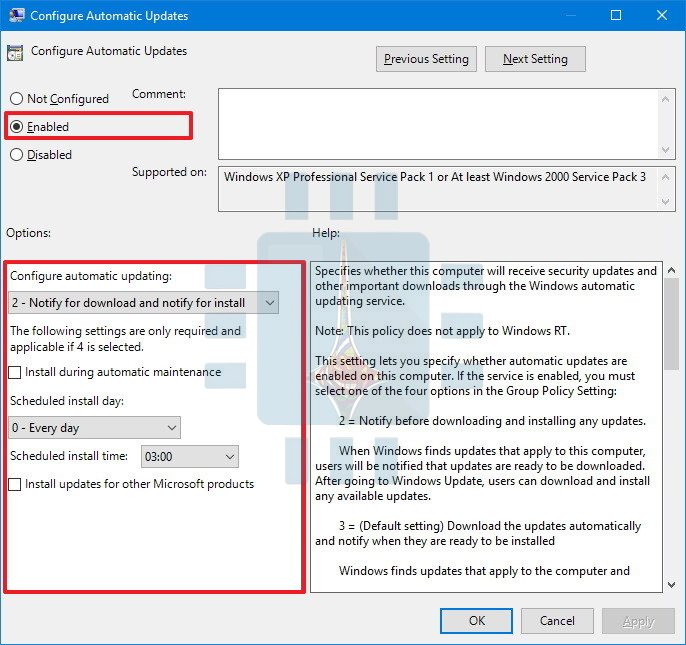
4 – من النافذة السابقة انقر نقرة مزدوجة على configure automatic updatesحيث ستظهر نافذة جديدة ، و من الجانب الأيسر لها ( أو الأيمن في حال اللغة العربية ) قم بالضغط على تفعيل Enable كما في الصورة .
5 – أيضاً من الصورة السابقة و تحت بند خيارات Option ستجد عدد من الطرق من أجل تهيئة التحديث الآلي تحت بند configure automatic updates :
الرقم 2 – التنبيه من أجل التحميل و التنبيه من أجل التنصيب .
يجب عليك اختيار الرقم المناسب حسب تفضيلاتك و الأفضل اختيار الرقم 2 ، إذا اخترت الرقم 4 تستطيع أن تحدد بدقة متى سيتم تنصيب التحديثات ، تستطيع أيضاً و من نفس النافذة السابقة اختيار تنصيب التحديثات أثناء الصيانة الآلية من خلال وضع علامة صح في المربع بجانب العبارة : install updates during automatic maintenance و ثم تحديد التاريخ و الوقت .
6 – بعد الانتهاء نضغط على زر تطبيق Apply و ثم موافق OK .
الآن و في حال توافر أي تحديث جديد سيظهر إشعار يعلمنا بذلك من خلال مركز العمل Action Center و لكن التحديث لن يُحمّل حتى تقوم أنت بذلك باتباع ما يلي :
اذهب إلى الإعدادات Setting ثم اضغط على التحديث و الحمايةUpdate & security ثم اضغط على تحديث ويندوزWindows Update ثم اضغط على زر تحميل Download كما في الصورة :
بعد انتهاء التحميل اضغط على زر إعادة التشغيل Restart
كيفية منع التحميل التلقائي للتحديثات باستخدام محرر التسجيل Registry
تنويه قبل البداء : إن إجراء تعديلات على الريجستري Registry هو أمر خطر نوعاً ما و يمكن أن يسبب بعض الأضرار لنظام التشغيل أو للبرماج المنصبة ، إذا لم تقم بتنفيذ إجراءات العمل بدقة . ننصح بإجراء نسخة احتياطية كاملة لحاسوبك قبل بدء العمل .
1 – قم بالضغط على زري ويندوز+R من لوحة المفاتيح .لفتح أداة التشغيل Run
2 – قم بكتابة Regedit في المكان المخصص ثم اضغط على موافق OK لفتح محرر التسجيل Registry
4 – انقر بزر الفأرة الأيمن على مجلد Windows ثم اختر جديد New و بعد ذلك مفتاح Key
5 – قم بتسمية المفتاح الجديد بالاسم التالي مع مراعاة حالة الأحرف WindowsUpdate ثم اضغط على موافق Enter
6 – نضفط بزر الفأرة الأيمن على المفتاح الجديد و نختار جديد New ثم نختار مفتاح Key
7 – قم بتسمية المفتاح الجديد باسم AU ثم اضغط موافق Enter
8 – الآن داخل المفتاح الجديد AU نقوم بالضغط بزر الفأرة الأيمن في الجانب الأيمن ( الأيسر في حال اللغة عربية ) ثم نختار جديد New و من ثم DWORD (32-bit) Value
9 – نقوم بتسمية القيمة السابقة بالاسم : AUOptions ثم نضغط على موافق Enter .
10 – الآن ضغطة مزدوجة على AUOptions السبقة لتغيير القيمة حيث نكتب الرقم المناسب في مربع النص تحت العبارة بيانات القيمة Value Data بحسب تفضيلاتنا :
2 – تنبيه للتحميل و تنبيه للتنصيب .
3 – تحميل آلي و تنبيه للتنصيب .
4 – تحميل آلي و جدولة التنصيب .
5 – السماح للمستخدم المسؤول باختيار الإعدادات .
11 – بعد كتابة الرقم المناسب ( الأفضل رقم 2 ) نضغط على موافق OK .
12 – أغلق محرر التسجيل .
الآن في حال كتبنا القيمة 2 في الخطوة رقم 10 سيتم استلام تنبيه عند توفر تحديث جديد و لكن لن يتم تحميله حتى نقوم نحن بذلك من خلال تحديثويندوز Windows Update كما شرحنا هذا في ما سبق
قد تصادف أحياناً صورة سكرين شوت لتغريدة لشخص ما ، ثم تدخل إلى ذلك الحساب فلا تجد شيئاً ، ربما تمّ حذف تلك التغريدة ، لكن يجب أن تبقى فطناً أنه ربما كانت تلك الصورة بالأساس مزيفة .
حيث يمكن إنشاء تغريدة مزيفة لأي حساب على تويتر Twitter ثم التقاط صورة سكرين شوت لها بكل سهولة و بما لا يتجاوز نصف دقيقة و بدون استخدام الفوتوشوب أو أي برنامج آخر ..
2 – سوف تظهر لك واجهة الموقع حيث تحوي مربع نص للبحث عن أي حساب إضافة إلى وجود عدة اقتراحات لشخصيات هامة .
3 – الآن نقوم بنسخ اسم المستخدم الخاص بحساب التويتر Twitter الذي نرغب في إنشاء تغريدة مزيفة له ( الذي يظهر بعد الرمز @) :
4 – بعد ذلك نقوم بلصقه في المكان المخصص له كما في الصورة ، ثم نقوم بالضغط على رمز المكبرة ( البحث ):
5 – ستظهر لنا عدة حسابات ، سنختار الحساب المطلوب ( و هو حساب موقع التقنية السورية )
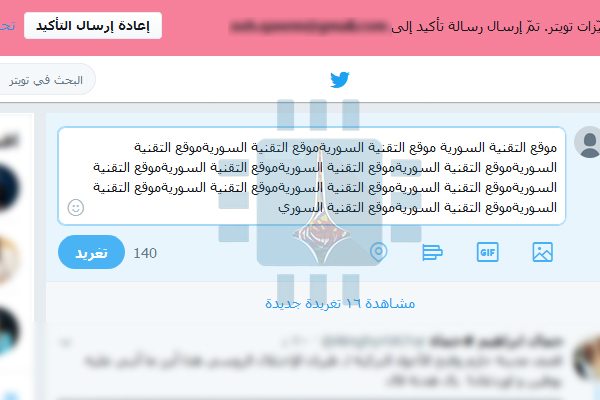
6 -بعدها يظهر لنا مربع نص ، نقوم بكتابة التغريدة التي نريد و بعد ذلك نضغط على زر : Tweet 7 – الآن سوف يُظهر الموقع صفحة جديدة يعرض فيها التغريدة السابقة بشكل مماثل تماماً لعرضها في تويتر Twitter حيث تستطيع أخذ لقطة شاشة لها لتبدو و كأنها حقيقية تماما كما في الصورة :
لذلك إذا صادفنا لقطة شاشة تعرض تغريدة مثيرة للجدل لشخص ما فيجب عندها أن نطلب رابط التغريدة أو أن ندخل إلى الحساب و نتأكد بأنفسنا كي لا نقع ضحية للكذب و التزوير .
و هذا الأمر لا يقتصر على تويتر Twitter فحسب إنما على كل معلومة أو خبر ينتشر عبر الإنترنت و خاصة عبر مواقع التواصل الاجتماعي . دائماً اطلب المصدر عندما تشك بمعلومة ما و إلا فهي كاذبة.
.وفي النهاية أختم بالنصيحة التالية : إذا كنت تصدق كل ما تراه أو تقرأه عبر الإنترنت فالأفضل لك أن تتنحى جانباً ..
إذا كنت تقضي وقتاً طويلاً في تصفح مواقع الإنترنت فإنه من المحتمل أنك قد واجهت حالة ما يطلب فيها الموقع منك و بغرابة استخدام ما يعرف ب الكوكيز cookies ، و الغرابة في الموضوع أن تقريباً جميع المواقع الأخرى تستخدم الكوكيز دون أن يقوم معظمها بإبلاغك و أخذ إذنك في هذا الأمر ، إذن ما السبب ؟؟ هذا ما سنعرفه في هذه المقالة …
في البداية يجب أن نعرف ما هي ملفات الكوكيز :
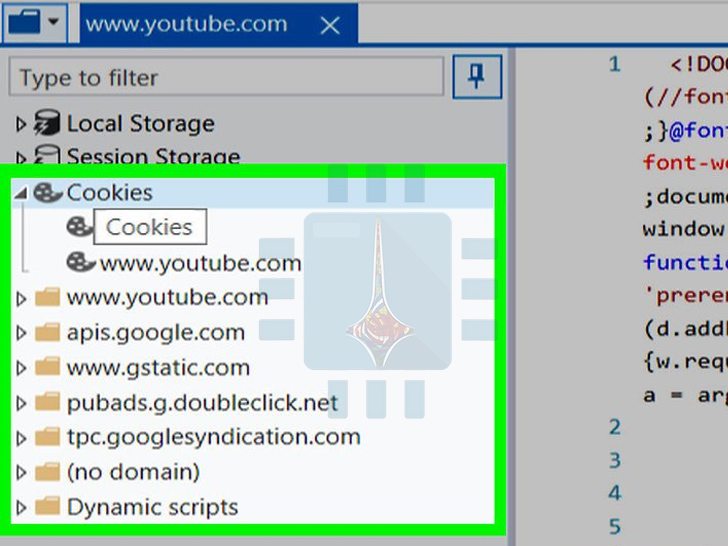
الكوكيز cookies هي عبارة عن ملفات نصية فقط صغيرة الحجم تستخدمها مواقع الإنترنت من أجل تخزين بعض المعلومات على حاسوبك من خلال المتصفح .
و لا تعتبر برمجية خبيثة إنما هي ببساطة سجل لبعض البيانات المتعلقة بعتاد حاسوبك و كفاءته
و تستخدم أيضاً من أجل السماح للموقع بأن يعلم بأنك قمت بزيارته مؤخراً و إتاحة الكثير من الميزات مثل الدخول إلى حسابك على الموقع مباشرة دون أن تضطر إلى كتابة بيانات الدخول في كل مرة ، و تخزين تفضيلاتك من أجل الزيارات اللاحقة .
و لكن على الرغم من ذلك إلا أن بعض المواقع يمكنها استخدام الكوكيز cookies بطريقة مريبة من ناحية الأمان و الخصوصية ،
فمثلاً تستطع هذه المواقع من خلال الكوكيز cookies إنشاء و مشاركة سلاسل طويلة من المعلومات مثل ما هي المواقع التي قمت بزيارتها و ماذا فعلت فيها
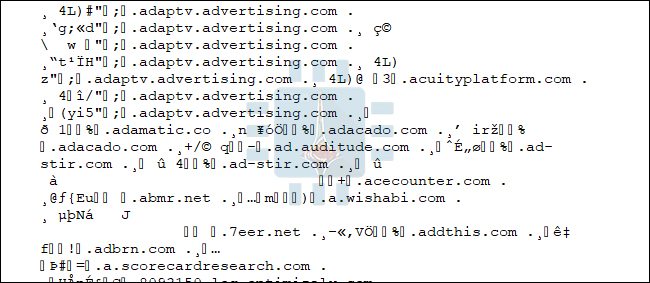
و يمكن أن ترسل هذه المعلومات إلى مواقع أخرى بدون علمك و بشكل خاص إلى مواقع الإعلانات و التي تسمح لها بعرض الإعلانات بحسب تفضيلاتك . فمثلاً الملف التالي يمثل ملف كوكيز يحوي على عناوين لمواقع إعلانات
و بشكل دقيق فإن هذا لا يمثل انتهاكاً للخصوصية ، حيث أن ملفات الكوكيز cookies لا تحوي معلومات مثل اسمك أو عنوان البريد الإلكتروني – إلا إذا كان الموقع غبياً كفاية ليضع مثل هكذا معلومات – و رغم ذلك قد تكون المعلومات الموجودة فيها محل عدم ارتياح العديد من المستخدمين .
و لنكن صريحين فإن ملفات الكوكيز cookies أكثر تعقيداً من الشرح السابق ، فهي موجودة في كل مكان في الويب و بأشكال مختلفة ،
و رغم أنك تستطيع إلغاء تفعيل استخدام الكوكيز cookies عبر المتصفح إلا أنه سيتم تعطيل أو تقييد العديد من الوظائف و تسبب بالعديد من الإزعاجات ( مثل تسجيل الخروج ، و ظهور نفس النوافذ المنبثقة في كل مرة ).
و في حال قيامك بحذف ملفات الكوكيز فإنك ستفقد تسجيلات الدخول في كل المواقع ، كما ستفقد جميع التفضيلات و الإعدادات التي قمت بتهيئتها مسبقاً في تلك المواقع,
و بعد أن عرفنا هذه المعلومات الأساسية عن ملفات الكوكيز ، نأتي الآن إلى الإجابة على سؤالنا ،
لماذا تقوم بعض المواقع بتنبيهك أنها تستخدم ملفات الكوكيز cookies ؟
الجواب ببساطة لأن قوانين الاتحاد الأوربي المتعلقة بالخصوصية و الاتصالات الإلكترونية الموضوعة في عام 2002 تُجبر المواقع على الحصول على إذن المستخدم قبل البدء بتخزين المعلومات في ملف كوكيز Cookies محلي ،
كما يجب أن تُعلم المستخدمين عن ماهية البيانات التي ستخزن ، و لذلك كانت تظهر نافذة منبثقة تطلب إذن استخدام ملفات الكوكيز في أغلب المواقع الأساسية و التي يكون مقرها في إحدى دول الإتحاد الأوربي
و لكن بعد أن طرأت العديد من التعديلات على تلك القوانين فإن طلب الإذن قد تبدل إلى معلومات أكثر عمومية و أصبح مثل أن يقول الموقع :” نحن مجبرين قانونيا على إخبارك أننا نستخدم الكوكيز Cookies في هذا الموقع ، هذا رابط يشرح ماذا نقصد و كيف نستخدم هذه البيانات التي نجمعها ، اضغط على الرابط من أجل إخفاء النافذة المنبثقة ”
و الآن فإن معظم مواقع الإنترنت المجبرة على وضع تحذير باستخدام ملفات كوكيز تقوم بعرض هذا التحذير بطريقة غير مناسبة و مستهلكة للوقت من أجل الحصول على الموافقة ،و ذلك بشكل مشابه لأن تقوم كاميرا مراقبة بإخبارك بصوت عالٍ في كل لحظة تمشي عبرها : ” أنا أشاهد كل تحركاتك الآن ” .
صحيح أن ملفات الكوكيز Cookies يمكن أن تستخدم من أجل فعل بعض الأشياء الغامضة بمعلوماتك و لكنها تعتبر جزء أساسي للموقع نفسه من أجل عمله بالشكل الأفضل .
إن إجبار المستخدمين لأن يروا تحذير في كل موقع تقريباً مقره يقع في الاتحاد الأوربي يعتبر عديم الجدوى بالنسبة للمستخدم و الموقع نفسه .
نهاية تحذيرات الكوكيز ربما تكون قريبة:
هناك تحديث مقترح للقوانين الأصلية لإلغاء مثل هكذا إشعارات أو تحذيرات ، و ذلك من خلال إجبار المواقع على قراءة و تنفيذ إعدادات المتصفح المتعلقة بملفات الكوكيز ،
فإذا كانت الإعدادت تسمح بملفات الكوكيز Cookies فإن المواقع ستستخدمها بشكل ذاتي دون إعلامك أما إذا كانت الإعدادات لا تسمح فإنه غير مسموح لها استخدامها بتاتاً
و في حال تمت الموافقة على التحديث الجديد فإنه سيصبح ساري المفعول بدءا من شهر أيار للعام القادم .
عندما تقوم بحذف ملف ما فإنه لا يتم إزالته نهائياً حتى ولو قمت بإفراغ سلة المحذوفات ، حيث يستمر وجوده في مكان ما على القرص الصلب و هذا ما يمكن المستخدمين من استعادة ملفاتهم بعد الحذف .
لماذا يمكن استعادة الملفات المحذوفة :
في البداية يجب أن نعرف :
ماذا يحدث عند حذف ملف ما ؟
يقوم نظام التشغيل بتعقب مكان الملف على القرص الصلب من خلال ما يعرف ب ” المؤشر ” “pointers ” حيث يكون لكل ملف أو مجلد مؤشر يخبر ويندوز Windows أين تبدأ بيانات ذلك الملف و أين تنتهي .
عندما تقوم بحذف الملف يقوم ويندوز Windows أو أي نظام تشغيل آخر بحذف هذا المؤشر و يصف هذا القطّاع (sector ) الذي يحوي الملف على أنه مساحة حرة أو Free Space .
و على الرغم من ذلك فإن الملف أو المجلد المحذوف يبقى قابلاً للاستعادة حتى يتم الكتابة على ذلك القطاع الذي كان يحوي الملف أو المجلد ، و ذلك من خلال برامج الاستعادة و التي تقوم بفحص القرص الصلب للبحث عن تلك الملفات المحذوفة و من ثم استعادتها ،
إذا تمت الكتابة بشكل جزئي على ذلك القطاع فإن هذه البرامج تستطيع فقط إرجاع جزء من بيانات الملف مما يجعله غالباً ملفاً معطوباً .
لماذا لا يتم مسح الملفات نهائياً عندما نقوم بحذفها ؟
الجواب بسيط .. لأن مسح الملف نهائياً يأخذ وقتاً أكثر بكثير من مجرد حذف المؤشر ” Pointer ” فتصور مثلاً انك تحتاج لحذف ملف بحجم 10 غيغا بايت ، هذا الأمر لن يأخذ سوى لحظات قليلة في الحالة العادية، أما في حال المسح الكامل فإن الوقت سيكون مساوياً للوقت الذي يأخذه كتابة 10 غيغا بايت من البيانات على القرص الصلب .
و لذلك و من أجل زيادة السرعة و تحسين الأداء فإن نظام ويندوز Windows و باقي الأنظمة لا تمسح محتوى الملف المحذوف ، إنما فقط تحذف المؤشر .
استعادة الملفات المحذوفة :
إذا ما قمت بحذف ملف ما عن طريق الخطأ و تحتاج إلى استعادته فيجب أن تأخذ بعين الاعتبار ما يلي :
1 – الاستعادة بأقصى سرعة ممكنة : نظام الويندوز Windows يتابع كتابة الملفات الجديدة على القرص الصلب مما يزيد فرصة الكتابة فوق تلك الملفات المطلوبة ، و لذلك لتأكيد إمكانية الإستعادة قم بمحاولة الاسترجاع مباشرة .
2 – استخدام القرص الصلب بأقل ما يمكن : و الطريقة الأفضل لاستعادة ملف محذوف هو القيام بإيقاف تشغيل الحاسوب مباشرة ، ثم نقل الهارد إلى حاسوب آخر و استخدام نظام التشغيل الموجود في الحاسوب المنقول إليه ثم القيام بالاستعادة ،
إذا قمت بمحاولة الاستعادة على نفس الهارد من خلال تنصيب برنامج الاستعادة إضافة إلى الاستخدام العادي فإن هذا الأمر يمكن أن يؤدي إلى الكتابة فوق ذلك الملف و بالتالي فقدانه.
سنتحدث قريباً إن شاء الله في مقالة منفصلة عن طريقة استعادة الملفات … تابعونا
كيفية منع استعادة الملفات بعد الحذف :
و لكن بالمقابل فإن إمكانية الاستعادة لا تشكل دائماً عاملاً إيجابياً فمثلاً إذا أردت بيع حاسوبك أو تريد حذف ملفات هامة أو شخصية مثلاً و لا تريد أن يتمكن أحد من استعادتها فما الحل هنا ؟؟
لحسن الحظ هناك مجموعة من البرامج و التي تعتمد على الكتابة على القطاع الذي كان يحوي الملف المحذوف فمثلاً برنامج سي كلينر CCleanerيحوي على خاصية ماسح البيانات Drive Wiper و ذلك من خلال كتابة بيانات أخرى على المساحة الحرة على لأحد الأقرص الصلبة ، و بالتالي فإن جميع الملفات المحذوفة ستمحى .
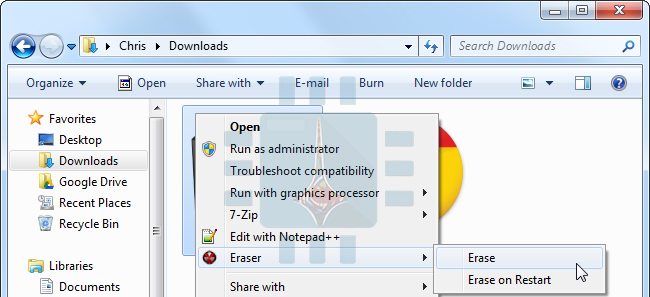
أداة أخرى رائعة من أجل تأكيد عدم استعادة ملف ما و هي أداة Eraser و التي تقوم ” بتمزيق الملف ” مع الانتباه إلى أن هذا الأمر يجب أن يشمل جميع نسخ ذلك الملف ، هذه العملية تأخذ وقتاً أطول من الحذف العادي لذلك فهي ليست فكرة جيدة لحذف جميع الملفات إنما فقط للملفات التي لا ترغب لأحد إمكانية استعادتها .
أيضاً قد ترغب في بيع الحاسوب أو الهارد مثلاً و بالتالي تريد أن تتأكد من عدم إمكانية استعادة أي ملف إطلاقاً ، فالخيار هنا هو برنامج DBAN من خلال حرقه على سي دي CD و الإقلاع منه حيث سيحذف كل شيء حتى نظام التشغيل ثم يقوم بالكتابة فوقه ببيانات عبثية .
و رغم ذلك يعتقد البعض انه يمكن استعادة الملفات حتى بعد الكتابة فوقها و لكن الأدلة تظهر بوضوح أن هذا الأمر غير صحيح أبداً .
تنويه : إن الشرح السابق لا يمكن تطبيقه على الأٌقراص الصلبة من نوع SSD التي تدعم خاصية TRIM ، حيث أنه عند حذف الملف تُزال مباشرة من القرص الصلب و لا يمكن استعادتها و السبب في ذلك أنه في هذا النوع من الأقراص الصلبة لا يمكن الكتابة فوق البيانات في خلايا الفلاش Flash Cell _ و التي يعتمد عليها هذا النوع من الأقراص الصلبة من أجل تخزين البيانات _ ، و لكتابة بيانات جديدة يجب مسح محتويات الخلاياً أولا و هذا ما يقوم به نظام التشغيل بشكل مباشر عند حذف الملف .
مما لا شكل فيه أن تطبيق الخرائط Google Maps هو تطبيق رائع من أجل استكشاف أي مكان على وجه الكرة الأرضية ، و لكن حاجته إلى الإنترنت قد تقيد إمكانية استعماله في بعض الأماكن و خاصة أثناء السفر ،
و لذلك فإن التطبيق يوفر خدمة لتحميل خريطة مكان ما لتكون متاحة لك فيما بعد بدون الحاجة إلى الإنترنت و هذا ما سنشرحه في هذه المقالة .
الطريقة بسيطة للغاية و لن تحتاج إلا إلى بضع خطوات سهلة و هي صالحة لأجهزة الأندرويد Android و الأجهزة العاملة بنظام IOS ( أجهزة الآيفون iPhone و الآيباد iPad ) أيضاً .
1 – قم بفتح تطبيق الخرائط Maps و الذي يكون موجود مسبقاً في أجهزة الأندرويد Android أما بالنسبة للأجهزة العاملة بنظام IOS فإنك ستحتاج إلى تحميل التطبيق من المتجر أولا عبر هذا الرابط .
2 – بعد فتح التطبيق قم بالضغط على الخطوط الثلاث الأفقية في أعلى الشاشة :
3 – من القائمة الجانبية قم باختيار خرائط بلا اتصال بالإنترنت Offline Maps : 4 – بعد ذلك قم باختيار : تحديد خريطتك أو “Select Your Own Map مع التنويه أن في أجهزة IOS بدلاً من الخيار السابق هناك خياران : محلي ” Local ” ، و منطقة مخصصة “Custom Area ” و هنا قم باختيار الخيار الثاني . ( منطقة مخصصة ) حيث أن الخيار محلي Local سيقوم بتحميل خريطة لمنطقتك المحلية دون إمكانية تعديل المنطقة .
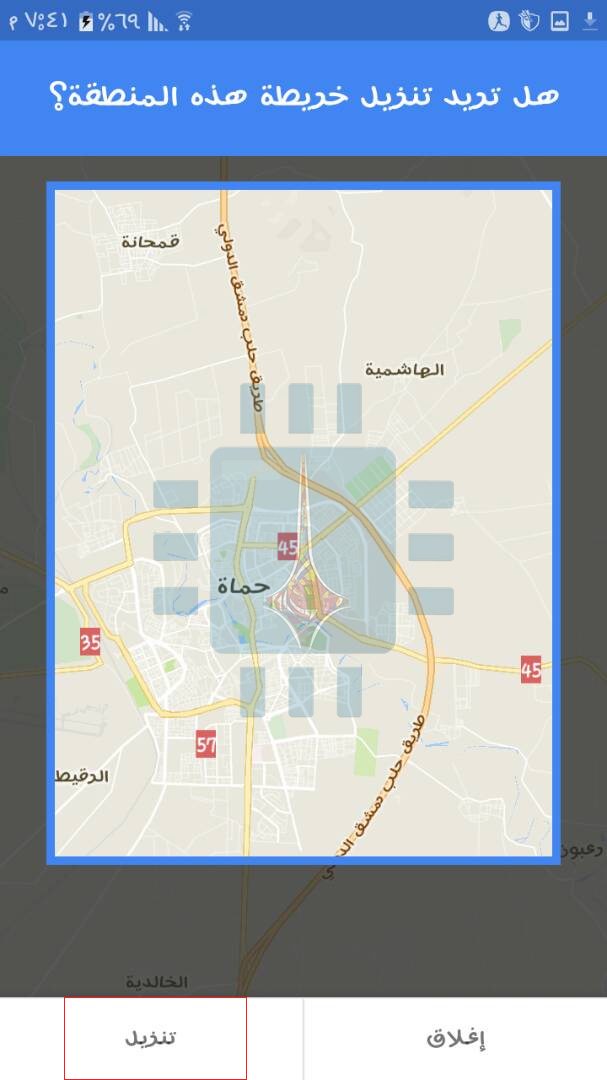
: 5 – الآن يظهر مربع على الخريطة ، قم بتكبير أو تصغير الخريطة أو سحبها بأي اتجاه حتى الحصول على المنطقة المرغوبة ، بعد ذلك قم بالضغط على زر تنزيل Download :
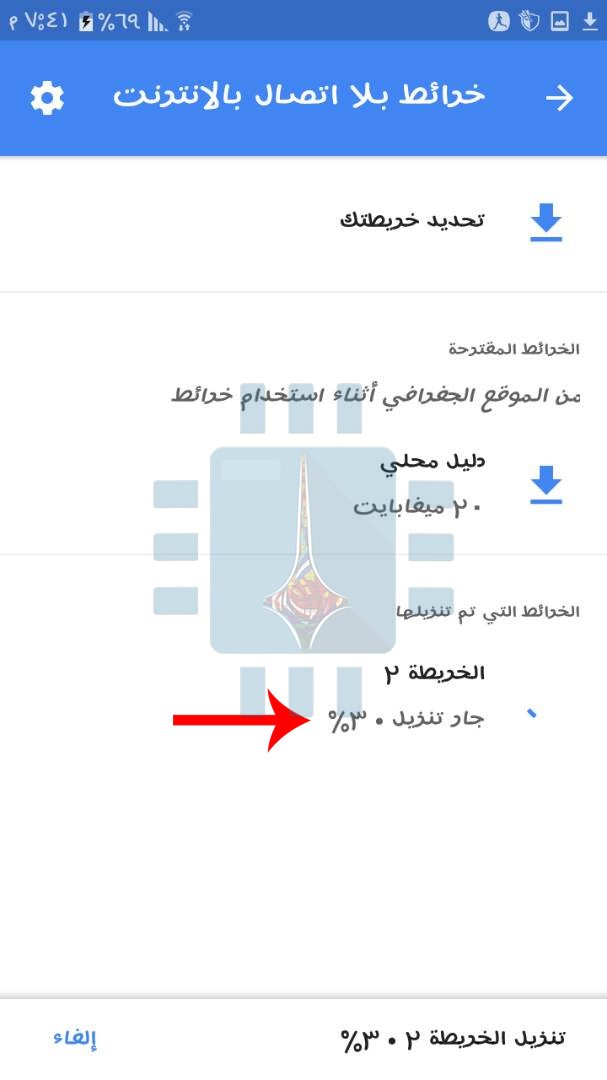
6 – و كما هو واضح في الصورة التالية فسوف تبدأ عملية تنزيل الخريطة :
بهذا الشكل و بعد الانتهاء من التنزيل ستصبح الخريطة متاحة دون اتصال انترنت مع الانتباه إلى أن الخريطة ستبقى متاحة لمدة 30 يوماً ثم ستحتاج إلى تحديثها أو حذفها .
بداية لنشرح مصطلح العملة المشفرة أو العملة الرقميةCryptocurrency .
المعنى الرسمي : هي أصول رقمية مصممة للعمل لتكون وسيطاً في العمليات المالية مستخدمة التشفير لتأمين المعاملات ولإنشاء كميات إضافية من نفس العملة . كلام موجع للرأس صراحة
المعنى البسيط : كما يدل اسمها هي عملة رقمية أي أن ليس لها بديل ورقي أو معدني كالعملات الحقيقة ، تكون مباشرة بين طرفي التعامل دون تدخل طرف ثالث كالبنوك وغيرها ، عملياتها مشفرة فلا يمكن لأحد التدخل بها أو ايقافها .
أول عملة رقمية هي البيتكوين Bitcoin وبما أن فكرتها مفتوحة المصدر ظهرت العديد من العملات الرقمية الأخرى المستنسخة منها والتي سميت بالعملات البديلة آلتكوينز AltCoins . لكن لكل عملة رقمية سلسلة تعاملات وسعر مختلف عن الآخر .
ونتيجة لسهولة التعامل بالعملات الرقمية وتخلصها من قيود البنوك والحكومات أدى لازدياد الطلب عليها بشكل كبير مما سبب ارتفاع سعرها بشكل مرعب فمثلاً قد وصل سعر عملة البيتكوين Bitcoin إلى أكثر من 4100 دولار في لحظة كتابة المقالة .
لذلك توجه الكثير من الناس إلى الربح من العملات الرقمية (العملات المشفرة) Cryptocurrency Mining وذلك إما عن طريق عمليات التبادل (بيع وشراء) والتي شرحنا طرق سهلة لها في مقالة من هنا (في حال ذهابك للمقالة لا تنسى العودة إلى هذه المقالة للاكمالها) أو عن طريق التعدين الذي سنشرحه في هذه المقالة .
في حال كان لديك أسئلة أخرى عن البيتكوين Bitcoin فإن هذه المقالة ستفيدك : 9 أسئلة وأجوبة تشرح لك كل ما يجب معرفته عن البيتكوين لكن لا تنسى العودة إلى هذه المقالة للتعرف على تعدين العملات الرقمية Cryptocurrency Mining .
تعدين العملات الرقمية CryptoCurrency Mining :
التعدين ببساطة هو عملية إضافة سجلات التعاملات إلى السجل العام للعملة والذي يحوي التعاملات السابقة .
هذا السجل يسمى سلسلة الكتل Blockchain والذي يفيد في تأكيد العمليات المجراة على الشبكة وتمييز العملات الرقمية المستهلكة بحيث لا يتم محاولة إعادة استهلاكها مرة أخرى في مكان آخر .
لكن طبعاً فإن الشخص الذي يقوم بالتعدينيكافئ برسوم مدفوعة من قبل الأشخاص الذين أرسلوا العملية . كما أنه هنالك جائزة لمن يكتشف كتلة جديدة في سلسلة الكتل Blockchain .
شرح بالفيدو عن سلسلة الكتل Blockchain من الأستاذ عمر الشال في برنامج هاي تك .
أعلم أن الكلام أعلاه قد يكون صعباً للفهم لذلك سأبسط الفكرة كالآتي : التعدين يكون بتوثيق عمليات تبادل العملة الرقمية من خلال عمليات حسابية ضخمة ، يأخذ المُعدّن مقابلها رسوماً للعملية . كما يمكن أن يقوم المعدّن بحل معادلات رياضية للإنشاء العملة الرقمية من الصفر وبذلك يحصل على ربح كبير .
إذا فإن التعدين يحتاج إلى حاسوب قوي وإنترنيت يعمل بشكل دائم وهذا مكلف بالطبع .
أنواع التعدين :
بما أن التعدين يحتاج إلى انجاز عمليات حسابية صعبة وضخمة فهو بحاجة إلى حاسوب قوي لذلك فيمكنك أداء عملية التعدين على حاسوب خاص في منزلك أو شركتك ذو مواصفات خارقة ، والذي لن نتحدث عنه لصعوبته وتكلفته المرعبة وعدم جدواه لوجود شركات ضخمة جداً سباقة في هذا المجال .
أو من خلال التعدين السحابي Cloud Mining والذي يتم باستئجارك لأجزاء من طاقة الهاش على حواسيب خارقة تقوم بتخديمها شركات كبيرة مقابل مبالغ تدفع على شكل عقود .
ويكون انتاجية هذه الحواسيب بحسب طاقة الهاش أو الهاش باور أو طاقة التشفير خلال الثانية Hash Power ويتم الترميز لها بـ H/s ، طبعاً قد تكون ميجا هاش (1024 هاش) MH/s أو غيغا هاش (1024 ميجا هاش) GH/s .
وبكل بساطة كلما زادات طاقة الهاش كلما زادت انتاجية الجهاز وبالتالي الربح الناتج .
وتقوم الشركة بتسليمك الأرباح الناتجة بمختلف الطرق إما لمحفظة العملة الرقمية أو إلى حسابك البنك بعملة حقيقية .
أفضل الشركات للتعدين السحابي لعملة البيتكوين Bitcoin والعملات البديلة AltCoins :
وهو من أفضل مواقع التعدين السحابي (متوفر باللغة العربية) ويحتوي على عقود لتعدين البيتكوين Bitcoin والعملات البديلةAltCoins كـ داش Dash و إيثيريوم ETHEREUM ولايتكوين LITECOIN ومونيرو MONERO (التي نشهرت بعدما استعملها موقع The Pirate Pay في التعدين عبر موقعه) و زد كاش ZCASH .
استعمل الكود gj4Ylt للحصول على خصم 3% عند عملية الدفع .
وهي شركة رائدة أخرى في مجال التعدين السحابي ويحتوي على عقود لتعدين البيتكوين Bitcoin والعملات البديلة AltCoins كـ داش Dash و إيثيريوم ETHEREUM ولايتكوين LITECOIN و زد كاش ZCASH .
استعمل الكود CF832A95 عند عملية الدفع .
نتمنى أن نكون وفرنا لكم معلومات مفيدة ، في حال وجود أي سؤال لديكم أو اقتراح نتمنى منكم وضعه في التعليقات أسفل المقال .
تقوم تويتر Twitter حالياً بتجربة زيادة العدد الأقصى لحروف التغريدة من 140 إلى 280 حرفاً، و قبل أن تصبح هذه الزيادة متاحة بشكل رسمي فإننا سنورد طريقة بسيطة من أجل تجربة هذه الميزة الجديدة .
1 – في البداية يجب تنصيب هذه الإضافة Tampermonkey ,و هي متوفرة لمتصفح جوجل كروم Google Chrome ( للتحميل اضغط هنا ) و فاير فوكس Firefox ( للتحميل اضغط هنا ) ، علما أننا سنتابع الشرح على متصفح فايرفوكس Firefox و الخطوات نفسها لمتصفح جوجل كروم
2 – بعد الدخول إلى الرابط السابق الخاص بفاير فوكس قم بالضغط على Add to Firefox حيث سيتم تحميل الإضافة :
3 – حال الانتهاء من تحميل الإضافة قم بإضافتها بالضغط على زر إضافة Add:
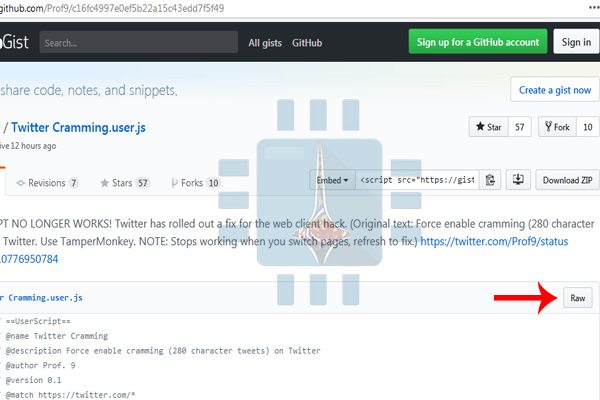
4 – بعد ذلك قم باضغط على هذا الرابط حيث يجوي على شيفرة برمجية بسيطة ، ثم قم بالضغط على زر : Raw
4 -الآن سوف تظهر صفحة جديدة تابعة للإضافة السابقة Tampermonkey ، قم بالضغط على زر تنصيب Install .
5 – الآن اذهب إلى موقع تويتر حيث ستستطيع كتابة تغريدات بطول 280 حرف علماً أن العداد سيظهر 140 حرف فقط و لكن بالكتابة سيلاحظ أن المحرر لن يظهر تنبيهات حمراء اللون إلا بعد تجاوز 280 حرف .
أصدرت شركة آبل Apple مؤخراً عن النسخة الحادية عشر من نظام التشغيل الخاص بها IOS ، حيث احتوت هذه النسخة على العديد من الميزات ، و التي يأتي على رأسها حزمة الواقع المعزز ARKit و التي جعلت من السهل على المطورين من صنع برامج الواقع المعزز لأجهزة الآيفون iPhone و الآيباد iPad.
حيث أصدر العديد من المطورين عدة برامج من نوع الواقع المعزز بدرجات مختلفة من الفائدة مثل لعبة ، في هذه المقالة سنتحدث عن أبرز هذه التطبيقات :
أحد أشهر التطبيقات في هذا المجال حيث يسمح للمستخدمين بوضع قطع الأثاث المنزلية في المكان الذي يرغبون ، حيث يهدف هذا البرنامج إلى جعل الناس ” يفرشون ” غرفهم الخاصة بشكل افتراضي و ذلك قبل القيام بعملية وضع الأثاث بشكل حقيقي
تطبيق يسمح للمستخدمين بإضافة صور متحركة GIFs إلى الواقع الحقيقي ببساطة ، حيث أن مشاهدة هذه الصور المتحركة في الواقع تعطي شعوراً أفضل بكثير من مشاهدتها على الشاشة :
هذا التطبيق يسمج للمستخدمين بإظهار الطريق كخريطة ثلاثية الأبعاد مدعومة من قبل Mapbox ، و يحوي ميزة تسجيل الشاشة التي تمكن المستخدمين من تصوير مع إمكانية التكبير للطريق من أجل صنع فيديو يمكن حفظه و من ثم مشاركته ، التطبيق متوفر حالياً وبسعر 2.99 دولار .
تطبيق واقع معزز من تصميم استديوهات سيرفو Sirvo و المطورة للعبة الألغاز Threes ، و يحوي هذا التطبيق على مجموعة واسعة من أثاث المنزل مع إمكانية تعديل حجمه ليناسب أبعاد الغرفة عندك .
برأيي واحد من أكثر التطبيقات إفادة في هذا المجال حيث يمكنك من قياس أبعاد الأشياء الحقيقية عن طريق الكاميرا فقط كما له إمكانية قياس الزوايا و معرفة سطح ما إذا كان مستويا أم لا ، أداة المسطرة مجانية و لكن باقي الخادمات عليك شراءها بمبلغ 2.99 دولار .
نختم مع هذه العبة وهي لعبة ألغاز شبيهة بلعبة “Monument Valley ، حيث يمكنك لعبها في غرفة المعيشة أو في أي وسط مفتوح آخر ، حيث تم تعديل بناء اللعبة بحيث أصبح ملائماً للواقع المعزز ، اللعبة ليست مجانية حيث تحتاج لدفع 3.99 دولار لتحميلها .
في الفترة الأخيرة انتشرت العملات الرقمية وخاصة البيتكوين Bitcoin (لمزيد من المعلومات عن عملة البيتكوين اقرأ المقالة من هنا ثم عد إلى هذه المقالة) ، والتي حققت أسعاراً مرعبة مقابل العملات الحقيقية ، حيث أن قيمة عملة البيتكوين Bitcoin وصلت إلى أكثر من 4000 دولار أمريكي بينما كانت فقط 964 دولار أمريكي قبل عشرة أشهر أي من كان يملك 1 بيتكوين وقتها فقد ربح الآن قرابة ال 3000 دولار ، دون عمل أي شيء ، فتخيل كم ربح من كان يملك 100 بيتكوين ! .
لذلك فإن الجميع يرغب بالاستثمار في البيتكوين Bitcoin ويرغب بشرائها ، ولكن قد يتخوف البعض من طرق شرائها وأمان العملية وخاصة بعد الاشاعات التي حصلت والأزمة البسيطة التي أصابتها .
على كل سنقدم لك في هذه المقالة طرق لشراء وبيع عملة البيتكوين Bitcoin :
طريقة شراء البيتكوين Bitcoin عبر وايركس Wirex :
1-يجب أن يكون لديك حساب وايركس Wirex والذي يعتبر محفظة الكترونية لعملة البيتكوين Bitcoin ويحتوي على بطاقة ائتمانية ومربوط بها حساب بي بال PayPal ، يمكنك الحصول عليها جميعاً من خلال الموقع هنا (اختر عملة البطاقة بحيث تكون العملة التي ترغب بالبيع والشراء منها) .
وبالطبع لا تنسى العودة إلى هنا لتنفيذ باقي الخطوات .
2-يجب أن يكون لديك رصيد في بطاقتك على حساب وايركس Wirex ، والتي يمكنك تعبئتها من خلال الطريق التي ذكرناها في المقالة السابقة .
أو في حال كنت قد وثقت حسابك على وايركس Wirex فيكمنك تعبئة البطاقة إما عن طريق حوالة بنكية أو من خلال الدفع الإلكتروني من خلال أي بطاقة أخرى أو من خلال إرسال الأموال من حساب بي بال مربوط بها أي عملية سحب Withdraw . إن كان حسابك غير موثق لا ترسل أي مبلغ إلى البطاقة من حسابك البي بال فإنه لن يصل إلى البطاقة وستضطر إلى انتظار فترة طويلة لاسترجاع المبلغ . (في حال كان لديك سؤال عن هذه الأمور قم بالتعليق عبر الفيس بوك أسفل المقالة)
3- بما أن معظم المستخدمين يستعملون هواتفهم المحمولة سنشرح الخطوات من خلال تطبيق Wirexعلى الهواتف المحمولة والذي يمكنك تحميله من : (Android | iOS) .
قم بفتح التطبيق وتسجيل الدخول إلى حسابك ، ستظهر لك النافذة الرئيسية للتطبيق .
4- قم بالضغط على زر + الموجود في الزاوية . ستظهر لك قائمة بالخيارات اضغط على Exchange .
5-ستظهر لك نافذة مشابهة للصورة التالية ، يجب أن تكون عملة البطاقة في الأعلى والبيتكوين في الأسفل وذلك لأن التحويل سيتم من البطاقة للبيتكوين ، في حال كان العكس اضغط على السهم بجانب العملة لتغيرها .
الآن اضغط على الرقم بجانب العملة ثم قم بإدخال المبلغ الذي ترغب بتحويله (إن اخترت تعبئة عملة البطاقة) أو الحصول عليه (إن اخترت تعبئة عملة البيتكوين) .
أنا قمت بالضغط على -$0 لأقوم بتعبئة المبلغ بالدولار .
6- كما تلاحظون في الصورة التالية ، قمت بطلب تحويل 3 دولار من بطاقتي إلى حسابي البيتكوين .
قم بالضغط على زر Exchange .
7-ستظهر لك رسالة تأكيد ، يجب أن تقوم بضغط زر Confirm قبل 90 ثانية حيث أنه تم تثبيت سعر البيتكوين .
8-ستظهر لك رسالة تخبرك بأن عمليتك قيد التنفيذ وقد تحتاج إلى بعض الوقت ، اضغط OK .
9- الآن سيعود التطبيق للنافذة الرئيسية وسيعرض لك رصيدك الحالي والعملية التي قمت بها كما في الصورة التالية .
تهانينا أصبحت الآن تملك بيتكوين Bitcoin في محفظتك على وايركس .
مواقع لشراء البيتكوين Bitcoin من خلال البطاقة الائتمانية في بلدك :
إليكم بعض المواقع التي تمكنك من شراء عملة البيتكوين Bitcoin من خلال الدفع عبر Credit Card البطاقة الائتمانيةفيزا كارد Visa Card أو ماستر كارد Master Card .
ستطلب منك هذه المواقع عنوان Address محفظة بيتكوين Bitcoin ليتم التحويل إليها قم بإعطائهم عنوان محفظة وايركس Wirex والذي يظهر في النافذة الرئيسية للتطبيق ، يمكنك نسخه من خلال الضغط عليه .
لم نتمكن من تجربة جميع هذه المواقع ولكن قمنا بتوفيرها لكم بناء على نصائح أشخاص على الانترنيت لكن على كل حال نرجو منكم توخي الحذر ومعرفة أن جميع العمليات تكون على مسؤوليتكم الخاصة .
موقع Indacoin والذي يعمل في كثير من البلدان وخاصة تركيا ويحوي على عدة لغات ومنها العربية .
موقع LocalBitcoins والذي يوفر لك طرق كثيرة للشراء في بلدان كثيرة ومن خلال مختلف عمليات الدفع .
موقع SpectroCoin والذي يقوم بتوفير عمليات بيع وشراء لمختلف العملات الرقمية مقابل العملات الحقيقية ويوفر طرق كثيرة للدفع .
إن كان لديك مواقع تنصح بها أو واجهت مشكلة مع أحد هذه المواقع تواصل معنا في التعليقات أسفل المقالة .
طريقة بيع البيتكوين Bitcoin أو الآلتكوينز Altcoins :
1-يجب أن يكون لديك حساب وايركس Wirex والذي يعتبر محفظة الكترونية لعملة البيتكوين Bitcoin ويحتوي على بطاقة ائتمانية ومربوط بها حساب بي بال PayPal ، يمكنك الحصول عليها جميعاً من خلال تنفيذ الخطوات في المقالة من هنا . وبالطبع لا تنسى العودة إلى هنا لتنفيذ باقي الخطوات .
2-في حال كان لديك رصيد بيتكوين Bitcoin أو رصيد أي آلتكوينز Altcoins كـ (DASH أو ETHEREUM أو LITECOIN أو MONERO أو ZCASH) يمكنك تحويلها إلى محفظة وايركس Wirex وذلك لتتمكن من بيعها (تحويلها إلى دولار أمريكي أو يورو أو جنيه استرليني) .
لذلك سنقوم بشرح طريقة تحويل المبلغ الذي ترغب ببيعه إلى محفظة وايركس Wirex . إن كان لديك رصيد بيتكوين Bitcoin حالي في محفظة وايركس Wirex فتوجه إلى الخطوة رقم .
3- بما أن معظم المستخدمين يستعملون هواتفهم المحمولة سنشرح الخطوات من خلال تطبيق Wirexعلى الهواتف المحمولة والذي يمكنك تحميله من : (Android | iOS) . قم بفتح التطبيق وتسجيل الدخول إلى حسابك ، ستظهر لك النافذة الرئيسية للتطبيق .
4- قم بالضغط على زر + الموجود في الزاوية . ستظهر لك قائمة بالخيارات اضغط على Add BTC .
5- ستظهر لك نافذة تحوي عنوان محفظتك ، في حال كنت ترغب بإرسال بيتكوين Bitcoin إلى محفظة وايركس Wirex فاختر Bitcoin أو BTC من القائمة ليظهر لك العنوان الذي يجب عليك التحويل له ، كما في الصورة التالية ، قم بعملية التحويل . ثم انتقل للخطوة التالية .
أما في حال كنت ترغب بإرسال أحد أنواع الآلتكوينز Altcoins المختلفة فقم باختيار النوع من القائمة ليظهر لك العنوان الذي يجب عليك التحويل له ، كما في الصورة التالية ، قم بعملية التحويل . ثم انتقل للخطوة التالية .
6- بعد تعبئتك لمحفظة وايركس Wirex قم بالعودة إلى النافذة الرئيسية للتطبيق ، قم بالضغط على زر + الموجود في الزاوية . ستظهر لك قائمة بالخيارات اضغط على Exchange .
7- ستظهر لك نافذة التحويل اختر عملة البيتكوين Bitcoin أو BTC لتكون في الأعلى لأنك ستحول منها إلى البطاقة ، الآن اضغط على الرقم بجانب العملة ثم قم بإدخال المبلغ الذي ترغب بالحصول عليه (إن اخترت تعبئة عملة البطاقة) أو تعبئته (إن اخترت تعبئة عملة البيتكوين) .
ثم قم بالضغط على زر Exchange .
8-ستظهر لك رسالة تأكيد ، يجب أن تقوم بضغط زر Confirm قبل 90 ثانية حيث أنه تم تثبيت سعر البيتكوين .
9-ستظهر لك رسالة تخبرك بأن عمليتك قيد التنفيذ وقد تحتاج إلى بعض الوقت ، اضغط OK .
10- الآن سيعود التطبيق للنافذة الرئيسية وسيعرض لك رصيدك الحالي والعملية التي قمت بها .
وبذلك تكون قد تمكنت من بيع البيتكوين Bitcoin أو الآلتكوينز Altcoins مقابل الدولار أمريكي أو الجنيه استرليني أو اليورور ، وقمت بتعبئتهم ضمن بطاقة ائتمانية Credit Cardفيزا كارد Visa Card أو ماستر كارد Master Card . يمكنك استخدام المبلغ كيفما شئت .