كيفية إخفاء اقتراحات الأصدقاء على فيسبوك

إذا كان لديك القليل من الأصدقاء على فيسبوك Facebook، فستتم مطالبتك بإضافة أشخاص قد لا تعرفهم بالضرورة، وذلك بفضل ميزة اقتراحات الأصدقاء في فيسبوك Facebook.

وذلك من أي جهاز تستخدمه (هنالك شرح بالصور لكل نوع جهاز انتقل مباشرة إلى الجهاز الذي تستخدمه بكثرة).

إخفاء اقتراحات أصدقاء فيسبوك على نظامي التشغيل ويندوز وماك:

إذا كنت تستخدم موقع ويب فيسبوك Facebook لسطح المكتب على جهاز كمبيوتر يعمل بنظام التشغيل ويندوز Windows 10 أو جهاز ماك Mac، فيمكنك إيقاف تشغيل اقتراحات الأصدقاء في إعدادات حسابك.

للقيام بذلك، افتح موقع فيسبوك Facebook وقم بتسجيل الدخول إلى حسابك.

بمجرد تسجيل الدخول، انقر فوق رمز قائمة السهم لأسفل في الزاوية العلوية اليسرى. من القائمة المنسدلة، انقر على الإعدادات والخصوصية.

اختر بعدها الإعدادات.

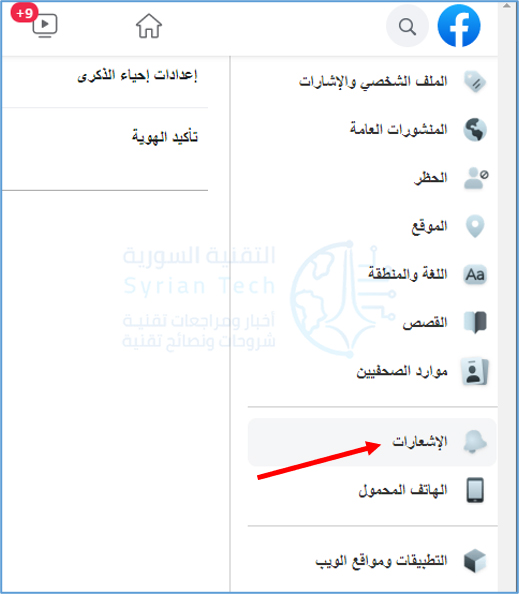
في قائمة إعدادات فيسبوك Facebook الخاصة بحسابك، انقر فوق خيار الإشعارات على اليمين.

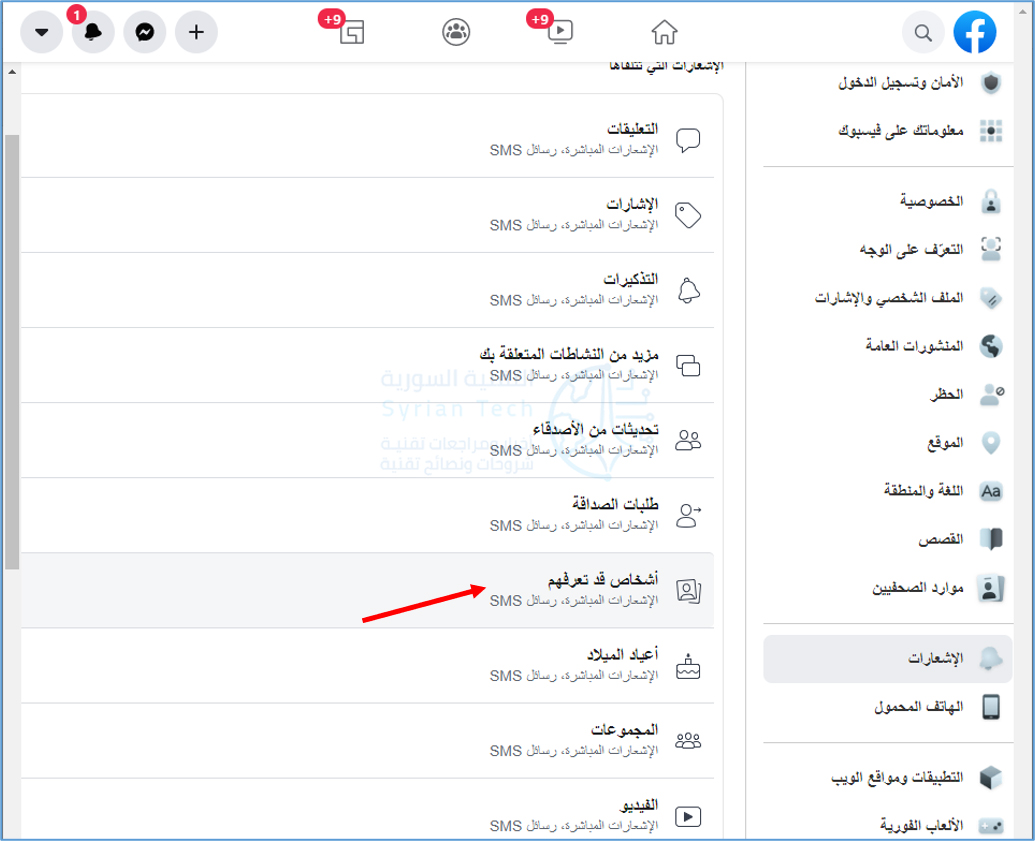
حدد أشخاص قد تعرفهم في قائمة إعدادات الإشعارات.

سيطالبك فيسبوك Facebook بالأصدقاء المقترحين بطرق مختلفة. إذا كنت تريد إيقاف اقتراحات الأصدقاء (ولكن لا تمانع في الاقتراحات داخل التطبيق)، فانقر على شريط التمرير بجوار الخيارات المختلفة المدرجة (بما في ذلك إشعارات البريد الإلكتروني والرسائل القصيرة).

إذا كنت تريد إيقاف جميع اقتراحات الأصدقاء على فيسبوك Facebook، فانقر على شريط التمرير بجوار خيار السماح بالإشعارات على فيسبوك. سيؤدي هذا إلى إيقاف جميع الإشعارات.

مع تعطيل هذا الإعداد، لن يقترح فيسبوك Facebook بعد الآن حسابات مستخدمين أخرى لإضافتها كأصدقاء على موقع فيسبوك Facebook على الويب أو في تطبيق فيسبوك Facebook للجوال.

إذا كنت تريد إضافة أصدقاء على فيسبوك Facebook، فستحتاج إلى البحث عنهم وإضافتهم يدوياً.

إخفاء اقتراحات أصدقاء فيسبوك على أندرويد وآيفون وآيباد:

إذا كنت تفضل استخدام فيسبوك Facebook على جهاز أندرويد Android أو آيفون iPhone أو آيباد iPad، فيمكنك تغيير إعدادات حسابك لتعطيل اقتراحات الأصدقاء في التطبيق نفسه.

هذا الإعداد على مستوى الحساب، لذا فإن أي تغييرات تجريها في التطبيق ستظهر أيضاً على موقع الويب.

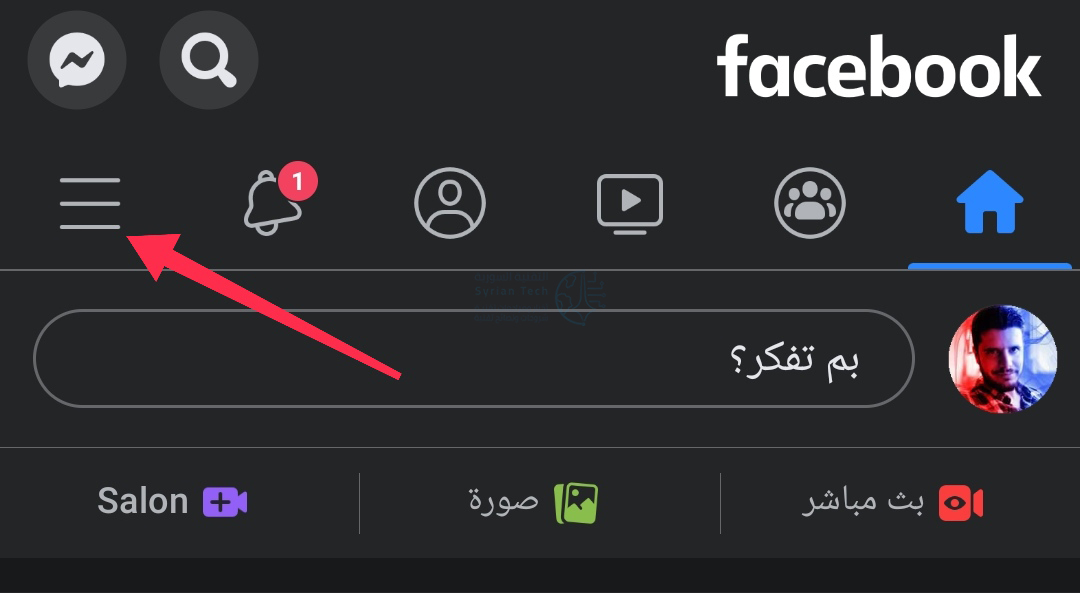
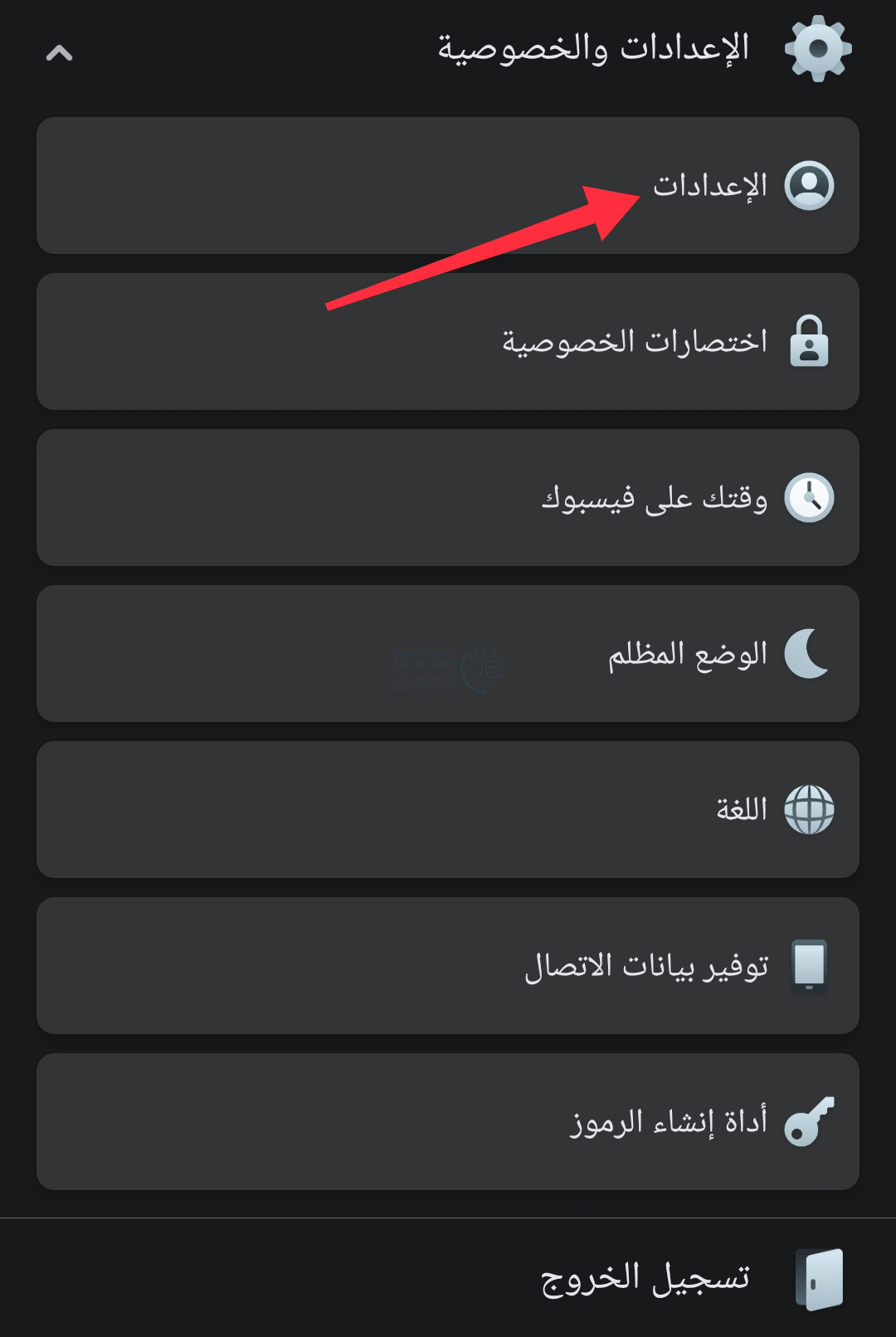
للبدء، افتح تطبيق فيسبوك Facebook على هاتفك الذكي أو جهازك اللوحي وقم بتسجيل الدخول (إذا لم تكن قد قمت بذلك بالفعل). اضغط على أيقونة القائمة في الزاوية العلوية اليسرى، والموجودة أسفل أيقونة فيسبوك ماسنجر Facebook Messenger.

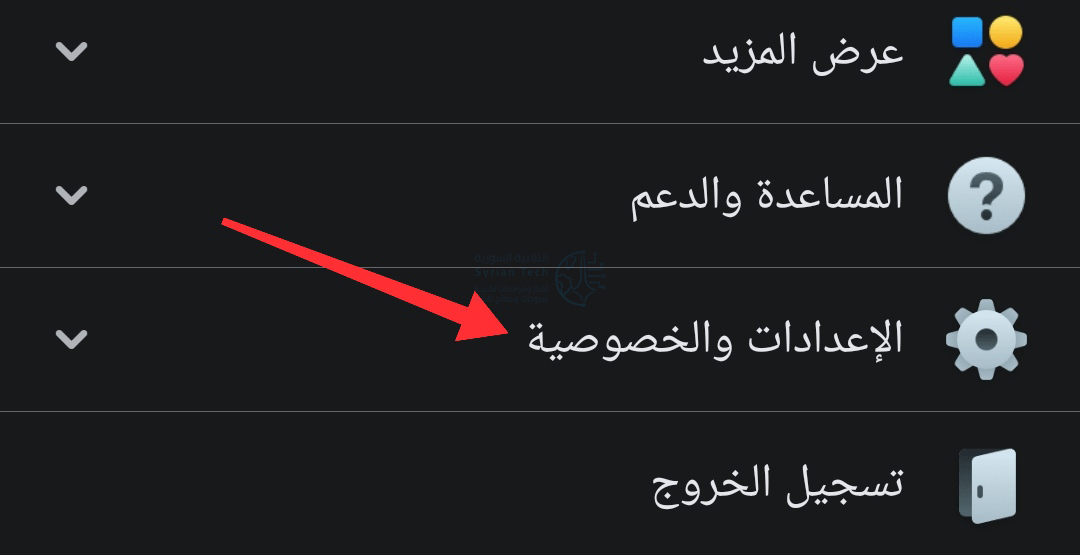
في القائمة التي تظهر، قم بالتمرير لأسفل، ثم انقر فوق الإعدادات والخصوصية.

ثم اختر الإعدادات.

للوصول إلى إعدادات اقتراح فيسبوك Facebook، قم بالتمرير لأسفل عبر قائمة الإعدادات واضغط على خيار إعدادات الإشعارات.

في قائمة إعدادات الإشعارات، انقر على خيار أشخاص قد تعرفهم.

تمامًا مثل قائمة الإعدادات على موقع فيسبوك Facebook على الويب، ستتمكن من تعطيل إشعارات اقتراح الأصدقاء الفردية للبريد الإلكتروني أو الرسائل القصيرة من خلال النقر على شريط التمرير بجوار كل خيار.

إذا كنت ترغب في تعطيل جميع اقتراحات الأصدقاء على فيسبوك Facebook، فاضغط على شريط التمرير بجانب السماح بالإشعارات على فيسبوك.

ستحتاج إلى تأكيد رغبتك في إيقاف جميع إشعارات اقتراحات الأصدقاء. اضغط على إيقاف التشغيل للتأكيد.

سيتحول لون شريط التمرير إلى اللون الرمادي عند تعطيل الإعداد، مما يؤدي إلى إيقاف جميع اقتراحات الأصدقاء على حسابك.

مقالات قد تعجبك:
كيفية تصفح الإصدارات القديمة من مواقع الويب
كيفية التحكم في سطوع مصباح فلاش آيفون
كيفية اختيار لون مخصص لقائمة ابدأ في ويندوز 10
كيفية التحكم في سطوع مصباح فلاش آيفون
كيفية اختيار لون مخصص لقائمة ابدأ في ويندوز 10

كيفية حل مشاكل اتصال واي فاي أو بلوتوث على أندرويد عن طريق إعادة ضبط إعدادات الشبكة

إذا كنت تواجه مشكلة في الاتصال بشبكة واي فاي Wi-Fi أو جهاز بلوتوث على هاتفك الذكي أو جهازك اللوحي الذي يعمل بنظام أندرويد Android، فقد حان الوقت لإعادة تعيين إعدادات الشبكة.

قد يؤدي القيام بذلك إلى إزالة أي مشاكل. للقيام بذلك، ستحتاج إلى اتباع هذه الخطوات.

قبل أن نبدأ، يمكن أن تختلف قائمة الإعدادات من جهاز لآخر.

لحسن الحظ، يختار العديد من مصنعي أجهزة أندرويد Android الآن استخدام واجهة أندرويد Android الخام (أو شيء مشابه) لأجهزتهم بدلاً من تخصيصها بواجهة جديدة كلياً.

إذا لم تكن متأكداً من الخطوات التي يجب اتباعها، فاتبع خطوات نظام أندرويد Android الخام، حيث من المحتمل أن تتطابق (أو تتطابق نوعاً ما) مع ما تراه على جهازك للوصول إلى نفس النتيجة النهائية.

إعادة تعيين إعدادات الشبكة على أجهزة أندرويد الخام:

إذا كنت تستخدم جهازاً يعمل بنظام أندرويد الخام (إصدار 8.1 Oreo أو أحدث)، فهذا يعني أنك على الأرجح تستخدم واجهة أندرويد Android الصادرة عن جوجل Google (أو شيء مشابه جداً) ويجب اتباع الخطوات أدناه لإعادة ضبط شبكتك إعدادات.

ومع ذلك، سيحتاج مالكو أجهزة سامسونج Samsung إلى اتباع الخطوات الواردة في القسم التالي.

لبدء إعادة تعيين إعدادات الشبكة، افتح قائمة الإعدادات. يمكنك القيام بذلك عن طريق النقر على رمز تطبيق الإعدادات في قائمة التطبيقات.

بدلاً من ذلك، اسحب لأسفل من أعلى الشاشة لعرض الاختصارات، ثم انقر فوق رمز المسنّن.

في قائمة الإعدادات، انقر على خيار النظام.

بعد ذلك ، انقر على خيارات إعادة الضبط لعرض الخيارات المتاحة لإعادة ضبط جهازك. قد تحتاج إلى النقر فوق خيارات متقدمة ثم إعادة تعيين الخيارات بدلاً من ذلك، بناءً على جهازك.

في قائمة خيارات إعادة الضبط، يمكنك إعادة تعيين إعدادات النظام المختلفة.

لإعادة ضبط إعدادات الشبكة ككل، انقر على خيار إعادة ضبط شبكة Wi-Fi والجوال والبلوتوث أو إعادة ضبط إعدادات الشبكة، اعتماداً على إصدار أندرويد Android.

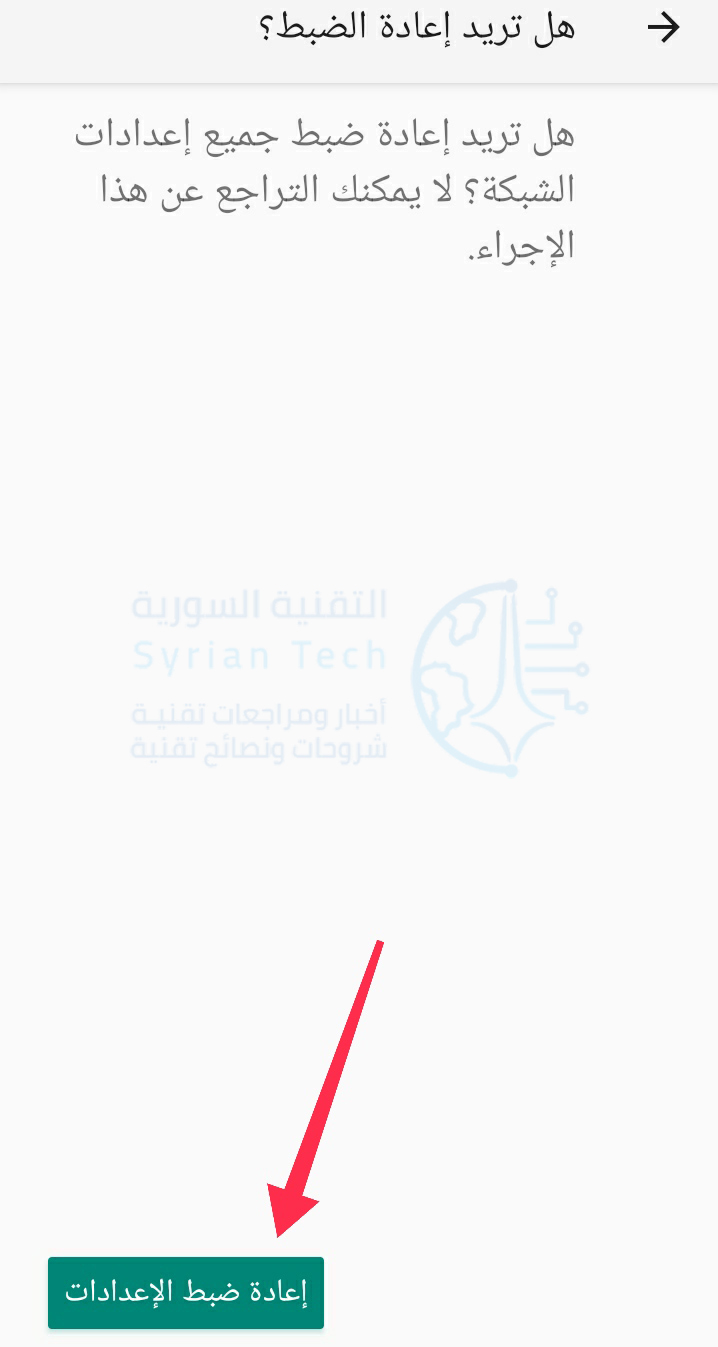
ستحتاج إلى تأكيد رغبتك في المتابعة. اضغط على إعادة ضبط الإعدادات لبدء العملية.

أدخل رقم التعريف الشخصي لشاشة القفل أو كلمة المرور أو بصمة الإصبع أو أي شكل آخر من أشكال المصادقة، ثم انقر فوق إعادة ضبط الإعدادات مرة أخرى للتأكيد.

بمجرد اكتمال ذلك، ستتم إعادة تعيين إعدادات الشبكة بجهاز أندرويد Android إلى الإعدادات الافتراضية، ويجب عليك إعادة تشغيل جهازك لإكمال التغييرات.

ستحتاج بعد ذلك إلى إعادة الاتصال بشبكة واي فاي Wi-Fi أو شبكة الجوال أو إعادة إنشاء أي اتصالات سابقة بأجهزة بلوتوث Bluetooth.

إعادة ضبط إعدادات الشبكة على أجهزة سامسونج:

تعد سامسونج Samsung واحدة من الشركات المصنعة القليلة التي تواصل استخدام واجهتها الخاصة (التي أطلق عليها مؤخراً اسم One UI) للهواتف الذكية والأجهزة اللوحية التي تعمل بنظام أندرويد Android.

إذا كنت تحاول إعادة تعيين إعدادات الشبكة على جهاز سامسونج Samsung، فابدأ بالنقر على تطبيق الإعدادات في درج التطبيقات.

بدلاً من ذلك، اسحب لأسفل من أعلى الشاشة لعرض مركز الإشعارات، ثم انقر فوق رمز المسنّن.

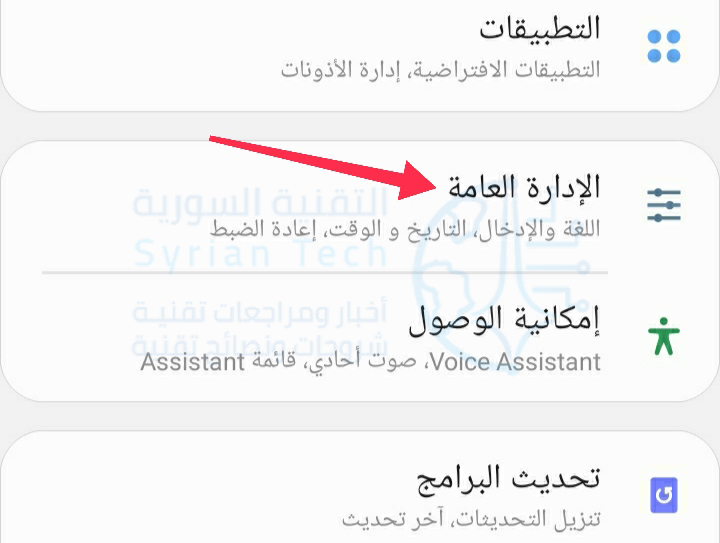
في قائمة الإعدادات، انقر على خيار الإدارة العامة.

في قائمة الإدارة العامة، حدد خيار إعادة الضبط لعرض الخيارات المتاحة لإعادة ضبط جهازك.

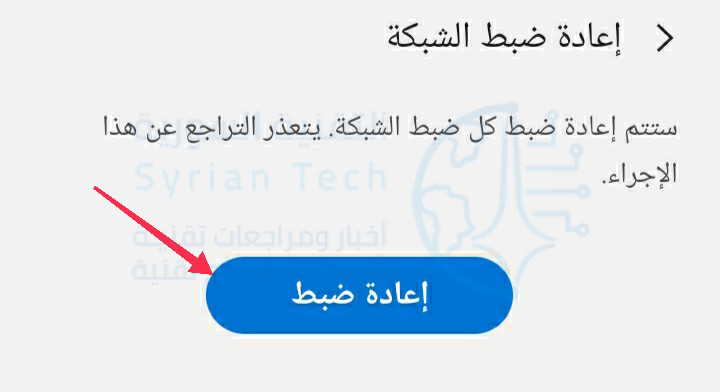
اضغط على خيار إعادة ضبط الشبكة في قائمة إعادة الضبط للانتقال إلى المرحلة التالية.

ستؤدي إعادة تعيين إعدادات الشبكة على نظام أندرويد Android إلى مسح جميع الإعدادات السابقة لشبكة واي فاي Wi-Fi واتصالات بيانات الجوال بالإضافة إلى أي أجهزة بلوتوث Bluetooth متصلة مسبقاً.

إذا كنت متأكداً من المتابعة، فانقر على خيار إرجاع الضبط.

قد تحتاج إلى تأكيد هويتك باستخدام رقم التعريف الشخصي أو كلمة المرور أو بصمة الإصبع أو أي شكل آخر من أشكال المصادقة. قم بتوفير هذا ، ثم انقر فوق إعادة الضبط لبدء العملية.

بمجرد إعادة تعيين إعدادات الشبكة، أعد تشغيل الهاتف أو الجهاز اللوحي من سامسونج Samsung. ستحتاج إلى إعادة الاتصال بأجهزتك واتصالات شبكة واي فاي Wi-Fi أو شبكة الجوال بمجرد اكتمال ذلك.

مقالات قد تعجبك:

كيفية إيقاف وإعادة تشغيل ساعة آبل
كيفية حذف جميع رسائل محادثة تيليجرام تلقائياً
كيفية تنظيف الكمبيوتر المحمول (اللابتوب) بشكل صحيح
كيفية إيجاد واستخدام الحافظة على أندرويد
كيفية حل مشكلة عدم شحن آيفون وآيباد بشكل صحيح

كيفية استعادة مربعات حوار التحذير في فوتوشوب

أدوبي فوتوشوب Adobe Photoshop برنامج معقد. بشكل افتراضي، فإنه يعرض الكثير من التحذيرات ومربعات الحوار للتأكد من أنك على دراية بعواقب ما تفعله.

يمكنك تحديد مربع لعدم رؤيته مرة أخرى. لكن ماذا يحدث إذا كنت تريد إعادة هذه النوافذ؟ إليك ما يجب فعله.

يمكن أن يقوم فوتوشوب بإطلاق تحذيرات عندما تقوم بأشياء بسيطة -وقابلة للعكس- مثل حذف طبقة. من السهل أن تعتاد على تختار Don’t Show Again أي عدم العرض مرة أخرى في كل مرة تشاهد هذه التحذيرات لإيقاف عرضها.

يؤثر تغيير نمط الألوان في صورك بشكل كبير على شكلها إذا قمت بنشرها عبر الإنترنت أو طباعتها، دون أن تلاحظ تغييراً على ما تراه في فوتوشوب Photoshop.

في بعض الأحيان، قد ترغب حقاً في تغيير نمط اللون في عملك، ولكن هذا أيضاً شيء يمكنك القيام به عن طريق الصدفة، خاصة إذا كنت تجمع صوراً متعددة من مصادر مختلفة.

يعد تغيير نمط اللون أو دمج الصور من أنماط ألوان مختلفة نوعاً من الأشياء التي ربما تريد أن ترى نافذة منبثقة عنها في كل مرة تقوم فيها بذلك.

بالطبع، رفضت هذا التحذير، مثل كل تحذير آخر أظهره لي برنامج فوتوشوب Photoshop.

بينما لا توجد طريقة لإعادة تعيين مربعات حوار التحذير بشكل فردي، يمكنك إعادة تعيينها جميعاً.

هذا يعني أنك ستحتاج إلى تحديد بعض مربعات Don’t Show Again للحصول على الميزات المشتركة، ولكن النوافذ المنبثقة الأكثر أهمية ستعود أيضاً. فقط كن أكثر حذراً بشأن رفضهم في المرة القادمة التي تراهم فيها.

لاستعادة مربعات حوار التحذير في فوتوشوب Photoshop على جهاز كمبيوتر يعمل بنظام ويندوز Windows. توجه إلى Edit ثم اختر Preferences ثم General. أو Photoshop> Preferences > General. على جهاز ماك Mac.

انقر على زر Reset All Warning Dialog ثم انقر على Okay.

الآن، في المرة القادمة التي تقوم فيها بعمل شيء ما يشعر فوتوشوب Photoshop أنه يجب أن يحذرك بشأنه، فسيفعل ذلك.

مقالات قد تعجبك:

كيفية استخدام واتساب على جهاز الكمبيوتر
كيفية تثبيت (وإزالة) ملفات الخطوط على نظام ويندوز
كيفية منع الغير مسؤولين من إرسال الرسائل في مجموعة واتساب
كيفية قفل جهاز كمبيوتر ويندوز 10 عن بعد
كيفية تصدير جهات الاتصال (الأسماء والأرقام) يدوياً على أجهزة أندرويد

كيفية إيقاف وإعادة تشغيل ساعة آبل

إذا كنت ستترك ساعة آبل Apple Watch جانباً لبضعة أيام، فمن الأفضل إيقاف تشغيلها أولاً.

مع إيقاف تشغيل الساعة، لن يتم استنزاف البطارية بالكامل أثناء وجودها في وضع الاستعداد. إليك كيفية إيقاف تشغيل ساعة آبل Apple Watch بسهولة.

كيفية إيقاف تشغيل ساعة آبل:

تماماً مثل آيفون iPhone، يمكن إيقاف تشغيل ساعة آبل Apple Watch باستخدام الزر الجانبي. أولاً، ارفع معصمك لتنبيه ساعة آبل Apple Watch.

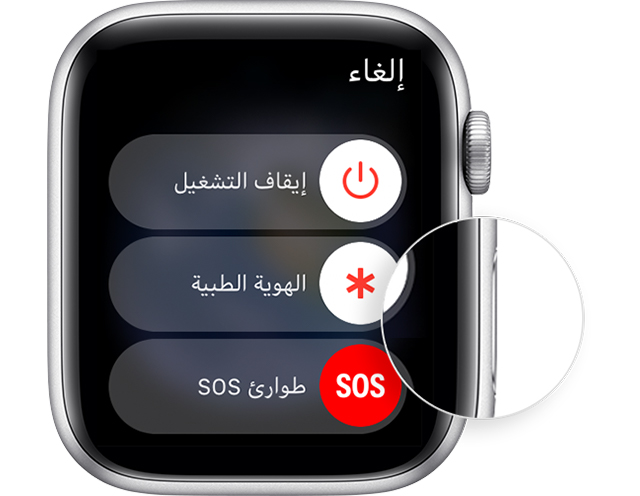
بعد ذلك، اضغط مع الاستمرار على الزر الجانبي.

هنا، سترى منزلقات إيقاف التشغيل Power Off وطوارئ SOS كما في الصورة. اسحب إصبعك من اليمين إلى اليسار (أو بالعكس بحسب اللغة) فوق رمز الطاقة لإغلاق ساعة آبل Apple Watch.

كيفية تشغيل ساعة آبل:

عملية إعادة تشغيل ساعة آبل Apple Watch بسيطة للغاية.

أولاً، تأكد من أن ساعة آبل Apple Watch بها بطارية كافية لتشغيلها. ضعها على الشاحن لمدة عشر دقائق على الأقل لإضافة بعض الطاقة إلى البطارية بسرعة.

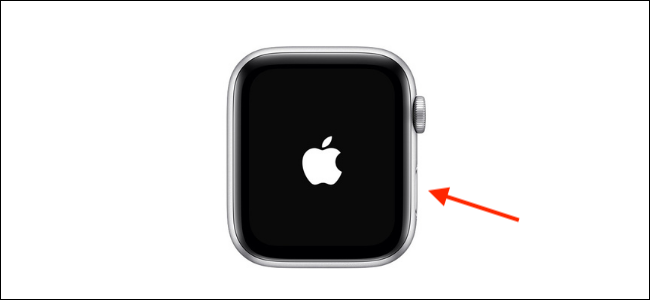
بعد ذلك، اضغط مع الاستمرار على الزر الجانبي حتى يظهر شعار آبل Apple على الشاشة.

هذا كل شيء. لقد قمت الآن بتشغيل ساعة آبل Apple Watch.

فرض إعادة تشغيل ساعة آبل Apple Watch

لا تقم بفرض إعادة تشغيل ساعة آبل Apple Watch إذا كنت تقوم بتحديث نظام الساعة watchOS.

بعد أن يظهر لك شعار آبل Apple وشريط التقدم على ساعة آبل Apple Watch، اترك ساعة آبل Apple Watch وحدها على الشاحن حتى تنتهي التحديثات.

يجب أن تقوم بفرض إعادة تشغيل الساعة كحل أخير، وذلك في حالة عدم استجابتها فقط.

لفرض إعادة تشغيل ساعة آبل Apple Watch، اضغط مع الاستمرار على كل من الزر الجانبي و زر Digital Crown لمدة لا تقل عن 10 ثوانٍ، ثم اترك كلا الزرين عندما يظهر لك شعار آبل Apple.

مقالات قد تعجبك:

كيفية تعطيل التصحيح التلقائي في أجهزة آيفون وآيباد
كيفية منع الحذف التلقائي للملفات المحملة على ويندوز 10
كيفية مشاركة مستندات جوجل Google Docs كملف PDF من خلال رابط
كيفية قفل جهاز كمبيوتر ويندوز 10 عن بعد
كيفية تصدير جهات الاتصال (الأسماء والأرقام) يدوياً على أجهزة أندرويد

كيفية إيجاد واستخدام الحافظة على أندرويد

تعد القدرة على النسخ واللصق من الوظائف الأساسية والبسيطة لأي هاتف ذكي أو جهاز لوحي يعمل بنظام أندرويد Android.

ومع ذلك، إذا كنت تريد الانتقال إلى المستوى التالي، فاستفد بشكل كامل من ميزة الحافظة للعثور على كل ما نسخته من نصوص وروابط. هيا بنا نبدأ.

مثل العديد من الأشياء في أندرويد Android، تعمل ميزة الحافظة بشكل مختلف وفقاً لشكل جهازك وإصدار أندرويد Android.

تحتوي هواتف سامسونج Samsung و إل جي LG على حافظة مدمجة خاصة بها. يمكن للأجهزة الأخرى الوصول إلى الحافظة فقط من خلال تطبيق لوحة المفاتيح.

لأغراض هذا الدليل، سنركز على استخدام الحافظة مع تطبيق لوحة المفاتيح. ستعمل هذه الطريقة على أي جهاز يعمل بنظام أندرويد Android.

أولاً، ستحتاج إلى تطبيق لوحة مفاتيح يحتوي على ميزة الحافظة. هناك خياران شائعان هما Gboard من Google و SwiftKey من مايكروسوفت Microsoft. تعمل الحافظة في هذين التطبيقين بشكل مشابه جداً.

بمجرد تثبيت لوحة المفاتيح وإعدادها، يمكننا تجربة الحافظة. أولاً، انسخ نصاً أو رابطاً. الحافظة لا تدعم الصور.

بعد ذلك، انتقل إلى التطبيق حيث تريد لصق كل ما قمت بنسخه واضغط على مربع النص لفتح لوحة المفاتيح. ابحث عن أيقونة الحافظة في شريط الأدوات العلوي.

سيؤدي هذا إلى فتح الحافظة، وسترى العنصر المنسوخ مؤخراً في مقدمة القائمة. ما عليك سوى النقر فوق أي من الخيارات الموجودة في الحافظة للصقها في حقل النص.

لا يقوم أندرويد Android بحفظ العناصر في الحافظة إلى الأبد. بعد فترة، سيتم حذف أقدم عناصر الحافظة. يتيح لك كل من Gboard و SwiftKey تثبيت العناصر في الحافظة لمنع حذفها بعد ساعة.

يمكن القيام بذلك عن طريق الضغط لفترة طويلة على عنصر واختيار خيار تثبيت Pin.

إذا وجدت نفسك تنسخ وتلصق كثيراً على أندرويد Android، فإن الحافظة أداة لا تقدر بثمن. يمكنك نسخ مجموعة من الأشياء مرة واحدة ثم لصقها بشكل مستقل دون التنقل ذهاباً وإياباً.

استخدام الحافظة في هواتف سامسونج:

أولاً، انسخ نصاً أو رابطاً. الحافظة لا تدعم الصور.

بعد ذلك، انتقل إلى التطبيق حيث تريد لصق كل ما قمت بنسخه واضغط على مربع النص لفتح لوحة المفاتيح. ابحث عن أيقونة الحافظة في شريط الأدوات العلوي.

سيؤدي هذا إلى فتح الحافظة، وسترى العنصر المنسوخ مؤخراً في مقدمة القائمة. ما عليك سوى النقر فوق أي من الخيارات الموجودة في الحافظة للصقها في حقل النص.

مقالات قد تعجبك:
كيفية تفعيل الوضع المظلم على متصفحات ومواقع الإنترنت
كيفية إزالة الرموز من شريط اختصارات تطبيق فيسبوك
دليل المبتدئين إلى لعبة PUBG ببجي
كيفية حذف حساب إنستغرام بشكل نهائي
كيفية حذف حساب تويتر بشكل نهائي

كيفية حذف جميع رسائل محادثة تيليجرام تلقائياً

لا يُفترض أن تدوم بعض الرسائل إلى الأبد. هناك بعض مجموعات تيليجرام Telegram والمحادثات حيث يكون من الأفضل حذف الرسائل تلقائياً في يوم أو أسبوع.

إليك كيفية حذف الرسائل تلقائياً في أي دردشة في تيليجرام Telegram.

يمكنك تمكين ميزة الحذف التلقائي على أساس كل دردشة. هذا يعمل لكل من المحادثات الفردية والمحادثات الجماعية. في السابق، كنت بحاجة إلى استخدام ميزة الدردشة السرية لحذف الرسائل تلقائياً بعد وقت محدد.

في وقت كتابة هذا التقرير، يمكنك اختيار حذف الرسائل تلقائياً بعد يوم أو أسبوع. يبدأ تيليجرام Telegram المؤقت بمجرد إرسال الرسالة، وليس بعد قراءتها.

لن يؤثر هذا على الرسائل التي تم إرسالها قبل تمكين الميزة.

تختلف عملية تمكين ميزة الحذف التلقائي على أندرويد Android وآيفون iPhone، لذلك سنغطي كلتا الطريقتين أدناه.

الحذف التلقائي للرسائل في تيليجرام لنظام أندرويد:

يمكنك تمكين ميزة الحذف التلقائي من قائمة مسح السجل في تيليجرام Telegram لنظام أندرويد Android. للبدء، افتح تطبيق تيليجرام Telegram على هاتف أندرويد Android الذكي وحدد المحادثة حيث تريد تمكين الميزة.

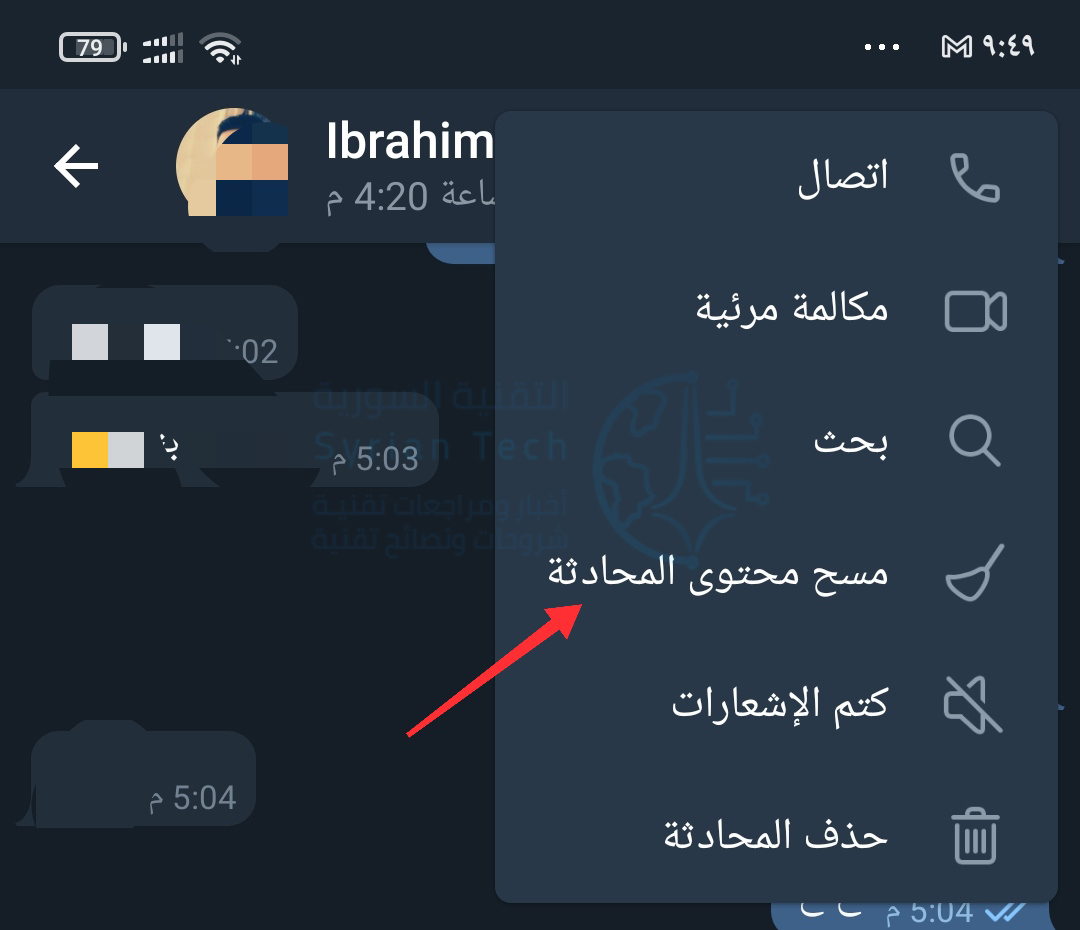
بعد ذلك، انقر فوق زر القائمة ذات الثلاث نقاط الموجود في الزاوية العلوية اليسرى.

هنا، اختر خيار مسح محتوى المحادثة.

مرر لأسفل وسترى قسم الحذف التلقائي الجديد. هنا، اختر بين خيار 24 ساعة و 7 أيام، واضغط على زر تفعيل الحذف التلقائي لتمكين الميزة.

سيقوم تيليجرام Telegram الآن تلقائياً بحذف جميع الرسائل من المحادثة بعد الوقت المحدد (بما في ذلك الوسائط).

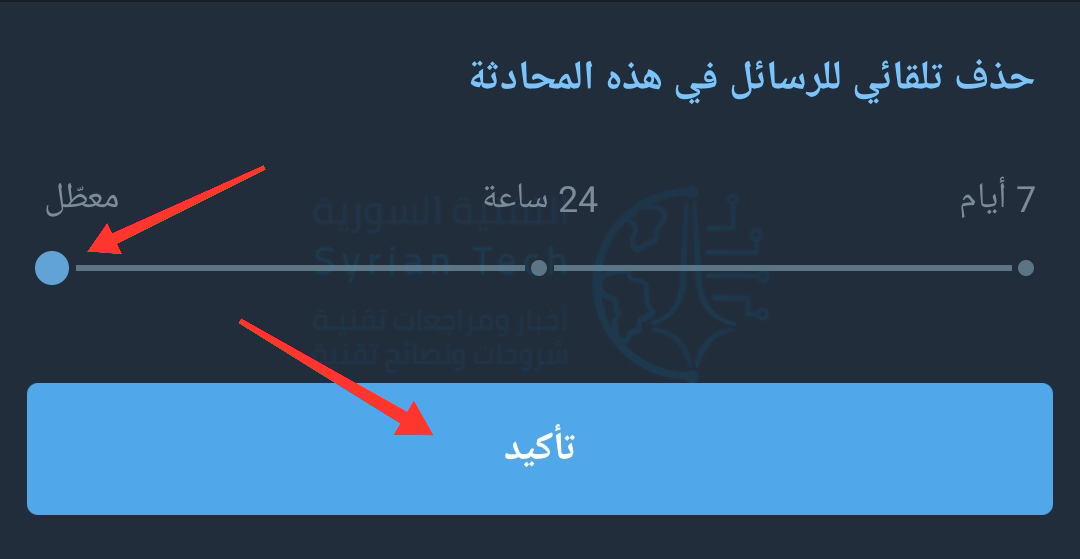
إذا كنت ترغب في تعطيل الميزة، فارجع إلى قائمة مسح محتوى المحادثة في المحادثة. اختر خيار معطّل، ثم اضغط على زر تأكيد.

الحذف التلقائي للرسائل في تيليجرام على آيفون:

عملية تمكين ميزة الحذف التلقائي مخفية حقاً في تطبيق تيليجرام Telegram لأجهزة آيفون iPhone. أولاً، انتقل إلى المحادثة حيث تريد تمكين الميزة.

اضغط مع الاستمرار على رسالة.

من القائمة التي تظهر، اختر خيار Select.

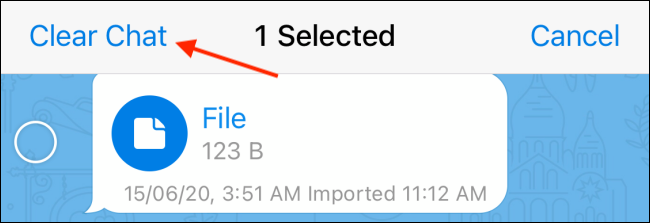
من أعلى الشاشة ، اضغط على زر Clear Chat.

من الرسالة المنبثقة، حدد خيار Enable Auto-Delete.

سيتم تحميل شاشة Auto-Deletion جديدة. هنا، يمكنك اختيار الإطار الزمني بعد يوم واحد After 1 Day أو بعد أسبوع واحد After 1 Week.

اضغط على زر Done للمتابعة.

سيقوم تيليجرام Telegram الآن تلقائياً بحذف الرسائل الأقدم من الإطار الزمني المحدد.

إذا كنت تريد تغيير الميزة أو تعطيلها، فانقر فوق رمز الإطار الزمني على يمين مربع النص في المحادثة.

هنا، قم بالتبديل إلى خيار Never لتعطيل الميزة، ثم انقر فوق الزر Done لحفظ الإعداد.

مقالات قد تعجبك:

كيفية حذف حساب إنستغرام بشكل نهائي
كيفية حذف حساب تويتر بشكل نهائي
كيفية حذف حساب سناب شات بشكل نهائي
ما سبب الألوان الغريبة للصور الملتقطة بالهواتف الذكية
كيفية الكتابة بخطوط مزينة (مزخرفة) في البايو والتعليقات والستوري في إنستغرام

كيفية تعبئة خلايا إكسل تلقائياً بالتعبئة السريعة والتعبئة التلقائية

الكثير من المهام التي تحتاج لإكمالها في مايكروسوفت إكسل Microsoft Excel مملة. لحسن الحظ، يحتوي مايكروسوفت إكسل Microsoft Excel على العديد من الميزات التي تجعل هذا النوع من عمل جداول البيانات محتملاً.

سنلقي نظرة على اثنين منها: التعبئة السريعة والتعبئة التلقائية.

كيفية استخدام ميزة تعبئة سريعة في مايكروسوفت إكسل:

يمكن للتعبئة السريعة اكتشاف الأنماط في البيانات تلقائياً ومساعدتك في ملء الخلايا بسرعة.

على سبيل المثال، إذا بدأنا بقائمة من الأسماء الكاملة (الاسم الأول واسم العائلة)، ولكننا قررنا بعد ذلك أنه كان يجب علينا تقسيمها إلى أعمدة منفصلة، يمكن لأداة تعبئة سريعة Flash Fill أتمتة الكثير من العمل.

للبدء، لنفترض أن لدينا قائمة بالأسماء. في العمود حيث تريد وضع الأسماء الأولى، اكتب الاسم الأول فقط من الخلية الأولى.

انقر فوق علامة التبويب البيانات على الشريط الموجود أعلى نافذة مايكروسوفت إكسل Microsoft Excel.

ثم، انقر فوق الزر تعبئة سريعة في قسم أدوات البيانات.

كما ترى، اكتشف مايكروسوفت إكسل Microsoft Excel النمط، وملأت الأداة تعبئة سريعة Flash Fill بقية خلايانا في هذا العمود بالاسم الأول فقط.

الآن بعد أن عرف مايكروسوفت إكسل Microsoft Excel النمط، يجب أن يعرض لك معاينة أثناء الكتابة. جرب هذا: في الخلية التالية التي كتبت فيها الاسم الأول، اكتب اسم العائلة المقابل.

إذا نقرنا على Enter على لوحة المفاتيح، مما نقلنا إلى الخلية أدناه، يقترح مايكروسوفت إكسل Microsoft Excel الآن جميع الأسماء الأخيرة في أماكنها المناسبة.

انقر فوق Enter لقبول الاقتراح، وستقوم أداة التعبئة السريعة Flash Fill تلقائياً بإكمال باقي الخلايا في هذا العمود.

كيفية استخدام الملء التلقائي في مايكروسوفت إكسل:

تعمل ميزة الملء التلقائي مثل التعبئة السريعة، على الرغم من أنها مناسبة بشكل أفضل للمهام التي تتضمن عدداً كبيراً من الخلايا.

من الأفضل أيضاً للخلايا التي لديها نمط أكثر وضوحاً، مثل الأرقام، على سبيل المثال.

لمعرفة كيفية عملها، دعنا نكتب بعض الأرقام كما في الصورة.

انقر واسحب لتحديد كلتا الخليتين.

ابحث عن المربع الصغير الموجود في أسفل يسار الخلية واسحبه لأسفل. يمكنك سحبها بقدر ما تريد.

تعرف مايكروسوفت إكسل Microsoft Excel على النمط وملأ جميع الخلايا أدناه التي أخبرته بها.

لكن هذا لا يصلح للأرقام فقط. يعد الملء التلقائي رائعاً لجميع أنواع الأنماط، مثل الأيام والأشهر، على سبيل المثال. دعنا نكتب القليل للبدء(جربنا أسماء الأشهر باللغة العربية فلم يتمكن البرنامج من التعرف عليها).

تماماً كما في المثال السابق، إذا نقرنا على المربع الموجود في أسفل اليسار وقمنا بسحبه لأسفل، فسيقوم مايكروسوفت إكسل Microsoft Excel بملء جميع الخلايا أدناه باستخدام ميزة الملء التلقائي.

يعد استخدام التعبئة السريعة والتعبئة التلقائية طريقتين سهلتين لأتمتة عملك في مايكروسوفت إكسل Microsoft Excel، طالما أنه نمط واضح.

على الرغم من أن مايكروسوفت إكسل Microsoft Excel يفاجئنا أحياناً بقدرته على اكتشاف أنماط أكثر تعقيداً، إلا أنه ليس شيئاً يمكنك الاعتماد عليه.

التزم بالأشياء السهلة للحصول على أفضل النتائج وأكثرها اتساقاً.

مقالات قد تعجبك:

كيفية تعطيل الإشعارات في نظام ويندوز 10
أسرع الطرق للبحث عن الملفات في ويندوز
نصائح لنشر صور ومقاطع فيديو أفضل على إنستغرام
كيفية البحث باستخدام الصور من خلال بحث الصور العكسي من جوجل
كيف سيزيد نظام أندرويد P من عمر البطارية ؟

كيفية تثبيت (وإزالة) ملفات الخطوط على نظام ويندوز

يأتي ويندوز Windows 10 مزوداً بالعديد من الخطوط المثبتة تلقائياً، ولكن إذا كنت تعمل في تصميم الرسوم، فقد ترغب في تثبيت المزيد من الخطوط في نظام التشغيل.

أو، قد يكون لديك خطوط بها مشاكل تحتاج إلى إزالتها. إليك كيفية تثبيت الخطوط أو إزالتها في File Explorer.

تثبيت الخطوط باستخدام مستكشف الملفات:

في Windows 10 ، يمكنك تثبيت الخطوط بتنسيقات TrueType (.ttf) أو OpenType (.otf) أو TrueType Collection (.ttc) أو PostScript Type 1 (.pfb + .pfm).

إذا كانت لديك ملفات خطوط متوفرة وتريد تثبيتها، فاذهب أولاً إلى موقعها في مستكشف الملفات File Explorer.

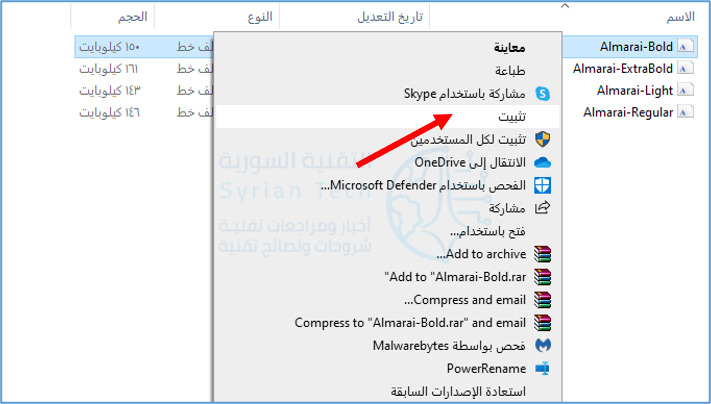
لتثبيت خط ما، انقر بزر الماوس الأيمن فوق ملفه في مستكشف الملفات File Explorer وانقر إما تثبيت (لتثبيته فقط لحساب المستخدم الذي تستخدمه) أو تثبيت لجميع المستخدمين (لتثبيته على مستوى النظام) من القائمة المنسدلة.

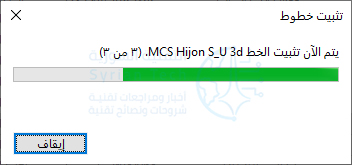
بعد النقر فوق تثبيت، سترى نافذة منبثقة صغيرة توضح لك عملية تقدّم التثبيت.

بشكل أساسي، إذا قمت بتثبيت الخط لجميع المستخدمين، يقوم ويندوز Windows بنسخ الملف الذي حددته للتو إلى المسار التالي: C:\Windows\Fonts، وهو مجلد خطوط النظام.

بعد ذلك، سيكون خطك الجديد متاحاً للاستخدام.

أو بطريقة أخرى، لتثبيت خط على مستوى النظام، يمكنك أيضاً فتح المسار C:\Windows\Fonts وسحب ملف الخط الذي تريد تثبيته مباشرة إلى هذا المجلد.

إزالة الخطوط باستخدام مستكشف الملفات:

من السهل أيضاً حذف الخطوط أو إزالتها في ويندوز Windows 10 باستخدام مستكشف الملفات File Explorer. أولاً، انتقل إلى مجلد Windows Fonts.

للوصول إلى هناك بسرعة، افتح نافذة مستكشف الملفات File Explorer، والصق المسار C:\Windows\Fonts في شريط العناوين أعلى النافذة، واضغط على Enter.

بمجرد فتحه، حدد الخط الذي تريد حذفه في المجلد. حدد ملف الخط الذي تريد حذفه وانقر على الزر حذف في شريط الأدوات. (أو، يمكنك النقر بزر الماوس الأيمن فوق ملف الخط وتحديد حذف من القائمة).

تحذير: قبل حذف الخط، تأكد تماماً من رغبتك في إزالته. بمجرد إزالته، لا ينتقل ملف الخط إلى سلة المحذوفات، بل يختفي إلى الأبد.

سيقوم ويندوز Windows بإظهار نافذة تأكيد تسألك عما إذا كنت متأكداً أم لا. انقر فوق نعم.

سيتم حذف الخط. كرر هذه الخطوات مع أي خط آخر تريد حذفه. فقط كن حذراً حتى لا تحذف أي شيء مهم.

مقالات قد تعجبك:

كيفية حل مشكلة عدم شحن آيفون وآيباد بشكل صحيح
كيفية استخدام واتساب على جهاز الكمبيوتر
ما الفرق بين وضع التصفح المتخفي والشبكة الظاهرية الخاصة VPN (أو البروكسي)؟
مراجعة هاتف شاومي الرائد Mi 11 Ultra وهاتف Mi 11i
شركة شاومي أعلنت عن تعديل شعارها