ما الأفضل . التعاريف المدمجة في Windows مسبقاً أم تعاريف الشركة المصنعة ؟

يعتبر تعريف الجهاز (أو برنامج التشغيل ): البرنامج الذي يسمح لنظام التشغيل بالتواصل مع الجهاز .

يتضمن نظام التشغيل ويندوز Windows بعض التعاريف المدمجة فيه بشكل مسبق ، كما يقوم بتحميل تعاريف جديدة بشكل دوري عبر مركز تحديث ويندوز Windows Update .

من جهة ثانية فإن الشركة المصنعة أيضاً تزود منتجاتها بحزمة تعاريف خاصة بها .

وبالتالي فإن السؤال الملح هنا : هل أستخدم تعاريف ويندوز Windows المسبقة أم أقوم بتنصيب التعريف الخاص والمزود من قبل الشركة المصنعة ؟ ولمعرفة الإجابة ما عليك إلا أن تتابع قراءة هذه المقالة .

إن التعاريف الافتراضية الخاصة بمايكروسوفت Microsoft والمدمجة بشكل مسبق مع نظام التشغيل ويندوز Windows  _ والتي تقوم الشركة المصنعة للجهاز ببنائها أيضاً وليس مايكروسوفت Microsoft  _ تكون جيدة كفاية رغم أنها أقدم بقليل وتتضمن الميزات الأساسية فقط للجهاز .

لكنك قد ترغب أحياناً في تنصيب الحزمة الكاملة للتعريف مع الميزات الإضافية أو أن ويندوز Windows لا يحتوي هذا التعريف بالأصل . في هذه الحالة عليك أن تنصب التعريف الكامل الخاص بالشركة المصنعة والمتوافر عادة على الموقع الإلكتروني الخاص بها .

أساسيات التعاريف Drivers :

تقوم الشركات المصنعة بصنع التعاريف الخاصة بمنتجاتها وتتيحها للمستخدمين مباشرة .

فمثلاً إذا قمت بشراء حاسوب مكتبي كامل أو حاسوب محمول فستكون التعاريف الخاصة به منصبة بشكل مسبق . ومن الممكن أيضاً أن تحصل على قرص مضغوط CD يحوي التعاريف التي تستطيع تنصيبها على الحاسوب .

إن الإصدارات الأخيرة من هذه التعاريف أيضاً تكون متاحة و بإمكانك القيام بتحميلها من الموقع الإلكتروني الخاص بالشركة .

على سبيل المثال : إذا كنت تملك حاسباً محمولاً فإن كل التعاريف الخاصة بعتاد حاسوبك hardware ستكون متوافرة على الموقع الإلكتروني الخاصة بالشركة المصنعة للحاسوب وما عليك إلا البحث عن صفحة التحميل الخاصة بموديل الحاسوب .

أما إذا قمت بتركيب جهازك المكتبي PC فإنك ستجد التعاريف الخاصة بكل محتوى من محتويات الحاسوب على الموقع الإلكتروني للشركة المصنعة لهذا المحتوى .

من أجل تأكيد عمل الجهاز بأحسن ما يمكن فإن مايكروسوفت Microsoft لا تجبر المستخدمين على تنصيب التعاريف من الشركة المصنعة قبل أن يعمل الجهاز .

نظام التشغيل ويندوز Windows نفسه يتضمن الكثير من التعاريف المدمجة ، كما يقوم بشكل آلي بتحميل التحديثات من خلال مركز تحديث ويندوز Windows Update .

بعض المكونات تملك تعاريف “إجمالية” قياسية . على سبيل المثال : عندما تقوم بتوصيل جهاز USB إلى الحاسوب سيقوم ويندوز Windows باستخدام التعريف USB mass storage device القياسي .

لذلك فإن الشركة المصنعة غير مجبرة على إصدار تعاريف خاصة بأجهزة USB مثل : الفأرة ، لوحة المفاتيح ، شاشة العرض بالإضافة إلى بعض أنواع الأجهزة المحيطية .

كيف تقوم مايكروسوفت Microsoft بتزويدك بالتعاريف :

تكون التعاريف مدمجة في نظام التشغيل ويندوز Windows بشكل مسبق وهذا يعتمد على نسخة الويندوز Windows التي تملكها .

فمثلاًإذا كنت تملك نسخة ويندوز 7 Windows و”قطعة” أو جهاز ما من العتاد الخاص Hardware لم تعمل بشكل مباشر إلا بعد أن قمت بتنصيب التعريف driver من الشركة المصنعة ، فإنه من المحتمل أن تعمل هذه القطعة أو الجهاز بشكل آلي في حال كنت تملك نسخة ويندوز Windows 8.1 على نفس الحاسوب ، كون هذه النسخة تأتي بحزمة تعاريف أكبر وأحدث .

عندما تقوم بتوصيل جهاز ما إلى الحاسوب فإن ويندوز Windows يحاول بشكل آلي القيام بتهيئة وتنصيب التعريف المناسب .

وبشكل افتراضي فإن ويندوز Windows سيقوم باستخدام مركز تحديث ويندوز Windows Update من أجل البحث عن تعريف ما في حال لم يتواجد بشكل مسبق.

تقوم مايكروسوفت Microsoft أيضاً بتحديث التعاريف من خلال مركز تحديث ويندوز Windows Update لذلك تستيطع أن تحصل على أي تحديثات لازمة للتعريف من خلال مركز تحديث ويندوز Windows Update مباشرة .
ما هي الفروقات بين التعاريف المدمجة بشكل مسبق وتعاريف الشركة المصنعة؟

تكون حزمة التعاريف المدمجة بشكل مسبق في نظام التشغيل ويندوز Windows مختلفة عن تلك التي توفرها الشركة المصنعة رغم أن “لب” أو أساس التعريف في كلا الحالتين تقوم الشركة المصنعة ببنائه ، وتقبله مايكروسوف بعد أن يجتاز اختبار WHQL (مختبرات جودة العتاد الخاص بويندوز ) للتأكد من أن التعريف مستقر .

يحوي التعريف المدمج بشكل مسبق المظاهر الأساسية أو الحد الأدني الذي يوفر تشغيل الجهاز بشكل صحيح ، فمثلاً في حالة اعتماد تعريف كرت الشاشة NVIDIA أو AMD الذي يوفره ويندوز Windows بشكل مسبق فإنك لن تحصل على لوحة تحكم NVIDIA أو على محفز AMD .

بالنسبة للطابعات أيضاً فإن التعريف المسبق لن يتضمن لوحة التحكم الخاصة بالطابعة ، وكذلك الأمر بالنسبة للفأرة اللاسلكية التي تعمل مباشرة ولكن لن تمنحك لوحة التحكم الخاصة والتي توفر لك بعض الخيارات مثل مستوى بطارية الفأرة أو تخصيص الأزرار . مع ذلك قد لا تحتاج لمثل هكذا إضافات .

التعاريف المدمجة بشكل مسبق تكون أقدم قليلاً حيث أن مايكروسوفت Microsoft لا تقوم بتحديث التعاريف بشكل متكرر وخلال فترات متقاربة ، لذلك قد يصدر تعريف جديد من قبل الشركة المصنعة ويكون متوفراً على موقعها الالكتروني دون أن تقوم مايكروسوفت Microsoft بالتحديث .

(رغم أن استعمال التعاريف القديمة ليس مشكلة حيث ينصح بعض الخبراء بعدم القيام بتحديث التعاريف إذا كانت مستقرة لأن هذا الأمر قد يؤدي إلى بعض المشاكل والاستثناء الوحيد قد يكون لأجهزة العرض التي تحتاج إلى آخر التحديثات من أجل تشغيل الألعاب .)

تستدعي الحالات التالية القيام بتحميل التعريف من الموقع الإلكتروني للشركة المصنعة :

1- إذا كنت تستخدم الحاسوب من أجل الألعاب : قم بتنصيب الإصدار الأخير من التعاريف الخاصة بكروت العرض بشكل مباشر من موقع Nvidia أو AMD : حيث ستوفر لك بعض الأدوات التي تمكنك من تهيئة إعدادات العرض بالإضافة إلى أن النسخة المحدثة ستحسن الأداء .

2- عندما تحتاج بعض الخدمات الخاصة بالجهاز : على سبيل المثال إذا كنت تملك طابعة وترغب بمعرفة كمية الحبر المتبقية إذا لم تظهر في الطابعة نفسها فستحتاج عندها إلى تنصيب التعريف من الشركة المصنعة لعرض لوحة التحكم الخاصة بالطابعة حيث تستطيع من خلالها معرفة كمية الحبر المتبقية .

3- عندما تحتاج آخر إصدار : قد لا تحتاج إلى تثبيت الإصدار الأخير إلا في بعض الحالات النادرة حيث يتم إصلاح بعض الأخطاء عبر التحديث الأخير .

4- إذا لم يعمل الجهاز: قم بتحميل التعريف الخاص من موقع الشركة المصنعة في حال لم يتمكن ويندوز Windows من التعرف عليه وتنصيب التعريف بشكل آلي فنظام التشغيل ويندوز Windows لا يحوي تعاريف جميع الأجهزة الممكن توافرها بالطبع .

5- إذا لم يعمل الجهاز بالشكل الصحيح : في حال واجهتك أي مشكلة مع جهاز ما فبإمكانك القيام بتنصيب أحدث نسخة من التعريف الخاص به من خلال الشركة المصنعة .

في النهاية ينصح بعض خبراء الحواسيب بتنصيب جميع التعاريف من خلال الشركات المصنعة بعد تنصيب الويندوز Windows بما فيها : رقائق اللوحة الأم ، كروت الشبكة ، CPU : USB ، أجهزة العرض وكل الأشياء الأخرى .

ولكن وبحسب خبرتنا فإن تنصيب التعاريف الخاصة بالشركة المصنعة ليس ضروريا إطلاقاً حيث أن حاسوبك لن يصبح أسرع بمجرد القيام بتحديث التعاريف بشكل منتظم ، كما أن استخدام تعريف قديم بعض الشيء لن يجعله بطيئاً . والاستثناء الوحيد هنا هو كروت الشاشة حيث ينصح الخبراء بالقيام بتحديثها حال توفرها .

كيفية إيجاد وإزالة الملفات المكررة في Windows

لا يخلو حاسب من الحواسيب من تواجد ملفات مكررة ، والتي تستهلك ذاكرة التخزين عندك . وقد يكون من الصعب جداً أن تبحث عنها ومن ثم تزيلها يدوياً دون استخدام أية برامج .

لحسن الحظ هناك العديد من البرامج الجيدة والتي مهمتها أن تفحص القرص الصلب من أجل إيجاد جميع الملفات المكررة ومن ثم تتيح لك إمكانية حذفها وبكل سهولة . مع الانتباه أنه يجب عليك ألا تستخدمها من أجل البحث في مجلدات النظام مثل Windows وProgram Files حيث أنه في بعض الأحيان يحتاج نظام التشغيل أو بعض البرامج لعدة ملفات مكررة وفي عدة مواقع من أجل العمل بشكل صحيح .

في هذه المقال سنورد ثلاثة برامج مخصصة لذلك مع ميزات كل منها بشكل مختصر .

1- برنامج Auslogics Duplicate File Finder  البرنامج الأكثر بساطة:

يتمتع هذا البرنامج  Auslogics Duplicate File Finder بالبساطة وسهولة الاستخدام ، بالإضافة إلى احتوائه العديد من الميزات المهمة ، مثل :

  • إمكانية المعاينة ضمن البرنامج نفسه حيث يتيح لك عرض الصور ومقاطع الفيديو وسماع ملفات الموسيقى وذلك لمعرفة ما هي الملفات التي ستحذفها .
  • يقوم البرنامج بالبحث ضمن جميع الأقراص الصلبة مع استثناء ملفات النظام بالإضافة  إلى أي ذاكرة تخزين متصلة كما بإمكانك البحث ضمن قرص صلب أو مجلد ما وذلك باختياره من خلال القائمة الجانبية .
  • يمكنك أن تختار أنواع الملفات التي تريد البحث ضمنها مثل الصور والموسيقى وملفات الفيديو …. أو أي نوع آخر.
  • تستطيع البحث من خلال الاسم أو جزء منه .

بعد القيام بالبحث المطلوب ستظر لك قائمة من الملفات المكررة ، حيث يمكنك رؤية المعلومات الخاصة بكل ملف ومعاينة ملفات الوسائط حيث يمكنك عرض الملفات حسب التاريخ أو الحجم أو نوع الملف .

قم باختيار الملفات التي تريد حذفها ثم اضغط على Delete Selected Files من أجل إرسالها إلى سلة المحذوفات .

2- البرنامج الأكثر شعبية CCleaner :

على الرغم من أن الوظيفة الأساسية لهذا البرنامج CCleaner  هو القيام بإزالة الملفات المعطوبة ، والملفات المؤقتة غير الضرورية مما يساهم في تحرير المزيد من المساحة على القرص الصلب إلا أنه يتضمن أيضاً ميزة إزالة الملفات المكررة .

جميع النسخ الخاصة ب CCleaner تحتوي هذه الميزة لذلك ليس عليك القيام بشراء النسخة برو .

الميزة موجودة من خلال الأدوات Tools > إيجاد الملفات المكررة Duplicate Finder.

بعض المستخدمين اتهم هذا البرنامج بأنه يقوم بتحميل برامج إعلانية إلا أن هذا الاتهام باطل حيث اننا لم نلاحظ أي محاولة لتحميل مثل هكذ برامج .

بشكل افتراضي سيقوم البرنامج بالبحث في القرص المحلي C: مع تجاهل ملفات النظام والملفات المخفية . يمكنك تحديد أي مجلد للبحث من خلال الضغط على زر إضافة Add . تأكد من تفعيل الخيار : تضمين الملفات والمجلدات الفرعية “Include files and subfolders” والذي يجعل البرنامج يبحث في جميع المجلدات الموجودة داخل المجلد المحدد .

رغم أن الواجهة التي تعرض الملفات المكررة ليست جميلة إلا أنك تستطيع أن تحدد وتحذف الملفات بسهولة كما تتيح لك حفظ هذه الملفات على شكل ملف نصي txt .

3 – الأداة الأفضل التي تحوي العديد من الخيارات SearchMyFiles :

تحتوي هذه الأداة SearchMyFiles والتي صممت من قبل شركة NirSoft على العديد من الخيارت المتقدمة  ، حيث تستطيع البحث عن الملفات التي أنشئت أو عدلت أو فتحت ، وذلك ضمن فترة زمنية أنت تحددها .

الشيء الجميل في هذه الأداة أنها أداة محمولة portable app أي أنه يكفي أن تقوم بتحميلها ثم تشغيلها مباشرة دون حاجة إلى تنصيبها .

قم بتشغيل الأداة ، سيظهر لك مربع بحث معقد ، قم باختيار البحث عن الملفات المكررة Duplicates Search في صندوق وضع البحث Search Mode في أعلى النافذة وبعدها قم باختيار المجلدات الهدف من خلال الضغط على زر استعراض Browse ، قم باختيار الإعدادات المناسبة لك ومن ثم اضغط على ابدأ البحث “Start Search”

العديد من المواقع التقنية تنصح باستعمال برنامج dupeGuru من أجل حذف الملفات المكررة ولكن الشركة قد أوقفت دعمه على نظام Windows وستضطر لتنزيل نسخة قديمة وهذا ما لا ننصح به لوجود العديد من التطبيقات الجيدة والمدعومة .

وفي حال كنت ترغب بطرق أخرى لتحرير المساحة على القرص الصلب يمكنك متابعة المقال التالي من هنا .

تعرف على خاصيتي الإسبات والاستعداد وكيفية تفعيلهما في Windows

لا يوجد أي سبب منطقي من أجل إطفاء حاسوبك هذه الأيام ، ومن ثم الجلوس وانتظار عمليات الإقلاع عندما تريد أن تستخدمه مرة أخرى . وفر هذا الوقت من خلال وضع حاسوبك في وضع الإسبات أو الاستعداد . جميع الحواسيب الحديثة بما فيها الحواسيب المحمولة والمكتبية وحتى اللوحية تتضمن إمكانية الإسبات أو الاستعداد .

كما أن أنظمة التشغيل مثل ويندوز Windows وماك Macs وليونوكس Linux و Chromebooks وغيرها تدعم هذه الميزة .

لماذا يعتبر كلاَ من الاستعداد Sleep و الاسبات Hibernate  خاصية رائعة ؟

إذا كنت ممن يستعملون الحاسوب بشكل مستمر فإن القيام بإطفاء الحاسوب في كل مرة يعتبر أمراً غير ملائم على الإطلاق ، ستضطر في كل مرة تطفئ فيها الحاسوب أن تقوم بحفظ العمل الذي كنت تقوم به ، وستضطر في المرة القادمة أن تنتظر عملية إقلاع الحاسوب ومن ثم أن تقوم بالتشغيل اليدوي لجميع البرامج التي كنت تستخدمها و إعادة فتح جميع المستندات التي كنت تحررها .

إن كلاً من وضع الاستعداد ووضع الإسبات Hibernate   يوفر عليك كل هذا الوقت . عندما تريد التوقف عن عمل ما على حاسوبك المحمول وأخذ استراحة فبإمكانك بكل بساطة أن تغلق غطاء الحاسوب المحمول حيث يدخل عندها في وضع الاستعداد Sleep وحالما تنهي استراحتك تستطيع أن تفتح غطاء الحاسوب لتجد عملك كما كان تماما .

بالنسبة للحاسوب المكتبي فبإمكانك أن تختار :إسبات Hibernate أو خيار الاستعداد Sleep.لن تحتاج مع هذا الإجراء أن تقوم بحفظ ملفاتك أو إغلاق البرامج التي تحتاج للعمل عليها لاحقا ، حيث إنك عندما تقوم بإرجاع الحاسوب من وضع الإسبات Hibernate أو الاستعداد Sleep فإن جميع أعمالك ستكون كما تركتها بالضبط .

عملية الاستيقاظ من وضع الاستعداد Sleep لن تأخذ منك أكثر من ثانية أو اثنتين ، و أكثر قليلاً في حال الإسبات Hibernate  ولكن بالتأكيد لن تكون بطول عملية الإقلاع .

جميع البرامج المفتوحة وكل المستندات ستكون في نفس الوضع الذي كانت عليه قبل الإسبات أو الاستعداد وتستطيع مباشرة أن تتابع أعمالك دون أن تنتظر عمليات الإقلاع المملة ومن ثم تشغيل البرامج و فتح المستندات .

آلية عمل وضعية الاستعداد Sleep  و الإسبات Hibernate :

وضعية الاستعداد Sleep   : من خلال هذه الوضعية يتم حفظ المعلومات قبل الاستعداد على ذاكرة الوصول العشوائية RAM ومن ثم يتم وضع الحاسوب في وضع طاقة منخفض جداً حيث يستهلك مقدارا صغيرا من الطاقة من أجل إبقاء RAM في وضعية تشغيل .

عندما تقوم بتشغيل الحاسوب سيتم العودة مباشرة إلى وضع ما قبل الاستعداد خلال ثانية واحدة أو اثنتين .

وضعية الإسبات Hibernate : يتم حفظ المعلومات قبل الاسبات على القرص الصلب ومن ثم يتم إيقاف التشغيل بشكل كامل حيث أن الحاسوب لن يستهلك أي مقدار من الطاقة . عندما تقوم بتشغيل الحاسوب فإنه يتم تحميل المعلومات من القرص الصلب إلى ذاكرة الوصول العشوائية الرام ويتم المتابعة من الوضع الذي أسبت فيه . سيحتاج وقت أطول بقليل من أجل المتابعة ولكنه بالتأكيد لن يكون بطول وقت الإقلاع عن التشغيل .

وقت الاستيقاظ من الإسبات يعتمد بشكل رئيسي على سرعة القرص الصلب لديك ، وبالتالي إذا كنت تمتلك قرصاً صلباً سريعاً فإن عملية الاستيقاظ ستكون أسرع

. بكلمات أخرى نستطيع أن نصف وضع الإسبات بأنه إيقاف تشغيل الحاسوب ولكن مع حفظ جميع أعمالك كما تركتها تماما .

كيفية وضع حاسوبك في وضع الاستعداد Sleep أو الإسبات Hibernate  :

الحواسيب الحديثة التي تعمل بنظام التشغيل ويندوز تدخل وضع الاستعداد بشكل آلي بعد مرور فترة زمنية محددة ومن ثم وبعد فترة أخرى أيضاً تدخل في وضعية الإسبات Hibernate   . جميع أنواع الحواسيب المحمولة عادة ما تدخل وضع الاستعداد من خلال إغلاق الغطاء وتستيقظ من الاستعداد حالما تفتح هذا الغطاء .

تستطيع تحديد المدة التي ينتظرها الحاسوب قبل الدخول في الاستعداد وذلك من خلال الذهاب إلى لوحة التحكم Control Panel > العتاد والأصوات Hardware and Sound > خيارات الطاقة Power Options > تحديد متى يدخل الحاسوب في وضعية الاستعداد  Change When the Computer Sleeps حيث تستطيع أن تقوم بتحديد المدة التي تريد . كما بإمكانك أن تقوم بتخصيص زر التشغيل power من أجل تفعيل وضع الاستعداد Sleep عند الضغط عليه وذلك من خلال الدخول إلى لوحة التحكم Control Panel > العتاد والأصوات Hardware and Sound > خيارات الطاقة Power Options > عند الضغط على زر التشغيل فإن الحاسوب سيقوم ب Choose What the Power Button Does . حيث بإمكانك اختيار الاستعداد أو الإسبات من قائمة الطاقة . مع ذلك يجب عليك أن تقوم بإعادة تفعيل خيار الإسبات في ويندوز 10 من أجل أن يظهر في القائمة . وذلك بالطريقة في المقالة من هنا ، لكن لا تنسى العودة إلى هنا لقراءة باقي المقالة .

لا تقلق حول صرف الطاقة :

قد يكون الأمر السلبي الحقيقي الوحيد لوضع الاستعداد هو استخدام الطاقة . بالنسبة للحواسيب المكتبية فإنه ستضاف إلى فاتورتك مبلغ بسيط جدا من المال . أما بالنسبة للحواسيب المحمولة فإنه وضع الاستعداد سوف يؤدي إلى هدر طاقة البطارية رويدا رويداً . ولذلك فإن الحواسيب المحمولة بشكل آلي تقوم بالإسبات بعد مرور عدة ساعات من الإستعداد . ولكن بالمحصلة فإن وضع الاستعداد يعني أنك تستطيع أن تتابع استخدام حاسوبك في الوقت الذي تريده وبشكل أكثر سرعة والذي يؤدي إلى توفير طاقة البطارية بشكل أكبر مما لو أردت أن تقوم بتشغيله وانتظار عمليات الإقلاع عدة مرات في اليوم .

بعض الناس يعتقد أن عليهم إعادة تشغيل حواسيبهم عدة مرات يومياً من أجل أن يعمل جيداً ولكن هذا ليس صحيحاً . بالتأكيد فإنك تحتاج إلى إعادة التشغيل أحياناً من أجل حل بعض المشاكل أو بعد تنصيب تحديث لويندوز أو عند تنصيب بعض التعاريف .لن تحتاج إلى إعادة التشغيل كل يوم .

في حال أن نظام التشغيل بحاجة إلى إعادة التشغيل من أجل أن يعمل بشكل صحيح فتأكد أن هناك مشكلة وعليك أن تحلها . ومع ذلك فيما لو كنت قلقاً بشأن استهلاك الطاقة فبإمكانك تفعيل وضع الإسبات Hibernate والذي لا يستهلك أي طاقة .

بعض الحواسيب القديمة تعاني من بعض المشاكل مع وضعية الاستعداد والإثبات وذلك بسبب مشاكل في تعاريف العتاد وكذلك مستخدمي لينوكس Linux فإنهم قد يعانون من بعض المشاكل وذلك على بعض الحواسيب . ولكن عندما يكون العتاد الخاص بحاسوبك يدعم نظام التشغيل الذي يعمل عليه فلا شك أن كلاً من الإثبات والاستعداد سيعملان بشكل طبيعي .

كيفية معرفة البرامج التي تستخدم الإنترنت في حاسوبك بشكل سري

هل تشعربأن اتصالك بالإنترنت قد أصبح بطيئاً ؟ قد يكون السبب وجود بعض البرمجيات الخبيثة malware أو برامج تجسس spyware أو برامج إعلانات adware والتي ستهتلك الإنترنت في الخلفية وبدون علمك . في هذه المقالة ستعرف كيفية اكتشاف جميع البرامج والعمليات التي تستهلك الإنترنت

من المهم أن تعرف أن معظم برامج الجدر النارية الوسيطة third-party firewalls  قد تقدم لك هذه المعلومات وكما بإمكانها أن تقوم بحظر اتصالها بالإنترنت ولكن هذه البرامج يمكن أن تضيف بعض الاستثناءات بشكل مسبق . ولذلك من الأفضل أن تتبع الطرق التي سنشرحها في هذه المقالة .

كيف تتفحص البرامج التي تتصل بالإنترنت في حاسوبك ؟

هناك طريقة بسيطة وذلك باستخدام موجه الأوامر الخاص بالويندوز من خلال استخدام الأمر netstat  وهذا الأمر يعمل مع ويندوز 8 و 7 و فيستا Vista  بالإضافة إلى ويندوز XP  حيث تحتاج إلى الإصدار SP2 فما فوق ، وعليك أن تضع في ذهنك أن جهازك الذي يعمل بنظام تشغيل XP من المحتمل أنه قد اخترق مسبقاً بسبب أن نظام التشغيل XP قد أصبح قديماً .

سنقوم باستخدام الأمر netstat  من أجل صنع قائمة تتضمن جميع العمليات التي تستخدم اتصال الإنترنت الخاص بك وذلك في وقت محدد . من أجل استخدام الأمر netstat عليك تشغيل موجه الأوامر الخاص بويندوز command prompt  بوضع المسؤول . إذا كنت تستخدم أحد إصدارات ويندوز 8 قم بالنقر بالزر الأيمن على زر ابدأ Start ومن ثم قم باختيار موجه الأوامر (مسؤول) (Command Prompt (Admin  .

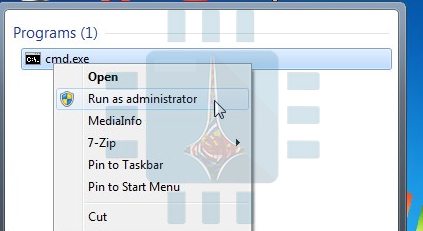
أما في حال كنت تستخدم ويندوز Windows 7 أو فيستا Vista ، قم بالنقر على زر ابدأ Start ثم اكتب في مربع البحث cmd.exe . عندما تظهر النتيجة قم بالنقر بالزر الأيمن على cmd.exe وقم باختيار تشغيل كمسؤول Run as administrator  من القائمة المنسدلة .

بعدها قد يظهر أحيانا مربع نص تحكم حسابات المستخدم User Account Control اضغط على نعم من أجل المتابعة . ملاحظة : قد لا يظهر هذا المربع أحياناً وذلك يعتمد على إعدادات تحكم حسابات المستخدم User Account Control .

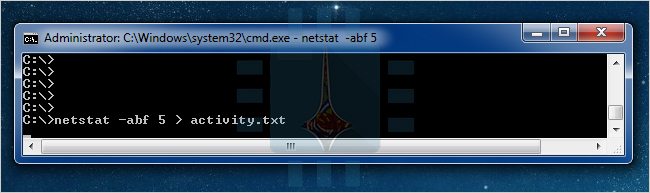
في موجه الأوامر Command Prompt قم بكتابة الأمر التالي :

netstat -abf 5 > activity.txt

واضغط زر الإدخال Enter :

الخيار a-:   يقوم بإظهار كل الاتصالات والمنافذ الصامتة listening ports  . الخيار b- : يظهر ما هي التطبيقات التي تقوم بهذا الاتصال ، الخيار f- :يظهر الاسم الكامل ل DNS الخاص بكل اتصال من أجل فهم أفضل للموقع الذي يطلبه هذا الاتصال . بإمكانك أيضاً استخدام الخيار n-  إذا أردت أن تظهر عناوين الأي بي IP فقط  ، الخيار 5 يعني عرض النتائج كل 5 دقائق وهذا أمر مفيد  من أجل معرفة ما هي العمليات المستمرة  ، والنتائج ستتسجل في الملف activity.txt .

انتظر لحوالي دقيقيتن ومن ثم اضغط  Ctrl + C من أجل إيقاف تسجيل البيانات .

حالما تنتهي من تسجيل البيانات . بإمكانك ببساطة أن تفتح الملف activity.txt  في محررك المفضل أو من خلال سطر أوامر يقوم بفتحة في المفكرة .

لفتح الملف من خلال محرر الأوامر فقط اكتب اسم الملف أي activity.txt ثم اضغط إنتر Enter .

ولفتح الملف من خلال مدير الملفات ستجده في المكان الذي تم فتح محرر الأوامر منه ، كما في الصورة السابقة تجد أن محرر الأوامر يستعمل القرص c ، يمكنك تغيير ذلك المكان باستعمال أمر cd .

الملف الناتج يتضمن جميع العمليات على حاسوبك والتي قامت باستخدام اتصال الإنترنت وذلك في آخر دقيقتين أو خلال المدة التي انتظرتها قبل أن تضغط Ctrl + C ( مثلاً : المتصفحات – مضيفات – برامج الإيميل … ) . سيحوي الملف أيضاً مواقع الإنترنت التي اتصلت بها هذه العمليات .

إذا رأيت أسماء عمليات أو عناوين مواقع إنترنت غير مألوفة بالنسبة لك قم بالبحث عن اسم هذه العملية غير المعروفة عبر محرك البحث جوجل Google  واعرف ما هي حيث من الممكن أن تكون وظيفة من وظائف النظام لا تعرفها أو واحدة من برامجك التي تعمل . أما في حال كانت هذه العملية تعود إلى موقع سيء بإمكانك استخدام جوجل Google  مرة أخرى من أجل أن تعرف كيفية التخلص منها .
  • استخدام TCPView من أجل فحص ما الذي يتصل به حاسوبك ؟

تمثل الأداة TCPView أداة ممتازة والتي تأتي مع حزمة أدوات SysInternals . والتي يمكنك تحميلها من هنا . ستتيح لك هذه الأداة أن تعرف بسرعة وبشكل دقيق ما هي العمليات التي تتصل بالإنترنت وما هي المواقع التي تتصل بها على شبكلة الإنترنت . وتستطيع عبرها أيضاً أن تفصل العمليات غير المرغوبة عن الاتصال بالإنترنت و أن تغلق الاتصال بالكامل ، وأن تقوم ببحث عبر بروتوكول إيجاد معلومات عن خوادم الإنترنت والمستخدمين Whois  من أجل إعطاء معلومات أكثر . تشكل هذه الأداة الخيار الأول من أجل تشخيص مشاكل الاتصال أو من أجل محاولة الحصول على معلومات أكثر حول حاسوبك .

يجب ملاحظة أنه  في المرة الأولى التي تفتح فيها  TCPView  من الممكن أن ترى العشرات من الاتصالات من عمليات النظام بعدة أنواع من مواقع الإنترنت ولكنه لا مشكلة . في حال كانت كل الاتصالات في وضعية الانتظار TIME_WAIT  هذا يعني أن الاتصال قد أغلق وأنه لا يوجد أي عملية ترتبط مع هذا الاتصال لذلك ستظهر أنها مرتبطة ب PID 0 حيث أنه لا يوجد أي PID  ترتبط به .

هذا ما يحدث غالباً عندما تقوم بتشغيل TCPView بعد أن تتصل بعدة أشياء ، ولكنه يتم إلغاء هذه الاتصالات مع إبقاء TCPView  مفتوحاً

  • استخدام أداة CurrPorts من أجل معرفة المواقع التي يتصل بها حاسوبك :

تستطيع أيضاً أن تستخدم هذه الأداة المجانية والتي تدعى CurrPorts من أجل إظهار قائمة من كل المنافذ المفتوحة على كومبيوترك المحلي . تكون هذه الأداة على شكل أداة محمولة portable – يمكنك تحميلها من هنا – مما يمكنك من استخدامها بدون القيام بتنصيبها حيث كل  ما عليك أن تفك الضغط على ملف .zip الذي قمت بتحميله ومن ثم تشغيل cports.exe .

من أجل كل منفذ Port فإن هذه الأداة تعرض لك جميع المعلومات حول كل العمليات التي تستخدم هذا المنفذ . بإمكانك أن تختار الاتصالات غير المرغوبة وتقوم بإيقافها ، أيضاً تستطيع نسخ معلومات المنفذ إلى الحافظة أو حفظها على شكل ملف HTML  أو ملف XML أو ملف نصي محدد . تستطيع أيضاً أن تعيد ترتيب العواميد التي تظهر في الواجهة الرئيسية للأداة وفي الملف الذي قمت بحفظه . من أجل فرز القائمة عبر عمود معين ببساطة قم بالضغط على رأس ذلك العمود .

تعمل هذه الأداة على كل من أنظمة ويندوز التالية :

Windows NT, Windows 2000, Windows XP, Windows Server 2003, Windows Server 2008, Windows Vista, Windows 7,Windows 8

ويحتمل أن تعمل على ويندوز 10 Windows  . هناك نسخة من هذه الأداة مخصصة من أجل الإصدار 64 بت  . تستطيع الحصول على معلومات أكثر حول كيفية هذه الأداة عبر شبكة الإنترنت

ما هو Windows 10 S ؟ وكيف يختلف عن باقي الإصدارات ؟

تعتبر النسخة الجديدة من ويندوز 10 التي تحمل الاسم Windows 10 S ” روح ويندوز اليوم ” حسب شركة مايكروسوفت Microsoft ، والتي أعلنت عن إطلاق هذه النسخة الجديدة والتي خصصتها من أجل الحواسيب المدرسية ، ولكنها متاحة لأي شخص

.هذه النسخة والتي لها تصميم بسيط وأداء سلس لن تتيح لك تنصيب التطبيقات إلا من خلال المتجر الخاص بويندوز  Windows Store (إلا إذا قمت بترقيتها إلى النسخة pro بدفع 50 دولار إضافية ) .

أعلنت مايكروسوفت أن شركات مثل Acer, Asus, Dell, Fujitsu, HP, Samsung, Toshiba ستصدر حواسيب تعليمية بإصدار Windows 10 S بأسعار تبدأ من 189 دولار هذا الصيف . كما ستطلق مايكروسوفت Microsoft حاسوباً محمولاً  سطحيا Surface Laptop يحمل ذات النسخة وبسعر 999 دولار .

ما هو الاختلاف في Windows 10 S :

الاختلاف الرئيسي بين Windows 10 S وباقي النسخ هو أنه لا يدعم سوى البرامج المتوفرة في المتجر Windows Store حيث أن جميع هذه التطبيقات آمنة تماماً ولا تسبب مشاكل مثل : تعطيل الريجيستري registry ، ترك مخلفات لها ، والعديد من المشاكل الأخرى .حيث أنك لن تستطيع تحميل أي برنامج غير متوفر في المخزن .

ولحسن الحظ فإن النسخة الكاملة من Microsoft Office 365 والتي تتضمن برامج Word, Excel, PowerPoint, Outlook, OneNote ستكون متوافرة في المتجر قريباً حيث صممت هذه النسخة عن طريق Microsoft’s Project Centennial والذي يعمل على إتاحة برامج ويندوز التقليدية في متجر مايكروسوفت ، والعمل ضمن بيئة آمنة تماماً .ورغم عدم وفرة التطبيقات المتاحة ل Windows 10 S إلا أنه من المقرر أن يحصل على العديد من البرامج الجديدة قريباً .

وبحسب ما أعلنت الشركة فإن هذا الإصدار من ويندوز سيكون أسرع بكثير عند التشغيل حيث سيستغرق 15 ثانية فقط من أجل أن يصبح جاهز للاستخدام ، وتكون الخلفية الخاصة بسطح المكتب الافتراضية مختلفة قليلاً عن خلفية Windows 10 ولكنها انسيابية وجميلة كما تظهر الصورة التالية :

ما الذي يحدث في حال قمت بتحميل تطبيق جديد من خارج المتجر :

إذا ما حاولت أن تحمل تطبيقاً ما من خارج المتجر الرسمي في Windows 10 S ،ستظهر لك رسالة تقول لك : ” من أجل الأمان والأداء فإن ويندوز يدعم فقط التطبيقات من المتجر الرسمي ” “For security and performance, Windows 10 S only runs verified apps from the Store كما سيقترح لك تطبيقات مشابهة وموجودة في المتجر (حال توافرها ) ، على سبيل المثال إذا كنت تحاول تحميل النسخة المكتبية من برنامج الفوتوشوب ، فإنه سيقترح لك تحميل Adobe Photoshop Express من المتجر . وبذلك نستطيع القول أن Windows 10 S هو نفس نظام Windows 10 مع تفعيل خيار “السماح بتحميل التطبيقات من المتجر فقط” من أجل حماية حاسوبك من البرامج الخبيثة .

Windows 10 S يدعم بعض الميزات الخاصة بالنسخة pro :

لقد تم بناء Windows 10 S من خلال نسخة Windows 10 Pro لذلك فإنه يدعم بعض الميزات القوية الخاصة بنسخة البرو مثل : تطبيق تشفير الملفات encryption ، و تطبيق الجهاز الوهمي Hyper-V ،إضافة إلى القدرة على الانضمام إلى المجالات domains .ولكن من ناحية أخرى فإن أغلب الميزات غير متوفرة مثل موجه الأوامر( Command Prompt (CMD) بيئة PowerShell ، ونظام لينوكس الفرعي الخاص بويندوز أو ما يعرف ب Bash-on-Linux environments .

أنت مجبر على استخدام المتصفح الخاص بمايكروسوفت Microsoft Edge ومحرك البحث Bing :

في Windows 10 S ليس لديك بديل عن المتصفح الافتراضي وحتى أنك لن تستطيع تحميل Google Chrome أو Mozilla Firefox كونها غير متوفرة في المتجر الرسمي . أكثر من ذلك فإنك أيضاً لن تستطيع تغيير محرك البحث الافتراضي أبداً والذي هو Bing .


حيث نوهت مايكروسوفت إلى أن Windows 10 S بإمكانه إضافة أي مستعرض إنترنت إلى المتجر الرسمي ، ولكنه حالياً لا يتواجد سوى Microsoft Edge right . مايكروسوفت طلبت من Google و Mozilla أن تصمم مستعرضاتها الخاصة والتي يجب أن تبنى انطلاقا من Edge browser لتسمح لها من أن تتواجد في المتجر الرسمي ، ( كما هو الحال بالنسبة ل Apple التي لا تدعم سوى المتصفحات المبينة على safari ) ، ولكن وحتى لو قامت جوجل مثلاً  بإصدار مستعرض جديد مبني على Edge فإنك لن تستطيع أن تجعله المتصفح الافتراضي أبداً .

كيفية الترقية من Windows 10 S إلى Windows 10 Pro :


تتيح لك النسخة Pro جميع الميزات المعتادة في ويندوز Windows  وأهمها إمكانية تحميل وتنصيب التطبيقات من خارج المتجر . يمكن لكل من المؤسسات التعليمية أو الذي يستخدمون تقنيات داعمة أو ما يعرف ب assistive technologies أن يقومون بعملية الترقية مجاناً .أما باقي المستخدمين فيتوجب عليهم دفع مبلغ 50 دولارً لإجراء هذه الترقية .

وعملية الترقية تكون بسيطة من خلال متجر ويندوز Windows Store وتكون كالترقية بين نسخة ويندوز هوم Windows Home ونسخة ويندوز برو Windows Pro .

لمن موجه Windows 10 S ؟؟

Windows 10 S هو عبارة عن رد شركة مايكروسوفت Microsoft  على منتج جوجل Chromebook والذي يستخدم في المجال التعليمي أيضاً .ولكنه لا يستطيع تشغيل سوى البرامج المعتمدة على الإنترنت على عكس Windows 10 S والذي بإمكانه تشغيل تطبيقات مكتبية متكاملة شريطة توافرها في المتجر .
Windows 10 S موجه بشكل أساسي للمؤسسات التعليمية ولكن يمكن لأي شخص أن يستخدمه ، وفي حال لم يرق له فبإمكانه الترقية إلى النسخة الاحترافية بقيمة 50 دولار وهو أرخص من الترقية من Windows 10 Home إلى Pro والذي يكلف حوالي 100 دولار .

طريقة تنصيب Windows 10 S لأجهزة الطلاب بكل بساطة : 

أتاحت مايكروسوفت طريقة بسيطة من أجل تنصيب هذه النسخة على العشرات من أجهزة الطلاب التعليمية حيث من خلال تطبيق بسيط يدعى Set Up My School PC يقوم المدير باختيار الإعدادات المناسبة ومن ثم تحفظ هذه النسخة على USB إقلاعي ، قم بوضع هذه الUSB في أجهزة الطلاب حيث لن تستغرق عملية التنصيب أكثر من 30 دقيقة وستنفذ بشكل آلي تماماً وما عليك إلا أن تنقل  .USB من جهاز إلى آخر ..


كيفية زيادة عدد الإجراءات التي يمكن التراجع عنها عند الضغط على Ctrl+Alt+Z في برنامج الفوتوشوب

يعتبر برنامج الفوتوشوب محرر الصور الأول ، حيث من الممكن أن تنسَ نفسك وأنت تقض ساعات من العمل من أجل تحرير الصور .قد يصادفك أحيانا عندما تعمل على الفوتوشوب أن تقوم بعدد من الإجراءات ، ومن ثم تجد نفسك مضطراً على التراجع.  فبإمكانك ببساطة أن تضغط على Crtl+Alt+Z عدة مرات حتى تصل إلى التراجع المطلوب . ولكن المشكلة تكمن في أن لوحة التاريخ (الإجراءات الأخيرة ) أو History تكون محدودة بعدد معين من الإجراءات . ولكن ولحسن الحظ فبإمكانك أن توسع هذه القائمة وتزيد عدد الإجراءات الأخيرة التي بإمكانك التراجع عنها ولمعرفة الطريقة لذلك ما عليك إلا أن تتبع الخطوات التالية :
قم بفتح برنامج الفوتوشوب Photoshop ومن ثم اضغط على قائمة تحرير Edit في الزاوية العلوية اليسرى في حال استخدامك الويندوز Windows  أو من على شريط القائمة في حال استخدامك الماك macOS . بعد ذلك قم بالضغط على خيار تفضيلات Preferences وبعدها اضغط على الأداء Performance .

ستفتح لك نافذة جديدة فيها العديد من الخيارات والتي تتيح لك التحكم بكيفية استخدام البرنامج لمصادر كومبيوترك , في قسم التاريخ وذاكرة التخزين المؤقت history and cache الذي تجده في أعلى ويمين القائمة ابحث عن خيار إجراءت التاريخ History States والتي تكون بشكل افتراضي 20 .

اضغط على السهم بجانب رقم ال History States حيث سيظهر لك شريط وعليه مزلق slider . قم بسحب المزلق حتى الرقم المناسب ، أو ببساطة قم بإدخال الرقم الذي تريده في المربع الخاص لذلك . كلما كان الرقم أكبر ستستطيع التراجع عن عدد أكبر من الإجراءات وذلك بالضغط على Crtl+Alt+Z أو من خلال لوحة التاريخ History panel .


قم بتحديد العدد المناسب وبعدها اضغط موافق OK . هذا كل ما في الأمر حتى أنك لن تحتاج إلى إعادة تشغيل البرنامج حتى .

كما تعلم فإن برنامج الفوتوشوب يستخدم كمية كبيرة من ذاكرة الوصول العشوائية RAM . في حال قمت بزيادة عدد إجراءات التاريخ التي يمكنك التراجع عنها فإن استخدام ذاكرة الوصول العشوائية سيزداد . بشكل اعتيادي يقوم الكومبيوتر بحفظ كل تعديل قمت بإجرائه على الصور عبر كل التبويبات المفتوحة في ذاكرة نشيطة .وهذا مشابه لما يحدث عندما تقوم بلعب لعبة تركيز مع مليار كرت مختلف عبر الكومبيوتر .

في حال قمت بزيادة عدد الإجراءات التي تستطيع التراجع عنها إلى 1000 مثلاً فإنك ستجبر الفوتوشوب على كتابة كمية ضخمة جداً من المعلومات على scratch disks الخاصة به ( وهي عبارة عن بايتات من قرص التخزين الخاص بالكومبيوتر ويستخدمها البرنامج عندما تمتلئ الذاكرة )،  لذلك فإنه من الهام جداً أن توازن بين حاجتك إلى عدد كبير من التراجعات مع الحاجة للسرعة في عمل الفوتوشوب .

على سبيل المثال فإنني قمت بزيادة عدد الإجراءات إلى 100 أي خمس مرات أكثر من الافتراضي وبدون أي مشاكل حيث أن ذاكرة الوصول العشوائية الخاصة بحاسوبي : 32 غيغا بايب . إذا لاحظت أن الفوتوشوب قد أصبح بطيئاً أو يعاني من تشنجات أثناء تعديل صورة كنت تعدلها بشكل سلس هذا يعني أنه عليك أن تعود وتخفض من عدد الإجراءات المتاحة للتراجع ..

حل مشكلة “لا يمكن التعرف على جهاز USB”

صُمم الويندوز Windows ليدعم تقريباً كل ملحقات الكومبيوتر وبشكل خاص الأجهزة المعتمدة على USB مثل الهارد الخارجي ، الفلاشات ، قبضات الألعاب ، المايكروفونات ، الكاميرات الرقمية …… . ومعظم هذه الأشياء تعمل جيداً وبشكل ذاتي بمجرد وصلها وذلك بفضل التعريفات الموجودة مسبقاً في نظام التشغيل ، ولكن أحياناً من الممكن أن تصادفك هذه المشكلة عند توصيل جهاز USB : ” لا يمكن التعرف على جهاز USB أو “USB device not recognized” 

يوجد العديد من الطرق المختلفة التي من الممكن أن تظهر بها هذه المشكلة ، ولكن لسوء الحظ فإن ويندوز Windows لا يقوم بإخبار المستخدم بكيفية حل هذه المشكلة بشكل دقيق . في هذه المقالة سنورد أهم المشاكل الشائعة وسنورد لكم الحلول المتوافرة .

1- عدم وجود التعريف الخاص بالجهاز الموصول :

لقد احتوى نظام التشغيل ويندوز بدءاً من ويندوز فيستا الآلاف من التعاريف العامة ويقوم عادة بتنصيب التعريف المخصص لجهاز معين حالما يتم توصيل هذا الجهاز ، كما يقوم دورياً بإضافة تعاريف جديدة للأجهزة المكتشفة وذلك عن طريق مركز تحديث ويندوز Windows Update . ولذلك فإنه في حال كانت الأداة الموصولة إلى جهاز الكومبيوتر بسيطة أو أنها تتبع لمصنّع أساسي مثل Logitech فإنها يجب أن تعمل بالشكل الصحيح مباشرة أو بعد تحميل التعريف المناسب بشكل سريع ونصف آلي .

وفي حال لم يتمكن ويندوز من تحميل التعريف بشكل آلي فهذا الأمر قد يعزى إما إلى أن هذا التعريف غير موجود في مجموعة تعاريف مايكروسوفت الإجمالية Microsoft’s generic built-in drivers أو أن التعريف المطلوب بحجم كبير على  Windows Update . ولذلك فإنه يتوجب تحميل التعاريف الضرورية بشكل يدوي من موقع الشركة المصنعة .

يمكنك تنصيب معظم هذه التعاريف كأي برنامج آخر وفي بعض الحالات عليك تطبيق سلسلة من الخطوات ليصبح التعريف متاحاً ولمعرفة هذه الخطوات ما عليك إلا أن تواصل قراءة هذا المقال .

2- استعمال تعريف خاطئ أو قديم :

في بعض الحالات فإن نظام التشغيل ويندوز قد يستعمل التعريف الخاطئ مع الجهاز أو أن المصنّع قد قام بتطوير جهازه بحيث أصبح من غير الممكن استعمال التعريف الأصلي .. في حال كان التعريف المثبت مسبقاً أو أن التعريف الذي قمنا بتحميله من موقع الشركة على شبكة الإنترنت  لا يعمل فإنه يتوجب عليك أن تقوم بتحديد الجهاز والتعريف المناسب له بشكل يدوي وذلك باستخدام إدارة الأجهزة Device Manager وذلك باتباع الخطوات التالية :

  • قم بالنقر على زر ابدأ Start ثم اكتب في مربع البحث : Device Manager ثم اختر النتيجة الأولى . حيث تظهر النافذة الخاصة بإدارة الأجهزة والتي تحوي جميع المكونات الرئيسية والملحقات الموصولة إلى جهازك . 

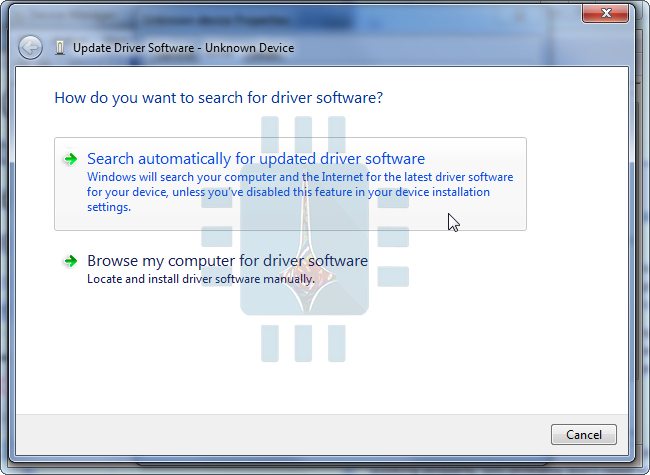
  • يظهر الجهاز المراد تعريفه تحت المجموعة الأم له مثلاً ( لوحة المفاتيح تظهر تحت عنوان  Keyboards ، الكاميرا تظهر تحت عنوان  Imaging Devices  وهكذا … ) ومن المألوف عادة أن يظهر الجهاز باسم  جهاز غير معروف  Unknown Device إما بشكل مستقل أو في قسم  Universal Serial Bus controllers . قم بالضغط بزر الفأرة الأيمن على الجهاز المطلوب ثم قم بتحديد تحديث برنامج التشغيل Update driver 

  • انقر على : استعراض الحاسوب بحثاً عن تعاريف Browse my computer for driver software 

  • في الشاشة التالية اكبس على دعني أختار من قائمة التعاريف الموجودة في حاسوبي  Let me pick from a list of available drivers on my computer.”

  • في الشاشة التالية ستكون محظوظا إذا وجدت التعريف الذي حصلت عليه من الإنترنت أو من القرص المضغوط الخاص بالجهاز مباشرة . وفي حال لم يكن موجوداً قم بإزالة العلامة من على  إظهار الأجهزة المتوافقة “Show compatible hardware” وعندها ستظهر قائمة فيها كل التعاريف المنصبة على جهازك حالياً . قم بالضغط على الشركة المصنعة الخاصة بجهازك في الحقل الأيسر وبعده ومن الحقل الأيمن اختر التعريف المناسب .

  • قم بالنقر على التالي Next من أجل التنصيب اليدوي للتعريف المختار . بعد الانتهاء سيتم اكتشاف الجهاز وسيعمل بالشكل الصحيح ولكن قد تحتاج أحياناً إلى إعادة تشغيل الحاسوب ليعمل الجهاز .

3- قد تكون هناك مشكلة في USB Controller : 

USB Controller هو عبارة عن جزء من اللوحة الأم ( ويمكن أن يكون في بعض الحالات جزء من كيس case الكومبيوتر ويتصل مع اللوحة الأم ) وتضم منافذ ال USB والإلكترونيات التي تربطها مع جهاز الكومبيوتر نفسه . هذه المكونات تحتاج أيضاً لتعريف وفي معظم الحالات يتم اكتشافها وتعريفها بشكل آلي من قبل الويندوز Windows .

رغم ندرة حدوث مثل هكذا مشكلة إلا أنها تبقى احتمالاً ممكناً حيث يكون هناك خلل ما في التعاريف الخاصة ب  USB Controller . في هذه الحالة ابحث عن التعريف المناسب إما من خلال الشركة المصنعة للحاسوب مثل Dell/HP/Lenovo ….. أو عبر الشركة المصنعة للوحة الأم مثل GIGABYTE/MSI/ASUS في حال قمت بتجميع حاسوبك قطعة قطعة . وحالما تجد التعريف المناسب قم بتنصيبه فإذا بقيت المشكلة قم بإعادة التنصيب بشكل يدوي كما ذكر في المقطع أعلاه .

4- قد يكون هناك خلل مادي في المعدات الخاصة ب USB :

الاحتمال الأخير وهو الأسوء : أن يكون هناك خلل مادي في المعدات الخاصة ب USB . جرب القيام ببعض الأمور الاعتيادية لمثل هكذا حالات مثلاً : قم باستخدام كابل USB آخر أو جرب في منفذ USB مختلف – انزع الملحقات المتصلة بجهازك .. . وفي حال أن المشكلة تكمن في USB controller أو في الجهاز نفسه فإن خياراتك ستكون محدودة .. وعندها يتوجب عليك استبدال USB controller (ما يعني غالباً استبدال اللوحة الأم ذاتها وأحيانا استبدال كل الجهاز ) أو استبدال العتاد والتوصيلات  . قم بتجريب العتاد والتوصيلات في جهاز آخر من أجل التأكد  من سلامتها .

إذا كنت تملك الخبرة الكافية لعمل هكذا أمور  فمن الممكن أن تقوم باستبدال وإعادة لحم منفذ ال USB المعطوب سواء المنفذ الخاص بالكومبيوتر أو الخاص بالجهاز نفسه . مثل هكذا إجراء متاح للأجهزة المكتبية Desktop Pc أما الأجهزة المحمولة Laptop فإنك ستحتاج إلى فك الحاسوب بشكل كامل من أجل الوصول إلى العتاد الخاص بال USB على اللوحة الأم ، والذي يؤدي بالضرورة إلى إلغاء التأمين الخاص بالجهاز.

تشغيل Android على أي حاسوب من خلال قرص محمول USB

لا يعتبر نظام أندرويد Android مناسباً بشكل كبير لأجهزة الحواسيب ولكن ربما يكون ممتعاً على الحواسيب ذات شاشات اللمس أو ذو فائدة في حال أردت تشغيل حاسبك القديم ذو المواصفات التي لا تكفي لاحتياجاتك ، أو ربما لاستخدامه لتشغيل ألعاب أندرويد Android كـ كلاش أوف كلانز Clash of Clans أو غيرها من الألعاب المشهورة التي لا تعمل إلا على نظام أندرويد . ولكن اطمئن ففي حال استخدمته إلى جانب نظام ويندوز فلن يؤثر على حاسبك أو ملفاتك لأننا سنقوم بتشغيله من خلال قرص تخزين محمول قابل للإزالة USB Flash Drive .

طريقة تثبيت نظام أندرويد Android إقلاعي على قرص محمول USB :

بداية ستحتاج إلى قرص محمول USB بحجم أقله 2 GB جيجا بايت فارغ من البيانات .

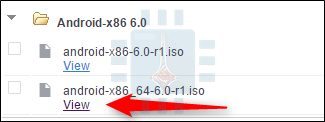
ثم إلى ملف ISO لنظام Android-X86 يمكنك تحميل آخر نسخة متوفرة من هنا وهي حالياً 6.0 Marshmallow ، في مقالتنا استخدمنا النسخة ال 64 bit بت (لا تستخدم نسخة 64 بت إلا في حال تأكدك من قدرة معالج حاسوبك على تشغيلها ، معظم المعالجات الجديدة ذات المعيار 64 بت) .
اضغط على زر view لتحصل على رابط تحميل النسخة كما في الصورة التالية .

ثم إلى تحميل أداة Rufus وهي أداة مجانية على نظام ويندوز Windows سنستخدمها لتنصيب نظام أندرويد Android على القرص المحمول USB .
قم بتحمل النسخة المحمولة Portable (لا تحتاج إلى تنصيب) من هنا كما في الصورة التالية .

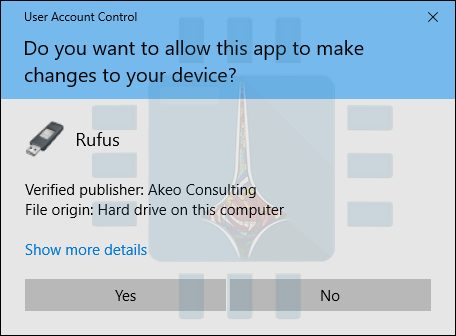
عندما يصبح لديك كل شيء جاهزاً اضغط مرتين على أيقونة أداة Rufus سيظهر لك نتبيه من نظام ويندوز يسألك إن كنت ترغب بالسماح للأداة بالتعديل على جهازك . اضغط نعم Yes .

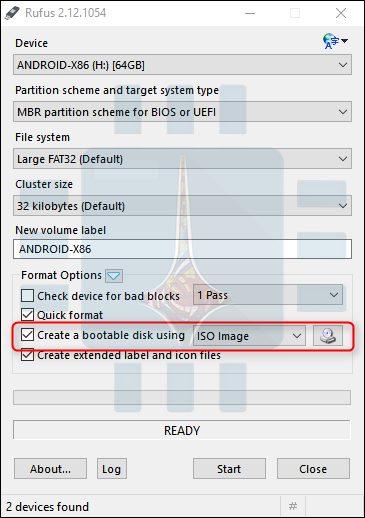
بعدها ستظهر لك نافذة برنامج Rufus كما في الصورة التالية ، اختر القرص المحمول USB الذي ترغب باستخدامه لهذه العملية ، لكن انتبه ستقوم الأداة بتهيئة القرص لذلك تأكد من خيارك .

بعدها تأكد من اختيار نظام الملفات FAT32 كما في الصورة التالية .

ثم قم بالضغط على خيار “Create bootable disc using” ثم اختر ISO Image بجانبه ، كما في الصورة التالية .

اضغط على رمز القرص بجانب خيار ISO Image الذي اخترته في الخطوة السابقة ، ستظهر لك نافذة اختيار ملف قم باختيار ملف ال ISO لنظام Android-X86  الذي قمت بتحميله سابقاً .

بعدها قم بالتأكد من جميع الخيارات ثم قم بالضغط على زر Start لبدأ عملية التثبيت .

بعدها من المفترض أن يظهر لك مربع سؤال كما في الصورة التالية تأكد من اختيار الخيار الأول ثم اضغط Ok .

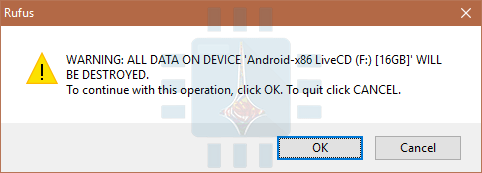
وبعدها سيظهر لك تنبيه آخر يخبرك بأن جميع الملفات على القرص المحمول الذي اخترته سيتم حذفها ، اضغط Ok للاستمرار .

يجب أن لا تستغرق عملية التنصيب وقتاً طويلاً ، سيظهر لك شريط تقدم أخضر ليظهر لك مستوى تقدم العملية ، عندما تنتهي عملية التنصيب يمكنك اغلاق البرنامج واخراج القرص المحمول USB .

وبذلك يكون لديك قرص محمول USB يحتوي على نظام أندرويد Android إقلاعي يمكنك استخدامه على أي حاسوب مكتبي PC أو محمول Laptop .

طريقة استخدام القرص المحمول المثبت عليه نظام أندرويد Android إقلاعي :

بداية يجب عليك إعادة تشغيل حاسوبك والإقلاع من القرص المحمول بدلاً من قرص حاسبك الصلب الدخلي .
حيث أن طريقة اختيار القرص المحمول للإقلاع منه تختلف بين حاسب وآخر ولكن عموماً يمكنك الدخول إلى إعدادات بيوس Bios بالضغط على زر delete تكراراً أثناء بداية إقلاع حاسبك ثم تغير ترتيب الأجهزة الإقلاعية .
أو من استخدام القائمة السريعة لاختيار قرص الإقلاع وذلك بالضغط على زر F10 أو F11 أو F12 تكراراً أثناء بداية إقلاع حاسبك ثم اختيار القرص المحمول USB كما في الصورة التالية .

بعدها سيقوم حاسبك بالإقلاع من القرص المحمول مظهراً لك قائمة بخيارات لتشغيل أو تنصيب نظام أندرويد Android . كما في الصورة التالية .
اختر Live CD – Run Android-X86 without installation في حال رغبتك بتشغيل نظام أندرويد فقط من القرص المحمول دون التأثير على حاسبك ونظام تشغيله .
أو اختر Installation – Install Android-X86 to harddisk في حال رغبت بتنصيب نظام أندرويد على حاسوبك .

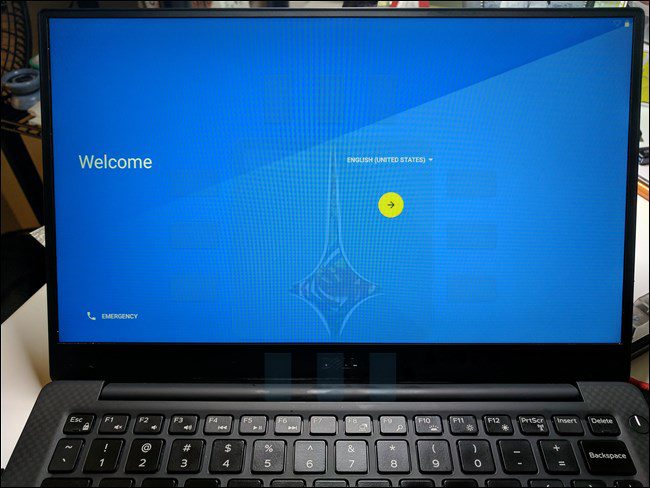
بعد ثوان لاختيارك خيار Live CD أو بعد انتهاء عملية التثبيت بشكل كامل سيظهر لك شعار Android بعدها ستظهر لك شاشة الإعدادت كما في الصورة التالية ، قم بمتابعة الخطوات والتي هي مشابهة لعملية إعداد هاتفك المحمول .

بعدها سيمكنك الدخول إلى نظام أندرويد كما في هاتفك ستتمكن من الاتصال بشبكة الواي فاي Wi-Fi وتصفح الإنترنيت وتثبيت التطبيقات من متجر غوغل Google Play Store وتشغيل أهم التطبيقات كـ WhatsApp و Facebook والألعاب أيضاً .

عندما ترغب بإيقاف تشغيل جهازك أو العودة لنظام ويندوز Windows يمكنك بكل بساطة الضغط على زر إيقاف التشغيل لحاسبك ستظهر لك مربع إيقاف التشغيل كما في الصورة التالية ، اضغط على إيقاف التشغيل Power Off لإيقاف تشغيل حاسبك ، قم بإخراج القرص المحمول USB وذلك للعودة إلى نظام ويندوز Windows .

قد تواجهك بعض المشاكل والأخطاء وهذا طبيعي حيث أن مشروع Android-X86 هو مشروع بيتا Beta تجريبي ، لكن لا تتردد في سؤالك عنها من خلال التعليقات أسفل المقال حيث أننا سنقوم بالإجابة عنها وتوفير حل لها إن أمكن .

كيفية إزالة كلمة مرور نظام ويندوز Windows دون إعادة تثبيته

إذا نسيت كلمة السر الخاصة بنظام التشغيل ويندوز Windows فلا تخشى خسارة ملفاتك والاضطرار لإعادة تثبيت النظام ، حيث أن هنالك مئات من الطرق المبتكرة التي من الممكن أن تتجاوز كلمة السر دون الحاجة لإعادة تثبيت النظام ، والمقالة ستشرح أسهل طريقة لذلك .

إن هذه الطريقة تعمل على كل إصدارات ويندوز ، لكن يجب معرفة أنك إذا كنت تستخدم ويندوز 8 أو ويندوز 8.1 أو ويندوز 10 وكنت تستخدم حسابك في مايكروسوفت Microsoft فستحتاج لإعادة تعيين كلمة المرور الخاصة بحسابك على مايكروسوفت بدلاً من هذه الطريقة .

بداية يجب أن تقوم بتحميل ملف الأسطوانة الإقلاعية للنظام المصغر والذي سنستعمله ، وذلك من هذه الصفحة أو من الرابط المباشر .

الآن ستحتاج لحرق (وضع) ملف الاسطوانة على قرص CD أو قرص محمول USB .

بالنسبة للقرص ال CD يمكنك استخدام برنامج Imgburn وهو برنامج صغير ومفيد جداً ، سيساعد على حرق البيانات التي حملتها على أسطوانة خارجية ، يمكنك أيضاً استخدام أي برنامج حرق أسطوانات من اختيارك.

يمكنك أيضاً استعمال الطريقة في المقالة لحرق نفس الملف على قرص محمول USB (استخدم الملف الذي قمت بتحميله في الخطوة السابقة بالطريقة في المقالة) .

الآن قم بالإقلاع من قرص ال CD أو القرص المحمول USB الذي قمت بإعدداه في الخطوة السابقة وذلك إما من خيارات الإقلاع أثناء تشغيل حاسبك (عادة يكون بالضغط على زر F10 أو F11) أو بالدخول لإعدادت البيوس Bios في حاسبك وتعديل ترتيب خيارات الإقلاع (الطريقة تختلف من حاسب لآخر ولا يمكننا للآسف جمعها في مقالة واحدة) .

بعدها ستظهر لك الشاشة الأولى للبرنامج فقط اضغط زر الإدخال Enter .

في الخطوة التالية أيضاً والتي تطلب منك تحديد المسار المطلوب فقط اضغط Enter على الفور

بعد ذلك سيطلب منك النظام تحديد هل تريد إعادة كتابة كلمة السر أم أي شيء أخر ، اضغط زر Enter لاختيار إعادة تعيين كلمة المرور .

بعدها سوف تخير بين أن تقوم بتعديل المستخدمين وكلمات مرورهم أو تقوم بتعديل الريجستري Registry . اضغط زر Enter لاختيار تعديل المستخدمين .

في الشاشة القادمة ستقوم بكتابة اسم المستخدم الذي تريد إعادة تعيين كلمة السر الخاصة به أو رمزه الموجود بجانبه ثم اضغط زر Enter

الآن من المحتمل أنك ترغب بتركها فارغة لذلك اضغط مجدداً زر Enter لترك منطقة كلمة السر خالية. يمكنك دائماً تعديلها بعد الدخول إلى نظام ويندوز

الآن يسألك النظام هل تريد بالفعل حفظ التغيرات التي قمت بها ؟ قم بالضغط على زر Y في لوحة المفاتيح للتأكيد

في هذه المرحلة يجب أن تظهر عبارة Edit Complete لتأكد لك نجاح العملية وبذلك تكون قد قمت بإعادة تعيين كلمة السر. يمكنك الدخول لنظام التشغيل وتسجيل الدخول دون الحاجة لكلمة المرور القديمة .

قد تواجهك إحدى المشاكل التالية :

  • ظهور رسالة read-only filesystem : والتي يمكن حلها بالتأكد من إيقاف تشغيل نظام ويندوز بشكل كامل من خلال نافذة تسجيل الدخول أو من الوضع الآمن ثم الدخول إلى القرص الإقلاعي الخاص بإعادة كلمة المرور مرة أخرى .
  • لوحة المفاتيح لا تعمل : السبب أن البرنامج لا يدعم لوحة مفاتيح USB ، استخدم لوحة مفاتيح PS/2 .

في حال مواجهتك لمشكلة تواصل معنا عبر التعليقات في أسفل المقال .


برنامج بسيط وسهل للتحميل من موقع YouTube على الحاسوب

يعتبر موقع يوتيوب واحد من أشهر مواقع الإنترنت في العالم، كما أنه أحدث طفرة في عالم مشاهدة مقاطع الفيديو، التي كان يتناقلها مستخدمي الإنترنت عبر البريد الإلكتروني، ثم انتقلت للعرض على موقع يوتيوب YouTube الذي تلقي أعداد ضخمة من ملفات الفيديو منذ لحظة إطلاقه وحتى اليوم.

لكن البعض يفضل تحميل مقاطع الفيديو من يوتيوب، بدلاً من مشاهدتها بشكل مباشر من واجهة الموقع. هذا التحميل قد يكون مفيداً في حال رغب المستخدم في الاحتفاظ بالفيديو على جهازه الشخصي، أو حتى رغب في الاحتفاظ بالمقاطع التي تم تحميلها على هاتفه الجوال أو جهاز التابلت للمشاهدة في أوقات أخرى.

سنتعلم في هذا الدرس كيفية تحميل مقاطع الفيديو من موقع يوتيوب YouTube بسهولة واحترافية .

بداية سنقوم بتحميل برنامج 4K الخاص بتحميل ملفات يوتيوب من خلال زيارة الموقع الرسمي للبرنامج من هنا  ما سيفتح أمامنا الصفحة التالية:

نضغط على Get 4k video downloader ليبدأ التحميل. ثم نقوم بتشغيل البرنامج التي تظهر لنا واجهته الرئيسية بالشكل التالي:

نتوجه الآن لموقع يوتيوب ونقوم بعمل نسخ لرابط الفيديو المراد تحميله، ثم نضغط في واجهة البرنامج على زر Paste Link أعلى يسار الواجهة.

يقوم الآن البرنامج بتحميل بيانات الفيديو كما يظهر في الشاشة التالية :

وبعد ثوانٍ معدودة يظهر لنا البرنامج تفاصيل الفيديو المراد تحميله

نختار الجودة المفضلة، كما يمكنك اختيار تحميل الصوت والصورة أم تحميل الصوت فقط، في حال الرغبة في تحميل الأغاني، وأخيراً نختار المسار الذي سيتم حفظ الملف فيه ثم نضغط على Download .

وأخيراً إذا رغبنا في المزيد من التخصيص للبرنامج يمكننا الضغط على preferences أعلى يسار البرنامج ليفتح لنا قائمة بخصائص البرنامج بالشكل التالي :

حيث يمكننا زيادة عدد الاتصالات لتحميل الفيديو من خيار Intensity والذي يؤدي زيادة عددها لتسريع تحميل الفيديو لكن قد يسبب حظر اليوتيوب لعنوان ال IP الخاص بك بالنسبة لي سأتحمل المجازفة وأقوم بزيادتها .

وبهذا الشكل يمكننا تحميل مانريد من الفيديوهات الموجودة على موقع يوتيوب العالمي.