كيفية التقاط صور الفضاء بكاميرا الهاتف

قطعت كاميرات الهواتف الذكية شوطاً طويلاً منذ الأيام الأولى. يمكنك الآن التقاط صور جيدة في الإضاءة المنخفضة، ولكن ماذا عن حالة الإضاءة المنخفضة القصوى – كالفضاء؟ التصوير الفلكي ممكن إذا كنت تعرف بعض الحيل.

أكبر عامل مقيد لكاميرات أندرويد Android وآيفون iPhone عندما يتعلق الأمر بالتصوير الفلكي هو المستشعر وأحجام العدسة.

للتغلب على هذا، هناك بعض الحيل البرمجية التي تستخدمها تطبيقات الكاميرا. ومع ذلك، حتى مع هذه الحيل، ستحتاج إلى بعض الأدوات للحصول على صور رائعة حقاً للفضاء باستخدام الهاتف.

حافظ على ثباتك:

كما سنتحدث لاحقاً، فإن أهم عنصر لالتقاط سماء الليل هو التعريض الطويل Long exposure. هذا يعني أن الأمر سيستغرق بضع ثوانٍ أطول لالتقاط الصورة. من المهم جداً أن تكون الكاميرا ثابتة أثناء حدوث ذلك.

لا يمكنك ببساطة إبقاء الهاتف ثابتاً بدرجة كافية بيدك فقط، ستظهر النتائج ضبابية وغير واضحة. يعتبر الحامل ثلاثي القوائم قطعة أساسية من المعدات التي يجب توفرها للتصوير الفلكي.

يعتبر حامل ثلاثي القوائم صغير الحجم ومزود بأرجل مرنة مثالياً ويمكن وضعه بسهولة في الحقيبة. إذا كنت لا ترغب في الاعتماد على وجود نقاط ربط قريبة، فستحتاج إلى حامل ثلاثي القوائم أطول.

استخدم التعريض الطويل أو الوضع الليلي:

فلنتحدث عن التقاط الصور في الواقع. كما ذكرنا، فإن مفتاح التقاط سماء الليل هو التعريض الطويل. هذا يعني ببساطة أن الغالق مفتوح لفترة أطول من المعتاد.

لذلك، يمكنه التقاط المزيد من الضوء، وهو أمر بالغ الأهمية في ظروف الإضاءة المنخفضة.

يتمتع هاتفك الذكي بالقدرة على التقاط صور ذات تعريض ضوئي طويل، ولكنه يعمل بشكل مختلف على كل جهاز. تشتمل هواتف آيفون iPhone و جوجل بكسل Google Pixel على الوضع الليلي والرؤية الليلية.

كما تتيح لك أجهزة سامسونج جالاكسي Samsung Galaxy التحكم في التعرض في الوضع Pro.

طريقة سامسونج Samsung هي الأكثر تقدماً بين الباقي. يمكنك ضبط سرعة الغالق بدقة شديدة. نهج آيفون iPhone وبكسل Pixel مختلف. يمكنك بشكل أساسي تمكين الوضع والسماح لبرنامج الكاميرا بالقيام بالباقي.

ستتحول هواتف Pixel إلى وضع التصوير الفلكي إذا رصدت السماء ليلاً.

في حالة آيفون iPhone، يتم تمكين الوضع الليلي تلقائياً عند اكتشاف ظروف الإضاءة المنخفضة. إذا كنت تفضل أسلوباً يدوياً، فنحن نحب NeuralCam لجهاز آيفون iPhone.

إنه يجعل الوضع الليلي شيئاً يمكنك التحكم فيه بالفعل. يبلغ سعر التطبيق 4.99 دولاراً أمريكياً وهو مصنف بدرجة عالية في متجر التطبيقات.

ابحث عن أفضل موقع:

من الممكن بالتأكيد التقاط صورة رائعة لسماء الليل في الفناء الخلفي أو في المنتزه المجاور، ولكن ليس كل موقع مثالي لهذا الأمر. تجلب صور التعرض الطويل المزيد من الضوء، ويجب أن يأتي هذا الضوء من السماء، وليس من الأضواء الاصطناعية.

الحيلة هي تجنب أكبر قدر ممكن من التلوث الضوئي، وهو أصعب مما تعتقد. حتى المدينة التي تبعد 30 ميلاً يمكن أن تؤثر على الضوء في صورتك.

للأسف، من الصعب الهروب من التلوث الضوئي في معظم الأماكن. يعد Dark Site Finder مصدراً رائعاً للعثور على مناطق قليلة التلوث الضوئي.

رصيد إضافي:

حسناً، لقد تم وضع الحامل ثلاثي القوائم وتطبيق الكاميرا في الوضع الليلي. هناك بعض الأشياء التي يمكنك استخدامها للحصول على نتائج أفضل.

التلسكوبات رائعة، لكنها ليست كاميرات (عادة). يسمح لك حامل الهاتف الذكي بالتقاط الصور من خلال التلسكوب.

ملحق آخر للكاميرا يمكنه تحسين صورك الليلية هو مرشح الألوان. ، فإن الأجسام الموجودة في سماء الليل ساطعة للغاية على الرغم من أنها قد لا تبدو كذلك من الأرض.

يمكن أن تساعد مرشحات الألوان في تقليل السطوع في صور التعرض الطويل، مما يكشف عن مزيد من التفاصيل.

ليس من السهل دائماً الحصول على صور رائعة في الإضاءة المنخفضة باستخدام كاميرا الهاتف الذكي، والفضاء هو أصعب ظروف الإضاءة المنخفضة لالتقاطه.

هل ستكون قادراً على التنافس مع كاميرا حقيقية؟ ربما لا، ولكن مع وضع هذه الحيل في الاعتبار، يمكنك الحصول على بعض الصور الرائعة والمثالية للمشاركة.

هواوي بدأت ببيع غطاء حماية من الماء لهاتف Mate 20 Pro

عندما أطلقت شركة هواوي Huawei هاتفها الرائد والجديد Mate 20 Pro، قامت بإضافة الكثير من الميزات والأوضاع الجديدة إلى كاميرا الهاتف الخلفية الثلاثية.

من بين الميزات الجديدة المضافة والمثيرة للإعجاب هي وضع التصوير تحت الماء، حيث يسمح هذا الوضع بالتقاط صور أو تسجيل فيديو تحت الماء.

بالطبع يمكن لكل كاميرات الهواتف المحمولة أن تلتقط صوراً تحت الماء في حال كانت تلك الهواتف مزوّدة بخاصية مقاومة الماء، ولكن غالباً ما تظهر تلك الصور مشوّهة أو مشوّشة نتيجة اختلاف وسط التصوير.

أما بالنسبة لهواوي، فقد وعدت أن وضع التصوير الجديد سيستخدم ميزات ومهارات الذكاء الاصطناعي من أجل إنتاج صور أو تسجيل فيديو بأفضل جودة ممكنة تحت الماء.

يتميز هاتف Mate 20 Pro بمعيار IP68 الخاص بمقاومة الماء، حيث يمكن غمر الهاتف بالمياه النظيفة لمدة 30 دقيقة وعلى عمق متر ونصف دون أن يتأثر الهاتف.

لكن بالنسبة لمحبي الغوص والتصوير تحت ماء البحر المالحة فإن هذا المعيار لا يضمن استخدام الهاتف في هذه الحالة، وبالتالي لن يتمكّن مستخدمو هاتف Mate 20 Pro من الاستفادة من وضع التصوير تحت الماء.

من أجل ذلك، قررت شركة هواوي توفير غطاء حماية خاصة بالهاتف من أجل استخدامه بشكل مريح تحت الماء واستخدام وضع التصوير الجديد دون القلق من تأثير الماء على الجهاز.

يتميز غطاء الحماية بأنه يسمح باستخدام الهاتف لمدة ساعة كاملة تحت الماء، وهو يتحمل الضغط المطبق عليه حتى عمق 5 أمتار، كما ويمكن استخدامه في المياه المالحة.

أيضاً يمتلك غطاء الحماية مجموعة من الأزرار البارزة والواضحة التي تسمح للمستخدم بالتحكم بكاميرا وإعدادات الهاتف بكل سهولة أثناء غوصه تحت الماء.

في المرحلة الحالية فإن غطاء الحماية متوافر للشراء في الصين بسعر يعادل 86 دولار أمريكي، لكننا نتوقع توفير هذا الغطاء في جميع الأسواق التي وصلها هاتف Mate 20 Pro أو التي سيصلها قريباً.

مقالات قد تعجبك:

ما هي قيم فتحة العدسة , سرعة الغالق ,وحساسية الضوء ISO التي يجب استخدامها في الكاميرا؟
ما هي أوضاع التصوير Shooting Modes في الكاميرا ؟ و ما هو عملها ؟
كيفية اختيار أوضاع التصوير المناسبة في الكاميرا
ما هو إعداد الأيزو ISO في الكاميرا ؟و كيف يعمل ؟
ما هو توازن اللون الأبيض White Balance, وكيف يستخدم في الكاميرا ؟

كيفية اختيار أوضاع التصوير المناسبة في الكاميرا

بعد أن تعرّفت إلى أوضاع التصوير المختلفة و وظيفة كلّ منها تبقى هناك بعض النقاط المهمّة التي يجب عليك أخذها بعين الاعتبار لاختيار وضع التصوير المناسب :

ما هو وضع التصوير الذي يجب استخدامه ؟

معظم الأحيان ,قم باستخدام وضع أولوية فتحة العدسة  Aperture Priority Mode :

عندما يرغب المصورون بالانتقال من وضع التصوير التلقائي للكاميرا لأول مرة , يظنّ الكثير منهم أنه يجب الانتقال إلى الوضع اليدوي التام ,للتحكم بإعدادات سرعة الغالق , قياس فتحة العدسة , والأيزو معاً لكلّ صورة !

إلاّ أنّ هذا المفهوم غير صحيح , إذ إنّ المصورين المحترفين لا يستخدمون عادةً الوضع اليدوي التّام Manual , بل يفضلون استخدام وضع أولويّة فتحة العدسة (Av  أو A) !

بخلاف التقاط صورة لغرض أو كائن متحرّك , فإن سرعة الغالق بين 1/100th و 1/8000th  جزء من الثانية , متطابقة تقريباً ( لن يظهر أيّ اختلاف في الصورة ) , فالأمر الذي يحدد حقاً كيف ستبدو الصورة التي تلتقطها هو فتحة العدسة ,

لأنها تؤثر على عمق الحقل أيّ مقدار الضبابية في الصورة , فهنا يظهر الاختلاف بين التقاط الصور الشخصيّة مثلاً (التركيز على الغرض أو الكائن أمام الكاميرا وإهمال الخلفية ) ,و تصوير المساحات الخضراء حيث ينبغي إظهار جميع عناصر المشهد الطبيعي …

أدر قرص الأوضاع Camera Dial إلى وضع A أو Av , ثمّ قم بتعيين فتحة العدسة التي تريد استخدامها , وابدأ التصوير , على الرغم من أنك لا تحدد بشكل مباشر سرعة الغالق , إلاّ أنه لا يزال بإمكانك التحكّم به عن طريق إعداد تعويض التعريض Exposure Compensation

 إعداد تعويض التعريض في الكاميرا الرقمية Exposure Compensation

عندما تقوم بالتقاط الصورة , تقوم الكاميرا باختيار الإعدادات التي تراها مناسبة للحصول على التعريض الصحيح للصورة , أيّ في وضع الالتقاط بأولوية فتحة العدسة Aperture Priority

تقوم الكاميرا بتعيين إعداد سرعة الغالق بشكل تلقائي بما يناسب ظروف الإضاءة المتوفّرة ( و تكون القيمة المحددة في معظم الأحيان قريبة إلى حدّ كبير من القيمة الصحيحة المثالية للالتقاط  بنسبة 90% ) ,

إذا كنت تريد زيادة قيمة سرعة الغالق قليلاً عن القيمة المحددة , يمكنك تدوير قرص التعريض إلى الخلف للحصول على سطوع أقل للصورة ,

وبالمثل إذا أردت الحصول على سرعة غالق أبطأ أو أقلّ , فقم بتدوير قرص التعريض  إلى الأمام ( زيادة قيمة التعريض ) للحصول على صورة أكثر سطوعاً  ..

كذلك فإن وضع أولويّة فتحة العدسة Aperture Priority mode لا يسمح بالتحكم بقياس فتحة العدسة و حسب بل يسمح أيضاً بالتحكّم بقيمة حساسيّة الضوء ISO ..

بشكل عام يجب أن تقوم بالتقاط الصورة بأقل قيمة أيزو ممكنة , إلاّ أنك تستطيع زيادة قيمة حساسيّة الضوء قليلاً إذا أردت سرعة غالق أعلى دون تغيير في قياس فتحة العدسة !

إذاً هناك سبب وراء استخدام معظم المصورين الفوتوغرافيين الاحترافيين لوضع التصوير بأولوية فتحة العدسة , حيث ستتمكن في هذا الوضع من التحكّم بالوضع اليدوي بشكل مثالي دون احتماليّة أو فرصة للخطأ , لأنك وإن قمت مثلاً باختيار سرعة غالق خاطئة ستحصل بالتأكيد على صور لا فائدة منها ..

متى يجب اختيار الوضع اليدوي الكامل ؟

يمكنك اختيار الوضع اليدوي الكامل Full Manual في بعض الحالات :
  • عندما تريد التنسيق بين اللقطات التي تلتقطها , أيّ عندما تقوم بالتصوير في مكان لن يتغير كثيراً لنَقُلْ حفلة موسيقيّة ضمن قاعة مثلاً أو أي مكان مغلق آخر , لن تحتاج عندها لتغيير الإعدادات في كلّ لقطة , بالتالي و من أجل التقاط الصور بسهولة , استخدم وضع الالتقاط اليدوي الكامل Full Manual ..
  • إذا كانت كلّ الإعدادات مهمّة , هناك بعض حالات التصوير التي يرغب فيها المصورون بتعيين جميع الإعدادات بشكل يدوي , كالتصوير بتقنية التعريض الطويل , أو التصوير بتقنية HDR (High Dynamic Range Imaging) و غيرها .., فهنا ستحتاج لتعيين جميع الإعدادات يدوياً حتى تضمن تصوير المشهد بالطريقة الصحيحة .
  • إذا كنت تستخدم حامل ثلاثي القوائم (ترايبود) : عندما تقوم ببذل الجهد لتثبيت الكاميرا على الترايبود و وضعه في مكان مناسب , ستفضّل أن تستغرق بضع دقائق إضافية لضبط إعدادات التصوير يدوياً حتى تحصل على اللقطة المثالية التي تريد .

بالطبع تستطيع استخدام الوضع اليدوي الكامل Full Manual متى تشاء , لكن و في معظم الأحيان يكون ضبط إعداد أولوية فتحة العدسة أبسط وأسرع و يعطي نتائج جيّدة .

لما لا أفكر باستخدام إعداد أولويّة سرعة الغالق ؟

قد يطرأ على ذهنك هذا السؤال كثيراً , بما أن وضع أولويّة سرعة الغالق يشبه إلى حدّ كبير إعداد أولويّة  فتحة العدسة فيما عدا أنك تقوم بتعيين قيمة محددة لسرعة الغالق (بدلاً من فتحة العدسة ) و قيمة الأيزو ثمّ تترك الكاميرا تحدد تلقائياً قياس فتحة العدسة المناسب ,

إلاّ أنّك ستجد من خلال التجربة أن هذا الإعداد لن يعمل بشكل جيّد في معظم الحالات , لأنه و كما ذكرنا سابقاً لن يظهر تأثير الاختلاف في قيم سرعات الغالق المرتفعة على الصور التي تلتقطها ,

وإذا كنت تريد استخدام قيمة منخفضة لسرعة الغالق , فستجد الوضع اليدوي الكامل أفضل من أولوية سرعة الغالق في هذه الحالة !

مقالات قد تعجبك :

ما هي أوضاع التصوير Shooting Modes في الكاميرا ؟ و ما هو عملها ؟
أهمّ الإعدادات في الكاميرا : سرعة الغالق , فتحة العدسة ,و الأيزو ISO
ما هو التركيز التلقائي في الكاميرا ,وما هي أوضاعه المختلفة ؟
أفضل (ترايبود) حامل ثلاثي القوائم للكاميرا
كيفيّة التقاط صور أفضل باستخدام وضع التتابع Burst Mode

ما هي أوضاع التصوير Shooting Modes في الكاميرا ؟ و ما هو عملها ؟

كمصوّر فوتوغرافي يجب عليك معرفة إعدادات كاميرتك و كيفية استخدامها , حيث توفّر لك الكاميرا جميع الإعدادات التي تلزمك لالتقاط صور مثاليّة , لذلك ليس عليك الاكتفاء فقط باستخدام الإعداد التلقائي وحسب ,

بل يجب أيضاً معرفة أوضاع التصوير المختلفة التي يمكنك التحكّم بها حسب ظروف المشهد والإضاءة المحيطة بك , وحسب ما تمليه عليك مخيّلتك الإبداعية لإخراج صور فريدة و مميّزة ,

يوفّر لك قرص الأوضاع Camera Dial المدوّر الموجود في الكاميرا مجموعة من أوضاع التصوير اليدوية والتلقائية , وتبقى الرموز الموجودة على القرص غير معبّرة بوضوح عن وظيفة كلّ خيار , لذلك سنقوم بشرحها بالتفصيل في مقالنا هذا :

الأوضاع اليدويّة : M, Av , Tv , P

الأحرف الموجودة على قرص الأوضاع تمثّل أنماطاً يدويّة (أو يدوية بشكل جزئي ) مختلفة للتصوير , يجب عليك معرفتها إذا كنت تريد أن تصبح مصوّر فوتوغرافي حقيقي :

الوضع اليدوي Manual (M) :

يمكّنك الوضع اليدوي من التحكّم الكامل بكاميرتك , عن طريق إدخال قيم فتحة العدسة , سرعة الغالق , والأيزو  ISO , و سيتم التقاط الصورة بناءً على القيم التي حدّدتها ,سواءً أدت إلى تعريض صحيح أم خاطئ ..


أولويّة الفتحة (أولويّة فتحة العدسة Aperture Priority ) Av أو   A :          تقوم في هذا الوضع بتعيين قياس فتحة العدسة والأيزو ISO  , وتقوم الكاميرا تلقائياً بحساب سرعة الغالق اللازمة , بإمكانك استخدام إعدادات تعويض التعريض الضوئي Exposure Compensation لزيادة أو تقليل سطوع الصور الملتقطة (عادة ما يكون في نطاق يتراوح بين 5.0‎ EV − و 5.0‎ EV +)..


أولويّة سرعة الغالق ( Shutter Speed Priority ) Tv أو S  :

تستطيع في وضع أولويّة سرعة الغالق أن تقوم بتعيين سرعة الغالق وقيمة حساسيّة الضوء (الأيزو ISO ) , فتقوم الكاميرا بشكل تلقائي بتحديد قياس فتحة العدسة , وكما في إعداد أولويّة فتحة العدسة , يمكنك استخدام تعويض التعريض الضوئي Exposure Compensation لزيادة أو تقليل سطوع الصور الملتقطة .

وضع البرنامج Program أو وضع التصوير المبرمج (P) :

يمكنك هنا أن تقوم فقط بتعيين قيمة الأيزو و تعويض التعريض Exposure Compensation , و تقوم الكاميرا بتعيين قيم سرعة الغالق و قياس فتحة العدسة المناسبة تلقائيّاً ..


الأوضاع التلقائيّة مثل A+ , CA , وغيرها :

الوضع التلقائي  Auto أو A+ :

وهو وضع تلقائي تامّ , بحيث تقوم الكاميرا بتعيين جميع الإعدادات تلقائياً ,كلّ ما عليك فعله هو الضغط على الزرّ , ثم تقوم كاميرتك ببقيّة العمل .


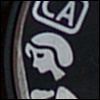
وضع إيقاف تشغيل الفلاش أو التصوير بدون فلاش (No Flash ) :  و هو نفس وضع الـAuto , بخلاف أن الكاميرا لن تستخدم الفلاش المدمج Built-In Flash .


وضع Creative Auto :  وهو وضع موجود في بعض كاميرات كانون Canon , يمكّنك من تحديد مقدار الضبابية التي تريدها للخلفية , و تقوم الكاميرا بتعيين الإعدادات الأخرى تلقائيّاً ..


وضع تصوير البورتريه Portrait ( الصور الشخصية ) :

و هو وضع تلقائي تحدد الكاميرا فيه الأولوية لفتحة عدسة واسعة Wide Aperture للحصول على عمق ضحل للحقل  Shallow Depth Of Field .


وضع تصوير Landscape (تصوير المناظر الطبيعية) :

وضع تلقائي تقوم فيه الكاميرا بتحديد الأولويّة لفتحة عدسة ضيّقة للحصول على عمق كبير للحقل Deep Depth Of Field .


وضع التقريب Close Up (وضع الماكرو) :

هذا الوضع مخصّص لتصوير الأشياء عن قرب , حيث تقوم الكاميرا هنا بالتركيز لأقرب مسافة ممكنة من الغرض لتصويره بدقّة ,و تعيين جميع الإعدادات الأخرى تلقائياً , و إيقاف تشغيل الفلاش .


وضع التصوير الرياضي Sport :

هنا تقوم الكاميرا بإعطاء الأولويّة لسرعة الغالق على حساب الإعدادات الأخرى حيث يتمّ تعيين أكبر سرعة غالق ( حتى يبدو الجسم المتحرك ثابتاً قدر الإمكان ) , و قيمة أعلى لحساسيّة الضوء ISO  .


وضع تصوير Night Portrait ( التصوير الليلي ) :

صمّم هذا الوضع لأجل ظروف الإضاءة المنخفضة , إذ يتمّ فيه تفضيل سرعة غالق بطيئة ( لاستقبال كميّة أكبر من الضوء ) و حساسيّة أيزو ISO مرتفعة على حساب دقة الصورة .


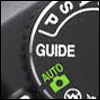
وضع الدليل Guide :       هذا الوضع موجود في بعض كاميرات Nikon , حيث يقودك هذا الوضع في عمليّة التقاط الصور  عن طريق اختيار الإعدادات المناسبة , ( تتوافر مجموعة متنوعة من الخيارات و تعليمات استخدامها ضمن قوائم Shoot الالتقاط , View / Delete مشاهدة الصور/الحذف, و الضبط  Set Up .. ) وهذا الوضع مفيد جداً للمصورين المبتدئين لتعلّم طريقة التصوير بالكاميرا ..


توفّر بعض الكاميرات أوضاعاً أخرى إلاّ أنها غير شائعة كثيراً , كما تتضمّن الكاميرات الاحترافية أوضاع مخصصّة حيث يمكنك حفظ الإعدادات التي تريدها , يمكنك أيضاً أن تجد وضع فيديو Video Mode , أو وضع التصوير بتقنية HDR ( High-dynamic-range) ..وغير ذلك  ,

لقد حرصنا في مقالنا هذا على ذكر أهمّ أوضاع التصوير الشائعة في الكاميرا, فإن لم تكن متأكداً ممّا يعنيه رمز ما على قرص الأوضاع في كاميرتك ,و ليس مذكوراً ضمن قائمتنا هذه , قم بالاطلاع على دليل استخدام الكاميرا لمعرفة وظيفته ..

مقالات قد تعجبك :

كيفية التحكم عن بعد بكاميرا التصوير
أفضل (ترايبود) حامل ثلاثي القوائم للكاميرا
كيفيّة التقاط صور أفضل باستخدام وضع التتابع Burst Mode
إزالة الأشخاص من الصور بسهولة باستخدام برنامج الفوتوشوب
أفضل مواقع تعديل الصور أون لاين دون برامج

كاميرا Nikon P1000 مع أكبر قدرة على التقريب في العالم

أعلنت شركة Nikon الرائدة في مجال العدسات وكاميرات التصوير الاحترافي عن الكاميرا الجديدة Nikon P1000 التي تمتلك أكبر قدرة على التقريب على مستوى كاميرات العالم.

حيث تمتلك الكاميرا عدسة مع بعد بؤري 3000-24 ملم، وهي قادرة على القيام بتكبير بصري للمشهد بقوة 125x حيث تعد هذه النسبة هي الأفضل في العالم.

وتُعتبر كاميرا P1000 هي الجيل الأحدث من كاميرا P900 التي كانت تمتلك قوة تكبير تصل إلى 83x.

تفتح عدسة كاميرا P1000 على فتحة F/8 عند النهاية الطويلة مقابل F/6.5 لدى كاميرا P900، لكن هذا الفرق يكون ضرورياً عند الوصول إلى أبعد مدى من البعد البؤري، حيث ستحتاج وقتها إلى حامل ثلاثي لتثبيت الكاميرا.


ومن الواضح أن كاميرا P1000 قد تم تصميمها لسيناريوهات التكبير غير العادية مثل التصوير الفوتوغرافي للطبيعة والفضاء.

ولهذه الغاية، فإن الكاميرا مزوّدة بأوضاع مجهّزة مسبقاً لمثل هذه السيناريوهات، مثل الوضع المخصص لتصوير القمر ووضع آخر مخصص لالتقاط صور الطيور في الطبيعة.


يمكن للكاميرا تصوير فيديو بدقة 4K UHD بمعدل 30 إطاراً في الثانية، وتدعم التقاط صور بالصيغة الخام RAW، وتعمل مع نظام نقل الصور SnapBridge Bluetooth من Nikon.

تلتقط الكاميرا الجديدة صوراً بفعالية 16 ميجابكسل، كما ويبلغ وزنها حوالي 1.4 كجم وهي مزوّدة بشاشة بحجم 3.2 بوصة تدعم 321 ألف نقطة.

ستتوافر الكاميرا في شهر أيلول القادم، ولن يكون سعرها قليلاً بطبيعة الحال، حيث حددت الشركة ثمن الكاميرا التي تمتلك أكبر قدرة على التقريب بمبلغ 1000دولار أمريكي.

مقالات قد تعجبك:

كيفية تصوير الفيديو البطيء وتحريره على آيفون
كيفية استخدام كاميرا هواتف أندرويد لقياس الأطوال و الارتفاعات
ما هي كاميرات المراقبة اللاسلكية؟ وهل هي آمنة؟
لماذا يوجد عدة كاميرات في بعض الهواتف الذكية ؟
كيفية التقاط صورة مزيفة لأي موقع دون فوتشوب !