ستسمح لك إعادة تعيين جهاز الكمبيوتر الذي يعمل بنظام ويندوز Windows 11 بإصلاح بعض المشكلات أو تجهيز جهاز الكمبيوتر للبيع.
يؤدي القيام بذلك إلى مسح جميع إعداداتك ويسمح لك بالبدء مرة أخرى بسجل نظيف. سنوضح لك كيفية القيام بذلك.
عند إعادة تعيين جهاز الكمبيوتر، يوفر ويندوز Windows 11 خياراً إما للاحتفاظ بملفاتك الشخصية أو حذفها. ومع ذلك، فإنه يحذف جميع التطبيقات والإعدادات في كلتا الحالتين.
قبل المتابعة، من الجيد إجراء نسخ احتياطي لبياناتك في حالة حدوث ذلك.
كيفية إعادة تعيين ويندوز 11 إلى إعدادات المصنع:
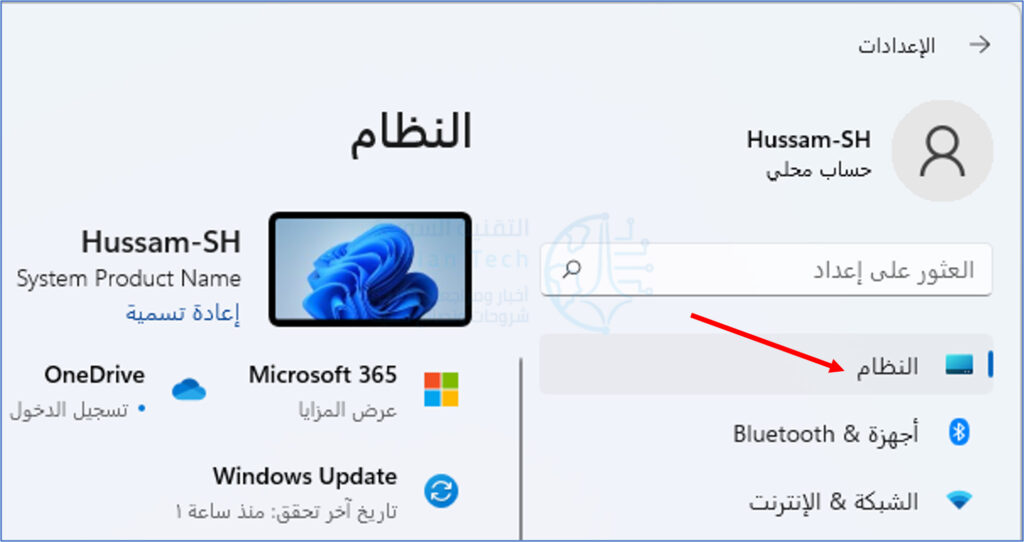
لبدء عملية إعادة الضبط، افتح تطبيق الإعدادات على جهاز الكمبيوتر الذي يعمل بنظام ويندوز Windows 11. قم بذلك عن طريق الضغط على مفاتيح ويندوز Windows+i في نفس الوقت.
في الإعدادات، من الشريط الجانبي الأيمن، حدد النظام.
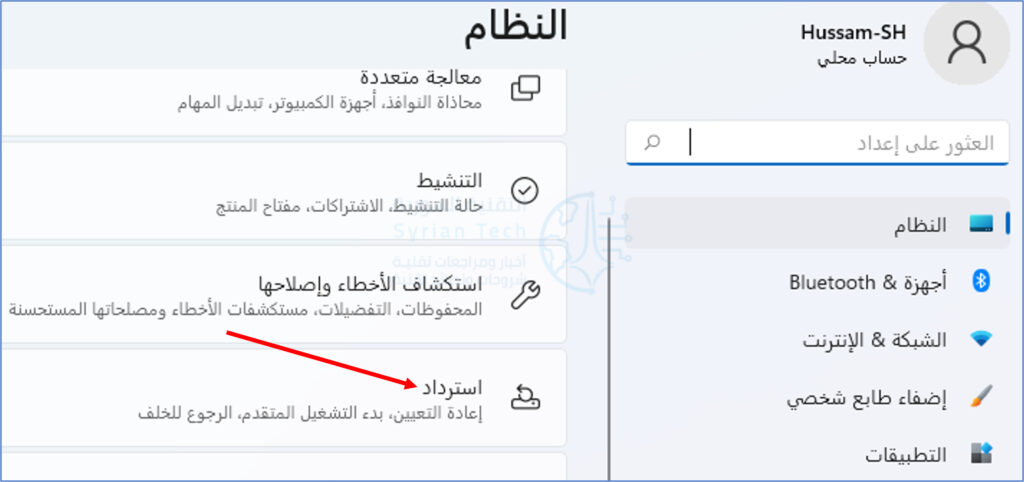
في صفحة النظام، انقر على استرداد.
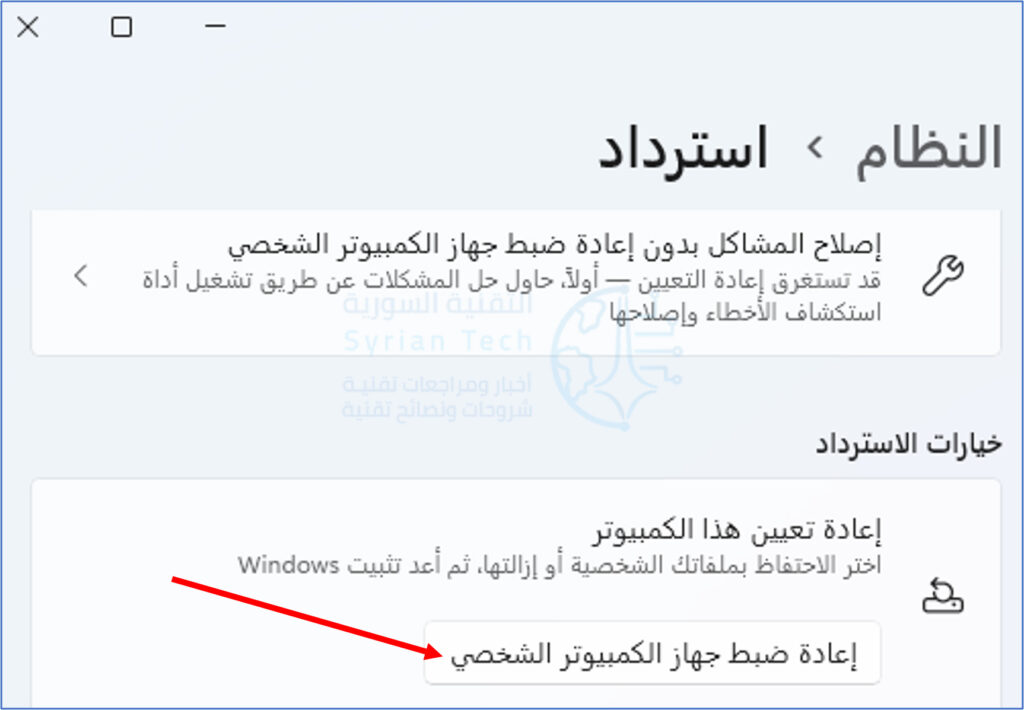
في قائمة استرداد، بجوار إعادة تعيين هذا الكمبيوتر، انقر على إعادة ضبط جهاز الكمبيوتر الشخصي.
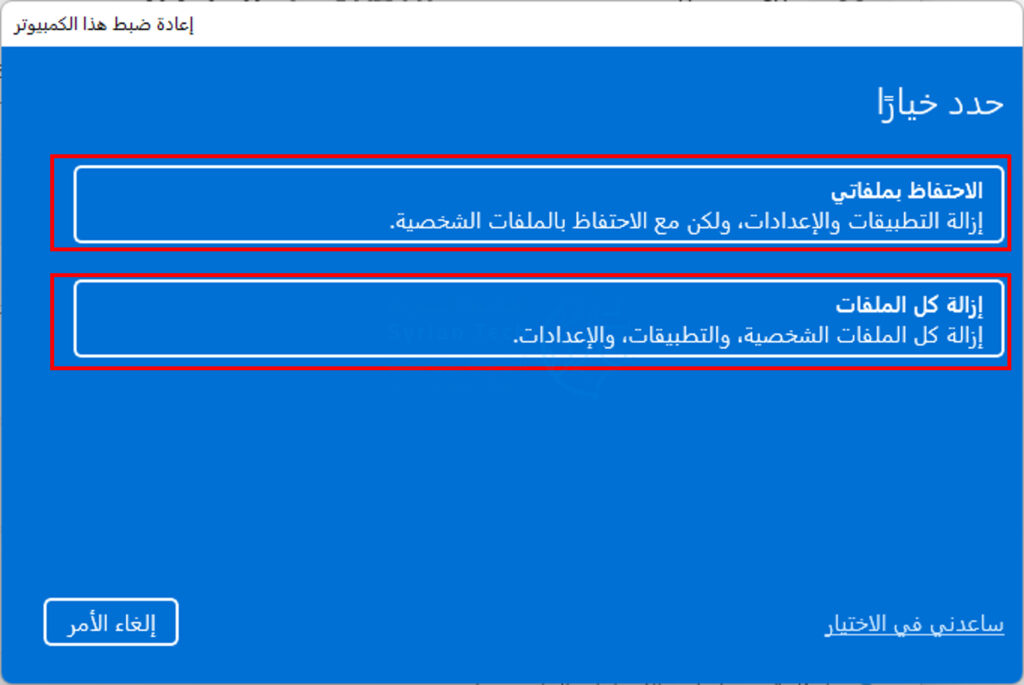
سترى نافذة إعادة ضبط هذا الكمبيوتر. في هذه النافذة، اختر أحد الخيارين التاليين:
الاحتفاظ بملفاتي: حدد هذا الخيار لحذف التطبيقات والإعدادات مع الاحتفاظ بملفاتك الشخصية.
إزالة كل الملفات: حدد هذا الخيار لإزالة التطبيقات والإعدادات وحتى الملفات الشخصية. يجب عليك بالتأكيد اختيار هذا إذا كنت ستبيع أو تتخلى عن جهازك.
ستظهر شاشة كيف تريد إعادة تثبيت ويندوز Windows. إذا كنت ترغب في إعادة تثبيت ويندوز Windows 11 من السحاب، فحدد خيار تنزيل سحابي Cloud Download.
لإعادة تثبيت ويندوز Windows 11 محلياً، حدد خيار إعادة تعيين محلي Local Reinstall.
اتبع الإرشادات التي تظهر على شاشتك لإنهاء إعادة ضبط جهاز الكمبيوتر.
عندما تتم إعادة تعيين جهاز الكمبيوتر بالكامل، تكون جاهزاً لتهيئته من البداية. إذا كنت تقوم بإعادة التعيين لحل مشكلة ما، فكن حذراً بشأن ما تقوم بتثبيته وكيفية تخصيص ويندوز Windows، أو قد تضطر إلى إعادة تعيينه مرة أخرى!
في حال كنت لم تتمكن من فتح جهازك العامل بنظام أندرويد Android بسبب أحد الحالات التالية:
قمت أو أحدً ما بإعادة ضبط الهاتف العامل بنظام أندرويد Android إلى إعدادات المصنع ونسيتم بيانات الدخول إلى حساب جوجل Google المربوط به.
قمت بتعيين كلمة سر Password أو رقم تعريف شخصي PIN أو نمط قفل لهاتفك، ونسيتها، ولا تستطيع الآن الدخول إلى الهاتف.
لقد فزت بهاتف جديد، وقمت بتسجيل الدخول إليه باستخدام حساب جوجل Google، وقمت بإعادة ضبط المصنع، وبعته. لا يستطيع الشخص الآخر الآن تجاوز إعداد حساب جوجل السابق لأنه يقول أنه يجب عليه تسجيل الدخول باستخدام حساب جوجل تمت مزامنته مسبقاً على الهاتف، هل هناك طريقة لتجاوز التحقق من حساب جوجل Google؟
قمت بتعيين بصمة الوجه face lock أو بصمة الإصبع fingerprint ولسبب ما لم تعد تعمل، ولم يعد بإمكانك إعادة تعيينها؟
هذا الدليل سيشرح أفضل طريقة لإلغاء قفل هاتف أندرويد Android باستخدام برنامج iMyFone LockWiper (Android) لإلغاء قفل FRP وأقفال أجهزة أندرويد Android المختلفة علىالفور وبسهولة.
لماذا برنامج LockWiper من iMyFone؟
برنامج LockWiper هو كل ما تحتاجه في حالة قفل جهاز أندرويد Android.
يعمل على كلا النظامين ويندوز Windows وماك Mac.
آمن وموثوق 100%.
سهل الاستخدام.
إزالة حساب جوجل بعد قفل الهاتف بواسطته بعد إعادة ضبط المصنع:
تم تصميم نمط الحماية FRP بعد إعادة تعيين الهاتف إلى إعدادات المصنع لحماية جهاز أندرويد Android من الدخول إليه من قبل الآخرين.
ولكن ماذا لو كنت تواجه مشكلة في تجاوز التحقق من حساب جوجل Google على هاتفك الخاص؟ لا داعي للقلق!
يمكن أن يساعدك أداة فتح القفل LockWiper من iMyFone على إزالة حساب جوجل Google من هواتف سامسونح Samsung أو الأجهزة اللوحية بسهولة فهو أفضل برنامج لإزالة قفل حساب جوجل FRP
ماذا يمكنك فعله بعد قفل أجهزة سامسونج المقفولة بحساب جوجل بعد عملية ضبط المصنع FRP؟
الوصول إلى جهازك بالكامل والاستمتاع بجميع الميزات.
استخدم حساب جوجل Google مختلف.
إزالة جهازك من حساب جوجل السابق.
تجاوز شاشة قفل جهاز أندرويد Android على الفور وبأمان:
إن برنامج LockWiper هو أفضل أداة لإزالة شاشة قفل أندرويد Android لمساعدتك في إزالة قفل الشاشة في كل السيناريوهات، قفل الشاشة باستخدام رقم تعريف شخصي PIN، نمط، كلمة سر، بصمة الإصبع وبصمة الوجه، وحتى بعد عدة محاولات غير صحيحة لفك القفل.
افتح قفل شاشة سامسونج Samsung بدون فقدان البيانات:
عندما يكون جهاز سامسونج Samsung مقفولاً، يتيح لك برنامج إزالة قفل شاشة LockWiper إلغاء قفل الشاشة من معظم أجهزة سامسونج Samsung بدون فقدان البيانات، وستكون جميع بياناتك آمنة، وبسهولة تامة بدون أي مهارات تقنية مطلوبة منك.
تجاوز شاشة القفل على هواتف أندرويد كثيرة:
من خلال بضع نقرات، يتمكن برنامج LockWiper من فتح معظم أجهزة أندرويد Android بسرعة.
إلى جانب هواتف سامسونج Samsung في الوقت الحاضر، تم دعم هواتف LG وشاومي Xiaomi وهواوي Huawei وموتورولا Motorola وأونور Honor وفيفو Vivo وجوجل Google وسوني Sony و HTC والمزيد.
إليك قائمة تفصيلية بالهواتف والأنظمة المدعومة من خلال هذا الرابط.
طريقة سهلة لإزالة أقفال أندرويد Android:
يمكن أن يؤدي تجاوز شاشة قفل الهاتف باستخدام برنامج iMyFone LockWiper إلى إزالة حساب جوجل Google من الهاتف وإزالة رموز مرور شاشة القفل بما في ذلك النمط وكلمة المرور ورقم التعريف الشخصي PIN وبصمة الإصبع وقفل الهاتف ببصمة الوجه بسهولة. تحتاج فقط إلى 3 خطوات لإنهاء عملية إلغاء القفل.
الخطوة الأولى هي اختيار نمط فك القفل:
ستقوم بتنزيل البرنامج من هنا وتشغيله، وستختار هنا فيما إذا تريد فك قفل الهاتف بإزالة حساب جوجل (خاص بأجهزة سامسونج).
الخطوة الثانية وصل الهاتف بالحاسب:
من خلال مأخذ USP، وسيقوم البرنامج بالكشف عن الهاتف تلقائياً على الفور.
الخطوة الثالثة اتباع التعليمات:
اتبع التعليمات التي تظهر على الشاشة لإزالة حساب جوجل Google أو إلغاء قفل هاتف أندرويد Android بسهولة.
شراء البرنامج، وسعر خاص لزوار موقعنا:
تستطيع شراء البرنامج من خلال عدة عروض شهرية وسنوية ومدى الحياة من خلال هذا الرابط.
بالنسبة للعرض السنوي، فهناك عرض خاص لزوار موقعنا من خلال استخدام كود التفعيل F487SA ، حيث تستطيع الحصول على النسخة Pro من البرنامج لكلا النظامين ويندوز Windows وماك Mac لمدة سنة كاملة بسعر مخفض جداً 29.95 دولار (السعر قبل الحسم 69.95 دولار).
كما يتوفر نسخة من البرنامج لنظام iOS أي لهواتف آيفون وأجهزة آيباد اسمه iMyFone LockWiper
يمتلك ويندوز 10 خاصيّة مهمّة وهي إعادة ضبط المصنع Reset your PC، والتي تسمح بإعادة الويندوز إلى إعدادات المصنع الافتراضية، وتُعتبر هذه الخاصية أسرع وأسهل من إعادة تنصيب الويندوز يدوياً .
كانت مايكروسوفت Microsoft قد أضافات هذه الميزة لأول مرة في ويندوز 8، حيث كان هناك خياران في السابق وهما: إنعاش نظام التشغيل Refresh your PC، وإعادة ضبط المصنع Reset This PC .
ويكمن الاختلاف بين الخيارين في أن خيار الإنعاش Refresh يحتفظ بجميع ملفاتك وببعض الإعدادات التي قمت بها على نظام التشغيل، كإعدادات التخصيص Personalization settings، لكنه يقوم بإزالة تطبيقات سطح المكتب Desktop apps .
في حين خيار ضبط المصنع Reset يقوم بإزالة كل شيء على القرص الذي تم تنصيب الويندوز عليه، بما في ذلك الملفات والتطبيقات وإعدادات النظام، ومن ثمّ يقوم بإعادة تنصيب الويندوز من الصفر .
ولكن مايكروسوفت Microsoft جعلت الأمر أكثر بساطة في الإصدار الأحدث من نظام تشغيلها، ويندوز 10، فلن ترى سوى خيار إعادة ضبط المصنع Reset your PC، لكنّك تستطيع أثناء العمليّة أن تحتفظ بملفاتك أو أن تقوم بحذفها .
كيف تعمل هذه الميّزة ؟
عندما تستخدم ميّزة إعادة ضبط المصنع Reset your PC، فإن الويندوز سُيعيد نفسه إلى لحظة الصفر، وإلى إعدادات المصنع الافتراضية، قبل أن تقوم بإضافة أي برامج، وفي حال قمت بشراء نسخة الويندوز بشكل مرفق مع حاسبك، فلا تقلق لأن الويندوز سيحتفظ بالترخيص الذي قمت بشرائه ولن تُطالب بشراء نظام التشغيل مرة أخرى .
وإذا كانت النسخة التي قمت بشرائها هي ويندوز 8 على سبيل المثال، ومن ثم قمت بالترقية إلى ويندوز 10، فسيعود الإصدار إلى 8 بعد هذه العملية، وسيكون عليك الترقية مرة أخرى .
جميع البرامج وملفات التعريف التي كانت موجودة عند شرائك للحاسب سُيعاد تنصيبها مرة أخرى، أما في حال قمت بإعادة تنصيب الويندوز بشكل يدوي، فستحصل على الويندوز بشكله الخام، دون أية برامج إضافيّة .
تستطيع الاختيار بين الاحتفاظ بملفاتك الشخصية على النظام أو حذفها، ولكن بجميع الأحوال فإنّ جميع التطبيقات المثبتة والإعدادات سيتم إزالتها، لضمان التخلّص من أية برامج ضارة قد تكون السبب في المشاكل التي يعاني منها نظام التشغيل .
يمكننا القول إن هذه الخاصية مشابهة جداً لقيامك بإعادة تنصيب الويندوز من الصفر، أو ما يُعرف بـ Clean install، ولكنّها أكثر سهولة وبساطة بالنسبة للمستخدم.
ما الذي يحدث أثناء هذه العملية بالضبط ؟
كانت مايكروسوفت قد شرحت ما الذي يحدث بالضبط عندما تقوم بتفعيل خيار إعادة ضبط المصنع Reset your PC :
يقوم الحاسب في البداية بالإقلاع داخل وضعيّة Windows RE، وهي بيئة استعادة نظام الويندوز Windows Recovery Environment .
تقوم بيئة استعادة الويندوز بمحو وتهيئة جميع قطاعات القرص الصلب التي تمّ تنصيب الويندوز عليها، قبل أن تقوم بتنصيب نسخة جديدة من الويندوز .
يقوم الحاسب أخيراً بالإقلاع من نسخة الويندوز الجديدة التي تم تنصيبها .
عندما تختار أنك تريد الاحتفاظ بملفاتك، فإن نفس العمليات التي ذُكرت آنفاً تحدث، ولكن قبل أن يتم تهيئة القطاعات التي تم تنصيب الويندوز عليها، تقوم بيئة استعادة الويندوز بنسخ ملفاتك .
وبعد أن يكتمل تنصيب النسخة الجديدة من الويندوز، يتم وضع الملفات التي تم نسخها سابقاً على هذه النسخة الجديدة، وفي نفس المكان التي وُجدت فيه .
بجميع الأحوال، سواء كنت قد اخترت أنك تريد الاحتفاظ بملفاتك أم لا، فإن هذه العملية تقوم بإعادة تنصيب نسخة ويندوز جديدة تماماً، ولهذا السبب يتم حذف جميع التطبيقات والبرامج التي قمت بتنصيبها .
كيفية إعادة حاسبك لإعدادات المصنع من داخل الويندوز :
لتقوم بإعادة ضبط حاسبك إلى إعدادات المصنع في ويندوز 10، فما عليك سوى فتح تطبيق الإعدادات Settings ◄ التحديثوالأمانUpdate and Security ◄ استرداد Recovery .
قم بالضغط على زر ابدأ العمليّة Get Started الموجود تحت بند إعادة ضبط المصنع Reset this PC.
أما إذا كانت نسختك ويندوز 8، فقم بفتح تطبيق الإعداداتSettings ◄ التحديث واستعادةالنظام Update and Recovery ◄ استردادRecovery، وستجد الخيارات ذاتها .
يمكنك الاختيار بعد ذلك فيما إذا كنت تريد الاحتفاظ بملفاتك أو أنك تريد إزالة كل شيء، إذا اخترت الاحتفاظ بالملفات، سيقوم الويندوز بالرجوع إلى إعدادات المصنع وإزالة التطبيقات والإعدادات، لكن مع الاحتفاظ بملفاتك .
أما إذا اخترت إزالة كل شيء، فسيقوم الويندوز بمحو كل شيء بما في ذلك ملفاتك الشخصية، وعموماً لا ننصحك بالقيام بذلك، إلا إذا كنت تنوي بيع حاسبك أو إعطائه لأحدٍ ما، بالإضافة إلى أنه يُنصح دوماً بالقيام بنسخة احتياطية لكافة ملفاتك الهامة قبل البدء بهذه العمليّة .
في ويندوز 8، تمت تسمية خيار الاحتفاظ بالملفات الشخصية Keep my files بإنعاش الحاسب Refresh your PC، وخيار إزالة كل شيء بإعادة ضبط المصنع Reset your PC .
مايكروسوفت جعلت الأمر أكثر بساطة في ويندوز 10، حيث قامت بتسمية العملية بكاملها إعادة ضبط هذا الكمبيوترReset your PC ببساطة، وبعد ذلك يتم سؤال المستخدم حول ما يريد فعله بملفاته الشخصية .
إذا اخترت أنك تريد أن تقوم بمحو كل شيء، فسيقوم الويندوز بسؤالك فيما إذا كنت تريد تهيئة ومسح الأقراص الصلبة أيضاً، فإذا اخترت خيار مسح الملفات وتهيئة القرص الصلب Remove Files and clean the drive، سيقوم الويندوز بتهيئة القرص بعد حذف الملفات .
يُعتبر هذا الخيار جيّداً إذا كنت تنوي القيام ببيع حاسبك الشخصي -أو قرصك الصلب- أو إعطائه لأحد ما، فإنه لن يتمكن من استعادة ملفاتك المحذوفة .
وقبل أن تبدأ العملية، سيعرض لك الويندوز جميع البرامج التي سيحذفها والتي عليك إعادة تثبيتها فيما بعد، بالإضافة إلى أنه سيحتفظ بقائمة أسماء تلك البرامج داخل ملف نصي على سطح المكتب، للاستفادة منه في حال نسيت أسماء البرامج التي كانت لديك .
كيفيّة إعادة الحاسب إلى إعدادات المصنع بدون الدخول إلى الويندوز :
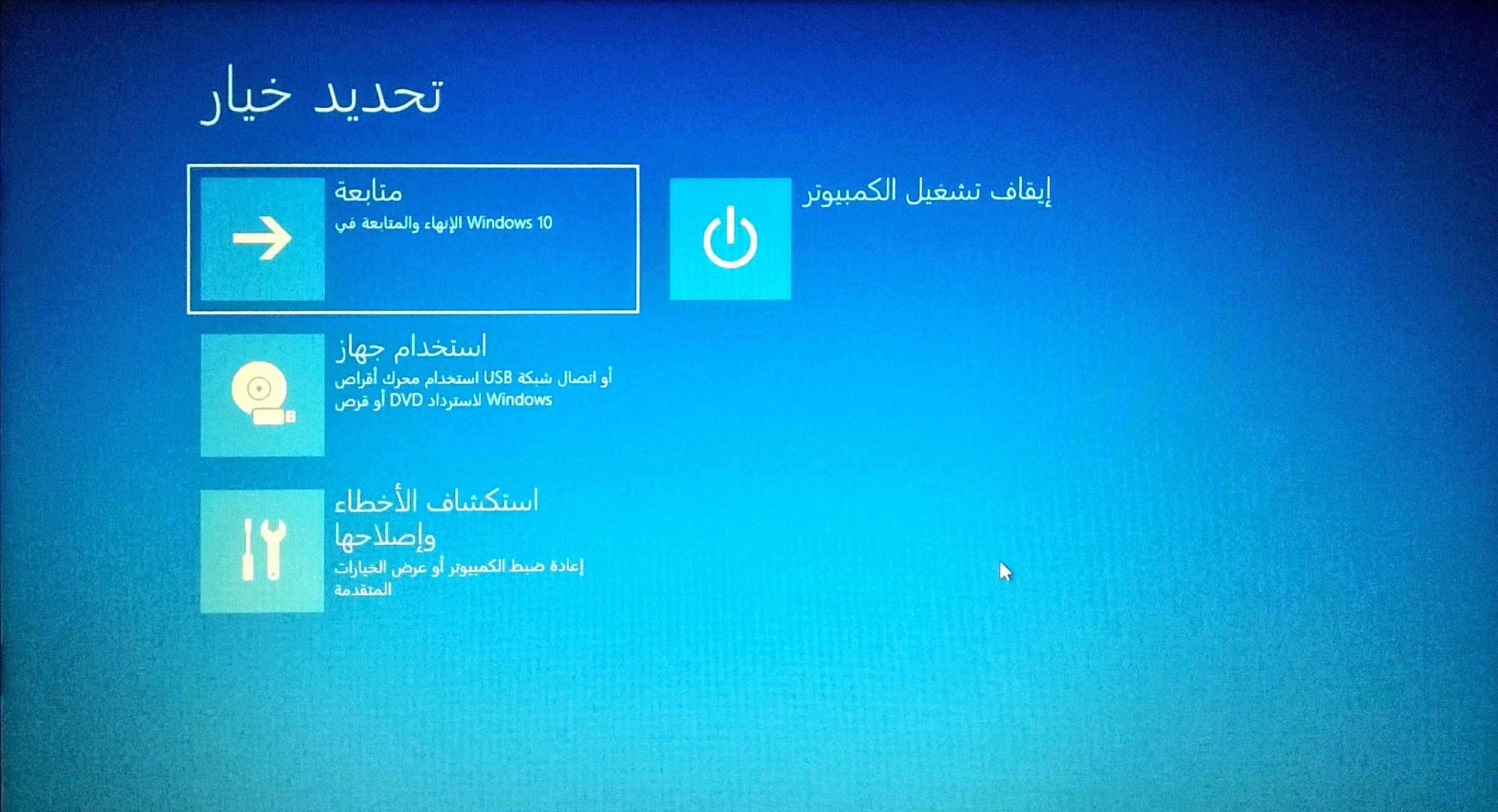
إن كنت لا تستطيع الدخول إلى الويندوز فلا تقلق، يمكنك إعادة ضبط النظام من داخل قائمة الـ boot، فستلاحظ ظهور هذه القائمة بشكل تلقائي في حال فشل إقلاع الويندوز .
قم باختيار خيار استكشاف الأخطاء وإصلاحهاTroubleshoot ◄ إعادة ضبط هذا الكمبيوترReset this PC لتبدأ بعدها تعملية إعادة ضبط النظام إلى إعدادات المصنع .