ما هو الوضع عالي الأداء في هواتف أندرويد وكيف يمكن إيجاده؟

تعد العديد من هواتف أندرويد Android من الفئة المتوسطة الحالية أقوى من هواتف أندرويد Android من الفئة الرائدة منذ بضع سنوات. قد يحتوي هاتفك أيضاً على وضع الأداء العالي High-Performance Mode.

ما هو وضع الأداء العالي High-Performance Mode؟

يعد وضع الأداء العالي نوعاً ما ميزة غامضة على هواتف أندرويد Android التي تدعمها. بشكل عام، الفكرة هي أنها تحفّز أداء وحدة المعالجة المركزية ووحدة معالجة الرسومات إلى أعلى إمكاناتها.

قد تعتقد أن هاتفك يعمل دائماً بأعلى أداء، ولكن هذا ليس هو الحال غالباً من أجل توفير عمر البطارية.

مرة أخرى عندما كانت ذاكرة القراءة فقط (ROM) المخصصة أكثر شيوعاً وكانت أجهزة أندرويد Android بها المزيد من مشكلات الأداء، كان من الشائع رفع تردد التشغيل لوحدة المعالجة المركزية.

سيؤدي هذا بشكل أساسي إلى إجبار وحدة المعالجة المركزية على العمل أعلى مما كان من المفترض أن يؤدي إلى حدوث مشكلات. يعد وضع الأداء العالي طريقة أكثر أماناً للقيام بذلك.

بدلاً من رفع تردد تشغيل وحدة المعالجة المركزية، سيستخدم وضع الأداء العالي عادةً النوى عالية الأداء بدلاً من النوى المنخفضة. يأتي هذا على حساب استخدام المزيد من طاقة البطارية، لكنه يعمل على تحسين الأداء، على الرغم من أنك قد لا تلاحظ ذلك كثيراً.

سيعتمد مقدار ما تلاحظه بالضبط مع وضع الأداء العالي كلياً على هاتفك المحدد ووحدة المعالجة المركزية ووحدة معالجة الرسومات.

قد لا يكون الهاتف الذي يتمتع بالفعل بقوة كبيرة -مثل Galaxy S22 Ultra- مختلفاً بشكل كبير. في حين أن OnePlus Nord قد يستفيد أكثر.

هل هاتفي به وضع عالي الأداء؟

لسوء الحظ، فإن وضع الأداء العالي ليس ميزة عامة في أندرويد Android. هذا شيء يضيفه المصنعون بأنفسهم.

في وقت كتابة هذا التقرير، كانت الميزة موجودة في الغالب على هواتف سامسونج Samsung والمزيد من العلامات التجارية المتخصصة مثل OnePlus.

تطلق سامسونج Samsung على الميزة معالجة محسّنة وليس لديها الكثير من الشرح لما تفعله. تقول الإعدادات، احصل على معالجة أسرع للبيانات لجميع التطبيقات باستثناء الألعاب.

سيستهلك ذلك المزيد من طاقة البطارية.  إذا كنت تريد أداءً أفضل أثناء اللعب، فستحتاج إلى استخدام أداة Game Booster.

إذا كان لديك هاتف سامسونج Samsung مزود بهذه الميزة، فمن السهل تفعيلها. أولاً، اسحب لأسفل من أعلى الشاشة مرة واحدة وانقر فوق رمز المسنّن لفتح الإعدادات.

بعد ذلك، انتقل إلى قسم بالبطارية والعناية بالجهاز.

حدد البطارية.

انتقل الآن لأسفل واختر المزيد من ضبط البطارية.

قم بتفعيل خيار المعالجة المحسّنة.

هذا كل ما في الأمر. قد تلاحظ أو لا تلاحظ فرقاً كبيراً في الأداء. لكن من المرجح أن تلاحظ عمر بطارية أسوأ مع تمكين الميزة.

ومع ذلك، إذا شعرت أن هاتف سامسونج Samsung ليس سريعاً بما يكفي قبل تفعيل الميزة، فقد تكون سعيداً بالنتائج.

عدة أمور مهمة يجب على كل لاعب كمبيوتر مراقبتها في جهازه

يعد بناء جهاز كمبيوتر سطح المكتب المخصص للألعاب أمراً رائعاً، لكن الألعاب تتطلب الكثير من مواصفات جهاز الكمبيوتر.

لهذا السبب، هناك ثلاث إحصائيات مهمة يجب أن تراقبها وهي درجات حرارة المكونات Component Temperatures ومعدلات الإطارات Frame Rates وصحة القرص Drive Health.

على عكس أجهزة اللعب وبعض أجهزة الكمبيوتر المبنية مسبقاً التي تم اختبارها وإعادة اختبارها، فلن تعرف حقاً مدى جودة عمل جهاز الكمبيوتر لديك حتى تبدأ في استخدامه.

لهذا السبب، من الجيد أن تفهم ما إذا كان جهاز الكمبيوتر ساخناً جداً، مما قد يؤدي إلى إتلاف جميع الأجزاء الجديدة تماماً. بالإضافة إلى ذلك، مع مرور الوقت يمكن أن تتدهور المكونات وتصبح أسوأ مع مرور الوقت.

ستؤدي مراقبة هذه العوامل المهمة الثلاثة إلى استمرار عمل جهاز الكمبيوتر لديك وتنبيهك إلى الوقت المناسب لإصلاح شيء ما أو استبدال جزء منه.

فيما يلي بعض الأدوات التي تساعدك على مراقبة جهاز الكمبيوتر ومعرفة متى لا تعمل الأشياء كما ينبغي لها.

درجة حرارة المكونات:

إذا كان هناك عامل حاسم لجهاز الكمبيوتر المخصّص للألعاب، فيجب أن يكون درجات الحرارة. عندما تسخن الأشياء، يتبعها الأمور السيئة فقط.

يمكن أن يبدأ جهاز الكمبيوتر في المعاناة تحت الحمل مع التلعثم أو تعطل اللعبة أو تعطل النظام بالكامل. إذا بقيت أجزائك ساخنة جداً لفترة طويلة جداً، فقد تتعرض أيضاً للتلف.

لن يحدث ذلك في معظم الأحيان، لأن النظام غالباً ما يتوقف عن العمل قبل أن تتلف المكوّنات بفعل الحرارة.

لا تزال هناك مفاجآت من وقت لآخر. تم الكشف عن المشكلات المتعلقة ببعض بطاقات Nvidia GeForce RTX المبكرة، مثل مفاصل اللحام الخاطئة، بالإضافة إلى مشكلات سحب الطاقة.

من غير الواضح ما إذا كانت مراقبة حرارة هذه البطاقات عن كثب قد تحول دون تلفها، ولكن قد يكون الأمر كذلك.

عندما يتعلق الأمر بالألعاب، هناك مكونان رئيسيان يجب مراقبتهما في درجات الحرارة المرتفعة: وحدة المعالجة المركزية ووحدة معالجة الرسومات.

هذان الجزءان هما المحركان الرئيسيان للحرارة في علبة الكمبيوتر الشخصي Case وهما الأكثر أهمية عندما يتعلق الأمر بالحفاظ على البرودة.

بشكل عام، يجب أن تظل وحدات المعالجة المركزية (CPU) بأمان أقل من 80 درجة مئوية، بينما يجب أن تكون وحدات معالجة الرسومات أقل من 85 درجة مئوية، على الرغم من أن هذا يمكن أن يختلف اختلافاً كبيراً حسب طراز GPU المحدد.

أفضل ما يمكنك فعله هو التحقق من أرقام الشركة المصنعة للأجزاء المحددة لديك ثم إنشاء هامش أمان أقل من هذا الرقم (لنقل 10 درجات) كدرجة حرارة تشغيل مثالية.

إذا لم تتمكن من الوصول إلى درجات الحرارة هذه، فأنت بحاجة إما إلى إعادة التفكير في تبريد نظامك، أو أن هامش الأمان لديك منخفض.

هناك العديد من الطرق لمراقبة درجات الحرارة هذه. إذا كنت تريد أقل قدر ممكن من البرامج الإضافية على جهاز الكمبيوتر، فيمكن أن يساعدك مدير المهام في نظام التشغيل ويندوز Windows 11 والإصدارات الأحدث من نظام التشغيل ويندوز Windows 10.

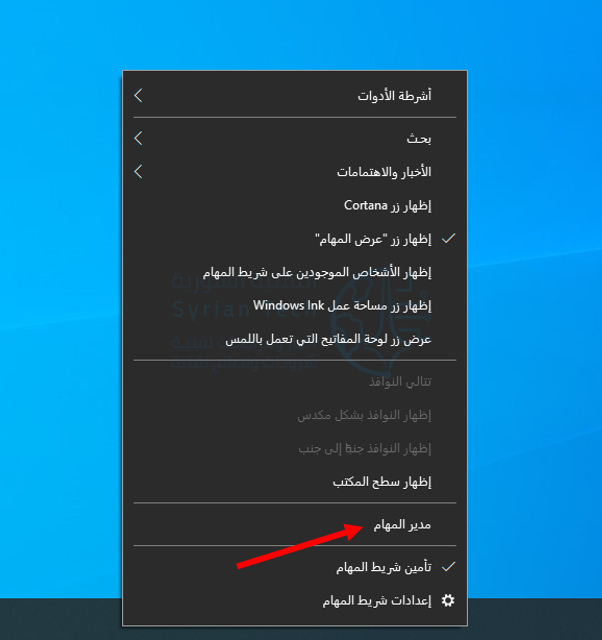
افتح مدير المهام بالضغط بالزر الأيمن على شريط المهام واختيار مدير المهام.

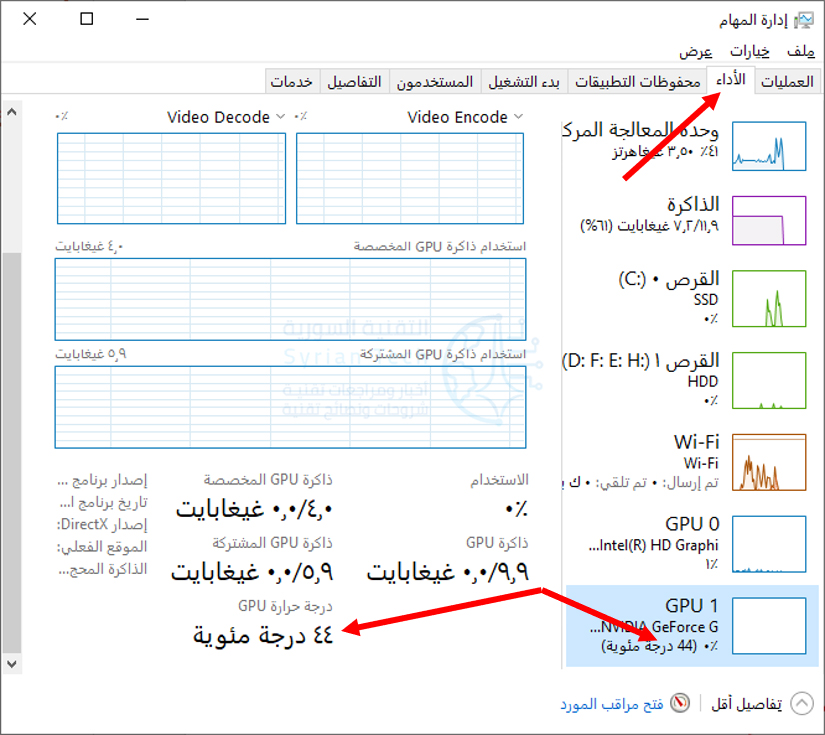
انقر على علامة تبويب الأداء، ثم قم بالتمرير لأسفل في عمود التنقل الأيمن إلى قسم وحدة معالجة الرسومات. هناك يمكنك رؤية درجة حرارة بطاقة الرسومات (أو وحدة معالجة الرسومات على جهاز كمبيوتر محمول).

سيؤدي النقر فوقه أيضاً إلى عرض الرسوم البيانية لاستخدام الموارد النشطة، بالإضافة إلى الإحصائيات الرئيسية الأخرى نحو الأسفل بما في ذلك درجة الحرارة.

الشيء الذي يكمن في مراقبة درجات حرارة وحدة معالجة الرسومات في مدير المهام Task Manager هو أنها ليست عملية جداً بدون شاشة ثانية حيث لا يمكنك رؤية ما يحدث أثناء اللعب.

ومع ذلك، يمكن أن يكون هذا مفيداً كطريقة سريعة لإلقاء نظرة خاطفة على ما يجري.

للحصول على شاشة أسهل داخل اللعبة، يمكن لبرنامج Radeon من AMD عرض تراكب يتضمن جميع أنواع الإحصائيات بما في ذلك استخدام وحدة المعالجة المركزية وسحب طاقة وحدة معالجة الرسومات ودرجة حرارة وحدة معالجة الرسومات.

يمكن لعشاق إنفيديا Nvidia الحصول على معلومات مماثلة باستخدام GeForce Experience للشركة، والتي تحتوي أيضاً على ميزة Performance Overlay.

إذا كان لديك بطاقة رسومات AMD مع برنامج Radeon مثبتاً ومهيأً، فيمكنك تنشيط التراكب باستخدام Ctrl+Shift+O، بينما يمكن لمستخدمي إنفيديا Nvidia الضغط على Alt+R بعد تثبيت وتكوين GeForce Experience.

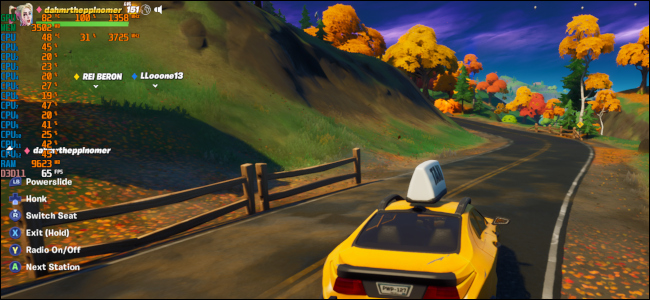
يستخدم الكثير من اللاعبين أيضاً تراكب MSI Afterburner، والذي يعمل بالتنسيق مع RivaTuner Statistics Server لتقديم تراكب رائع المظهر حقاً يمكنه عرض إحصائيات مثل الاستخدام لكل مركز لوحدة المعالجة المركزية ووحدة المعالجة المركزية ووحدات معالجة الرسومات المؤقتة، وحتى استخدام ذاكرة الوصول العشوائي .

كن حذراً، فهناك الكثير من الخيارات لهذا التراكب ويمكنك بالتأكيد وضع الكثير في الإحصائيات في الوقت الفعلي.

لمراقبة درجة حرارة وحدة المعالجة المركزية، يمكنك اللجوء إلى Afterburner، ولكن قد ترغب أيضاً في مراقبة حرارة وحدة المعالجة المركزية خارج الألعاب.

عندما يكون الأمر كذلك، جرب شيئاً مثل Core Temp، وهو برنامج مجاني يعرض درجات الحرارة لكل جزء في علبة النظام، أو خيارات أخرى مثل HWMonitor و HWiNFO.

هناك طريقة أخرى سهلة لمراقبة درجات حرارة وحدة المعالجة المركزية وهي الحصول على مبرد سائل لوحدة المعالجة المركزية بإضاءة RGB.

غالباً ما يمكن إعداد هذه المبردات لعرض ألوان معينة تعكس درجة حرارة وحدة المعالجة المركزية مثل اللون الأزرق عندما تكون الأشياء باردة وحمراء عندما تصبح الحرارة عالية جداً.

معدلات الإطار:

بمجرد أن تتم مراقبة درجات الحرارة، فإن الشيء التالي الذي يجب مراقبته هو معدلات عرض الإطارات. يمكن أن ينبهك فحص معدلات الإطارات إلى المشكلات وما إذا كان نظامك يكافح للوصول إلى المعيار البالغ 60 إطاراً في الثانية في لعبة تتوقع منها هذا الأداء.

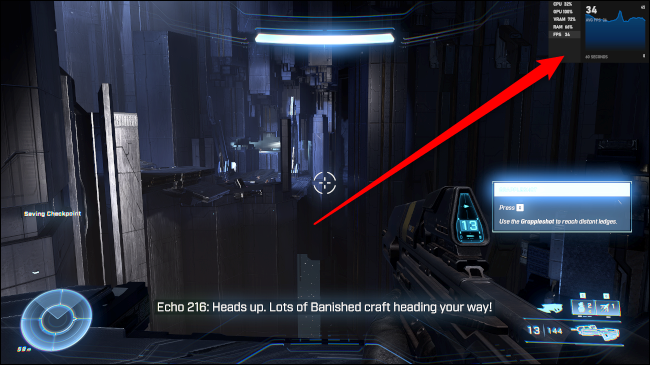
مراقبة معدلات الإطارات أمر سهل. كما كان من قبل، يمكن للتراكبات من AMD Radeon Software و Nvidia’s GeForce Experience عرض معدلات الإطارات. خيار شائع آخر هو Fraps، وهو برنامج مجاني.

أحد الخيارات الأخيرة التي سنذكرها هو Xbox Game Bar المدمج، والذي توقف عن كونه شريطاً بسيطاً منذ فترة طويلة.

أصبح الآن تراكباً كامل الميزات تماماً مثل تراكب AMD و Nvidia، مكتمل مع شاشة معدل الإطارات. لتنشيط Game Bar، اضغط على Windows+G على لوحة المفاتيح. ثم اضغط على رمز الدبوس في نافذة الإحصائيات لعرضه أثناء اللعب.

صحة محرك الأقراص:

الإحصاء الأساسي الأخير الذي يجب مراقبته هو صحة محرك الأقراص. يعد هذا هدفاً طويل المدى بمجرد أن تصبح محركات الأقراص الداخلية كبيرة في السن.

لا ينبغي أن تتطلب محركات الأقراص الجديدة المراقبة حقاً. ومع ذلك، لا بأس من مراقبتهم، وقد تكتشف في الواقع عيباً في محرك أقراص أحدث وتستفيد من الضمان الخاص به.

تتطلب مراقبة صحة القرص برامج من جهات خارجية لأن ويندوز Windows لا يوفر طريقة سهلة لمتابعة علامات التبويب على محركات الأقراص باستخدام برنامج رسومي.

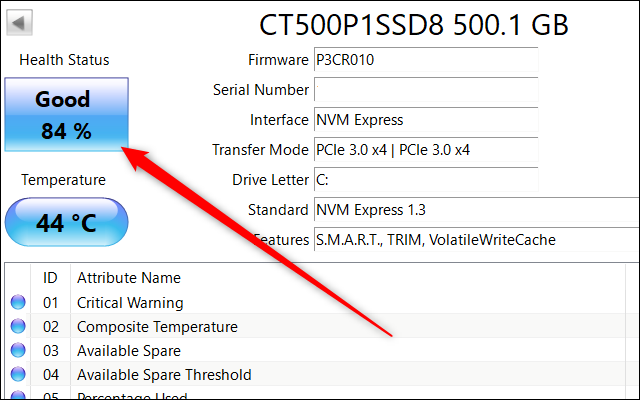
يعد CrystalDiskInfo طريقة سريعة وسهلة لمراقبة محرك الأقراص، والتي يمكن أن تعرض لك معلومات حول الحالة الصحية التي يبلغ عنها محرك الأقراص.

يقدم معظم صانعي محركات الأقراص أيضاً برامج صحة محرك الأقراص الخاصة بهم مثل Samsung Magician أو Crucial Storage Executive.

بمجرد الانتهاء من إعداد البرنامج وتشغيله، فإن أسهل ما يمكنك فعله هو التحقق مما إذا كان يُبلغ عن محرك أقراص سليم أم لا. بمجرد أن يبدأ في الإبلاغ عن أن محرك الأقراص ليس سليماً، فقد حان الوقت لبدء البحث عن محرك أقراص أحدث.

يمكنك أيضاً الحصول على مزيد من التفاصيل من خلال الغوص في السمات المختلفة التي تعد تقارير CrystalDiskInfo، ولكن إذا كنت لا ترغب في الحصول على هذه التفاصيل، فلا داعي لذلك.

ما عليك سوى مراقبة القرص من وقت لآخر لمعرفة الحالة العامة لمحرك الأقراص.

هناك الكثير من الإحصائيات والإعدادات الأخرى التي يجب مراقبتها بجهاز الكمبيوتر، ولكن هذه الثلاثة هي بعض من أهمها وستساعدك على تحقيق أقصى استفادة من جهاز الألعاب.

مقالات قد تعجبك:

كيفية مسح ذاكرة التخزين المؤقت (كاش) Cache على ويندوز 11
كيفية إعادة تعيين أدوات فوتوشوب إلى الإعدادات الافتراضية
كيفية إلغاء صوت بدء التشغيل على ويندوز 11
ما سبب الألوان الغريبة للصور الملتقطة بالهواتف الذكية
كيفية تثبيت متاجر تطبيقات خارجية بديلة عن جوجل بلاي على أندرويد
كيفية حل مسائل الرياضيات باستخدام جوجل لنس Lens

كوالكوم أطلقت معالج من الفئة المتوسطة يدعم شبكة الجيل الخامس 5G

أطلقت شركة كوالكوم Qualcomm المعالج Snapdragon 690 وهو أول معالج يدعم شبكة الجيل الخامس من سلسلة معالجاتها المتوسطة.

تنضم فئة SoC (System on Chip) إلى معالجات الشركة الأخرى التي تدعم تقنيات الجيل الخامس مثل Snapdragon 865 و Snapdragon 765G و Snapdragon 765 و Snapdragon 855 plus.

تهدف شركة تصنيع المعالجات إلى توفير تقنية الجيل الخامس على هواتف الفئة المتوسطة باستخدام هذا المعالج. وقالت إن السعر المتوقع للهواتف التي تم إطلاقها باستخدام هذه المعالجات سيكون بين 300 دولار و 500 دولار.

قالت شركة كوالكوم Qualcomm أن وحدة المعالجة المركزية ثمانية النواة يمكن أن تعمل بسرعة قصوى تبلغ 2.0 جيجاهرتز. وتقدم أداءً أفضل بنسبة 20% من سابقتها، كما أنها أول معالجات في السلسلة تدعم شاشات بمعدل تحديث 120Hz.

لدعم اتصال جيل خامس 5G، تقوم الشركة بالاعتماد على مودم X51 مع دعم الجيل الخامس 5G متعدد بطاقات الشرائح SIM العالمي.

يدعم Snapdragon 690 كاميرا واحدة تصل إلى 192 ميجابيكسل وتسجيل فيديو 4K مع دعم HDR 10. بالإضافة إلى ذلك، تقدم الشركة تقنية Hexagon Tensor Accelerator مع محرك بالذكاء الاصطناعي من الجيل الخامس إلى سلسلة 600.

وهذا يساعد المستخدمين لتجربة أفضل للمرشحات القائمة على الواقع المعزز على سناب شات Snapchat وإنستغرام Instagram مع صور أكثر وضوحاً.

وقد التزمت شركات تصنيع الهواتف مثل نوكيا Nokia وموتورولا Motorola و LG بالفعل بتصميم هواتف بناءً على هذه المعالج.

قالت كوالكوم Qualcomm أننا سنرى عدداً من الهواتف التي تعمل بنظام Snapdragon 690 في النصف الثاني من هذا العام.

تقول شركة كوالكوم Qualcomm أن أكثر من 60 مشغل شبكة اتصالات أطلقت خدمة الجيل الخامس التجارية في جميع أنحاء العالم، ومع ذلك، قد لا يتمكن عدد كبير من المستهلكين من تجربتها إلا بعد بضع سنوات، لكن المعالجات مثل Snapdragon 690 ستجعل تكلفة امتلاك جهاز يدعم الجيل الخامس أقل بكثير.

مقالات قد تعجبك:
ليغو Lego أطلقت مجموعة Mindstorms الجديدة لبناء الروبوتات
جوجل أطلقت مجموعة أجهزة لتشغيل خدمة ستاديا على التلفاز
لعبة جديدة من بوكيمون تحوّل تنظيف الأسنان إلى مغامرة
لما جودة الصوت في هواتف آيفون أفضل من هواتف أندرويد؟
كيفية تفعيل أو إلغاء التحديثات التلقائية في آيفون وآيباد
أفضل الطرق لحماية خصوصية الهاتف الذكي

ماذا تعني كلمة 7nm و 10nm بالنسبة لوحدات المعالجة المركزية؟

يتم تصنيع وحدات المعالجة المركزية باستخدام مليارات الترانزستورات الصغيرة والبوابات الكهربائية التي تجري العمليات الحسابية.

أصغر الترانزستور، يلزمه أقل قوة مطلوبة. 7 نانومتر و 10 نانومتر هي قياسات لحجم هذه الترانزستورات – نانومتر، هي طول ضئيل – وهي مقياس مفيد للحكم على مدى قوة وحدة المعالجة المركزية المعينة.

كمرجع، 10nm هي عملية التصنيع الجديدة من إنتل Intel ، والتي تم طرحها لأول مرة في Q4 2019 ، و 7nm عادةً ما تشير إلى عملية TSMC ، وهي ما تستند إليه معالجات AMD الجديدة وشرائح Apple A12X.

لماذا هذه العمليات الجديدة مهمة جداً؟

قانون مور، وهي ملاحظة قديمة مفادها أن عدد الترانزستورات على الشريحة يتضاعف كل عام بينما يتم خفض التكاليف إلى النصف، ظل هذا القانون صحيح لفترة طويلة ولكن تم تباطؤه في الآونة الأخيرة.

في أواخر التسعينيات وأوائل الألفية الثانية، تقلصت الترانزستورات في الحجم بمقدار النصف كل عامين، مما أدى إلى تحسينات هائلة على جدول منتظم.

لكن التقلص المتزايد أصبح أكثر تعقيداً، ولم نشهد ترانزستور يتقلص من إنتل منذ عام 2014. هذه العمليات الجديدة هي أول الانكماشات الرئيسية منذ فترة طويلة، وخاصة من إنتل، وتمثل إعادة إحياء قصيرة لقانون مور.

مع تأخر إنتل، حظيت حتى الأجهزة المحمولة بفرصة اللحاق بالركب، حيث يتم تصنيع رقاقة أبل A12X على أساس عملية TSMC في 7nm، وامتلاك سامسونج Samsung عملية 10nm الخاصة بها.

مع وجود وحدات المعالجة المركزية التالية من AMD على عملية TSMC في 7nm ، فإن هذا يمثل فرصة لهم لتجاوز إنتل Intel في الأداء، وتقديم بعض المنافسة السليمة لاحتكار إنتل Intel في السوق – على الأقل حتى تبدأ رقائق Intel Sunny بحجم 10nm في الوصول إلى الرفوف.

ماذا تعني كلمة nm حقاً:

يتم تصنيع وحدات المعالجة المركزية باستخدام الطباعة الضوئية، حيث يتم حفر صورة وحدة المعالجة المركزية على قطعة من السيليكون.

يشار عادةً إلى الطريقة الدقيقة لكيفية القيام بذلك باسم عقدة العملية process node ويتم قياسها بصغر حجم الترانزستورات التي يمكن تصنيعها من قبل الشركة المصنعة.

نظراً لأن الترانزستورات الأصغر تتميز بالكفاءة في استهلاك الطاقة، فيمكنها إجراء المزيد من العمليات الحسابية دون زيادة درجة الحرارة، وهو عادة ما يكون العامل المحدد لأداء وحدة المعالجة المركزية.

كما يسمح أيضاً بأحجام أصغر للقالب، مما يقلل التكاليف ويمكن أن يزيد الكثافة بنفس الأحجام، وهذا يعني المزيد من النوى لكل شريحة.

إن 7nm فعالة بكثافة ضعف العقدة السابقة التي تبلغ 14 نانومتر، والتي تسمح لشركات مثل AMD بإصدار رقائق خوادم 64 نواة ، وهو تحسن كبير مقارنة بـ 32 مركزاً سابقاً (و 28 من إنتل).

من المهم الإشارة إلى أنه على الرغم من استمرار إنتل في عقد 14nm وتعيين AMD لإطلاق معالجات 7nm الخاصة بها قريباً، فإن هذا لا يعني أن AMD ستكون أسرع مرتين. لا يتناسب الأداء بالضبط مع حجم الترانزستور، وفي مثل هذه المقاييس الصغيرة، لم تعد هذه الأرقام دقيقة بعد الآن.

يمكن أن تختلف الطريقة التي يقيس بها كل مسبك لأشباه الموصلات من واحد إلى آخر، لذلك من الأفضل أخذها كشروط تسويق تستخدم لتجزئة المنتجات بدلاً من قياسات دقيقة للحجم.

على سبيل المثال، من المتوقع أن تتنافس العقدة 10nm القادمة من إنتل مع عقدة TSMC البالغة 7nm ، على الرغم من عدم مطابقة الأرقام.

معالجات الهواتف المحمولة سوف تشهد أكبر التطورات:

مع 7nm (مقارنة بـ 14nm)، يمكنك الحصول على أداء أعلى بنسبة 25٪ بنفس القوة، أو يمكنك الحصول على نفس الأداء بنصف القوة.

هذا يعني عمر أطول للبطارية مع نفس الأداء ورقائق أكثر قوة للأجهزة الأصغر حجماً، حيث يمكنك بشكل فعال مضاعفة الأداء في هدف الطاقة المحدود.

لقد رأينا بالفعل شريحة A12X من Apple وهي تسحق بعض شرائح Intel القديمة في المعايير، على الرغم من تبريدها وتعبئتها بشكل سلبي فقط داخل الهاتف الذكي، وهذه هي أول شريحة بحجم 7nm تصل إلى السوق.

إن الرقائق الأسرع والأكثر كفاءة في استخدام الطاقة تؤثر على كل جانب من جوانب عالم التكنولوجيا تقريباً.

مقالات قد تعجبك:

ما هي تقنية بلوتوث 5.1 الجديدة ؟ و ما ميزاتها ؟
ما هي تقنية الحدّ من الضجيج Noise Reduction في الصور الرقمية؟ و ما عملها ؟
ماذا تمثل تقنية تتبع الأشعة في الوقت الحقيقي RTX للاعبين اليوم ؟
ما هو معيار EasyMesh؟ وما فائدته في تحسين تقنية Mesh Wi-Fi؟
ما هي تقنية Mesh Wi-Fi؟ وكيف تعمل لزيادة مدى وسرعة الإنترنت؟

كيفية تفعيل خطة الأداء الأمثل في ويندوز 10

قامت مايكروسوفت Microsoft بإضافة نظام الطاقة الأداء الأمثل  Ultimate Performance إلى Windows 10 في تحديث نيسان  2018.

إنها مبنية على نظام الطاقة عالية الأداء ولكنها تحاول التخلص من كل أداء لا حاجة له. إليك كيفية تمكينها.

ما هي خطة الأداء الأمثل؟

تم تصميم خطة طاقة الأداء الأمثل Ultimate Performace لمنح دفعة إضافية لأنظمة الطاقة العالية (أعتقد محطات العمل والخوادم) من خلال تحسين خطة الطاقة عالية الأداء.

إنها موجهة نحو تقليل أو تقليل حالات التأخر المصغرة المرتبطة بتقنيات إدارة الطاقة الدقيقة.

إن التأخر الصغري هو مجرد تأخير طفيف بين الوقت الذي يدرك فيه نظام التشغيل أن جهازاً ما يحتاج إلى المزيد من القوة وبين وقت تقديم هذه الطاقة. على الرغم من أن هذا قد يكون جزءً من الثانية فقط، إلا أنه يمكن أن يحدث فرقاً.

تعمل خطة طاقة الأداء الأمثل Ultimate Performance على التخلص من فحص الأجهزة لمعرفة ما إذا كانت تحتاج إلى المزيد من الطاقة وتسمح للأجهزة باستهلاك كل الطاقة التي تحتاجها.

كذلك، يتم تعطيل أي ميزات لتوفير الطاقة لتحسين الأداء بشكل أكبر. ولهذا السبب، لا تعطى الأجهزة التي تعمل على طاقة البطارية هذا الخيار بشكل افتراضي، حيث يمكن أن تستهلك المزيد من الطاقة وتقتل البطارية بشكل أسرع.

على الرغم من أنك قد تفكر في أن هذا الأمر سيكون رائعاً بالنسبة إلى منصات الألعاب، لا ترفع من سقف طموحاتك.

تعمل خطة طاقة الأداء الأمثل Ultimate Performance على تحسين السرعة على الأنظمة حيث تنتقل الأجهزة باستمرار من حالة الخمول.

لكن عندما تشغِّل لعبة، تعمل جميع أجهزتك معاً لتعبئة البيئة المحيطة بك. قد يأتي التحسن الحقيقي الوحيد عند بدء التشغيل الأولي، وقد لا ترى سوى زيادة قليلة في عدد الإطارات في الثانية.

مع ذلك، إذا كنت تقوم بتشغيل برنامج تحرير الفيديو أو برنامج تصميم ثلاثي الأبعاد يضع أحمال ثقيلة من حين لآخر على الجهاز، فقد تشاهد المزيد من التحسينات.

هناك تحذير مهم هنا. يؤدي تمكين هذه الخطة إلى زيادة مقدار الطاقة التي يستهلكها النظام، لذلك إذا كنت تخطط لاستخدام هذا الوضع على الكمبيوتر المحمول، فتأكد من توصيله في جميع الأوقات.

كيفية تمكين خطة طاقة الأداء الأمثل:

اضغط على Windows + I لفتح تطبيق الإعدادات ثم انقر فوق فئة النظام.

في صفحة النظام، انقر فوق علامة التبويب الطاقة وحالة السكون على اليمين. على اليمين، انقر على رابط إعدادات الطاقة الإضافية ضمن قسم الإعدادات المرتبطة.

في النافذة المنبثقة، انقر فوق إظهار خطط إضافية، ثم انقر فوق الخيار الأداء الأمثل.

إذا كنت تستخدم جهاز كمبيوتر محمول، فقد لا يظهر هذا الخيار تحت هذا القسم.

ماذا تفعل إذا كنت لا ترى خطة طاقة الأداء الأمثل:

في بعض الأنظمة (غالباً على أجهزة الكمبيوتر المحمولة، ولكن أيضاً على بعض أجهزة الكمبيوتر المكتبية)، قد لا ترى خطة طاقة الأداء الأمثل في تطبيق الإعدادات.

إذا لم تقم بذلك، فيمكنك إضافته باستخدام أمر موجه الأوامر السريع أو PowerShell. الأمر هو نفسه لأي shell ، لذلك استخدم أياً منهما تريده.

ستحتاج إلى فتح موجه الأوامر أو PowerShell مع امتيازات إدارية.

للحصول على موجه الأوامر، انقر فوق ابدأ، واكتب cmd في مربع البحث، وانقر بزر الماوس الأيمن فوق موجه الأوامر، واختر تشغيل كمسؤول.

لـ PowerShell ، اضغط على Windows + X واختر Windows PowerShell (المسؤول).

في الموجه، اكتب (أو انسخ والصق) الأمر التالي، ثم اضغط على Enter:

powercfg -duplicatescheme e9a42b02-d5df-448d-aa00-03f14749eb61

إذا كانت نافذة خيارات الطاقة مفتوحة بالفعل، فقد تضطر إلى إغلاقها وإعادة فتحها قبل ظهور الخطة، ولكن يجب أن تكون هناك.

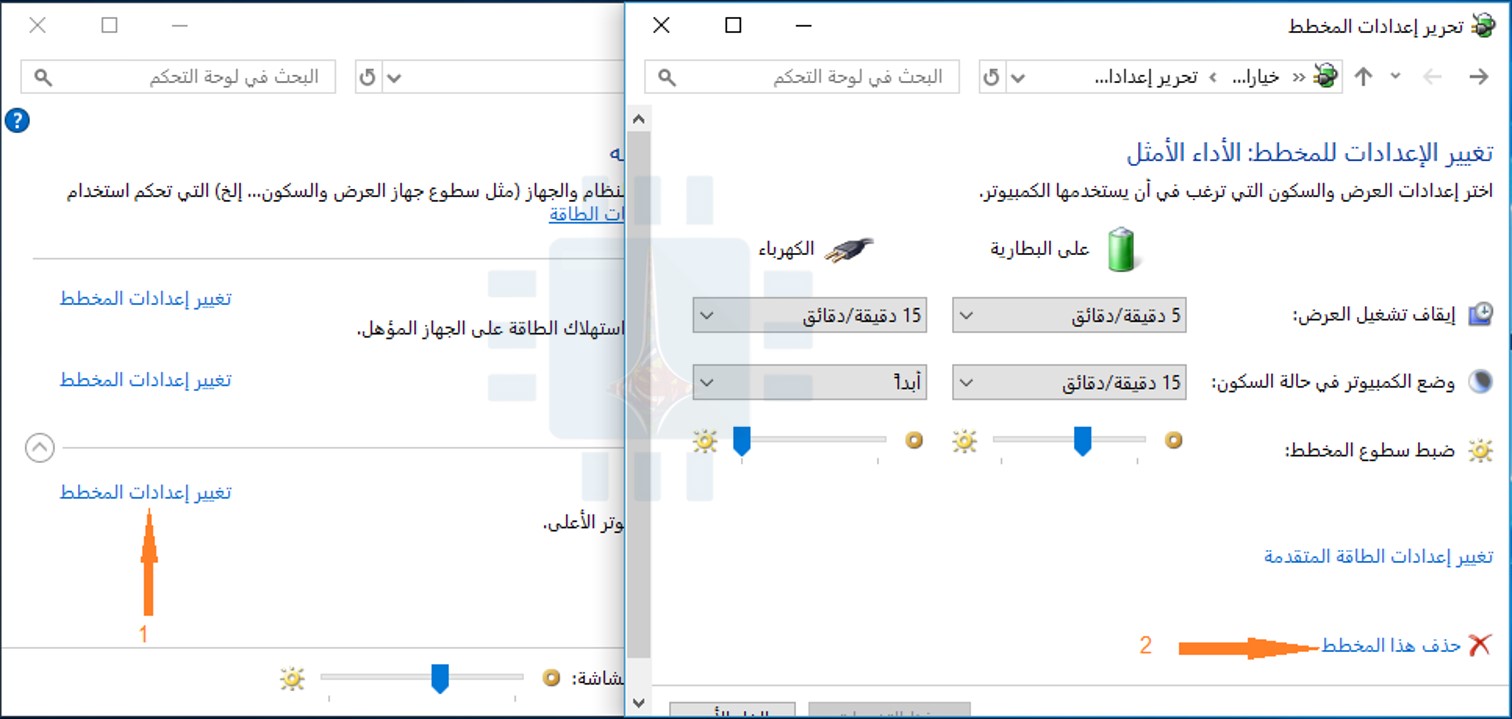
إذا كنت لا ترغب في رؤية الخطة بعد الآن، يمكنك إزالتها من تطبيق الإعدادات. أولاً، قم بالتبديل إلى خطة مختلفة. إذا حاولت حذف خطة تستخدمها حالياً، فستتعرض للأخطاء.

بعد ذلك، انقر على الرابط تغيير إعدادات الخطة على يسار الخطة، ثم انقر على حذف هذه الخطة.

تعتبر خطة الطاقة عالية الأداء مفيدة فقط في حالات محددة، ولكنها يمكن أن تحدث فرقاً.

مقالات قد تعجبك:

كيفية تخصيص حدود النوافذ والظلال على ويندوز 10
طرق العمل المشترك المتوفرة بين ويندوز 10 وبين هواتف أندرويد أو آيفون
كيفية تعطيل الإشعارات في نظام ويندوز 10
كيفية التغيير التلقائي لخلفية سطح المكتب في ويندوز 10 حسب التوقيت في اليوم
كيفية إخفاء أيقونة الأشخاص في شريط مهام ويندوز 10
كيفية ضبط مخرج وشدة الصوت بشكل منفصل للبرامج في ويندوز 10