لم تنجح شركة مايكروسوفت Microsoft في سوق الهواتف المحمولة من باب أنظمة التشغيل، حيث تم إلغاء نظام ويندوز فون الخاص بها منذ فترة من الزمن.
لكن على ما يبدو فإن هذا لم يمنعها أبداً من مواصلة المنافسة في ذلك السوق من باب آخر، وهو باب التطبيقات والذي يمكن لأي شركة أن تبدع فيه بطرق مختلفة.
بالنسبة لمايكروسوفت، فإنه لديها العديد من التطبيقات المخصصة للهواتف المحمولة، لكن آخر التطبيقات التي ستصل للهواتف من الشركة هو تطبيق الحماية الشهير Defender.
حيث سبق وأطلقت الشركة برنامجها الخاص لحواسيب MacOS بعد أن وفرته بشكل أساسي طبعاً لحواسيب ويندوز، أما هذه المرة فإن التطبيق سيصل للهواتف المحمولة.
سنسمع المزيد من التفاصيل المتعلقة بنسخة التطبيق المخصصة للهواتف في مؤتمر الشركة القادم قريباً، لكن لدينا الآن بعض المعلومات العامة.
سيكون تطبيق Defender متوافراً لكل من هواتف شركة آبل Apple التي تعمل بنظام iOS ولهواتف الشركات الأخرى التي تعمل بنظام الأندرويد.
مهمة التطبيق الأساسية على الهاتف المحمول هي الكشف عن التطبيقات والبرمجيات الضارة إلى جانب مهام أخرى متعلقة بحماية المستخدم من التصيد الاحتيالي.
لم تكشف الشركة رسمياً عن آلية عمل التطبيق وهي مختلفة حتماً عن الآلية التي يعمل بها على الحواسيب، لا سيما على هواتف آبل ونظام iOS الذي يفرض قيوداً صارمة على صلاحيات التطبيقات.
من المقرر أن تشاركنا مايكروسوفت مجموعة من المعلومات الخاصة بالتطبيق تقريباً، ومن المفترض أن يكون التطبيق الجديد جاهزاً للعمل على الهواتف المحمولة خلال وقت لاحق من هذا العام.
إنها إضافة مرحّب بها بكل تأكيد من شركة كبيرة بحجم مايكروسوفت، لكن الحكم الأخير على مدى نجاح التجربة سيكون بعد تجربة التطبيق.
نشرت مؤخراً وكالة رويترز Reuters للأنباء تقريراً مثيراً للجدل قالت فيه أن حكومة الإمارات العربية المتحدة استطاعت اختراق العديد من هواتف الآيفون التي تبيعها شركة آبل Apple.
وقال التقرير أن الحكومة اعتمدت على أداة اختراق خطيرة وسرية تسمى Karma من أجل التجسس على هواتف الآيفون والتي من المفترض أن تكون آمنة ومشفّرة.
حيث أن هذه الأداة قد تم استعمالها من قبل الحكومة بالتعاون مع فريق من
المخابرات الأمريكية المطلع على أسرار الأسلحة الإلكترونية المعقدة بحسب المعلومات
المذكورة في التقرير.
سمحت هذه الأداة السريّة لدولة الإمارات العربية المتحدة
بالتجسس ومراقبة مئات الأهداف ابتداءً من عام 2016، حيث شملت قائمة الأهداف شخصيات
سياسية كبيرة مثل أمير قطر ومسؤول تركي رفيع المستوى و ناشطة حقوقية حائزة على
جائزة نوبل للسلام في اليمن.
وقد تم استخدام الأداة Karma من قبل وحدة العمليات
الإلكترونية الهجومية في أبو ظبي المؤلفة من مسؤولي الأمن الإماراتيين وعملاء المخابرات
الأمريكية.
ووصف بعض الخبراء الأمنيين هذه الأداة بالسلاح الذي
يمنحك إمكانية الوصول إلى هواتف الآيفون المؤمنة ببساطة عن طريق
تحميل أرقام الهواتف أو حسابات البريد الإلكتروني في نظام الاستهداف الآلي.
تحتوي الأداة على حدود، فهي لا تعمل على أجهزة الأندرويد ولا تعترض المكالمات
الهاتفية، لكنها كانت خطيرة جداً فيما يتعلق بأجهزة الآيفون المتواجدة مع الشخصيات
المستهدفة.
يقول التقرير أن الإمارات العربية المتحدة وخلال العامين
2016 و 2017 استطاعت الحصول على الصور ورسائل البريد الإلكتروني والرسائل النصية ومعلومات
الموقع من هواتف الآيفون المستهدفة.
كما وساعدت هذه الأداة أيضاً المتسللين في الحصول على كلمات
المرور المحفوظة في الهواتف المستهدفة، والتي يمكن استخدامها لاختراقات أخرى.
ليس من الواضح فيما إذا كانت الأداة Karma لا تزال قيد الاستخدام، لكن بعض الخبراء قالوا أنه بحلول نهاية عام
2017 جعلت التحديثات الأمنية التي تقدمها شركة آبل من تلك الأداة أقل فعالية بكثير.
لا تتواجد الكثير من المعلومات حول كيفية عمل تلك الأداة، خاصةً وأن
استهداف الآيفون من خلالها لا يتطلب الضغط على رابط مريب أو تحميل برنامج أو زرع
برمجيات خبيثة.
لكن التقرير ذكر أن بعض الأشخاص الذين هم على دراية بأسرار الأمن
المعلوماتي قالوا أن الأداة قد جرى تطويرها بمساعدة شبكات الظلام الخاصة بوكالات
الاستخبارات العالمية والتي يكون من المستحيل الوصول إلى أسرارها.
في حين أن هنالك بعض الخبراء قدّموا معلومات عن الآلية
التي تعتمد عليها الأداة، والتي تعتمد بدروها على وجود ثغرة أمنية خطيرة في رسائل iMessage.
سمحت هذه الثغرة لعملاء الاستخبارات بالتجسس على هواتف الآيفون بطريقة ما
من خلال إرسال رسالة نصية محددة إلى هاتف الضحية، علماً أن عملية الاختراق لم
تتطلب قيام الضحية بفتح الرسالة أو الضغط على رابط ما فيها.
ويشير هذا التقرير إلى حقيقة أنه لا يوجد أحد محصّن بشكل كامل ضد الهجمات الإلكترونية وعمليات التجسس المعقدة، خاصةً وأن الأداة السابقة استهدفت هواتف الآيفون المسوّق لها على أنها الأكثر أماناً، والتي تعود لشخصيات كبيرة.
الجدير بالذكر أن المتحدثة باسم وزارة الخارجية الإماراتية رفضت التعليق على المعلومات الواردة في التقرير، كما رفضت شركة آبل تقديم أي بيان أو توضيح حول تقرير رويترز.
ضمن سرب الفضائح التي تظهر يوماً بعد يوم والمتعلقة بشركة فيسبوك، آخرها انتهاك بيانات أكثر من 50 مليون مستخدم من قبل شركة Cambridge Analytica من أجل توجيه إعلانات متعلقة بالانتخابات الرئاسية الأميركية لدونالد ترامب، وذلك عبر انتهاك خصوصية المستخدمين وسوء استخدام بياناتهم الخاصة. وهو ما ينتهك بكل تأكيد سياسة الخصوصية في فيسبوك Facebook.
لذلك، إذا كنت تريد الاحتفاظ بحساب الفيسبوك Facebook وعدم حذفه، فالآن هو بالتأكيد الوقت المناسب للقيام ببعض الاجراءات الوقائية التي تقلل من خطر التعرض لبياناتك الخاصة، وتمنع الشركات من استخدام بياناتك.
أولاً: قم بإغلاق محدد المواقع من الموبايل
من خلال محدد المواقع تستطيع تلك الشركات “أو حتى التطبيقات” أن تعرف أين أنت وأين تسكن، إلى أين تذهب وأين تعمل، وحتى ما المطاعم التي تفضلها، كل ذلك عبر تحليل بيانات موقعك، فهي بالتأكيد من الأمور الحساسة التي يجب أخذها بعين الاعتبار.
بعض التطبيقات لديها إذن بالوصول إلى محدد المواقع لديك، فالفيسبوك Facebook يستخدمها لعرض أكثر الإعلانات التي تلائم بيانات موقعك، وبالتالي استغلال هذا الأمر بتحقيق ربح أكثر.
لإطفاء هذه الخاصية في نظام IOS، توجه إلى الإعدادات، ثم الخصوصية، ثم اضغط خدمات الموقع. من هنا يمكنك إطفاء هذه الميزة من الأساس ومنع جميع التطبيقات من الوصول لموقعك، أو يمكنك اختيار التطبيقات التي تريد من نفس الصفحة وإلغاء هذا الامتياز لها.
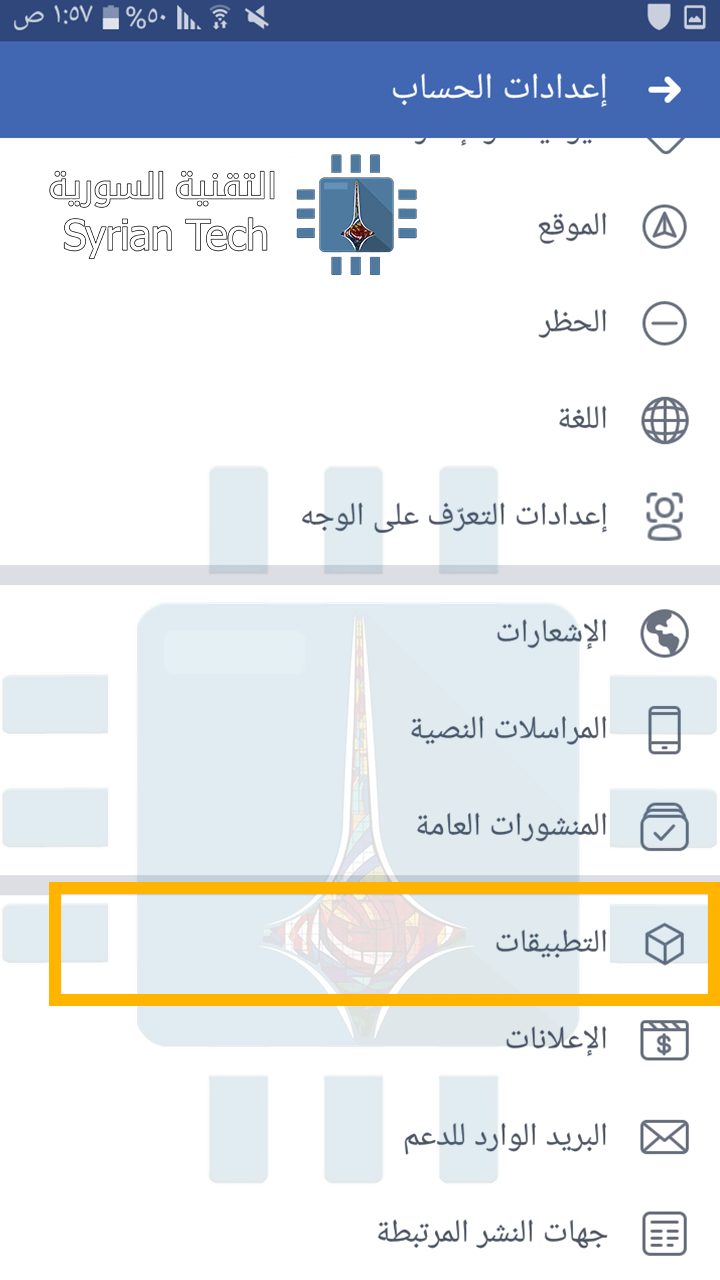
في الأندرويد Android، افتح تطبيق الفيسبوك Facebook ثم توجه إلى إعدادات الحساب
عندما تقوم بتحميل لعبة ما، أو محاولة التسجيل في موقع، فهنالك خيار “التسجيل عبر فيسبوك” وهو ما يتيح لهذا التطبيق أو الموقع بالوصول لجميع بياناتك الشخصية دون أن تشعر أو حتى دون أن تلقي بالاً لذلك.
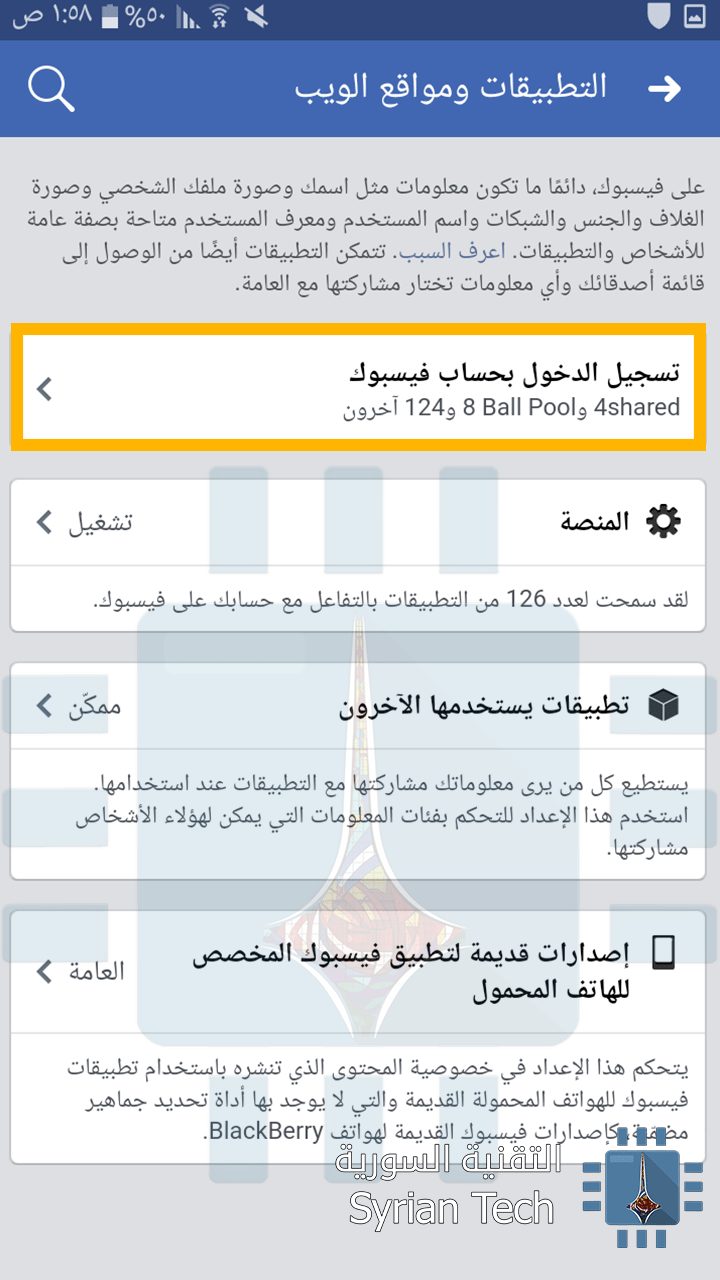
لإزالة تلك التطبيقات توجه إلى اعدادات الحساب، ثم التطبيقات، وبعدها “تسجيل الدخول بحساب فيسبوك”، وهناك سترى جميع التطبيقات والمواقع التي لها وصول إلى بياناتك.
تفحص تلك التطبيقات جيداً ثم قم بحذف التي لا تعرفها وذلك بالضغط عليها، ثم النزول إلى الأسفل واختيار “إزالة التطبيق”.
أما إذا أردت أن تحذف كل التطبيقات دفعة واحدة فبعد الدخول إلى إعدادات الحساب، التطبيقات، اختر “المنصّة”، ثم اضغط على تعديل وقم بإلغاء هذه الخاصية، وبذلك سيتم إلغاء تفعيل جميع التطبيقات المرتبطة بحسابك دفعة واحدة.
يجب أن تعلم أن بياناتك التي قام التطبيق بجمعها قد تبقى متاحة لديهم، لكن بعد حذف التطبيق فإنهم لن يستطيعوا الحصول على أي بيانات بديلة. لذلك أنا أنصح بشدة أن تقوم بتغيير كلمة مرور فيسبوك Facebook والإيميل بعد الانتهاء من حذف التطبيقات. كما أنصح بضرورة ربط فيسبوك Facebook والإيميل برقمك الخليوي.
الطريقة من الكومبيوتر:
توجه إلى قائمة الإعدادات ثو اختر “التطبيقات”
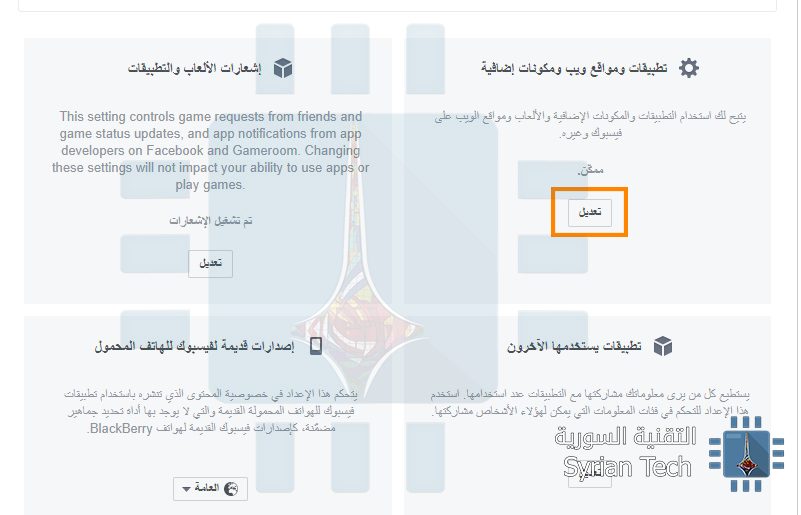
اضغط على “عرض الكل” لعرض جميع التطبيقات المتصلة بحسابك، عند تمرير المؤشر على أي تطبيق سيظهر لك x قربه يمكنك الضغط عليه لإزالة التطبيق. أما إذا أردت حذف جميع التطبيقات المتصلة بحسابك بنقرة واحدة، فاضغط على “تعديل” الموجودة تحت “تطبيقات ومواقع ويب ومكونات إضافية”.
ستفتح لك نافذة بعدها اختر منها Disable Platform.
الخطوة الثالثة: الحدّ من اعدادات المشاركة
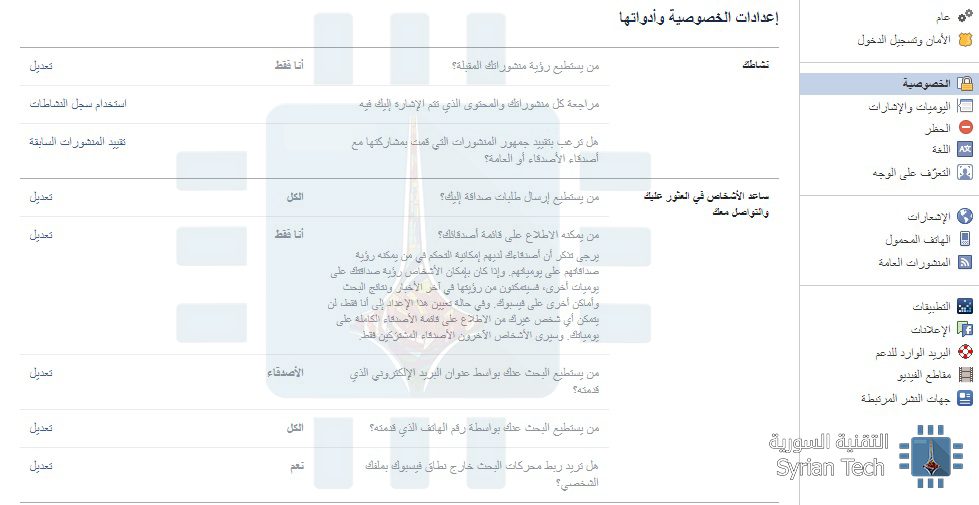
إن هذه يتضمن بعض الإعدادات والخيارات التي تعد متفاوتة بالنسبة للمستخدمين. ببساطة توجه إلى اعدادات الحساب، ثم الخصوصية، ومن هناك قم بالإجراءات التي تناسبك شخصياً كإتاحة بيانات ميلادك أو عملك للجميع أو للأصدقاء فقط، أو إتاحة مناشيرك للجميع أم لأصدقائك فقط، إن كل شخص ستكون لديه اعدادات محددة تناسبه.
تمعّن بتلك الخيارات وقم بالتعديل عليها بما يناسبك لتحقيق الخصوصية التي تلائمك.
الطريقة من الكومبيوتر
من اعدادات الحساب، اختر الخصوصية، ثم قم بالتعديل على الاعدادات واختر ما يناسبك منها.
الخطوة الرابعة: احذف معلوماتك الشخصية وقم بتقييد تفضيلات الاعلانات
لتعديل معلوماتك الشخصية أو حذفها توجه إلى حسابك ثم قم بالنقر على “تعديل الملف الشخصي” كما في الصورة التالية
وبعدها قم بتعديل المعلومات أو حذفها حسب رغبتك وأنصحك بالتقليل من المعلومات الشخصية قدر الإمكان.
الطريقة من الكومبيوتر:
ادخل إلى صفحتك الشخصية ثم اختر “تعديل الملف الشخصي”
وبعدها قم بتعديل معلوماتك الشخصية التي تريدها أن تكون متاحة للعامة. يمكنك اخفاء المعلومات الموجودة عبر إزالة علامة الصح من اليمين، أو تعديل المعلومة عبر النقر على رمز القلم في اليسار.
أما بالنسبة لتفضيلات الاعلانات، فكما قلت في بداية المقال أن فيسبوك Facebook يستخدم معلوماتك لعرض أفضل الاعلانات الملائمة. لإلغاء هذه الخاصية التي تتعدى على خصوصيتك، توجه إلى اعدادات الحساب، ثم الإعلانات، ثم اعدادات الإعلانات وقم بتعطيل جميع الاختيارات كما في الصور التالية:
ثم قم بالدخول إلى الخيارات الثلاثة وإلغائها.
الطريقة من الكومبيوتر لا تختلف أبداً عن الطريقة من الموبايل، حيث أنها نفس الخطوات ونفس أسماء الأقسام. على أية حال اذا كنت تعيش في سوريا فعلى الأغلب أنك لست بحاجة إلى إلغاء شيء هنا وذلك لأن الفيسبوك facebook لا يقوم بعرض إعلانات في سوريا.
تكلمنا في مقالة سابقة عن ثغرتي Meltdown و Spectre وخطورتهما على بياناتك الشخصية، والآن سنشرح لكم طريقة معرفة إذا ماكان جهازك مصاباً بالثغرتين أم لا واجراءات الوقاية ضد هاتين الثغرتين.
كيف تتأكد إذا كان جهازك محمياً ضد هتين الثغرتين؟
1- الطريقة السهلة الخاصة بنظام ويندوز:
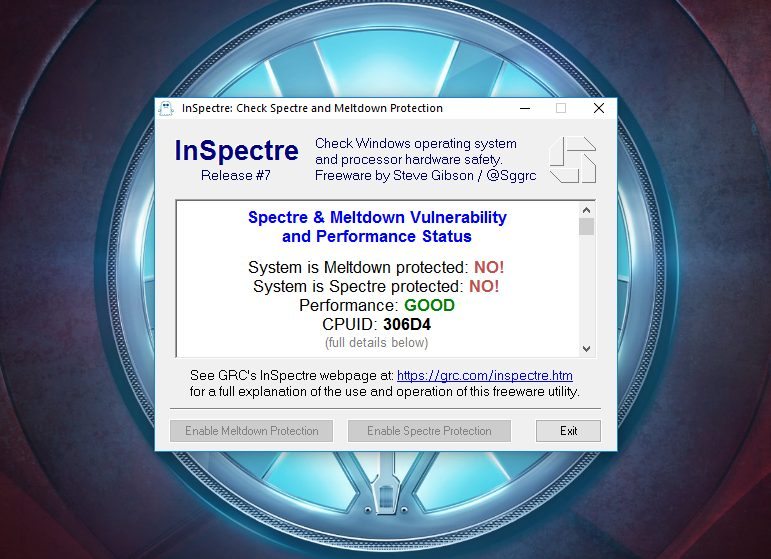
في البداية قم بتثبيت أداة InSpectre ثم قم بتشغيلها. هذه الأداة سهلة الاستخدام وستظهر لك المعلومات بشكل مرئي، كما أن حجمها صغير لا يتجاوز 125 كيلوبايت. بعد تشغيل الأداة ستظهر لك 3 تفاصيل مهمة
System is Meltdown protected: إذا ظهر لك خيار NO كما في الصورة فهذا يعني أن جهازك مصاب بثغرة Meltdown للأسف، وعليك في هذه الحالة أن تقوم بتحميل وتثبيت تحديثات ويندوز.
System is Spectre protected: إذا ظهر لك NO فهذا يعني أيضاً أن جهازك معرض لثغرة Spectre وعليك أن تقوم بتحميل تحديث BIOS من الموقع الرسمي للشركة المصنعة لجهازك.
Performance: إذا لم يظهر لك GOOD فهذا يعني أن جهازك قديم، ولا يتضمن قطع الهاردوير المناسبة لتحمّل التحديثات، وفي حال قمت بتنزيل التحديثات السابقة سيؤدي ذلك إلى بطئ واضح وملحوظ في أداء الجهاز. إذا كان نظامك ويندوز 7 أو 8.1 فيمكنك تسريع الأداء قليلاً بالترقية إلى ويندوز 10، لكن في المجمل ستحتاج إلى قطع هاردوير أحدث.
2- طريقة سطر الأوامر
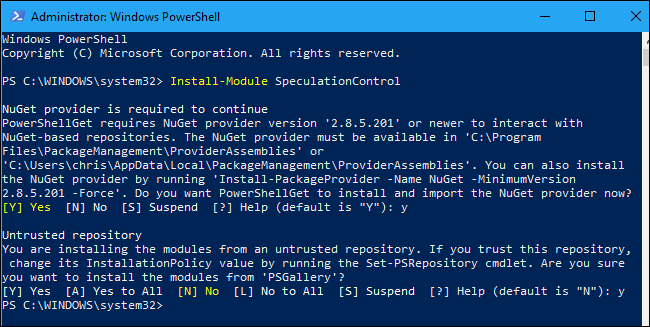
هي طريقة متقدمة نوعاً ما وتحتاج لوقت أطول، إلا أن النتيجة لن تختلف أبداً عن الطريقة السابقة، وتعتمد هذه الطريقة على استخدام سكريبت PowerShell في ويندوز، بالنقر بالزر الأيمن على شعار ويندوز واختيار (Windows PowerShell (Admin، أو البحث عن PowerShell في خانة البحث، وتشغيل السكريبت كـ أدمن.
في حال كنت تستخدم ويندوز 7 ستحتاج أولاً أن تقوم بتحميل Windows Management Framework 5.0 software والذي سيقوم تلقائياً بتحديث نسخة الـ PowerShell في نظامك، فبدون هذا التحديث لن يعمل السكريبت بشكل جيد.
بعد تشغيل السكريبت انسخ السطر التالي واضغط على Enter
Install-Module SpeculationControl
قد يطلب منك أن تقوم بتحميل NuGet provider، أدخل y ثم اضغط انتر. على الأغلب ستحتاج أن تدخل y مرة ثانية وتضغط على انتر للحصول على وثوقية البرنامج.
الإجراء الافتراضي لن يسمح لك بتشغيل السكريبت، لذلك عليك في البداية أن تقوم بحفظ الاعدادات الحالية لاستعادتهم فيما بعد، ثم عليك أن تقوم بتغيير الاجراء لتشغيل السكريبت. للقيام بذلك انسخ السطرين التاليين
سترى الآن معلومات حول ما إذا كان جهازك ملائماً كـ قطع هاردوير. بشكل عام، عليك أن تبحث عن المعلومات التالية:
Windows OS support for branch target injection mitigation: وتعني تحديثات شركة مايكروسوفت لنظام ويندوز. يجب أن تكون بلون أخضر وأن تكون الكلمة أمامها True، وتعني أنك فعلاً تتوفر على أحدث التحديثات من ويندوز. غير ذلك عليك أن تقوم بتحميل التحديثات كما سنشرح لكم بعد قليل.
hardware support for branch target injection mitigation: وتعني تحديث الـ BIOS الذي تسطتيع تحميله من الموقع الرسمي للشركة المصنعة لجهازك.
في الصورة التالية تظهر المعلومات أنني أتوفّر على آخر تحديثات ويندوز، ولكنني بحاجة لتحميل تحديث BIOS.
تظهر الصورة أيضاً فيما إذا كان المعالج يتوفّر على ميزة PCID لتحسين الأداء. هذه الميزة تكون ضمن قطعة الهاردوير وليست ميزة برمجية، وتؤمن أداء سلس حتى بعد تنصيب التحديثات. معالجات Intel Haswell وما بعد يتوفرون على هذه الميزة، بعكس المعالجات الأقدم التي لا تحتوي الميزة، والتي قد تصاب بالبطء بعد تحميل التحديثات.
في النهاية، لإعادة الاجراء الافتراضي الذي قمنا بتعديله في البداية لوضعه الأصلي، أدخل السطر التالي
بعد القيام بالخطوة السابقة الآن عليك أن تقوم بتحميل التحديثات الخاصة بهتين الثغرتين حسب المعلومات التي ظهرت لك، تحديثات ويندوز لثغرة Meltdown وتحديث BIOS لثغرة Spectre.
طريقة تحميل تحديثات ويندوز
لتحميل التحديثات في ويندوز 10 اذهب إلى الاعدادات > الحماية والتحديثات > تحديثات ويندوز ثم انقر على “التحقق من وجود تحديثات”.
أما بالنسبة لويندوز 7، اذهب إلى لوحة التحكم > النظام والحماية > تحديثات ويندوز ثم انقر على “التحقق من وجود تحديثات”
إذا لم يكن هناك تحديثات جديدة، فعلى الأغلب أن برنامج مضاد الفيروسات هو السبب. حاول الغائه ثم تحقق من وجود تحديثات مرة ثانية، وإذا لم يكن هنالك تحديثات فهذا يعني على الأغلب أن النظام قد قام بتحميلها تلقائياً بشكل أوتوماتيكي.
طريقة تحميل تحديثات UEFI\BIOS لنظام ويندوز أو لينكس
إذا كان جهازك من نوع Dell مثلا، توجه إلى موقع الشركة الرسمي، وقم باختيار موديل جهازك من صفحة الدعم، ثم ابحث عن تحميلات الجهاز “Driver Downloads” ثم قم بالبحث عن تحديثات BIOS أو UEFI. أما إذا قمت بتركيب جهازك بنفسك فتفقّد اللوحة الأم، Motherboard، وادخل إلى الموقع الرسمي الخاص بها.
اذا كان جهازك يعمل على معالج Intel فستحتاج إلى تحديث frimware يتضمن على الأقل رمز كانون أول\كانون ثاني 2018 من انتل. وكذلك معالجات AMD تحتاج لهذا التحديث. إذا لم ترى التحديث ارجع في وقت آخر أو تواصل مع الدعم الفني.
بعد تحميل التحديث اتبع التعليمات الموجودة ضمن read me لتنصيبها. عادة يتطلب ذلك نسخ التحديث على فلاشة وتشغيل التحديث من محاكي BIOS، على العموم تختلف الطريقة من جهاز إلى آخر.
أصدرت انتل بياناً في 18 كانون الثاني أنها قامت بإصدار تحديثات لحوالي 90% من معالجاتها التي أصدرتها في آخر خمس سنوات، أما AMD فهي تصدر التحديثات حالياً. ومن غير الواضح ماذا بخصوص المعالجات الأقدم حتى الآن. وبعد الانتهاء من ذلك يمكنك إعادة التأكد مرة ثانية إذا تم سد الثغرتين عبر احدى الطريقتين السابقتين.
وأخيراً بعد القيام بتثبيت تحديثات ويندوز وتحديث BIOS عليك بتحديث متصفح الانترنت الذي تستعمله إلى آخر اصدار أيضاً.
باقي الأجهزة
كما ذكرت سابقاً، فإن هذه الثغرة لا تصيب فقط أجهزة اللابتوب والكومبيوتر، وإنما تصيب أيضاً الأجهزة اللوحية والهواتف الذكية.
الآيفون والآيباد: توجه إلى الاعدادات > عام > تحديث النظام للتأكد من اصدار نظام IOS وتثبيت الاصدار الأحدث. إذا كان نظامك IOS 11.2، فإنك محميّ ضد هتين الثغرتين. وإذا كان اصدار أقل فتأكد من تحميل أحدث اصدار متاح.
أجهزة أندرويد: توجه إلى الاعدادات > حول الجهاز > مستوى أمان أندرويد أو Android security patch level، إذا كان الاصدار 5 كانون الثاني 2018 أو أعلى، فجهازك محمي ضد الثغرتين. إذا كان أقل فتأكد من تواجد تحديثات و قم بتحديث الأندرويد لديك إلى آخر اصدار متاح.
أجهزة ماك: اختر قائمة أبل في أعلى الشاشة وانقر على “حول هذا الجهاز” أو “About this Mac”، إذا كان لديك اصدار macOS 10.13.2 أو أكثر فجهازك محمي ضد الثغرتين. عدا ذلك قم بتحميل آخر تحديث متاح.
أجهزة كروم بوك:هذا المستند يعرض ما هي الأجهزة المعرّضة للثغرتين وإذا ما كانت تلك الأجهزة قد تم تحديثها أم لا. تستطيع التأكد من تواجد تحديثات بشكل يدوي عبر التوجه إلى الاعدادات > حول نظام كروم OS > التحقق من وجود تحديثات.
نظام لينكس: يمكنك تشغيل هذا السكريبت للتحقق من كون نظامك محمياً ضد الثغرتين، أدخل السطور التالية في Linux terminal لتحميل وتشغيل السكريبت
على مدى العقد الماضي، كانت خصوصية المعلومات على الانترنت مرادفاً للخصوصية الرقمية. حيث يتم مراقبة جميع أنشطتنا عبر الإنترنت إما من قبل موزعي خدمة الإنترنت (ISPs) لدينا أو إدارات التجسس الحكومية.
و قد سعت شركات الاتصالات والمعلنون دائماً إلى الحصول على البيانات الخاصة بالمستخدمين على الإنترنت.و مؤخراً قام الرئيس دونالد ترامب بتوقيع تشريعات وقوانين من شأنها أن تعطي مقدمي خدمات الإنترنت (ISPs) السيطرة الكاملة على الخصوصية الرقمية لعملائها. الآن، يمكن لمزودي خدمة الإنترنت هذه بيع بياناتنا السرية لتصفح الإنترنت بشكل قانوني للشركات التجارية دون علمنا أو إذننا.
وتعد الشبكة الخاصة الإفتراضية (VPN) ، من أكثر الأدوات شعبية لحماية البيانات و الحصول على مزيد من الخصوصية.حيث تسمح الشبكة الافتراضية الخاصة للأفراد بحماية المعلومات الحساسة من خلال تأمين اتصال عام بشبكة خاصة.
ويتم تشفير البيانات التي يتم إرسالها بواسطة قنوات خاصة بين جهاز المستخدم و الخوادم بحيث يمكن للمستخدمين الحماية من هجمات القرصنة المحتملة أو سرقة البيانات الهامة.
ميزة CyberSec التي تمنع المواقع المشبوهة، والبرمجيات الخبيثة و حجب الإعلانات أيضاً
ميزة الخوادم السرية، تمكن البرنامج من العمل في الصين وكذلك في الشرق الأوسط
ملاحظة : عندما تشتري مفتاح التفعيل، يمكنك استخدامه على النسخة الخاصة باجهزة الكمبيوتر وباقي أجهزتك المحمولة أندرويد أو آيفون .
♦ شرح لبعض أهم مميزات البرنامج :
•ميزة Obfuscated servers
ميزة Obfuscated servers، مفيدة جدا خصوصا بالنسبة للدول العربية حيث من شئنها توفير سيرفرات VPN مميزة أو مخفية تعمل في الدول المحظور فيها خدمات VPN وبذلك تمكنك من تجاوز مشكلة حظر VPN في بلدك.
لتفعيل ميزة Obfuscated servers على نسخة الكمبيوتر من نفس البرنامج تحتاج الى الدخول الى الاعدادات والنزول للسفل واختيار Advanced Settings ثم الضغط على I Know What im doing، وتفعيل ميزة Obfuscated servers •ميزة CybrSec
ميزة CybrSec، ستقوم بحظر الاعلانات اثناء اتصالك بسيرفرات الـ VPN من خلال البرنامج وبذلك تحمي نفسك وتغير عنوانك الحقيقي بالاضافة الى حظر الاعلانات المزعجة.
•ميزة الـ VPN المزدوج أو Double VPN :
هذه الميزة الغير عادية نوعا ما التي يقدمها NordVPNتسمح لك بإرسال بياناتك عبر سلسلة من خوادم الـ VPN، بحيث يتم توجيه البيانات الخاصة بك بين اثنين أو أكثر من خوادم VPN قبل أن تصل إلى وجهتها عبر الإنترنت.
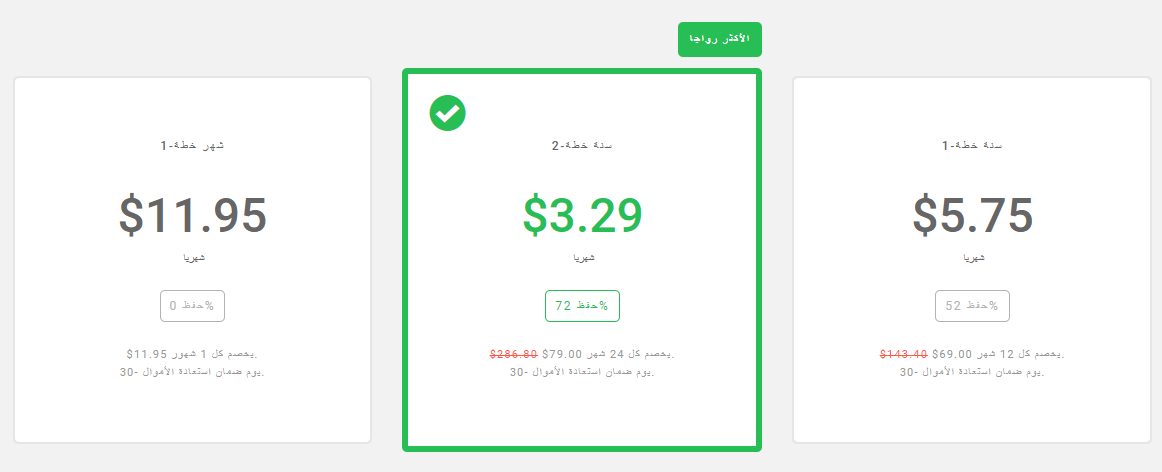
الأثمنة و العروض :
يمكنك الحصول على تجربة مجانية لمدة ثلاثة أيام، والتي من خلالها بإمكانك الإستفادة من جميع مزايا برنامج NordVPN، أيضاً يوفر لك البرنامج ضماناً لاستعادة أموالك خلال مدة 30 يوما.
الاشتراك لمدة عامين في خدمة NordVPNيكلف 79$ فقط ، أي 3.29 $ شهريا -و تعتبر واحدة من أفضل العروض المتاحة في السوق، بالنظر إلى ميزات البرنامج. أيضاً بإمكانك الإشتراك شهريا لكنها أكثر تكلفة قليلاً، وسوف تكلفك 11.95 $ شهرياً.
ولكن هناك أيضاً اختيار معقول و جد مناسب وهو الإشتراك لمدة سنة كاملة بمبلغ 69 $ (5.75 $ في الشهر)..
سهولة التتبيث و التعامل مع واجهة المستخدم:
بمجرد اختيار خطة الاشتراك الأنسب وإنشاء حساب، سيمكنك تحميل البرنامج وتثبيته بطريقة سهلة و اعتيادية.
برنامج NordVPNلنظام التشغيل ويندوز هو تطبيق أنيق وخفيف الوزن يتيح لك تحديد الخوادم حسب البلد أو نوع الاتصال. بعد اختيار خادم مناسب، يمكنك ببساطة النقر على زر الاتصال في الجزء العلوي للاتصال أو انقر على الدبوس بجانب البلد الذي تريد الاتصال به.
يعتبر NordVPN الإخيار الأنسب للمستخدمين الذين يريدون الأمن والخصوصية دون إعدادات معقدة، كما أنه يتميز بواجهة مستخدم ذات تصميم بسيط و لطيف يجعل من السهل استخدام البرنامج.
أكبر قدر من الخصوصية والحماية:
برنامج NordVPN لا يحتفظ بسجلات نشاطات المستخدمين على خوادمه ولا يسجل اتصالاتك، وبالتالي يعطيك قدر أكبر من الخصوصية.
بالنسبة للمستخدمين الذين تهمهم الحماية بنسبة أكبر، يوصي فريق NordVPN باستخدام بروتوكولات التشفير Open VPN و IKEv2/IPsec. يأتي البرنامج ببروتوكول OpenVPN كخيار افتراضي في نسخة ويندوز وأندرويد من NordVPN وهو يعتمد على تشفير SSL 2048-bit المستخدم لدى الجهات العسكرية.
بينما نسخة الـ iOS و macOS، البروتوكول الافتراضي هو IKEv2/IPsec الذي يعتبر أكثر أماناً، و يعتمد على تشفير 3072-bit ونظام Perfect Forward Secrecy الذي يقوم بتوليد مفتاح تشفير Encryption Key خاص لكل اتصال.
قد يجد مستخدمو النسخة الخاصة بويندوز بروتوكول SSTP الأكثر استقراراً، في حين أن بروتوكولات PPTP و L2TP/IPsec الأقدم نسبياً أقل أماناً بكثير، وهذا يعني أنه يجب استخدامها فقط عندما لا يكون الأمان من الأولويات الكبرى أو عندما لا يتم دعم البروتوكولات الأحدث على الأجهزة القديمة.
كما تمنع خدمة NordVPN الطلبات غير المشفرة من خوادم الـ DNS باستخدام أداة خاصة لحل مشاكل الـ DNS، مما يضمن أن جميع الطلبات آمنة ومحمية.
الموقع والدعم :
يمتلك برنامج NordVPNموقعاً إلكترونياً أنيق وسلس، ويوفر الكثير من المعلومات عن ميزات المنتج وخطط التسعير والخوادم المتاحة و خدمة دعم العملاء.
وتقدم الشركة الدعم عبر الدردشة المباشرة، والدعم عن طريق البريد الإلكتروني، ونظام الدعم من خلال التذاكر.
كما يقدم الموقع عددا من الأدوات الإضافية المجانية مثل الدردشة المشفرة، وخدمة البروكسي، وحتى بروكسيات خاصة على يوتيوب YouTube، والتي تسمح بمشاهدة جميع مقاطع فيديو يوتيوب دون أي قيود خاصة بالموقع.
دعم التطبيق
NordVPN متوافق مع ويندوز، ماك، أندرويد، و iOS. أيضاً موقع الشركة يوفر معلومات إضافية وواضحة عن الأجهزة وأنظمة التشغيل المدعومة بالإضافة إلى مجموعة من روابط التحميل.
توزيع الخوادم على المواقع الجغرافية :
برنامج NordVPN، لديه خوادم في 61 بلدا في جميع أنحاء العالم. وتشمل بعض هذه المواقع الولايات المتحدة وكندا والبرازيل والمملكة المتحدة وفرنسا وإسبانيا وهولندا والسويد وسويسرا وليتوانيا وروسيا وجنوب أفريقيا وسنغافورة وأستراليا وغيرها الكثير…
و اعتماداً على احتياجاتك، يمكنك الإختيار بين السيرفرات فائقة السرعة لمشاهدة الفيديو أو شبكات تبادل الملفات P2P، أيضاً يمكنك استخدام خوادم Double VPN أو Onion-over-VPN، لتعزيز إخفاء الهوية، خوادم مكافحة Anti DDOS، لتجنب هجمات الحرمان من الخدمة، أو الخوادم العادية لإخفاء عنوان الـ IP الخاص بك و تشفير الاتصالات الخاصة بك، ومنع أي شخص من تتبع النشاط الخاص بك على الانترنت.
NordVPN، يتميز بأداء جيد مع واجهة مستخدم أنيقة و سلسة للإستعمال، باختصار إذا كنت تبحث عن أكبر قدر من الخصوصية والأمان و التخفي أثناء استعمالك للإنترنيت، و بأثمنة مناسبة فبرنامج NordVPN، يعتبر خياراً مثالياً.
ازدادت أعدد البرامج التجسسية على الهواتف الذكية في السنوات القليلة الماضية بشكل ملحوظ، و يمكن ربط هذا الإزدياد بشكل مباشر إلى الطريقة التي أصبح يُستخدم بها الهاتف الذكي في حياتنا اليومية.
فما كان ذات مرة مجرد وسيلة للبقاء على اتصال إذا كنت بعيداً عن المنزل أو خارج المكتب أصبح الآن جزءاً لا يتجزأ من الحياة اليومية. فالكثير من الناس يعيشون حياتهم على هواتفهم، من تخزينٍ للمعلومات الشّخصية وتسجيلٍ لكل ما يفعلونه تقريباً، لدا أصبحت الهواتف الذكية الآن هدفا رئيسياً للبرامج التجسسية.
ما هو البرنامج أو التطبيق التجسسي ؟
برنامج التجسس هو أي برنامج يقوم بتسجيل معلومات عنك أو ما تفعله على هاتفك دون علمك، سواء كان ذلك على جهاز الكمبيوتر المنزلي، الكمبيوتر المحمول، أو الهاتف الخلوي.
يتم تثبيت معظم برامج التجسس إما عن طريق إقناع المستخدم بزيارة موقع ملغم ثم استغلاله لتثبيت برامج التجسس، أو من قبل المستخدم حيث يتم تثبيت برنامج يبدو في ظاهره أنه برنامج مفيد لكنه يحتوي على برامج تجسسية. وهناك أيضاً تطبيقات تجسسية مخصصة حيث أن شخصاً ما يمكنه تثبيتها على جهازك إذا تمكن من الوصول إليه و لو في مدة وجيزة.
أضرار البرامج التجسسية ؟
هناك الكثير من برامج التجسس التي يمكن وضعها من قبل الشركة المصنعة للهاتف الخاص بك. هذه البرنامج تتتبع تحركاتك واستخدامك للإنترنت من أجل استهدافٍ أفضل لك مع الإعلانات. إنها مخيفة قليلاً عندما نفكر في الأمر، ولكن هذا النوع من برامج التجسس نادراً ما يكون له أي تأثير مباشر عليك أو المعلومات الخاصة بك.
توجد أنواع أخرى من برامج التجسس على الهاتف، التي تدعو للقلق حيالها، و الحزم في التعامل معها. حيث يتم تصميم هذه البرامج لجمع المعلومات الخاصة بك لاستخدامها في سرقة بياناتك الشخصية، أو حتى للتجسس عليك مباشرة،و ذلك عن طريق الوصول إلى الكاميرا و الميكروفون في هاتفك الذكي.
وكلما أصبحت الأجهزة النقالة تشغل حيزاً أكبر في حياتنل اليومية و تنافس أجهزة الكمبيوتر، وتُستخدم في المزيد من أمور الأعمال، يُتوقع أن هذا النوع من برامج التجسس سيصبح أكثر خطورة و انتشاراً في المستقبل.
ما يجب فعله لتجنب الوقوع ضحية لهذه البرامج :
لا تترك هاتفك في متناول الغرباء
قد تكون متأكداً من أنك لم تحمل أي برنامج أو لم تضغط على أي رابط، لكن هناك طريقة أخرى من الناس الخبيثة لتثبيت برامج التجسس على الهاتف الذكي الخاص بك عن طريق الاتصال الجسدي. إذا كنت ترغب في حماية هاتفك، لا تسمح للأشخاص الذين لا تثق فيهم من الوصول إلى جهازك أو قد تدفع ثمن ذلك إذا كان هناك أصحاب نوايا سيئة يتربصون بهاتفك.
تثبيت التطبيقات الأصلية فقط
طريقة أخرى سهلة يمكن أن تعرض هاتفك لبرامج التجسس، هي تحميل الإصدارات المقرصنة من التطبيقات. عند تحميلك للتطبيقات، كن حذراً من مثل هذه التطبيقات “الحرة” خارج المواقع الرسمية للمطورين فبعضها هي مليئة بالبرامج الضارة، بما في ذلك برامج التجسس.
مطورو هذه التطبيقات عادة ما يأخذون الإصدارات الأصلية المدفوعة، يقومون بتلغيمها و دمجها بالبرامج الضارة، ومن ثم تقديمها للتنزيل بشكل مجاني.
كن حذرا مع المصادر التي تحمل تطبيقاتك منها
تجنب تثبيت أي برنامج طرف ثالث على الأجهزة الخاصة بك. وهذا يعني أن التطبيقات الوحيدة التي يجب استخدامها هي تلك المتاحة من خلال القنوات الرسمية مثل أب ستور App Store أو غوغل بلاي Google Play.
وحتى لو تأكدت من هذه الخطوة، وخاصة إذا كنت تستخدم جهاز الأندرويد، فيجب تثبيت التطبيقات الصادرة عن المطورين الموثوق بهم و أيضا التطبيقات التي لديها كمية جيدة من ردود الفعل الإيجابية. التطبيقات التي تأتي من مصادر أخرى تكون ممتلئة بالبرامج الضارة و التجسسية.
تحقق دائما من صلاحيات التطبيق عند التثبيت
في نفس سياق الخطوة السابقة، دائما يجب التحقق من الصلاحيات التي يطلبها التطبيق عند التثبيت.فمثلا تطبيق تحديد المواقع من الواضح أنه بحاجة إلى نظام تحديد المواقع GPS، الخاص بك، ولكن تطبيق تدوين الملاحظات بالتأكيد ليس بحاجة لهذه الصلاحية.
إذا كان هناك تطبيق يطلب بعض الصلاحيات التي تبدو غريبة مقارنة مع وظيفة التطبيق، فيجب فوراً وقف التثبيت وتجنب التطبيق تماماً.
تعيين كلمة مرور خاصة لتحميل التطبيقات
للحفاظ على هاتفك أكثر أمناً، يجب عليك أيضاً تعيين كلمة مرور لتحميل التطبيقات. هذا الإجراء سوف يضمن أن أي شخص قد يصل إلى هاتفك بإذن منك لا يمكنه أن يذهب أبعد من ذلك وتثبيت أي تطبيق دون إذنك.
والسبب هو أن معظم تطبيقات التجسس لدى نسبة كبيرة من الضحايا تم تثبيتها من قبل أشخاص وثقوا بهم بحسن نية. لذلك، إذا كنت ستسمح لشخص ما باستخدام الهاتف الخاص بك، هذه الطبقة الإضافية من الحماية ستكون جد مفيدة.
تجنب المرفقات غير المرغوب فيها على اللإميل،و الإتصال بشبكات الواي فاي العامة
تماماً كما هو الحال بالنسبة لجهاز الكمبيوتر المنزلي أو الكمبيوتر المحمول، عليك دائماً أن تكون حذراً من المرفقات غير المرغوب فيها،و شبكات الواي فاي العامة، و شبكات الواي فاي المفتوحة.
حيث يمكن للقراصنة استخدام كل هذه الأمور لتثبيت برامج التجسس على جهازك، لذلك تجنب الاتصال بالشبكات العامة وأبداً لا تنقر على الوصلات و الروابط أو تفتح مرفق بالبريد الإلكتروني إذا كنت لا تعرف المصدر.
استخدام البرامج المكافحة للفيروسات
زيادة الأمان و تجنب البرامج الخبيثة ينصح البعض بتثبيت برامج مكافحة التجسس. لكن أتبتت التجربة أن بعض هذه التطبيقات هي المسؤولة عن التجسس علي هواتف مستخدميها. لذا يبقى هذا الخيار رهينا بالمستخدم
فلا يجب أن يكون كل الإعتماد على هذه التطبيقات فهي ليست مثالية و قد لا تدري أهداف المطورين من ورائها، لدا يجب الحذر أثناء استخدامك للهاتف كي لا تقع ضحية فالوقاية خير من العلاج.