
كيفية الدخول إلى الوضع الآمن في ويندوز

هناك ميّزة مفيدة جداً في نظام التشغيل ويندوز Windows تُدعى بالوضع الآمن Safe Mode، والتي قد نكون السبيل الوحيد لإقلاع نظام التشغيل عندما يُصاب حاسوبك بإحدى البرمجيّات الخبيثة، أو عندما يكون هناك خلل ما في أحد ملفات تعريف أجهزة الحاسوب.

يقوم الوضع الآمن بتشغيل الحاسوب مع أقل كميّة ممكنة من البرمجيات وملفات التعريف المهمّة، حيث لا يُسمح للبرامج وملفات التعريف غير الهامّة بالإقلاع.

وحتى برامج الويندوز التي تكون مدمجة معه لا يُسمح لها بالإقلاع إلا تلك التي تكون ضرورية لإقلاع النظام، وبذلك ستستطيع التخلص من البرمجيّات الخبيثة في حال أصابت حاسوبك بدون أن تسمح لها بالإقلاع مع نظام التشغيل.

كما يقوم الوضع الآمن بتأمين بيئة مثالية للويندوز تستطيع من خلالها إزالة ملفات التعريف التي قد تكون المشكلة المسببة لانهيار النظام في الوضع العادي.

متى يُنصح باستخدام الوضع الآمن؟

عندما تقوم بتشغيل الويندوز بالوضع العادي، فإنه سيقوم بالسماح لكافة برامج بدء التشغيل بالإقلاع، بما فيها ملفات التعريف التي قمت بتنصيبها.

بينما عندما تقوم بتشغيله في الوضع الآمن، فإنه سيستخدم دقة عرض منخفضة جداً على الشاشة، وسيسمح بإقلاع البرامج الهامّة لبدء تشغيل النظام فقط، مستثنياً جميع البرامج والخدمات وملفات التعريف الأخرى التي لا تُعتبر أساسيّة لإقلاع نظام التشغيل.

أحياناً قد لا تتمكن من إقلاع الويندوز بالوضع العادي، أو قد تظهر لك شاشة الموت الزرقاء مراراً، وهنا سيكون الوضع الآمن هو الحل الأمثل لتحديد وإصلاح المشكلة.

كيفية إقلاع الويندوز بالوضع الآمن:

غالباً سيقوم الويندوز من تلقاء نفسه بالإقلاع ضمن بيئة الوضع الآمن عندما تواجهه مشاكل في الإقلاع بالوضع العادي، ولكن يمكنك بالطبع أن تفعل ذلك يدوياً:

– في ويندوز 7 والإصدارات السابقة:

اضغط على زر F8 عندما يبداً الحاسوب بالإقلاع (وقبل أن يقلع نظام التشغيل)، ثم قم باختيار (Safe Mode) من القائمة التي ستظهر لك.

ملاحظة: في حال كنت تريد الاتصال بالإنترنت في الوضع الآمن، اختر: الوضع الآمن مع توفير اتصال بالإنترنت Safe Mode with networking.


في ويندوز 8:

اضغط على زر Shift وزر (إعادة التشغيل) في الوقت ذاته، يمكنك فعل ذلك من قائمة ابدأ أو من شاشة تسجيل الدخول أو من شريط (Charms bar)، وستظهر لك النافذة التالية، اضغط على (خيارات متقدمة):

اضغط على (إعدادات بدء التشغيل):

اضغط الآن على (إعادة التشغيل):

وأخيراً اختر (Safe Mode):
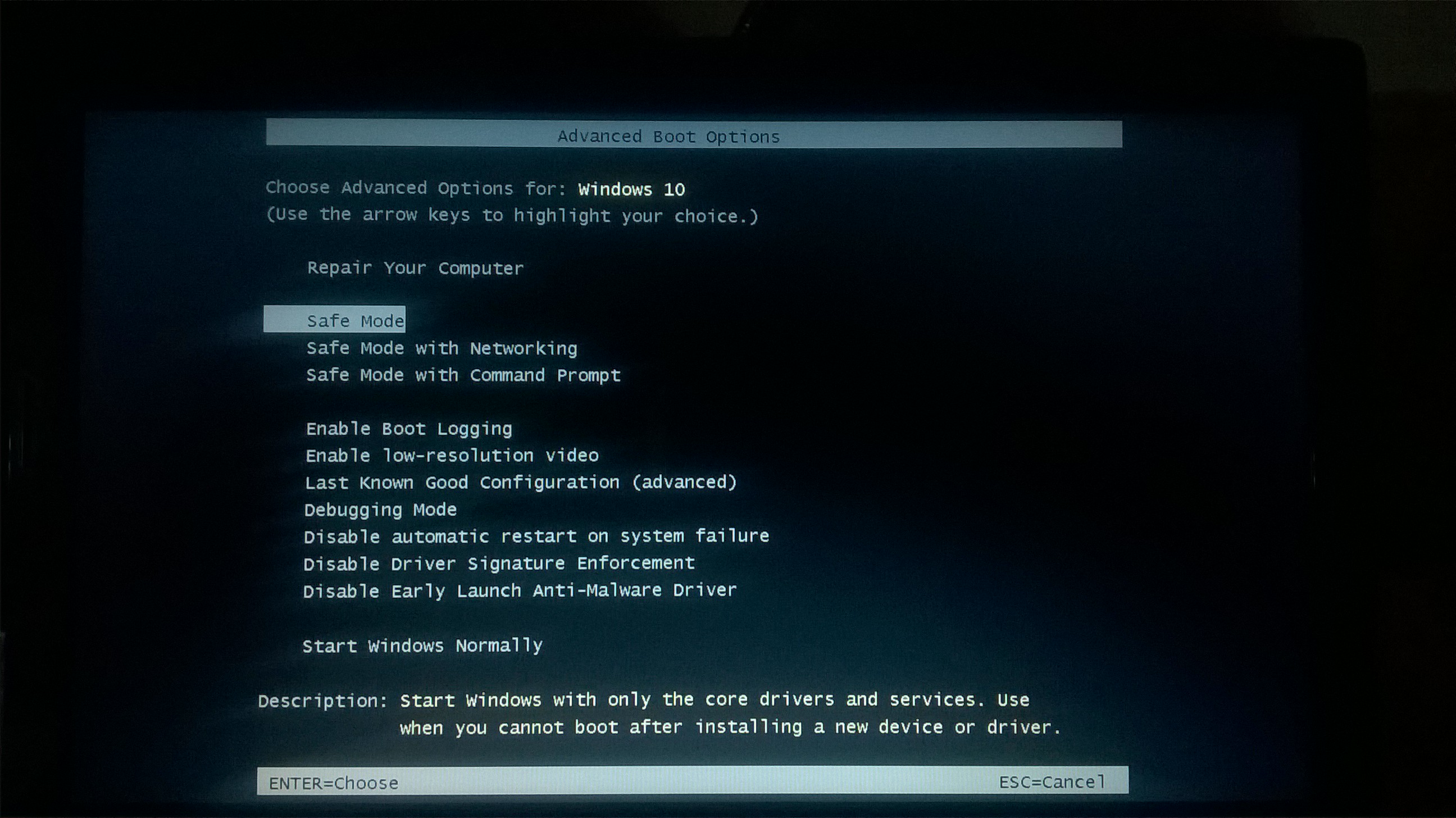
– في ويندوز 10:

اضغط على زر Shift وزر (إعادة التشغيل) في الوقت ذاته، ستجد زر (إعادة التشغيل) في القائمة المنبثقة من زر الطاقة في قائمة ابدأ، ثم اتبع نفس الخطوات المذكورة في حالة الويندوز 8.

كيفية حل المشاكل في الوضع الآمن:

بعد قيامك بإقلاع الويندوز ضمن بيئة الوضع الآمن، ستستطيع القيام بمعظم أدوات استكشاف الأخطاء وإصلاحها في نظام التشغيل:

قم بفحص شامل لوجود الفيروسات:

قم بتشغيل تطبيق مكافحة الفايروسات واضغط على خيار الفحص الشامل Full Scan، قد تكون هذه الفيروسات في حال وجودها غير قابلة للإزالة في الوضع العادي بسبب إقلاعها مع نظام التشغيل.

في حال عدم وجود برنامج مكافحة الفيروسات على حاسوبك، فقم بتحميل أحد هذه البرامج من الإنترنت، أو استخدم برنامج Windows Defender المرفق مع ويندوز 10.

وفي حال استخدمت برنامج Windows Defender، فقد يطلب منك أن تقوم بفحص للفيروسات خارج نظام الويندوز Offline Malware Scan.

قم بعملية استعادة النظام:

إذا كنت تتذكر أن حاسوبك كان على ما يرام منذ فترة قريبة، لكنّه الآن أصبح غير مستقراً، فقد تُحل المشكلة عن طريق إجراء عمليّة استعادة للنظام.

اختر آخر تاريخ تتذكر أنه لم تكن هناك أي مشكلة فيه، ثم استعد النظام لذلك التاريخ.

قم بإزالة تنصيب ملفات التعريف التي قمت بتثبيتها مؤخراً:

إذا قمت مؤخراً بتثبيت برنامج تعريف لأحد الأجهزة الجديدة، فمن المحتمل أن يكون هذا الملف هو الذي يتسبب بانهيار نظام التشغيل.

قم بإزالة تنصيب هذا الملف، وإذا تعذّر ذلك في الوضع العادي، فقم به من داخل الوضع الآمن لويندوز.

قم بتحديث ملفات التعريف:

قم بتحميل وتثبيت أحدث إصدارات برامج التعريف من المواقع الرسمية لشركاتها، إذا تعذر ذلك في الوضع العادي، فادخل إلى الوضع الآمن.

راقب النظام في الوضع: العادي والآمن:

إذا كان الحاسوب غير مستقر في الوضع العادي، ولكنّه مستقر في الوضع الآمن، فإن المشكلة هي غالباً مشكلة برمجية Software.

ولكن إذا استمر الحاسوب بالانهيار حتى في الوضع الآمن، فهذه علامة على أن المشكلة غالباً ليست برمجية بل في العتاد الصلب للحاسوب Hardware.

لاحظ أنه ليس من الضروري أن يدل استقرار النظام في الوضع الآمن على مشكلة برمجية، فقد تكون بطاقة الرسوميّات مثلاً تتوقف عن العمل في الجهد العالي، لكنّها تستمر في العمل في الوضع الآمن بسبب الجهد الخفيف.

قم بإعادة ضبط الويندوز إلى إعدادات المصنع، ولقد قمنا بشرح ذلك في المقالة التالية:
كيفيّة إعادة تنصيب ويندوز 10 مع إمكانية الإبقاء على الملفات

بالتأكيد سيتسبب ذلك بفقدانك لملفاتك وتطبيقاتك، لذلك تأكد من قيامك بنسخة احتياطية لكل الملفات التي تهمّك قبل القيام بهذه العمليّة.

في نظام ويندوز 10 و8، هناك خاصيّة تسمح لك بالاحتفاظ بهذه الملفات أثناء إعادة تنصيب النظام.

في حال استمرّ الحاسوب بالانهيار حتى بعد إعادة تنصيب الويندوز:

في هذه الحالة ستكون المشكلة بالتأكيد بإحدى قطع الحاسوب، لأن إعادة تنصيب الويندوز من شأنها أن تقوم بإصلاح أي مشكلة برمجيّة، قم بأخذ الحاسوب إلى خبير الصيانة.
 

مقالات قد تعجبك:

كيفية تسريع الكمبيوتر بنظام ويندوز
حل مشكلة عدم إقلاع حواسيب ويندوز
كيفية تحرير مساحة على القرص الصلب في ويندوز
كيفية استعادة مفتاح تفعيل ويندوز أو أوفيس بعد ضياعه
كيفية تنصيب ويندوز 10

مايكروسوفت تعمل على حل لمشكلة تجمد كروم في آخر تحديث لويندوز

تعمل شركة مايكروسوفت Microsoft على إصلاح بعض مشكلات تجمد الأجهزة وتعطلها مع متصفح كروم Chrome من جوجل Google باستخدام تحديث Windows 10 April 2018 الجديد.

اضطرت مايكروسوفت إلى تأخير طرح تحديث Windows 10 April 2018 بسبب مشكلات شاشة الموت الزرقاء الشهر الماضي، حيث يتم مواجهة هذه المشكلات الجديدة مع Chrome وميزة Hey Cortana.

أبلغ عدد من مستخدمي كروم عن مشكلات بعد تثبيت آخر تحديث، وتقول شركة مايكروسوفت إنها تدرك أن الأجهزة يمكن أن يتم تعطلها وإغلاقها تماماً عند استخدام أحدث إصدار من Windows 10 ومتصفح كروم.

تحاول الشركة إصلاح المشكلة في الوقت المناسب لإطلاق التحديث يوم الثلاثاء القادم في الثامن من أيار، ولكن يمكن للمستخدمين المتأثرين تجربة الحلول التالية:

إذا كانت لديك لوحة مفاتيح متصلة، فاضغط في الوقت نفسه على مفتاح شعار ويندوز مع الأزرار التالية: Ctrl + Shift + B.

إذا كنت تستخدم جهازاً لوحياً، فاضغط في آنٍ واحد على كلٍّ من زري رفع مستوى الصوت وخفض مستوى الصوت، ثلاث مرات في غضون ثانيتين.

إذا كان ويندوز متجاوباً، فسيتم إصدار صوت قصير وستومض الشاشة أو تختفي بينما يحاول ويندوز تحديث الشاشة.

إذا كنت تستخدم جهاز الحاسوب محمول، فأغلق غطاء الحاسوب المحمول وافتحه.

من المثير للدهشة رؤية مثل هذه المشكلات من خلال متصفح شهير تابع لجهة خارجية كان من المفترض أن يتم انتقاؤه في اختبار مايكروسوفت لتحديث Windows 10 April 2018.

هناك 10 مليون شخص اشتركوا مع مايكروسوفت لمساعدة الشركة على اختبار تحديثات Windows 10 الجديد، على الرغم من أنه ليس من الواضح كم منهم يفعلون ذلك.

تخطط مايكروسوفت لإجراء التحديث بشكل أوسع في 8 أيار، وننتظر أخباراً من الشركة لمعرفة ما إذا كان هذا لا يزال قيد التنفيذ.


مقالات قد تعجبك:
مايكروسوفت تصدر تحديث Windows 10 يوم 30 نيسان
مايكروسوفت آخر الشركات تعديلاً لإيموجي المسدس
كروم سيسهل كتابة الإيموجي عن طريق الاختيار من قائمة منسدلة
كيفية التأكد من أمان إضافات كروم قبل تنصيبها
كروم سيحظر الإعلانات المزعجة تلقائياً


حل مشكلة عدم إقلاع حواسيب ويندوز

هل قمت بتشغيل حاسوبك كالمعتاد لتتفاجأ بعدها بأن نظام التشغيل فشل في الإقلاع ؟

فشل نظام التشغيل في الإقلاع هو علامة وجود خلل ما، ولتحديد ماهيّة هذا الخلل سنحتاج للقيام ببعض الخطوات .

تُعتبر الإصدارات الحديثة من نظام التشغيل ويندوزWindows  أفضل من الإصدارات السابقة في قدرتها على استعادة النظام .

فنلاحظ مثلاً أن ويندوز إكس بي Windows XP يقف مكتوف الأيدي في مثل هذه الحالة عاجزاً عن حل المشكلة. في حين أن الإصدارات الأحدث من الويندوز ستحاول وبشكل تلقائي أن تحل المشكلة لاستعادة القدرة على إقلاع النظام .

بداية وقبل أن تفعل أي شيء: هل قمت بتغيير شيء ما في الحاسب ؟

ول أن تتذكر كافة التغييرات التي حصلت على حاسبك مؤخراً، فمثلاً هل قمت بتنصيب تعريف جديد لإحدى الأجهزة؟ أو قمت بوصل جهاز جديد إلى الحاسب؟ أو قمت بفتح صندوق الحاسب وفعلت شيئاً ما ؟

من الممكن أن تكون المشكلة بسبب إحدى التعريفات التي نصبتها مؤخراً، أو أن الجهاز الجديد الذي قمت بشرائه لا يتوافق مع نظام تشغيلك، أو أنك أثناء فتحك صندوق الحاسب قمت بفصل شيء ما عن طريق الخطأ .

إذا كان الحاسب لا يعمل على الإطلاق :

في حال كان حاسبك لا يعمل على الإطلاق، تأكد من أنه موصول بالتيار الكهربائي . وفي حال كنت تعمل على حاسب مكتبي PC، فتأكد من ضبط زر الطاقة في الخلف على وضعية التشغيل (On) .

إذا استمرت المشكلة ولم يعمل الحاسب، فمن المحتمل أنك قمت بفصل كبل الطاقة داخل صندوق الحاسب . وإذا لم تكن قد عبثت داخل صندوق الحاسب من قبل، فقد يكون هناك خلل في وحدة التغذية الكهربائية الخاصة بالحاسب، وفي هذه الحالة عليك إصلاح حاسبك أو شراء حاسب جديد .

إذا كنت تظن بأن حاسبك يعمل لكن الشاشة لا تزال سوداء، فتأكد من أن الشاشة مضبوطة على وضعية التشغيل، وتأكد من الكبل الذي يصل الشاشة بالحاسب موصول بكليهما .

بعد تشغيل الحاسب تظهر لك عبارة “No Bootable Device” :

قد تظهر لك شاشة سوداء بعد تشغيل الحاسب، وعليها عبارة “No bootable device”  أو “Disk error” أو شيء من هذا القبيل .معنى هذه العبارة أن نظام التشغيل غير قادر على الإقلاع من القرص الصلب الذي تم تنصيبه عليه .

قم بالدخول إلى إعدادات الـ BIOS أو الـ UEFI وتأكد من أن القرص الصلب الذي تم تنصيب نظام التشغيل عليه يمتلك الأولوية في الإقلاع . في حال لم تجد هذا القرص الصلب على قائمة الإقلاع، فمن المحتمل أن خللاً ما أصاب القرص ولم يعد بالإمكان الإقلاع منه .

إذا كان كل شيء على ما يرام في إعدادات الـ BIOS واستمرت المشكلة، أدخل قرص تنصيب الويندوز أو قرص استعادة النظام، وقم بعد ذلك بتشغيل عملية إصلاح إقلاع النظام Startup Repair، ستحاول هذه العملية أن تجعل الويندوز قادراً على الإقلاع من جديد .

فمثلاً، إذا كان هناك أحد البرامج التي قامت بالكتابة على قطاعات القرص المخصصة لإقلاع نظام التشغيل، فستقوم هذه العمليّة بإصلاح قطاعات الإقلاع هذه .

إذا كنت غير قادر على تشغيل عملية استعادة النظام، أو أن العملية لم تستطع أن ترى القرص الصلب الذي ثُبّت عليه نظام التشغيل، فالغالب أن قرصك الصلب يعاني من مشكلة .

بإمكانك أيضاً أن تقوم يدوياً بإدخال أوامر خاصة لإصلاح مشاكل إقلاع الويندوز، لكنّك غالباً لن تحتاج لهذا مع إصدارات الويندوز الحديثة، فهي تقوم بذلك بشكل تلقائي .

في حالة عدم قدرة الويندوز على الاستمرار في الإقلاع :

إذا لاحظت أن الويندوز قد بدأ فعلاً بالإقلاع ولكنّه فشل أن يتمّ العملية للنهاية، فقد تكون المشكلة إما في عتاد الحاسب الصلب أو في عتاده البرمجيّ . إذا كان الخلل في العتاد البرمجي، فقد تستطيع حلّها بالقيام بعمليّة استعادة الإقلاع Startup Repair .

وإذا لم تستطع الدخول إلى أمر العملية من قائمة الإقلاع (boot)، فقم بإدخال قرص تنصيب الويندوز أو قرص الاستعادة وقم بتشغيل العملية من هناك . إذا لم يسعفك ذلك أيضاً ويحل المشكلة، قد تكون بحاجة لإعادة تنصيب الويندوز من جديد .

هناك ميّزة جميلة أضافتها مايكروسوفت Microsoft في الإصدارين 8 و10 من نظام تشغيلها ويندوز، وهي ميّزة ضبط المصنع Reset، حيث تقوم بإعادة الويندوز إلى لحظة تنصيبه قبل أن يتم إضافة أي برامج أخرى .

إذا استمرّت الأخطاء بالظهور بعد ذلك، فغالباً هناك خلل ما في عتاد حاسبك الصلب .

في حال ظهور الشاشة الزرقاء الشهيرة :

إذا ظهرت لك شاشة الموت الزرقاء في إحدى المرّات التي كنت تعمل فيها على الويندوز فقد يكون الأمر عابراً ولا يتكرر -شخصياً لا أعتقد أنك لم تواجه هذه الشاشة اللعينة ولو مرّة واحدة على الأقل- ولكن إذا استمر الأمر في كل مرة فهناك مشكلة !

قد تكون المشكلة بالعتاد الصلب أو البرمجيّ، فقد يكون هناك برمجيّة خبيثة (فايروس) على سبيل المثال، أو ملف تعريف خاص بجهاز ما يعمل أثناء إقلاع نظام التشغيل مسبباً انهياره .

لتحديد المشكلة، قم بإقلاع الويندوز بوضعيّة الأمان Safe mode، ففي هذه الوضعية، لا يسمح الويندوز لأي برمجية بالإقلاع بشكل تلقائي مع النظام .

في حال كان الحاسب مستقراً في هذا الوضع، فالمشكلة برمجيّة إذاً، قم بإلغاء تنصيب أي برنامج أو ملف تعريف قمت بإضافته مؤخراً إلى نظام التشغيل، يمكنك الاستفادة من ميزة System restore في ويندوز والتي تسمح لك بالرجوع إلى النقطة الزمنية التي لم يكن فيها هناك أي مشكلة .

كما يُنصح أيضاً بعمل فحص شامل للنظام للتأكد من عدم وجود أي برمجيات خبيثة . وبالتالي فإن واحدة من الطرق السابقة ستفلح معك إن كنت محظوظاً وسيعود النظام لقدرته على الإقلاع بشكل طبيعي .

وإن لم تُحل المشكلة بعد، قم بإعادة تنصيب نظام التشغيل، أو تفعيل خيار ضبط المصنع Reset إذا كان نظامك ويندوز 8 أو 10، وإذا استمرت المشكلة بعد ذلك، فهناك خلل في العتاد الصلب للحاسب .

كيفيّة استعادة الملفات عندما يفشل الويندوز في الإقلاع :

إذا كان لديك ملفات هامة لا تريد أن تخسرها أثناء عملية إعادة تنصيب نظام التشغيل، فبإمكانك أن تقوم بإدخال قرص خاص (Windows installer disk)، أو (Linux live media) .

حيث يوجد في هذه الأقراص عادة نظام تشغيل مصغّر، يقلع منه الحاسب لتقوم بعد ذلك بنسخ الملفات التي تريدها إلى قرص USB مثلاً أو أي قرص آخر تريده .

هنالك مقالة على موقعنا تشرح طريقة تنصيب Linux Ubuntu متكامل على قرص محمول لاستخدامه على أكثر من حاسوب


مقالات قد تعجبك:

كيفية الدخول إلى خيارات الإقلاع في ويندوز 8 و 10
كيفية تنصيب ويندوز 10
كيفية إزالة كلمة مرور نظام ويندوز Windows دون إعادة تثبيته
كيفية استعادة مفتاح تفعيل ويندوز أو أوفيس بعد ضياعه
ما هو وضع موفر البطارية في ويندوز 10 ؟ وكيف يتم استخدامه ؟
لماذا يظهر الجهاز مرتين في مستعرض ويندوز؟ وما الحل؟
ما هي عملية مضيف الخدمات svchost.exe في إدارة مهام ويندوز ؟ ولم يوجد العديد منها قيد العمل

مايكروسوفت أجلت تحديث رئيسي لويندوز بسبب شاشة الموت الزرقاء

الأسبوع الماضي كانت مايكروسوفت Microsoft تخطط لإطلاق التحديث الرئيسي التالي لـ Windows 10 والذي يحمل الاسم الرمزي Redstone 4.

وكان عملاق البرمجيات قد حدّد يوم 10 نيسان كموعد لإطلاق التحديث، لكن خطأ ما ظهر في اللحظة الأخيرة وتسبب بتأخير هذا الإصدار.

وفي تغيير غير معتاد قررت مايكروسوفت إصدار بنية جديدة للتحديث بدلاً من إصلاح الخطأ مع تحديث تراكمي عبر Windows Update.

يقول Dona Sakar من شركة مايكروسوفت:

في بعض الحالات يمكن أن تؤدي مشكلات الموثوقية إلى ظهور نسبة أعلى من شاشات الموت الزرقاء على أجهزة الحاسوب الشخصية، وبدلاً من إنشاء حزمة تحديث تراكمي لحل هذه المشكلات، قررنا إنشاء بنية جديدة مع الإصلاحات المضمنة.

لم تكشف Microsoft عن السبب الدقيق للخطأ الأخير أو سبب اكتشافها له في آخر لحظة قبل إرسال التحديث.

تتوفر البنية الجديدة للتحديث لـ Windows Insiders في الـ Fast Ring وسيتم توفيرها لـ Slow Ring و Release Preview قريباً.

وتُخبر بعض المصادر المطلعة على خطط الشركة أن هذه البنية (الإصدار 17134) قد تم وضع علامة عليها كإصدار نهائي من التحديث الرئيسي التالي لنظام التشغيل Windows 10.

لم تقم مايكروسوفت حتى الآن بتسمية هذا التحديث رسمياً، ولكن يبدو الآن أن الشركة ستختار اسم Windows 10 April 2018 Update كاسم نهائي لـ Redstone 4.

وقد تم اكتشاف فيديو يشير إلى هذا الاسم، ولكن الخطأ الأخير الذي أدى إلى تأخير التحديث قد يسبب تأجيل إصدار التحديث حتى شهر أيار القادم، مما يزيد من تعقيد تسمية هذا التحديث.

سيتضمن التحديث الرئيسي التالي لنظام Windows 10 ميزات مثل Timeline ودعم HDR وحتى المزيد من تغييرات التصميم البديهية، كما تقوم الشركة الآن باختبار التحديث التالي الذي يحمل الاسم الرمزي Redstone 5.

والذي سيكون متاحاً في وقت لاحق من هذا العام، حيث ستظهر التطبيقات المبوبة بشكل كبير في هذا التحديث، ونتوقع معرفة المزيد حول الميزات الجديدة في مؤتمر مايكروسوفت للمطورين في شهر أيار القادم.


مقالات قد تعجبك:
ما هي شاشة الموت الزرقاء ؟ وما أسباب ظهورها ؟ وما الحلول ؟
مايكروسوفت تعرض 250.000 دولار جائزة لمن يكشف عن ثغرات كـ Meltdown و Specter
جوجل تغضب مايكروسوفت للمرة الثانية بكشفها عن ثغرة في ويندوز
كيفية تنصيب ويندوز 10
مايكروسوفت تحسّن تطبيقها سكايب على أجهزة أندرويد ضعيفة المواصفات
حصيرة ذكية من مايكروسوفت ستربط بين الواقع والخيال