شهد تطبيق الذكاء الاصطناعي ChatGPT نمواً مذهلاً، حيث أعلن سام ألتمان، الرئيس التنفيذي لشركة OpenAI، أن عدد مستخدمي التطبيق تجاوز 300 مليون مستخدم أسبوعياً. جاء هذا التصريح خلال قمة DealBook التي نظمتها صحيفة The New York Times، ليعكس نجاح التطبيق الذي لم يمضِ سوى بضعة أشهر على بلوغه 200 مليون مستخدم أسبوعياً في أغسطس الماضي.
وقال ألتمان: “منتجنا توسع بشكل كبير… لدينا الآن أكثر من 300 مليون مستخدم نشط أسبوعياً، ويتبادل المستخدمون أكثر من مليار رسالة يومياً عبر ChatGPT.”
منذ إطلاقه في عام 2022، نما ChatGPT بسرعة كبيرة بفضل التحديثات المستمرة من OpenAI. يتضمن التطبيق حالياً محرك بحث بالذكاء الاصطناعي يوفر نتائج ملخصة من الإنترنت (مع بعض التحفظات بشأن دقة النتائج)، بالإضافة إلى واجهة جديدة تُدعى “Canvas” تتيح للمستخدمين تعديل الأكواد بسهولة.
وفي خطوة لزيادة قاعدة المستخدمين، تعمل Apple على دمج ChatGPT بشكل مباشر مع Siri ضمن تحديث iOS 18.2، الذي أصبح الآن متاحاً في نسخة تجريبية. يُتوقع أن يساهم هذا التكامل في تعزيز انتشار التطبيق بين المستخدمين بشكل أكبر.
يشكل هذا الإنجاز علامة فارقة في مسيرة ChatGPT، مما يجعله واحداً من أبرز تطبيقات الذكاء الاصطناعي في العالم.
تحدث السيد آدم دانجيلو، الرئيس التنفيذي لشركة Quora، عن تطبيق Poe الذي يعتبر بمثابة مركز موحد للتحدث مع روبوتات الذكاء الاصطناعي المختلفة.
في الوقت الحالي عند تنزيل تطبيق Poe على نظام التشغيل iOS (من الواضح أنه سيتم طرح تطبيق Android قريبًا)، أو انتقلت إلى موقع poe.com، فسيظهر ما يشبه تطبيق المراسلة.
على اليمين يوجد نافذة دردشة فارغة تحتوي على عدد قليل من الاقتراحات في الأعلى، ومربع نص في الأسفل، وعلى اليسار هناك ستة روبوتات مختلفة، يمكن التفاعل مع كل منها داخل Poe.
ويوفر تطبيق Poe الوصول إلى كل من ChatGPT و GPT-4 و Sage و Claude Plus و Claude Instant و Dragonfly.
ويمكن الدردشة مع أي من الروبوتات الستة كما لو كنت تتنقل بين المحادثات مع أصدقاء مختلفين.
وكانت الاختلافات بين الروبوتات الستة طفيفة نسبيًا، حيث توصي وثائق Poe باستخدام Claude Instant للكتابة الإبداعية، و Claude Plus أفضل للمهام المعقدة.
فيما Sage و ChatGPT أفضل في اللغات غير الإنجليزية، و Dragonfly يميل إلى إعطاء إجابات أقصر.
ولكن في الوقت الحالي فإن جميعها تعتبر روبوتات محادثة ذات أغراض عامة إلى حد ما، ومن الناحية الواقعية وبحسب دانجيلو فإن GPT-4 هو الأفضل في كل شيء.
الخدمة ليست مجانية للجميع، على الرغم من ذلك سيحصل كل مستخدم على رسالة مجانية واحدة إلى GPT-4 وثلاث إلى كلود يوميًا، ويمكن الاشتراك في خدمة Poe الاحترافية بقيمة 19.99 دولارًا شهريًا وزيادة الحد الأقصى بهذه الطريقة.
إضافة لما سبق فإنه يمكن للمستخدمين من خلال تطبيق Poe إنشاء برامج الروبوت الخاصة بهم بناءً على نماذج Claude أو ChatGPT.
وبمجرد الإنشاء سيحصل هذا البوت على عنوان URL فريد خاص به بالنموذج التالي (poe.com/botname)، حيث سيفتح الروبوت مباشرة في Poe.
وشارك دانجيلو أيضًا بعض الروبوتات الممتعة التي أنشأتها الشركة لإظهار الميزة الجديدة، مثل بوت يتيح الدردشة مثل القراصنة، وبوت لتدريس اللغة اليابانية، وبوت يحول الرسائل إلى رموز تعبيرية.
We are launching a new feature on Poe today: user-created bots. This initially allows anyone to create a new bot based on a short text prompt and an existing bot used as a base. We currently support Claude instant and ChatGPT as base bots. pic.twitter.com/Fr2Leoum8v
كما أعلن بعض المستخدمين عن استخدام التطبيق لإنشاء روبوتات للأغراض العملية، مثل التخطيط للرحلات أو تعلم الرياضيات، وكذلك للمتعة مثل المغازلة.
وقال دانجيلو: “نأمل أن تساعد هذه الميزة الجديدة الأشخاص الموهوبين في تشجيع مشاركة قدراتهم مع بقية العالم، وتوفير واجهات بسيطة للجميع لتحقيق أقصى استفادة من الذكاء الاصطناعي”.
في المستقبل تتمثل الخطة في تقديم تعليقات لمنشئي الروبوتات حول كيفية استخدام الأشخاص للروبوتات الخاصة بهم حتى يتمكنوا من تكرار التحسين.
في وقت لاحق تخطط الشركة أيضًا لتطوير واجهة برمجة تطبيقات من شأنها أن تسمح لأي شخص باستضافة روبوت من خادم يعمل به، مما سيسمح ببرامج روبوت أكثر تعقيدًا – وأيضًا عمل جديد محتمل لشركة Quora.
Poe ليس التطبيق الوحيد للجوّال الذي يلبي احتياجات مستخدمي الأجهزة المحمولة.
على الرغم من أن OpenAI لم تطلق تطبيقًا رسميًا، فقد غمرت العشرات من روبوتات الدردشة المدعومة بالذكاء الاصطناعي متجر التطبيقات بدعوى أنها توفر إمكانية الوصول إلى ChatGPT، والآن تجني أفضل تطبيقات الذكاء الاصطناعي ملايين الدولارات.
كما قامت تطبيقات Microsoft Bing و Edge بدمج تقنية الذكاء الاصطناعي التي أصبحت ممكنة من خلال شراكة الشركة مع OpenAI.
ومع ذلك فإن طلب المستهلكين على Poe يسير على ما يرام، حيث يحتوي إصدار تطبيق الهاتف المحمول من Poe على 1.17 مليون عملية تثبيت وحقق إيرادات إجمالية قدرها 520 ألف دولار، ويحتل التطبيق حاليًا المرتبة رقم 32 في فئة الإنتاجية على متجر التطبيقات.
بينما تقوم بالدخول إلى موقع ويب، سترى نفسك تحدد مربعاً يقول “أنا لست روبوتاً”. ثم عليك اجتياز اختبار بصري. لماذا هذا؟ سنشرح.
أحد الآثار الجانبية لإدارة المجتمع البشري من خلال أجهزة الكمبيوتر هو أن العديد من الأنظمة تصبح سهلة التشغيل بشكل آلي بلا تفكير.
وهذا يفتح الباب للاستغلال من قبل برامج آلية تسمى البوتات، وهي اختصار لكلمة الروبوتات.
يمكن أن تسبب الروبوتات جميع أنواع المشاكل عبر الإنترنت. لمنع ذلك، اخترع باحثو الكمبيوتر في التسعينيات تقنية تسمى CAPTCHA (اختبار تورينغ العام المؤتمت بالكامل لتمييز الكمبيوترات والبشر”) لمنع الروبوتات من إدخال المعلومات إلى مواقع الويب.
هناك العديد من المواقف التي يرغب فيها مالكو مواقع الويب في التأكد من قيام إنسان حقيقي بإدخال المعلومات في الموقع.
على سبيل المثال: عند إنشاء حسابات أو تسجيل الدخول إليها (لمنع الاحتيال أو القرصنة)، وعند نشر التعليقات (لمنع البريد العشوائي)، وعند شراء المنتجات أو التذاكر (لمنع المضاربة)، على سبيل المثال لا الحصر.
ولهذا السبب عليك إثبات أنك لست روبوتاً.
لماذا لغز الرؤية Vision Puzzle؟
نشأت الكابتشا كصور بأحرف أو أرقام أو كلمات مكتوبة بخطوط متعرجة، وغالباً ما تكون محجوبة بالخطوط أو الضوضاء بطريقة يمكن أن تحبط خوارزميات الرؤية الحاسوبية.
منذ عام 2007، بدأ مشروع يسمى reCAPTCHA باستخدام اختبار CAPTCHA الخاص به كطريقة لأداء مهام ذات مغزى، مثل رقمنة الكتب وتدريب خوارزميات التعلم الآلي، ويطلب منك التحقق من أنا لست روبوتاً.
في عام 2009، استحوذت جوجل Google على reCAPTCHA وبدأت في استخدام النظام الأساسي لفك تشفير عناوين Google Street View، واستخراج بضع ثوانٍ من العمل من كل شخص اضطر إلى حل التحدي.
(حتى أن شخصاً ما حاول مقاضاة جوجل Google بشأن هذا في عام 2015. ورُفضت الدعوى).
اليوم، عندما تحل تحدي reCAPTCHA، فأنت تساعد جوجل Google في تدريب نماذج التعلم الآلي للذكاء الاصطناعي من خلال الإشارة إلى الكائنات في الصور المختلفة التي قد تواجه أجهزة الكمبيوتر صعوبة في التعرف عليها.
ومن المفارقات، أنه من خلال استبعاد برامج الروبوت، فأنت في الواقع تساعد في جعلها أفضل في مهام التعرف على الصور اللازمة لهزيمة CAPTCHAS في المستقبل!
ومن خلال الإشارة إلى جميع ممرات المشاة وإشارات المرور والجسور، قد تساعد في تدريب جيل قادم من السيارات ذاتية القيادة، على الرغم من أنه اعتباراً من عام 2019، ادعت جوجل Google أن بيانات reCAPTCHA لا يتم استخدامها بهذه الطريقة في الوقت الحالي.
لكن ماذا لو كنت في الواقع روبوتاً؟
إذا كنت بالفعل روبوتاً، فنحن نعتذر بصدق عن افتراض وضعك كإنسان. لحسن الحظ، إذا كنت ذكياً بما يكفي لقراءة وفهم هذه المقالة، فربما تكون ذكياً بما يكفي لاجتياز اختبار CAPTCHA. في هذه الحالة، تحياتي الحارة لمنظمة العفو الدولية الواعية!
عاد بوت Covid-19 الذي أنشأته حكومة المملكة المتحدة للعمل أخيراً بعد حدوث مشاكل تقنية أثناء الإطلاق يوم الأربعاء الماضي، ويمكن الآن للأشخاص الذين يراسلون البوت الوصول إلى النصائح المحددة مسبقاً حول الأعراض أو كيفية تجنب انتشار المرض على سبيل المثال.
لكنها فشلت في العمل لدى بعض المستخدمين بعد
إطلاقها، ولم تقدم أكثر من رسالة خطأ، ومع ذلك، فقد تأكدنا بأن البوت يعمل
الآن على النحو المنشود.
يقول أحد الذين واجهوا هذه المشاكل بأن كل شيء قد تم حله، وقال المصمم ميلان: “حاولت إرسال رسالة Hi الافتتاحية ولكن دون رد”، وأضاف أن البوت استجاب لاحقاً – ولكن فقط أرسل له رسالة خطأ.
ولكن يوم الخميس، تمكن من الوصول إلى المعلومات
دون مشاكل، وأشار إلى أن المعلومات كانت متاحة بشكل عام عبر الإنترنت لكنه أضاف:
“من المطمئن أن هذا يأتي من حساب تم التحقق منه”.
وقالت الحكومة إن الخدمة مصممة للسماح للأفراد
“بالحصول على إجابات للأسئلة الأكثر شيوعاً حول الفيروس التاجي”.
لكن أحدهم قال إنه كان يأمل أن يتمكن البوت من
المشاركة في المحادثات وفهمها، من أجل الرد على الاستفسارات التي قد يطرحها الناس
على الفور.
لبدء تلقي الرسائل، يجب على المستخدمين
المحليين في المملكة المتحدة إرسال hi
عبر واتساب WhatsApp
إلى الرقم 07860
064422، ويمكن للمستخدمين الدوليين استخدام +44 7860 064 422.
ليس لدى حكومة المملكة المتحدة نظام إنذار رسمي
للطوارئ يمكن من خلاله الاتصال بالمواطنين مباشرة أثناء الأزمات.
ومع ذلك، تقوم السلطات بتوزيع المعلومات بطرق
مختلفة، بما في ذلك مواقع الويب ووسائل التواصل الاجتماعي، بالإضافة إلى WhatsApp bot الجديد.
كما طُلب من شركات الاتصالات إرسال تنبيه لجميع
العملاء عبر رسالة نصية هذا الأسبوع، تفيد بأنه يجب على الناس الآن البقاء في
منازلهم قدر الإمكان.
تم نشر النصوص تدريجياً للمستخدمين وحاول
المحتالون بالفعل الاستفادة من الوضع، حيث قام البعض بإرسال رسائل مزيفة تتهم
الأفراد بمغادرة منازلهم أكثر من مرة في اليوم – وهو الحد الذي وضعته الحكومة –
ويخبرهم بأنهم الآن عرضة لدفع غرامة.
Number 10 على تويتر
قال إن الناس يجب أن يثقوا فقط بالرسالة الرسمية.
UK Government has sent out only one text message on new rules about staying at home to prevent the spread of #coronavirus (see below). If you see others claiming to be from UK Government, they are false. pic.twitter.com/D2359nFKAo
يمتلك ويندوز 10 خاصيّة مهمّة وهي إعادة ضبط المصنع Reset your PC، والتي تسمح بإعادة الويندوز إلى إعدادات المصنع الافتراضية، وتُعتبر هذه الخاصية أسرع وأسهل من إعادة تنصيب الويندوز يدوياً .
كانت مايكروسوفت Microsoft قد أضافات هذه الميزة لأول مرة في ويندوز 8، حيث كان هناك خياران في السابق وهما: إنعاش نظام التشغيل Refresh your PC، وإعادة ضبط المصنع Reset This PC .
ويكمن الاختلاف بين الخيارين في أن خيار الإنعاش Refresh يحتفظ بجميع ملفاتك وببعض الإعدادات التي قمت بها على نظام التشغيل، كإعدادات التخصيص Personalization settings، لكنه يقوم بإزالة تطبيقات سطح المكتب Desktop apps .
في حين خيار ضبط المصنع Reset يقوم بإزالة كل شيء على القرص الذي تم تنصيب الويندوز عليه، بما في ذلك الملفات والتطبيقات وإعدادات النظام، ومن ثمّ يقوم بإعادة تنصيب الويندوز من الصفر .
ولكن مايكروسوفت Microsoft جعلت الأمر أكثر بساطة في الإصدار الأحدث من نظام تشغيلها، ويندوز 10، فلن ترى سوى خيار إعادة ضبط المصنع Reset your PC، لكنّك تستطيع أثناء العمليّة أن تحتفظ بملفاتك أو أن تقوم بحذفها .
كيف تعمل هذه الميّزة ؟
عندما تستخدم ميّزة إعادة ضبط المصنع Reset your PC، فإن الويندوز سُيعيد نفسه إلى لحظة الصفر، وإلى إعدادات المصنع الافتراضية، قبل أن تقوم بإضافة أي برامج، وفي حال قمت بشراء نسخة الويندوز بشكل مرفق مع حاسبك، فلا تقلق لأن الويندوز سيحتفظ بالترخيص الذي قمت بشرائه ولن تُطالب بشراء نظام التشغيل مرة أخرى .
وإذا كانت النسخة التي قمت بشرائها هي ويندوز 8 على سبيل المثال، ومن ثم قمت بالترقية إلى ويندوز 10، فسيعود الإصدار إلى 8 بعد هذه العملية، وسيكون عليك الترقية مرة أخرى .
جميع البرامج وملفات التعريف التي كانت موجودة عند شرائك للحاسب سُيعاد تنصيبها مرة أخرى، أما في حال قمت بإعادة تنصيب الويندوز بشكل يدوي، فستحصل على الويندوز بشكله الخام، دون أية برامج إضافيّة .
تستطيع الاختيار بين الاحتفاظ بملفاتك الشخصية على النظام أو حذفها، ولكن بجميع الأحوال فإنّ جميع التطبيقات المثبتة والإعدادات سيتم إزالتها، لضمان التخلّص من أية برامج ضارة قد تكون السبب في المشاكل التي يعاني منها نظام التشغيل .
يمكننا القول إن هذه الخاصية مشابهة جداً لقيامك بإعادة تنصيب الويندوز من الصفر، أو ما يُعرف بـ Clean install، ولكنّها أكثر سهولة وبساطة بالنسبة للمستخدم.
ما الذي يحدث أثناء هذه العملية بالضبط ؟
كانت مايكروسوفت قد شرحت ما الذي يحدث بالضبط عندما تقوم بتفعيل خيار إعادة ضبط المصنع Reset your PC :
يقوم الحاسب في البداية بالإقلاع داخل وضعيّة Windows RE، وهي بيئة استعادة نظام الويندوز Windows Recovery Environment .
تقوم بيئة استعادة الويندوز بمحو وتهيئة جميع قطاعات القرص الصلب التي تمّ تنصيب الويندوز عليها، قبل أن تقوم بتنصيب نسخة جديدة من الويندوز .
يقوم الحاسب أخيراً بالإقلاع من نسخة الويندوز الجديدة التي تم تنصيبها .
عندما تختار أنك تريد الاحتفاظ بملفاتك، فإن نفس العمليات التي ذُكرت آنفاً تحدث، ولكن قبل أن يتم تهيئة القطاعات التي تم تنصيب الويندوز عليها، تقوم بيئة استعادة الويندوز بنسخ ملفاتك .
وبعد أن يكتمل تنصيب النسخة الجديدة من الويندوز، يتم وضع الملفات التي تم نسخها سابقاً على هذه النسخة الجديدة، وفي نفس المكان التي وُجدت فيه .
بجميع الأحوال، سواء كنت قد اخترت أنك تريد الاحتفاظ بملفاتك أم لا، فإن هذه العملية تقوم بإعادة تنصيب نسخة ويندوز جديدة تماماً، ولهذا السبب يتم حذف جميع التطبيقات والبرامج التي قمت بتنصيبها .
كيفية إعادة حاسبك لإعدادات المصنع من داخل الويندوز :
لتقوم بإعادة ضبط حاسبك إلى إعدادات المصنع في ويندوز 10، فما عليك سوى فتح تطبيق الإعدادات Settings ◄ التحديثوالأمانUpdate and Security ◄ استرداد Recovery .
قم بالضغط على زر ابدأ العمليّة Get Started الموجود تحت بند إعادة ضبط المصنع Reset this PC.
أما إذا كانت نسختك ويندوز 8، فقم بفتح تطبيق الإعداداتSettings ◄ التحديث واستعادةالنظام Update and Recovery ◄ استردادRecovery، وستجد الخيارات ذاتها .
يمكنك الاختيار بعد ذلك فيما إذا كنت تريد الاحتفاظ بملفاتك أو أنك تريد إزالة كل شيء، إذا اخترت الاحتفاظ بالملفات، سيقوم الويندوز بالرجوع إلى إعدادات المصنع وإزالة التطبيقات والإعدادات، لكن مع الاحتفاظ بملفاتك .
أما إذا اخترت إزالة كل شيء، فسيقوم الويندوز بمحو كل شيء بما في ذلك ملفاتك الشخصية، وعموماً لا ننصحك بالقيام بذلك، إلا إذا كنت تنوي بيع حاسبك أو إعطائه لأحدٍ ما، بالإضافة إلى أنه يُنصح دوماً بالقيام بنسخة احتياطية لكافة ملفاتك الهامة قبل البدء بهذه العمليّة .
في ويندوز 8، تمت تسمية خيار الاحتفاظ بالملفات الشخصية Keep my files بإنعاش الحاسب Refresh your PC، وخيار إزالة كل شيء بإعادة ضبط المصنع Reset your PC .
مايكروسوفت جعلت الأمر أكثر بساطة في ويندوز 10، حيث قامت بتسمية العملية بكاملها إعادة ضبط هذا الكمبيوترReset your PC ببساطة، وبعد ذلك يتم سؤال المستخدم حول ما يريد فعله بملفاته الشخصية .
إذا اخترت أنك تريد أن تقوم بمحو كل شيء، فسيقوم الويندوز بسؤالك فيما إذا كنت تريد تهيئة ومسح الأقراص الصلبة أيضاً، فإذا اخترت خيار مسح الملفات وتهيئة القرص الصلب Remove Files and clean the drive، سيقوم الويندوز بتهيئة القرص بعد حذف الملفات .
يُعتبر هذا الخيار جيّداً إذا كنت تنوي القيام ببيع حاسبك الشخصي -أو قرصك الصلب- أو إعطائه لأحد ما، فإنه لن يتمكن من استعادة ملفاتك المحذوفة .
وقبل أن تبدأ العملية، سيعرض لك الويندوز جميع البرامج التي سيحذفها والتي عليك إعادة تثبيتها فيما بعد، بالإضافة إلى أنه سيحتفظ بقائمة أسماء تلك البرامج داخل ملف نصي على سطح المكتب، للاستفادة منه في حال نسيت أسماء البرامج التي كانت لديك .
كيفيّة إعادة الحاسب إلى إعدادات المصنع بدون الدخول إلى الويندوز :
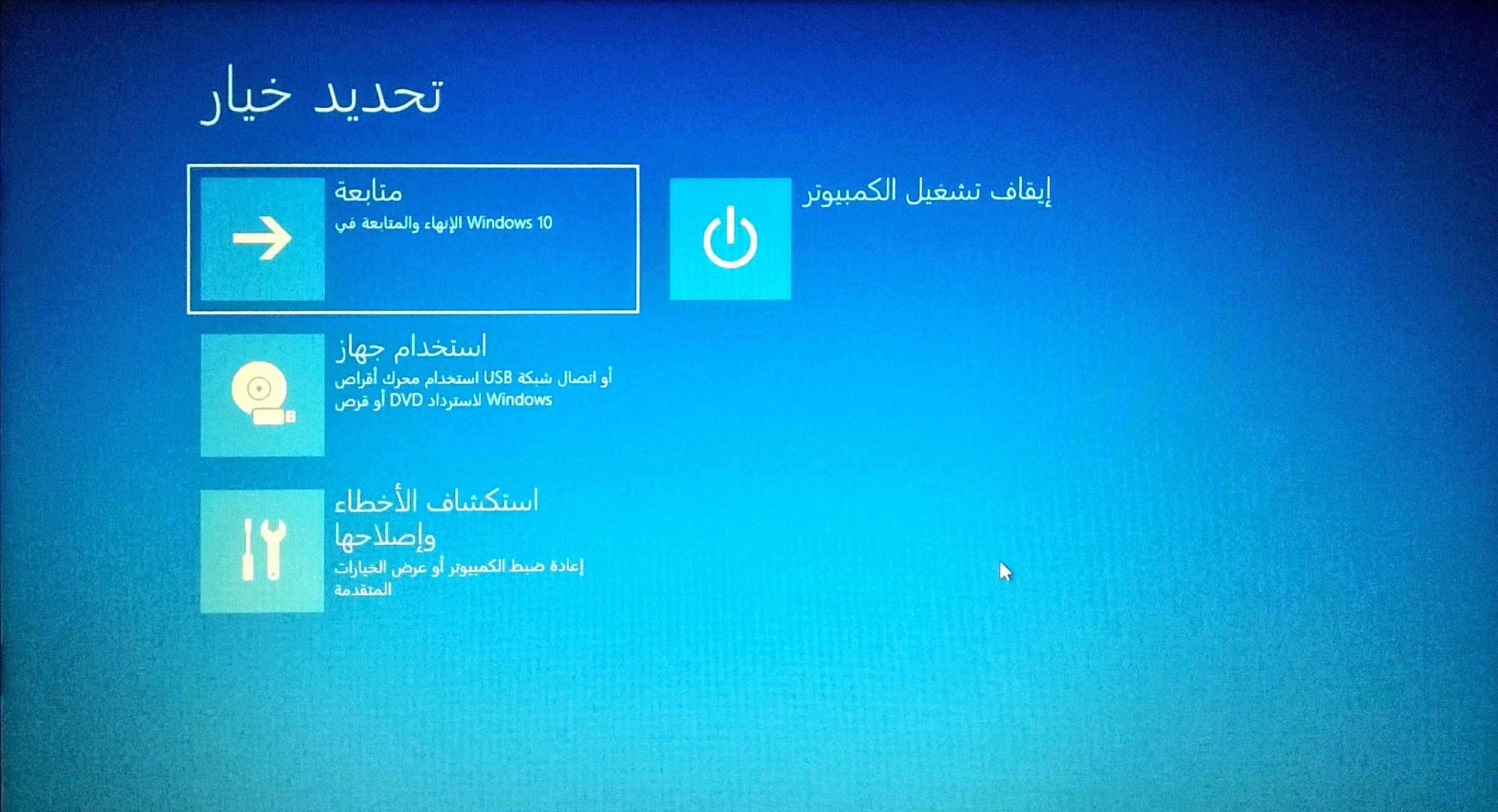
إن كنت لا تستطيع الدخول إلى الويندوز فلا تقلق، يمكنك إعادة ضبط النظام من داخل قائمة الـ boot، فستلاحظ ظهور هذه القائمة بشكل تلقائي في حال فشل إقلاع الويندوز .
قم باختيار خيار استكشاف الأخطاء وإصلاحهاTroubleshoot ◄ إعادة ضبط هذا الكمبيوترReset this PC لتبدأ بعدها تعملية إعادة ضبط النظام إلى إعدادات المصنع .