بعد أن تم الإعلان الرسمي عن إصدار أندرويد الجديد : أوريو، نشرنا قائمة مسربة لأجهزة أغلب الشركات المعروفة التي يُتوقع أن تحصل على هذا التحديث ( رابط المقالة في الأسفل ).
لكن الجديد الآن أنه قد تم تسريب قائمة جديدة لأجهزة سامسونج التي ستحصل على التحديث عبر موقع التواصل الاجتماعي الصيني الشهير Weibo من خلال مسرب معروف يحمل الاسم ice universe
و تشمل القائمة الكثير من أجهزة الغالاكسي بما فيها غالاكسي إس 6 Galaxy S6 و إس 6 إيدج S6 edge ، بالإضافة إلى معظم أجهزة العام 2017 لسلسلة غالاكسي إي Galaxy A ، كما تشمل القائمة العديد من الأجهزة اللوحية .
الأمر الأكثر أهمية هو أن القائمة تضم أسماء لبعض الأجهزة والتي سيعلن عنها خلال 2018 مثل غالاكسي إي 3 (2018) Galaxy A3 , غالاكسي إي 7 (2018) Galaxy A7 ….
بعد إطلاق ويندوز 10 Windows و ما رافقه من جدال حول الخصوصية فقد ظهرت العديد من تطبيقات مضادات التجسس anti-spying و التي وعدت بحفظ المستخدم من التجسس أو التعقب و لكنها غالباً ما كانت تسبب مشاكل أكثر مما تحل .
في هذه المقالة سنشرح لك لماذا يجب عليك ألا تقوم بتنصيب أي واحد من هذه الأدوات أو السكريبات .
ما الهدف من أدوات و سكريبات مضادات التجسس ؟
بحسب هذه الأدوات مثل Destroy Windows Spying (DWS) و Spybot Anti-Beacon و العديد من السكريبتات مثل DisableWinTracking فإنها تهدف إلى إيقاف التجسس على نظام ويندوز 10 و إيقاف التواصل مع مايكروسوفت ببضعة ضغطات فقط و يتم إنجاز هذا العمل من خلال طرق جيدة مثل تغيير الإعدادات الرئيسية أو طرق سيئة من خلال حظر عناوين الويب في ملف الهوست Host و حذف لا مبالي لخدمات تشكل جزءاً من نظام التشغيل .
ما المشكلة في هذه الأدوات ؟
هذه الأدوات تسبب العديد من المشاكل و التي تتضمن :
حظر تحديثات ويندوز Windows Update بشكل نهائي مانعاً بذلك من تنصيب تحديثات الأمان الضرورية .
تحريف أو تزوير ملف الهوست hosts من أجل حظر خدمات ويب خاصة بمايكروسوفت مؤدياً إلى العديد من المشاكل مثل فشل برنامج سكايب مثلاً في مزامنة رسائل الدردشة أو عدم قدرته على التحديث ذاتياً .
تعطيل متجر ويندوز Windows Store مما يؤدي إلى منع تحميل و تنصيب التطبيقات من خلاله و كذلك عدم قدرته على تحديث التطبيقات المنصبة عبره .
تعطيل مضاد الفيروسات ويندوز ديفيندرWindows Defender ، و تطبيقات أخرى مثل ون درايف OneDrive
حذف خدمات مختلفة تشكل جزءا من نظام التشغيل ، و تعطيل أشياء مختلفة و منعك من تنصيب تحديثات أساسية مثل التحديث السنوي و تحديث شهر نوفمبر تشرين الثاني .
مثلاً إذا قمت بتنصيب سكريبت windows-10-tracking من خلال موقع GitHub و قمت بتشغيلهه فإنه سيحظر عدة دومينات ( مجالات ) خاصة ببرنامج سكايب في ملف الهوست مؤدياً إلى منع البرنامج من العمل بشكل صحيح .
يمكن أيضاً أن يقوم هذا السكريبت بحذف خدمات مختلفة أكثر من مجرد تعطيل بسيط لها .
لذلك فإن صفحة التحميل الخاصة بالسكريبت ستقوم بتحذيرك أنك تقوم بتنصيب هذا السكريبت على مسؤوليتك الشخصية
أما عند تحميل أداة DWS فإنك سترى تحذيرا أنها ” ستقوم بتعطيل تحديثات ويندوز لذلك لن تتلقى تحديثات لبرمجيات خبيثة تجسسية جديدة ”
و تنوه الأداة السابقة أيضاً إلى أن هذه التعديلات غير قابلة للإرجاع لذلك لن يكون هناك طريقة سهلة للتراجع عن الإجراءات المتخذة ما عدا إعادة تنصيب ويندوز من جديد .
هذه الأدوات لا تستطيع حظر كل شيء على ويندوز 10 Windows
و لا تستطيع هذه الأدوات القيام بعملها على وجه كامل حيث مثلاً لا يمكن تعطيل كامل لل telemetry ( أداة قياس عن بعد متهمة بجمع نشاطات المستخدم ) في نسخة الهوم Home و البروفيشينال Professional .
حيث أن العديد من الأدوات و التي تسمح بتغيير قمية : “Allow Telemetry”إلى 0 و تدعي أنها قد عطلت telemetry ، و هذا الأمر يعمل على نسخة الإنتربرايز Enterprise و الإيديوكيشن Education و لكنها لن تعمل مع نسخة الهوم Home و البروفيشينال Professional حيث ستعني القيمة 0 عندها اسخدام مستوى telemetry الأساسي .
في حالات أخرى فإن مايكروسوفت Microsoft يمكنه بسهولة المناورة مع هكذا تغيرات حيث يقوم ويندوز 10 Windows حالياً بتجاهل ملف الهوست من أجل بعض الدومينات و هذا يعني أن محاولة حظر الدومينات من خلال ملف الهوست لن يعمل أبداً .
ما الحل إذن ؟
الحل هو أن تقوم بتغيير مفهومك عن بعض الادوات فمثلاً أداة telemetry تقوم بجمع و تحديد الأخطاء و تقرر أي الميزات و الخدمات التي يجب أن تعمل و ليست وسيلة لسرقة مستنداتك الشخصية .
و كذلك الأمر أن تعرف المزيد عن إعدادات الخصوصية في ويندوز Windows حيث يمكنك تعديلها ببساطة دون الحاجة إلى أي أدوات خارجية .
قامت شركة واتساب بتدشين طريقة الضغط على الزر لتسجيل الرسائل الصوتية في سنة 2013، إلاّ أن الشركة لم تفعل شيئاً يذكر لتحسين الميزة منذ ذلك الحين – حتى الآن.
لكن اليوم، تقوم الشركة بتجربة طريقة جديدة، لتسجيل و إرسال الرسائل الصوتية، دون الحاجة إلى الضغط على هذا الزر، حيث يعتبر كثير من مستعملي واتساب، هذا الزر مزعجاً للغاية.
كيفية عمل الطريقة الجديدة :
بمجرد بدء تسجيل رسالة صوتية، سيقوم واتساب بعرض واجهة جانبية جديدة، لزر الميكروفون. ثم بعد نصف ثانية تقريباً، سوف يظهر للمستخدمين، خيار للإنتقال إلى وضع القفل أثناء التسجيل “Lock into Recording Mode”، مما سيتيح تسجيل الرسائل الصوتية دون الضغط مطولاً على الزر.
شارك موقع wabetainfo. بعض الصور للواجهة الجديدة :
ما الجديد في هته الميزة ؟
ولعل أكثر الميزات المفيدة، للطريقة الجديدة، هي القدرة على تصفح رسائلك السابقة، أثناء الحديث – في حال كنت بحاجة إلى التحقق من ما تتحدث عنه أو الإشارة إلى نقطة سبق مناقشتها.
لكن، هناك بعض القيود، عند استخدام وضع القفل أثناء التسجيل “Lock into Recording Mode”. حيث لن تتمكن من مشاهدة الصور أو مقاطع الفيديو، أثناء وضع القفل (على الرغم من أن مستخدمي أيفون يمكنهم الاستفادة من ميزة اللمس ثلاثي الأبعاد “3D Touch” لعرضها). كما أنه من المستحيل كتابة النصوص في وضع القفل.
قيود أخرى هي أنه لا يمكن أن تتحول إلى دردشات أخرى، بينما أنت في وضع القفل. على الأغلب إن حاولت التنقل لدردشات أخرى سيؤدي ذلك لحذف التسجيل الجاري تلقائياً.
تقول شركة واتساب انه يتم حالياً اختبار الميزة، ومن الممكن أن تصبح متاحة في التحديثات القادمة، بمجرد أن يتم التأكد من أنها ستعمل بسلاسة و من دون مشاكل.
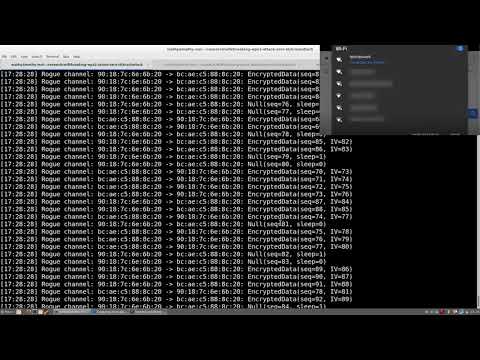
إذا كنت تعتقد أن نظام التشفير القوي WPA2 آمن فأنت مخطئ تماماً بعد أن تم مؤخراً اكتشاف ثغرة خطيرة تحمل الاسم ” كراك ” KRACK .
الثغرة التي تم اكتشافها من قبل معهد Ars Technicaالتكنولوجي تعتمد بشكل رئيسي على مهاجمة بروتوكول الحماية WPA2 و هو نظام تشفير قوي من أجل حماية شبكات الواي فاي Wi-Fi من الاختراق ، كما يمكن من خلالها مهاجمة نظام التشفير WPA و WEP الأضعف .
ويستهدف هذا الهجوم ما يعرف ب The 4-way handshakeو هو المسؤول عن مطابقة كلمة السر بين أجهزة المضيف ونقطة الوصول (الراوتر)
و لكون نقطة الضعف هي في معايير الواي فاي Wi-FI نفسها فإن هذه الثغرة تستهدف أي جهاز يدعم تقنية الاتصال اللاسكلي الواي فاي Wi-Fi ، ما يعني أن كل الأنظمة معرضة لهذا الهجوم : الأندرويد Android و نظام الماك MacOS و الويندوز Windows و IOS و اللينوكس Linux .
و من خلال هذه الثغرة يستطيع الهاكرز اعتراض حركة مرور البيانات ( الترافيك ) مابين نقطة الوصول و الأجهزة المتصلة و حتى دون الحاجة إلى معرفة كلمة السر الخاصة بالشبكة .
و بحسب الباحثين فإن الأجهزة الأكثر عرضة لهذا الهجوم هي أجهزة الأندرويد Android العاملة بالإصدار السادس Android 6 Marshmallow منه و الأجهزة العاملة بنظام لينوكس Linux حيث وجد الباحثون أن حوالي 41% من كل أجهزة الأندرويد عرضة للإصابة بهذا ” الهجوم التخريبي الاستثنائي ” .
و يستطيع الهاكرز – الذي يكون ضمن نطاق الشبكة – من خلال هذا الهجوم اعتراض البيانات المرسلة و ” حقن” برمجية فدية أو برمجية خبيثة ، كما بإمكانه سرقة كلمات المرور ، أرقام الحسابات المصرفية ، رسائل الدردشة ، الصور ، البريد الإلكتروني و العديد من الأشياء الأخرى .
و بعد ساعات من الإعلان عن هذه الثغرة قالت شركة مايكروسوفت Microsoft أنها قامت بإصلاح المشكلة مسبقاً للمستخدمين الذي يعتمدون نسخ مدعومة من ويندوز Windows و قالت : ” لقد أصدرنا تحديث حماية من أجل معالجة هذه القضية ، المستخدمون الذين قاموا بتنزيل هذا التحديث أو أن التحميل الآلي مفعل لديهم سيتمتعون بالحماية المطلوبة ” .لتحميل التحديث اضغط هنا .
أما بالنسبة لأجهزة الأندرويد Android فقد وعدت شركة غوغل Google بإصلاح المشكلة قريباً في الأسابيع القادمة حيث ستكون أجهزة غوغل الخاصة وهي أجهزة البيكسل أولى الأجهزة التي سوف تحصل على باتش الحماية في السادس من الشهر القادم إلا أن معظم الأجهزة الأخرى ستحصل عليه لاحقاً .
بالنسبة لشركة آبل Apple فلم توضح فيما إذا كانت أحدث إصدارات أنظمة التشغيل الخاصة بها i0S و MacOS معرضة للهجوم أم لا . و لكنها أعلنت لاحقاً إصلاح المشكلة في النسخة بيتا من أنظمة التشغيل الحالية و سيصبح التحديث متاحاً للجميع خلال أسابيع .
يعتبر إجراء التحديثات في ويندوز 10 Windows أمراً أساسياً و إجبارياً حيث يتم تحميلها و تنصيبها بشكل آلي و ذلك للتأكيد على بقاء نظام التشغيل مُحدثاً بآخر تحديثات الحماية و التحسينات ،
و هو أمر إيجابي بلا شك من أجل البقاء على نظامك محدثاً ، و لكنه بنفس الوقت سيتسبب في بطء اتصال الإنترنت لديك في وقت تكون أنت بأمس الحاجة له .
في هذه المقالة سنشرح كيفية القيام بمنع التحديثات التلقائية في ويندوز 10 Windows و ذلك بطريقتين مختلفتين .
ملاحظة : هذه الطرق تتحدث عن طريقة إيقاف العملية التلقائية للتحديث وليس التحديثات بأكملها في حال رغبتك بإيقاف كامل التحديثات (والذي لا ننصح به) يمكنك إيقاف وتعطيل التشغيل التلقائي للعملية Service الخاصة بـ تحديثات ويندوز Windows Update من نافذة الخدمات Services يمكنك الوصول إليها من خلال البحث عن Services باستخدام زر البحث بجانب زر إبدأ .
الطريقة نبهنا عليها بعض المتابعين لصفحتنا على فيس بوك ، شكراً لهم .
كيفية منع التحديثات التقائية باستخدام Local Group Policy Editor
إذا كنت تسخدم إحدى نسخ ويندوز 10 Windows سواء نسخة بروفيشينال Professional أو إنتربرايس Enterprise أو النسخة التعليمية Education ، يمكنك اتباع الخطوات التالية :
1 – قم بالضغط على زر ويندوز + R من لوحة المفاتيح لفتح : التشغيل Run
2 – في نافذة التشغيل قم بكتابة : gpedit.msc ثم اضغط على موافق OK
3 – الآن سوف يفتح لك محرر سياسة المجموعة المحلي Local Group Policy Editor ، و هنا يجب أن تذهب إلى المسار التالي
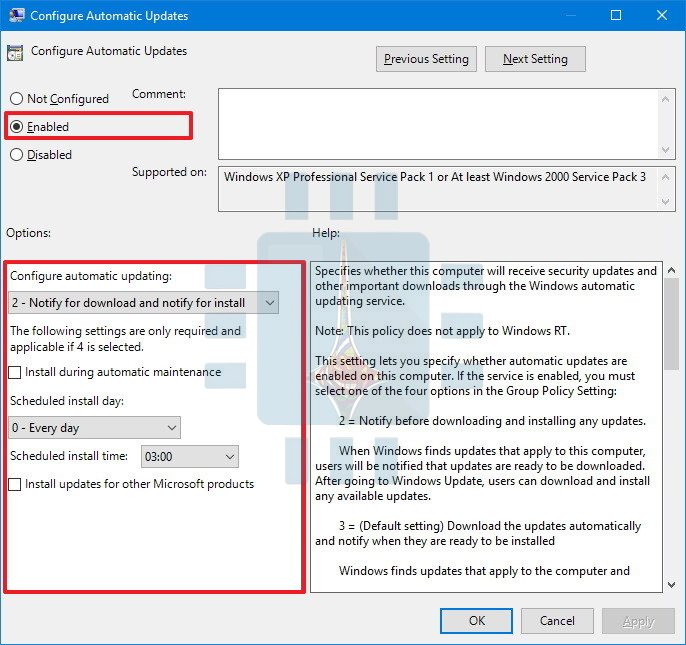
4 – من النافذة السابقة انقر نقرة مزدوجة على configure automatic updatesحيث ستظهر نافذة جديدة ، و من الجانب الأيسر لها ( أو الأيمن في حال اللغة العربية ) قم بالضغط على تفعيل Enable كما في الصورة .
5 – أيضاً من الصورة السابقة و تحت بند خيارات Option ستجد عدد من الطرق من أجل تهيئة التحديث الآلي تحت بند configure automatic updates :
الرقم 2 – التنبيه من أجل التحميل و التنبيه من أجل التنصيب .
يجب عليك اختيار الرقم المناسب حسب تفضيلاتك و الأفضل اختيار الرقم 2 ، إذا اخترت الرقم 4 تستطيع أن تحدد بدقة متى سيتم تنصيب التحديثات ، تستطيع أيضاً و من نفس النافذة السابقة اختيار تنصيب التحديثات أثناء الصيانة الآلية من خلال وضع علامة صح في المربع بجانب العبارة : install updates during automatic maintenance و ثم تحديد التاريخ و الوقت .
6 – بعد الانتهاء نضغط على زر تطبيق Apply و ثم موافق OK .
الآن و في حال توافر أي تحديث جديد سيظهر إشعار يعلمنا بذلك من خلال مركز العمل Action Center و لكن التحديث لن يُحمّل حتى تقوم أنت بذلك باتباع ما يلي :
اذهب إلى الإعدادات Setting ثم اضغط على التحديث و الحمايةUpdate & security ثم اضغط على تحديث ويندوزWindows Update ثم اضغط على زر تحميل Download كما في الصورة :
بعد انتهاء التحميل اضغط على زر إعادة التشغيل Restart
كيفية منع التحميل التلقائي للتحديثات باستخدام محرر التسجيل Registry
تنويه قبل البداء : إن إجراء تعديلات على الريجستري Registry هو أمر خطر نوعاً ما و يمكن أن يسبب بعض الأضرار لنظام التشغيل أو للبرماج المنصبة ، إذا لم تقم بتنفيذ إجراءات العمل بدقة . ننصح بإجراء نسخة احتياطية كاملة لحاسوبك قبل بدء العمل .
1 – قم بالضغط على زري ويندوز+R من لوحة المفاتيح .لفتح أداة التشغيل Run
2 – قم بكتابة Regedit في المكان المخصص ثم اضغط على موافق OK لفتح محرر التسجيل Registry
4 – انقر بزر الفأرة الأيمن على مجلد Windows ثم اختر جديد New و بعد ذلك مفتاح Key
5 – قم بتسمية المفتاح الجديد بالاسم التالي مع مراعاة حالة الأحرف WindowsUpdate ثم اضغط على موافق Enter
6 – نضفط بزر الفأرة الأيمن على المفتاح الجديد و نختار جديد New ثم نختار مفتاح Key
7 – قم بتسمية المفتاح الجديد باسم AU ثم اضغط موافق Enter
8 – الآن داخل المفتاح الجديد AU نقوم بالضغط بزر الفأرة الأيمن في الجانب الأيمن ( الأيسر في حال اللغة عربية ) ثم نختار جديد New و من ثم DWORD (32-bit) Value
9 – نقوم بتسمية القيمة السابقة بالاسم : AUOptions ثم نضغط على موافق Enter .
10 – الآن ضغطة مزدوجة على AUOptions السبقة لتغيير القيمة حيث نكتب الرقم المناسب في مربع النص تحت العبارة بيانات القيمة Value Data بحسب تفضيلاتنا :
2 – تنبيه للتحميل و تنبيه للتنصيب .
3 – تحميل آلي و تنبيه للتنصيب .
4 – تحميل آلي و جدولة التنصيب .
5 – السماح للمستخدم المسؤول باختيار الإعدادات .
11 – بعد كتابة الرقم المناسب ( الأفضل رقم 2 ) نضغط على موافق OK .
12 – أغلق محرر التسجيل .
الآن في حال كتبنا القيمة 2 في الخطوة رقم 10 سيتم استلام تنبيه عند توفر تحديث جديد و لكن لن يتم تحميله حتى نقوم نحن بذلك من خلال تحديثويندوز Windows Update كما شرحنا هذا في ما سبق
أطلقت شركة آبل Apple مؤخراً الإصدار الأحدث من نظام التشغيل IOS الخاص بأجهزتها الذكية و الذي يحمل الرقم IOS 11 .
و لكن على ما يبدو فإن عدد لا بأس به من المستخدمين قد واجه بعض المشاكل عندما قام بترقية نظامه إلى الإصدار الجديد IOS 11 .
حيث عبر مجموعة من المستخدمين و ذلك عبر موقع ريديت Reddit عن استيائهم من هذا التحديث الجديد .
و تراوحت شكاوي هؤلاء بين نقص عمر البطارية إلى بطء ملحوظ في أداء بعض التطبيقات حيث أن هذه التطبيقات إما أن تأخذ وقتاً أطول من المعتاد من أجل أن تفتح أو أنتفشل في الفتح و يعود الجهاز إلى الشاشة الرئيسية ، و ذلك بعد أن قاموا بترقية إصدار نظام التشغيل عندهم إلى النسخة 11 .
و قال أحد المستخدمين المستائين : ” بعد أن قمت بالتحديث فإن تشغيل التطبيقات أصبح يأخد وقتاً أطول ، تطبيق سفاري Safari ، ريديت Reddit ، ياهو Yahoo و كثير غيرها يأخذ وقتا طويلاً لكي تفتح ”
و أضاف ” و هذه التطبيقات إما أن تفشل في التشغيل و يعود إلى الشاشة الرئيسية أو يتشنج الجهاز و يتطلب إغلاق التطبيق أو يأخذ أكثر من دقيقة من أجل أن يعمل ، مع العلم أنه لم يكن لدي أي مشكلة مع جهازي قبل هذا التحديث ”
و من ضمن المشاكل التي ظهرت أيضاً فهو صعوبة استخدام مركز التحكم control center من خلال شاشة القفل بما في ذلك حدوث مشاكل عند تغيير الأغنية أو حتى عند تغيير مستوى الصوت .
و لكن في الواقع فإن هذه المشاكل لم تظهر عند جميع المستخدمين حيث عبر الكثير منهم عن روعة الأداء و الرشاقة في العمل و ذلك بعد التحديث إلى IOS 11
و يجب عدم نسيان أن وجود أخطاء بسيطة بعد إصدار تحديث أساسي هو أمر شائع .
و يمكن تخفيف حدة هذه المشاكل و ذلك من خلال فحص التطبيقات التي لم تعد متوافقة تماما مع IOS 11 قبل القيام بالتحديث ، و لكن لسوء الحظ فإذا كنت قد أجريت هذا التحديث فلن تستطيع فعل شيء ، لذلك فالخيار الأفضل هو انتظار تحديث تصحيح الأخطاء من الشركة و الذي لا بد أن يصدر قريباً .
قد يحل العودة إلى الإصدار السابق IOS 10 هذه الأخطاء ، و لكن هذه العملية تأخذ وقتاً عدا أنها ليست مضمونة النتائج و لذلك كما قلنا فالأفضل انتظار تحديث تصحيح الاخطاء من آبل Apple .
عزيزي القارئ في حال قمت بتحديث نظام التشغيل إلى IOS 11 فأخبرنا بتجربتك فلا تنس أن تخبرنا برأيك في هذا التحديث و إن كان هناك أخطاء أم لا .
خلال السنوات القليلة الماضية تمكنت شركة إنتل Intel من تصنيع كروت شاشة منافسة حيث خضعت للعديد من التحسينات و التطويرات ، و لكنها و رغم ذلك فإنها لم تصل حتى كفاءة كروت الشاشة المصنعة من قبل نيفيديا NVIDIA و إي إم دي AMD .
في هذا المقالة سنشرح كيفية يمكن زيادة كفاءة كروت الشاشة من نوع إنتل Intel من أجل أداء أفضل في الألعاب .
و رغم أن كروت الشاشة من نوع إنتل غير مصممة لتشغيل الألعاب عالية الدقة إلا أنه هناك الكثير الكثير من الألعاب التي بإمكان هذه الكروت تشغيلها بكفاءة جيدة ، و هنا بعض الخطوات من أجل تحسين هذه الكفاءة :
1 – تحديث تعريف كارت الشاشة :
كباقي أنواع كروت الشاشة فإن تنصيب التحديث الأخير من التعريف الخاص بكرت الشاشة إنتل Intel يعتبر مسألة غاية في الأهمية من أجل التأكيد على تشغيل الألعاب بأفضل أداء ممكن .
في ويندوز 10 فإن تحديث التعاريف يتم بشكل آلي ولكن أحياناً قد لا يشمل كروت الشاشة إنتل و من أجل هذا الأمر قم بتنصيب أداة Intel’s Driver Update Utility ( تحتاج إلى كاسر بروكسي من أجل تحميلها في سورية ) و من ثم تشغيلها لتقوم بتنصيب آخر تحديث متوافر لكرت الشاشة إنتل .
في حال كان نظام التشغيل عندك يستعمل التعريف الخاص بكرت الشاشة إنتل Intel و المزود من قبل الشركة المصنعة للحاسوب مثل ديل Dell أو إتش بي HP فإن الأداة السابقة لن تقوم بتحديث التعريف ، و في هذه الحالة يجب عليك تنصيب التحديث بشكل مباشر من موقع الشركة المصنعة لحاسوبك من خلال البحث عن صفحة التحميل و الجهاز الخاص بك .
2 – زيادة قوة الأداء من خلال تعديل الإعدادات :
يمكنك استخدام لوحة التحكم الخاصة بكرت الشاشة إنتل Intel من أجل ضبط الإعدادات المناسبة من أجل الأداء على حساب دقة الصورة و حياة البطارية .
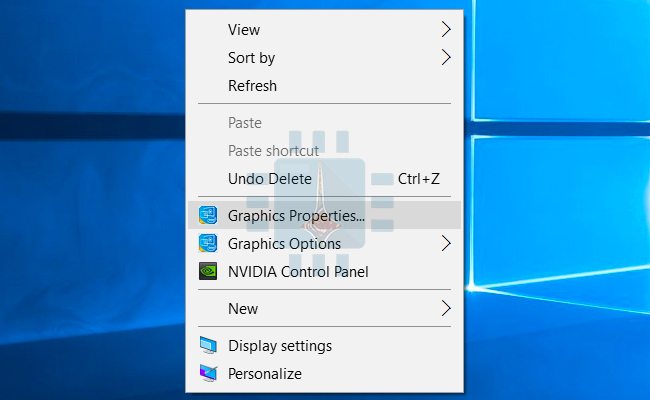
لتشغيل الإعدادات قم بالضغط بالزر الأيمن على سطح المكتب و قم باختيار : خيارات العرض “Graphics Properties.”
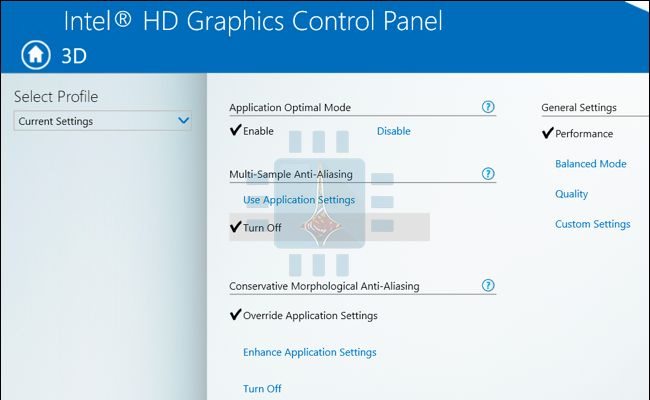
حالما تظهر النافذة الخاصة بالإعدادات قم بالضغط على أيقونة “3D” و هنا بقم بضبط الإعدادات التالية من أجل أداء أفضل :
تفعيل وضع الوضع المثالي للتطبيقات Application Optimal Mode : و هذا ما يؤدي إلى رفع مستوى الأداء في تشكيلة مختلفة من الألعاب .
إيقاف تشغيل خاصية منع التشويش متعدد العينات Multi-Sample Anti-Aliasing : حتى ولو طلب تطبيق ما هذه الميزة من أجل تقليل خشونة الحواف فإن كرت الشاشة سيتجاهل هذا الطلب مما يسهم في رفع الأداء .
تغيير إعدادات منع تشويش تشكلي متحفظ Conservative Morphological Anti-Aliasing إلى تجاوز إعدادات التطبيق “Override Application Settings.” : يشكل هذا الخيار بديلاً عن الخيار في الأعلى .
تعيين الخيار الأداء Performance من قائمة الإعدادات العامة General Settings : و هذا ما يعني اختيار أفضل إعدادات الأداء من أجل خيارات التصفية متباينة الخواص الفيزيائية و التوافق العمودي .
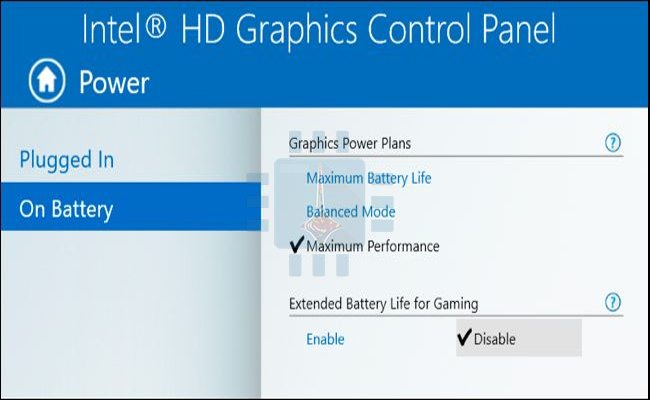
بعد الانتهاء من الإعدادات السابقة قم بالضغط على أيقونة الطاقة Power في شاشة لوحة التحكم الخاصة بكرت الشاشة ، هذا سيسمح بتنظيم إعدادات حفظ الطاقة ، بشكل افتراضي يصمم كرت الشاشة إنتل Intel من أجل توفير بعض الطاقة .
يوجد إعدادات منفصلة خاصة بحسب فيما إذا كان الحاسوب موصولاً بالتيار الكهربائي أو أنه يستخدم طاقة البطارية وهذا ما يسمح بتوفير الطاقة حال فصله عن التيار الكهربائي و استخدام أعلى أداء حالماً يتم وصله بالتيار الكهربائي .
من أجل ضبط الإعدادات عند الوصل بالتيار الكهربائي قم بالضغط على موصول بالكهرباء Plugged In ومن ثم اختيار الأداء الأقصى “Maximum Performance” و الذي سوف يستهلك كمية أكبر من الطاقة .
لضبط الإعدادت الخاصة بالكرت للعمل بأقصى أداء أيضاً عند العمل على البطارية قم بالضغط على البطارية On Battery ثم اختيار الخيار الأداء الأقصى “Maximum Performance” وأيضاً تعطيل الخيار : تمديد عمر البطارية من أجل الألعاب Extended Battery Life for Gaming
أو إذا رغبت بالحفاظ على البطارية يمكنك اختيار الخيار الأول : حياة بطارية أقصى Maximum Battery Life أو يمكنك الموازنة بين البطارية و الأداء من خلال الخيار المتوازن : Balanced Mode
3. زيادة الذاكرة العشوائية VRAM لكرت الشاشة
تتضمن كروت الشاشة ذاكرة فيديو عشوائية خاصة بها تدعى ب VRAM على الكارت نفسه ، و هذه الذاكرة تستخدم من أجل وظائف معالجة الغرافيك ،
لكن غالبية كروت الشاشة المدمجة لا تحوي هذه الذاكرة فتقوم بطلب بعض الذاكرة من ذاكرة الوصول العشوائية الرام RAM الموجودة على اللوحة الأم ومن ثم استخدامها كذاكرة VRAM وهمية .
يمكن زيادة هذه الذاكرة المخصصة من أجل كروت الشاشة و لكن بالمقابل فإن هذه الزيادة سوف تؤثر سلباً على باقي الاستخدامات .
من أجل القيام بهذا الأمر يجب إعادة تشغيل الحاسوب و من ثم الدخول إلى لوحة البيوس أو UEFI من خلال الضغط على المفتاح المناسب ( F1 , F2 , Delete , F10 , F12 ).
وستجد عدة خيارات، فأختر منها Advanced Chipset Configuration أو ما يشابهها حيث قد يختلف المسمى في بعض الأجهزة، و بعد الدخول قم بتعديل حجم الرام كالصورة التالية:
إلا أنه لا ينصح بتعديله إلى أكثر من 512 ميغا بايت في حالة كان الرام الخاص بك أقل من 8 جيجابايت، و بعد تنفيذ الخطوة السابقة ستجد أن بعض الالعاب سوف تعمل بصورة طبيعية مقارنة بالبطئ السابق لتلك الخطوة.
4. تعديل إعدادات الرسوميات داخل اللعبة :
شركتي نفيديا NVIDIA و AMD يوفران أداة تمكنك من تهيئة كافة إعدادات الالعاب على حاسوبك بما يتناسب مع مكوناته، لكي تعمل بأفضل شكل ممكن.
لكن على العكس شركة إنتل Intel لا تقدم لكّ ذلك، حيث سيتوجب عليكّ تعديل إعدادات كل لعبة يدويًا رغم أن بعض الالعاب تحتوي على خيار تهيئة بشكل تلقائي لكنها قليلة حاليًا.
و هذه الطريقة تعتبر الأكثر أهمية من أجل أداء أفضل للألعاب .
في أي لعبة قم بالبحث عن خيارات أداء الرسوميات و دقة الشاشة و من ثم قم بتخفيضها إلى Low أو Medium حتى تعمل اللعبة بشكل جيد
الخلاصة :
إن قيامك بالخطوات السابقة لا يعني أن كارت الشاشة الذي لديك سيصبح خارقاً و سيتمكن من تشغيل الألعاب الضخمة أبداً ، إلا أنه سيتيح لك تشغيل الألعاب التي تدعم كرت الشاشة من نوع إنتل Intel بأفضل أداء ممكن . حيث يمكنك الإعتماد على موقع Game-Debate للتعرف على الالعاب التي ستعمل بشكل جيد على حاسوبك.
في حال لم تفد الوسائل السابقة في تحسين أداء كرت الشاشة المدمج من نوع إنتل Intel يمكنكم تجربة هذه الطريقة من موقعنا .
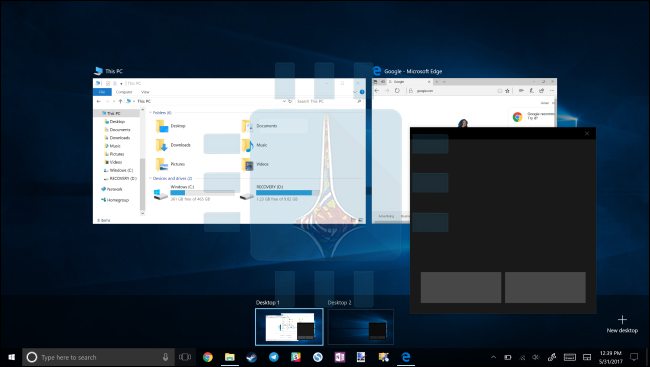
أضاف التحديث الجديد لويندوز Windows 10 ,والذي يحمل الاسم Creators ، لوحة لمس افتراضية على سطح المكتب من أجل التحكم بمؤشر الفأرة ، والتي تعمل بشكل مشابه للوحة المفاتيح اللمسية والتي وفرتها مايكروسوفت Microsoft في وقت سابق .
تستطيع استخدام هذه اللوحة من أجل التحكم بمؤشر الفأرة في الأجهزة التي تحوي شاشة لمسية فقط.
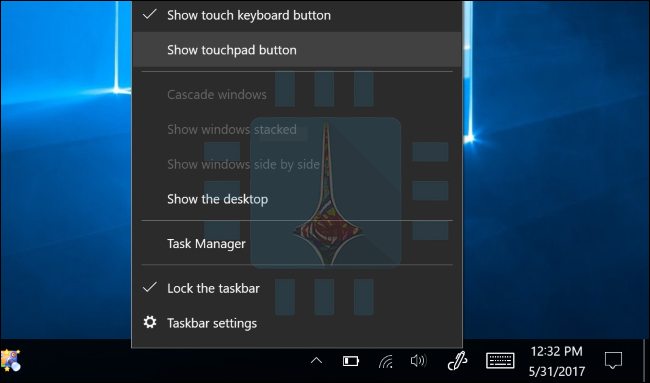
من أجل تفعيل لوحة اللمس الافتراضية بإمكان بالضغط بشكل مطول أو بواسطة زر الفأرة الأيمن على شريط المهام ثم قم باختيار : اظهار زر لوحة اللمس “Show touchpad button” ، هذه الخيار غير متاح في الأجهزة التي تحوي شاشات غير لمسية .
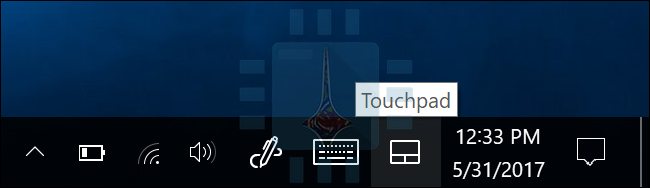
سوف تجد أيقونة جديدة على شريط المهام بجانب زر لوحة المفاتيح اللمسية تعرض لوحة اللمس . قم بالنقر عليها بواسطة الإصبع أو الفأرة من أجل فتح أو إغلاق هذه اللوحة .
تعمل لوحة الفأرة الافتراضية بشكل مماثل تماما للوحة الفأرة touchpad الحقيقية . حيث تحوي في أسفل النافذة على زرين : الأيسر يمثل زر الفأرة الأيسر والأيمن يمثل الزر الأيمن كما بإمكانك أن تقوم بضغطة مفردة من خلال الإصبع من أجل الزر الأيسر أو نقرتان متتاليتان من أجل الزر الأيمن .
أيضاً يوجد العديد من الخيارات الإضافية . ضع ثلاث أصابع على لوحة اللمس الافتراضية وقم بتحريك الأصابع معاً نحو الأعلى من أجل عرض النوافذ المفتوحة أو ما يعرف ب multitasking view
قم بوضع ثلاث أصابع على لوحة اللمس ثم اسحبها معاً نحو الأسفل من أجل إظهار سطح المكتب .
بإمكانك تعديل الإعدادات الخاصة باللوحة الافتراضية من خلال الإعدادات الأساسية standard Settings > الأجهزة Devices > شاشة الفأرة Touchpad screen. فمثلاً بإمكانك تغيير سرعة المؤشر من خلال سحب المزلق slider بجانب : تغيير سرعة المؤشر “Change the cursor speed” . وهذا سيؤدي إلى تغيير سرعة المؤشر في كل من لوحة الفأرة الافتراضية وجميع لوحات الفأرة الحقيقية (في حال تواجدها ).
إن هذه التعديلات التي يتم إجراؤها من أجل تغيير المهام المنجزة عند الضغط والسحب (ثلاث أصابع معاً وتحريكها نحو الأعلى أو الأسفل أو اليمين أو اليسار ) سوف يتم تنفيذها وبنفس الدقة على اللوحة الافتراضية وعلى جميع لوحات الفأرة الحقيقية في حال تواجدها .
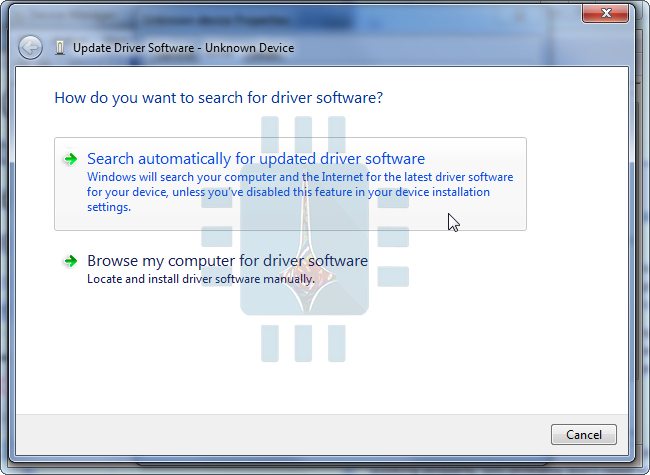
يعتبر تعريف الجهاز (أو برنامج التشغيل ): البرنامج الذي يسمح لنظام التشغيل بالتواصل مع الجهاز .
يتضمن نظام التشغيل ويندوز Windows بعض التعاريف المدمجة فيه بشكل مسبق ، كما يقوم بتحميل تعاريف جديدة بشكل دوري عبر مركز تحديث ويندوز Windows Update .
من جهة ثانية فإن الشركة المصنعة أيضاً تزود منتجاتها بحزمة تعاريف خاصة بها .
وبالتالي فإن السؤال الملح هنا : هل أستخدم تعاريف ويندوز Windows المسبقة أم أقوم بتنصيب التعريف الخاص والمزود من قبل الشركة المصنعة ؟ ولمعرفة الإجابة ما عليك إلا أن تتابع قراءة هذه المقالة .
إن التعاريف الافتراضية الخاصة بمايكروسوفت Microsoft والمدمجة بشكل مسبق مع نظام التشغيل ويندوز Windows _ والتي تقوم الشركة المصنعة للجهاز ببنائها أيضاً وليس مايكروسوفت Microsoft _ تكون جيدة كفاية رغم أنها أقدم بقليل وتتضمن الميزات الأساسية فقط للجهاز .
لكنك قد ترغب أحياناً في تنصيب الحزمة الكاملة للتعريف مع الميزات الإضافية أو أن ويندوز Windows لا يحتوي هذا التعريف بالأصل . في هذه الحالة عليك أن تنصب التعريف الكامل الخاص بالشركة المصنعة والمتوافر عادة على الموقع الإلكتروني الخاص بها .
أساسيات التعاريف Drivers :
تقوم الشركات المصنعة بصنع التعاريف الخاصة بمنتجاتها وتتيحها للمستخدمين مباشرة .
فمثلاً إذا قمت بشراء حاسوب مكتبي كامل أو حاسوب محمول فستكون التعاريف الخاصة به منصبة بشكل مسبق . ومن الممكن أيضاً أن تحصل على قرص مضغوط CD يحوي التعاريف التي تستطيع تنصيبها على الحاسوب .
إن الإصدارات الأخيرة من هذه التعاريف أيضاً تكون متاحة و بإمكانك القيام بتحميلها من الموقع الإلكتروني الخاص بالشركة .
على سبيل المثال : إذا كنت تملك حاسباً محمولاً فإن كل التعاريف الخاصة بعتاد حاسوبك hardware ستكون متوافرة على الموقع الإلكتروني الخاصة بالشركة المصنعة للحاسوب وما عليك إلا البحث عن صفحة التحميل الخاصة بموديل الحاسوب .
أما إذا قمت بتركيب جهازك المكتبي PC فإنك ستجد التعاريف الخاصة بكل محتوى من محتويات الحاسوب على الموقع الإلكتروني للشركة المصنعة لهذا المحتوى .
من أجل تأكيد عمل الجهاز بأحسن ما يمكن فإن مايكروسوفت Microsoft لا تجبر المستخدمين على تنصيب التعاريف من الشركة المصنعة قبل أن يعمل الجهاز .
نظام التشغيل ويندوز Windows نفسه يتضمن الكثير من التعاريف المدمجة ، كما يقوم بشكل آلي بتحميل التحديثات من خلال مركز تحديث ويندوز Windows Update .
بعض المكونات تملك تعاريف “إجمالية” قياسية . على سبيل المثال : عندما تقوم بتوصيل جهاز USB إلى الحاسوب سيقوم ويندوز Windows باستخدام التعريف USB mass storage device القياسي .
لذلك فإن الشركة المصنعة غير مجبرة على إصدار تعاريف خاصة بأجهزة USB مثل : الفأرة ، لوحة المفاتيح ، شاشة العرض بالإضافة إلى بعض أنواع الأجهزة المحيطية .
كيف تقوم مايكروسوفت Microsoft بتزويدك بالتعاريف :
تكون التعاريف مدمجة في نظام التشغيل ويندوز Windows بشكل مسبق وهذا يعتمد على نسخة الويندوز Windows التي تملكها .
فمثلاًإذا كنت تملك نسخة ويندوز 7 Windows و”قطعة” أو جهاز ما من العتاد الخاص Hardware لم تعمل بشكل مباشر إلا بعد أن قمت بتنصيب التعريف driver من الشركة المصنعة ، فإنه من المحتمل أن تعمل هذه القطعة أو الجهاز بشكل آلي في حال كنت تملك نسخة ويندوز Windows 8.1 على نفس الحاسوب ، كون هذه النسخة تأتي بحزمة تعاريف أكبر وأحدث .
عندما تقوم بتوصيل جهاز ما إلى الحاسوب فإن ويندوز Windows يحاول بشكل آلي القيام بتهيئة وتنصيب التعريف المناسب .
وبشكل افتراضي فإن ويندوز Windows سيقوم باستخدام مركز تحديث ويندوز Windows Update من أجل البحث عن تعريف ما في حال لم يتواجد بشكل مسبق.
تقوم مايكروسوفت Microsoft أيضاً بتحديث التعاريف من خلال مركز تحديث ويندوز Windows Update لذلك تستيطع أن تحصل على أي تحديثات لازمة للتعريف من خلال مركز تحديث ويندوز Windows Update مباشرة .
ما هي الفروقات بين التعاريف المدمجة بشكل مسبق وتعاريف الشركة المصنعة؟
تكون حزمة التعاريف المدمجة بشكل مسبق في نظام التشغيل ويندوز Windows مختلفة عن تلك التي توفرها الشركة المصنعة رغم أن “لب” أو أساس التعريف في كلا الحالتين تقوم الشركة المصنعة ببنائه ، وتقبله مايكروسوف بعد أن يجتاز اختبار WHQL (مختبرات جودة العتاد الخاص بويندوز ) للتأكد من أن التعريف مستقر .
يحوي التعريف المدمج بشكل مسبق المظاهر الأساسية أو الحد الأدني الذي يوفر تشغيل الجهاز بشكل صحيح ، فمثلاً في حالة اعتماد تعريف كرت الشاشة NVIDIA أو AMD الذي يوفره ويندوز Windows بشكل مسبق فإنك لن تحصل على لوحة تحكم NVIDIA أو على محفز AMD .
بالنسبة للطابعات أيضاً فإن التعريف المسبق لن يتضمن لوحة التحكم الخاصة بالطابعة ، وكذلك الأمر بالنسبة للفأرة اللاسلكية التي تعمل مباشرة ولكن لن تمنحك لوحة التحكم الخاصة والتي توفر لك بعض الخيارات مثل مستوى بطارية الفأرة أو تخصيص الأزرار . مع ذلك قد لا تحتاج لمثل هكذا إضافات .
التعاريف المدمجة بشكل مسبق تكون أقدم قليلاً حيث أن مايكروسوفت Microsoft لا تقوم بتحديث التعاريف بشكل متكرر وخلال فترات متقاربة ، لذلك قد يصدر تعريف جديد من قبل الشركة المصنعة ويكون متوفراً على موقعها الالكتروني دون أن تقوم مايكروسوفت Microsoft بالتحديث .
(رغم أن استعمال التعاريف القديمة ليس مشكلة حيث ينصح بعض الخبراء بعدم القيام بتحديث التعاريف إذا كانت مستقرة لأن هذا الأمر قد يؤدي إلى بعض المشاكل والاستثناء الوحيد قد يكون لأجهزة العرض التي تحتاج إلى آخر التحديثات من أجل تشغيل الألعاب .)
تستدعي الحالات التالية القيام بتحميل التعريف من الموقع الإلكتروني للشركة المصنعة :
1- إذا كنت تستخدم الحاسوب من أجل الألعاب : قم بتنصيب الإصدار الأخير من التعاريف الخاصة بكروت العرض بشكل مباشر من موقع Nvidia أو AMD : حيث ستوفر لك بعض الأدوات التي تمكنك من تهيئة إعدادات العرض بالإضافة إلى أن النسخة المحدثة ستحسن الأداء .
2- عندما تحتاج بعض الخدمات الخاصة بالجهاز : على سبيل المثال إذا كنت تملك طابعة وترغب بمعرفة كمية الحبر المتبقية إذا لم تظهر في الطابعة نفسها فستحتاج عندها إلى تنصيب التعريف من الشركة المصنعة لعرض لوحة التحكم الخاصة بالطابعة حيث تستطيع من خلالها معرفة كمية الحبر المتبقية .
3- عندما تحتاج آخر إصدار : قد لا تحتاج إلى تثبيت الإصدار الأخير إلا في بعض الحالات النادرة حيث يتم إصلاح بعض الأخطاء عبر التحديث الأخير .
4- إذا لم يعمل الجهاز: قم بتحميل التعريف الخاص من موقع الشركة المصنعة في حال لم يتمكن ويندوز Windows من التعرف عليه وتنصيب التعريف بشكل آلي فنظام التشغيل ويندوز Windows لا يحوي تعاريف جميع الأجهزة الممكن توافرها بالطبع .
5- إذا لم يعمل الجهاز بالشكل الصحيح : في حال واجهتك أي مشكلة مع جهاز ما فبإمكانك القيام بتنصيب أحدث نسخة من التعريف الخاص به من خلال الشركة المصنعة .
في النهاية ينصح بعض خبراء الحواسيب بتنصيب جميع التعاريف من خلال الشركات المصنعة بعد تنصيب الويندوز Windows بما فيها : رقائق اللوحة الأم ، كروت الشبكة ، CPU : USB ، أجهزة العرض وكل الأشياء الأخرى .
ولكن وبحسب خبرتنا فإن تنصيب التعاريف الخاصة بالشركة المصنعة ليس ضروريا إطلاقاً حيث أن حاسوبك لن يصبح أسرع بمجرد القيام بتحديث التعاريف بشكل منتظم ، كما أن استخدام تعريف قديم بعض الشيء لن يجعله بطيئاً . والاستثناء الوحيد هنا هو كروت الشاشة حيث ينصح الخبراء بالقيام بتحديثها حال توفرها .
يعتبر برنامج الواتس أب Whatsapp برنامج المحادثات الأشهر على مستوى العالم ، وقد شهد الكثير من التطويرات والتحسينات منذ إصداره . في هذه المقال سنضع لكم آخر التغييرات والتطويرات التي ظهرت مؤخراً في أحدث نسخة واتس أب Whatsapp .
1- إمكانية إرسال أي ملف مهما كان نوعه :
كما هو معروف بإمكانك عن طريق النسخة العادية من الواتس أب Whatsapp أن ترسل بعض أنواع الملفات النصية مثل pdf, .docx, .xlsx ولكنك غير قادر على إرسال أنواع كثيرة من الملفات مثل الملفات المضغوطة zip ، تطبيقات أندرويد apk وحتى ملفات الصور jpg غير المضغوطة (رغم أنك تستطيع إرسال الصور ولكنها تتعرض للضغط أثناء الإرسال) .
الآن وفي التحديث الجديد بإمكانك إرسال كل هذه الأنواع من الملفات بالإضافة إلى أنواع أخرى حيث كل ما عليك أن تفعله أن تضغط على رمز الملحقات Attach ثم تختار مستندات Document ، ثم تختار الملف الذي تريد حيث من المفترض أن تظهر جميع الملفات المتواجدة في مجلد التحميل في ذاكرة التخزين المحلية Download folder وبما فيها ملفات الموسيقى والصور والفيديو وال APK والملفات المضغوطة ZIP …
كما يجب التنويه إلا أن الميزة الجديدة تصل تباعاً إلى المستخدمين بشكل بطيء نوعاً ما لذلك قد لا تكون الميزة متاحة لك في الوقت الحاضر .
2- تنظيم الصور المتعددة في مجموعة واحدة :
تعطي هذه الميزة جمالية أكبر على الواتس أب WhatsApp كما أنها تحسن بشكل ملحوظ من استخدام الواتس أب WhatsApp من أجل تبادل الوسائط .
فعندما تقوم بإرسال أو تلقي عدة صور معا فإن هذه الصور ستظهر على شكل مجموعة واحدة في الدردشة (كما موضح في الصورة في الأسفل ) بدلاً من أن تظهر بشكل مفرد .
عندما تدخل إلى الدردشة سترى الصور على شكل مجموعة لكنك عندما تفتح واحدة ستتمكن من عرض جميع الصور بالحجم الكامل بشكل متتالي . هذه التقنية مفيدة للأشخاص الذي لديهم الكثير من الصور من أجل أن يتبادلوها مع أصدقائهم .
3- التغيير الثالث في هذا التحديث تضمن تعديلاً لشاشة الاتصال عند تلقي مكالمة :
حيث يجب عليك أن تسحب نحو الأعلى من أجل الرد على الاتصال عوضاً عن السحب جانباً كما أصبح السطح الفاصل أكثر بريقاً .
يمكنك تجربة التغييرين الأخيرين من خلال تنزيل النسخة الجديدة beta من خلال APK Mirror أو official Play Store beta أما بالنسبة لميزة إرسال الملفات فإنها تصل تباعاً للمستخدمين وما عليك إلا أن تكون صبوراً .