هناك الآلاف من تطبيقات الطقس على كل نظام يمكنها مشاركة توقعات الطقس بسرعة في موقعك. إذا كان الاطلاع على الطقس أول شيء تقوم به في الصباح، فيمكنك أولاً تحميل وتثبيت تطبيق ساعة جوجل Google Clock واستخدامه لسماع توقعات الطقس من خلال المنبه.
هذه الميزة ممكنة مع تطبيق ساعة جوجل Google Clock على أندرويد Android ومساعد جوجل Google Assistant. عندما يرن المنبه، سيطلق روتينياً توقعات الطقس لهذا اليوم.
للبدء، افتح تطبيق الساعة على هاتفك الذكي أو جهازك اللوحي الذي يعمل بنظام أندرويد Android وانقر على زر + لإنشاء منبه.
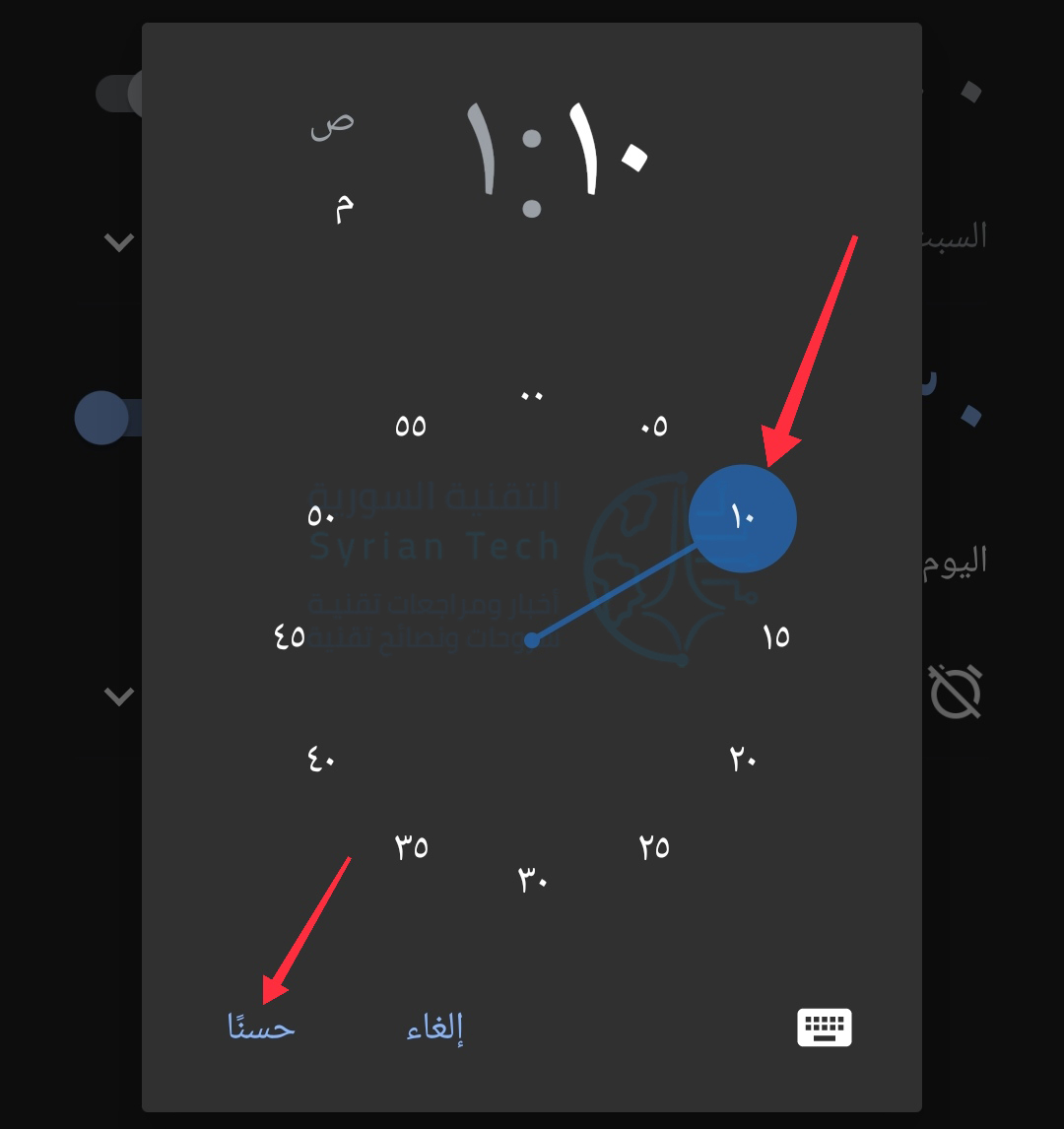
بعد ذلك، اختر وقت تشغيل المنبه، ثم انقر على حسناً.
مع الوقت المحدد، هناك بعض الخيارات الإضافية للتنبيه. حيث يمكنك اختيار الأيام التي يجب تكرار التنبيه فيها، واختيار نغمة المنبه، وما إلى ذلك.
ما نبحث عنه هو الزر + بجوار خيار سلسلة إجراءات “مساعد Google“.
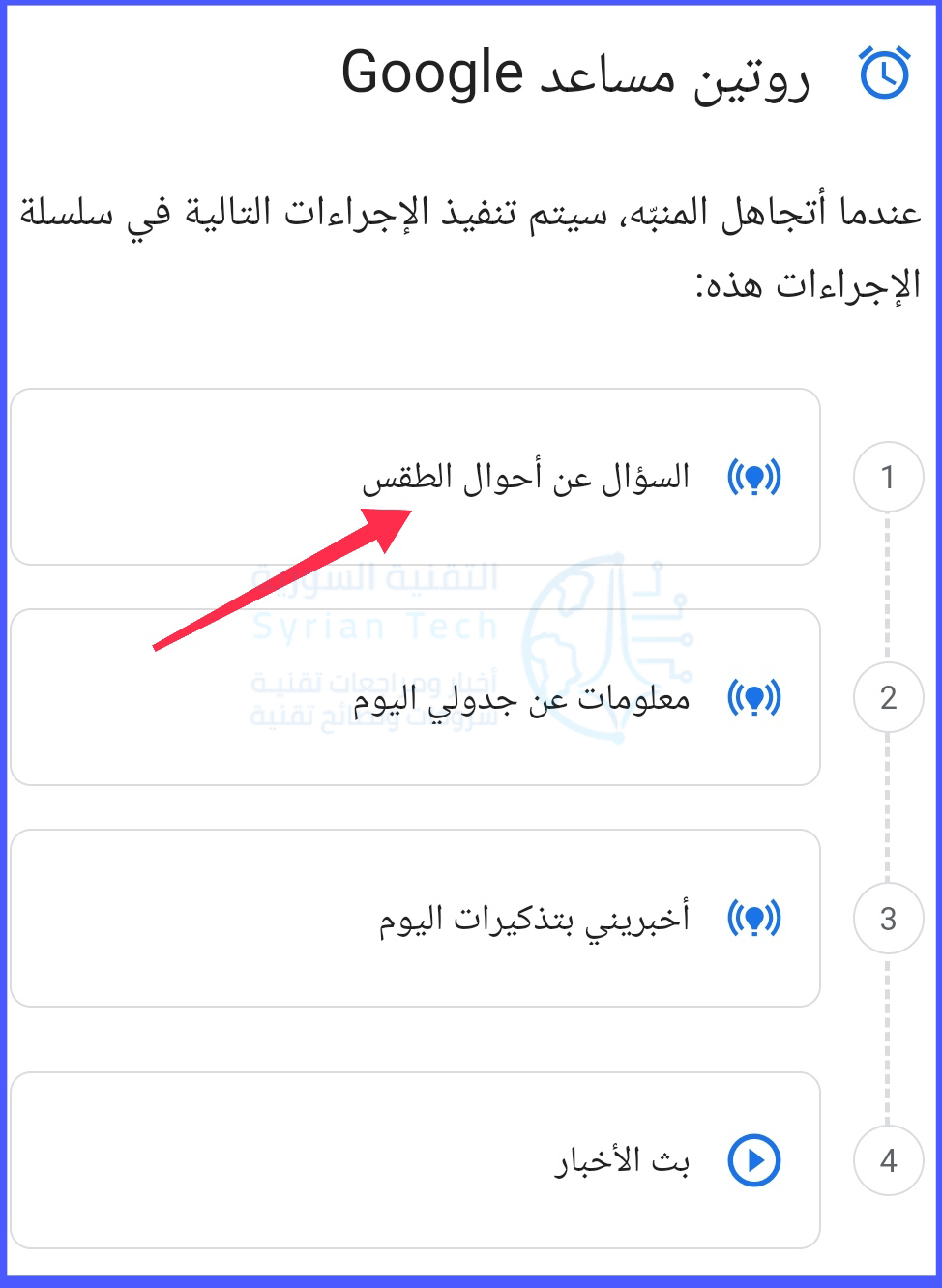
ستفتح شاشة روتين مساعد Google مع بعض الإعدادات المسبقة. الأول هو السؤال عن الطقس، وهو بالضبط ما نريده.
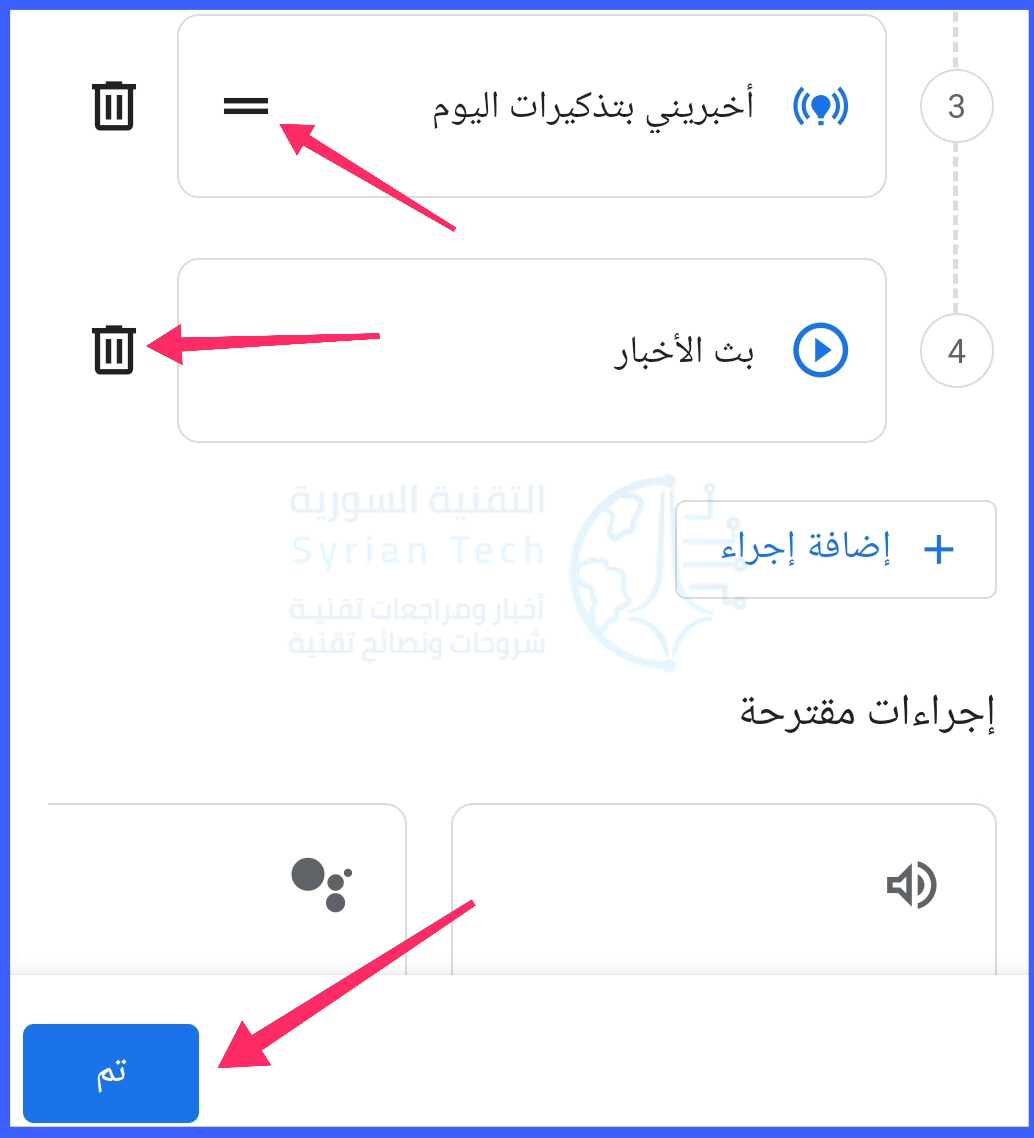
سترى أيضاً القليل من الخيارات الأخرى أدناه. إذا كنت تريد إزالة أي من هذه الإجراءات أو تغيير ترتيب قراءتها، فانقر على رمز القلم في أعلى اليسار.
يمكنك الآن حذف إجراء من خلال النقر على أيقونة سلة المهملات أو إعادة ترتيب الخيارات. انقر على تم عند الانتهاء.
اضغط على حفظ لتأكيد الروتين.
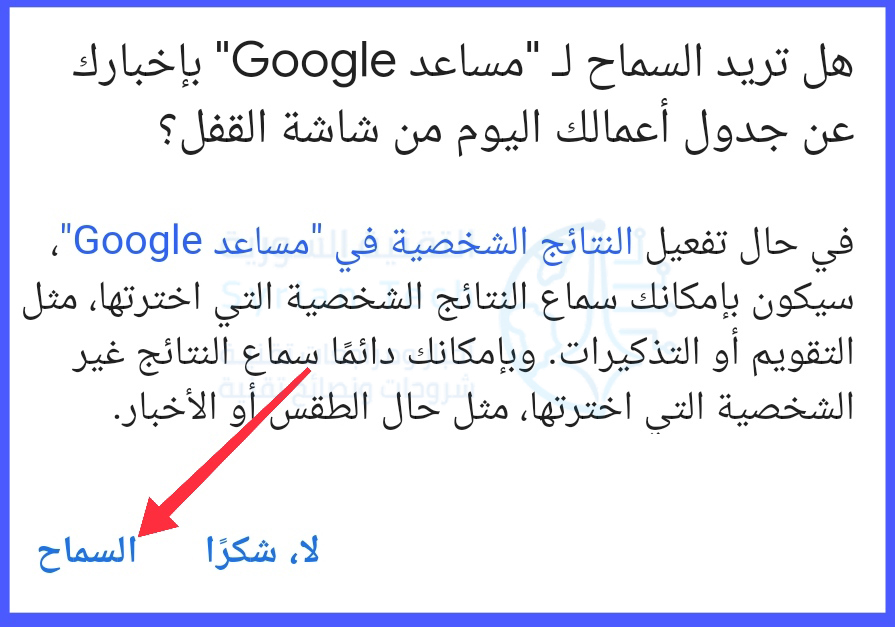
أخيراً، ستسألك رسالة منبثقة عما إذا كنت تريد السماح لـ مساعد Google بتنفيذ هذه الإجراءات أثناء قفل الشاشة. انقر على السماح.
تم الآن تمكين سلسلة إجراءات مساعد Google. إذا كنت تريد إزالة الروتين من المنبه، فما عليك سوى النقر على الزر – .
سيتم الآن قراءة توقعات الطقس لهذا اليوم بعد رنين المنبه. لا مزيد من التحقق من شاشة هاتفك الساطعة عند الاستيقاظ.
في عالم مليء بالمساعدين الافتراضيين، يعد مساعد جوجل Google Assistant أحد الأسماء التي ربما تعرفها. السوق مليء بالأجهزة التي تدعم مساعد جوجل Google Assistant، ولكن ما هو بالضبط، وماذا يفعل، وهل يجب عليك استخدامه؟
لمحة تاريخية عن مساعد جوجل:
كانت بدايات مساعد جوجل Google Assistant متواضعة للغاية. تم طرحه لأول مرة في نيسان 2016 كجزء من تطبيق المراسلة الجديد من جوجل آلو Allo ومكبر الصوت الذكي من جوجل Google Home speaker.
مكبر الصوت هو المكان الذي تألقت فيه بالفعل قدرات المساعد لأول مرة. يمكن للأشخاص ببساطة استخدام أصواتهم للوصول إلى القاعدة الواسعة لجوجل Google.
بعد وقت قصير من إطلاقه الأولي، تم إطلاق مساعد جوجل Google Assistant كميزة مضمنة في هواتف جوجل بيكسل Google Pixel الذكية الأصلية.
بعد بضعة أشهر، بدأت في الوصول إلى الهواتف الذكية الأخرى التي تعمل بنظام أندرويد Android وساعات Wear OS الذكية. بحلول عام 2017، تم إطلاق مساعد جوجل Google Assistant كتطبيق لأجهزة آيفون iPhone وآيباد iPad.
أصبح مساعد جوجل Google Assistant الآن خليفة المساعد الافتراضي السابق للشركة Google Now. بينما ركز Google Now بشكل أساسي على عرض المعلومات، أضاف المساعد القدرة المهمة على إجراء محادثات ثنائية الاتجاه.
كان المساعد الافتراضي متاحاً بشكل أساسي فقط على الهواتف الذكية ومكبرات الصوت الذكية في السنوات القليلة الأولى. لكن في عام 2018 أصبح مساعد جوجل Google Assistant متواجداً في جميع الأجهزة ذات الشاشات.
يمكن الآن العثور على مساعد جوجل Google Assistant في الهواتف ومكبرات الصوت والسيارات والشاشات الذكية والساعات والأجهزة المنزلية والمزيد.
ما الذي يمكن أن يفعله مساعد جوجل؟
يحتوي مساعد جوجل Google Assistant على قائمة طويلة من الميزات والقدرات. في أبسط مستوياته، يمكنه أن يجيب على الأسئلة.
يمكنك أن تسأل أشياء بسيطة مثل “ما هي عاصمة سورية؟” أو “كم عمر فراس الخطيب؟” عند إجراء بحث في جوجل Google على جهاز الكمبيوتر أو الهاتف، فغالباً ما ترى مربعاً أعلى النتائج يعرض الإجابة.
يعد مساعد جوجل Google Assistant أكثر فائدة عندما يتعلق الأمر بالنتائج الشخصية. إذا سمحت له بالوصول إلى حساب جوجل Google والخدمات الأخرى، فيمكنه توفير أكثر من مجرد معلومات عامة.
على سبيل المثال، يمكنك أن تسأل عما إذا كان لديك أي أحداث في التقويم، والحصول على توقعات الطقس المحلية، وإرسال رسائل نصية، والمزيد.
يعد مساعد جوجل Google Assistant مفيداً أيضاً بشكل لا يصدق مع الأجهزة المنزلية الذكية. يمكنه التواصل مع عدد من العلامات التجارية الشهيرة للمنزل الذكي، بما في ذلك Philips Hue و SmartThings و Nest و Ring و WeMo وغيرها الكثير.
بعد توصيل أي من هذه الأجهزة، يمكنك التحكم فيها عبر مساعد جوجل Google Assistant. هذا يعني أنه يمكنك قول “مرحباً جوجل، أطفئ الأنوار” والعديد من الأوامر الأخرى المتاحة.
شيء آخر يأتي مع المنزل الذكي هو تطبيق Google Home على أجهزة (Android / iPhone / iPad)، والذي يصبح المحور المركزي لجميع الأجهزة.
الأجهزة المادية ليست سوى جزء واحد من مكتبة المهارات الواسعة في مساعد جوجل Google Assistant.
يمكنه أيضاً الاتصال بالتطبيقات وخدمات الويب. يمكنك استخدامه لإنشاء قائمة البقالة، وقراءة الوصفات بصوت عالٍ، والاستماع إلى محطات الراديو أو عناوين الأخبار، وغير ذلك الكثير.
يمكن لمساعد جوجل Google Assistant أيضاً القيام بكل هذه الأشياء على الهواتف الذكية والأجهزة اللوحية.
بالإضافة إلى ذلك، يمكنه فتح التطبيقات على جهازك، وقراءة الإشعارات بصوت عالٍ، وإجراء المكالمات، وإرسال النصوص، والمزيد.
حتى بدون كل مكبرات الصوت الذكية والأجهزة المنزلية، يعد مساعد جوجل Google Assistant أداة مفيدة.
القائمة الكاملة لإمكانيات مساعد جوجل Google Assistant طويلة جداً ولا يمكن تغطيتها هنا. لن يستخدم معظم الأشخاص حتى نصف الأشياء التي يمكنهم القيام بها. لكن الشيء العظيم في ذلك، هو أنه من المحتمل أن يفعل شيئاً مفيداً لأي شخص.
هل مساعد جوجل يستمع لك دائماً؟
أحد أكبر المخاوف بشأن مساعد جوجل Google Assistant هو مدى الاستماع إليك. عندما تفكر في كيفية عمله، فمن المنطقي أنه يستمع دائماً. فإذا لم يكن كذلك، فكيف سيسمع أوامرك الصوتية؟
الشيء الجيد هو أنك لست مضطراً لاستخدام أمر OK Google لتشغيل مساعد جوجل Google Assistant. الأجهزة التي تعتمد على الإدخال الصوتي (مثل مكبرات الصوت الذكية) تتطلب ذلك، لكن العديد من الأجهزة الأخرى لا تتطلب ذلك.
ومع ذلك، إذا كنت تستخدم الأوامر الصوتية لتنبيه مساعد جوجل Google Assistant، فهو دائماً يستمع إليك. لكن الشيء المهم هو أنه لا يقوم بالتسجيل دائماً.
يسجل مساعد جوجل Google Assistant فقط عندما يسمع أوامر OK Google أو مرحباً جوجل Hey Google.
إنه مشابه لكيفية فهم الكلاب للغة. يمكن تدريبهم على التعرف على أسمائهم والأوامر الأخرى. لديهم أيضاً آذان، لذلك بينما يسمعون كل ما تقوله، فهم في الواقع لا يفهمون سوى بضع كلمات.
يستمع مساعد جوجل Google Assistant دائماً، ولكن ما لم تستخدم الكلمات السحرية، فلن يسجل أو يفهم أي شيء تقوله.
ضوابط الخصوصية في مساعد جوجل:
حتى عندما تعلم أن مساعد جوجل Google Assistant لا يسجل كل شيء، فقد تظل غير مرتاح لما يقوم بتسجيله.
الخبر السار هو أن جوجل Google لديها العديد من الأدوات لمساعدتك في التحكم في ما يحفظه مساعد جوجل Google عنك.
يمكنك أيضاً استخدام مساعد جوجل Google Assistant لحذف نشاطك. فيما يلي بعض الأمثلة على الأوامر التي يمكنك استخدامها للقيام بذلك:
“مرحباً جوجل، قم بحذف محادثتي الأخيرة”.
“مرحباً جوجل، قم بحذف نشاطي اليوم”.
“مرحباً جوجل، قم بحذف نشاطي هذا الأسبوع”.
للتعمق أكثر، تفضل بزيارة صفحة نشاط المساعد في حسابك على جوجل Google. هناك خيارات لحذف نشاطك تلقائياً بعد 3 أو 18 أو 36 شهراً.
إذا كنت قلقاً بشأن الخصوصية، فإن استخدام هذه الأدوات يمكن أن يتيح لك الاستفادة من ميزات مساعد جوجل Google Assistant، مع الحفاظ على بعض التحكم فيما يسجله.
يعد مساعد جوجل Google Assistant منتجاً قوياً ومعقداً للغاية، مما يجعله مفيداً بشكل لا يصدق ومقلقاً في نفس الوقت.
يمكن أن يجعل حياتك أسهل بالتأكيد، ولكن سيتعين عليك تقديم بعض التنازلات المتعلقة بالخصوصية. الأمر متروك لك لمعرفة ما إذا كانت هذه المقايضة تستحق.
كما هو الحال بالنسبة لهواتف هواوي Huawei الجديدة التي ليس لديها القدرة على الوصول إلى خدمات وتطبيقات جوجل Google، تريد جوجل تطبيق هذا الأمر على الهواتف المباعة في تركيا.
حيث هددت العملاقة الأمريكية جوجل بحظر الوصول إلى كامل خدماتها وتطبيقاتها في هواتف الأندرويد التي سيتم بيعها في تركيا بسبب قيام الحكومة التركية بفرض عقوبات على الشركة.
حيث أعلنت هيئة المنافسة التركية في شهر أيلول الماضي فرض غرامة مالية على شركة جوجل بقيمة 16 مليون دولار بسبب انتهاك قوانين المنافسة.
حيث رأت الحكومة التركية – على طريقة الحكومات الأوروبية – أن جوجل تحتكر المنافسة من خلال تطبيقاتها ونظامها الخاص بتشغيل الأجهزة المحمولة.
وانتهت نتائج التحقيق الذي أطلقته هيئة المنافسة ومن خلفها الحكومة التركية بقرار أن جوجل مذنبة في هذا الموضوع ويجب معاقبتها بغرامية مالية تصل حتى 16 مليون دولار.
من جهتها ردّت جوجل بالتهديد بقطع الوصول عن كامل خدماتها وتطبيقاتها وحتى عن تحديثات الأندرويد بالنسبة للهواتف التي سيتم بيعها في تركيا في حال لم تتراجع الحكومة عن قرارها الأخير.
الجدير بالذكر أن قرار جوجل يشمل الأجهزة التي سيتم بيعها في السوق التركي مستقبلاً، أي أن المستخدمين الحاليين لهواتف الأندرويد لن يتأثروا بالقرار.
ومع ذلك من المتوقع أن يحدث خلل كبير في سوق الهواتف المحمولة في تركيا فيما لو قررت جوجل فعلاً تطبيق القرار، حيث يٌباع بين 10 – 11 مليون هاتف أندرويد في تركيا كل عام بحسب صحيفة Habertürk التركية.
في حين بدأت جوجل بتنبيه المستخدمين الأتراك وشركات تصنيع الهواتف المحمولة التي تشحن هواتفها إلى تركيا بأن القرار قد يُتخذ فعلاً في حال لم تسحب الحكومة التركية غرامتها المالية.
تعليق خدمات جوجل يعني منع المستخدمين الأتراك من الوصول إلى خدمات وتطبيقات جوجل والتي يُعد من أهمها خدمة البريد الإلكتروني Gmail ومنصة يوتيوب Youtube ومتجر التطبيقات Play Store فضلاً عن تحديثات الأندرويد.
فهل تتراجع بالفعل الحكومة التركية عن قرار الغرامة المالية منعاً من حدوث فوضى في سوق الهواتف المحمولة التركي؟ أم أن الأمر سيسير في طريق أزمة بين الطرفين؟
اشتعلت منذ فترة ليست قصيرة حرباً تجارية كبيرة بين العملاقين الصيني
والأمريكي فيما يخص التجارة والشركات التجارية الكبيرة، وانعكست نتائج هذه الحرب
سلباً على الشركات الصينية والأمريكية معاً.
لكن بالنسبة لشركة هواوي Huawei الصينية فقد تضررت أعمالها بشكل ملحوظ فيما يخص تنصيب وتركيب محطات الجيل الخامس مع شنّ الولايات المتحدة حرباً إعلامية على الشركة ودفع الحلفاء الأوروبيين إلى منع التعامل معها.
لكن يوم الأمس، انتقلت الحرب الأمريكية – الصينية إلى مستوى آخر مع تسارع الأحداث بشكل دراماتيكي وبدء الشركات الأمريكية قطع علاقاتها رسمياً مع هواوي، وأوّل تلك الشركات هي جوجل Google.
حيث وّجهت جوجل ضربة كبيرة وغير متوقعة لشركة هواوي من خلال سحب ترخيص استخدام نظام التشغيل الأندرويد الذي تطوره جوجل، وذلك بحسب بيان نشرته وكالة رويترز أولاً ثم تم تأكيده من قبل وكالات الأنباء العالمية والمواقع الإخبارية.
وقال متحدث باسم جوجل أن الشركة ملتزمة بقرار الحظر
الأمريكي الذي وقّعه الرئيس الأمريكي دونالد ترامب، والذي يمنع الشركات الأمريكية
من التعامل مع الشركات الصينية الموجودة على القائمة السوداء.
وفي حديثه إلى وكالة رويترز، أكّد المتحدث باسم جوجل أن خدمات الشركة مثل متجر التطبيقات Google Play وخدمات الحماية من Google Play Protect ستستمر في العمل على أجهزة هواوي في الوقت الحالي، لكن من غير المعروف ماذا سيحدث مستقبلاً.
حيث أن مستقبل العلاقة بين الشركتين سيتأثر كثيراً مع استمرار قرار الحظر الأمريكي، وتلك التأثيرات ستكون أكثر وضوحاً على أجهزة وهواتف هواوي المستقبلية فيما يخص موضوعين أساسيين لكل مستخدم أندرويد.
الموضوع الأول يتمثّل بسحب ترخيص استخدام نظام الأندرويد
من هواوي، هذا يعني أن الشركة الصينية أصبحت مجبرة على استخدام مشروع Android
Open Source Project
المعروف باسم AOSP،
وهو الإصدار المفتوح من نظام التشغيل.
هذا يعني أيضاً أن هواوي لن تكون قادرة
على دفع تحديثات الأمان لنظام الأندرويد على أجهزتها إلا بعد إتاحتها
في AOSP، على افتراض أن الشركة تستخدم نظام التحديث الخاص
بها.
ولا يقل الموضوع الثاني أهميةً عن الأول، حيث أنه سيلامس وبشكل مباشر
مستخدمي أجهزة هواوي، وذلك لأن قرار الحظر يحرم هواوي من استعمال تطبيقات وخدمات
شركة جوجل المنتشرة حول العالم.
نظرياً، فإن ذلك سيشمل خدمات متجر التطبيقات الخاص بجوجل وخدمات البريد
الإلكتروني من خدمة Gmail
وربما سيمتد أثر الحظر ليشمل استخدام منصة الفيديو الشهيرة يوتيوب YouTube.
لكن من الناحية العملية فإن الأمور ما زالت غير واضحة، حيث أن قرارات الحظر
السابقة من شأنها أن تحدث زلزالاً في سوق الهواتف المحمولة في حال تم تنفيذها بشكل
كامل ومباشر.
الأمر الذي يهدد وبشكل حاسم النجاح الهائل الذي حققته هواوي في الفترة الأخيرة وخاصةً بعد أن استطاعت أن تتواجد في المركز الثاني كأكبر بائع للهواتف المحمولة حول العالم بعد سامسونج Samsung متفوقةً بذلك على شركة بحجم آبل Apple.
من المؤكد أن الشكل النهائي للحظر لم نتعرّف إليه بعد، حيث تدور المناقشات
والمفاوضات داخل أروقة شركة جوجل في الوقت الحالي، وسيكون هنالك المزيد من الوقت
حتى يظهر تأثير العقوبات على أجهزة هواوي خارج الصين.
كيف سيأخذ قرار الحظر شكله النهائي؟ وكيف سترد هواوي على هذه الضربات
الموجعة؟ هذه أسئلة ما زالت عالقة ولن نحصل على أجوبتها إلا خلال الأيام أو الأسابيع
القادمة.
بدأ مساعد غوغل على هواتف بيكسل Pixel الأصلية بنسخة أندرويد خام نوغا Nougat ، ولكن مؤخرا فقد تم إصداره إلى الهواتف العاملة بنظام المصاصة (لوليبوب Lollipop ) إضافة إلى الأجهزة اللوحية (التابليت ) العاملة بنظام مارشميلو Marshmallow .
إن استخدام مساعد Google، ستحتاج إلى هاتف بالمواصفات التالية:
ضبط لغة الهاتف على إحدى اللغات التالية : الإنجليزية أو الفرنسية أو الألمانية أو الإيطالية
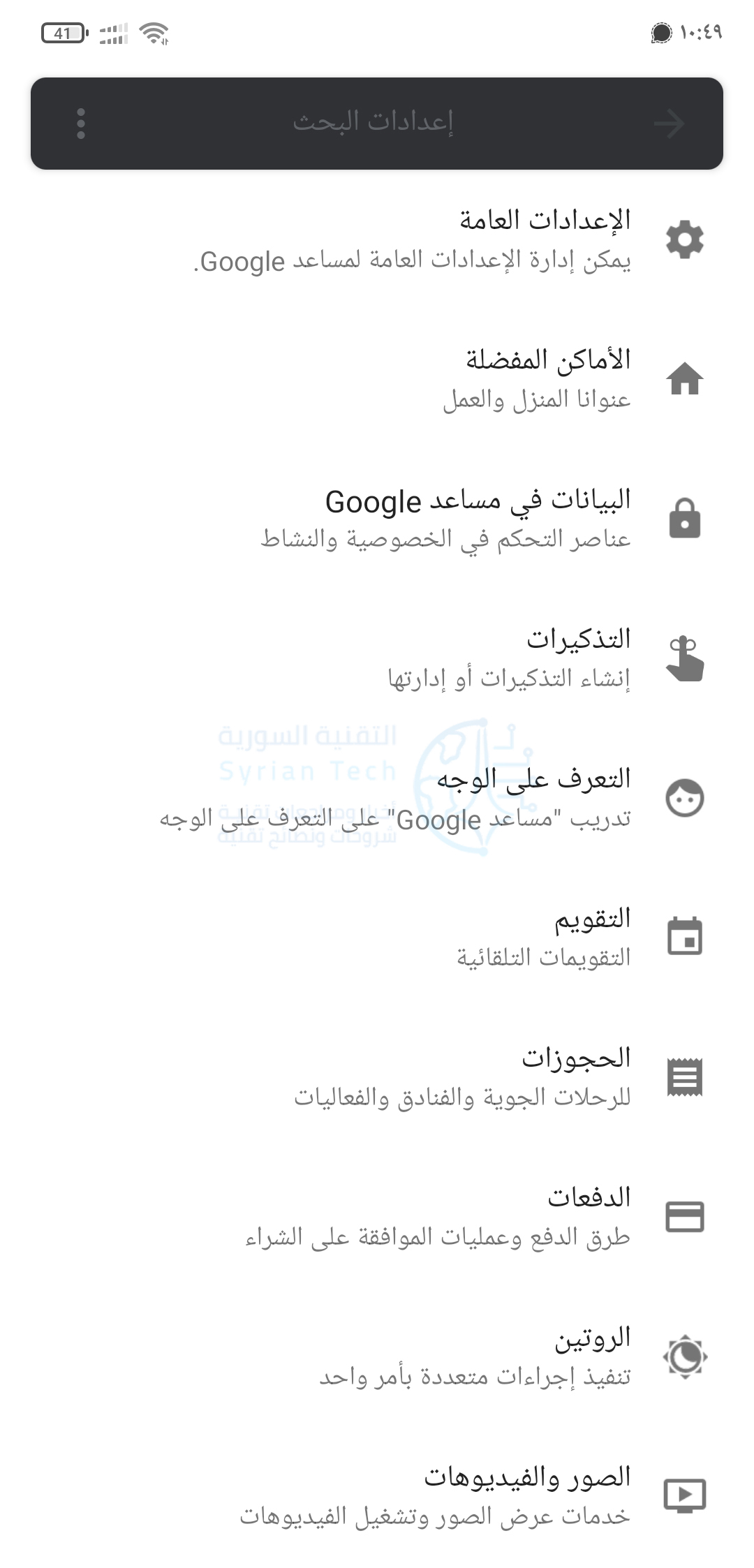
معظم الأشياء التي سنتحدث عنها اليوم موجودة في قائمة إعدادات المساعد Assistant Settings . لذلك أول شيء يجب معرفته هو كيفية الوصول إلى هذه الإعدادات وذلك باتباع ما يلي
أولا، افتح المساعد عن طريق الضغط لفترة طويلة على زر الصفحة الرئيسية (الهوم home )، ثم اضغط على الأيقونة المشار إليها بالسهم في أعلى اليمين.
ومن هنا قم بالضغط على النقاط الثلاثة في أعلى اليمين واختر Settings
ملاحظة : عند أول دخول إلى المساعد يجب أن تقوم بتدريبه على الصوت الخاص بك “OK Google” وذلك من خلال :
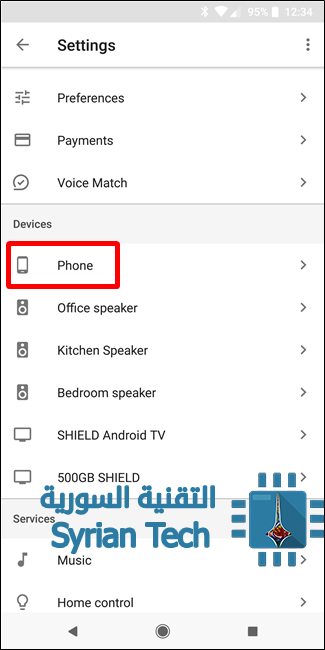
الدخول إلى إعدادات المساعد ثم تحت قسم Devices قم باختيار Phone
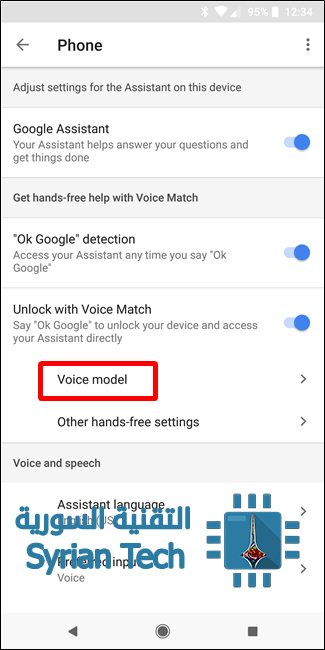
بعد ذلك اضغط على Voice Model
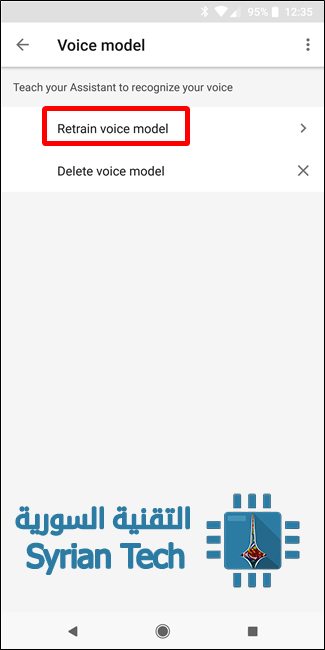
ومن ثم “Retrain Voice Model.”
ثم قم بقراءة تعليمات الاستخدام من خلال الضغط على GET STARTD أو اضغط على SKIP للتجاهل
بعد ذلك تظهر شاشة جديدة تطلب منك قول : OK Google ثلاث مرات لتعيين صوتك ..
الآن من أجل تفعيل المساعد الصوتي يكفي أن تقول OK Google وسوف يعمل
والآن نأتي إلى بعض الأشياء التي يمكن للمساعد القيام بها :
أولاً- الحصول على “إحاطة يومية” من الأخبار، الطقس، وأشياء أخرى
تريد أن تعرف ما هو التقويم الخاص بهذا اليوم؟ أو ما هو حال الطقس مثلل؟ أو آخر الأخبار؟ يمكنك بسهولة الحصول على هذه المعلومات كل صباح بقوله Hey Google, good morning . لتظهر كل موجز حول آخر الأخبار وتوقعات الطقس والأمور الخاصة بهذا اليوم …. .
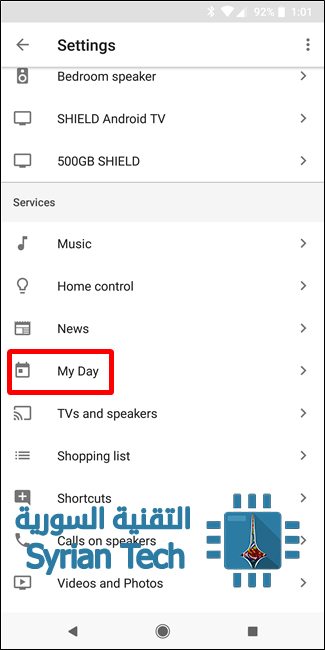
وأفضل ما في الأمر هو أنه يمكنك تخصيص هذه الأخبار والمعلومات .وذلك من خلال فتح المساعد والذهاب إلى الإعدادات Settings .ثم مرر لأسفل إلى “My Day.”.
وهنا يوجد الكثير من الخيارات مثل الطقس weather و التذكيرات reminders ..، إضافة إلى قسم خاص للأخبار News
ومن أجل تخصيص الأخبار انقر على الرمز بجانب News.
في هذا القسم، يمكنك إضافة المصادر التي ترغب في الحصول على آخر الأخبر منها من خلال الضغط على Add news sources ثم اختيار مصدر الأخبار المناسب
إذا لم تكن مهتما بالأخبار، فما عليك سوى إلغاء تفعيل هذا الخيار (News ). .
ثانياً – اسأل المساعد عن أي شيء
واحدة من أجمل الأشياء في المساعد هو أنه يمكنك أن تسأله عن بعض الأشياء بدلا من القيام من البحث عنها عبر غوغل Google ولكن يجب أن تكون هذه الأسئلة بسيطة وغير معقدة ، على سبيل المثال ، “Hey Google, how tall is Jimmy Butler?” ويعني : مرحبا غوغل كم هو طول جيمي بيلتر ؟
وهو أيضا “سياقي”، وهذا يعني أنه سوف يتذكر ما كنت قد سألت عنه للتو. فمثلا إذا كنت تسأله عن طول جيمي بتلر ، يمكنك طرح هذا السؤل مباشرة دون تحديد “Hey Google, who does he play for? ويعني لمن يلعب ؟ : وسوف يجيب المساعد بأن بتلر يلعب لفريق مينيسوتا تيمبرولفس.
يمكنك أيضا السؤال عن أشياء من هذا القبيل :
ماحال الطقس؟
ما المدة التي يستغرقها الوصول إلى <مكان ما>؟
كيف هي حركة المرور في هذا الصباح؟
من هو رئيس الولايات المتحدة؟
كم عمره؟
ثالثاً – التحكم في المنزل الذكي الخاص بك
إذا كان لديك العديد من الأجهزة المتوافقة مع المساعد في منزلك، مثل غوغل هوم Google Home أو SHIELD Android TV أو نظام إضاءة فيليبس هيو Philips Hue أو منتجات نيست Nest ….. ، فيمكنك تعيين مساعدك من أجل التحكم في هذه الأجهزة
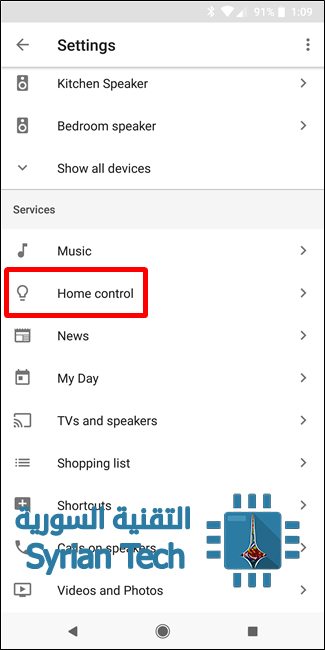
توجه إلى إعدادات المساعد واختر “Home Control” ضمن قسم Services .
طبعا الإعدادات ستختلف حسب الأجهزة المتوافرة في البيت الذكي :
رابعاً- احتفظ بقائمة التسوق
هل تعلم أن المساعد يملك قائمة التسوق الخاصة بك ؟ حيث يمكنك إضافة عناصر إليها ببساطة من خلال قول “Hey Google, add <شيء ما> to my shopping list.” “يا غوغل، إضافة “شيء ما ” إلى قائمة التسوق”.
يمكنك بعد ذلك الوصول إلى قائمة التسوق الخاصة بك عن طريق الذهاب إلى قائمة إعدادات المساعد والتمرير لأسفل إلى “Shopping List.” “قائمة التسوق”.
خامساً- إرسال النصوص أو إجراء المكالمات من خلال صوتك
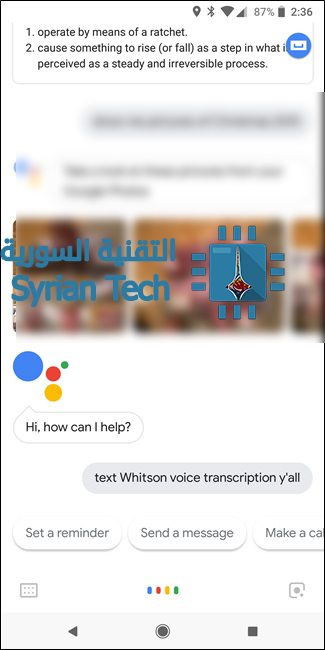
أحيانا قد لا يكون إرسال الرسائل النصية باستخدام اليد وسيلة مريحة أو مناسبة مثلا إذا كنت تغسل الأطباق. أو تحفر في الحديقة. أو أثناء القيادة. ولكن لا تجزع فالمساعد يملك الحل حيث يمكنه أن يقوم بهذا الأمر نيابة عنك وما عليك إلا أن تقول “Hey Google, text <person> <the thing you want to text.” “يا غوغل، <الشخص الذي ترغب بإرسال الرسالة له> <النص الذي تريد إرساله ”
الشيء نفسه ينطبق على المكالمات . Hey Google, Call <person>.” : يا غوغل، اتصل ب <شخص ما>.
سادساً- ابحث عن الصور في مكتبة صور غوغل الخاصة بك
هل تشعر بالحنين حول رحلة ما جرت قبل بضع سنوات؟ لا داعى للقلق! فقط أطلب من المساعد أن يعرض لك بعض الصور من الرحلة المذكورة “Hey Google, show me pictures from my trip to <place>” : “يا جوجل، اعرض لي الصور من رحلتي إلى <مكان ما>” أو أو “show me picture from <specific time> “اعرض لي صورة من <وقت محدد>” ليتم عرض الصور المطلوبة
وأكثر من ذلك، يمكنك حتى إظهار تلك الصور على جهاز مثل جهاز كروميكاست Chromecast إذا كان معد من قبل . فقط قل “Hey Google, show me pictures <from time/place> on the living room TV.” “يا جوجل، أظهر لي الصور <من وقت / مكان> على تلفزيون غرفة المعيشة.”
يمك أيضا عرض صور لأشياء أو أشخاص محددين مثل “Hey Google, show me pictures of Real Madrid.” “يا جوجل، تبين لي صور لريال مدريد”. وسوف يحقق ذلك.
سابعاً- تغيير صوت مساعدك
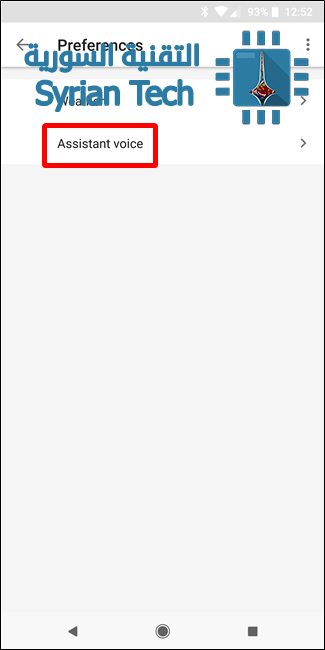
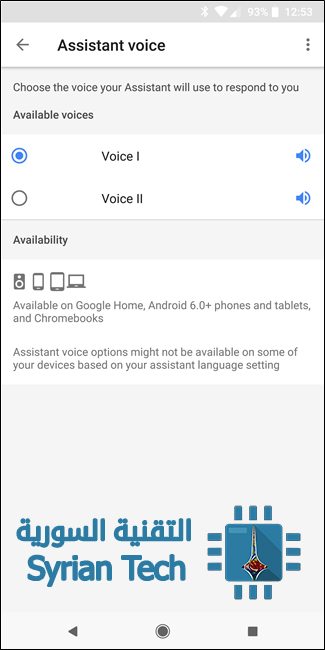
لا تحب الصوت الافتراضي لمساعدك؟ لا مشكلة – يمكنك تبديله. حاليا، هناك خياران متاحان فقط .لتغيير الصوت الافتراضي، انتقل مرة أخرى إلى إعدادات المساعد واختر Preferences تحت عنوان Account :
ثم اختر “Assistant Voice.” :
ويمكنك الاستماع إلى صوت المساعد عن طريق النقر على رمز السماعة بجانب كل واحد. الصوت الأول Voice I لامرأة، الصوت الثاني Voice II هو لرجل.
ثامناً- السماح للمساعد بفتح هاتفك
إذا كنت تستخدم نمط أو كلمة مرور أو رمز PIN لفتح هاتفك سوف يكون المساعد عديم الفائدة في حال كانت الشاشة مقفلة ، لأنه سيطلب كتابة الرمز أو كلمة المرور أو رسم النمط قبل القيام بأي عمل
ولكن الخبر السار هنا هو أنه يمكنك أن تسمح للمساعد أن يفتح هاتفك ويقوم بالعمل المطلوب حالما يكشف صوتك. وهذا ما يدعى ب الصوت الموثوق Trusted Voice.
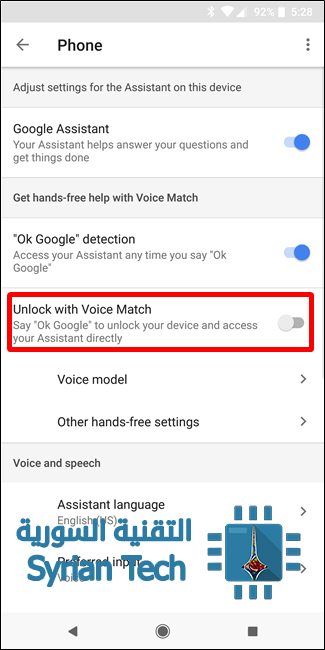
للوصول إلى هذا، انتقل إلى إعدادات المساعد، ثم انتقل لأسفل إلى Phone .
من هنا اعثر على “Unlock with Voice Match” (فك القفل عند مطابقة الصوت )وقم بالتبديل إلى تشغيل.
سيطلب منك إدخال كلمة المرور (أو بصمة الإصبع، إن وجدت)، ثم يحذرك من أن هذا الأمر سيقلل من أمان هاتفك. إذا كنت موافق على ذلك، انقر فوق زر OK .
أشياء أخرى بإمكان المساعد عملها :
يمكن للمساعد القيام بالكثير من الأشياء مثل :
فتح أحد التطبيقات
التذكير<بفعل شيء> في <وقت معين >
العثور على المطاعم بالقرب مني
تشغيل <أغنية>
تعيين جهاز توقيت ل <عدد الدقائق أو أيا كان>
الإيقاظ في <وقت معين>
إيقاف / تشغيل واي-في / بلوتوث / عدم الإزعاج، وما إلى ذلك.