أطلقت مايكروسوفت Microsoft ميزة Money in Excel الجديدة في برنامج مايكروسوفت إكسل Microsoft Excel، حيث تم تصميمها لمساعدة ملايين الأشخاص الذين يستخدمون إكسل Excel لتتبع الميزانيات والتمويلات الشخصية.
الميزة الجديدة Money in Excel هي عبارة عن قالب ووظيفة إضافية لبرنامج مايكروسوفت إكسل Microsoft Excel تسمح لمشتركي Microsoft 365 بالاتصال الآمن بالحسابات المصرفية أو بطاقات الائتمان أو الاستثمار أو القروض واستيراد المعاملات ومعلومات الحساب مباشرة إلى جدول بيانات.
ستحتاج أن يكون لديك حساب Microsoft 365 شخصي Personal أو للعائلة Family في الولايات المتحدة للوصول إلى ميزة Money in Excel، ويمكنك ببساطة تنزيل النموذج لبدء ربط الحسابات المصرفية من خلال موصل Plaid.
من المؤكد أن تقوم مايكروسوفت Microsoft بإيصال الميزة إلى بلدان أخرى لاحقاً.
تم دعم معظم المؤسسات المالية الأمريكية الرئيسية، وسوف يقوم القالب تلقائياً باستيراد المعاملات من الحسابات إلى ورقة عمل واحدة.
يتم تصنيف المعاملات لتسهيل تحليل كيفية إنفاق أموالك، وهناك أيضاً تنبيهات بالزيادات على رسوم الاشتراك أو الرسوم المصرفية والسحب على المكشوف.
تُنشئ ميزة Money in Excel أيضاً رسوماً بيانية للنفقات المتكررة، أو لقطة شهرية للإنفاق يسهل رؤيتها.
هذه ليست أول مشاركة لشركة مايكروسوفت Microsoft في منتجات التمويل الشخصي. حيث سبق ميزة Money in Excel برنامج إدارة التمويل الشخصي المتوقف من مايكروسوفتMicrosoft وهو Microsoft Money.
حيث قامت مايكروسوفت Microsoft بإلغاء برنامج Microsoft Money منذ أكثر من 10 سنوات، ولكن عاد برنامج MSN Money إلى متجر ويندوز Windows في عام 2012 كمجمع أخبار ومتتبع للأسهم.
إذا كنت مهتماً بتجربة ميزة ميزة Money in Excel، فستحتاج إلى الاشتراك في Microsoft 365، بسعر 6.99 دولاراً أمريكياً شهرياً للشخص (شخص واحد) أو 9.99 دولاراً شهرياً للعائلة (حتى ستة أشخاص).
تقتصر ميزة Money in Excel على الولايات المتحدة في الوقت الحالي، لذلك ستعمل فقط الحسابات المصرفية والمالية الأمريكية مع الميزة.
Adobe Photoshop
Lightroom
يجذب الكثير من المصورين الجدد. يحتوي على فوتوشوب في الاسم،
لكنه ليس فوتوشوب؟ ماذا يمكن أن يعطينا؟
لايت روم هو برنامج
مهم للغاية للمصورين، لذا دعونا ننظر إلى ما يفعله ولماذا يكون مفيداً.
يتوفر لايت روم Lightroom على أنظمة تشغيل ويندوز Windows و MacOS و iOS و أندرويد Android (على الرغم من أن إصدارات الجوال ليست قوية تماماً) باعتبارها تطبيقًا مستقلاً مقابل 149 دولاراً أو كجزء من خطة Adobe Creative Cloud Photography التي تأتي مع فوتوشوب Photoshop مقابل 9.99 دولارات شهريًا.
Lightroom يقوم بتنظيم صورك:
أولا وقبل كل شيء، لايت
روم Lightroom هو كتالوج لكل صورة تقوم بتصويرها. فكر في
الأمر على أنه أقل شبهاً بفوتوشوب وأكثر مثل بيكاسا أو Apple Photos ، ولكنه مصمم للمصورين الهواة المحترفين. وهو
مصمم لمساعدتك في استيراد ومعالجة ومراجعة وتخزين عشرات الآلاف من الصور.
عندما تقوم بتصوير
صور جديدة، تقوم باستيرادها من الكاميرا أو بطاقة SD إلى كتالوج لايت روم Lightroom. يتم تخزينها كالمعتاد على محرك الأقراص
الثابت حتى تتمكن من الوصول إليها من أي برنامج.
أثناء استيراد هذه
الصور، يمكنك إضافة الكلمات الرئيسية والعناوين والتسميات التوضيحية واسم النموذج
والبيانات الوصفية الأخرى الخاصة بالصور.
بمجرد حصولك على
الصور التي تم استيرادها، يسهل لايت روم Lightroom المرور وسحب أفضل الصور. يمكنك وضع علامة عليها على
أنها اختيارات أو عمليات رفض، أو تقييمها بين 1 و 5 نجوم.
يمكنك بعد ذلك
تصفية الصور حسب التقييم، أو أي بيانات وصفية أخرى. أستطيع أن أجد على الفور أفضل
الصور التي التقطتها في العام الماضي فقط من خلال تصفيتها بـ 5 نجوم و 2016 (أي
قمنا بالبحث عن الصور ذات التقييم 5 نجوم والملتقطة في عام 2016).
يقدم لايت روم Lightroom نفسه بعمق وقوة عن طريق أدوات الفهرسة الخاصة
به. في حين أن التطبيقات الأخرى مثل بيكاسا أو Apple Photos يمكنها تخزين صورك، إلا أنها لا تحتوي على
العديد من الخيارات عندما يتعلق الأمر بالفرز والتصنيف والعثور عليها.
على سبيل المثال،
في تطبيق Apple Photos ، يمكنك فقط وضع الصور ضمن قائمة التفضيلات.
ليست هناك طريقة لمنحهم تقييمات النجوم أو الإبلاغ عنها على أنها مرفوضة.
إذا قمت بتصوير
الكثير من الصور، فلايت روم لا يقدر بثمن لتتبع كل منهم.
معالجة صور RAW:
ثانياً، لايت روم
هو محرر صور RAW قوي جداً.
صور RAW هي صور تم التقاطها بتنسيق ملف بدون فقدان
بيانات. بدلاً من مجرد حفظ معلومات كافية لجعل JPEG مقبول، يمكن لـ DSLRs وغيرها من الكاميرات عالية الجودة كتابة
كافة المعلومات التي يمكنهم تسجيلها في ملف RAW.
تمنحك جميع
البيانات الإضافية مساحة أكبر لمعالجة الصور. إذا كانت الصورة ملتقطة في ضوء خافت،
فسيكون تنسيق JPEG عديم الفائدة، ولكن من المحتمل أن يكون ملف RAW يحتوي على المعلومات التي تحتاج إليها لجعلها
ذات فائدة.
للمقارنة، يحفظ
جهاز Canon 5D III صوراً بحجم 4 ميجابايت (تقريباً) من ملفات JPEG أو 25 ميجا بايت RAW. وهذا فرق كبير في كمية البيانات التي يتعين
عليك استخدامها عند التعديل.
إذا تمكنت من جعل
الأشياء مثالية في الكاميرا، فقد تتمكن من الابتعاد عن استخدام ملفات JPEG ، ولكن يستخدم المحترفون وأي شخص جاد حول
التصوير الفوتوغرافي ملفات RAW ، نظراً لأنها أكثر مرونة وتعطيك فرصة أفضل
لتوضيح الصورة.
بالطبع، يمكن لـ لايت
روم Lightroom أيضاً إجراء التعديلات
البسيطة المعتادة، مثل إصلاح اللون والتباين وتنظيف أي بقع غبار.
ما لم تكن ترغب في
إجراء تحرير معقد بالفعل، غالباً ما يكون لايت روم Lightroom أفضل تطبيق للاستخدام. إنه أبسط وأكثر بديهية من
فوتوشوب Photoshop ، وأكثر قوة من التطبيقات مثل Picassa أو Photos.
إذا كنت تصوّر
ملفات RAW (ويجب أن تكون كذلك)، فإن لايت روم Lightroom هو أفضل تطبيق لتحريرها. إنه سهل الاستخدام،
ويجعل من الممكن تحقيق أقصى استفادة من الصور التي التقطتها.
التصدير والطباعة
والمزيد:
أخيراً، لايت روم
هو أداة تصدير كبيرة. يمكنه تحويل ملفات RAW الضخمة إلى ملفات JPEG للتحميل على الشبكات الاجتماعية المفضلة
لديك، أو حفظها على القرص الصلب، أو طباعة صورك بشكل صحيح، أو حتى تحويل مجموعة
منها إلى معرض ويب أو كتاب.
لايت روم هو في الأساس غرفة مظلمة رقمية بشكل كامل كامل. أي شيء كان يستخدمه المصورون لحفظ أعمالهم في خزانة تحت السلالم محاطين بمواد كيميائية مضحكة، يمكنهم الآن القيام بذلك باستخدام لايت روم Lightroom. إذا كنت جاداً في التصوير الرقمي، فهذا برنامج يستحق.
هنالك العديد من برامج تسجيل الملاحظات، ولعلّ برنامج Google Keep لا يقدّم خدمات قوية كتلك التي يقدمها Evernote، لكن تكمن أهميته في بساطته وسهولة التعامل معه. سنتكلم قليلاً في هذه المقالة عن هذا البرنامج.
ما هو برنامج Google Keep؟
هو عبارة عن برنامج مجاني من جوجل Google، تم الإعلان عنه في 2013 وعندها تمت مقارنته كثيراً بخدمة Evernote والخدمات المشابهة. لكن في النهاية تبيّن أن برنامج Keep فريد من نوعه، وتتلخص قوته في الخدمات التي يوفرها وسهولة استخدامها.
يمكنك استخدام تطبيق Keep على نظام أندرويد Android ونظام IOS، كما يمكنك استخدامه عبر موقع الخدمة الرسمي من المتصفح، وبما أنه من انتاج جوجل Google، فبإمكانك ابقائه متزامناً مع جميع حساباتك وبذلك سيبقى محدّثاً على جميع الأجهزة لديك. وهنالك أيضاً إضافة خاصة بالتطبيق لمتصفح جوجل كروم Google Chrome.
إليك قائمة بالخدمات التي يوفرها هذا التطبيق.
لائحة حاجيات المنزل: ربما هي من أكثر الخدمات المميزة في هذا التطبيق.
مخطط الأكل والوجبات: خدمة تابعة تقريباً للخدمة السابقة. يمكنك التخطيط مع شريكك على الوجبات التي ستعملونها خلال الاسبوع ومنه إعداد قائمة بالحاجات اللازمة لكل وجبة لكل يوم.
أفكار العمل: عندما يتعلق الأمر بأفكار مقالات للكتابة عنها، فإن Keep مفيد جداً بهذا الخصوص. يمكنك عمل قائمتين مثلاً، واحدة للأفكار التي تود الكتابة عنها وثانية للأشياء والمعلومات التي تحتاج إلى بحث أكثر.
ملاحظات عشوائية للتذكير: إذا كنت من الأشخاص الذين ينسون التفاصيل، فيمكنك إعداد قائمة بكل شيء عليك تذكره.
قلم افتراضي بين الأجهزة: إذا احتجت مثلاً لأن تقوم بنسخ نص موجود في موبايلك إلى حاسوبك، أو العكس، فبفضل خاصية المزامنة يمكنك القيام بذلك بكل سهولة.
والآن بعد أن صار لديك فكرة عن بعض الخدمات التي يقدمها Keep، لنأخذ نظرة عن كيفية استغلال ميزاته بشكل أكثر.
تلوين النصوص
مع مرور الوقت، سيزداد عدد الملاحظات الموجودة في Keep وبالتالي قد تضيع بعض الشيء إذا كانت جميع النصوص والقوائم بلون واحد. ومع أن خاصية البحث متاحة، فمن الأفضل بالتأكيد أن تكون نصوصك ملونة ومنظمة.
على سبيل المثال، يمكنك جعل الملاحظات المتعلقة بالعمل باللون الأزرق، والمتعلقة بالمنزل باللون الأحمر، والملاحظات الشخصية بالأخضر والمتعلقة بالأصدقاء بالأصفر وهكذا، وبذلك سيسهل عليك إجادة الملاحظات المطلوبة عند البحث عنها.
للقيام بذلك، اضغط على الملاحظة المطلوبة ثم اضغط على أيقونة الثلاثة نقاط السفلية، واختر اللون الذي تريده، ثم اضغط على رجوع.
صنّف ملاحظاتك
يمكنك إضافة تصنيف خاص للملاحظات وهو ما يشبه الهاشتاغز Hashtags في تويتر Twitter، فإذا كان لديك عدد كبير جداً من الملاحظات فإنك بذلك ستضمن أن تجد ما تبحث عنه بسرعة أكبر إذا كانت التصنيفات منظمة بشكل جيد.
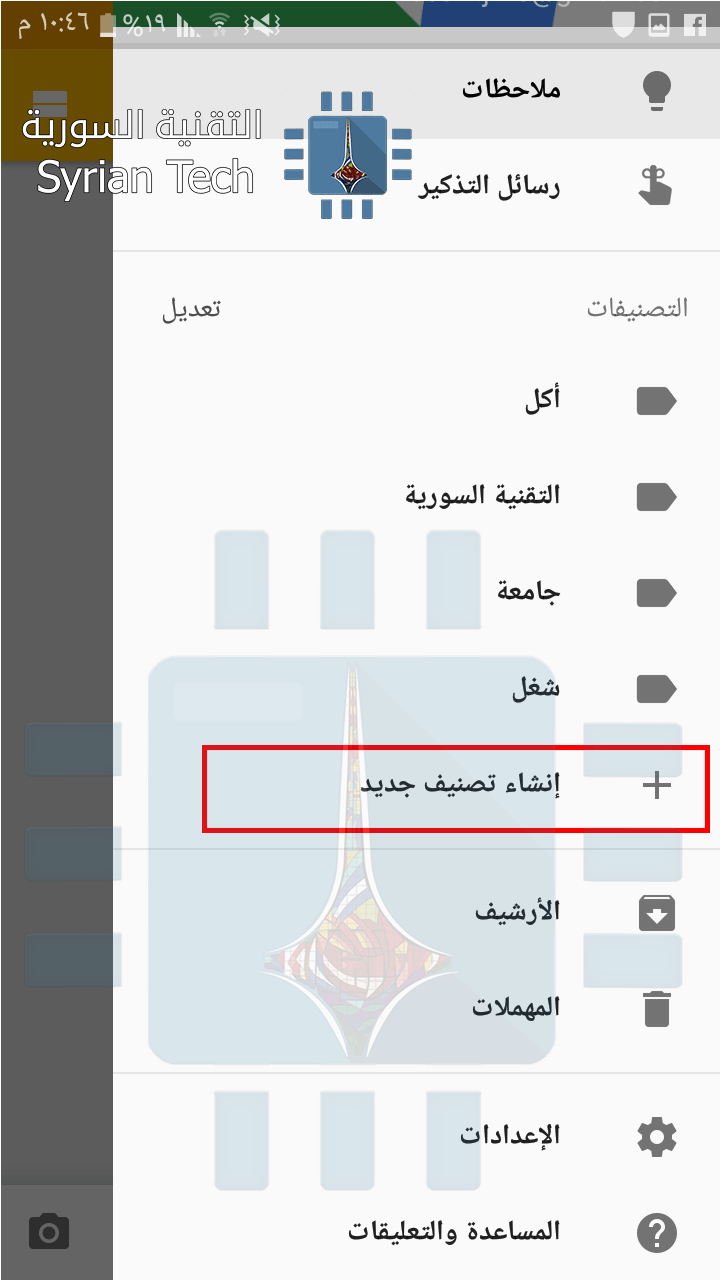
لإنشاء تصنيف جديد افتح القائمة الجانبية ثم اضغط على إنشاء تصنيف جديد”، واختر اسماً جيداً للتصنيف لأنك ستستخدمه في جميع الملاحظات التي تتعلق به.
بعد إضافة التصنيفات يمكنك إنشاء ملاحظة جديدة أو الدخول إلى ملاحظة موجودة، ثم اضغط على أيقونة الثلاثة نقاط، ثم التصنيفات، واختر التصنيف المناسب للملاحظة.
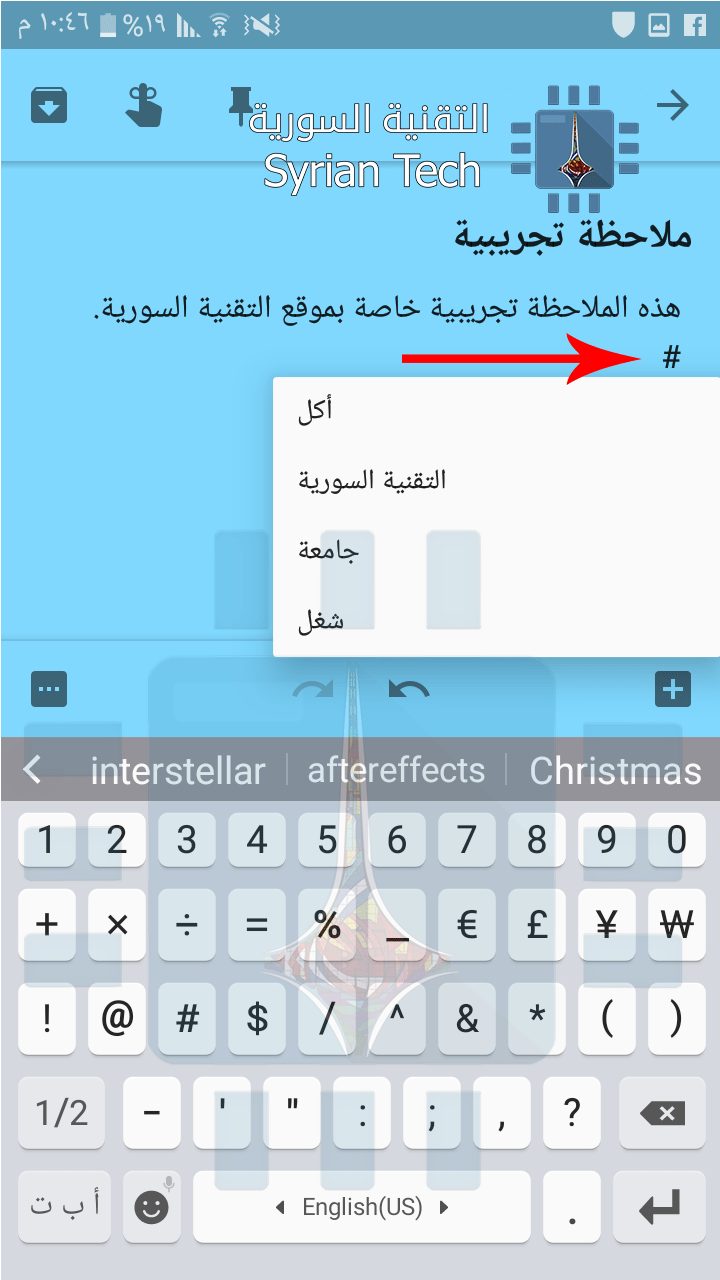
هنالك طريقة أخرى وأكثر سهولة، وهي أن تنتقل إلى سطر جديد في قلب الملاحظة ثم أدخل رمز الهاشتاغ Hashtag #، وستظهر لك قائمة بالتصنيفات الموجودة.
قائمة المهام أو التفضيلات
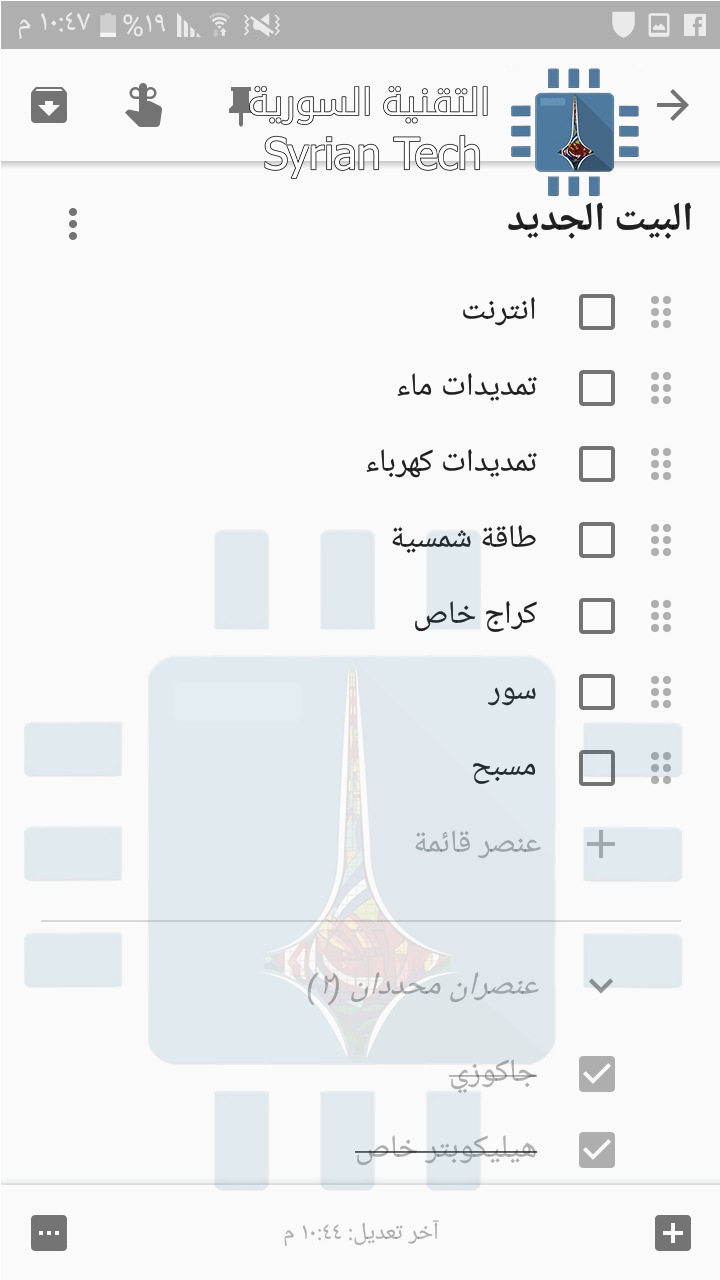
يمكنك إضافة قائمة بالمهام التي عليك انجازها، أو التفضيلات التي يجب أن تتوافر في شيء ما. على سبيل المثال قمت بتجهيز قائمة تحتوي على الأشياء التي يجب أن تتوافر في المنزل الجديد الذي سأعاينه في اليوم التالي. للأسف لم يحتوي المنزل على جاكوزي ولا على مكان مخصص للهيليكوبتر.
لإنشاء قائمة كهذه اضغط على أيقونة القائمة في الأسفل كالصورة الموجودة في بداية هذا المقال، ثم أضف عنواناً لها وبعدها أضف المهام التي عليك انجازها أو التفضيلات أو حاجيّات المنزل، ثم عد إليها لاحقاً لتحديد ما تم انجازه.
أرسل الملاحظات
يوفّر لك التطبيق خيار مشاركة أو ارسال الملاحظة فوراً عبر الإيميل أو عبر أي برنامج آخر، وهو ما يساعد شركاء العمل أو العائلة على البقاء منظمّين.
للإرسال اضغط على أيقونة الثلاثة نقاط، ثم اختر “متعاون” لإرسالها عبر الايميل، أو “أرسل” لإرسالها عبر البرامج الأخرى. كما أنه يمكنك عمل مجموعة خاصة بعائلتك أو فريقك وبذلك يمكنك إرسال الملاحظة للجميع بكبسة زر واحدة.
استعمل التنبيهات
لا يمكنك التغاضي عن التذكير في حال كان لديك موعد مهم أو اجتماع ما، وخاصة إذا كنت من الأشخاص الذين ينسون دائماً.
لإضافة تذكير ادخل على الملاحظة المطلوبة وانقر على أيقونة اليد في الأعلى، ثم قم بضبط الموعد المطلوب.
أضف صور، تسجيلات صوت أو رسومات إلى الملاحظات
أحياناً قد يتوجب عليك أن تضيف أكثر من مجرد كلمات، لذلك يوفر لك التطبيق إضافة الصور وتسجيلات الصوت، بالإضافة للرسم بإصبعك أو عبر القلم إذا كنت تستخدم جهازاً يدعم الإدخال بالقلم.
الاختصارات المسؤولة عن هذه الخدمة موجودة في الأسفل، بالنسبة للتسجيل الصوتي، عند الضغط عليها فإنه يطلب منك أن تتكلم. قمت بقول العبارة التالية: “تسجيل تجريبي خاص بموقع التقنية السورية“، فقام التطبيق بحفظ التسجيل كما أنه قام بتحويله إلى كلمات.
ملاحظة: قمت بتجريب العديد من العبارات وجميعها قد تمّ تحويلها إلى كلمات بدون أي أخطاء.
أما بالنسبة للصور، بعد الضغط عليها فإنه سيعطيك خياران، إما تحميل صورة موجودة مسبقاً أو التقاط صورة.
وأخيراً القلم، يمكنك من عمل رسومات بسيطة أو حتى كتابة بضعة كلمات، هذه الميزة مفيدة لأصحاب الأجهزة التي تدعم الإدخال بالقلم.
التحكم بالإعدادات
لا يوجد الكثير من الخيارات لتعديلها ضمن الإعدادات، وأعتقد شخصياً أنه ليس من الداعي أصلاً الدخول إليها وتعديل شيء، لكن على أية حال، فإن أول خيارين يتعلقان بالقوائم، فمثلاً عند إضافة عنصر جديد للقائمة هل تريد أن تتم إضافته في الأعلى أم في الأسفل؟
والعناصر المنجزة التي تضع عندها إشارة “صح” هل تريدها في الأعلى أم الأسف؟
أما الخيارات التالية فهي تتعلق بالأوقات الخاصة بالتنبيهات، فعند وضع تنبيه ضمن ملاحظة فإنه يعرض لك افتراضياً الخيارات التالية: صباحا، بعد الظهر، مساءً، ليلاً، اختيار وقت.
ببساطة من قائمة الاعدادات يمكنك تعديل التواقيت الثابتة.
وأخيراً يمكنك التحكم بقابلية البرنامج للمشاركة وإرسال الملاحظات، في الحقيقة لا أعتقد أن هنالك داع لهذا الخيار أصلاً.
في النهاية، أتمنى أن يكون هذا الشرح شاملاً لهذا التطبيق الرائع. إليك الصورة النهائية لما بدا عليه التطبيق بعد الانتهاء من تطبيق تلك الخطوات.
أصبح نمط الحياة السريعة التي نعيشها هذه الأيام يلهينا عن القيام بالكثير من مهام حياتنا اليومية سواء كانت الواجبات الاجتماعية والإنسانية أو حتى بعض مهام العمل التي قد تسقط منا سهواً مما قد يعرضنا للعديد من المشاكل العملية والإنسانية.
لحل هذه المشكلات وأكثر تم إنشاء موقع وتطبيق تريلو Trello وهو موقع إلكتروني مختص في تنظيم العمل وإعداد قوائم الأعمال To-do list، بالإضافة لمميزات مشاركة المهام مع فريق العمل أو حتى أفراد العائلة.
بداية ندخل على موقع تريلو من هنا أو تقوم بتحميل التطبيق الخاص به لأجهزة أندرويد من هنا، أو لأجهزة أبل من هنا.
سنشرح الموقع حيث أن خصائص التطبيق متطابقة تقريباُ .
تكون الصفحة الرئيسية للموقع بالشكل الآتي :
نضغط على Sign Up أعلى يمين الصفحة
ونقوم بكتابة البيانات في الصفحة التالية التي تظهر في الصورة
وإذا كنت تملك حسابا على Gmail جيميل يمكنك استخدامه لتسجيل الدخول.
الآن وقد صرت تملك حسابا على موقع تريلو يمكنك البدء في استعمال الموقع واستكشاف خصائصه.
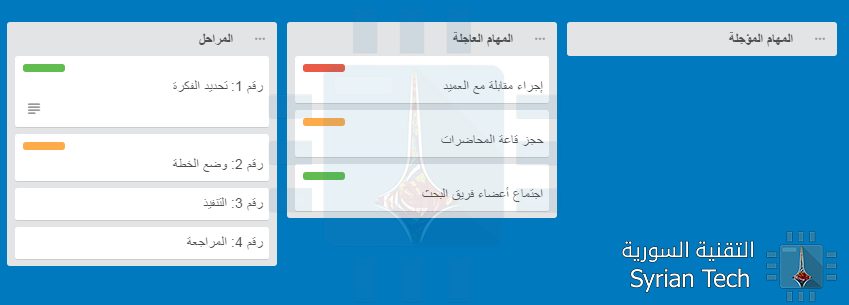
يعمل الموقع بنظام الكروت (البطاقات) بمعنى أنه يمكنك فتح كارت لكل عمل تقوم به ومن ثم يمكنك إضافة عناصر للكارت الخاص تساعدك على تنظيم أعمالك وتلخيصها . فعلى سبيل المثال يمكن فتح كارت للمهام العاجلة والمؤجلة ومراحل تنفيذ الخطة المطلوبة منك كما توضح الصورة التالية
يمكنك الآن إضافة قائمة بالمهام الجزئية التي اكتملت أو مايعرف باسم Checklist والتي تعرض بشكل جميل ومفصل مراحل إتمام مهمة ما. فيمكن على سبيل المثال تقسيم مهمة إنشاء موقع الكتروني لعدد من المهام الصغيرة مثل حجز الدومين وعمل التصميم ورفع المحتوي … الخ أو كما توضح الصورة القادمة
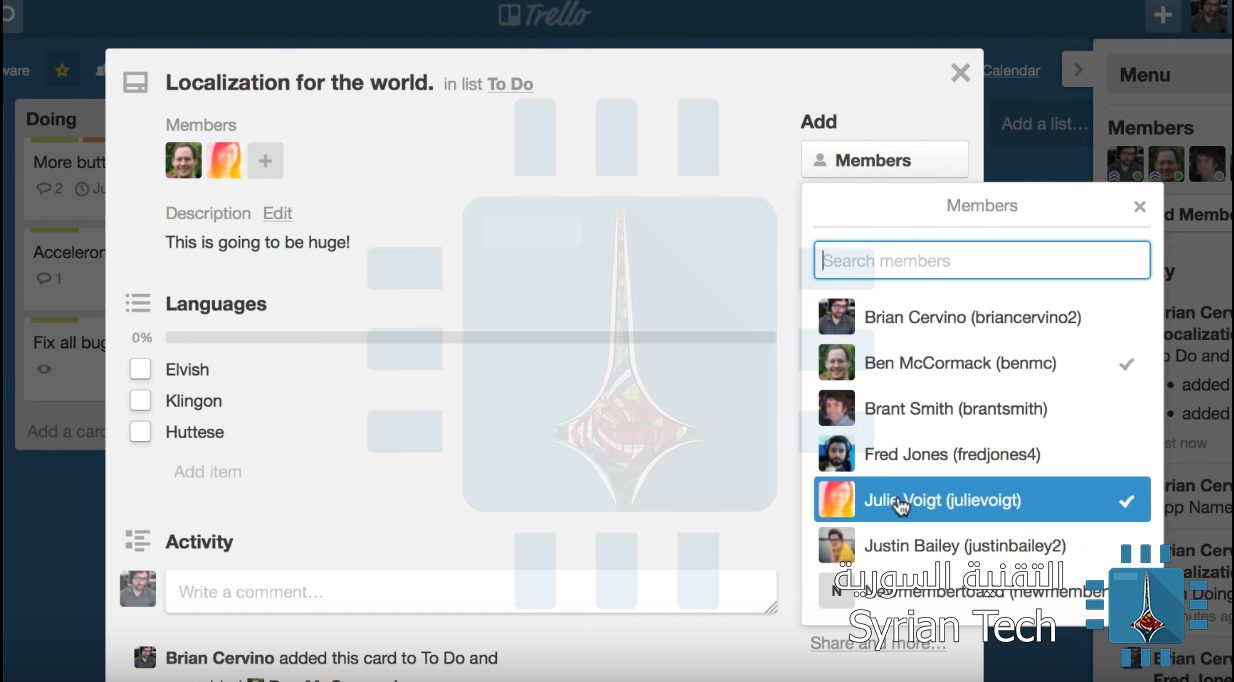
الآن نستعرض خاصية هامة جداً وهي إضافة أعضاء الفريق لحسابك في تريلو ، حيث يمكنهم متابعة أداء الوظائف المختلفة، وتحديث حالتهم بخصوص إنجاز المهام المكلفين بها. فقط اضغط على Members وقم بإضافة أعضاء فريقك فوراً كما توضح الصورة القادمة
أما وقد جاء الوقت لاستعراض بعض الخدمات المدفوعة على تريلو مثل تطبيق calendar والذى يقوم بتنظيم المهام وفقاً للتوقيت في المستقبل، وهى ميزة تهم أصحاب المؤسسات الضخمة أو المشروعات الكبيرة التي تحتاج وقتاً طويلاً لإنجازها. يمكنكم إلقاء نظرة على هذه المميزات من هنا
شاركنا رأيك في التطبيق وتجربتك له من خلال التعليق أسفل المقال .