ما هي خدمات آي كلاود iCloud من آبل وما الذي تقوم بتخزينه؟

آي كلاود iCloud هو مصطلح شامل من آبل Apple لكل ميزة مزامنة سحابية. في الأساس، يعتبر أي شيء يتم نسخه احتياطياً أو مزامنته مع خوادم آبل Apple جزءاً من خدمات آي كلاود iCloud. لكن ما هي هذه الخدمات بالضبط؟

ما هي خدمات آي كلاود iCloud؟

آي كلاود iCloud هو اسم آبل Apple لجميع خدماتها المستندة إلى السحابة. يمتد من بريد آي كلاود iCloud والتقويمات و Find My iPhone وصور آي كلاود iCloud Photos و Apple Music Library (ناهيك عن النسخ الاحتياطية للجهاز).

قم بزيارة آي كلاود iCloud.com على جهازك وقم بتسجيل الدخول باستخدام حساب آبل Apple لمشاهدة جميع بياناتك المتزامنة مع السحابة في مكان واحد.
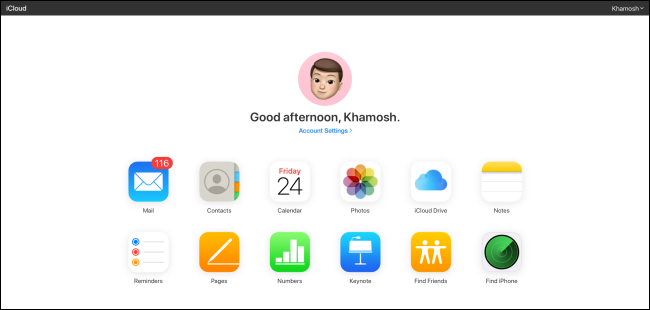
الغرض من خدمات آي كلاود iCloud هو تخزين البيانات والمعلومات المهمة بأمان على خوادم آبل Apple البعيدة. بهذه الطريقة، يتم نسخ جميع معلوماتك احتياطياً في مكان آمن ومزامنتها بين جميع أجهزتك.

إن نسخ معلوماتك احتياطياً على السحابة له فائدتان. إذا فقدت جهاز آبل Apple، فسيتم حفظ معلوماتك (بدءاً من جهات الاتصال إلى الصور) في آي كلاود iCloud.

يمكنك بعد ذلك الانتقال إلى iCloud.com لاسترداد هذه البيانات أو تسجيل الدخول باستخدام معرف آبل Apple لاستعادة جميع هذه البيانات تلقائياً على جهاز آبل Apple الجديد.

الفائدة الثانية غير مرئية تقريباً. قد يكون شيئاً تعتبره بالفعل أمراً مفروغاً منه. إن آي كلاود iCloud هو الذي يزامن ملاحظاتك ومواعيد التقويم بين آيفون iPhone وآيباد iPad وماك Mac.

يقوم بذلك للعديد من تطبيقات آبل Apple للأوراق المالية وحتى تطبيقات الطرف الثالث التي قمت بتوصيلها بخدمات آي كلاود iCloud.

الآن بعد أن أصبح لدينا فهم واضح لخدمات آي كلاود iCloud، دعنا نلقي نظرة على ما يدعمه.

ما الذي تنسخه خدمات آي كلاود iCloud احتياطياً؟

إليك كل ما يمكن لـ آي كلاود iCloud نسخه احتياطياً ومزامنته مع خوادمه من آيفون iPhone أو آيباد iPad أو ماك Mac:

  • جهات الاتصال: إذا كنت تستخدم حساب آي كلاود iCloud كحساب جهات اتصال افتراضي، فسيقوم بمزامنة جميع جهات الاتصال مع خوادم آي كلاود iCloud.
  • التقويمات: سيتم نسخ جميع مواعيد التقويم التي تم إجراؤها باستخدام حساب آي كلاود iCloud احتياطياً إلى خوادم آي كلاود iCloud.
  • ملاحظات: تتم مزامنة جميع الملاحظات والمرفقات في تطبيق Apple Notes على جميع أجهزتك وحفظها في آي كلاود iCloud. يمكنك الوصول إليها من آي كلاود iCloud.com أيضاً.
  • تطبيقات iWork: سيتم تحميل جميع البيانات الموجودة في تطبيق Pages و Keynote و Numbers وتخزينها في آي كلاود iCloud، مما يعني أن جميع مستنداتك آمنة حتى إذا فقدت جهاز آيفون iPhone أو آيباد iPad.
  • الصور: إذا قمت بتمكين ميزة صور آي كلاود iCloud، فسيتم تحميل جميع الصور من Camera Roll ونسخها احتياطياً على آي كلاود iCloud (عندما يكون لديك مساحة تخزين كافية). يمكنك تنزيل هذه الصور من آي كلاود iCloud.com.
  • الموسيقى: إذا قمت بتمكين مكتبة الموسيقى من آبل Apple، فستتم مزامنة مجموعة الموسيقى المحلية وتحميلها على خوادم آي كلاود iCloud، وستكون متاحة على جميع الأجهزة.
  • آي كلاود درايف iCloud Drive: تتم مزامنة جميع الملفات والمجلدات المخزنة في آي كلاود درايف iCloud Drive تلقائياً مع خوادم آي كلاود iCloud.
    حتى إذا فقدت جهاز آيفون iPhone أو آيباد iPad، فستظل هذه الملفات آمنة (فقط تأكد من عدم حفظ الملفات في قسم On My iPhone أو On My iPad في تطبيق الملفات).
  • بيانات التطبيق: في حالة التمكين، ستقوم آبل Apple بعمل نسخة احتياطية من بيانات التطبيق للتطبيق المعين. عند استعادة آيفون iPhone أو آيباد iPad من نسخة آي كلاود iCloud الاحتياطية، ستتم استعادة التطبيق مع بيانات التطبيق.
  • إعدادات الجهاز: إذا تم تمكين النسخ الاحتياطي على آي كلاود iCloud، فسيتم تحميل جميع البيانات الأساسية من جهازك مثل الحسابات المرتبطة وتكوين الشاشة الرئيسية وإعدادات الجهاز و iMessage والمزيد إلى آي كلاود iCloud.
    يمكن تنزيل كل هذه البيانات مرة أخرى عند استعادة جهاز آيفون iPhone أو آيباد iPad باستخدام آي كلاود iCloud.
  • سجل الشراء: يحتفظ آي كلاود iCloud أيضاً بإحصائيات لجميع مشترياتك من متجر آبل App Store و iTunes Store حتى تتمكن من العودة في أي وقت وإعادة تنزيل تطبيق أو كتاب أو فيلم أو موسيقى أو برامج تلفزيونية.
  • Apple Watch Backups: إذا قمت بتمكين النسخ الاحتياطي على آي كلاود iCloud لجهاز آيفون iPhone، فسيقوم تلقائياً بعمل نسخة احتياطية من Apple Watch.
  • الرسائل: يقوم آي كلاود iCloud بنسخ المحتوى احتياطياً في تطبيق الرسائل، بما في ذلك رسائل iMessage والرسائل النصية القصيرة SMS و الرسائل المصوّرة MMS.
  • كلمة مرور البريد الصوتي المرئي: سيقوم آي كلاود iCloud بعمل نسخة احتياطية من كلمة مرور البريد الصوتي المرئي التي يمكنك استعادتها بعد إدخال نفس بطاقة SIM التي تم استخدامها أثناء عملية النسخ الاحتياطي.
  • المذكرات الصوتية: يمكن نسخ جميع التسجيلات من تطبيق Voice Memos احتياطياً إلى آي كلاود iCloud أيضاً.
  • الإشارات المرجعية: يتم نسخ جميع الإشارات المرجعية في سفاري Safari احتياطياً على آي كلاود iCloud وتتم مزامنتها بين جميع أجهزتك.
  • البيانات الصحية: تقوم آبل Apple الآن أيضاً بعمل نسخة احتياطية بشكل آمن لجميع البيانات الصحية الموجودة على جهازك آيفون iPhone.
    هذا يعني أنه حتى إذا فقدت آيفون iPhone، فلن تخسر سنوات من بيانات تتبع الصحة مثل التدريبات وقياسات الجسم.

هذا هو كل ما يمكن لـ آي كلاود iCloud نسخه احتياطياً، لكن الإعداد المحدد لحساب آي كلاود iCloud قد يغير من إمكانية التخزين.

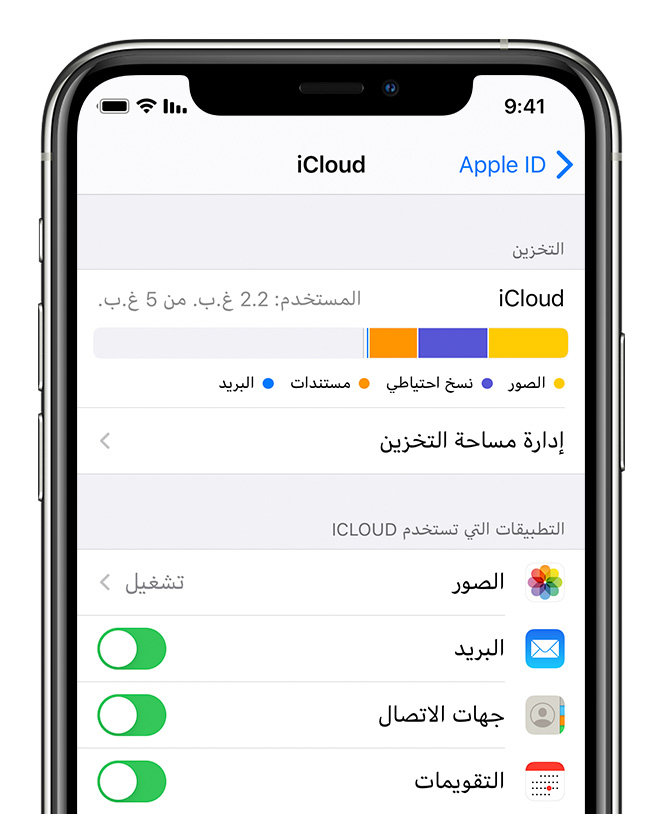
لرؤية كل شيء يقوم حساب آي كلاود iCloud بنسخه احتياطياً، افتح تطبيق الإعدادات على جهاز آيفون iPhone أو آيباد iPad، وانقر على صورة ملف التعريف في أعلى القائمة، ثم انتقل إلى قسم iCloud.

هنا، قم بالتمرير لمشاهدة جميع الميزات التي تم تمكينها (مثل الصور و جهات الاتصال والتقويمات). يمكنك أيضاً تمكين أو تعطيل النسخ الاحتياطي لبيانات التطبيق لتطبيقات معينة من هنا.
مقالات قد تعجبك:

ما هي ذاكرة الوصول العشوائي الرام RAM؟
كيفية تثبيت متاجر تطبيقات خارجية بديلة عن جوجل بلاي على أندرويد
كيفية استخدام ميزة التدقيق الإملائي من جوجل باللغة العربية والإنكليزية وأي لغة أخرى
كيفية حل مسائل الرياضيات باستخدام جوجل لنس Lens
ما هو ماسح LiDAR في آيفون 12 برو؟ وما الفرق بينه وبين الرادار RADAR؟

كيفية حفظ الملفات ونقل الألعاب من بلاي ستيشن 4 إلى 5

يستطيع PlayStation 5 (PS5) تحميل وتشغيل ألعاب PlayStation 4 (PS4) وحفظ الملفات، بشرط أن تقوم باستيرادها من جهاز اللعب إلى الآخر. إليك كيفية نقل جميع بياناتك القديمة.

إذا كنت مالكاً لجهاز PS5 و PS4، فيمكنك الانتقال بين أجهزة اللعب بسهولة. لا تتوافق جميع ألعاب بلاي ستيشن PlayStation 4 مع بلاي ستيشن PlayStation 5 فحسب، بل يمكنك أيضاً نقل الألعاب المحفوظة إلى جهاز اللعب الجديد.

هناك طرق متعددة لنقل بيانات المحفوظات والألعاب بين جهازي اللعب، بشكل سلكي أو لاسلكي بناء على راحتك.

نقل البيانات عبر الإنترنت:

يوفر PS5 شيئاً يسمى نقل البيانات Data Transfer، والذي كما يوحي الاسم، يتيح لك نقل جميع البيانات من جهاز اللعب القديم إلى جهازك الجديد.

يتم ذلك عبر اتصال بالإنترنت، ويمكنك إما إكمال كل شيء لاسلكياً أو باستخدام كبلات إيثرنت.

أول شيء عليك القيام به هو التأكد من أنك قمت بتسجيل الدخول إلى حساب بلاي ستيشن PlayStation نفسه على كلا جهازي اللعب، يمكنك القيام بذلك من خلال الانتقال إلى قائمة الإعدادات Settings في كل جهاز لعب والتحقق من تفاصيل الحساب Account.

ثم تحقق من أن كلا الجهازين متصلان بشبكة واي فاي Wi-Fi نفسها. يمكنك أيضاً القيام بذلك من الإعدادات بالانتقال إلى قائمة الشبكة Network.

يمكنك توصيل أجهزة اللعب بالشبكة نفسها إما لاسلكياً أو عبر كبلات إيثرنت. ستعمل كلتا الحالتين، لكن النقل اللاسلكي قد يستغرق وقتاً أطول.

يمكنك تسريع العملية عن طريق توصيل أجهزة اللعب ببعضها البعض باستخدام كابل إيثرنت واحد.

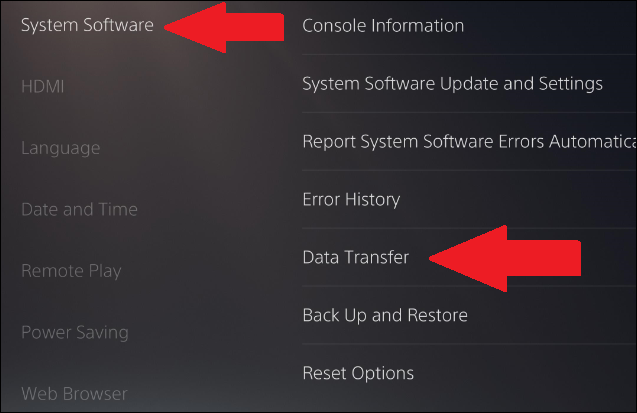
بمجرد أن تكون أجهزة اللعب على نفس الشبكة، انتقل إلى الإعدادات Settings في جهاز PS5 مرة أخرى. ثم انتقل إلى System > System Software > Data Transfer.

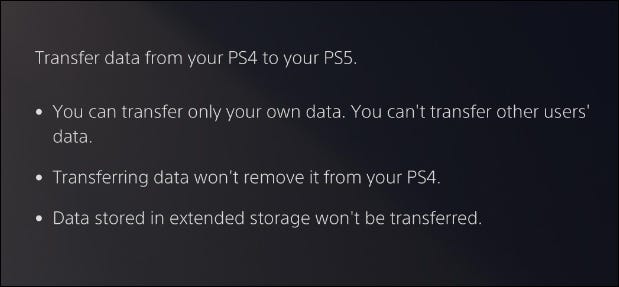
عند تحديد هذا الخيار الأخير، سيعرض PS5 مزيداً من المعلومات حول البيانات التي سيتم نقلها من جهاز PS4، وسيخبرك أنه لن تتم إزالتها من جهاز PS4.

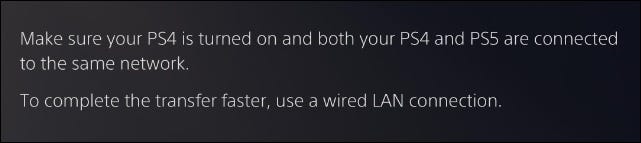
سيُطلب منك بعد ذلك الاستعداد لنقل البيانات من خلال التأكد من تشغيل كل من جهازَي اللعب لديك وتوصيلها بالشبكة نفسها.

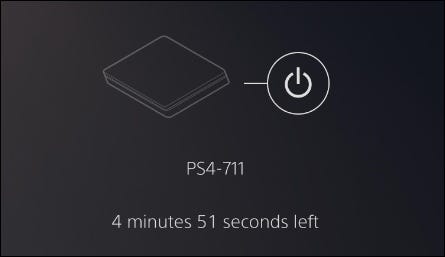
عندما تضغط على متابعة Continue، سيتم إعطاؤك عد تنازلي لمدة خمس دقائق. سيتعين عليك الضغط على زر الطاقة بجهاز PS4 لمدة ثانية واحدة حتى يصدر صوت تنبيه قبل انتهاء العد التنازلي.

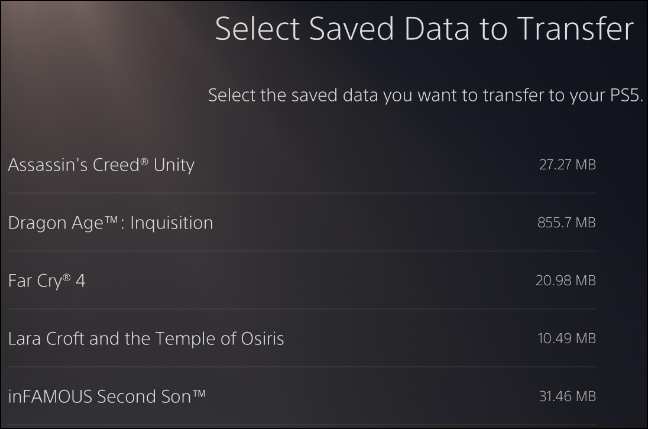
بمجرد القيام بذلك، سترى قائمة بالبيانات المحفوظة على وحدة تخزين جهاز اللعب في PS4. حدد ما تريد نقله إن لم يكن كل البيانات.

ستجد قائمة مشابهة من الألعاب والتطبيقات لنقلها على جهاز PS5. مرة أخرى، حدد ما تريد نقله أو حدد الكل.

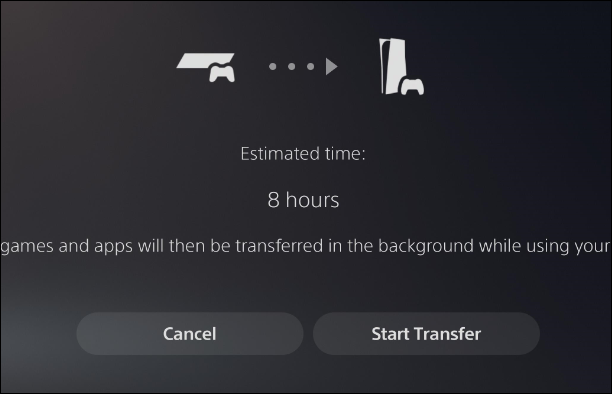
سيعطيك جهاز PS5 الوقت المقدر الذي ستستغرقه لنقل البيانات المحفوظة. سيتم إجراء ذلك في المقدمة، مما يعني أنه لا يمكنك استخدام PS5 حتى تتم عملية النقل. بمجرد أن يتم ذلك، يمكنك استخدام PS5 أثناء تنزيل الألعاب والتطبيقات في الخلفية.

عند اكتمال نقل البيانات، ستظهر الألعاب في قائمتك الرئيسية وستكون عمليات الحفظ في وحدة تخزين جهاز اللعب.

النقل عبر PlayStation Plus:

إذا كان لديك اشتراك في بلاي ستيشن بلس PlayStation Plus، فلديك خيار آخر لنقل بياناتك المحفوظة من جهاز لعب إلى آخر.

مرة أخرى، ستحتاج إلى التأكد من تسجيل الدخول إلى حساب بلاي ستيشن بلس PlayStation Plus على كلا الجهازين.

يمكنك القيام بذلك من خلال الانتقال إلى قائمة الإعدادات Settings والتحقق مرة أخرى من قائمة الحساب Account للتأكد من أن اسم المستخدم هو نفسه على كلا الجهازين.

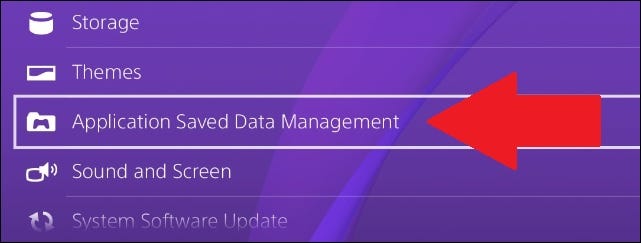
لنقل الملفات المحفوظة، انتقل إلى Settings > Application Saved Data Management.

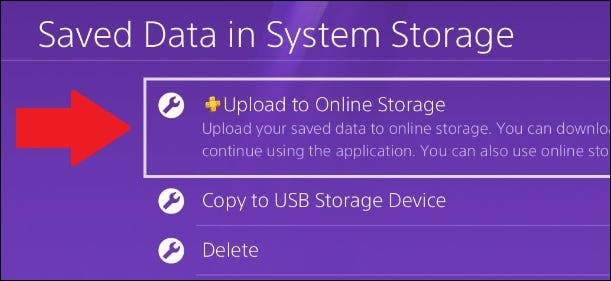
ستتيح لك هذه الإعدادات التحكم في كيفية نقل البيانات المحفوظة بين تخزين النظام، والتخزين السحابي عبر الإنترنت الذي تحصل عليه مع PS Plus، وجهاز USB. انقر على Saved Data in System Storage.

من هناك، اختر Upload to Online Storage. يحتوي هذا الخيار على رمز PlayStation Plus صغير بجواره.

سترى قائمة بجميع الألعاب التي حفظت بيانات لها. بمجرد اختيار لعبة واحدة سيظهر لك قائمة بكل ما تم حفظه في اللعبة. يمكنك اختيار نقل الكل أو حفظ ملفات محددة فقط.

ستنبهك هذه العملية أيضاً إذا تم تحميل هذه الملفات بالفعل على السحابة. يقوم PlayStation Plus بمزامنة الحفظ بشكل متكرر، لذلك قد لا تضطر إلى تكرار العملية يدوياً.

بمجرد تحميل جميع عمليات الحفظ التي تريدها إلى السحابة، قم بتشغيل PS5 وتنزيل اللعبة التي تختارها.

ثم انتقل إلى Settings > Saved Data and Game/App Settings.

من هناك، قم بالتمرير لأسفل إلى Saved Data (PS4)، ثم حدد Cloud Storage من القائمة الفرعية. سيكون بجانبه رمز PS Plus صغير.

حدد Download to Console Storage.

من القائمة المنبثقة، حدد ملفات PS4 التي ترغب في حفظها، ثم اضغط على Download.

عندما تقوم بتشغيل لعبة PS4 المعنية على جهاز PS5، فستكون عمليات الحفظ في انتظارك.

نقل الألعاب باستخدام محرك أقراص ثابت خارجي:

إذا كان لديك محرك أقراص ثابت خارجي، فأنت محظوظ، لأن طريقة النقل هذه هي واحدة من أسهل الطرق وتتطلب أقل جهد ممكن.

قبل فصل محرك الأقراص الثابتة، تأكد من أن جميع ألعاب PS4 المحفوظة والألعاب التي ترغب في نقلها موجودة عليه. للقيام بذلك، قم بتشغيل جهاز PS4 وانتقل إلى قائمة الإعدادات Settings.

ابحث عن قائمة Storage، ثم انقر على System Storage. يجب أن يكون محرك الأقراص الثابتة الخارجي هنا باسم Extended Storage.

بمجرد دخولك إلى System Storage، ستجد ألعابك ضمن Applications. حدد هذه القائمة واطلع على قائمة الألعاب المثبتة على وحدة التخزين الداخلية لجهاز PS4.

اضغط على زر الخيارات في وحدة التحكم DualShock 4، والموجود في أعلى يمين قبضة التحكم. ثم انقر Move to Extended Storage من القائمة التي تظهر على الجانب الأيمن من الشاشة.

ستتغير الشاشة بعد ذلك إلى قائمة تحقق، مما يتيح لك تحديد الألعاب التي تريد نقلها إلى محرك الأقراص الثابتة الخارجي. بمجرد تحديد جميع العناصر التي ترغب في نقلها، انقر على الزر Move. ستخبرك هذه القائمة أيضاً بمدى حجم البيانات المراد نقلها.

سترى بعد ذلك شاشة توضح لك تقدم عملية النقل. بناءً على عدد الألعاب التي تنقلها، قد يستغرق هذا بعض الوقت.

بمجرد حصولك على جميع الألعاب التي ترغب في نقلها على محرك الأقراص الثابتة الخارجي، قم بإيقاف تشغيل PS4 تماماً، وافصل محرك الأقراص الصلبة الخارجي، وقم بتوصيل محرك الأقراص بجهاز PS5 عن طريق منافذ USB الموجودة في الجزء الخلفي من PS5.

كل ما عليك فعله الآن هو تشغيل جهاز PS5. سيتعرف PS5 على محرك الأقراص الثابتة على أنه مساحة تخزين موسعة، وستكون الألعاب بعد ذلك قابلة للعب على PS5.

اعلم أن بعض التنزيلات الرقمية قد تحتاج إلى التحديث، وستظل الألعاب القائمة على الأقراص تتطلب منك إدخال القرص لتحديثها.

للعثور على الألعاب الموجودة على وحدة التخزين الموسعة لديك (بافتراض عدم ظهور أي منها في القائمة الرئيسية)، انتقل إلى Game Library في أقصى الجانب الأيمن من الشاشة الرئيسية لجهاز PS5.

قم بالتبديل إلى علامة التبويب Installed وانتقل لأسفل. ستظهر الألعاب المثبتة على وحدة تخزين الجهاز أولاً، ولكن أدناه ستكون الألعاب ذات التخزين الموسع.

تتيح لك هذه الطريقة أيضاً وضع ملفات وألعاب PS4 على PS5 دون أن تشغل أي مساحة تخزين داخلية. وحدة التخزين الداخلية لـ PS5 محدودة إلى حد ما، لذا فإن نقل ألعاب PS4 ببساطة عبر نقل البيانات أو قد تشغل السحابة مساحة كبيرة للسماح بتثبيت ألعاب PS5.

نقل ملفات بلاي ستيشن عبر مأخذ USB:

على غرار ما سبق، يمكنك نقل البيانات المحفوظة من PS4 إلى PS5 عبر جهاز خارجي عن طريق USB.

انقر على Application Saved Data Management في قائمة الإعدادات. من الجدير بالذكر أن PS4 لن يقوم بنسخ الملفات إلى أي شيء تم تنسيقه على أنه Extended storage، مما يعني أنه لا يمكنك نقل ما تم حفظه إلى محرك أقراص صلبة خارجي مثل ذلك المذكور أعلاه.

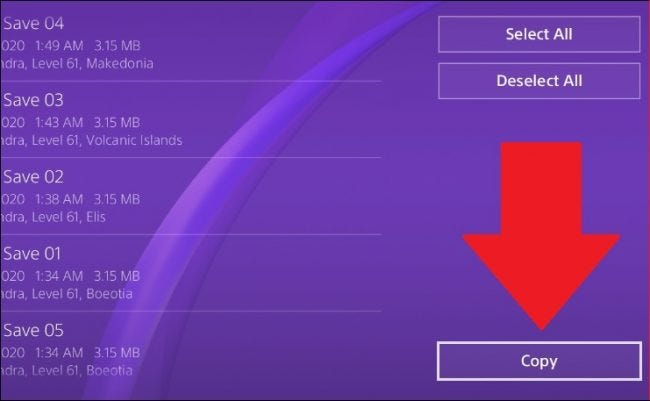
انقر على خيار Copy to USB Storage Device. حدد البيانات التي تريد نقلها من قائمة الألعاب المنبثقة. كما هو مذكور أعلاه، يمكنك نقل العديد من الملفات من لعبة واحدة.

حدد ما تريد، ثم اضغط على Copy. سيؤدي ذلك إلى وضع الألعاب على جهاز USB.

لإزالة جهاز USB بأمان، انتقل إلى قائمة Devices في الإعدادات Settings، وانتقل إلى القائمة الفرعية USB Storage Devices، وحدد الجهاز المعني.

أخيراً، اختر Stop Using This USB Storage Device. يمكنك بعد ذلك إزالته بأمان من PS4.

بعد ذلك، قم بتوصيل جهاز USB بجهاز PS5 وانتقل إلى الإعدادات Settings. مرر لأسفل إلى Saved Data and Game/App Settings.

من هناك، انتقل إلى Saved Data (PS4) وحدد USB Drive.

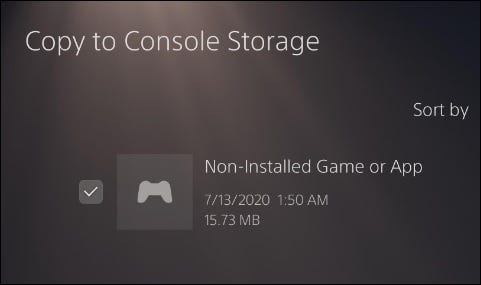
ثم انقر على Copy to Console Storage.

إذا لم يتم تنزيل اللعبة بالفعل على PS5، فسيتم تسمية البيانات المحفوظة باسم Non-Installed Game or App، ولكن مع ذلك يمكنك نسخها إلى جهاز اللعب. ستكون جميع البيانات موجودة عند تثبيت اللعبة وتشغيلها.

يمكنك الآن الانتقال بأمان من جيل جهاز لعب إلى الجيل التالي دون خسارة أي لعبة أو ملفات محفوظة.

مقالات قد تعجبك:

كيفية قص صورة في مايكروسوفت وورد
كيفية معرفة إن كان حساب فيسبوك مخترقاً؟ وكيفية استعادته؟
كيفية التقاط الصور باستخدام سيري
كيفية الاطّلاع على ما يعرفه فيس بوك ويخزنه من معلوماتك
كيفية التأكد من أمان إضافات كروم قبل تنصيبها

خدمة iCloud من آبل توقفت عن العمل لعدة ساعات

انتهت مشكلة شبكة فيسبوك Facebook التي تسببت بإيقاف خدمات المنصة مع مجموعة من التطبيقات الشهيرة التابعة للشركة مثل فيسبوك مسنجر و واتساب وإنستغرام، ويبدو أن الدور حان الآن على شركة آبل Apple.

حيث توقفت وبشكل مفاجئ خدمة التخزين السحابي التابعة للشركة والمعروفة باسم iCloud لعدة ساعات خلال اليوم الماضي مع عدد كبير من المستخدمين المتأثرين حول العالم.

لم تقدم آبل أية تفاصيل حول شكل وسبب المشكلة التي حدثت، واكتفت بالقول أن المشكلة الأخيرة أثرت على بعض المستخدمين حول العالم ومنعتهم من الوصول للخدمة.

ولكن وفقاً لصفحة الدعم الخاصة بالشركة، كانت المشكلة واسعة الانتشار حيث تم إيقاف تسجيل الدخول إلى iCloud وخدمات النسخ الاحتياطي و التقويم و جهات الاتصال و البريد.

أضف إلى ذلك خدمات Keychain و تخزين ملفات iCloud Drive  و iWork و الصور و الملاحظات و التذكيرات وخدمة البحث عن الآيفون وأكثر من ذلك.

يمثل تعطل خدمة iCloud ثالث انقطاع تكنولوجي كبير خلال عدة أيام فقط، وذلك في أعقاب حدوث مشاكل في خدمة البريد الإلكتروني Gmail وخدمة التخزين Google Drive من جوجل في وقت سابق من الأسبوع.

ثم انقطاع فيسبوك و واتساب و إنستغرام على نطاق واسع بسبب مشكلة في خوادم الشركة، لتأتي آبل وتضيف عطلها المفاجئ على قائمة أعطال الأيام الماضية.

مقالات قد تعجبك:

كيفية تحديث PlayStation 4 بدون إنترنت
كيفية ترقية أو استبدال محرك الأقراص في الكمبيوتر المكتبي
كيفية ترقية أو استبدال محرك الأقراص في الكمبيوتر المحمول
تقليل موارد الحاسوب التي يستهلكها متصفّح غوغل كروم
كيفية مشاهدة فيديوهات يوتيوب بالتزامن مع أصدقائك

آبل ستعرض 200 جيجابايت مجانية لشهرين لمشتركي iCloud الجدد

بحسب المعلومات التي توصّل إليها موقع 9to5Mac فعلى ما يبدو أن شركة آبل Apple تجهّز عرضاً مغرياً للأشخاص الذين لم ينضموا إلى خدمة التخزين السحابي iCloud التابعة للشركة.

وبحسب المعلومات المتوافرة فإن الشركة ستعرض الحصول على 200 جيجابايت من مساحة التخزين السحابي ولمدة شهرين وبشكل مجاني كامل.

من الواضح أن العرض الجديد سيستهدف المستخدمين الذين لم يحسموا أمر اشتراكهم مع آبل، حيث تعمل الشركة على إغرائهم للانضمام.

الجدير بالذكر أنه وبعد انتهاء فترة الشهرين المجانيين، سيتم فرض رسوم بقيمة 2.99 دولار في الشهر الواحد على هؤلاء المستخدمين الذين انضموا خلال فترة العرض.

قدّمت شركة آبل سابقاً 5 جيجابايت مجانية من مساحة التخزين للمستخدمين، كما وعملت أيضاً في وقت سابق من هذا العام على منح شهر مجاني كامل عند الاشتراك بـ 50 جيجابايت أو 200 جيجابايت أو 2 تيرابايت.

لكن في الحقيقة فإن عروض الشركة السابقة لم تتميز كثيراً عن عروض الشركات الأخرى التي تقدمّ خدمات التخزين السحابي.

الأمر الذي دفع بآبل على ما يبدو لتقديم شهر إضافي كامل مجاني عند الاشتراك بـ 200 جيجابايت.

للأسف فإن العرض الجديد سيبدأ تنفيذه في الولايات المتحدة الأمريكية دون توافر معلومات عن توسعته ليشمل مناطق أخرى من العالم.

لكن في حال قررت الشركة إطلاق العرض في أماكن أخرى فقد تكون فرصة مناسبة لمستخدم يفكّر في الاشتراك بخدمة iCloud للتخزين السحابي.

الجدير بالذكر أن المنافسة على تقديم أفضل خدمات التخزين السحابي مستمرة بين الشركات من خلال العروض كما في عرض آبل في الولايات المتحدة، أو من خلال تخفيض الأسعار كما فعلت جوجل.

مقالات قد تعجبك:

ما هو التخزين السحابي وماهي افضل الشركات العالمية
قائمة بأفضل خدمات التخزين السحابي التي تقدم خدمات مجانية
كيف تستعمل خدمات جوجل السحابية Google Drive
تطبيق “Unclouded” الافضل في ادراة حسابات التخزين السحابي للاندرويد
ما هو مدير كلمات المرور؟ وكيف يعمل؟ ولما يجب استخدامه؟

التخزين الاحتياطي لمحادثات واتساب على Google Drive سيصبح مجاني

خبر سار لمستخدمي تطبيق المراسلة الشهير واتساب WhatsApp والذين يتجاوز عددهم مليار مستخدم:

بدءاً من شهر تشرين الثاني القادم، لن تحتاج إلى التضحية بمساحة تخزين على خدمة Google Drive للتخزين السحابي من أجل الاحتفاظ بنسخة احتياطية من محادثات واتساب الخاصة بك.

حيث أنه حتى الآن يتم حساب أي بيانات واتساب سواء أكانت محادثات نصية أو صور أو فيديو تم الاحتفاظ بنسخة احتياطية منها على خدمة Drive من المساحة المتاحة لديك في خدمة التخزين السحابي.

لكن الشركة المملوكة لـ فيسبوك Facebook أبرمت صفقة مع جوجل Google لجعل هذه النسخ الاحتياطية مجانية تماماً.

إنها طريقة سهلة للحفاظ على نسخة احتياطية من محادثاتك في التطبيق، واسترجاعها في حال قمت بحذف التطبيق من الهاتف أو فقدت الهاتف من خلال عملية سرقة أو تعطّل مفاجئ.

يختلف واتساب قليلاً عن تطبيقات الرسائل النصية الأخرى التي تخزن الرسائل على خوادمها، فهو يطلب من المستخدمين نسخ رسائلهم احتياطياً إلى خدمة التخزين السحابي لشركة أخرى لمزامنة الدردشات بين الهواتف.

حيث يحصل مستخدمو شركة آبل Apple على رسائل مخزنة في خدمة iCloud، بينما يستعمل مستخدمو نظام أندرويد خدمة Google Drive بشكل دائم.

من المهم معرفة أن أي نسخة احتياطية من رسائل واتساب لا يتم تحديثها لأكثر من عام سيتم محوها عند تطبيق تحديث تشرين الثاني القادم.

كما وتوصي الشركة بتوصيل هاتفك بشبكة واي فاي Wi-Fi عند إجراء أي نسخ احتياطي، نظراً لأن ملفات النسخ الاحتياطي يمكن أن تختلف في الحجم وتستهلك بيانات الجوال، مما يتسبب في تكاليف إضافية.

لا يزال بإمكان مستخدمي واتساب إعداد حساباتهم لإجراء نسخ احتياطي لمحادثاتهم تلقائياً إلى خدمة التخزين السحابي أو التخزين المحلي لهواتفهم.

كما ويمكنهم إجراء ذلك يدوياً في أي وقت عن طريق الانتقال إلى علامة التبويب الإعدادات settings للتطبيق واختيار النسخ الاحتياطي.

مقالات قد تعجبك:

كيفية النسخ الاحتياطي للصور على هاتفك تلقائياً وبأمان
كيف تقوم بعملية النسخ الاحتياطي لبياناتك الشخصية
طريقة أخذ نسخة احتياطية لملفات تثبيت التطبيقات على نظام أندرويد
ما هو مدير كلمات المرور؟ وكيف يعمل؟ ولما يجب استخدامه؟
ما هو وضع الفقدان في آيفون وآيباد وماك؟