هناك العديد من
الأسباب التي قد تجعلك ترغب في وضع نص على صورة في مستند وورد Word. ربما تريد وضع شعار شركتك في خلفية المستند
الذي تكتبه للعمل، أو ربما تحتاج إلى علامة مائية سرية في مستند يحتوي على
معلومات حساسة. بغض النظر عن السبب، يمكنك القيام بذلك بسهولة في مايكروسوفت
وورد Microsoft
Word.
وضع صورة توضيحية
خلف النص العادي:
يشير التوضيح في وورد
Word إلى أي من الكائنات التي
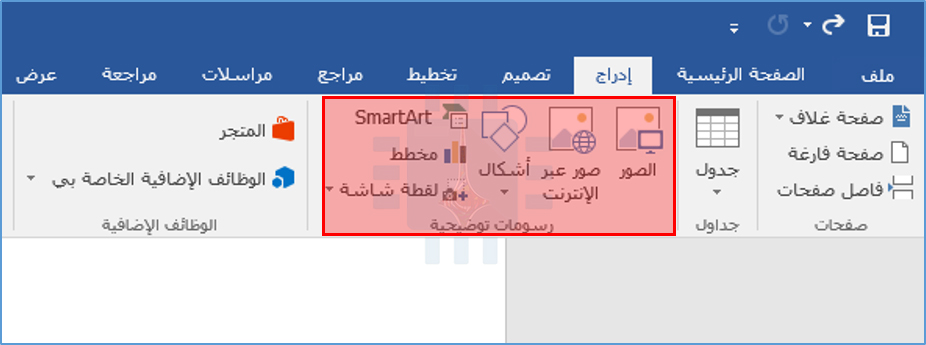
يمكنك إدراجها من مجموعة الرسوم التوضيحية في علامة التبويب إدراج
في وورد Word.
سنستخدم صورة بسيطة
في مثالنا هنا، لكن التقنية نفسها تنطبق على أي من أنواع التوضيح هذه.
للحصول على نص يظهر
أعلى رسم توضيحي، يمكنك تغيير خيار التفاف النص في الرسم التوضيحي بحيث يظهر خلف
النص الذي تريد.
إذا لم تكن قد
أدرجت الكائن في مستند وورد Word
بالفعل، فافعل ذلك الآن. عندما تقوم بإدراج معظم أنواع التوضيح –
الصور، والرموز، و SmartArt ، والمخططات، ولقطات
الشاشة – يتم وضع هذا الكائن تماشياً مع النص بشكل افتراضي.
تتمثل الاستثناءات
في ذلك في النماذج ثلاثية الأبعاد والأشكال، التي يتم وضعها أمام النص افتراضياً.
لا يهم كثيراً لأنك
ستغير من هذا الإعداد الافتراضي للحصول على الكائن خلف النص الذي تريده، ولكن عليك
أن تدرك أن الأشياء قد تبدو مختلفة قليلاً في البداية استناداً إلى ما تقوم
بإدخاله.
بعد إدخال الكائن،
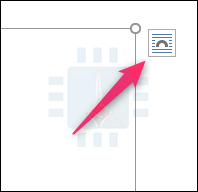
انقر فوقه لتحديده. ستلاحظ رمزاً صغيراً في الركن العلوي الأيمن.
هذا هو رمز خيارات
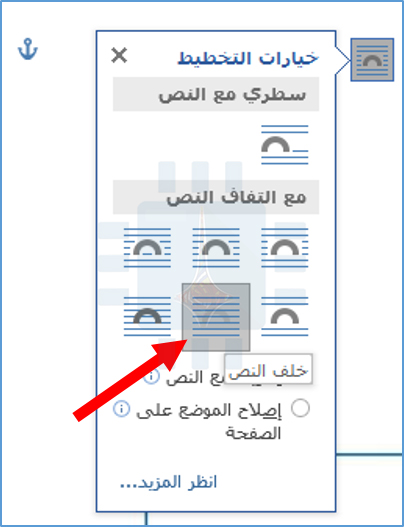
التخطيط. انقر فوق ذلك لظهور قائمة صغيرة من خيارات التخطيط. حدد الزر خلف
النص أسفل قسم مع التفاف النص. بمجرد القيام بذلك، سيعود أي نص في
مستند وورد Word تم نقله عند إدراج الصورة
إلى موضعه الأصلي.
لاحظ أنه عند تحديد
جانب النص، يصبح خياران آخران متاحين. يتيح الخيار نقل مع نص للرسم
التحرك على الصفحة أثناء إضافة النص أو حذفه.
يحتفظ خيار إصلاح
موضع الوسائط في الصفحة للرسم في نفس المكان على الصفحة عند إضافة النص أو
حذفه.
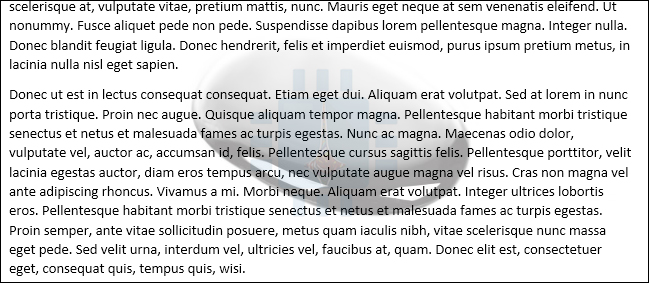
على أي حال، الآن
بعد أن تم تمكين خيار خلف النص، يظهر كل نص فقرة عادي أمام الكائن.
إدخال مربع نص فوق
صورة:
هناك أيضاً طريقة
أخرى لجعل النص يظهر أمام صورة أو كائن آخر – مربع نص. عندما تقوم بإنشاء مربع نص،
فإنه يعمل مثل أي كائن توضيحي آخر.
يمكنك سحبها
وإظهارها أمام كائن آخر كصورة. هذه التقنية مفيدة عندما تريد استخدام أي شيء آخر
غير نص الفقرة العادية.
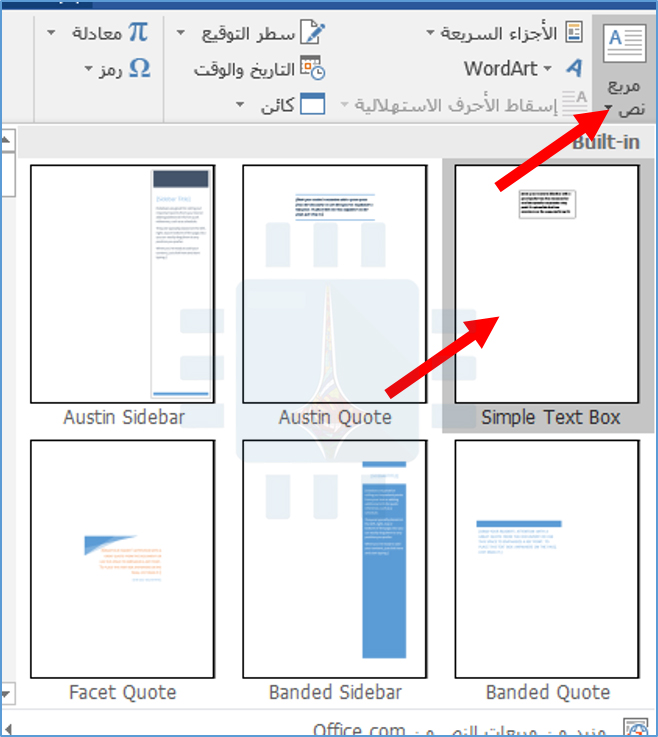
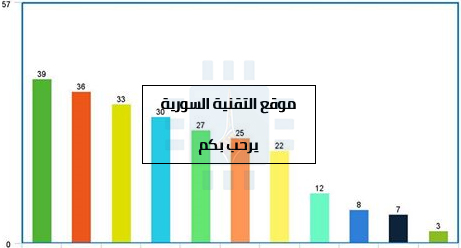
امضي قدماً وقم بإدراج صورتك أو غيرها من الرسوم التوضيحية أولا. لإدراج مربع نص، قم بالتبديل إلى علامة التبويب إدراج وانقر فوق الزر مربع نص. في القائمة المنسدلة، اختر نوع مربع النص الذي تريده. هنا، سنذهب إلى خيار Simple Text Box.
بعد الإدراج، يتم
تحديد مربع النص تلقائياً حتى يمكنك الكتابة وكتابة نصك. ثم اسحبه فوق صورتك. سوف
ينتهي بك الأمر بشيء كهذا:
ستلاحظ وجود حد حول
المربع وتكون خلفية مربع النص بيضاء خالصة. دعونا نمضي قدماً ونزيل الحدود وملء
الخلفية.
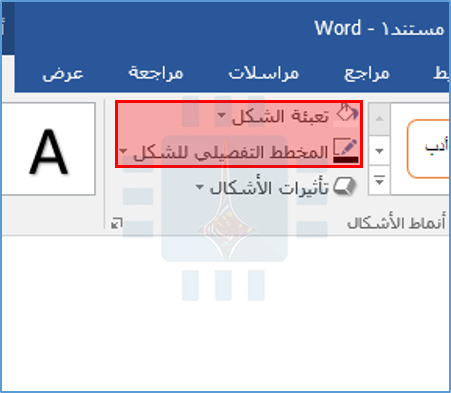
انقر فوق حدود مربع النص. ستلاحظ ظهور علامة تبويب تنسيق جديدة. امضي قدماً وانقر فوق علامة التبويب تلك. هناك خياران في قسم شكل الذي سنستخدمه – تعبئة الشكل و المخطط التفصيلي للشكل.
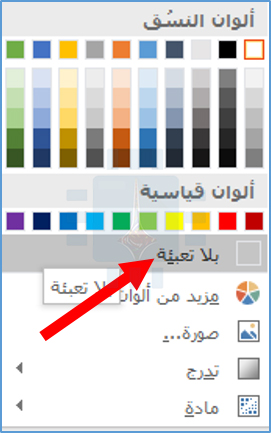
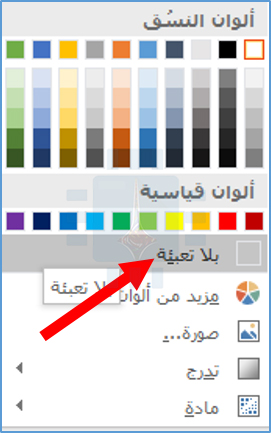
عند النقر فوق الزر تعبئة الشكل، تظهر قائمة منسدلة بألوان مختلفة وخيارات مظهر. انقر فوق الخيار بلا تعبئة.
تم الآن اختفاء
خلفية مربع النص.
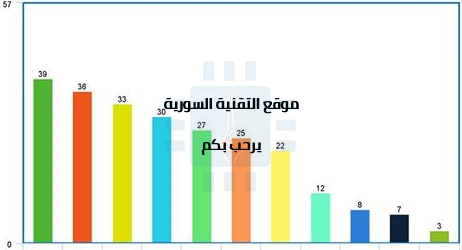
بعد ذلك، انقر فوق الزر المخطط التفصيلي للشكل واختر الخيار بلا مخطط تفصيلي أو بلا تعبئة من القائمة المنسدلة.
الآن، سترى أنه تمت
إزالة الحد.
هذا كل ما في الامر. الميزة الكبيرة لهذه الطريقة هي أنك تقوم بسحب مربع النص هذا، ولكنك ترغب في الحصول على النص مصحوباً بصورتك.
سواء كنت تستخدم مايكروسوفت وورد Microsoft Word للكتابة الشخصية أو المهنية، قد تحتاج أحياناً إلى إضافة ملاحظات تكميلية إلى أقسام من عملك.
ربما ترغب في تعليق جانبي على إحدى حججك، أو تحتاج إلى الاستشهاد بعمل كاتب آخر دون تشتيت انتباهك عن النص الرئيسي.
لحسن الحظ، يحتوي وورد Word على أدوات مفيدة لإضافة الحواشي السفلية والتعليقات الختامية إلى كتاباتك.
ملاحظة: نحن نستخدم برنامج Microsoft Word 2016 ، ولكن وورد Word يدعم الحواشي والتعليقات الختامية منذ Word 2007.
حسب إصدار وورد Word الذي تستخدمه، قد تبدو القوائم التي نعرضها في هذا الدليل مختلفة قليلاً. ولكن لا تقلق – الميزات والوظائف هي نفسها.
ما هي الحواشي السفلية والتعليقات الختامية؟
تعد الحواشي السفلية والتعليقات الختامية وسيلة لإضافة المزيد من المعلومات إلى كتاباتك خارج النص الرئيسي.
يمكنك استخدام الحواشي السفلية والتعليقات الختامية لإضافة تعليقات جانبية إلى عملك أو للإشارة إلى منشورات أخرى مثل الكتب أو المقالات أو مواقع الويب.
الاختلاف الوحيد بين الحواشي السفلية والتعليقات الختامية هو المكان الذي تظهر فيه في المستند.
كما يوحي الاسم، يتم إرفاق الحواشي السفلية أسفل الصفحة التي تحتوي على الجملة التي تتوافق معها.
من ناحية أخرى، تتم إضافة التعليقات الختامية إلى نهاية القسم أو المستند. تعتمد أي واحدة يجب عليك استخدامها في كتاباتك على تفضيلاتك الشخصية أو – إذا كنت تكتب للمدرسة أو العمل – معايير النشر لمؤسستك.
كيفية إدراج الهوامش السفلية والتعليقات الختامية:
افتح مايكروسوفت وورد Microsoft Word ، ثم افتح المستند الذي ترغب في إضافة حواشي سفلية إليه (أو أنشئ مستنداً جديداً إذا بدأت للتو). انتقل إلى علامة التبويب المراجع في شريط وورد Word.
ستجد هنا مجموعة من الميزات المفيدة لتعليق نصك، بما في ذلك أدوات لإدراج جدول محتويات ، وإضافة الاستشهادات، وإنشاء قائمة ببليوغرافية.
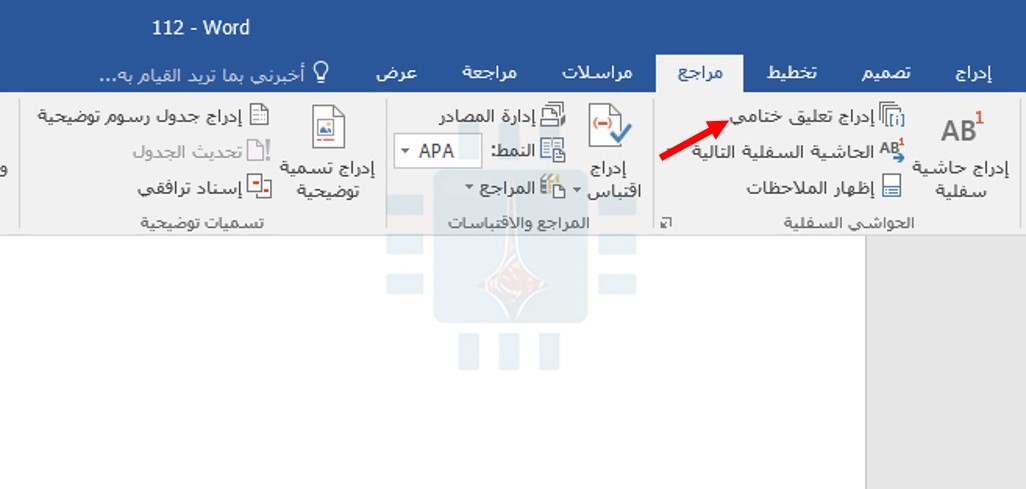
تحتوي المجموعة الثانية في علامة التبويب هذه على سمات الحواشي السفلية والتعليقات الختامية التي نريدها.
لإضافة حاشية سفلية، ضع نقطة الإدراج في النص الذي تريد حيث تريد أن تظهر الحاشية السفلية، ثم انقر فوق الزر إدراج حاشية سفلية.
يضيف وورد Word رقم مرتفع حيث قمت بوضع نقطة الإدراج كما هو ظاهر في لقطة الشاشة هذه.
ثم ينتقل على الفور إلى جزء الحاشية السفلية ويضع نقطة الإدراج في الحاشية الجديدة، حتى يمكنك البدء في كتابتها على الفور.
تظهر الحواشي السفلية في أسفل الصفحة أسفل خط أفقي قصير. في كل مرة تقوم فيها بإضافة حاشية سفلية على هذه الصفحة، ستتم إضافة رقم آخر إلى القائمة.
بعد إضافة الحواشي السفلية، يمكنك تمرير مؤشر الماوس فوق العلامة المرجعية لكل مرجع للاطلاع على معاينة للحاشية السفلية داخل النص.
يمكنك أيضاً وضع علامة تبويب سريعاً بين الحواشي السفلية في كل من النص الرئيسي وقائمة الحواشي السفلية في أسفل الصفحة عن طريق النقر على زر الحاشية السفلية التالية في شريط التنقل.
أو، انقر على سهم القائمة المنسدلة في الزر الحاشية السفلية التالية لتحديد خيار تنقل مختلف.
يمكنك اختيار الانتقال إلى الحاشية السفلية السابقة أو الانتقال إلى الحاشية السفلية التالية.
الخطوات لإدخال تعليقات ختامية هي في الأساس نفسها. ضع نقطة الإدراج حيث تريد وضع تعليق، ثم انقر على الزر إدراج تعليق ختامي في علامة التبويب مراجع في شريط وورد Word.
كما هو الحال مع الحواشي السفلية، يرفق وورد Word برقم مرتفع يحتوي على تعليق ختامي. ولكن في هذه المرة، تظهر قائمة الملاحظات التي تنشئها في نهاية القسم الحالي أو نهاية المستند (يمكنك تخصيص مكان ظهورها، وسنتحدث عن ذلك قليلاً).
كيفية تكوين الهوامش والتعليقات الختامية في Word 2016:
يحتوي وورد Word على الإعدادات الافتراضية الأساسية للحواشي السفلية والتعليقات الختامية، ولكن يمكنك ضبط هذه الإعدادات في أي وقت من القائمة الموجودة في علامة التبويب مراجع.
انقر فوق السهم الموجود في الركن السفلي الأيسر من قائمة الحواشي السفلية.
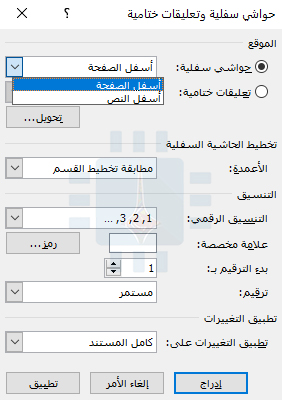
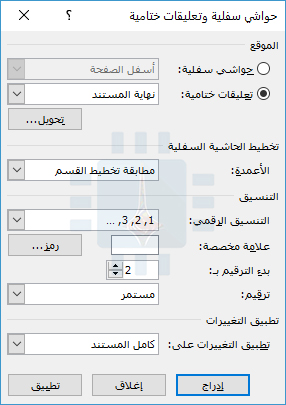
يؤدي ذلك إلى إظهار نافذة حواشي سفلية وتعليقات ختامية حيث يمكنك تخصيص الموقع والمظهر والشكل لجميع الحواشي السفلية والتعليقات الختامية.
تغيير موقع الحواشي السفلية والتعليقات الختامية:
بشكل افتراضي، يضع وورد Word الحواشي السفلية في أسفل الصفحة والتعليقات الختامية في نهاية المستند، ولكن يمكنك تغيير مكان ظهور هذه الملاحظات.
في قائمة حواشي سفليةوتعليقات ختامية، ابحث عن خيار حواشي سفلية (يجب تحديده بشكل افتراضي عند فتح القائمة أولاً).
افتح القائمة المنسدلة على يسار هذا الخيار ويمكنك تغيير موقع الحاشية السفلية إلى أسفل الصفحة أو أسفل النص.
إذا اخترت الخيار الأخير، يضع وورد Word الحواشي مباشرة بعد النص الأساسي بدلاً من الجزء السفلي من الصفحة.
ضمن قسم الموقع، لتغيير الموقع الافتراضي للتعليقات الختامية، حدد الخيار تعليقات ختامية، ثم افتح القائمة المنسدلة إلى اليمين. هناك، يمكنك تغيير موضع التعليقات الختامية في نهاية المقطع أو نهاية المستند.
تحويل الحواشي السفلية إلى التعليقات الختامية (والعكس بالعكس):
خيار آخر هو تحويل كل الحواشي السفلية إلى التعليقات الختامية أو العكس. بدلاً من تغيير كل واحد على حدة، يتيح لك هذا الخيار تغييرها دفعة واحدة.
إذا كنت تعمل على مستند يحتوي على الكثير من الملاحظات، فيمكن الاستفادة من هذا الخيار.
ضمن قسم الموقع من قائمة حواشي سفليةوتعليقات ختامية، انقر على الزر تحويل.
يظهر مربع الحوار تحويل الملاحظات، مما يوفر لك ثلاثة خيارات:
تحويل كل الحواشي السفلية إلى التعليقات الختامية
تحويل كل التعليقات الختامية إلى الحواشي السفلية
مبادلة الحواشي السفلية والتعليقات الختامية.
حدد الخيار الذي تريده ، ثم انقر فوق الزر موافق.
تغيير تخطيط الحواشي السفلية والتعليقات الختامية:
بشكل افتراضي، ينشئ وورد Word قوائم الحواشي السفلية و التعليقات الختامية بنفس تخطيط الصفحة التي تظهر عليها.
مع ذلك، يمكنك ضبط هذا من نافذة الحواشي السفلية والتعليقات الختامية عن طريق النقر على القائمة المنسدلة الأعمدة وتحديد عدد الأعمدة التي ترغب في استخدامها.
يمكنك تعيين الحواشي السفلية والتعليقات الختامية لعرضها فيما يصل إلى أربعة أعمدة مختلفة على الصفحة.
تخصيص تنسيق الحواشي السفلية والتعليقات الختامية:
يتيح لك وورد Word أيضاً الاختيار من بين عدة خيارات لتنسيق كيفية ترقيم الحواشي السفلية والتعليقات الختامية.
من الأفضل بشكل عام اختيار نظام ترقيم مختلف لكل نوع من أنواع الملاحظات، خاصةً إذا كنت تستخدم مجموعة من الحواشي السفلية والتعليقات الختامية في نفس المستند. هذا يساعدك والقارئ على سرعة التمييز بين الاثنين في لمحة.
في قسم التنسيق، انقر على سهم القائمة المنسدلة على يسار خيار التنسيق الرقمي. حدد تنسيق الرقم المطلوب.
يمكنك أيضاً تصنيف ملاحظاتك برمز مخصص بدلاً من نظام ترقيم قياسي. بجانب خيار علامة مخصصة، انقر فوق الزر رمز.
سيتم فتح قائمة الرموز. حدد الرمز الذي ترغب في استخدامه لتصنيف ملاحظاتك، ثم انقر فوق الزر موافق.
يجب أن يظهر الرمز المحدد في المربع علامة مخصصة، وسيستخدم وورد Word الآن هذا الرمز لتصنيف الملاحظات.
بشكل افتراضي، تقوم أرقام وورد Word بوضع حواشي وتعليقات ختامية في مجموعات فردية بدءً من 1 (أو ، i ، I ، وما إلى ذلك) والمتابعة في جميع أنحاء المستند. مع ذلك، يمكنك تخصيص كل من نقطة البداية واستمرارية ملاحظاتك.
إذا كنت تريد أن تبدأ الحواشي السفلية أو التعليقات الختامية في مكان آخر غير الرقم الأول في السلسلة (على سبيل المثال ، 2 بدلاً من 1) ، انقر فوق الأسهم الموجودة في مربع القائمة المنسدلة بدء عند لزيادة قيمة البداية أو تقليلها.
أحد الأمثلة على المكان الذي قد يكون فيه هذا الأمر مفيداً إذا كنت تكتب كتاباً يحتوي على تعليقات ختامية وكنت تحفظ كل فصل كمستند وورد Word منفصل.
يمكنك تهيئة مستند كل فصل لبدء ترقيم التعليقات الختامية حيث تم إيقاف الفصل الأخير.
لتغيير استمرارية سلسلة الترقيم، انقر فوق سهم القائمة المنسدلة بجوار خيار ترقيم.
من الممكن أن ترى ثلاثة خيارات لترقيم الحواشي السفلية والتعليقات الختامية: مستمر، إعادة ترقيم كل مقطع، وإعادة ترقيم كل صفحة.
إذا كنت تريد ترقيم الحواشي السفلية والتعليقات الختامية باستمرار من بداية المستند حتى النهاية، فحدد الخيار متواصل.
إذا كنت تفضل ترقيم ملاحظاتك حسب الفصل أو القسم، فحدد الخيار إعادة ترقيم كل مقطع. أو حدد إعادة ترقيم كل صفحة لترقيم ملاحظاتك حسب الصفحة.
تطبيق التغييرات على المستند:
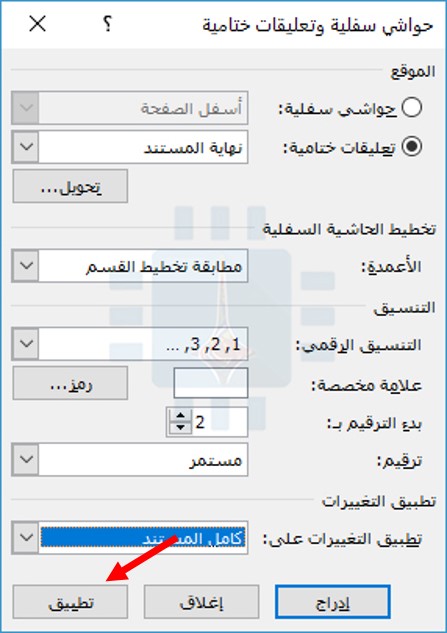
بعد تهيئة الخيارات المذكورة أعلاه، ستحتاج إلى تحديد الكيفية التي تريد بها تطبيق التغييرات على مستندك.
في أسفل القائمة، انقر على سهم القائمة المنسدلة بجوار خيار تطبيق التغييرات على.
إذا كنت تريد تطبيق التغييرات على كل صفحة ومقطع في المستند، فحدد الخيار كامل المستند.
أو حدد هذا القسم لتطبيق التغييرات على قسم المستند الموجود حالياً فقط. (لاحظ أن هذا الخيار لن يظهر إذا لم يكن لديك فواصل مقطعية في وثيقتك).
عندما تصبح راضياً عن إعداداتك، انقر على الزر تطبيق في الجزء السفلي الأيسر من القائمة.
يمكنك أيضاً إدراج حاشية سفلية جديدة باستخدام إعداداتك المحددة عن طريق النقر على زر إدراج في الزاوية السفلى اليسرى من القائمة.
كيفية الإسناد الترافقي للحواشي السفلية والتعليقات الختامية في Word 2016:
إذا كنت تريد استخدام نفس الحاشية السفلية أو التعليق الختامي أكثر من مرة في النص، فهناك طريقة سهلة لفعل ذلك دون الحاجة إلى إدراج الشيء نفسه مراراً وتكراراً.
ضع نقطة الإدراج حيث تريد إدراج مرجع في النص. في علامة التبويب المراجع، انقر فوق الزر الإسناد الترافقي.
في النافذة إسناد ترافقي، اختر إما حاشية سفليةأو تعليق ختامي من القائمة المنسدلة نوع المرجع.
بعد ذلك، انقر فوق القائمة المنسدلة إدراج المرجع إلى.
يقوم خيار رقم الحاشية السفلية بإدراج رقم الحاشية في النص العادي، بينما يقوم الخيار حاشية سفلية (تنسيق) بإدراج رقم الحاشية السفلية.
يقوم خيار رقم الصفحة بإدراج رقم الصفحة المشار إليها بدلاً من رقم الحاشية السفلية. يقوم الخيار أعلى / أسفل بإدراج كلمة أعلى أو أسفل وفقاً للمكان الذي تظهر فيه الحاشية الأصلية بالنسبة إلى الإسناد الترافقي. حدد الخيار المطلوب.
يتيح لك وورد Word إنشاء ارتباطات تشعبية بين الإسنادات الترافقية بحيث يمكنك بسهولة العثور على نفس الحاشية السفلية في كل مكان تظهر فيه في المستند.
يتم تحديد الخيار إدراج كارتباط تشعبي بشكل افتراضي، بحيث يمكنك النقر فوق أي مرجع تبادلي ثم يتم نقله تلقائياً إلى جزء من المستند الذي يحتوي على الحاشية السفلية الأصلية. نوصي بترك هذا الخيار محدداً، ولكن يمكنك إلغاء تحديده إذا كنت تفضل ذلك.
ضمن الخيار لأي حاشية سفلية، حدد الحاشية السفلية التي ترغب في الإشارة التبادلية إليها، ثم انقر على الزر إدراج في أسفل القائمة.
فيما يتعلق بالرموز التعبيرية الإيموجي، فإن شركة سامسونج Samsung لا تملك الكثير من الرضا من زبائنها حول هذا الموضوع، فالكثير اشتكى من الناحية الجمالية الموجودة في تصميم هذه الرموز، أما الأسوأ هو ما اشتكى منه البعض الآخر في عدم توافق الرموز التعبيرية الخاصة بسامسونج مع المنصات الأخرى.
فعلى سبيل المثال يمكن أن تقوم أحياناً بإرسال إيموجي بوجه مصدوم لتتفاجئ بأن هذا الرمز قد ظهر على منصة أخرى بشكل ايموجي بوجه جائع، مع العلم أن هذه القضية يمكن حدوثها كثيراً بسبب اختلاف المنصات ما بين الأندرويد Android ونظام آبل iOS ومايكروسوفت Microsoft وغيرها، لكن الأمر يبدو أكثر إزعاجاً من غيره عند شركة سامسونج.
واستجابةً لضرورة التغيير، قامت الشركة بتعديل تصميم الرموز التعبيرية الخاصة بها مع تحديث نظام Android Oreo الذي سيصل تباعاً إلى أجهزة الشركة، فالتحديث من Samsung Experience 8.5 إلى Samsung Experience 9.0 يحمل معه تغيير في تصميم هذه الرموز لتصبح أكثر انسجاماً مع أنظمة التشغيل الأخرى.
التصميم الجديد للرموز التعبيرية لا يحمل زوايا حادة، وأغلب الوجوه مائلة قليلاً في تصميمها، في حين أن بعض الرموز التي تدل على الحيوانات كرمز القطة مثلاً جرى تعديلها لتصبح أقرب إلى أنظمة التشغيل الأخرى، كما أجريت بعض التغييرات على الرموز الرائجة مثل طلاء الأظافر والرجل الراقص والكائن الفضائي.
ولا يزال هناك بعض الاختلافات لدى رموز الشركة عن الرموز المستخدمة في المنصات الأخرى مثل الرجل أو المرأة التي تحمل آذان الأرنب والتي تظهر كشخص واحد بدلاً من شخصين، كما أن الشركة قامت بإضافة رموز جديدة غير موجودة مسبقاً كالوجه الغاضب الذي يكاد أن ينفجر، أما اللون القياسي المستخدم فهو درجة الأصفر الموجودة في شخصية سيمبسون Simpsons الشهيرة.
وستقوم الشركة بإصدار Experience 9.0 كجزء من تحديثها الخاص لنظام Android Oreo لهواتف Galaxy S8.
رغم أن الأمر قد استغرق بعض الوقت، إلا أنه أصبح حقيقياً وأخيراً، حيث أصبح باستطاعة الأشخاص التعرّف إلى مجموعة الرموز التعبيرية الإيموجي الجديدة والقادمة قريباً بعد إصدار خاص بعام 2018 من مؤسسة Unicode Consortium، الرموز الجديدة Emoji 11.0 أصبحت الآن في مرحلتها النهائية، وبالتالي يمكن للشركات الكبيرة مثل آبل Apple و جوجل Google ومايكروسوفت Microsoft البدء بتصميم أعمالهم الخاصة بما يتناسب مع الوثائق الرسمية، حيث سيتم إضافة 157 رمزاً جديداً إلى مجموع 2666 من الرموز الموجودة سابقاً، وذلك عند إطلاق Unicode 11.0 في شهر حزيران.
وقد نشر موقع Emojipedia فيديو (يمكنك مشاهدته أسفل المقالة) يوضّح مجموعة الرموز الجديدة القادمة خلال هذا العام حيث نلاحظ مجموعة من التغيرات المميزة، فسيكون لدينا مجموعة وجوه برؤوس صلعاء أو بشعر أحمر مجعد، كما أن مجموعة الحيوانات ستتوسع لتضيف الراكون واللاما وفرس النهر والكنغر إلى مجموعة الثدييات، أما مجموعة الطيور فستضم الببغاء والطاووس وغيرها من الطيور.
الجدير بالذكر أن مجموعة الصور المعروضة هي مجرد نماذج وعينات، وسيُترك لكل شركة حرية إعادة تصميم الرمز بما تراه مناسباً، لذلك فإن مجموعة الرموز التي تظهر على هواتف آيفون سيكون قد جرى إعادة تصميمها من قبل شركة آبل وبشكل مختلف عما قامت به شركة جوجل بالنسبة للرموز التي تظهر على هواتف أندرويد، وحتى شركات هواتف أندرويد المختلفة ستعمل بشكل منفصل على إعادة التصميم، وهذا ما تسبّب بجدل رمز البرغر في عام 2017 فيما إذا كانت قطعة البرغر فوق قطعة الجبنة أو العكس!
لنلقي نظرة على مجموعة العينات التي تم جمعها من موقع Emojipedia:
على ما يبدو فإن القائمة الجديدة من الرموز التعبيرية تضم وجوه مختلفة بدرجة الحرارة حسب الحالة النفسية، من الوجود الباردة إلى الوجوه التي تكاد تنفجر، وجميعها يعبّر عن إحساس بعد الراحة.
قائمة الرموز الخاصة بالطعام ستضم خليطاً بين الطعام الصحي والآخر غير المرغوب به، سيكون لدينا قطع الحلوى، والكعك، ولكن مع إضافة جيدة للخضروات الورقية وثمار المانجو.
العلوم والمختبرات يبدو وكأنها حاضرة في قوائم هذا العام، لدينا رموز خاصة بمعطف المختبر، ونظارات الوقاية، أنابيب الاختبار والمغناطيس، وكل هذه الرموز تأتي للمرة الأولى.
حتى وسائل النظافة موجودة هذا العام، مع مكنسة التنظيف ومنتجات الصابون والاسفنج لتضيف فئة رموز جديدة تظهر أيضاً للمرة الأولى.