نظراً لوجود أكثر من مليار مستخدم ومليار ساعة من الفيديو، فإن حقيقة أن خوارزمية يوتيوب YouTube تمكن من تسليم ما تريد مشاهدته عند زيارتك للموقع هو دليل على هندسة البرمجيات، فكيف يتم ذلك؟
الجواب المختصر: لا أحد يعرف التفاصيل – ولا حتى يوتيوب، إلى حد ما، تستخدم خوارزمية يوتيوب YouTube التعلم الآلي لاقتراح مقاطع الفيديو، مما يعني أنه لا توجد قواعد محددة يمكننا إخبارك بها، إلى جانب ذلك، لن تخبرنا جوجل Google بأي حال، لأن ذلك سيؤدي إلى استغلال الأشخاص لها.
ماذا نعرف؟
عندما تقوم بتدريب
نموذج التعلم الآلي، فإنك ستعطيه مجموعة من المدخلات ثم ترتب النواتج المقترحة حول
مدى صوابها.
فيما يلي مثال مبسط إلى حد كبير، لنفترض أنك تريد تدريب ذكاءً صناعياً لمعرفة الفرق بين صور القطط والكلاب، بشكل أساسي ستعطي الذكاء الاصطناعي مجموعة من صور القطط والكلاب، ثم سيبدأ في الاختيار ثم تسجلها بشكل صحيح إذا كانت الإجابة صحيحة.
كلما كان صحيحاً، كلما كان أفضل في الاختيار، والنتيجة هي آلة يمكنها تحديد القطط والكلاب، يستخدم هذا التدريب مقياساً يتم من خلاله تقييم النتائج.
يستخدم المقياس
الذي يستخدمه يوتيوب YouTube وقت المشاهدة – مدة بقاء المستخدمين على
الفيديو.
هذا أمر منطقي لأن يوتيوب YouTube لا يريد من الأشخاص الذين يتنقلون بحثاً عن مقاطع فيديو لمشاهدتها، نظراً لأن هذا العمل يضيف وقتاً أطول، وقضاء وقت أقل في المشاهدة.
الأمر أكثر دقة من مجرد مدة مشاهدة الفيديو، تأخذ الخوارزمية في الاعتبار العديد من العوامل المختلفة وترتبها وفقاً لذلك: الاحتفاظ بالمشاهد، وعدد مرات النقر، ومشاركة المشاهدين، وبعض العوامل الأخرى وراء الكواليس التي لا نراها أبداً.
بعد ذلك، يخصص يوتيوب
YouTube هذه العوامل إلى ملفك
الشخصي حتى يتمكن من اقتراح مقاطع الفيديو التي ستنقر عليها على الأرجح.
ماذا أيضاً؟
إذا كنت من مستخدمي يوتيوب YouTube الطموحين، فإن أهم شيئين تعمل عليهما هما زيادة متوسط مدة المشاهدة إلى أقصى حد، وزيادة معدل النقر، إليك مخطط الهرم المقلوب التالي.
يقترح يوتيوب YouTube مقطع الفيديو على مجموعة من الأشخاص، على الشاشة
الرئيسية وفي علامة تبويب الاقتراحات.
في حسابي، لدي حوالي 750 ألف انطباع، يبدو ذلك جيداً، لكن جزءً فقط من هؤلاء الأشخاص ينقرون على الفيديو.
يطلق على هذا الجزء
نسبة النقر إلى الظهور، ويتم قياسها كنسبة مئوية (يمكنك أن ترى في المثال الخاص بي
أن نسبة النقر إلى الظهور 4.0٪). يوضح الشكل مشاهدات العدد الفعلي للأشخاص
الذين نقروا.
بعد أن ينقر شخص ما
على الفيديو، يقيس يوتيوب YouTube
مقدار الوقت الذي يقضيه هؤلاء الأشخاص في مشاهدة مقاطع الفيديو.
يمكنك معرفة سبب استخدام العديد من منشئي المحتوى على يوتيوب YouTube لعناوين clickbait والصور المصغّرة (للحصول على تلك النقرات) ومقاطع الفيديو الطويلة والمنتقاة (لزيادة وقت الاحتفاظ)، هذه صفتان مزعجتان جداً للعديد من منشئي المحتوى على يوتيوب YouTube، ولكنهم يلومون الخوارزمية.
دراسة حالة:
دعنا نلقي نظرة على قناتين كبيرتين تتبعان طرقاً مختلفة لمعالجة الخوارزمية. الأولى هي Primitive Technology، وهي قناة يديرها رجل يذهب إلى البرية ويبني الأشياء بدون أدوات.
جميع مقاطع الفيديو
التابعة له طويلة جداً ولكنها تواصل مستوىً جيداً من التفاعل رغم هذا الطول – وهو
إنجاز لا يوجد به أي تأليف.
تعني هذه الحقيقة
أنه من المحتمل أن يكون متوسط مدة المشاهدة مرتفع جداً، وهو أمر جيد في نظر
الخوارزمية.
نظرًا لأنه ينشئ مقطع فيديو واحداً شهرياً فقط، من المفاجئ أن لديه أكثر من 8 ملايين مشترك، ربما يرجع السبب في ذلك إلى أن الفترة الطويلة بين مقاطع الفيديو تخلق إحساساً بشيء جديد عندما يأتي المقطع التالي.
فمقاطع الفيديو التابعة له مبتكرة، وكلما ظهرت في إشعاراتي، كنت دائماً أضغط عليها، أنا أظن أن الآخرين يشعرون بنفس الطريقة، لذلك ربما يكون لديه أيضاً نسبة نقر إلى ظهور مرتفعة أيضاً.
تأخذ القناة الثانية أسلوباً آخر، تقوم قناة BCC Trolling، وهي قناة تنشر مواقف مضحكة في لعبة Fortnite، بأخذ مقاطع من برامج بث شعبية وتحريرها في مقاطع فيديو يومية.
في العام الماضي، أتقنوا الخوارزمية وأطلقوا ما يصل إلى 7.3 مليون مشترك، لزيادة وقت المشاهدة، يضعون مقطع الفيديو في مكان ما في منتصف الفيديو، مما يجبر الأشخاص على مشاهدته لفترة من الوقت قبل الوصول إلى المقطع الذي نقروا عليه، مما يجعلهم مدمنون على الفيديو، ولهذا السبب يكون وقت المشاهدة أعلى.
كما أنها ممتازة في العناوين والصور المصغرة clickbait، مع وضع * NEW * بالأحرف الكبيرة على العديد من مقاطع الفيديو، ودائماً مع الصور المصغرة الملونة التي عادة ما تكون مصنوعة خصيصاً لذلك، وغالباً ما تكون مضللة للغاية.
هذا هو الشيء الرئيسي الذي يجب أخذه من BCC: إذا كنت تنقر على صورك المصغرة، فافعل ذلك بمهارة، إن وضع أكاذيب صريحة في العنوان غالباً ما يجعل الناس غاضبين وقد يكون لهم التأثير المعاكس الذي تنويه.
في كلتا الحالتين، يجب أن تجد ما يناسبك، واستخدام ذلك لصالحك، ضع في اعتبارك وقت المشاهدة ونسب النقر إلى الظهور من الآن فصاعداً، ولكن عليك الالتزام بالنسق، ولا تدع الخوارزمية تخبر عن المحتوى.
قد يصعب التنقل في استوديو الإنشاء الخاص بـ يوتيوب YouTube قليلاً، ولكن هناك الكثير من الميزات المخفية في القوائم وعلامات التبويب التي قد تجدها مفيدة كمنشئ محتوى.
صفحة نظرة عامة الخاصة
بالقناة:
في صفحة مقاطع الفيديو، ستجد نظرة عامة على كل تحميلاتك. من هنا، يمكنك التحقق من عدد مرات المشاهدة، ومعرفة مقاطع الفيديو التي تمّ اكتشافها (أحد الأحداث الشائعة على يوتيوب YouTube في الوقت الحالي)، والوصول السريع إلى علامات تبويب التعديل لكل فيديو.
يمكنك تحقيق نفس
الشيء من صفحة قناتك فقط، ولكن لتحرير مقطع فيديو معين من هناك، عليك النقر على
الفيديو ثم النقر على تعديل. يؤدي
القيام بذلك من صفحة مقاطع الفيديو إلى توفير نقرة.
في القائمة
المنسدلة لكل فيديو، يمكنك الوصول بسرعة إلى جميع ميزات التعديل التي يقدمها يوتيوب
YouTube.
من هناك، يمكنك تعديل
التعليقات التوضيحية للفيديو، والبطاقات، وشاشة النهاية، وكذلك تنزيل الفيديو من يوتيوب
YouTube أو حتى حذفه.
يؤدي النقر على المعلومات
والإعدادات (أو تعديل) إلى الانتقال إلى صفحة الإعدادات الرئيسية
للفيديو.
من هنا، يمكنك أن
تفعل الكثير. توجد الميزات الأكثر فائدة غير تحرير العنوان والوصف في علامة
التبويب الإعدادات المتقدمة.
يمكنك إيقاف الفرز
أو تغييره في التعليقات وتغيير فئة الفيديو والفئة الفرعية (إذا كنت تنشئ مقاطع
فيديو للألعاب، فيجب وضع عنوان اللعبة هنا) وتعطيل التضمين في مواقع أخرى.
يمكنك أيضاً تغيير
الصورة المصغرة مع أمثلة الصور المصغرة في الأعلى، أو تحميل صورتك الخاصة. الصور
المصغرة على يوتيوب YouTube هي 1280 × 720 ، أو 720 بكسل.
البطاقات:
إذا كنت تريد،
يمكنك وضع بعض المعلومات في الجانب العلوي الأيمن، مثل رابط إلى فيديو أو قناة أو
رابط آخر. هذه البطاقات مفيدة عندما تذكر شيئاً في الفيديو وتحتاج إلى توفير رابط.
التعليقات التوضيحية لشاشة النهاية:
ينسى الكثيرون أن
بإمكانهم إنشاء تعليقات توضيحية على الشاشة. يمكنك تخصيص مقاطع الفيديو التي تظهر
في نهاية الفيديو، مما يساعد الأشخاص على الاستمرار في مشاهدة المحتوى بعد
الانتهاء من مقطع فيديو واحد.
يمكنك إضافة عناصر
يدوياً أو استيرادها من فيديو آخر.
يمكنك إضافة زر
اشتراك إلى منتصف الشاشة، أو عرض أحدث ما تم تحميله، أو مقطع فيديو محدد أو قائمة
تشغيل محددة، أو السماح فقط باختيار يوتيوب YouTube لشيء من قناتك. مهما فعلت، من الأفضل تركه فارغاً.
نظرًا لأن هذه
الشاشة تظهر في الثواني القليلة الأخيرة من الفيديو الفعلي، فإن معظم مستخدمي يوتيوب
YouTube يقومون بدمج ذلك في ملفهم الشخصي.
بعد الحصول على نموذج يعجبك، يمكنك تصميم ملفك التفصيلي حوله لإنشاء بعض شاشات النهاية الرائعة.
يوتيوب YouTube عبارة عن نظام أساسي للشبكات الاجتماعية
يمكنك من خلاله إنشاء محتوى فيديو وتحميله حتى يتمكن أي شخص من مشاهدته.
يمارس بعض الأشخاص
مهناً كاملة على يوتيوب YouTube. كيف يمكنك أن تبدأ؟
المعدات:
في حين أنه من
السهل البدء في إنشاء مقاطع الفيديو حتى من خلال الكمبيوتر المحمول فقط، إذا كنت
تخطط لإنشاء محتوى كبير، فستحتاج إلى جهاز كمبيوتر قادر على العمل بشكل لائق.
ما تحتاجه يختلف
باختلاف وضعك. على سبيل المثال، إذا كنت بصدد إنشاء محتوى ألعاب، فستحتاج على
الأرجح إلى كمبيوتر أعلى بالمواصفات مما لو كنت تجري أنواعًا أخرى من المحتوى.
أول شيء يجب
مراعاته هو حجم محرك الأقراص الثابت لديك. إذا كنت تسجِّل الكثير من اللقطات، خاصة
عند درجات الدقة الأعلى والإطارات، ستستهلك مساحة كبيرة.
ستحتاج على الأرجح
إلى 500 غيغابايت على الأقل للبدء. يختلف مقدار المساحة التي تحتاجها حسب عدد
اللقطات التي تحفظها وعدد المرات التي تسجل فيها، لذلك إذا قمت بحذف كل اللقطات
القديمة لديك قبل بدء الفيديو التالي، يمكنك الحصول على مساحة أفضل.
الشيء الثاني هو القوة
الشاملة للنظام. إن عملية تحرير اللقطات هي عملية مكثفة للمعالج، وستكون برامج
التحرير أبطأ بكثير إذا طان النظام ضعيفاً.
على الرغم من أنه
من الممكن تقريباً على أي جهاز، سيكون لديك وقت أسهل في التحرير على جهاز أفضل.
تعتبر ذاكرة الوصول
العشوائي أيضاً عاملاً مهماً لأنه إذا لم يكن لديك ما يكفي، فسيتم إجبارك على
القراءة من القرص الصلب، وهو أمر أبطأ ويمكن أن يؤخر النظام بأكمله أثناء القيام
بذلك.
الحصول على اللقطات:
سواء أكنت تسجِّل لعبة أو من كاميرا (أو كليهما)، ستحتاج إلى لقطات لمقطع الفيديو. واحدة من أفضل أدوات التسجيل لأجهزة الكمبيوتر الشخصي هي OBS Studio ، والتي يمكن أن تسجل (وتبث) من أي شيء موصول بالكمبيوتر.
كما يحتوي أيضاً
على بعض الأدوات الرائعة المضمنة لتكوين الكاميرا والبث. إذا كنت تستخدم كاميرا
ويب ككاميرا، فيجب استخدام OBS للتسجيل منها.
إذا كان لديك كاميرا
فعلية، وليس كاميرا ويب، فمن الأفضل استخدام أي أدوات مضمنة موجودة على الجهاز.
حتى إذا كنت تجري عمليات
بسيطة على الصور أو مقاطع الفيديو الأخرى ولا تحتاج إلى تسجيل المواد، فستظل بحاجة
إلى الحصول على كل شيء في مكان واحد قبل التحرير.
إذا كنت ترغب في تحريك مقاطع الفيديو، فإن Pencil2D هو أداة مجانية بسيطة للقيام بالرسوم المتحركة ثنائية الأبعاد، كما أن Blender أداة أكثر تعقيداً لعمل الرسوم المتحركة ثلاثية الأبعاد.
إذا كنت تريد أدوات مدفوعة، فهناك Adobe Animate و Cinema 4D. ضع في اعتبارك أن الرسوم المتحركة تستغرق وقتاً أطول بكثير من تسجيلها بشكل طبيعي، ولكن إذا تم تنفيذها بشكل صحيح، فيمكنها أن تظهر جيداً.
برامج التحرير:
عندما يتعلق الأمر
بوضع مقاطعك معاً، فلديك مجموعة متنوعة من خيارات البرامج التي يمكنك الاختيار من
بينها.
يمكن استخدام شيء
بسيط مثل ويندوز موفي ميكر، ولكن إذا كنت تريد أشرطة الفيديو لتبدو جيدة (وتوفر لك
الكثير من المتاعب)، فمن الأفضل تعلم كيفية استخدام برنامج تحرير أفضل.
Lightworks هو محرر بسيط ومجاني، وهو سهل التعلم. يعد Adobe Premier معياراً قياسياً لتحرير مقاطع الفيديو، على الرغم من ارتفاع التكلفة ومنحنى التعلّم، إلا إذا كنت بصدد إنشاء محتوى معقد، فمن المحتمل أن يكون ذلك أكثر مما تحتاج إليه.
Davinci Resolve هي أداة رائعة ومثيرة للدهشة وهي على الأرجح أفضل محرر مجاني يمكنك الحصول عليه (بالرغم من أن لديهم نسخة احترافية).
على نظام التشغيل ماك Mac ، تعتبر أداة iMovie المدمجة من آبل Apple أداة جيدة جداً، مما يجعل تصميم آبل Apple بسيطًا وسهل الاستخدام.
Final Cut هي النسخة الاحترافية من iMovie ، حيث تقوم بتعبئة الميزات المتطورة في واجهة مشابهة لـ iMovie. وبالطبع، يمكنك أيضاً استخدام جميع التطبيقات المذكورة أعلاه على نظام MacOS أيضاً، ولكن iMovie و Final Cut مخصصان لـ Mac.
تجهيز وتحميل
الفيديو:
بمجرد الانتهاء من
التحرير، سترغب في حفظ الفيديو إلى ملف في أي تطبيق استخدمته. يمكن أن تستغرق هذه
العملية بعض الوقت، نظراً لأنها شديدة التركيز على وحدة المعالجة المركزية – خاصة إذا
كنت تقدم لقطات عالية الدقة.
بعد الانتهاء من ذلك، ستحتاج إلى الانتقال إلى صفحة تحميل YouTube وإسقاط الملف هناك. بدلاً من ذلك، تتيح لك بعض التطبيقات مثل Final Cut مزامنة حسابك على يوتيوب YouTube وتحميله مباشرةً إلى يوتيوب YouTube ، مما يوفر لك خطوة.
اعتماداً على سرعة
الاتصال، قد يستغرق تحميل الفيديو أيضاً بعض الوقت. حتى إذا كان لديك إنترنت فائق
السرعة، فقد يكون لديك سرعة تحميل منخفضة نسبياً.
يحتاج يوتيوب YouTube أيضاً إلى وقت لمعالجة الفيديو التابع لك قبل
نشره، حتى يصبح جاهزًا للتوزيع. ستتم معالجة درجات الدقة الأقل أولاً، لذلك إذا
رأيت الفيديو في 480 بكسل مباشرةً بعد التحميل، فلا داعي للقلق، فستصدر النسخة ذات
الدقة الأعلى لاحقاً. هذه العملية برمتها لا تستغرق عادة أكثر من خمس دقائق أو
أكثر.
العناوين، وضع
العلامات، الصور المصغرة:
بعد أن حمّلت مقطع
الفيديو التابع لك وعالجه يوتيوب YouTube ، لا يزال لديك القليل من العمل للقيام به.
ستحتاج إلى ملء
عنوان الفيديو ووصفه وعلاماته – وكل ذلك يساعد يوتيوب YouTube في التعرف على كيفية التوصية به للأشخاص بسهولة
أكبر.
تمثل صورتك المصغرة
أهمية كبيرة أيضاً. سيختار يوتيوب YouTube صورة مصغّرة من نقطة عشوائية في الفيديو تلقائياً،
ولكنك تريد دائماً استخدام صورة مصغّرة مخصصة لجذب المزيد من الأشخاص.
لا يتعين عليك حتى
إجراء أي تعديل، حيث يمكنك التقاط لقطة شاشة في نقطة من الفيديو الذي تريد
استخدامه كصورة مصغرة، وتحميل ذلك.
إذا كنت تريد إضافة نص فوق الصورة المصغرة، يمكنك استخدام برنامج تحرير الصور مثل Photoshop أو GIMP.
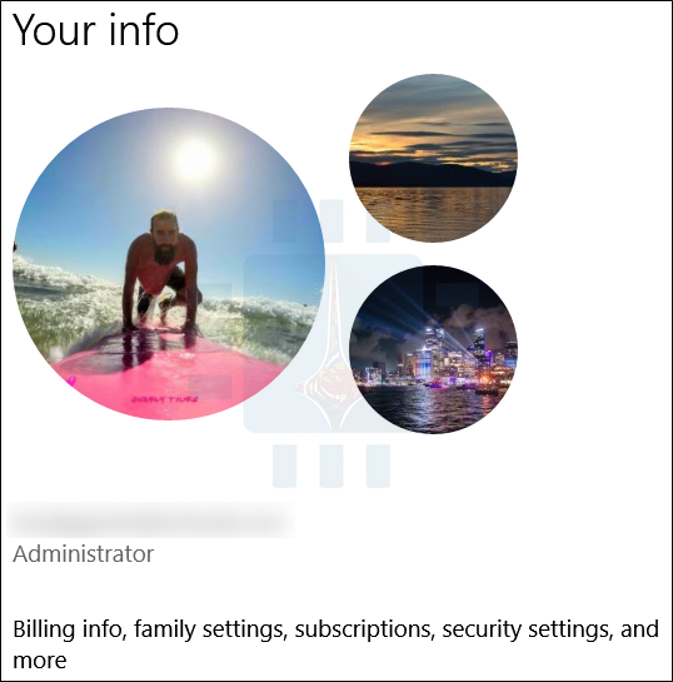
بعد تغيير صورة حساب Windows 10 إلى شيء ذي شخصية أكثر قليلاً، يتم تخزين الصور الثلاثة الأخيرة كصور مصغرة في تطبيق الإعدادات. إليك كيفية إزالة هذه الصور المصغرة القديمة إذا كنت منزعجاً من رؤيتها وتريد البدء من جديد.
كلما قمت بتغيير صورة حسابك من الإعدادات > حسابات المستخدمين > معلوماتك، يعرض ويندوز Windows الصور المصغرة لأحدث ثلاثة صور.
كما أنه يخزن كل صورة حساب استخدمتها من قبل. إذا قمت بتغيير صورة حسابك، فقد يكون هناك عدد غير قليل منها تريد التخلص منها.
للأسف، التخلص منها ليس سهلاً مثل النقر بزر الماوس الأيمن على الصورة القديمة أو الضغط على مفتاح الحذف Delete ، ولكن هناك طريقة للتخلص منها إذا أردت.
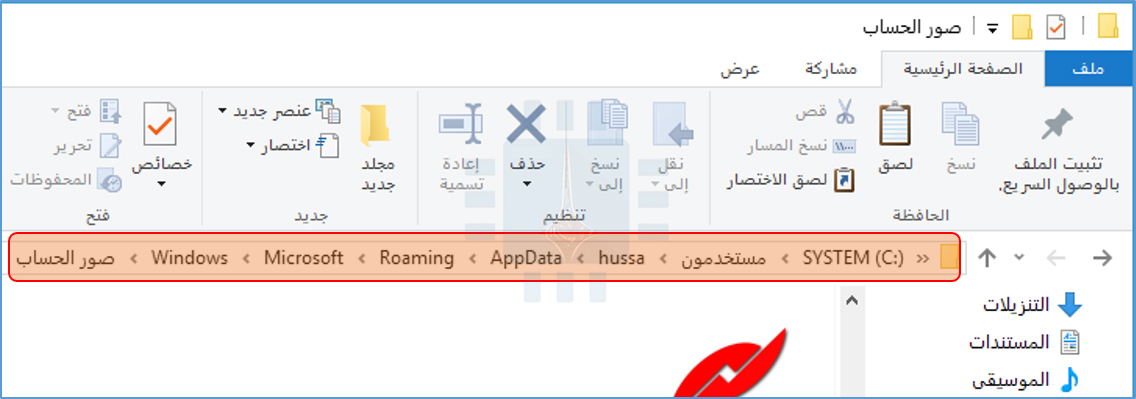
افتح متصفح الملفات File Explorer بالضغط على Win + E وألصق المسار التالي في شريط العناوين، وقم بتغيير الجزء <Username> إلى اسم حساب المستخدم الحالي. إذا كنت غير متأكد من اسم المجلد، فيمكنك أيضاً الانتقال إلى الموقع.
أو بالعربية كما هو ظاهر في لقطة الشاشة أدناه (مع استبدال اسم الحساب الخاص بي باسم حسابك).
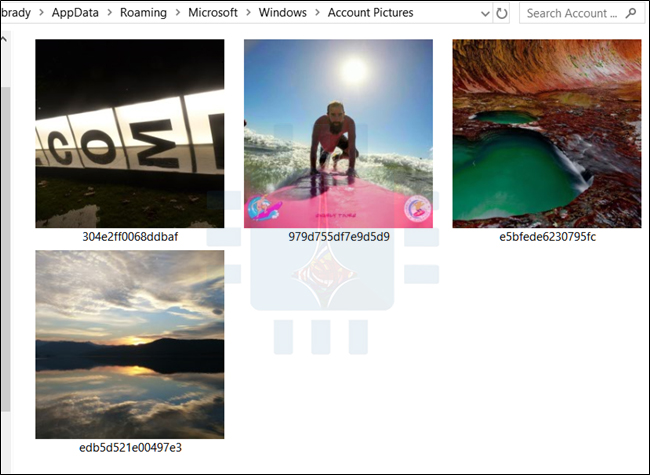
ستجد هنا جميع صور الحساب التي سبق لك إضافتها إلى حسابك باستخدام تطبيق الإعدادات.
حدد أي صور لم تعد ترغب بها، ثم اضغط على مفتاح الحذف Delete لإرسالها إلى سلة المحذوفات.
بعد حذف الصور، ستختفي من سجل صور المستخدم في تطبيق الإعدادات. إذا لم تحذف جميع صور الحساب القديمة من هذا المجلد، فسيعرض ويندوز Windows الصور المصغرة لأحدث الصور التي لا تزال موجودة.
هذا كل ما في الأمر! ليس من الصعب حذف صور حساب المستخدم القديم هذه؛ يجب عليك فقط أن تعرف أين تجدها!
يمكن لأداة تنظيف القرص المضمنة مع نظام التشغيل ويندوز Windows أن تقوم بمسح ملفات النظام المختلفة وتحرير مساحة القرص بسرعة.
لكن بعض الأشياء – مثل Windows ESD Installation Files والمعروفة بـ ملفات تثبيت Windows المؤقتة هامة على نظام التشغيل Windows 10 – لا ينبغي إزالتها.
تنظيف القرص Disk Cleanup:
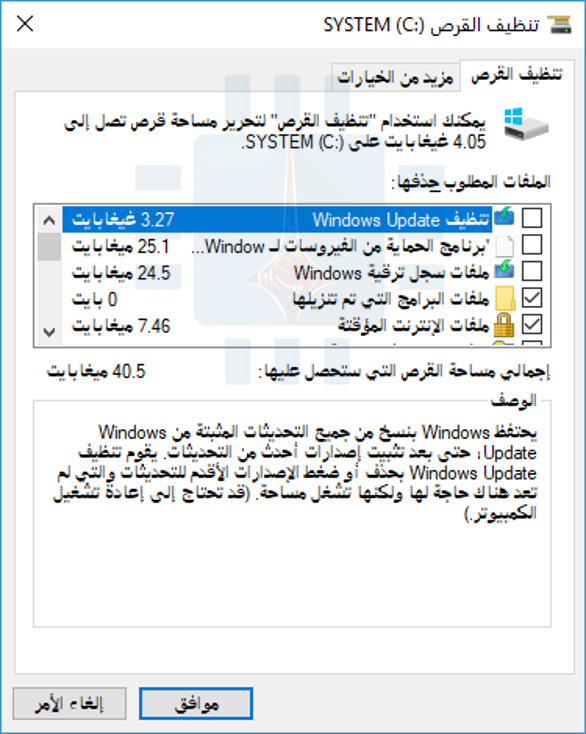
يمكنك بدء تشغيل تنظيف القرصDisk Cleanup من قائمة ابدأ، فقط ابحث عن تنظيف القرص وستجده مباشرة.
سوف يقوم بالبحث على الفور عن الملفات التي يمكنه حذفها وعرض قائمة لك. ومع ذلك، يعرض هذا فقط الملفات التي يمكنك حذفها باستخدام أذونات حساب المستخدم الحالي.
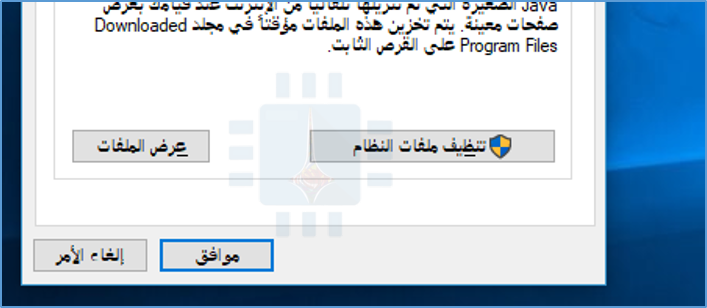
بافتراض أن لديك حق وصول المسؤول إلى الكمبيوتر، ستحتاج إلى النقر فوق تنظيف ملفات النظام لعرض قائمة كاملة بالملفات التي يمكنك حذفها.
لإزالة مجموعة من الملفات، قم بفحصها. للاحتفاظ بمجموعة من الملفات، تأكد من عدم تحديدها.
سترى الحد الأقصى من البيانات التي يمكنك حذفها في الجزء العلوي من النافذة ومقدار المساحة التي ستوفرها فعلياً في الجزء السفلي.
انقر على موافق بعد الانتهاء من اختيار البيانات، وسيقوم تنظيف القرص Disk Cleanup بحذف أنواع البيانات التي تريد إزالتها.
ملفات تثبيت Windows المؤقتة هامة:
على نظام التشغيل Windows 10 ، يوجد الآن خيار ملفات تثبيت Windows ESD هنا. يمكن لحذفه تحرير بضعة غيغابايت من مساحة القرص الثابت. من المحتمل أن يكون هذا هو الخيار الأكثر أهمية في القائمة، لأن حذفه قد يسبب لك مشاكل.
يتم استخدام الملفات هذه لإعادة ضبط جهاز الكمبيوتر إلى إعدادات المصنع الافتراضية. إذا حذفت هذه الملفات، فستتاح لك مساحة إضافية على القرص، ولكن لن يكون لديك الملفات اللازمة لإعادة ضبط جهاز الكمبيوتر.
قد تحتاج إلى تنزيل وسائط تثبيت Windows 10 إذا أردت إعادة تعيينها.
نوصي بعدم حذف هذا النوع من الملفات، إلا إذا كنت بحاجة ماسة إلى بضعة غيغابايت في مساحة القرص الثابت.
سيؤدي حذف هذا إلى جعل مهمتك أصعب إذا كنت تريد استخدام ميزة إعادة تعيين جهاز الكمبيوتر في المستقبل.
تنظيف القرص يستطيع حذف كل شيء آخر:
إذن ماذا تفعل كل الخيارات الأخرى؟ ذهبنا من خلال تنظيف القرص وقُدِّمت لك قائمة. لاحظ أننا استخدمنا تنظيف القرص Disk Cleanup على كمبيوتر يعمل بنظام Windows 10 مع “وجود بعض التحديثات المثبتة.
قد تحتوي الإصدارات القديمة من ويندوز Windows على خيارات أقل قليلاً. قد تظهر بعض الخيارات فقط إذا كان لديك أنواع معينة من ملفات النظام على محرك الأقراص الثابت.
تنظيف Windows Update: عند تثبيت التحديثات من Windows Update ، يحتفظ ويندوز Windows بنسخ قديمة من ملفات النظام حولها.
هذا يسمح لك بإلغاء تثبيت التحديثات في وقت لاحق. ومع ذلك، إذا كنت لا تخطط أبداً لإلغاء تثبيت أي تحديثات لنظام التشغيل ويندوز Windows ، فهذه مضيعة للمساحة.
يعد هذا أمراً آمناً للحذف طالما كان جهاز الكمبيوتر يعمل بشكل صحيح ولا تخطط لإلغاء تثبيت أي تحديثات.
برنامج الحماية من الفيروسات لـ Windows Defender: يحذف هذا الخيار الملفات غير الحرجة التي يستخدمها Windows Defender، وفقاً لأداة تنظيف القرص Disk Cleanup.
لا تشرح شركة مايكروسوفت Microsoft هذه الملفات في أي مكان، ولكن من المحتمل أنها مجرد ملفات مؤقتة.
يمكنك تحديد هذا الخيار لتحرير بعض المساحة وسيستمر تشغيل برنامج مكافحة الفيروسات المدمج في Windows 10 بشكل طبيعي.
ملفات سجل ترقية Windows: عند ترقية ويندوز Windows – على سبيل المثال، الترقية من Windows 7 إلى 10 ، أو الترقية من تحديث Windows 10 في نوفمبر إلى تحديث الذكرى العاشرة لنظام ويندوز Windows – يقوم ويندوز Windows بإنشاء ملفات السجل.
يمكن لملفات السجل هذه المساعدة في تحديد المشكلات التي تحدث وإصلاحها. إذا لم تكن لديك أي مشكلات متعلقة بالترقية، فلا تتردد في حذفها.
ملفات البرامج التي تم تنزيلها: يحتوي هذا المجلد على عناصر تحكم ActiveX وتطبيقات Java التي تم تنزيلها من الإنترنت عند عرض بعض صفحات الويب في إنترنت إكسبلورر Internet Explorer.
لا تتردد في حذف هذه. سيتم تنزيلها تلقائياً مرة أخرى عند زيارة موقع ويب يتطلبها، إذا كنت بحاجة إليها.
ملفات الإنترنت المؤقتة: يحتوي هذا على ذاكرة التخزين المؤقت للمتصفح الخاصة ببرنامج إنترنت إكسبلورر Internet Explorer و مايكروسوفت إيدج Microsoft Edge.
تشتمل ذاكرة التخزين المؤقت على أجزاء من مواقع الويب المخزنة على محرك الأقراص الثابتة لديك حتى تتمكن من تحميلها بشكل أسرع في المستقبل.
يمكنك مسح هذا لإخلاء مساحة، ولكن سيتم ملء ذاكرة التخزين المؤقت للمتصفح في النهاية مرة أخرى.
لاحظ أيضاً أن هذا يؤثر فقط على متصفحات مايكروسوفت Microsoft. تشتمل المتصفحات الأخرى مثل غوغل كروم Google Chrome و موزيلا فايرفوكس Mozilla Firefox على ذاكرات التخزين الخاصة بالمتصفحات التي تحتاج إلى إزالتها من داخل كروم Chrome أو فايرفوكس Firefox نفسها.
تذكر فقط: يؤدي مسح ذاكرة التخزين المؤقت للمتصفح بانتظام إلى إبطاء تصفح الويب.
ملفات تفريغ ذاكرة أخطاء النظام: عند تعطل نظام ويندوز Windows – المعروف باسم شاشة الموت الزرقاء – يقوم النظام بإنشاء ملف تفريغ ذاكرة.
يمكن أن يساعد هذا الملف في تحديد الخطأ الذي حدث بالضبط. ومع ذلك، يمكن لهذه الملفات استخدام مساحة كبيرة من المساحة.
إذا كنت لا تخطط لمحاولة استكشاف أخطاء أية شاشة موت زرقاء (أو سبق لك إصلاحها)، فيمكنك إزالة هذه الملفات.
ملفات مؤرشفة لإعداد تقرير بالأخطاء في نظام Windows: عند تعطل أحد البرامج، يقوم ويندوز Windows بإنشاء تقرير عن الخطأ وإرساله إلى مايكروسوفت Microsoft.
يمكن أن تساعدك تقارير الأخطاء هذه في تحديد المشكلات وإصلاحها. ويتم إرسال تقارير الأخطاء المؤرشفة إلى مايكروسوفت Microsoft.
يمكنك اختيار حذف هذه، ولكنك لن تكون قادراً على عرض التقارير حول أعطال البرنامج. إذا كنت لا تحاول حل مشكلة، فربما لا تكون مهمة.
وضع النظام في قائمة انتظار Windows للإبلاغ عن الأخطاء: هذا الخيار يعمل بنفس عمل الملفات المؤرشفة لإعداد تقرير بالأخطاء في نظام Windows، باستثناء أنه يحتوي على تقارير خطأ في قائمة الانتظار لم يتم إرسالها إلى مايكروسوفت Microsoft.
ملفات تثبيت Windows المؤقتة: هذا أمر مهم! كما هو موضح أعلاه، يتم تخزين هذه الملفات على جهاز الكمبيوتر واستخدامها في إعادة ضبط جهاز الكمبيوتر إلى إعدادات المصنع الافتراضية.
يمكنك إزالتها لتحرير مساحة، ولكن ستحتاج بعد ذلك إلى إنشاء وسائط تثبيت ويندوز Windows وتوفيرها إذا كنت ترغب في إعادة ضبط جهاز الكمبيوتر.
ملفات تحسين أداء التسليم: قد تسمى أيضاً بالإنكليزية (Windows Update Delivery Optimization Service) هو جزء من نظام التشغيل Windows 10 الذي يستخدم النطاق الترددي للكمبيوتر لتحميل التطبيق وتحديثات ويندوز Windows لأجهزة الكمبيوتر الأخرى.
يتيح لك هذا الخيار إزالة البيانات التي لم تعد هناك حاجة إليها، باستثناء تحميلها على أجهزة كمبيوتر أخرى.
Device driver packages: يحتفظ ويندوز Windows بالإصدارات القديمة من برامج تشغيل الأجهزة، سواء تم تثبيتها من قبل تحديثات ويندوز Windows Update أو أي مكان آخر.
سيؤدي هذا الخيار إلى حذف إصدارات برامج تشغيل الأجهزة القديمة هذه والإبقاء على أحدثها فقط. يمكنك إزالة هذه الملفات إذا كان جهاز الكمبيوتر وأجهزته تعمل بشكل صحيح.
عملية (عمليات) تثبيت Windows السابقة: عند الترقية إلى إصدار جديد من ويندوز Windows ، يحتفظ ويندوز Windows بملفات نظام ويندوز Windows القديمة لمدة 10 أيام.
يمكنك بعد ذلك تصغيره خلال تلك الأيام العشرة. بعد مرور 10 أيام ، يقوم ويندوز Windows بحذف الملفات لتحرير مساحة القرص – ولكن يمكنك حذفها من هنا على الفور.
في نظام التشغيل Windows 10 ، يتم تثبيت تحديث كبير مثل تحديث الذكرى السنوية أو تحديث نوفمبر بشكل أساسي بطريقة مشابهة للترقية إلى إصدار جديد تماماً من ويندوز Windows.
لذلك، إذا قمت مؤخراً بتثبيت تحديث الذكرى السنوية، فستسمح لك الملفات هنا بالرجوع إلى تحديث نوفمبر.
سلة المحذوفات: حدد هذا الخيار وستقوم أداة تنظيف القرص أيضاً بإفراغ سلة المحذوفات الخاصة بالكمبيوتر عند تشغيله.
ملفات مؤقتة: تقوم البرامج بتخزين البيانات بشكل متكرر في مجلد مؤقت. حدد هذا الخيار وسيقوم تنظيف القرص Disk Cleanup بحذف الملفات المؤقتة التي لم يتم تعديلها خلال أسبوع.
يضمن هذا أنه يجب فقط حذف برامج الملفات المؤقتة التي لا تستخدمها.
ملفات تثبيت Windows المؤقتة: يتم استخدام هذه الملفات بواسطة عملية إعداد ويندوز Windows عند تثبيت إصدار جديد من ويندوز Windows أو تحديث رئيسي.
إذا لم تكن في منتصف عملية تثبيت ويندوز Windows ، يمكنك حذفها لتحرير مساحة.
صور مصغرة: ينشئ ويندوز Windows صوراً مصغّرة للصور ومقاطع الفيديو وملفات المستندات ويخزنها على محرك الأقراص الثابتة حتى يمكن عرضها بسرعة عند عرض هذا المجلد مرة أخرى.
سيحذف هذا الخيار تلك الصور المصغرة المخزنة مؤقتاً. إذا قمت بالوصول إلى مجلد يحتوي على هذه الأنواع من الملفات مرة أخرى، سيقوم ويندوز Windows بإعادة إنشاء ذاكرة التخزين المؤقت المصغرة لهذا المجلد.
لقد رأينا أيضاً العديد من الخيارات الأخرى هنا. لا يظهر بعضها إلا في الإصدارات السابقة من ويندوز Windows ، مثل Windows 7 ، والبعض الآخر يظهر فقط إذا كان الكمبيوتر يحتوي على أنواع معينة من الملفات على محرك الأقراص الثابت:
ملفات الإعداد المؤقتة Temporary Setup Files: تقوم البرامج أحياناً بإنشاء ملفات الإعداد عند تثبيتها وعدم تنظيفها تلقائياً.
سيحذف هذا الخيار ملفات الإعداد التي لم تعد تُستخدم لأي شيء.
صفحات ويب غير متصلة: يمكنك حفظ صفحات الويب للتصفح دون اتصال في متصفح إنترنت إكسبلورر Internet Explorer.
إن صفحات الويب غير المتصلة هي صفحات ويب تم حفظها خصيصاً للاستخدام في وضع عدم الاتصال، وسيؤدي حذفها إلى إلغاء حفظها.
Debug Dump Files: هي ملفات التصحيح التي تم إنشاؤها بعد التعطل للمساعدة في تثبيت سبب العطل. إذا كنت لا تحاول تحرّي مشكلة وإصلاحها، يمكنك حذفها.
تقرير عن الأخطاء المؤرشفةلكل مستخدم: هذه هي نفس ملفات الإبلاغ عن الأخطاء في نظام ويندوز Windows المؤرشفة، ولكنها مخزنة تحت حساب مستخدم بدلاً من النظام بأكمله.
تقرير أخطاء قائمة انتظار Windows لكل مستخدم: هذه هي نفس ملفات وضع النظام في قائمة انتظار Windows للإبلاغ عن الأخطاء، ولكن يتم تخزينها تحت حساب مستخدم بدلاً من النظام بأكمله.
ملفات Chkdsk القديمة: يتم تشغيل أداة chkdsk عند وجود تلف في نظام الملفات على محرك الأقراص الثابت لديك.
إذا كنت ترى أي ملفات chkdsk القديمة، هذه هي أجزاء من الملفات التالفة. يمكنك إزالتها بأمان ما لم تحاول استرداد بيانات مهمة لا يمكن الاستغناء عنها.
ملفات إحصائيات اللعبة: في Windows 7 ، هذه تتضمن معلومات نقاطك للألعاب المضمنة مثل سوليتير Solitaire و كانسة الألغام. قم بحذفها وسوف تنسى اللعبة علاماتك والإحصاءات الأخرى.
ملفات سجل الإعداد: يتم إنشاء ملفات السجل هذه أثناء تثبيت البرنامج. في حالة حدوث مشكلة، يمكن أن تساعد ملفات السجل في تحديد المشكلة.
إذا كنت لا تحاول استكشاف أخطاء تثبيت أحد البرامج وإصلاحها، فيمكنك إزالته.
ملفات أخطاء النظام Minidump FIles: وهي ملفات تفريغ ذاكرة أصغر تم إنشاؤها عند تعطل ويندوز Windows في حالة أخطاء الشاشة الزرقاء.
تأخذ مساحة أقل من ملفات تفريغ ذاكرة أكبر ولكن لا يزال بإمكانها توفير معلومات مفيدة تعرف المشكلة.
يمكنك حذف هذه الملفات إذا كنت لا تحاول استكشاف مشاكل النظام وإصلاحها.
الملفات التي تم تجاهلها بواسطة Windows Upgrade: هذه هي ملفات النظام التي لم يتم ترحيلها إلى جهاز الكمبيوتر الجديد أثناء عملية ترقية ويندوز Windows.
بافتراض أن جهاز الكمبيوتر يعمل بشكل صحيح، يمكنك حذفه لتحرير مساحة.
بوجهٍ عام، يمكنك حذف كل شيء تقريباً في تنظيف القرص Disk Cleanup بأمان طالما أنك لا تخطط لإعادة تشغيل برنامج تشغيل الجهاز أو إزالة تثبيت أحد التحديثات أو استكشاف مشكلات النظام وإصلاحها.
ولكن يجب عليك على الأرجح الابتعاد عن ملفات تثبيت Windows المؤقتة إلا إذا كانت هذه الملفات تؤدي إلى إيذاء المساحة بشكل كبير.