
كيفية فتح آيفون بدون كلمة مرور أو معرف آبل

قد يبدو نسيان رمز مرور آيفون iPhone أمراً مضحكاً، لكنه يحدث للجميع تقريباً. تخيل كيف سيكون الأمر عندما تحاول فتح جهاز آيفون iPhone وتفاجأ أنه لا يمكنك فتح آيفون iPhone بسبب نسيان كلمة المرور.

إنه أمر محبط حقاً. ولكن، لا ينبغي أن تقلق بشأن ذلك حيث يمكنك فتح آيفون iPhone بدون رمز مرور، وسنكشف عن عدة طرق لإصلاح مشكلتك.

فيديو:
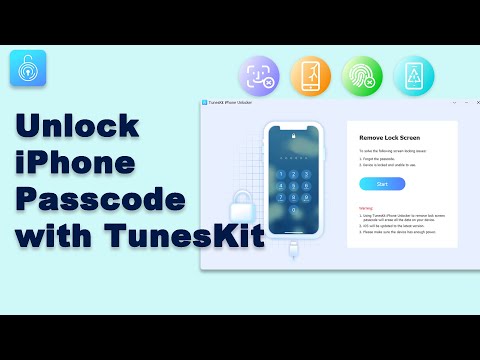
الطريقة الأولى: فتح آيفون بدون كلمة مرور عبر إعادة تعيين (محو) آيفون:

إذا كنت تستخدم iOS 15.2 أو إصداراً أحدث، فيمكنك اختيار ميزة محو آيفون iPhone لإلغاء قفل جهاز آيفون iPhone بدون كلمة مرور.

تأتي آبل Apple مع هذه الميزة الرائعة التي تسمح لك بمسح جهاز آيفون iPhone عندما تحاول فتح آيفون iPhone من خلال كلمة مرور غير صالحة.

إليك كيفية القيام بذلك.

الخطوة 1:

ستحتاج إلى كتابة رمز مرور آيفون iPhone خاطئ مراراً حتى تظهر أيقونة محو آيفون iPhone.

الخطوة 2:

اضغط على أيقونة محو آيفون Erase iPhone عندما تظهر؛ ستحتاج إلى إدخال بيانات اعتماد معرف آبل Apple لبدء مسح جهاز آيفون iPhone. تستغرق هذه العملية بضع لحظات فقط قبل إعادة ضبط جهاز iOS.

الطريقة الثانية: فتح آيفون بدون رمز مرور عبر iTunes:

إذا نسيت رمز مرور آيفون iPhone وتريد إلغاء قفل جهاز iOS، فيمكنك استعادة آيفون عن طريق iTunes. بهذه الطريقة، ستتمكن من الوصول إلى جهاز آيفون iPhone وتعيين كلمة المرور بعد ذلك.

ومع ذلك، فإن الجانب السلبي الوحيد للاستعادة عبر iTunes لجهاز iOS هو أن هذه العملية ستؤدي إلى فقدان البيانات.

لذلك، ستحتاج إلى نسخ بيانات آيفون iPhone احتياطياً قبل استعادتها عبر iTunes، أو ستفقد بياناتك المهمة.

ولكن، كيف تفتح آيفون iPhone من خلال iTunes؟

الخطوة 1:

قم بتثبيت iTunes على جهاز الكمبيوتر ثم قم بتشغيله بعد ذلك. قم بتوصيل جهاز iOS بجهاز الكمبيوتر وإيقاف تشغيل iOS لوضعه في وضع الاسترداد.

الخطوة 2:

عندما يكتشف تطبيق iOS iTunes جهاز آيفون iPhone، ستحتاج إلى النقر فوق رمز الجهاز.

الخطوه 3:

اضغط على أيقونة Summary واضغط على استعادة لاستعادة جهاز iOS. بعد استعادة جهاز iOS من خلال iTunes، ستتمكن من فتح قفل آيفون iPhone بدون رمز مرور.

الطريقة الثالثة: فتح آيفون iPhone بدون كلمة مرور عبر آي كلاود iCloud:

هناك طريقة أخرى لإلغاء قفل جهاز آيفون iPhone من خلال iCloud. تأتي آبل Apple مع ميزة Find My iPhone التي تتيح لك الوصول بسهولة إلى معلوماتك أو محو بياناتك من جهاز آيفون iPhone مفقود.

لذلك، إذا كنت تبحث عن إلغاء قفل جهاز iOS بدون كلمة مرور، فستحتاج إلى تمكين ميزة Find My Feature ثم مسح آيفون iPhone.

لسوء الحظ، مثل استعادة أجهزة آيفون iPhone من خلال iTunes، يتسبب iCloud أيضاً في فقد البيانات. لذا، يرجى عمل نسخة احتياطية من بيانات آيفون iPhone.

الخطوة 1:

لتبدأ، ستحتاج إلى زيارة موقع iCloud الإلكتروني وإدخال بيانات اعتماد معرف آبل Apple هناك.

الخطوة 2:

اضغط على أيقونة Find My iPhone ثم اضغط على خيار All Devices. الآن، ستحتاج إلى تحديد آيفون iPhone الذي نسيت رمز مرور آيفون iPhone منه.

الخطوه 3:

اضغط على أيقونة Erase iPhone، وستبدأ هذه العملية في مسح جهاز آيفون iPhone. بعد ذلك، يمكنك إعادة تشغيل جهاز iOS؛ لن يكون هناك أي قفل على جهاز آيفون iPhone.

كل ما عليك فعله هو الوصول إلى جهاز iOS وكتابة كلمة المرور الجديدة التي تريد تعيينها.

الطريقة الرابعة: فتح قفل آيفون بدون كلمة مرور باستخدام TunesKit iPhone Unlocker:

إذا لم تنجح أي طريقة وكنت لا تزال تكافح لفتح آيفون iPhone بدون رمز مرور، فهناك حل أخير.

يعد اختيار برنامج iPhone unlocker في هذه الحالة أمراً منطقياً، لكنك لن تجد العديد من الخيارات الموثوقة.

لحسن الحظ، لدى TunesKit iPhone Unlocker أفكار أخرى لأنه يسمح لك بإزالة قفل آيفون iPhone الذي نسيت كلمة المرور الخاصة به.

أفضل شيء في هذه الأداة هو أنها تدعم جميع طرز وإصدارات iOS، مما يعني أنه يمكنك استعادة أي جهاز iOS باستخدام أداة iPhone unlocker  الرائعة.

باستخدام TunesKit iPhone Unlocker، يمكنك فتح قفل آيفون iPhone عند كسر شاشتك، أو تلف آيفون iPhone لأسباب مختلفة.

ميزات TunesKit iPhone Unlocker:

  • متوفر لجميع إصدارات iOS، بما في ذلك iOS 16
  • يساعدك على فتح جهاز iPhone/ iPad/ iPod في ثوانٍ.
  • يتيح لك إعادة ضبط جهاز iOS بدون رمز مرور.
  • يسمح لك بإزالة بصمة إصبعك ومعرّف الوجه Face ID بسهولة.

كيفية فتح آيفون iPhone بدون رمز مرور باستخدام TunesKit iPhone Unlocker:

الخطوة 1:

قم بتثبيت TunesKit iPhone Unlocker بعد زيارة الموقع الرسمي ثم قم بتشغيل البرنامج بعد ذلك. قم بتوصيل جهاز iOS بجهاز الكمبيوتر وحدد خيار Unlock iOS Screen.

الخطوة 2:

بعد الضغط على أيقونة Start، ستحتاج إلى تصفح التعليمات التي تظهر على الشاشة لوضع جهاز iOS في وضع DFU أو وضع الاسترداد.

الخطوه 3:

في هذه المرحلة، كل ما عليك فعله هو التأكد من أن المعلومات الموجودة على شاشة الكمبيوتر خاصة بجهاز iOS. بعد التأكد، انقر فوق أيقونة Download لبدء تنزيل حزمة البرامج الثابتة.

الخطوة 4:

بعد تنزيل حزمة البرامج الثابتة، سيبدأ TunesKit iPhone Unlocker في استعادة جهاز iOS.

لن تستغرق العملية وقتاً طويلاً، ولكنك تحتاج إلى نسخ البيانات احتياطياً قبل اختيار هذه الأداة، حيث قد تفقد بيانات آيفون iPhone.

خاتمة:

إن نسيان كلمة مرور جهاز آيفون iPhone ليس بالأمر الجيد، ولكن يمكن للجميع مواجهة هذه المشكلة. الشيء الجيد هو أنه يمكنك التخلص من هذه المشكلة؛ لقد شرحنا أكثر الطرق فعالية لإلغاء قفل آيفون iPhone بدون رمز مرور.

إن العثور على أفضل برنامج لفتح رمز مرور آيفون iPhone ليس بالأمر السهل؛ لقد شرحنا عن TunesKit iPhone Unlocker في هذه المقالة.

إنه أحد أفضل برامج فتح قفل آيفون iPhone التي تمكنك من فتح قفل آيفون iPhone والوصول إلى جميع المعلومات الموجودة على جهاز آيفون iPhone. لذلك، يجب أن تتخذ قرارك للحصول على TunesKit iPhone Unlocker.

كيفية تجاوز قفل الشاشة والتحقق من حساب جوجل على أجهزة أندرويد

في حال كنت لم تتمكن من فتح جهازك العامل بنظام أندرويد Android بسبب أحد الحالات التالية:

  • قمت أو أحدً ما بإعادة ضبط الهاتف العامل بنظام أندرويد Android إلى إعدادات المصنع ونسيتم بيانات الدخول إلى حساب جوجل Google المربوط به.
  • قمت بتعيين كلمة سر Password أو رقم تعريف شخصي PIN أو نمط قفل لهاتفك، ونسيتها، ولا تستطيع الآن الدخول إلى الهاتف.
  • لقد فزت بهاتف جديد، وقمت بتسجيل الدخول إليه باستخدام حساب جوجل Google، وقمت بإعادة ضبط المصنع، وبعته.
    لا يستطيع الشخص الآخر الآن تجاوز إعداد حساب جوجل السابق لأنه يقول أنه يجب عليه تسجيل الدخول باستخدام حساب جوجل تمت مزامنته مسبقاً على الهاتف، هل هناك طريقة لتجاوز التحقق من حساب جوجل Google؟
  • قمت  بتعيين بصمة الوجه face lock أو بصمة الإصبع fingerprint ولسبب ما لم تعد تعمل، ولم يعد بإمكانك إعادة تعيينها؟

هذا الدليل سيشرح أفضل طريقة لإلغاء قفل هاتف أندرويد Android باستخدام برنامج iMyFone LockWiper (Android) لإلغاء قفل FRP وأقفال أجهزة أندرويد Android المختلفة على الفور وبسهولة.

لماذا برنامج LockWiper من iMyFone؟

  • برنامج LockWiper هو كل ما تحتاجه في حالة قفل جهاز أندرويد Android.
  • يعمل على كلا النظامين ويندوز Windows وماك Mac.
  • آمن وموثوق 100%.
  • سهل الاستخدام.

إزالة حساب جوجل بعد قفل الهاتف بواسطته بعد إعادة ضبط المصنع:

تم تصميم نمط الحماية FRP بعد إعادة تعيين الهاتف إلى إعدادات المصنع لحماية جهاز أندرويد Android من الدخول إليه من قبل الآخرين.

ولكن ماذا لو كنت تواجه مشكلة في تجاوز التحقق من حساب جوجل Google على هاتفك الخاص؟ لا داعي للقلق!

يمكن أن يساعدك أداة فتح القفل LockWiper من iMyFone على إزالة حساب جوجل Google من هواتف سامسونح Samsung أو الأجهزة اللوحية بسهولة فهو أفضل برنامج لإزالة قفل حساب جوجل FRP

فمثلاً يمكن لبرنامج فتح القفل LockWiper من iMyFone تجاوز حساب جوجل على سامسونج S7.

ماذا يمكنك فعله بعد قفل أجهزة سامسونج المقفولة بحساب جوجل بعد عملية ضبط المصنع FRP؟

  • الوصول إلى جهازك بالكامل والاستمتاع بجميع الميزات.
  • استخدم حساب جوجل Google مختلف.
  • إزالة جهازك من حساب جوجل السابق.

تجاوز شاشة قفل جهاز أندرويد Android على الفور وبأمان:

إن برنامج LockWiper هو أفضل أداة لإزالة شاشة قفل أندرويد Android لمساعدتك في إزالة قفل الشاشة في كل السيناريوهات، قفل الشاشة باستخدام رقم تعريف شخصي PIN، نمط، كلمة سر، بصمة الإصبع وبصمة الوجه، وحتى بعد عدة محاولات غير صحيحة لفك القفل.

افتح قفل شاشة سامسونج Samsung بدون فقدان البيانات:

عندما يكون جهاز سامسونج Samsung مقفولاً، يتيح لك برنامج إزالة قفل شاشة LockWiper إلغاء قفل الشاشة من معظم أجهزة سامسونج Samsung بدون فقدان البيانات، وستكون جميع بياناتك آمنة، وبسهولة تامة بدون أي مهارات تقنية مطلوبة منك.

تجاوز شاشة القفل على هواتف أندرويد كثيرة:

من خلال بضع نقرات، يتمكن برنامج LockWiper من فتح معظم أجهزة أندرويد Android بسرعة.

إلى جانب هواتف سامسونج Samsung في الوقت الحاضر، تم دعم هواتف LG وشاومي Xiaomi وهواوي Huawei وموتورولا Motorola وأونور Honor وفيفو Vivo وجوجل Google وسوني Sony و HTC والمزيد.

إليك قائمة تفصيلية بالهواتف والأنظمة المدعومة من خلال هذا الرابط.

طريقة سهلة لإزالة أقفال أندرويد Android:

يمكن أن يؤدي تجاوز شاشة قفل الهاتف باستخدام برنامج iMyFone LockWiper إلى إزالة حساب جوجل Google من الهاتف وإزالة رموز مرور شاشة القفل بما في ذلك النمط وكلمة المرور ورقم التعريف الشخصي PIN وبصمة الإصبع وقفل الهاتف ببصمة الوجه بسهولة. تحتاج فقط إلى 3 خطوات لإنهاء عملية إلغاء القفل.

الخطوة الأولى هي اختيار نمط فك القفل:

ستقوم بتنزيل البرنامج من هنا وتشغيله، وستختار هنا فيما إذا تريد فك قفل الهاتف بإزالة حساب جوجل (خاص بأجهزة سامسونج).

الخطوة الثانية وصل الهاتف بالحاسب:

من خلال مأخذ USP، وسيقوم البرنامج بالكشف عن الهاتف تلقائياً على الفور.

الخطوة الثالثة اتباع التعليمات:

اتبع التعليمات التي تظهر على الشاشة لإزالة حساب جوجل Google أو إلغاء قفل هاتف أندرويد Android بسهولة.

شراء البرنامج، وسعر خاص لزوار موقعنا:

تستطيع شراء البرنامج من خلال عدة عروض شهرية وسنوية ومدى الحياة من خلال هذا الرابط.

بالنسبة للعرض السنوي، فهناك عرض خاص لزوار موقعنا من خلال استخدام كود التفعيل F487SA ، حيث تستطيع الحصول على النسخة Pro من البرنامج لكلا النظامين ويندوز Windows وماك Mac لمدة سنة كاملة بسعر مخفض جداً 29.95 دولار (السعر قبل الحسم 69.95 دولار).

كما يتوفر نسخة من البرنامج لنظام iOS أي لهواتف آيفون وأجهزة آيباد اسمه iMyFone LockWiper

مقالات قد تعجبك:

كيفية اختيار لوحة أم أو معالج جديد للكمبيوتر
كيفية فك وتركيب المعالج للكمبيوتر
كيفية استخدام أداة توفير المساحة الجديدة في ويندوز 10
كيفية تغيير الصورة الشخصية للحساب في ويندوز 10
لماذا يظهر الجهاز مرتين في مستعرض ويندوز؟ وما الحل؟
ما هي حساسات الهواتف المحمولة ؟ وكيفية عملها

هل قفل الهاتف بالبصمة أو بالوجه آمن تماماً؟

معرّف اللمس Touch ID ومعرف الوجه Face ID ميزتين رائعتين. نحن نحبهم ونستخدمهم. ولكنها ميزات ملاءمة، وليست ميزات أمان، ولديك حماية قانونية أقل عند استخدامها في الولايات المتحدة. عند الضرورة، يمكنك تعطيلها مؤقتاً.

ينطبق هذا أيضاً على هواتف أندرويد Android التي تحتوي على مستشعرات بصمات الأصابع أو عمليات فحص القزحية أو ميزات بيومترية أخرى.

جهاز معرف الوجه يعمل على تسهيل عمليات البحث عبر الحدود:

باستخدام Face ID ، سيؤدي النظر فقط إلى هاتفك (وإجراء اتصال بصري) من على بعد ثلاثة أو أربعة أقدام إلى إلغاء قفله.

يمكن لأحد الأشخاص حمل هاتفك عبر طاولة، وعندما تنظر إليه، يمكنك الآن إلغاء قفل هاتفك لهذا الشخص.

كما يشير Ars Technica ، فإن هذا من شأنه أن يوفر وسيلة لحراس الحدود الانتهازيين لفتح هاتفك والتنقل خلال محتوياته.

يمكن أن يحاول حرس الحدود بالفعل إجبارك على إلغاء قفل هاتفك، لكن هذا يجعله سريعاً وسخيفاً. تعتبر حدود الولايات المتحدة مكاناً خاصاً لا تتوفر فيه العديد من وسائل الحماية المعتادة التي تستخدمها في عمليات البحث والمصادرة.

في حين يسلط Ars  الضوء على الخطر على حدود الولايات المتحدة، يمكن استخدام هذه التقنية أيضاً على العديد من حدود البلدان الأخرى.

يجب على أي شخص يسافر دولياً أن يتحمل المخاطر على محمل الجد. لا تريد بالضرورة أن تجعل من السهل على حرس الحدود البحث عن ثروات المعلومات الشخصية المتاحة عبر هاتفك.

محاكم الولايات المتحدة تقول أن رموز PIN لديها المزيد من الحماية القانونية:

في الولايات المتحدة الأمريكية، يصبح الوضع مع معرّف اللمس Touch ID ومعرف الوجه Face ID أكثر غرابة من المتوقع.

قضت المحاكم الأمريكية بأن فرض القانون يمكن أن يرغمك على تقديم بصمة أو النظر إلى هاتفك لإلغاء قفله. ومع ذلك، لا يمكن قانوناً إجبارك على إلغاء قفل هاتفك إذا كنت تستخدم رمز مرور أو رقم تعريف شخصي أو كلمة مرور.

بعبارة أخرى، قالت المحاكم الأمريكية إن التعديل الخامس للدستور يحميك من إجبارك على إلغاء قفل هاتفك عند استخدام رقم التعريف الشخصي، ولكن ليس عند استخدام بصمة الإصبع أو وجهك أو بيانات بيولوجية أخرى.

يحميك التعديل الخامس من إجبارك على تجريم نفسك، لكن رقم التعريف الشخصي يعتبر معلومات تعرفها بينما تعتبر القياسات الحيوية أدلة مادية يمكن أن تضطر إلى تقديمها.

بشكل أكثر تحديداً، لا تُعتبر بصمة الإصبع دليل تواصل، في حين يكون رقم التعريف الشخصي أو كلمة المرور كذلك.

أثناء الإشارة إلى معرّف اللمس Touch ID ومعرف الوجه Face ID هنا، ينطبق الأمر نفسه على بصمة الإصبع وإلغاء تأمين الوجه على أندويد Android.

لا يجوز إجبارك على الكشف عن المعلومات التي تعرفها (مثل رمز المرور)، ولكن يمكن إجبارك على اتخاذ إجراء (مثل توفير بصمة إصبعك أو وجهك أو غيرها من القياسات الحيوية).

الحصول على رقم التعريف الشخصي أصعب من الحصول على إصبعك أو وجهك…

لا تقتصر المشكلة على المشكلات القانونية مع الحكومة فقط. من السهل تصوير الحالات التي تكون فيها بصمة الإصبع أو إلغاء تأمين الوجه أسوأ:

يأخذ الطفل أو الشريك هاتفك ويضغط عليه بحذر في اتجاه أصبعك أثناء النوم لإلغاء قفله. استخدم أحد الأطفال هذه الطريقة بالضبط لشراء بضائع بوكيمون بقيمة 250 دولاراً باستخدام هاتف أحد الوالدين.

يلتقط شخص ما هاتفك المحمول ويمسك به أمام حشد من الناس، وأنت تنظر إلى طريقه، ويتم إلغاء قفله.

…أو هو؟

ثم مرة أخرى، حتى إن رمز المرور القوي ليس بالضرورة شديد الأمان إذا كنت تستخدمه طوال الوقت.

وجدت إحدى الدراسات أن المواطن الأمريكي العادي يتحقق من هاتفه 80 مرة في اليوم. الآن، إذا كنت تريد إلغاء قفل هاتفك عدة مرات يومياً باستخدام رقم التعريف الشخصي، فأنت تفعل ذلك كثيراً في الأماكن العامة. هل أنت متأكد من عدم رؤية أي شخص تكتب رقم PIN؟

قد يرغب أحد الأشخاص الذين يريدون رقم التعريف الشخصي على الأرجح من وراء ظهرك – فعلياً، إلقاء نظرة خاطفة من وراء كتفك لمشاهدة عملية النقر – وسيعرفون رقم التعريف الشخصي.

كيف تحمي نفسك؟

لا يتعين عليك بالضرورة تعطيل معرّف اللمس Touch ID ومعرف الوجه Face ID بالكامل. إنها ميزات ملائمة، وهذا جيد.

إنها مفيدة ونستخدمها. ولكن كن على علم بأنك تقدم شيئاً ما خاصاً بك- في الولايات المتحدة، فهذا هو حماية التعديل الخامس من إلغاء قفل هاتفك.

مع ذلك، هناك طرق لتعطيل معرّف اللمس Touch ID ومعرف الوجه Face ID أو مكافئات أندرويد Android بشكل مؤقت.

على سبيل المثال، قد ترغب في تعطيل معرّف اللمس Touch ID أو معرف الوجه Face ID مؤقتاً عند المرور عبر الحدود الدولية أو عند التعامل مع جهات تنفيذ القانون. هناك بضعة طرق لفعل هذا:

  • وضع SOS في حالات الطوارئ (iPhone): على iPhone 8 أو ما بعده، اضغط مع الاستمرار على الزر الجانبي (المعروف أيضاً باسم زر الطاقة) وأحد أزرار الصوت.

على iPhone 7 أو ما قبله، اضغط بسرعة على زر الجانب (الطاقة) خمس مرات. سيظهر النص Emergency SOS على الشاشة حتى تتمكن من إجراء مكالمة طوارئ، إذا لزم الأمر.

سيتم أيضاً تعطيل معرّف اللمس Touch ID ومعرف الوجه Face ID بشكل مؤقت، وسيتعين عليك إعادة إدخال رقم التعريف الشخصي لإلغاء قفل هاتفك.

  • وضع التأمين (Android): إذا كنت تستخدم هاتفاً مع Android P أو إصداراً أحدث، فيمكنك تمكين إعداد إظهار خيار التأمين.

يمنحك هذا اختصاراً جديداً Lockdown يمكنك الوصول إليه من شاشة قفل هاتفك. يمكنك تنشيطه، وسيتم تعطيل قارئ بصمات الأصابع في هاتفك وأي ميزات قفل ذكية Smart Lock إلى أن يتم إلغاء قفل هاتفك باستخدام رقم التعريف الشخصي.

  • إيقاف تشغيل هاتفك: يمكنك أيضاً إيقاف تشغيل هاتفك. عند تشغيله، سيتعين عليك تقديم رقم التعريف الشخصي أو كلمة المرور لإلغاء قفله.

سواء أكنت تستخدم هاتف آيفون iPhone أو أندرويد Android ، فلا يمكنك استخدام معرّف اللمس Touch ID أو معرف الوجه Face ID أو ميزات أندرويد Android المماثلة قبل تقديم رقم التعريف الشخصي.

على سبيل المثال، قد ترغب فقط في إيقاف تشغيل هاتفك قبل المرور عبر الحدود الدولية.

إذا كنت قلقاً بشأن هذا الأمر، فيمكنك أيضاً تعطيل معرّف اللمس Touch ID أو معرف الوجه Face ID ، وإلغاء قفل هاتفك دائماً باستخدام رقم التعريف الشخصي أو كلمة المرور.

ومع ذلك، لنكن صادقين: سيكون عليك كتابة رقم التعريف الشخصي في كل مرة تقوم فيها بإلغاء قفل هاتفك، لذلك قد يتمكن أحد الأشخاص من تحديد رقم التعريف الشخصي عن طريق مراقبتك.

تعرف على المخاطر:

نعتقد أن معظم الأشخاص يجب أن يستخدموا معرّف اللمس Touch ID أو معرف الوجه Face ID. ومع ذلك، يجب عليك معرفة المخاطر. إذا كنت على وشك أن تكون في موقف يبدو فيه معرّف اللمس Touch ID أو معرف الوجه Face ID خطراً قليلاً، فهذا هو الوقت المناسب لتعطيله والاعتماد على رقم التعريف الشخصي مؤقتاً.

مقالات قد تعجبك:

كيفية تفعيل واستخدام وضع التأمين لمنع فك قفل الهاتف باستخدام البصمة أو القفل الذكي
هل سيرن منبه أندرويد إن كان في الوضع المغلق أو الصامت أو عدم الإزعاج؟
كيفية تحديد معلومات جهاز أندرويد لتحميل ملفات APK الصحيحة
كيفية حماية أجهزة أندرويد من الفيروسات والبرمجيات الخبيثة
كيف يعلم أندرويد إن كانت شبكة الواي فاي سريعة أم بطيئة قبل الاتصال؟

سامسونج قد تتيح مسح راحة اليد لعرض تلميح كلمة المرور

تستمر شركة سامسونج Samsung بالابتكار و الإبداع فبعد أن قامت مؤخراً بتطوير نوع جديد من البطاريات باستخدام كرات الجرافين فإنها تفكر في استخدام فحص راحة اليد من أجل تذكر كلمات المرور المنسية بحسب طلب براءة اختراع تقدمت به الشركة من 42 صفحة و ذلك بحسب موقع سام موبايل SamMobile.

و بحسب الموقع السابق فإن المستخدم و عند نسيان كلمة المرور ، عليه أن يأخذ صورة لراحة يده باستخدام الكاميرا الخلفية من أجل تأكيد هويته . و في حال تطابقت خطوط راحة يده مع ذات الخطوط في التسجيلات السابقة فإن الهاتف سيعرض لك حروف كلمة المرور مخبأة أو مموهة من خلال خطوط راحة اليد ، و حالما يراها المستخدم فإنه سيتذكر كلمة المرور .

و كما هو واضح فإن هذه الطريقة لن تستخدم لفتح قفل شاشة الهاتف و إنما فقط كطريقة لتذكر كلمة المرور في حال نسيانها .

و تستخدم سامسونج Samsung عدة طرق من أجل فتح قفل الهاتف مثل : فحص العين – التعرف الوجهي – بصمة الإصبع ، النمط ، و رقم PIN .