عدة أمور يجب ألا تشاركها مطلقاً على فيسبوك ووسائل التواصل الاجتماعي

يمكن أن تكون وسائل التواصل الاجتماعي نقطة قوة، ولكن فقط إذا كنت تستخدمها بشكل مسؤول.

قد تؤدي مشاركة الكثير من المعلومات أو الأشياء الخاطئة إلى تعرضك للمضايقات والعواقب الأخرى التي تفضل تجنبها. إليك بعض الأشياء التي يجب ألا تنشرها أبداً.

بطاقات اللقاح والمعلومات الطبية الأخرى:

يقوم العديد من الأشخاص بنشر صور بطاقات اللقاح الخاصة بهم للاحتفال بالحصول على لقاح فيروس كورونا COVID-19. في حين أن التطعيم أمر جيد بلا شك، فإن مشاركة المعلومات الطبية عبر الإنترنت ليست كذلك.

يمكن لبطاقات اللقاحات على وجه الخصوص أن تكشف عن جميع أنواع المعلومات الشخصية، بما في ذلك اسمك الكامل (الذي قد لا يكون مدرجاً في ملفك الشخصي) وتاريخ ميلادك.

اعتماداً على مكان وجودك في العالم، قد تتضمن البطاقة معلومات أخرى، مثل عنوانك.

يعد تزوير الهوية مشكلة متنامية في العالم الرقمي. قد يحاول المحتالون استخدام هذه المعلومات لفتح بطاقات ائتمان، والحصول على قروض لشراء منزل، وتأجير سيارات، واستخدام تطبيقات أخرى قد تكون ضارة باسمك.

يمكن أن يتبعك هذا النوع من الاحتيال لسنوات ويجعل من الصعب الحصول على قروض لشراء منزل أو سيارة والتقدم بطلب لاستئجار العقارات.

قد يؤثر حتى على فرص العمل. في بعض الحالات، قد تكون مسؤولاً عن القروض والمشتريات التي لم تقم بها مطلقاً.

أي شيء يكشف عن مكان إقامتك:

حتى إذا كنت تعرف شخصياً كل أصدقائك على فيسبوك Facebook، فيجب عليك تجنب نشر عنوانك.

إذا احتاج شخص ما إلى معرفة مكان إقامتك، فيمكنك إخباره على انفراد. للأسف، يكشف العديد من الأشخاص هذه المعلومات عن طريق الخطأ، ومعظمهم لا يدرك حتى أنهم فعلوها.

على وجه الخصوص، يمكن أن توضح الصور الكثير عن المكان الذي تعيش فيه. يعد نشر صور لشارعك أو المنظر الخارجي للباب الأمامي أو النافذة أو صور واجهة مسكنك فكرة سيئة.

قد تحتوي الصور الشخصية الملتقطة في مطبخك على بريد أو مستندات أخرى في الخلفية مع عنوانك الكامل عليها.

في كثير من الأحيان، عند نشر الصور من جهاز محمول بشاشة صغيرة، فمن السهل أن تكون هذه المعلومات مكشوفة في الخلفية دون ملاحظتها على الشاشة.

في بعض الأحيان، يكون القص المحكم للصورة هو كل ما يلزم لتجنب نشر هذه المعلومات. قد يؤدي الكشف عن عنوانك إلى تعريض سلامتك للخطر ويتركك عرضة للمضايقات أو المطاردة في العالم الحقيقي.

غالباً ما تستخدم مؤسسات مثل البنوك وشركات التأمين عنوانك لتأكيد هويتك عبر الهاتف. بالاقتران مع اسمك الكامل وتاريخ الميلاد، يمكن استخدام العنوان الفعلي لتنفيذ هجمات الهندسة الاجتماعية على حساباتك المصرفية وخدمة الهاتف والمزيد.

لا يمكنك أن تفترض أن جميع الأصدقاء الذين تعرفهم ذوو نوايا حسنة. قد تقع بعض الحسابات في الأيدي الخطأ، وقد لا تكون توقعاتك عنهم في محلّها.

صور سيلفي وصور أخرى:

يمكن أن تكشف أي صورة يتم التقاطها داخل منزلك عن معلومات كثيرة لا تريد نشرها بين أصدقائك ومتابعيك. قد تكون شهادة تخرج معلقة على الحائط تظهر اسمك الكامل وبيانات اعتمادك، أو شيئاً مكتوباً على سبورة بيضاء في مكتبك.

قد لا يكون هذا سراً تجارياً أو رقم ضمان اجتماعي، فقد يكون مجرد عنصر محرج نسيت إبعاده. إذا كنت حريصاً على عدم مشاركة صور أطفالك أو أفراد عائلتك الآخرين، فتأكد من عدم نشر أي شيء باستخدام صور مؤطرة في الخلفية.

المشتريات الجديدة والممتلكات باهظة الثمن هي أيضاً عناصر مثيرة للقلق. فكر في العناصر الموجودة في منزلك وما يقولونه عنك.

ضع في اعتبارك أيضاً المكان الذي تحتفظ فيه بأشيائك الثمينة وما إذا كان منزلك هدفاً للصوص. على سبيل المثال، قد يخبر الرف الرئيسي في مطبخك لصاً محتملاً عن كيفية هروبه بسيارتك أيضاً!

خطط الإجازة والسفر:

سواء كنت ستغادر المدينة لقضاء عطلة نهاية الأسبوع أو تسافر لمسافات أطول لبضعة أسابيع، فقد يكون من المغري التحدث عن رحلتك على وسائل التواصل الاجتماعي.

لسوء الحظ، هناك خطر حقيقي من القيام بذلك، وهو سبب في عدد متزايد من عمليات السطو.

يُعد النشر عن رحلاتك أمراً من الأفضل نشره بعد رحلتك. إذا كنت تشارك تحديثات حول رحلة تقوم بها حالياً، فأنت تعلن بشكل فعال لمتابعيك أنك لست في المنزل.

إذا كان لديك شريك أو أطفال يعيشون معك في المنزل وظهروا في صورة سيلفي بالمطار، فأنت تخبر متابعيك أن منزلك ربما يكون فارغاً.

يمكن أن يحدث هذا على نطاق أصغر أيضاً، على سبيل المثال، إذا كنت عالقاً في مكان ما ومضطراً للبقاء يوماً آخر (عند أقربائك مثلاً) بسبب إغلاق الطرق أو ظروف الطقس، فإن النشر عن هذا يمنح لصوص المنزل فرصة للقيام بعملهم.

يتيح لك فيسبوك Facebook وإنستغرام Instagram وتويتر Twitter والشبكات الأخرى أيضاً عرض مشاركاتك مرفقة بالمواقع.

حتى إذا لم تعلن عن ذهابك بعيداً، فإن النشر عن قضاء الأسبوع المقبل بجانب المسبح في مدينة أو ولاية أو بلد يبعد أميالاً عن المنزل يعد أمراً غير حكيم.

إذا كنت مصرّاً على القيام بنشر هكذا أمور، فشاركها مع مجموعة مختارة من الأصدقاء الذين تثق بهم بشكل خاص وبعيداً عن وسائل التواصل الاجتماعي.

بعد ذلك، عندما تصل إلى المنزل، يمكنك نشر بعض الصور المختارة لرحلتك دون المساس بأمن المنزل.

معلومات عن روتينك اليومي:

تحدث معظم عمليات السطو خلال النهار عندما يكون غالبية الناس خارج المنزل في مكان العمل. على الرغم من أن وظيفتك قد تطغى على الكثير من روتينك (لا سيما إذا كنت عاملًا يعمل بنظام الوردية ويعمل في البيع بالتجزئة أو الضيافة)، فإن مشاركة الكثير من المعلومات قد يعرضك لخطر السطو.

حاول ألا تنشر عن كيفية بقائك في العمل حتى الساعة 7، لأن هذا يخبر المتابعين أنك ستبقى خارج المنزل معظم اليوم.

لا يسعد الجميع بنشر صور أطفالهم عبر الإنترنت لعدة أسباب، ولكن الكشف عن أن طفلاً في سن المدرسة يعيش في منزلك يكشف أيضاً عن معلومات حول روتينك، مثل الوقت الذي قد تقوم فيه بإرجاع أو توصيل الأطفال إلى المدرسة.

المحتوى الذي قد يهدد وجودك في العمل:

يجدر الأخذ في الاعتبار أن أي شيء تنشره على وسائل التواصل الاجتماعي يمكن أن يضايقك. حتى إذا كنت تثق في متابعيك، فقد تتعرض الحسابات للاختراق ويمكن أن تحدث تسريبات.

قد تكون حالة بسيطة من مشاركة شيء على النطاق العام عن طريق الخطأ بدلاً من قصره على أصدقائك فقط.

يجب أن تخصص تحديثاتك الاجتماعية لجمهورك وتنشر أشياء لا تمانع أن يعرفها أصدقاؤك المقربون أو البعيدون عنك.

حتى إذا لم تكن صديقاً لرئيسك في العمل أو زملائك في العمل على فيسبوك Facebook، فهناك احتمال أن يعرف متابعوك مكان عملك ومع من تعمل.

قد تتسبب الصور المحرجة التي تم التقاطها في عطلة نهاية الأسبوع (أو قبل عقود) في أن يتساءل صاحب العمل عن سبب تعيينه لك، ولكن يمكنك على الأقل مراجعة والموافقة على أي صور قام أشخاص آخرون بالإشارة إليك فيها.

التعليقات السلبية حول صاحب العمل هي بالطبع مصدر قلق، وكذلك التحديثات حول رغبتك في العثور على وظيفة جديدة. ربما لا ينبغي أيضاً مشاركة الصور الملتقطة في المكتب والتي تكشف عن هويات زملائك في العمل أو تكشف عما تعمل به.

يجب أن تكون وسائل التواصل الاجتماعي ممتعة:

تفترض الكثير من هذه النصائح الأشياء الأسوأ عن الأشخاص الذين تصادقهم على وسائل التواصل الاجتماعي. في معظم الحالات، يكون أصدقاؤك هم أصدقاؤك حقاً وربما لن يستهدفوك في عملية سطو أو يسحبون بطاقة ائتمان باسمك.

لكن الإفراط في المشاركة هو مشكلة العصر الرقمي التي لها عواقب في العالم الحقيقي. لهذا السبب يجب عليك فحص كيفية تفاعلك مع الشبكات الاجتماعية بعناية للتأكد من أنك بأمان قدر الإمكان أثناء الاتصال بالإنترنت.
مقالات قد تعجبك:

أفضل تطبيقات التصوير الاحترافي لهواتف آيفون
كيفية استخدام ميزة 3D Touch في أجهزة آيفون
كيفية استخدام أندرويد دون شركته الأم غوغل
كيفية استخدام كاميرا هواتف أندرويد لقياس الأطوال و الارتفاعات
ماهي خدمات جوجل بلاي Google Play Services ولماذا تستنزف البطارية في الأندرويد؟

كيفية مشاركة مستندات جوجل Google Docs كملف PDF من خلال رابط

يعدّ استخدام محرّر مستندات جوجل Google Doc طريقة رائعة لمشاركة المستندات. على الرغم من ذلك فإنه في بعض الأحيان، قد تريد مشاركة شخص ما بملف PDF بدلاً من مستند قابل للتحرير.

يتيح لك محرّر مستندات جوجل Google Doc تعديل رابط المشاركة لتوفير ملف PDF. الأفضل من ذلك كله، إذا قمت بتحرير المستند الأصلي، فإن رابط PDF سيتم تحديثه تلقائياً وفق التغييرات التي أجريتها. إليك كيف يعمل.

ملاحظة: تعمل هذه العملية مع محرّر مستندات جوجل Google Doc وجداول بيانات جوجل Google Sheets، ولكنها لا تعمل مع شرائح جوجل Google Slides.

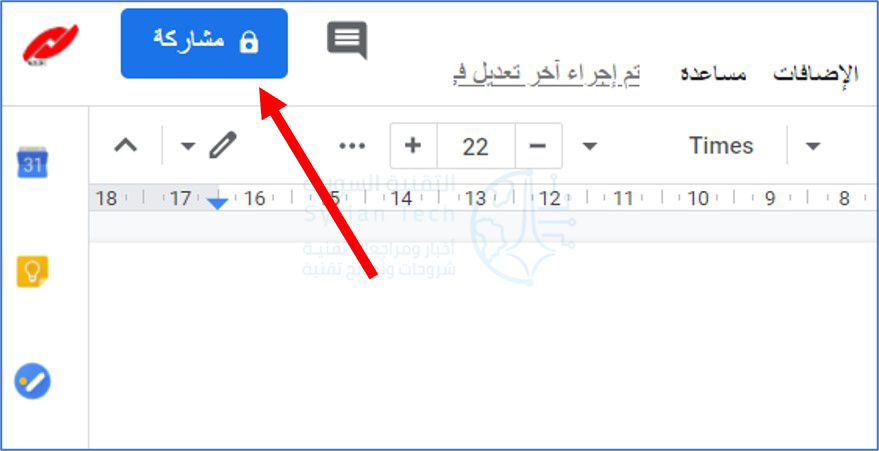
قم بفتح المستند الذي تريد مشاركته. بمجرد فتحه، انقر فوق الزر مشاركة في أعلى يسار الشاشة.

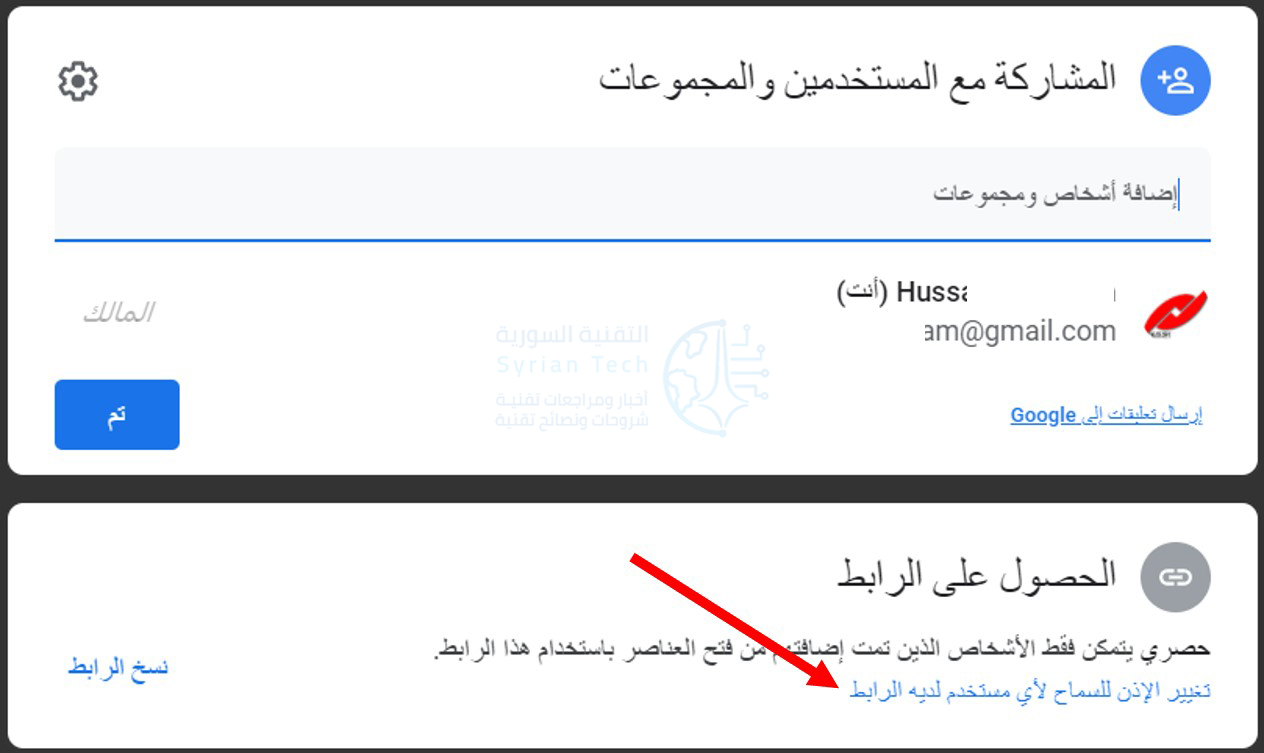
في النافذة التي تظهر، انقر فوق الخيار تغيير الإذن للسماح لأي مستخدم لديه الرابط (أو على الزر تغيير إذا لم يكن الخيار السابق افتراضياً) في الجزء السفلي.

انقر على نسخ الرابط ستتلقى رسالة تخبرك أنه تم نسخ الرابط.

إذا كنت تريد مشاركة مستند جوجل Google فقط كما هو، فستكون الخطوة التالية هي إرسال الرابط الذي نسخته للتو للشخص الذي تريد، أما لإرسال الرابط كنسخة PDF من المستند، فستحتاج إلى تحرير الرابط قليلاً.

افتح أي تطبيق مراسلة تستخدمه لإرسال الرسالة، ثم الصق الرابط.

بمجرد لصق الرابط، ابحث عن edit?usp=sharing في نهاية عنوان URL الخاص بالمستند والظاهر في الصورة السابقة تحت جملة الحصول على الرابط مباشرة.

هذا هو الجزء الوحيد من الرابط الذي ستحتاج إلى تعديله. إذا أجريت أي تعديلات أخرى، فسينتهي بك الأمر إلى رابط معطل.

الآن ، استبدل edit?usp=sharing بـ export?format=pdf بدلاً من ذلك. أي أن الرابط الجديد يجب أن يبدو مثل هذا.

ملاحظة: استخدمنا الكتابة الغامقة في لقطات الشاشة أعلاه لتحديد جزء عنوان URL الذي يجب عليك تعديله بسهولة أكبر. لا تقم بتغيير هذا الجزء ليصبح غامقاً في عنوان URL وإلا فإنك تخاطر ربما بتعطيل الرابط.

كل ما تبقى هو إرسال الرابط! من ينقر على الرابط، سيقوم تلقائياً بتنزيل نسخة pdf من مستند جوجل Google.

مقالات قد تعجبك:

أفضل نظارات الواقع الافتراضي للهواتف الذكية
ما هي تقنية الواقع المعزّز؟ وما أهم بيئات تطويرها؟
لماذا يوجد عدة كاميرات في بعض الهواتف الذكية ؟
بناء منزل كامل بطابعة ثلاثية الأبعاد خلال أقل من 24 ساعة
طباعة قرنية العين باستخدام طابعة ثلاثية الأبعاد

أمازون ستطلق آلاف الأقمار الصناعية لبث الإنترنت من الفضاء

ستنضم شركة أمازون Amazon إلى السباق العالمي لتوفير الوصول إلى الإنترنت عريض النطاق في جميع أنحاء العالم عبر الآلاف من الأقمار الصناعية في مدارات قريبة من الأرض بحسب ملفات تم الكشف عنها حديثاً.

مشروع أمازون الكبير سيكون باسم Project Kuiper حيث كان هناك تقارير غامضة في أيلول الماضي تفيد بأن أمازون تخطط لمشروع فضائي كبير وجريء يشمل الأقمار الصناعية والأنظمة الفضائية.

من المرجح أن تنفق الشركة التي تتخذ من سياتل مقراً لها مليارات الدولارات على المشروع، ويمكن أن تجني عائدات بمليارات الدولارات بمجرد دخول الأقمار الصناعية في الخدمة التجارية.

سوف يستغرق الأمر سنوات حتى يتم تنفيذ المشروع الكبير الجريء، ومع ذلك قد تواجه أمازون منافسة شرسة من SpaceX و OneWeb وغيرهم من اللاعبين البارزين في هذا المجال.

خطة أمازون تتضمن نشر 3236 قمراً صناعياً في مدارات أرضية مختلفة الارتفاع، بما في ذلك 784 قمراً صناعياً على ارتفاع 590 كيلومتر و 1296 قمراً صناعياً على ارتفاع 610 كيلومتر و1156 قمراً صناعياً في مدارات على ارتفاع 630 كيلومتراً.

وقال متحدث باسم شركة أمازون في بيان أرسل عبر البريد الإلكتروني لتوضيح بعض المعلومات المتعلقة بالمشروع:

مشروع Kuiper هو مبادرة جديدة لإطلاق مجموعة من الأقمار الصناعية التي تدور حول مدارت أرضية والتي ستوفر اتصالاً واسع النطاق وعالي السرعة للمجتمعات غير المخدومة والمحرومة من الخدمات في جميع أنحاء العالم.

بحسب أمازون فإن المشروع سيغطي الدول الواقعة بين خط العرض من 56 درجة شمالاً إلى 56 درجة جنوباً، حيث يعيش حوالي 95 في المائة من سكان العالم داخل هذه المنطقة الواسعة من الكوكب.

لم تقدم أمازون جدولاً زمنياً لنشر أقمار Project Kuiper أو لبدء خدمة الإنترنت، ولم يتم إعطاء معلومات متعلقة بتكلفة هذا المشروع.

وعلى الرغم من أن إحداثيات الأقمار الصناعية الخاصة بالمشروع قد تم تمريرها إلى لجنة الاتصالات الفيدرالية (FCC) إلا أن اللجنة نفسها لم تتخذ بعد إجراءً تنظيمياً بشأن المشروع.

ستكون الخطوة التالية التي يجب على أمازون القيام بها هي تقديم الملفات إلى لجنة الاتصالات الفيدرالية وغيرها من الهيئات التنظيمية حول العالم للحصول على الموافقات النهائية.

مقالات قد تعجبك:

كيفية تغيير إعدادات سلة المحذوفات في ويندوز 10
كيفية إنشاء وتخصيص عرض مجلد في آوت لوك
لماذا تقوم المواقع الإلكترونية بطلب تسجيل للدخول بشكل متكرر
كيفية رسم ومعالجة الأسهم في مايكروسوفت وورد
ما هي تقنية بلوتوث 5.1 الجديدة ؟ و ما ميزاتها ؟

كيفية مشاركة إنترنت الحاسوب عبر الواي فاي

إذا ما كان حاسوبك متصلاً بالإنترنت و تحتاج إلى مشاركة هذا الإنترنت مع الأصدقاء أو بعبارة مختصرة تريد أن تحول حاسوبك إلى موزع إنترنت ( راوتر ) فأنت في المكان الصحيح هنا .

هذا الأمر سوف يسمح لك بمشاركة الاتصال بالإنترنت الخاص بالحاسوب سواء كان اتصالاً سلكياً أو لا سلكياً ( واي فاي ) مع أجهزة أخرى تدعم الاتصال اللاسلكي الواي فاي Wi-Fi مثل الهواتف الذكية مثلاً .

طبعاً هذا الأمر يصلح للأجهزة المحمولة ( اللابتوب ) و الأجهزة المكتبية و لكنها بحاجة إلى توصيل لاقط شبكة وايرلس .

أولاً – من خلال ويندوز Windows 10 

وفر التحديث السنوي  Anniversary Update الخاص بويندوز 10 Windows  إمكانية تحويل الحاسوب إلى موزع إنترنت دون الحاجة إلى أية برامج أو أدوات خارجية ،

كما أنه يمكنك عبر هذه الطريقة بث الإنترنت سواء كان وارداً إلى الحاسوب عبر الاتصال السلكي أو من خلال الواي فاي .

من أجل ذلك قم باتباع الخطوات التالية : 

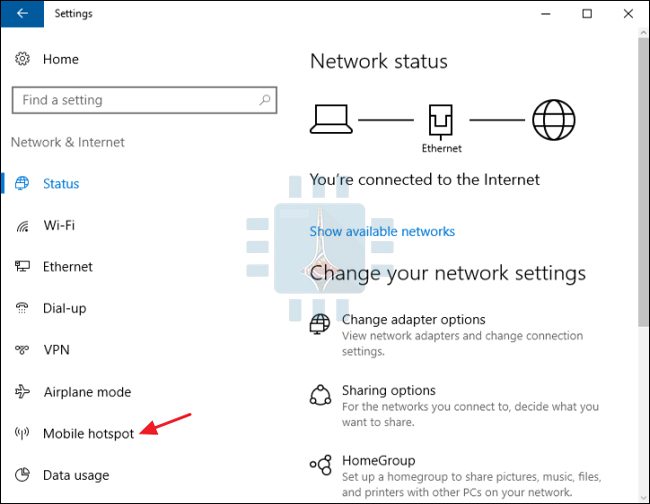
1 – قم بالتوجه إلى الإعدادات من خلال الضغط على Windows+I من لوحة المفاتيح حيث سوف تظهر صفحة الإعدادات الرئيسية :

2 – من الصفحة السابقة قم باختيار الشبكة و الإنترنت Network & Internet.”  :

3 –  من النافذة الجديدة قم باختيار : نقطة اتصال الهواتف الجوالة “Mobile hotspot.”  والذي يشير إليه السهم الأحمر

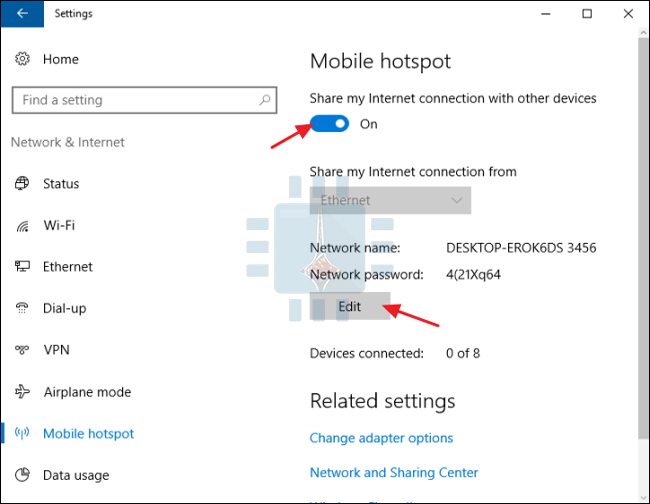
4 -في هذه النافذة قم بتشغيل الخيار : مشاركة اتصال الإنترنت الخاص بي مع أجهزة أخرى “Share my Internet connection with other devices”

5 – و كما هو واضح في الصورة السابقة تظهر اسم الشبكة بجانب العبارة : Network name و كلمة المرور بجانب العبارة : Network password و لتغيير الاسم أو كلمة مرور قم بالضغط على زر تحرير Edit من الصورة السابقة :

6 – سوف تظهر نافذة جديدة يمكنك من خلالها تغيير اسم المستخدم و كلمة المرور بالبيانات التي تريد ثم قم بالضغط على حفظ Save كما في الصورة :


و دون الحاجة لأي إعدادات إضافية فقد أصبح حاسوبك يعمل و كأنه راوتر حيث يقوم بمشاركة الإنترنت الواصل إلى الحاسوب ( سواء كان سلكياً أو لاسلكياً ) من خلال نقطة الوصول السابقة و يستطيع أي جهاز يدعم الاتصال اللاسلكي من إيجاد الشبكة و الاتصال بها حالما يكتب كلمة المرور الصحيحة .

ثانياً – مشاركة الإنترنت ( الوارد من خلال الاتصال السلكي ) في ويندوز 7 :

إن القدرة على بث إنترنت الاتصال السلكي من خلال نقطة وصول هو ميزة موجودة في ويندوز 7 دون الحاجة إلى اية إضافات و ذلك عبر ما يدعى ب شبكة ad-hoc ،

شبكة ad-hoc هي ببساطة عبارة عن اتصال مباشر بين الأجهزة و في حالتنا هذه فإن الاتصال سيكون بين حاسوبك و اي جهاز آخر يدعم الواي فاي Wi-Fi ، كل ما تحتاج إليه هو التأكد من وجود اتصال سلكي بالإنترنت و أن الحاسوب يملك جهاز وايرلس .

يجب ملاحظة أنه عند استعمال شبكة ad-hoc على الحاسوب فإنه سيتم تعطيل جميع الاتصالات اللاسلكية الواردة إلى الحاسوب عبر مستقبل الوايرلس و بالتالي فلن تستطيع مشاركة الاتصال اللاسلكي .

الخطوات :

1- اذهب إلى “لوحة التحكم” Control panel.

2 – اضغط من لوحة التحكم “شبكة وانترنت” Network and Internet.

3 – اضغط على عنوان “مركز و شبكة المشاركة Network and Sharing Center، وربما تجدها بشكل مباشر داخل لوحة التحكم وذلك حسب وضعية العرض التي اخترتها لملفات اللوحة.

4 -قم بالضغط على “تأسيس اتصال جديد أو شبكة” Set up a new connection or network.

5 – ستظهر لك نافذة اختر منها على خيار “تأسيس شبكة لاسلكية (حاسب لحاسب)”  Set up a wireless ad hoc (computer to computer) network ثم اضغط “التالي” next.

6 – سيتابع معك ويندوز Windows إلى نافذة أخرى يعرفك فيها على هذه الخدمة  تابع واضغط التالي Next.

6 – في النافذة التالية اكتب اسم شبكتك في الحقل “اسم الشبكة” Network Name.

اختر “نوع الحماية” Security Type والتي لها عدة خيارات: “بدون مصادقة (مفتوحة)” No authentication-open عندها أي مستخدم يستطيع الاتصال بشبكتك بدون كلمة مرور، أو الخيار الثاني Wep  ، والخيار الأخير WPA2-Personal وهو المفضل ، في الحقل الثالث قم بكتابة كلمة السر في المربع الذي بجانب Security Key  , و بعد الانتهاء اضغط على زر التالي Next :

7 – سيقوم ويندوز Windows بعمل هذه الشبكة و سيأخذ وقتاً صغيرا :

8 – بعد الانتهاء من عمل الشبكة ستظهر النافذة التالية تخبرك بنجاح العملية و بيانات الشبكة ، و الآن ستظهر الشبكة في أي جهاز قريب يدعم الواي فاي Wi-Fi:

ثالثاً – مشاركة اتصال الإنترنت اللاسلكي و السلكي في ويندوز 8 Windows أو  Windows 7:

إذا كنت ترغب بمشاركة الاتصال اللاسلكي الخاص بحاسوبك فيجب عليك استخدام برنامج خارجي .

من البرامج الجيدة في هذا المجال هو برنامج  Virtual Router لأنه مجاني ، مفتوح المصدر ، سهل الاستخدام . كما أنك تستطيع استخدامه لمشاركة كلاً من الاتصال السلكي و الاتصال اللاسلكي بطريقة أكثر سهولة من إنشاء شبكة ad-hoc .

الخطوات :

1 – قم بتحميل البرنامج Virtual Router . و بعدها قم بتنصيبه بالطريقة المعتادة .

2 – قم بفتح البرنامج حيث تظهر واجهة سهلة الاستخدام و كل ما عليك فعله هو كتابة اسم الشبكة و كلمة المرور و ثم في المربع الثالث بجانب عبارة Shared Connection اختيار اتصال الإنترنت الذي تريد مشاركته سواء كان  Wi-Fi .أو عن طريق الكبل Ethernet :

3 – حال الانتهاء من ملء البيانات السابقة قم بالضغط على Start Virtual Router حيث ستظهر بعدها نافذة فيها قائمة الأجهزة المتصلة .