أخطر عشر فيروسات حاسوبية في التاريخ

فيروس الكمبيوتر: هاتان الكلمتان تجعلانا نتعرق على الفور، ولسبب وجيه. منذ الثمانينيات، تسببت الفيروسات في إحداث فوضى في كل شيء بدءاً من بدءاً البريد الوارد لدينا إلى المنشآت الصناعية.

على الرغم من تحسن الأمن السيبراني، فإن الضرر الذي تسببه الفيروسات عبر التاريخ هو تذكير دائم بما يمكن أن تفعله الأخطاء Bugs.

كان الفيروس معروفاً باسم Brain، أول فيروس للكمبيوتر الشخصي. تم إنشاؤه تقنياً لحماية البرامج. ومع ذلك، فإن النوايا الحسنة لم تدم.

بعد فترة وجيزة، كانت الفيروسات خبيثة بطبيعتها، مما أدى إلى خسائر تقدر بمليارات الدولارات، وسرقة الهوية، وتحطيم الأجهزة… والقائمة تطول.

وُجدت الملايين من الفيروسات بعد Brain عام 1986. ومع ذلك، كان بعضها أسوأ بكثير من البعض الآخر.

Melissa – 1999:

في عام 1999، كانت فيروسات الكمبيوتر لا تزال مفهوماً جديداً نسبياً. ومع ذلك، فإن فيروس Melissa، المعروف باسم الفيروس الأسرع نمواً في ذلك الوقت، سرعان ما سُلط الضوء عليه باعتباره مصدر قلق متزايد للجميع.

بدأ كل شيء عندما استخدم رجل يدعى David Lee Smith حساب AOL لرفع ملف على الإنترنت، عند تنزيل هذا الملف، يقوم بخطف الإصدارات القديمة من مايكروسوفت وورد Microsoft Word.

إذا كان لدى المستخدم مايكروسوفت آوت لوك Microsoft Outlook أيضاً، فسيرسل الفيروس نفسه عبر البريد الإلكتروني إلى أفضل 50 شخصاً في دفتر عناوين المستخدم.

في حين أن هذا قد لا يبدو بهذا الحجم من الصفقة، إلا أنه كان كذلك. وفقاً لمكتب التحقيقات الفيدرالي، أصبحت العديد من خوادم البريد الإلكتروني للشركات والحكومة محملة بشكل زائد وكان لا بد من إغلاقها. بالإضافة إلى ذلك، تباطأت حركة الإنترنت إلى حد كبير.

هذا الفيروس كان له نهاية سعيدة. بعد بضعة أشهر من الحكم على David Lee Smith بجريمته، طور مكتب التحقيقات الفيدرالي قسم الإنترنت، والذي لا يزال يحقق في الجرائم الإلكترونية حتى يومنا هذا.

ILOVEYOU – 2000:

من منا لا يريد أن يجد رسالة حب في بريده الوارد؟ لسوء الحظ، وقع العديد من الناس في عام 2000 ضحية فيروس بعد النقر فوق ما يشبه رسالة حب في مايكروسوفت آوت لوك Microsoft Outlook.

فيروس ILOVEYOU (المعروف باسم Love Bug في ذلك الوقت) كان دودة (تقنياً) وبدأ كبريد إلكتروني يبدو بريئاً.

جذب سطر الموضوع، ILOVEYOU، مستخدمي البريد الإلكتروني للنقر عليه. في الداخل، كان هناك ملف نصي بعنوان “LOVE-LETTER-FOR-YOU.TXT.VBS”.

بمجرد فتح الملف النصي، ستستمر الدودة في إتلاف الملفات بشكل دائم مثل الصور والمستندات الهامة على كمبيوتر المستخدم. والأسوأ من ذلك، أنها ستلحق نفسها بجميع العناوين في مايكروسوفت آوت لوك Microsoft Outlook، منتشرة كالنار في الهشيم.

كدودة، لم يكن هناك حاجة لمزيد من التدخل البشري للحفاظ على انتشار ILOVEYOU. ونتيجة لذلك، أصيب الملايين من أجهزة الكمبيوتر في غضون أيام فقط.

Code Red – 2001:

واحدة من أكثر الفيروسات التي تبدو مشؤومة في قائمتنا، في الواقع، يعتبره الكثيرون أول هجوم عنيف على نظام شركة.

استهدفت دودة Code Red على وجه التحديد الأنظمة التي تقوم بتشغيل خدمات معلومات الإنترنت IIS لـ Microsoft الخاصة بسيرفر ويندوز Windows Server.

كما هو موضح في نشرة أمان مايكروسوفت Microsoft، يمكن للمهاجم استخدام مخزن مؤقت غير محدد، وإنشاء جلسة خادم، وإجراء تجاوز للمخزن المؤقت، وتنفيذ التعليمات البرمجية على خادم الويب.

النتائج؟ تعرض مواقع الويب المهمة عبارة “Welcome to http://www.worm.com! Hacked by Chinese!” ولا شيء غير ذلك. كانت الدودة أيضاً سبباً في العديد من هجمات رفض الخدمة الخطيرة (DoS).

كان هذا الاسم الذي ينذر بالسوء مستوحى من المشروب الذي كان يرتشفه موظفو الأمن عندما وجدوا الدودة: Mountain Dew Code Red.

Nimda – 2001:

ضرب Nimda بعد بضعة أشهر فقط من Code Red وبعد وقت قصير من هجمات 11 أيلول التي تركتنا في حالة صدمة. كدودة، كان Nimda مشابهاً لـ ILOVEYOU و Code Red من حيث أنه يكرر نفسه.

ومع ذلك، كان Nimda ضاراً بشكل خاص لأنه كان قادراً على الانتشار بطرق مختلفة، بما في ذلك عبر البريد الإلكتروني والمواقع الإلكترونية المخترقة.

أثر Nimda على أنظمة تشغيل ويندوز Windows وتمكن من تعديل ملفات النظام وحتى إنشاء حسابات ضيف.

بسبب Nimda، أصيب الملايين من الأجهزة، واضطرت العديد من الشركات الكبرى إلى إغلاق شبكاتها وعملياتها. التكلفة الفعلية لـ Nimda لم يتم تقديرها بالكامل بعد. لكن ثق بنا عندما نقول إن التكلفة كانت كبيرة جداً.

Sobig – 2003:

في حين أن فتح بريد إلكتروني قد لا يؤدي إلى الإصابة، فإن مرفقات البريد الإلكتروني عبارة عن علبة أخرى كاملة من الديدان الإلكترونية.

يعد فتح مرفقات غريبة من عناوين بريد إلكتروني لا تعرفها أمراً لا داعي له. وبينما يعرف العديد من مستخدمي البريد الإلكتروني هذا اليوم، كانت الأمور مختلفة في عام 2003.

أصابت دودة Sobig الملايين من أجهزة كمبيوتر Microsoft عبر البريد الإلكتروني. قد يصل التهديد إلى بريدك الوارد مع سطر موضوع مثل Details أو Thank you! وفي الداخل، سيكون هناك مرفق يطلب نقرة واحدة فقط.

عند النقر عليه، يقوم Sobig بإصابة الكمبيوتر، والبحث عن عناوين بريد إلكتروني أخرى في ملفات كمبيوتر مختلفة، ثم يقوم بالنسخ المتماثل بسرعة عن طريق إرسال نفسه إلى تلك العناوين.

والأسوأ من ذلك، كان لدى Sobig متغيّرات متعددة، بما في ذلك A و B و C و D و E و F. وكان المتغيّر “F” هو الأسوأ بكثير في المجموعة.

في آب 2003، تم الإبلاغ عن أن واحدة من كل 17 رسالة بريد إلكتروني كانت نسخة من فيروس Sobig.F.

نظراً لقدراتها على الانتشار، طغت Sobig على الشبكات في جميع أنحاء العالم وتسببت في أضرار بمليارات الدولارات.

Mydoom – 2004:

“I’m just doing my job, nothing personal, sorry.”

الترجمة: “أنا أقوم بعملي فقط، لا شيء شخصي، آسف”.

كانت هذه هي رسالة البريد الإلكتروني التي أرسلتها دودة البريد الإلكتروني، Mydoom، التي تم اكتشافها لأول مرة في عام 2004.

سرعان ما أصبحت Mydoom أسرع دودة بريد إلكتروني متنامية في التاريخ.

على غرار Sobig والديدان الأخرى في هذه القائمة، انتشر Mydoom بشكل أساسي من خلال مرفقات البريد الإلكتروني.

إذا تم فتح المرفق، سيرسل الفيروس المتنقل نفسه إلى عناوين البريد الإلكتروني الأخرى الموجودة في دفتر عناوين المستخدم أو الملفات المحلية الأخرى.

أدى النمو السريع لـ Mydoom إلى تباطؤ حركة الإنترنت في جميع أنحاء العالم. في ذلك الوقت، تم الإبلاغ عن أن بعض مواقع الويب كانت تشهد أوقات استجابة أقل من المتوسط ​​بنسبة 8 إلى 10%.

كان Mydoom أيضاً وراء العديد من هجمات DoS و DDoS، بما في ذلك الهجمات ضد الولايات المتحدة وكوريا الجنوبية.

Zeus – 2007:

زيوس، المعروف أيضاً باسم Zbot، هو برنامج طروادة ضار يصيب نظام مايكروسوفت ويندوز Microsoft Windows. تستهدف هذه البرامج الضارة بشكل شائع المعلومات المالية أو المصرفية.

كان أول ظهور لزيوس في عام 2007، عندما تم العثور على البرنامج الضار يسرق المعلومات من وزارة النقل الأمريكية.

يعمل زيوس من خلال تطوير شبكة الروبوتات، وهي عبارة عن شبكة من أجهزة الكمبيوتر أو الروبوتات التي يتم التحكم فيها عن بُعد والتي أصيبت ببرامج ضارة.

نتيجة لذلك، يمكن للمهاجم التحكم في أجهزة كمبيوتر متعددة في وقت واحد. غالباً ما يصيب زيوس جهاز كمبيوتر بعد أن ينقر المستخدم فوق رابط ضار في رسالة بريد إلكتروني أو يقوم بتنزيل ملف مصاب.

لماذا زيوس خطير جداً؟ يمكن للبرامج الضارة استخدام مفتاح تسجيل دخول keylogging لالتقاط معلومات حساسة مثل كلمات مرور الخدمات المصرفية عبر الإنترنت.

في الواقع، في عام 2010، قام مكتب التحقيقات الفيدرالي (FBI) بخرق حلقة الجريمة التي استخدمت زيوس طروادة لسرقة حوالي 70 مليون دولار من ضحاياه.

Stuxnet – 2010:

تصدرت Stuxnet عناوين الصحف في عام 2010 كأول دودة إلكترونية تم تطويرها لاستهداف أنظمة التحكم الصناعية. ألحقت الدودة أضراراً مادية بالمنشآت النووية الإيرانية، وخاصة أجهزة الطرد المركزي.

كيف؟ من خلال استغلال الثغرات الموجودة في ويندوز Windows للوصول إلى البرامج المستخدمة للتحكم في المعدات الصناعية.

كان Stuxnet فريداً أيضاً ينتقل إلى أجهزة الكمبيوتر التي تستخدم محركات أقراص USB مصابة. نعم، محركات أقراص USB الفعلية. حتى الآن، تم تصنيف Stuxnet باعتباره أول سلاح إلكتروني في العالم.

PoisonIvy – 2011:

يُعرف PoisonIvy باسم حصان طروادة الخلفي أو طروادة الوصول عن بُعد (RAT)، ويتم استخدامه للوصول إلى كمبيوتر الضحية. في حين أن PoisonIvy ليس فيروساً ولكنه نوع من البرامج الضارة، إلا أنه يستحق مكاناً في قائمتنا مع ذلك.

تم التعرف على PoisonIvy لأول مرة في عام 2005. ومع ذلك، حدثت واحدة من أبرز الهجمات باستخدام طروادة في عام 2011.

المعروفة باسم هجمات القرصنة Nitro، تم استخدام PoisonIvy لسرقة المعلومات الهامة من مصنعي المواد الكيميائية والوكالات الحكومية والمنظمات الأخرى.

يعتبر PoisonIvy خطيراً لأن الجهات يمكنها الوصول إلى جهاز كمبيوتر لتسجيل لوحة المفاتيح والتقاط الشاشة والمزيد. يتم استخدام حصان طروادة أيضاً لسرقة كلمات المرور والمعلومات الشخصية الهامة الأخرى.

WannaCry – 2017:

وقع هجوم WannaCry ransomware في تموز 2017. وكان الهدف بسيطاً: الاحتفاظ بملفات المستخدم كرهينة والحصول على أموال بعملة البيتكوين.

استخدم هجوم WannaCry اختراقاً تم تسريبه يعرف باسم EternalBlue للوصول إلى أجهزة الكمبيوتر التي تعمل بنظام التشغيل ويندوز Windows.

بمجرد الدخول، يقوم WannaCry بتشفير بيانات الكمبيوتر. بعد ذلك، قد يرى المستخدمون رسالة تطالب بدفع Bitcoin مقابل الحصول على ملفاتهم.

لسوء الحظ، كان لدى WannaCry ضحاياه. في عام 2017، قدرت الأضرار بالمليارات. حتى اليوم، لا يزال WannaCry موجوداً، مما يبرز أهمية حماية أنفسنا من فيروسات الفدية.

فيروس الكمبيوتر حي وبصحة جيدة:

مع تطور التكنولوجيا، يتطور عمل مجرمي الإنترنت. عندما ترى السنوات المذكورة أعلاه قد تتوصل إلى انطباع بأن الفيروسات أصبحت شيئاً من الماضي، لكن هذا أبعد ما يكون عن الحقيقة.

التهديدات الخطيرة مثل برامج الفدية لا تزال حية وبصحة جيدة.

أفضل شيء يمكنك القيام به؟ تحمي نفسك. يمكن حتى لأبسط ممارسات الأمان أن تساعد في منع الفيروسات من إصابة أجهزتك.

كيفية التحقق إذا كان جهاز الكمبيوتر مصاب بفيروس؟

تصاب أجهزة الكمبيوتر التي تعمل بنظام ويندوز Windows أحياناً بفيروسات وبرامج ضارة أخرى، ولكن ليس كل جهاز كمبيوتر بطيء أو يسيء التصرف يعتبر مصاباً بالبرامج الضارة.

إليك كيفية التحقق مما إذا كان لديك فيروس بالفعل، وما إذا كانت إحدى العمليات المشبوهة خطيرة أم لا.

ما هي علامات إصابة الكمبيوتر بفيروس؟

يمكن أن يكون الأداء الضعيف، وتعطل التطبيقات، وتجمد الكمبيوتر أحياناً علامة على وجود فيروس أو نوع آخر من البرامج الضارة التي تسبب الفوضى.

ومع ذلك، هذا ليس هو السبب دائماً، فهناك العديد من الأسباب الأخرى للمشاكل التي يمكن أن تبطئ جهاز الكمبيوتر.

وبالمثل، لا يعني مجرد عمل جهاز الكمبيوتر بشكل جيد أنه لا يحتوي على برامج ضارة. غالباً ما كانت الفيروسات التي ظهرت قبل عقد من الزمان صامتة وتستخدم الكثير من موارد النظام.

من المرجح أن تختبئ البرامج الضارة الحديثة في صمت وسرية في الخلفية، في محاولة للهروب من الاكتشاف حتى تتمكن من التقاط أرقام بطاقات الائتمان وغيرها من المعلومات الشخصية.

بعبارة أخرى، غالباً ما يتم إنشاء البرامج الضارة الحديثة بواسطة المجرمين فقط لكسب المال، ولن تتسبب البرامج الضارة المصممة جيداً في حدوث أي مشاكل ملحوظة في الكمبيوتر على الإطلاق.

ومع ذلك، قد يكون الأداء الضعيف المفاجئ لجهاز الكمبيوتر علامة على وجود برامج ضارة. قد تشير التطبيقات الغريبة الموجودة على نظامك أيضاً إلى وجود برامج ضارة، ولكن، لا يوجد ضمان بوجود برامج ضارة.

تقوم بعض التطبيقات بفتح نافذة موجه الأوامر عند تحديثها، لذا فإن النوافذ الغريبة التي تومض على شاشتك وتختفي بسرعة قد تكون جزءاً طبيعياً من برنامج شرعي على نظامك.

لا يوجد دليل واحد يناسب كل الحالات للبحث عنه دون فحص جهاز الكمبيوتر بحثاً عن البرامج الضارة.

تتسبب البرامج الضارة أحياناً في حدوث مشكلات بجهاز الكمبيوتر، وفي بعض الأحيان تكون هذه البرامج حَسَنة التصرف، بينما تحقق هدفها في الخلفية بشكل سري. الطريقة الوحيدة للتأكد مما إذا كان لديك برامج ضارة هي فحص نظامك بحثاً عن ذلك.

كيفية التحقق مما إذا كانت العملية عبارة عن فيروس أم لا:

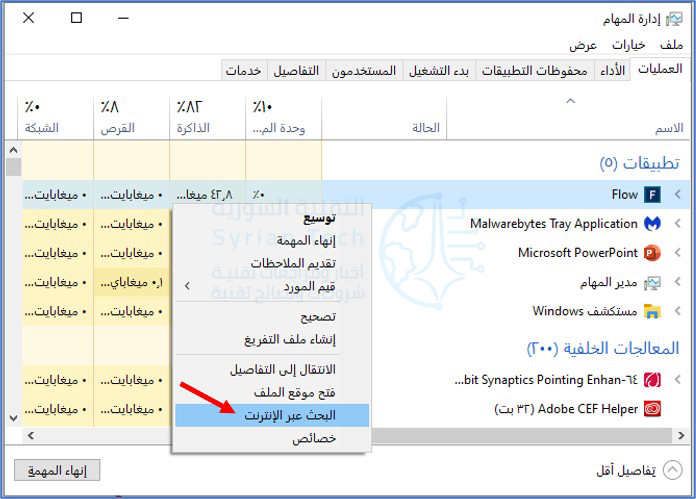
قد تتساءل عما إذا كان جهاز الكمبيوتر مصاباً بفيروس لأنك رأيت عملية غريبة في إدارة مهام ويندوز Windows، والتي يمكنك فتحها بالضغط على Ctrl+Shift+Esc أو بالنقر بزر الماوس الأيمن على شريط مهام ويندوز Windows واختيار مدير المهام.

قد ترى عدداً قليلاً من العمليات هنا، فقط انقر على مزيد من التفاصيل (في أسفل اليمين) إذا رأيت قائمة صغيرة. العديد من هذه العمليات لها أسماء غريبة ومربكة. هذا امر عادي.

يتضمن ويندوز Windows عدداً غير قليل من العمليات في الخلفية، وقد أضافت الشركة المصنعة لجهاز الكمبيوتر بعضاً منها، وغالباً ما تضيفها التطبيقات التي تثبتها.

غالباً ما تستخدم البرامج الضارة ذات التصرف السيئ قدراً كبيراً من وحدة المعالجة المركزية أو الذاكرة أو موارد القرص وقد تبرز هنا.

إذا كنت مهتماً بمعرفة ما إذا كان برنامج معين ضاراً، فانقر بزر الماوس الأيمن فوقه في إدارة المهام وحدد البحث عبر الإنترنت للعثور على مزيد من المعلومات.

إذا ظهرت معلومات حول البرامج الضارة عند البحث في العملية، فهذه علامة على احتمال وجود برامج ضارة. ومع ذلك، لا تفترض أن جهاز الكمبيوتر خالي من الفيروسات لمجرد أن العملية تبدو مشروعة.

قد تكذب العملية وتدّعي أنها جوجل كروم Google Chrome أو chrome.exe، ولكنها قد تكون مجرد برنامج ضار ينتحل شخصية متصفح جوجل كروم Google Chrome الموجود في مجلد مختلف على نظامك.

إذا كنت قلقاً من احتمال وجود برامج ضارة، فنحن نوصي بإجراء فحص لمكافحة البرامج الضارة.

لا يتوفر خيار البحث عبر الإنترنت في نظام التشغيل Windows 7. إذا كنت تستخدم Windows 7، فسيتعين عليك إدخال اسم العملية في جوجل Google أو بمحرك بحث آخر بدلاً من ذلك.

كيفية فحص جهاز الكمبيوتر بحثاً عن الفيروسات:

بشكل افتراضي، يقوم ويندوز Windows 10 دائماً بفحص جهاز الكمبيوتر  بحثاً عن البرامج الضارة باستخدام تطبيق أمن ويندوز Windows Security المتكامل، المعروف أيضاً باسم جدار حماية ويندوز Windows Defender. ومع ذلك، يمكنك إجراء عمليات المسح اليدوي.

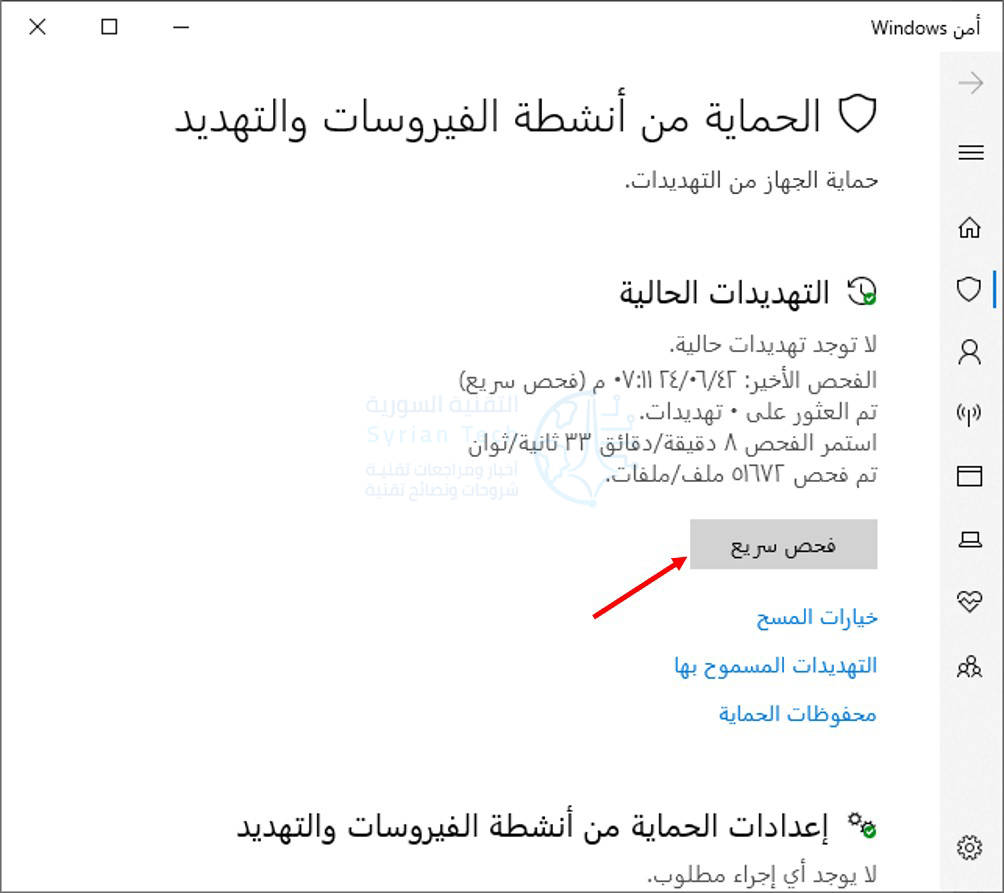
في نظام التشغيل ويندوز Windows 10، افتح قائمة ابدأ، واكتب الحماية، وانقر فوق اختصار الحماية من أنشطة الفيروسات والتهديد لفتحه.

انقر فوق فحص سريع لفحص نظامك بحثاً عن البرامج الضارة. سيقوم أمن ويندوز Windows Security بإجراء فحص ويعطيك النتائج.

إذا تم العثور على أي برامج ضارة، فسوف يعرض عليك إزالتها من جهاز الكمبيوتر تلقائياً.

إذا كنت تريد رأياً ثانياً، وهي فكرة جيدة دائماً إذا كنت قلقاً من احتمال وجود برامج ضارة، ولم يعثر برنامج مكافحة الفيروسات الأساسي على أي شيء، يمكنك إجراء فحص باستخدام تطبيق أمان مختلف أيضاً.

هناك أدوات لإزالة الفيروسات مجانية من أفضل الشركات متل Eset و Kaspersky و Avast وغيرهم.

يضيف الإصدار المدفوع حماية في الوقت الفعلي في أغلب الأحيان، ولكن إذا كنت تبحث فقط عن اختبار جهاز كمبيوتر بحثاً عن برامج ضارة، فستعمل النسخة المجانية بشكل مثالي.

لا يتضمن ويندوز Windows 7 برامج مكافحة فيروسات مضمّنة. للحصول على مضاد فيروسات مجاني، يمكنك تنزيل Microsoft Security Essentials وإجراء فحص باستخدامه.

يوفر هذا حماية مماثلة لبرنامج أمان جدار الحماية Windows Defender المدمج في نظام ويندوز Windows 10.

إذا عثر تطبيق مكافحة الفيروسات على برامج ضارة ولكن واجه مشكلة في إزالتها، فحاول إجراء فحص في الوضع الآمن.

يمكنك أيضاً التأكد من عدم وجود برامج ضارة على جهاز الكمبيوتر عن طريق إعادة تعيين ويندوز Windows 10 إلى حالته الافتراضية.

مقالات ذات صلة:

مقالات قد تعجبك:

كيفية العثور على رقم نموذج آيفون أو آيباد لتحديد (طراز) نوع الجهاز
كيفية معرفة التطبيقات التي تصل إلى الموقع الجغرافي على أندرويد
أفضل الطرق لتحويل شاشة التلفاز إلى موقد حطب افتراضي
كيفية ربط هاتف أندرويد بجهاز كمبيوتر يعمل بنظام ويندوز 10
كيفية تشغيل أو إيقاف معاينة الروابط في سيجنال

مايكروسوفت أطلقت مضاد فيروسات لأجهزة أندرويد و iOS ( آيفون وآيباد)

أطلقت مايكروسوفت Microsoft نسخة تجريبية من برنامج مكافحة الفيروسات لنظام أندرويد Android منذ أيام.

حيث كشف الشركة أن مضاد فيروسات ويندوز Windows Defender كان يشق طريقه إلى كل من نظامي iOS وأندرويد Android في وقت سابق من هذا العام، لكنها لم تذكر معلومات تفصيلية.

لدينا الآن فكرة جيدة عن سبب اعتقاد شركة مايكروسوفت Microsoft أن نظام أندرويد Android يحتاج إلى الحماية من الفيروسات.

ستتضمن النسخة التجريبية العامة لنظام التشغيل أندرويد Android الحماية من التصيّد الاحتيالي وتعدك بالذهاب إلى أبعد من الحماية من البرامج الضارة المضمّنة من جوجل Google مع مستوى الرؤية وعناصر التحكم الإضافية والكشف عن البرامج الضارة المستندة إلى التوقيع (البصمة) الخاص بها.

يوضح Kanishka Srivastava، مدير البرامج الأول في شركة مايكروسوفت Microsoft:

يتم إجراء عمليات المسح على الفور [لاكتشاف] البرامج الضارة والتطبيقات غير المرغوب فيها (PUA)، إذا تم تنزيل تطبيق آمن، سيرى المستخدم إشعاراً يتيح له معرفة أن التطبيق نظيف.

ستتضمن حماية خاصة بالويب من مايكروسوفت Microsoft لمكافحة التصيد الاحتيالي بحيث يتم حظر مواقع الويب غير الآمنة التي يتم إرسالها عبر الرسائل القصيرة أو واتساب WhatsApp أو البريد الإلكتروني أو التطبيقات الأخرى على الفور.

تستخدم مايكروسوفت Microsoft أيضاً تقنية Defender SmartScreen الخاصة بها لحظر اتصالات الشبكة غير الآمنة التي قد تحاول التطبيقات الضارة إنشاءها دون علم المستخدم.

يصل تطبيق أندرويد Android التجريبي بعد أكثر من عام من بدء مايكروسوفت Microsoft معاينة عامة لمكافحة الفيروسات من Defender على نظام macOS.

أعادت Microsoft تسمية Windows Defender Advanced Threat Protection (ATP) إلى Microsoft Defender Advanced Threat Protection (ATP) نتيجة لذلك، كما يوفر نظام ماك Mac أيضاً حماية كاملة من الفيروسات والتهديدات ممزوجة بالقدرة على إجراء عمليات مسح سريعة أو كاملة.

تخطط مايكروسوفت Microsoft أيضاً لإصدار تطبيق لنظام iOS لمكافحة الفيروسات، على الرغم من أنه من الواضح أن الشركة ستكون أكثر محدودية بما توفره على أنظمة تشغيل آبل Apple.

يعمل وضع الحماية من آبل Apple على حماية تطبيقات iOS بشكل افتراضي ويمنع معظم المستخدمين من تحميل التطبيقات من خارج متجر التطبيقات في المقام الأول، ولا يزال من غير الواضح ما الذي سيقدمه إصدار iOS من Microsoft Defender بالضبط.

حيث ذكر Rob Lefferts، نائب رئيس قسم الحماية Security في Microsoft 365:

في الأشهر المقبلة، سنطلق إمكانات إضافية على نظام التشغيل أندرويد Android وستسمع المزيد عن استثماراتنا من أجل الدفاع عن أجهزة iOS ضد التهديدات أيضاً.

أطلقت مايكروسوفت Microsoft أيضاً Defender ATP على نظام لينكس Linux، مما يسمح للشركة بتقديم حل موحد لمكافحة الفيروسات عبر أنظمة سطح المكتب والخوادم مثل ويندوز Windows و macOS ولينكس Linux.

مقالات قد تعجبك:

سماعات أذن لاسلكية جديدة ذاتية التنظيف من LG
خريطة صغيرة خاصة قادمة إلى ببجي موبايل PUBG Mobile
جوجل ستدفع المال لبعض الناشرين مقابل مقالاتهم
كيفية تفعيل الوضع الليلي في برامج أوفيس كالوورد وإكسل وباور بوينت
كيفية استعادة مفتاح تفعيل ويندوز أو أوفيس بعد ضياعه
ماذا تفعل أزرار الوظائف في مايكروسوفت باور بوينت

الحاسوب المحمول الأكثر خطورة معروض للبيع بمليون دولار

كثيراً ما ترتبط الأعمال الفنية المميزة والفريدة من نوعها بأسعار مرتفعة يتم تحديدها من قبل مبتكري هذه الأعمال أو يتم الوصول إليها في مزادات البيع المباشر، وهنا نتحدث عن المنحوتات واللوحات وغيرها من الأعمال الفنية.

لكن اليوم لدينا عمل فني من نوع آخر، إنه حاسوب محمول يُصنّف على أنه الحاسوب الأكثر خطورة على الإطلاق في العالم، ويحمل الاسم The Persistence of Chaos.

الحاسوب المذكور هو مجرد حاسوب بمواصفات عادية، لكن الأمر الغريب فيه هو احتواءه على 6 من أخطر الفيروسات البرمجية الخبيثة في عالم الأمن المعلوماتي.

إنه آمن تماماً بحسب مهندسه فنان الإنترنت Guo O Dong، طالما أنه غير متصل بشبكة الإنترنت أو لم يتم وصل جهاز ما بمنفذ USB إليه.

في حديثه إلى موقع The Verge، قال Guo O Dong إن الغرض من الحاسوب المحمول هو الحصول على نموذج مادي من التهديدات الأكثر خطورة في العالم الرقمي اليوم.

وبحسب تصريحاته، فإنه من الخطأ الاعتقاد بأن الفيروسات التي يمكن أن تصيب أجهزة الكمبيوتر لن تؤثر على البشرية، بل إن تلك البرامج الخبيثة يمكن لها أن تصيب الأسلحة أو أن تؤثر على شبكات الطاقة والبنية التحتية في أي دولة.

من بين الفيروسات الأكثر خطورة والمتواجدة في الحاسوب المحمول هو فيروس ILOVEYOU، وهو أحد البرامج الخبيثة التي ظهرت عام 2000 كمرفق رسالة حب في رسائل البريد الإلكتروني.

تشمل القائمة أيضاً فيروس WannaCry الذي تسبب بهجمات الفدية المعروفة في عام 2017 والذي أثار الكثير من الضجة بعد تشفير الحواسيب المتواجدة في المستشفيات والمصانع والمرافق الحكومية.

يستشهد Guo O Dong بأحداث برمجيات الفدية ليثبت أن البرمجيات الخبيثة يمكن أن تؤثر على حياة كل شخص على الكوكب، حيث أصابت تلك البرمجيات خدمات الصحة الوطنية في المملكة المتحدة وأدت إلى إلغاء عشرات الآلاف من مواعيد الأطباء.

فضلاً عن خسائر بمئات ملايين الدولارات في مختلف القطاعات حول العالم، ويقول مهندس الحاسوب الخطير أن الفيروسات الستة المتواجدة تسببت بأضرار اقتصادية سابقة بقيمة 95 مليار دولار أمريكي.

يتم تشغيل الحاسوب الخطير من قبل شركة الأمن المعلوماتي DeepInstinct، وسيُباع هذا الحاسوب في مزاد على الإنترنت بسعر يتجاوز 1 مليون دولار، ووصل في الفترة الأخيرة إلى 1.2 مليون دولار.

أما عن السبب الذي سيدفعك إلى إنفاق أكثر من مليون دولار على حاسوب مليء بأخطر الفيروسات في العالم، فإننا في الحقيقة لا نعرف أبداً ما هو الجواب!

مقالات قد تعجبك:

كيفية استخدام أندرويد دون شركته الأم غوغل
ما هو مدير كلمات المرور؟ وكيف يعمل؟ ولما يجب استخدامه؟
كيفية إصلاح التطبيقات والميزات غير المرغوبة في هواتف سامسونج
ما هو نظام التشغيل ؟
ما الذي يجب معرفته عند التبديل إلى جهاز كروم بوك

ما هي العملية LockApp.exe في ويندوز 10 ؟

قد ترى عملية باسم LockApp.exe تعمل على جهاز الكمبيوتر. هذا أمر طبيعي. يعد LockApp.exe جزءً من نظام التشغيل Windows 10 وهو مسؤول عن عرض شاشة التأمين.

ما هو LockApp.exe؟

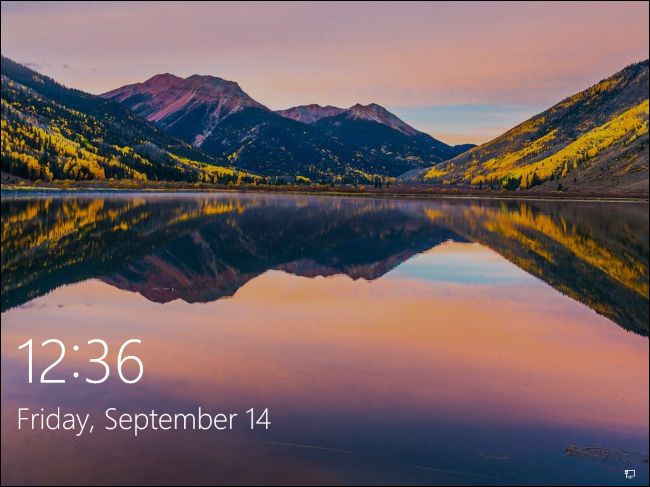
على وجه التحديد، يعرض LockApp.exe تراكب شاشة التأمين الذي يظهر قبل تسجيل الدخول إلى جهاز الكمبيوتر.

تعرض هذه الشاشة صورة خلفية جميلة، والوقت والتاريخ، وأي عناصر حالة سريعة أخرى اخترت إظهارها على شاشة التأمين. على سبيل المثال، يمكنك عرض تنبؤات الطقس أو معلومات حول الرسائل الإلكترونية الجديدة هنا.

تعرض عملية LockApp.exe هذه الشاشة وكافة المعلومات الموجودة عليها.

هذه العملية لا تقوم بأي عمل في معظم الأوقات. لا يفعل شيئاً إلا عندما تكون على شاشة التأمين. يظهر هذا عند تسجيل الدخول إلى جهاز الكمبيوتر، أو في حالة قفل جهاز الكمبيوتر بالنقر فوق خيار قفل في القائمة ابدأ أو الضغط على Windows + L. إنه يعلق نفسه ويتوقف عن العمل بعد تسجيل الدخول.

في الواقع، لم نتمكن إلا من الحصول على لقطة شاشة من LockApp.exe تعمل في علامة التبويب العمليات في إدارة المهام باستخدام خدعة عبقرية لتشغيل البرامج على شاشة تسجيل الدخول إلى ويندوز Windows.

لن تشاهده على الإطلاق في هذه القائمة، على الرغم من أن بعض أدوات النظام قد تعلمك بتشغيل LockApp.exe على جهاز الكمبيوتر.

هل تستخدم الكثير من موارد النظام؟

لا يستخدم تطبيق القفل الكثير من موارد النظام. إذا كانت أداة النظام تخبرك بأنها تعمل لفترة طويلة، فإن هذا يعني أن جهاز الكمبيوتر كان مقفلاً ومستيقظاً لفترة طويلة.

كان جهاز الكمبيوتر على وضع شاشة القفل، لذا كان LockApp.exe قيد التشغيل. وبعد تسجيل الدخول إلى جهاز الكمبيوتر، يقوم تطبيق القفل بتعليق نفسه تلقائياً.

لاحظنا أن تطبيق القفل يستخدم فقط 10-12 ميغابايت من الذاكرة عند شاشة القفل. كان استخدام وحدة المعالجة المركزية منخفضاً جداً، نظراً لأن التطبيق لا يحتاج إلى إجراء الكثير.

بعد تسجيل الدخول، علقت LockApp.exe نفسها واستخدمت فقط ذاكرة صغيرة تبلغ 48 كيلوبايت. سترى هذه المعلومات في علامة تبويب التفاصيل في مدير المهام.

تم تصميم هذه العملية لتكون خفيفة الوزن وصغيرة. إذا كان يبدو أنه يستخدم الكثير من وحدة المعالجة المركزية أو الذاكرة أو الموارد الأخرى، فقد واجهت مشكلة كبيرة في نظام التشغيل ويندوز Windows. هذا لا يجب أن يحدث.

هل يمكنني تعطيله؟

يمكنك تعطيل تطبيق القفل إذا أردت. سيؤدي ذلك إلى إزالة شاشة التأمين من ويندوز Windows. بعبارة أخرى، عند بدء تشغيل الكمبيوتر أو تنبيهه أو قفله، سترى مطالبة تسجيل الدخول العادية مع شاشة قفل فارغة.

استخدم هذا الاختراق لتعطيل شاشة القفل على Windows 10. لقد جربنا إعادة تسمية ملفات تطبيق القفل لمنع ويندوز Windows من تشغيله، لكن الاختراق في التسجيل يعمل بشكل أفضل. اختبرناها مؤخراً في تحديث Windows 10 في إبريل 2018.

لن يؤدي تعطيل تطبيق القفل إلى حفظ جزء ملحوظ من موارد جهاز الكمبيوتر. سيتيح لك تسجيل الدخول إلى جهاز الكمبيوتر بسرعة أكبر، ولكنك لن ترى شاشة القفل بعد الآن. ستظل ترى صورة الخلفية المعتادة على شاشة تسجيل الدخول.

هل هو فيروس؟

لم نر أي تقارير عن وجود فيروسات أو برامج ضارة أخرى تنتحل عملية LockApp.exe ، رغم أن ذلك ممكن دائماً. تود البرامج الخبيثة تقليد عمليات النظام الشرعية لمزجها.

للتحقق من عملية LockApp.exe ، افتح إدارة المهام Task Manager، وانقر فوق علامة التبويب تفاصيل Details ، ثم حدد موقع LockApp.exe في القائمة. انقر بزر الماوس الأيمن عليه وحدد فتح موقع الملف Open file location.

سيقوم ويندوز Windows بفتح إطار مستكشف الملفات. يجب أن يظهر لك ملف LockApp.exe في المجلد التالي، وهو المكان الذي يقع فيه عادةً:

C:\Windows\SystemApps\Microsoft.LockApp_cw5n1h2txyewy

هذا جيد. هذا الملف جزء من Windows 10 ، وهذا هو المكان الذي تتوقع أن تجده فيه.

إذا كان الملف LockApp.exe موجوداً في مجلد آخر، فقد يكون لديك برامج ضارة تعمل على جهاز الكمبيوتر. نوصي بإجراء عملية فحص باستخدام برنامج مكافحة الفيروسات المفضل لديك، إذا كنت تشك في أن لديك شيء سيئ على جهاز الكمبيوتر.

مقالات قد تعجبك:

كيفية إدارة أذونات البرامج في ويندوز 10
كيفية تصفير عداد استخدام البيانات في ويندوز 10
كيفية تحديد ما هو إصدار ورقم بناء نسخة ويندوز موجودة على DVD أو ملف ISO أو USB
كيفية إنشاء ملف PDF في ويندوز
كيفية إضافة منافذ USB-C إلى حواسيب ويندوز