
ميزات في نظام ويندوز يجب على آبل إضافتها

يعتقد مستخدمو ماك Mac أن مايكروسوفت Microsoft ليس لديها أية أفكار جيّدة. ولكنهم على خطأ…  فبالرغم من أنّ ماك لديه العديد من الميزات المختلفة عن ويندوز , ولكن لدى ويندوز ميزات هامّة أيضاً يجب أن تكون موجودة في أي نظام تشغيل ,و في نظام ماك خاصة ,

بالطبع سيتطلب ذلك تطوير بعض التطبيقات من قبل الشركة ,ولكننا نظنّ أن الأمر يستحقّ القليل من الجهد!!.. والآن إليك بعض ميزات ويندوز Windows التي يجب على آبل Apple إضافتها لتحسين نظامها macOS ! :

تصغير النافذة Window Snapping :

في نظام التشغيل Windows ، اذا قمت بسحب النافذة إلى الزاوية أو جانبي الشاشة بسرعة ، ستستقرّ في جزء من الشاشة ! . اسحبها إلى الحافة اليسرى أو اليمنى ، وتستقر النافذة إلى موضع حيث تشغل نصف الشاشة. والأفضل من ذلك ،

يقوم ويندوز Windows على الفور بعرض كافة الإطارات المفتوحة الأخرى الخاصة بك بحيث يمكنك اختيار واحد ليأخذ النصف الآخر من الشاشة.اسحب النافذة إلى الزاوية ، ستستقر في هذا الربع من الشاشة. اسحبها إلى الحافة العليا: سيؤدّي ذلك إلى تكبيرها….هذه الميزة مفيدة  كثيراً، وقد عرضها ويندوز Windows لمدة تقرب من العقد (منذ عشر سنوات تقريباً). فلما لم تنسخها شركة آبل حتى الآن؟

هناك الكثير من مديري النوافذ البديلة لنظام MacOS والتي تقدم هذه الميزة. وننصحك هنا  بتحميل أداة BetterTouchTool . مع ذلك,  لا تحتاج هذه الميزة إلى الكثير من التفكير لمعرفة أنه ينبغي دمجها في نظام MacOS نفسه.

تكبير حجم النافذة Maximizing Windows :

وبما أننا مازلنا في موضوع إدارة النوافذ ، فهل ترى هذا الزر الصغير هنا؟هذا هو زر التكبير. انقر فوقه ويزيد الإطار المطلوب ليشغل شاشة العرض بالكامل (باستثناء شريط المهام). وعند تكبير الإطار ، يؤدي النقر فوق الزر نفسه إلى إعادة الإطار إلى حجمه الأصلي.
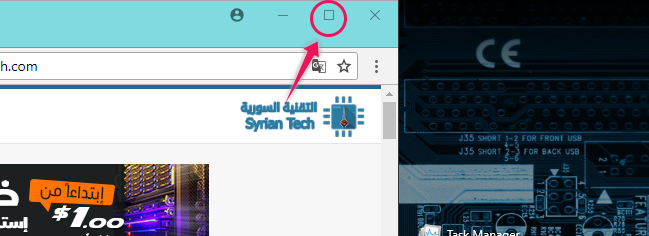
أما على نظام التشغيل ماك Mac ، فلدينا هذا الزر:لكن آلية عمله مربكة قليلاً , فبالنسبة إلى التطبيقات التي تدعم وضع ملء الشاشة ، يؤدي النقر على الزر الأخضر إلى تمكين هذا الوضع. أما بالنسبة إلى التطبيقات التي لا تدعم وضع ملء الشاشة ، يؤدي النقر على الزر إلى توسيع النافذة إلى حجم معيّن يحدده نظام التشغيل MacOS ..

لذلك فإنّ وجود زر تكبير حقيقي كالذي في ويندوز Windows سيكون أفضل بكثير بالنسبة لنظام التشغيل Mac..

إدارة أيقونات القائمة Menu Icon Management:
أيقونات القائمة (تلك التي تظهر في أقصى اليمين من قائمة آبل) محببّة كثيراً لدى مطوري نظام التشغيل ماك macOS ، سواء كانت ضرورية أم لا !..

تسمح لك بعض التطبيقات بإخفائها ، ولكن الكثير منها لا يسمح بذلك ، مما يعني أنه لن يمضي وقت طويل حتى يصبح شريط القوائم الخاص بك مليء ومزدحم ..

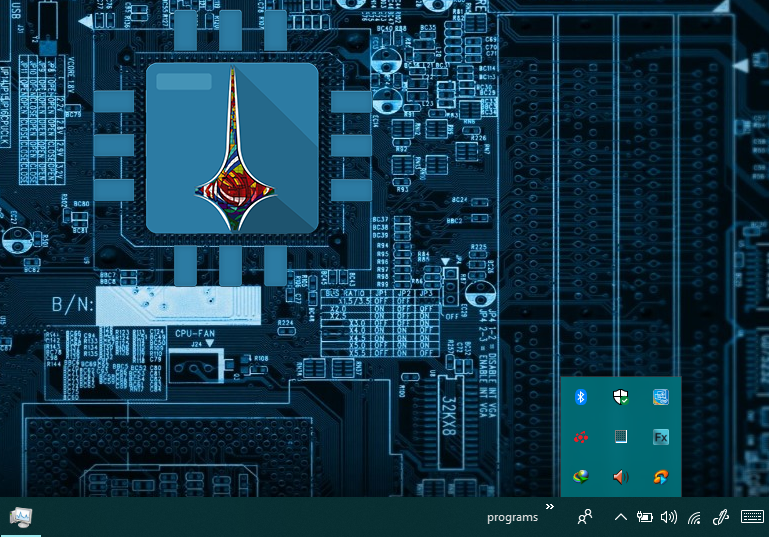
في Windows ، توجد هذه الأنواع من الأيقونات لتشغيل الخدمات والتطبيقات في أقصى اليمين من شريط المهام. من الناحية الفنية ، يطلق عليها منطقة الإشعارات Notification Area، ولكننا عادة ما نسميها درج النظام system tray ..

الآن لدى ويندوز Windows مشكلة مشابهة مع مطوري التطبيقات الذين يحبون زحم الرموز الخاصة بهم في هذا الدرج ، ولكن Windows لديه حل مدمج رائع وهو : إخفاء الرموز غير المستخدمة.

حيث يمكنك اختيار الرموز التي ستظهر مباشرة على الدرج (منطقة الإشعارات ) طوال الوقت ، و يقوم ويندوز Windows بإزالة الرموز الأخرى ، لكن يمكنك الوصول إليها بالنقر فوق سهم بجانب الدرج لفتح نافذة منبثقة صغيرة. وهذه النافذة ، تُسمى رسميًا منطقة Overflow Pane

لا يوجد ميزة مثل هذه لنظام ماك MacOS ، مما يعني أن المستخدمين يجب أن يعتمدوا على تطبيقات أخرى third-party apps إذا كانوا يريدون إخفاء الرموز. أفضل تطبيق لذلك ، هو تطبيق Bartender، ويكلف 15 دولارًا.

ولكن هل تستحقّ هذه الميزة أن تقوم بتنزيل برنامج أو تطبيق مدفوع  الثمن كي تحصل عليها !!   بالطبع لا ,فوجودها يجب أن يكون مضمّن في نظام التشغيل ماك بشكل أساسي ,وعلى آبل أن تفكر بذلك !..

معاينة التطبيق App Previews  :

في نظام التشغيل ويندوز Windows ، تمرير المؤشر على شريط المهام فوق أيقونة تطبيق قيد التشغيل يُظهِر لك معاينة سريعة لإطار التطبيق. حرك المؤشر فوق إحدى هذه المعاينات ،

ويخفي ويندوز Windows مؤقتًا جميع النوافذ الأخرى بحيث يمكنك رؤية النافذة الكاملة لهذا التطبيق  على سطح المكتب أينما كان . يمكنك أيضًا إغلاق التطبيق عن طريق الضغط على زر الإغلاق مباشرة في نافذة المعاينة.

لا يمكنك الحصول على معاينات مثل هذه في نظام تشغيل ماك macOS ، إلا إذا قمت بتشغيل متحكم المهام Mission Control.

وهذا أمر سيء حقاً لأن هذه المعاينات هي طريقة سريعة وفعالة جدّاً للعثور على النافذة التي تحتاجها بالضبط في حال كنت تعمل على أكثر من تطبيق في الوقت نفسه مثلاً ..

تطبيق uBar ، هو تطبيق بديل للدوك dock في نظام ماك (شريط المهام الخاص بنظام التشغيل ماك),  يشبه تمامًا شريط مهام ويندوز Windows ، حيث يعرض معاينات نوافذ التطبيقات قيد التشغيل عند تمرير المؤشر ، في حين أن آبل دوك dock Apple لا يستطيع ذلك . ونحن نعتقد أن هذه الميزة مفيدة ، ويجب على نظام ماك أن يتضمّنها ..

قائمة ابدأ The Start Menu :

يعرف مستخدمو ويندوز Windows كيفية العثور على تطبيقاتهم: فقط يقومون بفتح قائمة ابدأ ، وسيجدون قائمة أبجدية بهذه التطبيقات هناك…  نعم ، يمكنهم تثبيت المفضلات على شريط المهام أو في قائمة ابدأ نفسها ، لكنهم يعرفون أيضًا أن كل تطبيق لديهم يحتاج  لمجرد نقرة أو اثنتين للوصول إليه.

لدى مستخدمي ماك Mac مايعرف بالـ دوك Dock (يمثل شريط المهام أو التحكم في ماك )، ولكن ماذا عن التطبيقات غير المثبتة على هذا الشريط؟ لا تكون الخيارات واضحة تماماً: إقلاع لوحة تشغيل بطيئة ، والعثور على التطبيق باستخدام Finder أو البحث عنه باستخدام Spotlight.

لكنّ صنع قائمة رئيسيّة بإمكانه أن يجعل الأمر أكثر سهولة عليك ,فإن أردت ذلك, يمكنك تخصيص  قائمة ابدأ  تضيف فيها التطبيقات والبرامج التي تريدها ,إلى الـ دوك Dock :هنا يأتي السؤال: هل على مستخدمي ماك أن يتكبدوا هذا العناء بأنفسهم ويقوموا بتخصيص وتجميع البرامج يدوياً !!,

إغلاق النافذة يسبب الخروج من التطبيق :

وإليك هذه الميزة السريعة في Windows أيضاً ، عندما تقوم بإغلاق نافذة ، فإنه يتم إنهاء التطبيق بالكامل . بالنسبة إلى التطبيقات التي تدعم فتح نوافذ متعددة في وقت واحد ، يؤدي إغلاق آخر نافذة مفتوحة إلى إنهاء التطبيق.

في نظام MacOS ، أغلق جميع نوافذ التطبيق ,تجد أنّ  هذا التطبيق لا يزال قيد التشغيل. حيث يجب عليك إنهاء التطبيق بشكل صريح ، إما باستخدام القائمة أو الضغط على Command + Q.

ولكن في الحقيقة ، ما فائدة ترك التطبيق قيد التشغيل إذا كنت قد أغلقت جميع النوافذ؟

دعم شاشة اللمس Touch Screen Support :

أصبحت أجهزة الكمبيوتر المحمولة  laptops التي تعمل بنظام ويندوز Windows مع شاشات لمس touchscreen, منتشرة كثيراً ، ويأتي نظام Windows 10 مع وضع الجهاز اللوحي tablet mode الذي يجعل نظام التشغيل  يعمل بشكل جيد على الأجهزة اللوحية tablets .

ولكن الغريب بالأمر أنّ آبل Apple لم تبدي أي اهتمام لتوفير شيء كهذا , لعلّ مبدأهم هنا أن الأجهزة اللوحية التي تعمل باللمس يجب أن تكون غير مشتركة المواصفات مع أجهزة الكومبيوتر العادية ,

هذا مبدأ ثابت ومتّسق, لكن لا يسعنا إلا أن نتمنى أن تغيّر شركة Apple قليلاً في مبدئها و تستخدم شاشات اللمس على أجهزة الكمبيوتر المحمولة laptops (وحتى على أجهزة الحاسب المكتبية ) ، حيث يمكن لشركة Apple ابتكار تصميم ممتاز لأجل ذلك ..

مقالات قد تعجبك :

ما هي ملفات النظام الخاصة بويندوز؟ وأين توجد؟
كيفية إنشاء مهمات صيانة تلقائية في ويندوز
كيفية تسريع جهاز الماك
كيفية تعطيل الإشعارات في نظام ويندوز 10
أسرع الطرق للبحث عن الملفات في ويندوز

الإعلان عن نسخة مخففة Lite من تطبيق Spotify

في الفترة الأخيرة، اعتدنا على رؤية نُسخ مخففة من مجموعة من التطبيقات الرئيسية الهامة والواسعة الانتشار من مجموعة من الشركات الكبرى.

حيث عادةً ما يتم إطلاق النسخة المخففة مع مجموعة أقل من الميزات المتواجدة في النسخة الرئيسية، وذلك ضمن تطبيق مستقل يحمل نفس اسم التطبيق الرئيسي مع كلمة Lite.

لدينا اليوم النسخ المخففة Lite من تطبيق فيسبوك و فيسبوك مسنجر وإنستغرام والعديد من التطبيقات الأخرى، وهي فكرة جيدة ومفيدة بشكلها العام.

إذ غالباً ما يتم توجيه الانتقادات للتطبيقات الكبيرة بسبب امتلائها بالميزات، مما يؤدي إلى حجز مساحة أكبر من ذاكرة الجهاز وأداء أقل خلال العمل وخاصةً على الهواتف الضعيفة أو المتوسطة.

آخر التطبيقات المنضمّة إلى طريقة النسخة المخففة هو تطبيق الاستماع إلى الموسيقى الشهير سبوتيفاي Spotify حيث يأتي التطبيق الجديد باسم Spotify Lite.

في اللحظة الأولى التي يتم فيها تشغيل التطبيق، ستبدو الواجهة مشابهة إلى حد كبير للتطبيق الرئيسي، مع شاشة تشغيل مخصصة واتصال فيسبوك وهو أمر جيد ولا يعطي انطباعاً بأنك تعمل على نسخة مخففة.

لكن سرعان ما تكتشف أن هذا التطبيق المخفف يفتقد إلى الكثير من الميزات الرئيسية والهامة المتواجدة في النسخة الرئيسية.

يبلغ حجم تطبيق Spotify Lite تقريباً 15 ميجابايت فقط مقابل حوالي 100 ميجابايت بالنسبة لحجم التطبيق الأصلي، لكن للأسف هذا التخفيف في الحجم يقابله حذف لكثير من الأمور الهامة.

بدايةً لا تتواجد ميزة تشغيل الموسيقى بوضع عدم الاتصال offline playback، مع أنه من المتوقع أن تكون تلك الميزة رئيسية بالنسبة إلى تطبيق قد يتم استعماله في كثير من الأحيان بدون اتصال بالانترنت.

أيضاً لا تتواجد ميزة تشغيل الموسيقى بجودة عالية، لكن قد نتفهّم هذا الأمر إذا اعتبرنا تلك الميزة خاصة بالتطبيق الأصلي الكامل.

لكن لا يوجد مبرر منطقي لحذف ميزة تدفق الصوت من خلال أجهزة الصوت اللاسلكية والتي كانت متاحة في التطبيق الأساسي باسم Spotify Connect.

وإذا تابعنا في استعراض سلبيات التطبيق الجديد لا بد أن نذكر أمراً مزعجاً يخص المشتركين المميزين Premium subscribers، حيث لا يمكنهم تحديد أغاني معينة لتشغيلها.

وهو أمر يتكرر أيضاً ضمن قوائم التشغيل مع عدم إمكانية اختيار الأغاني المفضلة ضمن القائمة، وهذه ميزة أخرى كان من المتوقع وجودها.

في الحقيقة يمكن القول بأن الجهة المسؤولة عن تطوير التطبيق المخفف قد بالغت بشكل أو بآخر في مفهوم التخفيف وحذف الميزات.

فعلى سبيل المقارنة، فإن تطبيق مسنجر لايت لشركة فيسبوك Facebook أصبح يمتلك الآن العديد من الميزات الهامة التي لا تجعله أقل شأناً من التطبيق الأساسي.

نأمل فقط تحديث Spotify Lite لاحقاً مع ميزات إ ضافية تساعد قدر الإمكان على الموازنة بين مفهوم النسخة المخففة والمحافظة على الميزات التي يحتاجها أي مستخدم.

يمكنك تجريب التطبيق من متجر جوجل الرسمي من هنا في حال كان جهازك متوافقاً مع النسخة المتوافرة في الوقت الحالي.

مقالات قد تعجبك:

أفضل برامج تشغيل الموسيقى على أجهزة أندرويد
أفضل أجهزة ألعاب الفيديو للمنزل
كيفية أخذ لقطات شاشة لألعاب الكمبيوتر
كيفية منع التشغيل التلقائي للفيديوهات في كروم
يوجد الكثير من مهام إنفيديا في إدارة المهام، ما هي؟ وهل من الخطأ إنهائها؟

مع نظام iOS 11.3 سيتم إرسال موقعك تلقائياً عند الاتصال بالطوارئ

مع إطلاق التحديث الخاص بنظام iOS  في نسخته iOS 11.3، فإن عدداً من الميزات الرائعة يمكن الحصول عليها من التحديث الجديد، بدءاً من الرموز التعبيرية المتحركة Animoji الجديدة، إلى تحديث حزمة ARKit ولا ننسى بعض التحسينات التي طرأت على أداء بطاريات الأجهزة.

لكن ميزة AML والتي هي اختصار لـ Advanced Mobile Location كانت من الأمور المميزة في التحديث الأخير، حيث أصبح بإمكان النظام إرسال موقع المستخدم تلقائياً عند طلب أحد خدمات الطوارئ.

الخدمة الجديدة غير متوافرة في الوقت الحالي في الولايات المتحدة الأمريكية، لكن جميع مستخدمي نظام iOS المتواجدين في المملكة المتحدة والنمسا ونيوزيلاندا وبلجيكا والسويد وليتوانيا أصبحوا قادرين على الاستفادة من خدمة AML.

آلية عمل الميزة الجديدة تتلخص بقيامها تلقائياً بتشغيل خدمة تحديد المواقع GPS إلى جانب تشغيل الـ Wi-Fi في الجهاز حالما يقوم المستخدم بالاتصال بأحد خدمات الطوارئ، وتتابع الميزة الجديدة عملها بإرسال الموقع الدقيق للمستخدم إلى قسم الطوارئ الذي يتم التواصل معه.

وتكمن أهمية هذه الميزة بقيامها بتحديد المكان بشكل دقيق أكثر من قدرة المستخدم على فعل نفس الأمر خاصةً مع احتمالية تعرّضه إلى حادثة أو موقف طارئ يمنعه من إيصال المعلومات بشكل دقيق، علماً أن ميزة AML تعمل مع جميع أجهزة هواتف نظام Android من نسخة Gingerbread إلى جميع النسخ اللاحقة.

شركة Apple كانت قد وفّرت مجموعة من الميزات السابقة المتعلقة بالحالات الطارئة، مثل ميزة Emergency SOS والتي تقوم بالاتصال بأرقام خدمات الطوارئ المحلية، كما يمكن للمستخدم تحديد مجموعة من الأشخاص الذين يتم تنبيههم مع خدمة طوارئ SOS برسالة تتضمن الموقع الخاص بالمستخدم.

ولا ننسى ميزة Medical ID التي تسمح بالوصول إلى معلومات طبية هامة خاصة بالمستخدم من شاشة القفل في جهازه، مثل الحساسية والشروط الطبية والوزن والأدوية المستخدمة.


مقالات قد تعجبك:
آبل تخطط لدعم تطبيقات موحدة لتعمل على منصتي iOS و macOS معاً
خطأ في iOS 11.1.2 سبب تعطل العديد من أجهزة آيفون
كيفية الرجوع من iOS 11 إلى iOS 10
تطبيقات رائعة للواقع المعزز AR على iOS 11
تحديث iOS 11 قادم ، إليكم أهم ميزاته