يعدّ تخزين iCloud المحسن هو الإضافة الأحدث إلى آيكلاود iCloud , حيث يوفّر المساحة التخزينية للقرص الصلب على جهازك الـ ماك Mac عن طريق تخزين المستندات و الملفات التي لا تستخدمها كثيراً في آيكلاود iCloud …
إذا كان لديك خطة تخزين مسبقة على آيكلاود iCloud لأجل هاتفك الآيفون iPhone , و نفذت مساحة التخزين على جهازك الماك Mac يمكنك استخدام هذه الخطة لأجل التخلص من إشعارات و تنبيهات النظام ( مثل مساحة التخزين ممتلئة على القرص ) ..
إعداد التخزين المحسّن Optimized Storage :
للوصول إلى الإعدادات , من قائمة آبل Apple قم باختيار : حول هذا الماك Mac> التخزين > ثم إدارة …
ستظهر لك عندها نافذة معلومات النظام , حيث يمكنك أن تقوم بإعداد تخزين آيكلاود iCloud المحسّن , انقر على زرّ ( تخزين في iCloud .. ) حيث يجب عليك تفعيل هذا الخيار , الخيار الآخر هو ( تحسين التخزين ) و لكن هذا الخيار خاص فقط بملفات الآيتونز iTunes على جهازك الماك Mac ( كالأفلام و العروض التلفزيونية.. ) ,
يتوافر خياران إضافيان ضمن هذه القائمة , أحدهما لإفراغ سلة المهملات تلقائيّاً و الخيار الآخر ( تقليل الفوضى ) حيث يمكنك مراجعة و فرز المستندات و الملفات للحذف ..
يكون التخزين المحسّن مفعّل بشكل افتراضي في النسخ الحديثة من نظام التشغيل ماك macOS , لذلك قد لا تكون بحاجة لتفعيله .
إلغاء تفعيل ( أو تعطيل ) التخزين المحسّن Optimized Storage:
يعتبر التخزين المحسّن ميزة رائعة إذا كان لديك حساب آيكلاود iCloud مدفوع الثمن , لأنّ المساحة المجانية المخصصة للمستخدمين 5GB ستنفذ بسرعة ,
فإذا أردت تعطيل هذه الخدمة قم بإلغاء تحديد المربع إلى جانب خيار iCloud Drive , عندها تظهر لك نافذة تُعلمك أنّه بإلغائك iCloud Drive سيتم إزالة جميع المستندات المخزنة على آيكلاود iCloud من جهازك الماك Mac , لذلك قم بالنقر على خيار ( الاحتفاظ بنسخة Keep a Copy)
كيّ تضمن ألاّ يتم حذف أيّ من ملفاتك التي تظنّ أنها مخزنة على القرص على جهازك و هي في الحقيقة مخزّنة فقط على آيكلاود iCloud …الأمر المزعج الذي سيحدث هنا , هو أنك عندما تقوم بإيقاف الميزة , بدلاً من تحميل الملفات المتبقية فقط , سيتمّ رفع جميع ملفات سطح المكتب و المستندات إلى آيكلاود iCloud أولاً و من ثمّ يتمّ نقلهم إلى مجلّد مختلف تماماً ..
ولكنك تستطيع تجاوز هذه الخطوة عن طريق النقر على زرّ ( إيقاف التحديث و إيقاف التشغيل Stop Updating and Turn Off ) , ثم قم بتأكيد أنك تريد إيقاف تشغيل iCloud Drive مباشرةً ..
بعدها سيتمّ نقل جميع عناصر سطح المكتب و المستندات إلى مجلّد مؤرشف ضمن المجلد الرئيسي , أيّ أنّ ملفاتك لن تحذف و إنما فقط سيتمّ تغيير مكانها , و يتمّ تنظيمها OrganizedBy Folder بحيث يصبح من السهل عليك أن تقوم بإعادتها إلى أماكنها السابقة .
يمكنك التحقّق من ذلك من خلال نظام التشغيل ويندوز أو ماك , حيث ستخبرك مواصفات و خصائص جهازك أيّ نسخة بلوتوث يدعمها :
كيف تتحقق من إصدار بلوتوث الذي يدعمه جهازك على ويندوز :
يمكنك أن تجد كلّ المعلومات التي تريدها باستخدام أداة مدير الجهاز Device Manager فى نظام ويندوز ( المخصصة لإدارة الأجهزة و التعريفات في الجهاز) ,
لتقوم بفتح إدارة الأجهزة Device manager في ويندوز 10 , انقر بالزرّ اليميني على أيقونة قائمة إبدأ Start ثمّ انقر على خيار إدارة الأجهزة Device Manager ,أما على نظام تشغيل ويندوز 7 فاضغط مفتاحيّ Windows+R على لوحة المفاتيح لتشغيل تطبيق Run , ثمّ قم بكتابة devmgmt.msc في الصندوق و اضغط Enter :عندما تفتح نافذة إدارة الأجهزة Device Manager , قم بتوسيع قائمة Bluetooth , ثمّ اختر مهيّئ Adapter البلوتوث في جهازك -سواء كان من شركة Intel أو Qualcomm – انقر عليه نقراً مزدوجاً أو بالزرّ اليميني و اختر خصائص Properties ,في نافذة الخصائص , انقر على قسم Advanced ( إذا لم تجد قسم Advanced بين الخيارات فهذا يعني أنك لم تختر مهيّئ بلوتوث الصحيح Adapter لذلك أغلق نافذة الخصائص و جرّب خيار آخر بين الخيارات ضمن قائمة البلوتوث ) ..
في قسم Advanced ستلاحظ ( أمام نسخة البرنامج الثابت Firmware Version ) رقم نسخة أو إصدار LMP ( Link Manager Protocol بروتوكول إدارة الإرتباط ) الذي سيخبرك أيّ نسخة بلوتوث موجودة على جهازك ..وفقًا لصفحة المواصفات على موقع Bluetooth الرسمي، إذا وجدت أن إصدار LMP يبدأ برقم 3 فهذا يعني أن جيل البلوتوث هو 2.0 و إذا كان 4 فذلك يشير إلى أن جيل البلوتوث هو 2.1 و إذا كان يبدأ برقم 5 يعني أن جيل البلوتوث هو 3.0 …و هكذا على هذا النحو (كما موضح فى الصورة المرفقة بالأعلى) فكل رقم يشير إلى إصدار أو جيل تقنية البلوتوث الذي يدعمه الجهاز..
اضغط موافق Ok لإغلاق نافذة الخصائص و كذلك أغلق نافذة إدارة الأجهزة Device Manager عند الانتهاء ..
إذا كانت نسخة البلوتوث Bluetooth لحاسوبك قديمة و تحتاج إلى نسخة أحدث , يمكنك إضافة بلوتوث إلى حاسوبك عن طريق USB Dongle ( محوّل لشبكة USB يسمح لجهاز الكمبيوتر بالتواصل مع الأجهزة التي تدعم ميزة اتصال بلوتوث مثل لوحة المفاتيح اللاسلكيّة .. إلخ )
حيث ستحصل على إصدار البلوتوث الذي يدعمه USB Dongle , على سبيل المثال يمكنك استخدام USB Dongle نوع Kinivo BTD-400 بسعر 11.99 دولاراً لإضافة بلوتوث إصدار 4.0 إلى جهازك ..
كيف تتحقق من إصدار البلوتوث الذي يدعمه جهازك الماك :
يمكنك معرفة ما هي نسخة البلوتوث التي يدعمها جهازك على نظام التشغيل ماك بخطوات بسيطة :
من قائمة Apple ، اختر (حول هذا الـ Mac) ، ثم انقر فوق ( معلومات إضافية ), اختر Bluetooth من قسم (الأجهزة) (( إذا كان قسم إعداد الأجهزة يعرض معلومات، فيعني ذلك أنّ تقنية Bluetooth مثبّتة بالنظام )) ,الإصدارات الحديثة لنظام التشغيل ماك Mac تُظهر رقم نسخة البلوتوث بطريقة واضحة و مفهومة على سبيل المثال : 4.0 (0x6) تعني أنك تملك نسخة بلوتوث 4.0 و إصدار LMP 6 ,
أما إذا ظهر لديك فقط رقم بجانب 0x ( أي فقط الجزء 0x6 في مثالنا ) , فقم بتجاهل ال 0x و يكون الرقم الآخر هو إصدار LMP , قم بمطابقة هذا الرقم مع القائمة أدناه لتعرف نسخة البلوتوث الموافقة في جهازك :
LMP 0 : Bluetooth 1.0b
LMP 1 : Bluetooth 1.1
LMP 2 : Bluetooth 1.2
LMP 3 : Bluetooth 2.0
LMP 4 : Bluetooth 2.1
LMP 5 : Bluetooth 3.0
LMP 6 : Bluetooth 4.0
LMP 7 : Bluetooth 4.1
LMP 8 : Bluetooth 4.2
LMP 9 : Bluetooth 5.0
إذا كان جهازك الماك يدعم نسخة بلوتوث قديمة و تحتاج إلى نسخة أحدث , يمكنك هنا أيضاً استخدام محوّل USB Dongle , مثل محوّل Avantree USB dongle بسعر 29.99 دولار الذي يدعم إصدار بلوتوث 4.1 .
ما من أحدٍ لم يقم بحذف بعض الملفات على جهازه يوماً, سواءً كانت مجموعة صور أو ملفات مهمّة .. ولكن جميع الملفات على اختلاف أنواعها ,هي عبارة عن بيانات مخزّنة على القرص الصلب لا تُمحَى نهائياً عند حذفها وإرسالها إلى سلّة المحذوفات , وإنما يمكن استرجاعها بطرق مختلفة:
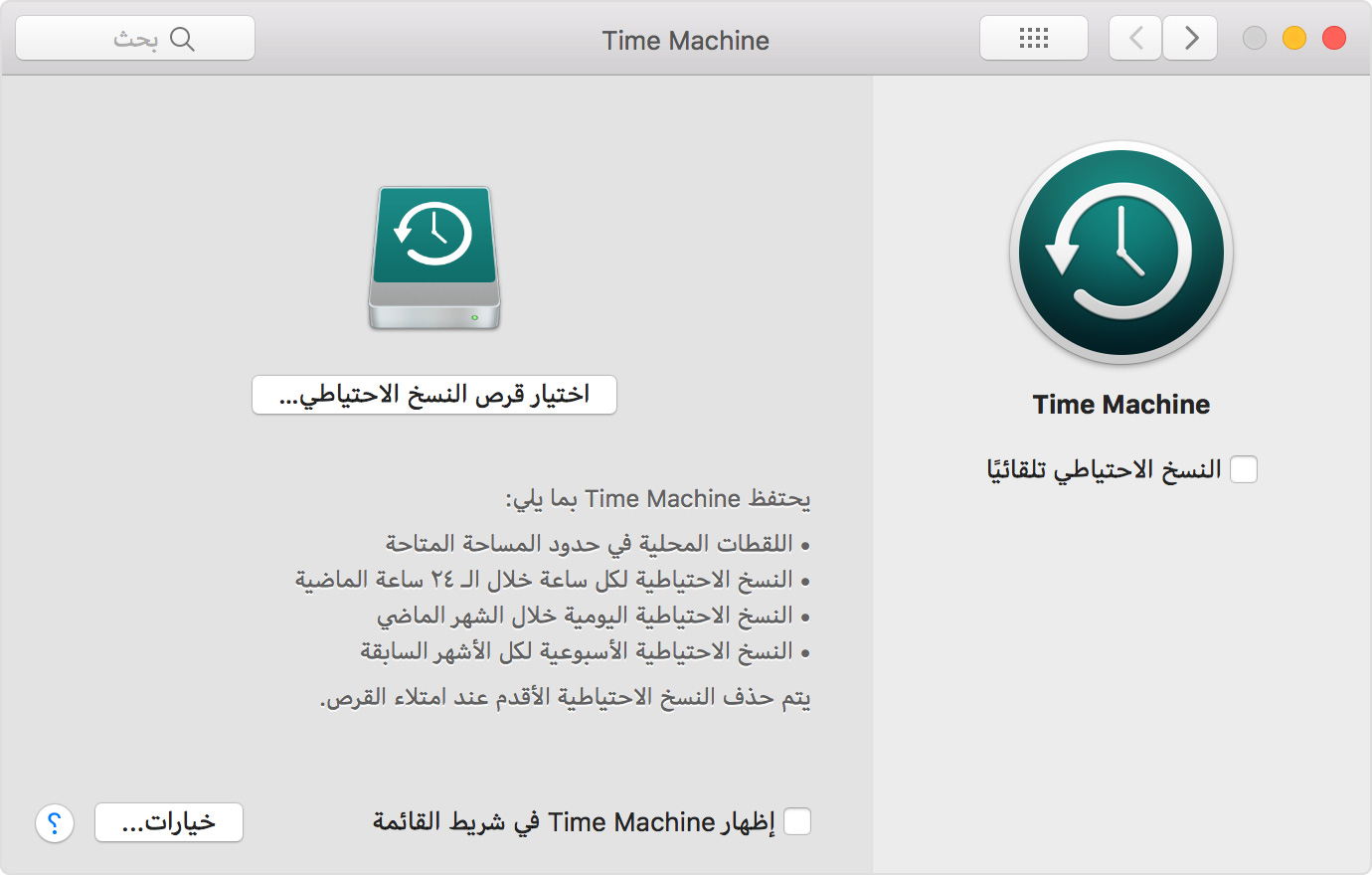
Time Machine هي ميزة النسخ الاحتياطي المدمجة بجهاز Mac, وهي ميزة رائعة حقّاً , للاستخدام هذه الميزة، يلزمك توفر جهاز تخزين خارجي يتم بيعه بشكل مستقل :
محرك أقراص USB خارجي أو Thunderbolt أو FireWire متصل بـ Mac
محرك أقراص خارجي متصل بمحطة AirPort Extreme رئيسية (طراز 11ac ) أو AirPort Time Capsule
AirPort Time Capsule
Mac مشترك باعتباره وجهة نسخ احتياطي على Time Machine
جهاز تخزين مرفق بشبكة (NAS) يدعم Time Machine عبر SMB
فإن كان لديك محرك أقراص ( قرص صلب ) Hard Drive خارجي قديم ( أو تستطيع شراء قرص صلب جديد ) ,قم بتوصيله مباشرةً إلى جهازك الـ Mac, حيث قد يتمّ عندها ظهور نافذة لاختيار ما إذا كنت ترغب باستخدام محرّك الأقراص الذي قمت بتوصيله إلى الجهاز لإجراء النسخ الاحتياطي باستخدام Time Machine ,حدد خيار ( تشفير قرص النسخ الاحتياطي ) ((موصى به)) ، ثم انقر على (استخدام كقرص نسخ احتياطي) . حيث سيقتصر الوصول إلى النسخة الاحتياطية المشفرة على المستخدمين الذين يعرفون كلمة السر فقط ,
أما في حال لم تظهر هذه النافذة فقم بالذهاب إلى تفضيلات النظام (System Preferences) > Time Machine , ثمّ انقر على (اختيار قرص النسخ الاحتياطي) أو ( تحديد قرص ) أو ( إضافة أو حذف قرص النسخ الاحتياطي ) ,
حدّد قرص النسخ الاحتياطي الذي قمت بتوصيله من القائمة، ثم انقر على ( استخدام قرص ) , و قم بتمكين خيار (النسخ الاحتياطي تلقائيّاً ) ,يحافظ تطبيق Time Machine في ماك على بياناتك بتوفير نسخة احتياطيّة آمنة على محرّك الأقراص الخارجي External Hard Drive , حيث يمكنك استعراض النسخ القديمة من أيّ ملف تمّ حفظه ,
ملاحظة : للحصول على نسخ احتياطي معزز بأمان وراحة إضافية، يمكنك تكرار هذه الخطوات لإضافة قرص نسخ احتياطي آخر. على سبيل المثال، يمكنك استخدام قرص نسخ احتياطي أثناء وجودك بالمنزل، وقرص آخر أثناء وجودك بالعمل ,
أما إذا كنت ترغب بتخزين النسخة الاحتياطيّة لبياناتك تخزيناً سحابياً Cloud Storage ,يمكنك استخدام تطبيق Arq ( يوفّر نسخة احتياطيّة سحابية للملفات لنظام ماك أو ويندوز باستخدام حسابك على موقع أمازون AWS S3 أو على غوغل درايف Google Drive أو Dropbox ) ..
تحقق من سلة المهملات Trash Can :
النقر على زرّ حذف فقط , لا يؤدّي لحذف وإزالة الملفات فعلياً , بل إرسالها إلى سلة المهملات , لذلك قم بفتح سلة المهملات Trash Can في النظام و تحقق من وجود الملفات التي حذفتها مؤخراً (ما لم تكن قد قمت بإفراغ سلة المهملات بعد حذفها ) , فقد تستطيع إيجاد ما تريد استعادته منها …
تحقق من سلل المهملات الأخرى على النظام :
إذا كانت ملفّاتك مخزّنة على ذاكرة فلاش USB Flash Drive أو قرص صلب خارجي , فهذه الأجهزة لها سلل مهملات خاصّة (تكون مخفيّة افتراضياً ) ,تستطيع التحقق منها للبحث عن ملفاتك المحذوفة ..
حيث عند استخدامك محرّك أقراص خارجي External Drive , يقوم نظام ماك بإنشاء محموعة من المجلدات المخفيّة تساعد محرّك الأقراص على العمل بشكل أفضل مع النظام , وأحد هذه المجلّدات المخفيّة هو ( المهملات Trashes) الذي يحتوي على الملفات المحذوفة لمحرّك الأقراص ..
إظهار الملفات المخفيّة في نظام ماك سييرا Sierra والإصدارات الأحدث :
إذا كنت تستخدم نظام ماك سييرا macOS Sierra أو إصدار أحدث , يمكنك ببساطة الضغط على مفاتيح (SHIFT+CMD+ Period) لإظهار الملفات المخفيّة في النظام ..
بالنسبة للإصدارات الأقدم :
يمكنك إظهار الملفات المخفيّة في الباحث Finder عن طريق كتابة هذه الأوامر في موجّه الأوامر Terminal , اضغط على Command+Space لتشغيل موجه الأوامر , ثمّ انسخ سطري التعليمات التالي (اضغط Enter بعد كلّ سطر ):
defaults write com.apple.finder AppleShowAllFiles TRUE

killall Finder
بعد كتابة هذه الأوامر , يجب أن تكون قادراً على رؤية محتويات مجلّد (المهملات) الخاص بمحرك الأقراص الخارجي ..
إذا أردت إعادة إخفاء هذه الملفات من جديد , اكتب التعليمات ذاتها في الترمينال Terminal ,لكن مع استبدال (True) ب (False) بالسّطر الأول :
defaults write com.apple.finder AppleShowAllFiles FALSE

killall Finder
النظام يقوم فقط بتحديدها كمساحة متوفّرة , أي ستبقى البيانات المحذوفة موجودة حتى يتم الكتابة فوقها (بالمساحة التخزينية التي تشغلها) , لذلك إذا كان لديك تطبيق يمكنه قراءة الملفات مباشرةً من محرّك الأقراص الثابت Hard Disk , فقد تستطيع استعادتها بالكامل (كلما أسرعت أكثر باسترجاعها ) ,
إحدى الأدوات التي تقوم بهذا بشكل جيد هو DiskDrill. حيث يقوم بالبحث ضمن القرص الصلب على أيّة بيانات لم تتمّ الكتابة فوقها بعد و يقوم باستردادها ..
لاحظ أنّ أي بيانات إضافية تضعها على القرص الصلب يمكن أن تحل محل الملفات ، لذلك إذا كنت حذراً أكثر ، قم بتنزيل Disk Drill على كمبيوتر آخر وضعه على ذاكرة فلاش (محرك أقراص محمول Flash Drive) وقم بتشغيله منها .
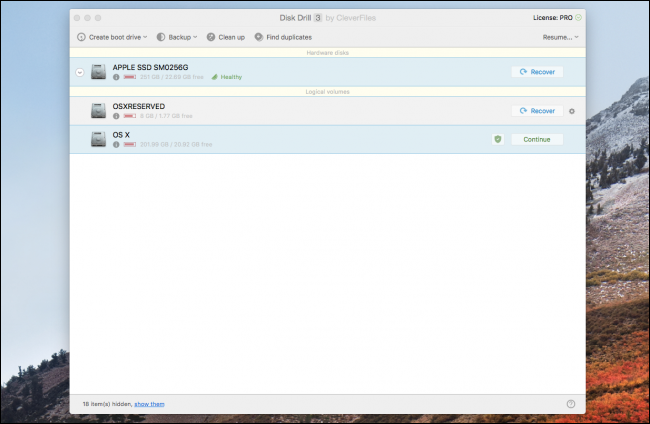
عند فتحه لأول مرة ، سيطلب منك DiskDrill تحديد القرص الصلب الذي تريد فحص محتوياته .
حدد OS X إذا كنت ترغب في مسح القرص الرئيسي . قد يستغرق الفحص بضع دقائق ، ولكن عند الانتهاء ، ستظهر لك قائمة بالملفات المحذوفة مؤخرًا. العديد من هذه الملفات لا عمل لك بها ،
لذلك إذا كنت تعرف ما هي الملفات الّتي تبحث عنها تحديداً (الصور مثلاً) يمكنك فرزها وفتح المجلدات التي تريدها.. يجب أن تكون معظم الملفات تحت اسم الدليل الرئيسي HomeDirectory للنظام.
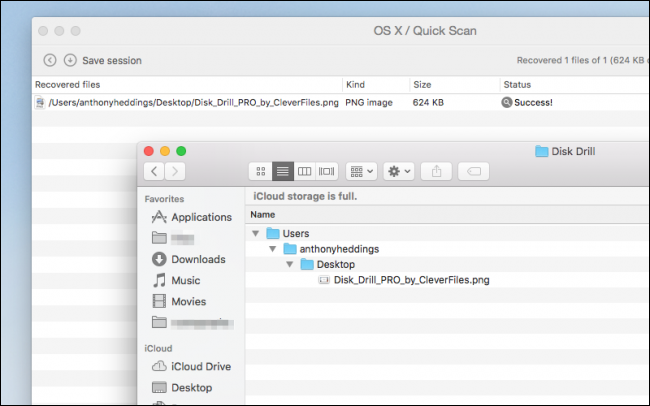
عندما تجد الملفات التي تبحث عنها , انقر بالزرّ اليميني عليها , اختر (استعادة Recover) , واختر المجلّد الذي تريد إعادتها إليه , (بالمثل عليك التفكير باختيار قرص تخزين خارجي External Drive لمنع كتابة الملفات التي استعدتها فوق الملفات التي لم تسترجع بعد ! أو اختر القرص الصلب Hard Drive فقط وقد تنجح عملية الاستعادة دون أي مشكلة ) ..
ملاحظة : يجب عليك شراء النسخة الكاملة من البرنامج Disk Drill لاستعادة الملفّات , النسخة المجانية تقوم فقط بفحص القرص الصلب وعرض محتوياته ,
وقد يكون هذا مفيداً لك من أجل أن تتأكد أولاً إن كانت الملفات التي تريد استعادتها موجودة فعلاً على القرص قبل شرائك النسخة الكاملة للتطبيق .
أمّا إذا كنت قد قمت بتثبيت تطبيق Disk Drill سابقاً فبإمكانك استخدام ميزة (Recovery Vault) لتعقّب الملفات المحذوفة وحفظ نسخة عند حذفها (باستخدام مساحة إضافية من القرص الصلب ) , يضمن ذلك أنه عند حذف ملف ما عن طريق الخطأ ، يمكنك دائمًا استرداده ، وهي ميزة مجانية تمامًا ..
هناك برامج أخرى لاسترداد الملفات , مثل PhotoRec وهو تطبيق مجاني لاستعادة الصور والملفات الأخرى ..
كذلك برنامج Data Rescue و EaseUS ولكنها تطبيقات مدفوعة الثمن بنفس سعر النسخة الكاملة من تطبيق Disk Drill تقريباً ..
لذلك أليس من الأفضل أن تشترك أنظمة التشغيل ببعض الميّزات فيها ,التي لاقت استحسان كبير عند المستخدمين ؟ .. اليوم سنكون منصفين ونتحدث أيضاً عن الميّزات التي يتمتّع بها نظام ماك دون نظام ويندوز ,والتّي يجب أن تفكّر مايكروسوفت بإضافتها إلى نظامها ! :
المعاينة السريعة للملفّات Quick Look :
في نظام ماك macOS , يتم توفير معاينة لأي ملف أو مستند أو صورة أو فيديو مهما كان, بمجرّد الضغط على زرّ المسطرة Space … وهي واحدة من الميّزات الرائعة التي ستعتاد عليها سريعاً إذا كنت من مستخدمي نظام ماك ..
وقد تم إطلاق هذه الميزة في نظام ماك macOS منذ عام 2007 ,أيّ مضى على وجودها قرابة العشر سنوات , إلاّ أنّ مايكروسوفت لم تفكّر بإضافة هذه الميزة أبداً , حتى في نظام ويندوز 7 الذي تمّ إصداره عام 2009 أيّ بعد سنتين من إطلاق هذه الميزة في نظام ماك , فلما لا يمتلك مستخدمو ويندوز هذه الميزة الهامة ضمن نظامهم حتى الآن ؟
يمكنك إضافة هذه الميزة بنفسك باستخدام برنامج QuickLook ، ,الّذي سيمكنك على الفور من معاينة أي ملف في ويندوز Windows , وهذا البرنامج مفتوح المصدر يعمل بشكل مماثل لعمل ميزة QuickLook في ماك :بالطبع يتيح لك مسكشف ملفات ويندوز Windows’ File Explorer معاينة لبعض الأنواع من الملفات في النظام ولكنها ميزة غير شاملة ولا تقارن أبداً مع ميزة QuickLook في ماك .
عرض قوائم الملفات في الباحث Finder , (Column View in Finder) :
وهنا لا نتكلّم عن تطبيق الباحث (فايندر Finder ) ككلّ , بل تحديداً عن ميزة عرض قوائم الملفات , هذه القوائم تقوم بعرض الملفات إلى جانب محتوياتها مما يجعل العثور على الملف الذي تريده غاية في السّهولة ,حيث يمكنك التنقّل بين المجلدات والملفات التي تتضمّنها بسهولة باستخدام لوحة المفاتيح ,للعثور على الملف الذي تريده..
بالطبع هذه الميزة موجودة لدى ماك منذ زمن طويل , ومع ذلك لم تفكّر مايكروسوفت أبداً أن تقوم بتطبيقها في نظام ويندوز وإضافتها إلى مستكشف الملفات Windows Explorer.
من السهل جداً كتابة الأحرف المحرّكة Accented Characters باللغة الإنكليزية في نظام ماك ,فقط انقر مطولاً على الحرف وانتظر لتظهر نافذة الخيارات المنبثقة ..
الزوايا النشطة Hot Corners :
علينا القول أنّ هذه الميزة لم تلقى استحسان بعض مستخدمي ماك ,ربما بسبب عدم فهمهم طريقة تخصيص الميزة أو ما شابه , ولكننا نجد أنّ هذه الميزة مهمة ومفيدة في نظام التشغيل ماك ..
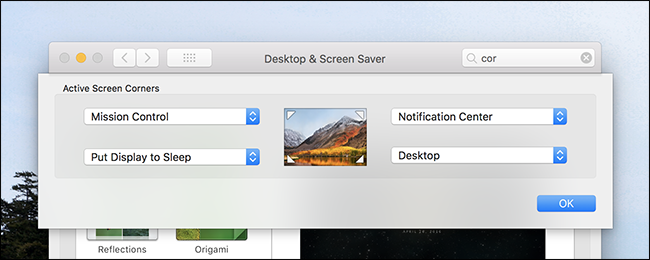
يمكن لمستخدمي Mac إعداد زوايا الشاشة النشطة Hot Corners في تفضيلات النظام>سطح المكتب وشاشة التوقّف واضغط على زرّ زوايا فعّالة :يمنحك زر ( زوايا فعالة ) خيارات لبدء شاشة التوقف أو إيقافها أو ضع شاشتك على وضع إسبات بتحريك المؤشر إلى إحدى زوايا الشاشة. حدد الخيار المطلوب من القائمة المنبثقة التي توازي الزاوية المحددة.
لا توجد هذه الميزة في نظام التشغيل ويندوز ,بل يوجد على مثيلها في نظام ويندوز8 للاستفادة من زوايا الشاشة بالوصول السريع إلى الإعدادات أو التطبيقات ,ولكنها مربكة الاستخدام ولم تلقَ استحسان جميع المستخدمين أيضاً , ربما يعود السبب إلى انها ميزة ثابتة ولا يمكن تخصيصها ..
يمكنك تطبيق ميزة الزوايا الفعالة باستخدام برنامج WinXCorners وهو تطبيق مجاني يضيف ميزة زوايا الشاشة النشطة إلى نظام ويندوز 10 .
تفضيلات النظام System Preferences :
إعدادات النظام في ويندوز تعاني بشكل واضح من حالة فوضى , هناك لوحتان مختلفتان لإعداد النظام : لوحة التحكم وإعدادات الكومبيوتر ,في المقابل الإعدادات في نظام ماك مرتّبة في لوحة واحدة مع أيقونات تعبّر بشكل واضح عن وظيفة كلّ خيار ,وهناك شريط البحث الّذي سيأخذك لأي إعداد لا تصل إليه ضمن اللوحة مباشرة .. فما الذي كانت تفكّر به مايكروسوفت طول هذه الفترة من الإصدارات المتتالية من نظام ويندوز ,
ألم يكن جديراً بها أن تقوم بتحسين إعدادات النظام لتشمل خيارات مرتبة وواضحة في لوحة واحدة كما في نظام ماك ؟, لم يفت الأوان بعد ونظنّ أنه من الأفضل أن يتمّ أخذ هذه الميزة بعين الإعتبار .