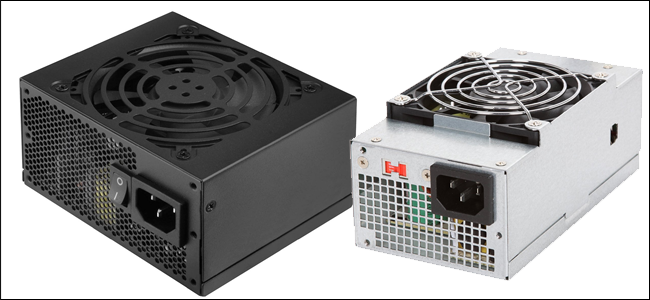
كيفية استبدال مزوّد الطاقة للكمبيوتر

ملاحظة: ننصحك قبل الشروع بقراءة هذا المقال، أن تقرأ شرح كيفية اختيار مزود طاقة جديد للكمبيوتر  لمعرفة ما هو مزوّد الطاقة المناسب لحاسوبك الشخصي قبل شرائه.

بعد اختيار مزوّد الطاقة ستكون على استعداد لتثبيته. ستحتاج إلى مفك براغي قياسي من فيليبس Philips مثلاً ومكاناً نظيفاً ومضاءً جيداً للعمل. إذا كان منزلك أو مكتبك معرضاً بشكل خاص للكهرباء الساكنة، فقد تحتاج أيضاً إلى سوار مضاد للشحنات.

قبل أن تذهب إلى أبعد من ذلك: لا تفتح الغطاء المعدني لمزود الطاقة. هناك مكثفات عالية الطاقة في الداخل يمكن أن تصيبك أو تقتلك. لنفس السبب، لا تُدخل أي أدوات أو أسلاك داخل الثقوب للمروحة أو العادم Exhaust.

إزالة مزود الطاقة القديم:

قم بإيقاف تشغيل الكمبيوتر، وإزالة كل كابلات الطاقة Power Cables وكابلات البيانات Data Cables، ثم قم بنقلها إلى منطقة العمل. ستحتاج إلى إزالة أي لوحات وصول Access Panels من الكيس (على بعض أجهزة الكمبيوتر، يجب إزالة الكيس Case بأكملها كقطعة واحدة).

في حالة ATX قياسية، توجد هذه اللوحات على الجانبين الأيمن والأيسر، تُثبت في مكانها بمسامير في الجزء الخلفي من الكمبيوتر.

قم بإزالة هذه المسامير اللولبية (اثنان أو ثلاثة على كل جانب)، ثم اسحب ألواح الوصول وضعها جانباً.
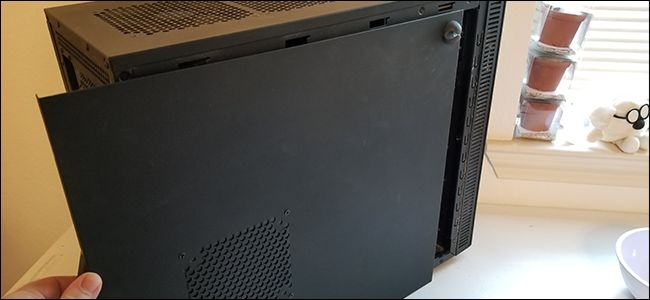
إذا كان لديك كيس ذات عامل شكل Form Factor صغير أو أخرى غير قياسية، فاستعن بالدليل Guide. قم بإزالة أكبر قدر ممكن من الأغطية الخارجية لتوفر إمكانية الوصول إلى أقصى الحدود الداخلية، ستحتاج إلى فصل كابلات الكهرباء من عدة مكونات.

الآن، تحديد كافة المكونات المتصلة بمورد الطاقة. على بنية PC القياسية، سنأخذ كمثال الكمبيوتر المكتبي ذو المكونات والمواصفات الكهربائية التالية:

  • اللوحة الأم Mother Board: ذات مأخذ بطول 20 أو 24 سناً Pins.
  • وحدة المعالجة المركزية CPU (على اللوحة الأم): 4 أو 8 أسنان، بالقرب من الجزء العلوي من اللوحة الأم. قد تحتاج لإزالة مبرد وحدة المعالجة المركزية لرؤية هذا إذا كان مبرداً كبيراً.
  • محركات أقراص التخزين Storage Drives: محركات الأقراص الصلبة HDD ومحركات الأقراص ذات الحالة الصلبة SSD، وعادة ما يتم توصيلها باستخدام كبل SATA قياسي. قد عدة محركات أقراص متصلة بكبل واحد.
  • محركات الأقراص الضوئية Optical Drives: تستخدم أيضاً كبل ساتا SATA قياسي. قد تستخدم الموديلات القديمة مهايئات موليكس Molex.
  • بطاقات الرسوميات Graphics Cards: تستقطب بطاقات الرسوميات المنفصلة الأكبر والأقوى الطاقة مباشرة من مصدر الطاقة، على الرغم من توصيلها باللوحة الأم.
  • مراوح ومشعات الكيس Case Fans and Radiators: عند عدم توصيلها باللوحة الأم أو العلبة نفسها، يمكن لهذه المراوح أن تستمد الطاقة من المقابس الملحقة باستخدام وصلات صغيرة من 4 أطراف أو اتصالات Molex القديمة.

عند تحديد المكونات التي يتم توصيلها بمزود الطاقة، افصلها عن بعضها البعض. قد يتم ضمها إلى بعضها في مكان ما عن طريق قطعة بلاستيكية، بكل الأحوال لن تحتاج إلى استخدام أي شيء ما عدا أصابعك لفصلها.

إذا كان عليك إزالة أي شيء للوصول إلى هذه المقابس، خاصةً كابلات البيانات، فتذكر مواضعها الأصلية جيداً لاستعادتها كما كانت من قبل. إن التقاط الصور قد يكون فكرة رائعة لضمان عدم فقدان أو نسيان مواضعها.

إذا كان مصدر الطاقة قياسياً Modular، يمكنك أيضاً إزالة مقابس الطاقة من الجزء الخلفي لمكان مصدر الطاقة. قم بسحبها بحرص من كيس الكمبيوتر نفسها ثم ضعها جانباً.

إذا لم يكن مزود التيار الكهربي معيارياً، فما عليك سوى سحب جميع مقابس الطاقة إلى المساحة المفتوحة التي يمكن الوصول إليها بشكل أكبر والتأكد من خلوها من أي تشابك مع أي شيء آخر في هذه الكيس.
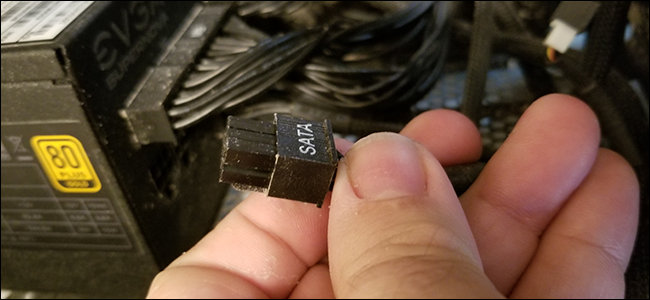
الآن انتقل إلى الجزء الخلفي من جهاز الكمبيوتر. يتم الاحتفاظ بمزوّد الطاقة في مكانه مع ثلاثة إلى خمسة براغي يمكن الوصول إليها من خارج كيس الكمبيوتر الشخصي.

نقوم بإزالتها ووضعها جانباً. بعض تصميمات الكيسات قد تكون مختلفة، إذا رأيت المزيد من البراغي في مواقع غير قياسية على مزود الطاقة، قم بإزالتها أيضاً.

مع إزالة جميع الكابلات وإزالة مسامير التثبيت، يمكن الآن سحب مزود الطاقة بسهولة من العلبة كما هو موضح بالصورة.

بناءً على مكان وضع مزود الطاقة (أعلى أو أسفل العلبة) والمكونات الأخرى القريبة، قد يكون سحبها من الكيس سهلاً أو قد يكون تحدياً.

على سبيل المثال، إذا كان بالقرب من الجزء العلوي من العلبة وكان مزدحماً بمبرّد وحدة المعالجة المركزية كبير الحجم، فقد ينتهي بك الأمر إلى إزالة هذا المبرّد حتى تتمكن من إخراج مزود الطاقة.

الخطوة التالية، تثبيت مزوّد الطاقة الجديد:

الآن، سنقوم بعكس العملية. ضع وحدة تزويد الطاقة الجديدة في موضعها في الكمبيوتر.

إذا كانت معيارية، فلا تقيد أي شيء بها. إذا لم تكن معيارية، قم ببساطة بإيصال كابلات الطاقة من خارج الكمبيوتر للوصول إليها بسهولة.

ستحتاج إلى وضع مروحة العادم Exhaust Fan في الجزء العلوي أو السفلي من مزود الطاقة بحيث تكون بعيدة عن اللوحة الأم والمكونات الداخلية الأخرى.

لذا، إذا تم تركيب وحدة الإمداد بالطاقة أعلى الحاوية، فضع مروحة العادم لأعلى. إذا كانت مثبتة في الأسفل، فضعها أسفلاً. وإذا كانت في الجزء الخلفي من العلبة، عندها هذا لا يهم.

قم بتأمين وحدة التزويد بالطاقة PSU في الجزء الخلفي من علبة الكمبيوتر عن طريق مسامير التثبيت اللولبية من خارج الصندوق إلى الحاوية المعدنية لمزود الطاقة.

استخدم البراغي اللولبية الخاصة بمزود الطاقة السابق إذا كنت تقوم باستبداله، وإلا فكان يجب أن تأتي هذه البراغي إما مع صندوق الكمبيوتر أو مزود الطاقة نفسه.

عندما يتم تثبيت مزود الطاقة في مكانه، فقد حان الوقت لتوصيل كل الكابلات التي فُكَّت مسبقاً.

إذا كان مزود الطاقة قياسياً، قم بتوصيل الكابلات في مآخذها على ظهر مزود الطاقة نفسه. الآن قم بتوصيل الطرف الآخر من المقابس إلى المكونات المقابلة لها.

المكونات التالية معيارية إلى حد ما: اللوحة الأم Mother Board، معالج اللوحة الأم CPU، محركات التخزين ومحركات الأقراص، معالج الرسوميات المنفصل GPU (إن وجد)، ومراوح أو مشعات الكيس (إذا لم تكن موصولةً أصلاً).

يجب أن تكون قادراً على توصيل كل المكونات بدون أدوات إضافية. إذا كان هناك شيء لا يتم توصيله على طول الطريق، فتحقق من اتجاه القابس؛ يجب أن تكون جميع الكابلات متعددة الأطراف قادرة على الملاءمة بطريقة واحدة فقط.

أثناء توصيل المكونات، كن حذراً من مكان كابلات الطاقة. لا يجب أن يبدو الجزء الداخلي لجهاز الكمبيوتر مرتباً بمثابة صالة عرض، ولكن يجب عليك على الأقل التأكد من أن كابلات الطاقة والبيانات لا تتحرك بالقرب من مراوح التبريد: فهناك إمكانية لسحبها أو تشابكها ببعضها في هذه الحالة.

حتى إذا كانوا يلمسون قليلاً فقط، فإنهم سيحدثون ضوضاء مزعجة بمجرد تشغيل جهاز الكمبيوتر ومن المحتمل أن يتسببوا بإزالة الغطاء الواقي على ظهر الكيس.

إن الحفاظ على الكابلات مرتبة لا يجعل الكيس تبدو أفضل فحسب، إلا أنه يساعد على تعزيز تدفق هواء جيد داخل الكيس ويجعل الوصول إلى المكونات أسهل بالنسبة لك في المستقبل.

بعد التأكد من توصيل كل شيء، أعد جهاز الكمبيوتر إلى موضعه الطبيعي مع الماوس ولوحة المفاتيح والشاشة قبل إغلاق الكيس بواسطة الغطاء.

احرص على عدم لمس أي من المكونات الداخلية أثناء تشغيله وتوصيل كل شيء وتشغيله، فقط للتأكد من تشغيله بشكل صحيح.

إذا لم يتم تشغيله بشكل صحيح، فارجع وتحقق من اتصالات الأسلاك مرة أخرى للتأكد من عدم فقدان قابس الطاقة أو إزالة كابل البيانات عن طريق الخطأ.

إذا كان كل شيء على ما يرام ولكن لم يتم التشغيل فيجب التحقق من المفتاح الموجود في الجزء الخلفي من مزود الطاقة للتأكد من وجوده في وضعية التشغيل ON.

إذا كان كل شيء يبدو جيداً، افصل الكابلات الخارجية، أغلق الكيس باستخدام الغطاء الخاص بها، ثم ضعها في مكانها حتى يصبح الكمبيوتر جاهزاً للتشغيل العادي. ثم ضعه في مكانه المعتاد، واستمتع بمصدر الطاقة الجديد!

مقالات قد تعجبك:

ما هو وضع موفر البطارية في ويندوز 10 ؟ وكيف يتم استخدامه ؟
كيفية اختيار كرت رسوميات للكمبيوتر المكتبي أو المحمول
كيفية ترقية أو استبدال محرك الأقراص في الكمبيوتر المحمول
كيفية ترقية أو استبدال محرك الأقراص في الكمبيوتر المكتبي
هل يجب ترك الحاسوب المحمول موصولاً بالكهرباء طوال الوقت ؟

كيفية اختيار مزود طاقة جديد للكمبيوتر

مزوّد الطاقة أو “PSU” هو القلب الكهربائي للكمبيوتر. وإذا توقف مزود الطاقة عن العمل مؤخراً، أو قمت بترقية جهاز الكمبيوتر بمكونات أكثر قوة (أي تحتاج إلى طاقة أكبر من تلك التي يقدمها مزود الطاقة القديم)، فستحتاج حتماً إلى جهاز جديد.

يمكن أن يكون اختيار مزود طاقة جديد أمراً صعباً، نظراً للحاجة إلى تحديد قوة السحب المطلوبة أو القوة الكهربائية لبقية المكونات. سيتعين أيضاً تحديد طراز يتناسب مع جهاز الكمبيوتر، والذي يحتوي على الكابلات الصحيحة لتلائم مكونات الجهاز.

بعد ذلك ستحتاج إلى تثبيته، ونظراً لأن مزود الطاقة مرتبط بشكل مباشر بمكونات متعددة، فهو إجراء صعب نوعاً ما. فقط اتبع إرشاداتنا ولا تزد أو تنقص شيئاً وستكون الأمور بخير!

اختيار مزوّد الطاقة الجديد:

يعد اختيار مزود الطاقة المناسب أمراً ضرورياً للتأكد من تشغيل الكمبيوتر بشكل جيد. وبدون توفير قدر كافٍ من الكهرباء لإمداد المكونات، قد يعاني الكمبيوتر المكتبي من مشكلات في الأداء، أو ربما لا يعمل على الإطلاق.

ما مقدار الطاقة المطلوب؟

يتم قياس كمية الطاقة التي يسلّمها مورّد الطاقة بالواط. هذه المورّدات توفر عموماً من حوالي مئتي واط لأصغر الآلات وصولاً لأكثر من ألف (واحد كيلوواط) لأكبرها، كتلك الكمبيوترات المكتبية المخصصة للألعاب والميديا بشكل عام.

إن تحديد مقدار الطاقة التي تحتاجها هي مسألة جمع لقوى السحب من جميع المكونات الخاصة بجهاز الكمبيوتر.

أكبر قوة يتم سحبها من جهاز كمبيوتر تكون عادة من وحدة المعالجة المركزية وبطاقة الرسوميات. هذا بافتراض استخدام بطاقة رسوميات، بالطبع – ليس كل أجهزة الكمبيوتر لديها بطاقة منفصلة discrete card.

في بعض الأحيان تكون البطاقة المنفصلة ذات طاقة منخفضة بما يكفي لسحب الكهرباء مباشرة من اللوحة الأم. ولكن إذا كان جهاز الكمبيوتر مبنياً للألعاب أو حتى مهام تحرير الوسائط الخفيفة، فستحتاج إلى أخذه بالاعتبار عند حسابك لمجموع قوى السحب.

إن المكونات الأخرى تستمد الطاقة أيضاً، بما في ذلك محركات الأقراص الصلبة ومحركات الأقراص الضوئية وأنظمة التبريد مثل المراوح أو المشعات. هذه عادة ما تتطلب طاقة أقل بكثير، وعادة ما يمكّن ذلك من إهمال قيمة سحب الطاقة الخاص بها للوصول إلى حسابات تقديرية مقبولة.

إذا كنت ترغب في تقدير متطلبات الطاقة، فراجع مواصفات كل مكون على وجه الخصوص. في موقع إنتل Intel، نرى أن المعالج يستهلك 91 واط في المتوسط تحت الحمل المرتفع. فيما يلي متطلبات الطاقة لبقية مكونات الكمبيوتر التجريبي الذي سنستخدمه كمثال:

  • المعالج: 91 واط
  • بطاقة الرسوميات(Radeon RX 460): كحد أقصى 114 واط
  • اللوحة الأم: 40-80 واط
  • ذاكرة الوصول العشوائي: تحت 5 واط لكل DIMM – تقديرياً 20 واط ككل في تصميمنا
  • SSD: أقل من 10 واط
  • مروحة 120 مم لمبرد وحدة المعالجة المركزية: أقل من 10 واط

استناداً إلى هذه الأرقام، يمكننا تقدير أن جهاز سطح المكتب هذا لن يستخدم أكثر من 350 واط تحت ظروف حمولته الكاملة. ونظراً لأن مواصفات بطاقة الرسوميات توصي بتزويدها بالطاقة بقوة 400 واط على الأقل، فيجب علينا أخذه بالاعتبار أولاً.

يعتبر هامش الخطأ أمراً مفيداً، فضلاً عن حقيقة أن الحصول على القليل من الطاقة الإضافية يمنحك فرصةً لإضافة المزيد من المكونات في المستقبل – مثل محركات أقراص التخزين الإضافية أو مراوح التبريد.

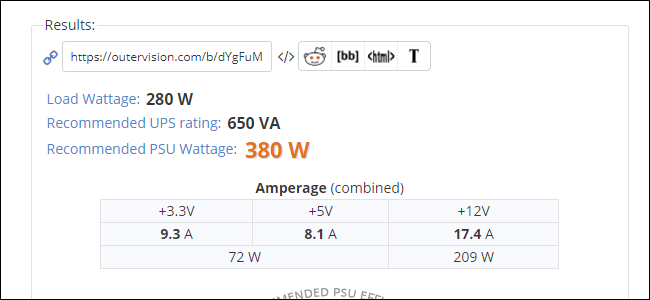
إذا لم تكن متأكداً تماماً من احتياجات مزودات الطاقة للكمبيوتر، فراجع هذه الحاسبة المفيدة عبر الإنترنت.

فقط قم بتوصيل كامل المكونات وستعطيك الحاسبة القوة الكهربائية الموصى بها. ننصح عند الحصول على القيمة من الحاسبة بإضافة القليل من أجل هامش الأمان، عندها ستمتلك القوة الكهربائية التي يحتاجها مزود الطاقة PSU.

ما هو عامل الشكل الذي يجب اختياره؟

بعد تحديد مقدار الطاقة التي تحتاجها، ستحتاج إلى العثور على مورد طاقة يتناسب فعلياً مع جهاز الكمبيوتر.

إذن، ماذا يعني عامل الشكل Form Factor: يعني أن هناك بعض الأحجام القياسية لمستلزمات الطاقة، وهناك احتمالات بأن أحدها يتناسب مع الكيس Case التي تستخدمها بالفعل.

الحجم الأكثر شيوعاً لمصادر الطاقة هو “ATX” – وهو معيار قياسي لمعظم أجهزة الكمبيوتر المكتبية للمستهلكين. وتتناسب هذه التصاميم مع جميع أجهزة الكمبيوتر المكتبية ذات الحجم الكبير نسبياً، وستجد أنها تتراوح بين 300 واط من الطاقة حتى 850 واط.

في بعض الأحيان، تواجه إمدادات الطاقة ATX الكبيرة هذه مشكلة في الكيس القياسية، وتتطلب كيسات ألعاب أو محطات عمل كبيرة جداً.

إذا كان لديك جهاز كمبيوتر كبير الحجم، فالبحث عن مواصفات الكيس سيسمح لك بمعرفة الحد الأقصى لأبعاد وحدة تزويد الطاقة.

من ناحية أخرى، تكون بعض الكيسات Cases صغيرة جداً حتى لو كان مصدر طاقة ATX طبيعي. وتشمل هذه الكيسات عوامل شكل صغيرة حيث تهدف إلى حمل اللوحات الأم القياسية الأصغر، مثل Micro-ATX و Mini-ITX.

هذه الطاقة الموردة بشكل عام أعلى من حوالي 400 واط، على الرغم من أن بعض الوحدات أكثر تكلفة وأكثر قوة من حيث التصنيع.

إذا تم اختيار حجم أصغر، فغالباً ما تصبح الأشياء غير قياسية، وستحتاج إلى البحث عن بديل لطراز محدد.

إذا كانت الترقية نظراً لعدم امتلاك طاقة كافية لإمداد المكونات الحالية، فستحتاج هنا على الأرجح إلى ترقية الكيس Case أيضاً، ونقل جميع المكونات الأخرى إلى داخلها. في هذه الحالة، قد يكون استبدال جهاز الكمبيوتر بالكامل حلاً عملياً أكثر.

ما هي الكابلات المطلوبة؟

تكون الكابلات التي تمتد من مزود الطاقة إلى المكونات المختلفة في الكمبيوتر بشكل عام قياسية، ولكن هناك ثلاثة أنواع محددة تريد التحقق من توافقها مع جهازك:

  • كبل اللوحة الأم: ينطلق هذا الكبل مباشرة من مصدر الطاقة إلى اللوحة الأم، ويتم توصيله إلى اللوحة باستخدام قابس 20 أو 24 سناً Pins.

تحتوي معظم إمدادات الطاقة المتطورة على 20 سن Pins، بالإضافة إلى 4 أسنان إضافية بحيث يمكنك توصيلها بأي نوع من اللوحات الأم.

يجدر الانتباه إلى عدد الأسنان التي تستخدمها اللوحة الأم والتأكد من شراء مورد طاقة يمكنه التعامل معها.

  • كابل معالج اللوحة الأم: يعمل هذا الكابل أيضاً على اللوحة الأم، ولكنه يستخدم لتشغيل وحدة المعالجة المركزية. هذه الكابلات تأتي في 4 و 6 و 8 أسنان Pins متنوعة.

تقدم بعض اللوحات الأم المتطورة تركيبات (مثل 8 سنون ووصلة 4 سنون إضافية) لنشر الكمون Voltage، ولكنها نادرة.

  • كابلات الطاقة الخاصة بمعالج الرسوميات GPU: تنطلق هذه الكابلات من مزود الطاقة مباشرة إلى بطاقة الرسوميات. إذا لم يكن هنالك بطاقة رسوميات، أو إذا كانت البطاقة التي تستخدمها لا تتطلب طاقة مستقلة، فلا داع للقلق بشأنها.

بطاقات الرسوميات التي تتطلب استخدام طاقة منفصلة تكون ذات 6 أو 8 أسنان. بعض من البطاقات الأكبر تتطلب حتى               اثنين من الكابلات.

توفر معظم مصادر الطاقة الكبيرة زوجاً من الكابلات لبطاقة الرسوميات لتشغيل منصات الألعاب (حتى لو كنت تحتاج إلى واحد فقط)، وتقدم قابساً ذو 6 أسنان مع قابس ثنائي إضافي حتى يتمكنا من استيعاب أي بطاقة تستخدمها. إنه شيء يجب الانتباه إليه.

ستحتاج أيضاً إلى كابلات للمكونات الأخرى: محركات الأقراص الثابتة ومحركات الأقراص الضوئية ومراوح تبريد الكيس وما إلى ذلك.

تستخدم وحدات التخزين الحديثة ومحركات الأقراص الضوئية توصيلات طاقة قياسية من نوع SATA، حيث يحتوي عليها كل مصدر طاقة حديث.

تستخدم مراوح الحالة عادةً 3 أو 4 مقابس طرفية، ومرة أخرى، تأتي مزودات الطاقة الحديثة عادةً بإحدى هذه المقابس.

قد تستخدم محركات الأقراص أو المراوح القديمة موصل موليكس Molex ذي 4 أسنان، مع أسنان أكبر ومقابس بشكل شبه منحرف.

توفر العديد من مصادر الطاقة محولات لهذه الأجهزة، ولكن إذا كان الطراز الذي اخترته غير مناسب، فإن محولات موليكس Molex رخيصة ويسهل العثور عليها.

ماذا عن كفاءة العمل؟

تشمل مصادر الطاقة الحديثة تصنيف كفاءة، وعادة ما يشار إليه من قبل نظام الشهادات الطوعي “80 Plus”. هذا يدل على أن مزود الطاقة لا يستهلك أكثر من 20٪ نسبةً إلى الطاقة الكهربائية التي يقوم بإنتاجها.

إذا قمت بشراء وحدة تزويد بالطاقة بقوة 400 واط، عند التحميل الكامل، لن تستهلك أكثر من 500 واط من النظام الكهربائي في منزلك.

تتم الإشارة إلى التوافق من خلال نظام 80 Plus بواسطة ملصق على مزود الطاقة، وعادة ما يتم الإعلان عنه كميزة على صندوق الجهاز أو القائمة عبر الإنترنت.

توجد درجات مختلفة من ملصق 80 Plus: قياسي، برونزي، فضي، ذهبي، بلاتيني، وتيتانيوم. يشير كل مستوى أعلى إلى نقطة أعلى من الكفاءة، وبصفة عامة يشير إلى سعر أعلى. تقريباً جميع وحدات إمداد الطاقة التي تباع في متاجر التجزئة تصل إلى الحد الأدنى لمتطلبات 80 Plus.

لن يؤثر تصنيف كفاءة موفر الطاقة لديك على إنتاجه – إذا قمت بشراء وحدة تزويد بقدرة 400 وات، فستقوم بتوصيل 400 واط للكمبيوتر، بغض النظر عن القدرة من منفذ التيار الكهربائي.

لكن أولئك الذين يرغبون في توفير بعض المال على فواتير الكهرباء على المدى الطويل قد يرغبون في الحصول على إمدادات ذات تصنيف أعلى وبالتالي كفاءة وتوفير أفضل.

وحدات تزويد الطاقة المعيارية مذهلة:

تسمح وحدات تزويد الطاقة المعيارية بفصل مسار الطاقة من PSU في جانب وإلى المكونات في جانب آخر.

وبالمقارنة، فإن التصميم غير القياسي يحتوي على حزمة كبيرة من كابلات الطاقة المثبتة دائماً على الصندوق الفولاذي لمصدر الطاقة نفسه.

تكمن ميزة الجهاز المعياري في أنه لا يتعين عليك الحصول على كابلات لا تحتاجها. وهذا يجعل تشغيل كابلات الطاقة أسهل، والحفاظ على الأشياء تبدو أكثر ترتيباً، والمساعدة في الحفاظ على تدفق الهواء الجيد في هذه الحالة.

ستجد أيضاً تصميمات شبه قياسية، مع مسارات طاقة للمكونات الشائعة مثل اللوحة الأم ووحدة المعالجة المركزية، لكن مع ذلك فإنك ستجد مسارات معيارية لباقي المكونات، يمكن أن يكون هذا حل وسط مفيد.

مقالات قد تعجبك:

ما هو وضع موفر البطارية في ويندوز 10 ؟ وكيف يتم استخدامه ؟
كيفية اختيار كرت رسوميات للكمبيوتر المكتبي أو المحمول
كيفية ترقية أو استبدال بطاقة الرسوميات في الكمبيوتر
كيفية ترقية أو استبدال محرك الأقراص في الكمبيوتر المحمول
كيفية ترقية أو استبدال محرك الأقراص في الكمبيوتر المكتبي

برمجيات التعدين المخفية في ازدياد مع ارتفاع أسعار العملات الرقمية

أدى ازدهار العملات الرقمية في الآونة الأخيرة إلى انتشار كبير لنوع جديد من البرمجيات الخبيثة malware وذلك بحسب تقرير من موقع سيمانتيك Symantec والذي كشف تفاصيل زيادة في البرامج النصية السكريبت script المستخدمة لتعدين العملات الرقمية والتي غالبا ما تكون قد زرعت من قبل قراصنة في خلفية المواقع العامة.

وبمجرد تشغيل هذه المواقع ،فإن السكريبت يستخدم وحدة المعالجة المركزية CPU للزائر لتعدين العملات الرقمية ،وتعتبر هذه الطريقة أكثر ربحا بكثير من البرامج الضارة التقليدية أو حتى الإعلانات .

ولحسن الحظ فإن أدوات مكافحة الفيروسات مثل سيمانتيك Symantec عادة ما تقوم بتمييز ومنع مثل هذه البرامج، معطية الشركة رؤية واضحة حول مدى انتشار سكريبتات التعدين هذه على شبكة الإنترنت المفتوحة.

ويبدو أن برامج التعدين تتتبع بإحكام سعر العملة الرقمية مونيرو Monero بشكل خاص ، والتي شهدت ارتفاعا في النشاط في الأسابيع الأخيرة حيث تقوم برمجيات التعدين الخبيثة عادة بتعدين العملة الرقمية مونيرو Monero بدلا من بيتكوين Bitcoin أو إثريوم Ethereum

وتظهر بيانات سيمانتيك أن عمليات الكشف اليومية قامت بتطهير ثلاثة ملايين برمجية خبيثة -وذلك للمرة الأولى- في نهاية شهر نوفمبر تشرين الثاني حيث بدأت أسعار مونيرو Monero وقتها في الارتفاع فوق 200 دولار ومنذ ذلك .

كما يظهر هذا المخطط العلاقة بين سعر عملة مونيرو و عدد برمجيات التعدين المستخدمة حيث يلاحظ زيادة في عدد هذه البرمجيات عند زيادة سعر العملة :

بالإضافة إلى ما ذلك فقد تم اكتشاف برمجيات تعدين في عدد من تطبيقات الأندرويد Android يقدر عددها ب 35 تطبيق منفصل في 2017 وذلك بزيادة تقدر ب 34 % عن العام الماضي وذلك على الرغم من أن العمل الناتج أقل فعالية بكثير على وحدات المعالجة المركزية الضعيفة الخاصة بأجهزة الأندرويد مقارنة مع معالجات الحواسيب .

يذكر أن أكثر برمجيات التعدين العاملة في الخلفية شعبية هو كوينهيف Coinhive، الذي ظهر في سبتمبر أيلول، وسرعان ما تم حظره من قبل عدد من شركات الأمن. وقد اختفى منذ ذلك الحين الموقع الرسمي كوينهيف Coinhive ولكن يظهر بحث سيمانتيك أن البرنامج المساعد الأصلي plugin مازال متوافرا ويعمل بشكل جيد .

حيث تم اكتشاف برمجية كوينهيف  Coinhive  في خلفية موقعين تابعين لشبكة شو تايم Showtime إضافة إلى اكتشافه في أحد ملحقات متصفح كروم Chrome ، كما تم استخدامه قصدا من قبل موقع خليج القراصنة الشهير  Pirate Bay ( مقالة حول استخدام خليج القراصنة لسكريبت التعدين في هذه المقالة

ومن أجل منع المواقع من استخدام قدرات حاسوبك لتعدين العملات الرقمية قم بقراءة هذه المقالة الهامة من موقعنا

مقالات ذات صلة حول العملات الرقمية والتعدين 

9 أسئلة وأجوبة تشرح لك كل ما يجب معرفته عن البيتكوين

تعدين البيتكوين والعملات الرقمية الأخرى

كيفية شراء وبيع الـ Bitcoin

معالج 845 Snapdragon سيعطي الهواتف الجديدة قدرات أفضل

كنا قد نشرنا يوم أمس عن  إعلان شركة كوالكوم Qualcomm عن معالجها الجديد سناب دراغون 845 Snapdragon  والآن سنقوم بسرد مواصفات هذا المعالج الجديد والذي – وكما أسلافه – ليس مجرد معالج إنما خليط من المعالجات و الأنظمة مثل : وحدة المعالجة المركزية CPU ، وحدة معالجة الرسوميات GPU – معالج إشارات الصور ISP ، وحدة المعالجة المحمية SPU . كل هذه في شريحة مفردة

الميزة الأكبر لهذا المعالج هو القدرة على التقاط فيديوهات بدقة 4K وبوضعية ألوان HDR و بمعدل حتى 60 إطار في الثانية .

كما يدعم هذا المعالج التقاط فيديوهات بدقة 720p وبتقنية التصوير البطيء  slo-mo  وبمعدل 480 إطار كل ثانية و فيديوهات بدقة 1080p وبمعدل أطر 240 إطار كل ثانية .

وبفضل وحدة معالجة الصورة سبيكترا Spectra 280 فإنه يدعم ميزة إنقاص الضجيج متعدد الأطر في الصور ذات الدقة 16 ميغا بيكسل حتى 60 إطار في الثانية ، كما تدعم سلسلة أوسع من الألوان و عمق لوني 10 بيت أي 64 ضعف من الظلال اللونية مقارنة بما سبق .

وتقول كوالكوم أنه وبفضل وحدة معالجة الرسوميات أدرينو Adreno 630 GPU فإن المعالج الجديد يوفر 30 % أفضل من ناحية الروسميات ، 30 % أفضل من ناحية توفير الطاقة ، و أسرع بمرتين و نصف في إنتاجية العرض

و يحوي نظام TrueWireless Bluetooth 5 والذي يسمح لجهاز واحد ببث الموسيقى لعدة سماعات أو سماعات رأس بشكل متزامن ، وبحسب الشركة فإن هذا النظام سيوفر 50 % في استهلاك الطاقة عند استخدام سماعات رأس لاسكلية ,

بالنسبة للمودم ، يحوي المعالج الجديد مودم من نوع  X20 gigabit LTE و الذي يدعم سرعات أعلى بنسبة 20 % مقارنة مع المودم X16 من العام الماضي ، تصل حتى 1 غيغا بيت

يوجد العديد من التحسينات الأخرى و التي تتضمن أداء أفضل و اتصالية أفضل و استهلاك طاقي أكثر كفاءة .

ويتوقع أن يكون هذا المعالج الجديد متاحا في الأجهزة الذكية في بداية الربيع القادم حيث يحتمل ظهوره في أجهزة سامسونج Samsung ، أتش تي سي HTC ، إل جي LG ، غوغل Google و أجهزة أخرى ، كما يتوقع أن يشق طريقه إلى حواسيب ويندوز 10 Windows لاحقا .


أساسيات المعالجات : الأنوية وتعدد المعالجات و Hyper-Threading

تعرف وحدة المعالجة المركزية (سي بي يو CPU ) على أنها إحدى مكونات الحاسوب الأساسية التي تقوم بتفسير التعليمات و معالجة البيانات التي تتضمنها البرمجيات و يطلق عليها اختصاراً اسم المعالج أو Processor .

و قد اعتيد على استخدام مصطلح سرعة المعالج CPU عند المقارنة بين أداء الحواسيب إلا أن الأشياء ليست بهذه البساطة على الإطلاق . حيث تقدم المعالجات المركزية متعددة النوى أو التي تعتمد تقنية خيوط المعالجة الفائقة أداء أفضل من المعالجات و حيدة النوى عند نفس السرعة ، و تكون الحواسيب متعددة المعالجات CPU أفضل على نحو كبير .

إن كل هذه التطورات في المعالجات سواء جعلها تدعم تقنية خيوط المعالجة الفائقة Hyper-Threading أو جعلها متعددة النوى أو حتى تصميم حواسيب بشرائح معالجات CPU متعددة هدفه هو السماح بمعالجة عمليات متعددة في نفس الوقت مما يسمح بالتعامل مع عدة مهام في نفس الوقت أو تشغيل البرامج الكبيرة والألعاب الحديثة بسلاسة

تقنية خيوط المعالجة الفائقة Hyper-Threading

يمكن ترجمة اسم التقنية لتكون ( خيوط المعالجة الفائقة) أو التخييط والمقصود منها هو أن العملية التي يقوم بها المعالج على البرنامج في خيط تنفيذ متسلسل تبعاً لأوامر البرنامج. ( ويكيبيديا )

و يطلق عليها اختصارا تقنية أتش تي HT و هي من ابتكار شركة إنتل Intel و التي كانت أولى محاولاتها في توفير المعالجة المتوازية للحواسيب .

وظهرت هذه التقنية لأول مرة في حواسيب بينتيوم 4 أتش تي Pentium 4 HT في العام 2002 . حيث كانت حواسيب بينتيوم 4 Pentium في تلك الأيام بمعالجات وحيدة النواة ، أي أنها كانت تنجز عملية واحدة فقط في نفس الوقت _ على الرغم من كونها كانت تقوم بالتبديل بين المهام بسرعة كافية لتبدو أنها تنفذ عدة مهام في آن واحد .


و في هذه التقنية فإن المعالج يتظاهر بأنه يملك نوى أكثر من الحقيقة حيث  يتم خداع نظام التشغيل ليرى نواتين أو وحدتي معالجة مركزية CPU لكل نواة حقيقية في المعالج المركزي CPU ) . و لذلك فإن هذه التقنية تعتمد على غش نظام التشغيل . حيث أن عتاد وحدة المعالجة المركزية يملك فقط مجموعة واحدة من الموارد التنفيذية لكل نواة

و تسمح هذه التقنية ل(وحدتي المعالجة الافتراضيتين )أن تتشارك الموارد التنفيذية الفيزيائية و هذا يسمح ببعض التسريع ، ففي حال كانت إحدى الوحدتين الافتراضيتين في وضع الانتظار ، فإن الوحدة الأخرى تستعير مواردها التنفيذية

و بفضل هذه التقنية فإنه يوجد الآن ما يدعى ب bonus ( المضاعفة )فبينما كانت المعالجات الأصلية التي تعتمد تقنية خيوط المعالجة الفائقة تملك فقط نواة واحدة فإن حواسيب إنتل الحديثة تكون متعددة النوى و تدعم تقنية خيوط المعالجة الفائقة و هذا يعني أن وحدة المعالجة ثنائية النوى سيتم التعامل معها على أنها رباعية ، و رباعية النوى ستظهر على أنها ثمانية .

ولا بد من التنويه إلا أنه هذه التقنية لا تعتبر بديلا للنوى الإضافية الحقيقية أبداً

المعالجات متعددة الأنوية Multiple Cores

كانت المعالجات سابقا تملك نواة واحدة فقط و هذا يعني أنها تملك شريحة CPU بوحدة معالجة مركزية مفردة عليها ، و لأجل تحسين الأداء فإن الشركات المصنعة أضافت نوى أو وحدات معالجة مركزية إضافية على نفس شريحة CPU.

و بالتالي فإن لا يوحد خداع هنا فالمعالجات ثنائية النوى ستظهر لنظام التشغيل على أنها ثنائية و الرباعية رباعية و هكذا

إن المعالجات ( CPU ) متعددة النوى تستطيع إنجاز عدة عمليات مختلفة سوية في نفس الوقت و هذا سيسرع الحاسوب بسبب انه يستطيع فعل أشياء متعددة في نفس الوقت

من ناحية اخرى فإن شريحة CPU ستبقى صغيرة الحجم و تحتاج فقط لمنفذ سي بي يو CPU واحد كما أن الأنوية فيها ستكون أكثر سرعة في التواصل كونها على نفس الشريحة

في الصورة التالية يظهر مدير المهام أن النظام يملك شريحة سي بي يو CPU واحدة بأربع أنوية ، و مع تقنية خيوط المعالجة الفائقة فإن كل نواة ستظهر كوحدتي معالجة لذلك سيظهر أنه هناك 8 معالجات منطقية

الحواسيب متعددة المعالجات المركزية Multiple CPUs

قبل أن يتم ابتكار تقنية الخيوط الفائقة و المعالجة متعددة الأنوية فقد حاول المصنعون تسريع و تحسين أداء الحواسيب من خلال إضافة معالجات إضافية .

هذا الأمر يتطلب لوحة أم (موزربورد) motherboard خاصة تحوي عدة أماكن لاستقبال هذه المعالجات CPU المتعددة إضافة إلى العتاد الخاص من أجل وصل هذه المعالجات السي بي يو CPU مع ذاكرة الوصول العشوائية الرام و باقي الموارد إضافة إلى وصلها فيما بينها

و في هذه الأنواع من الحواسيب يُنتج كمية كبيرة من الحرارة

هذه المعالجات غير شائعة حالياً فحتى الحواسيب المكتبية المخصصة للألعاب العالية و التي تملك عدة كروت عرض تملك معالجاً CPU واحداً

و تتوافر هذه الأنظمة ( الحواسيب متعددة المعالجات ) بشكل خاص في الحواسيب الخارقة ، السيرفرات ، والأنظمة عالية المواصفات و التي تتطلب أعلى ما يمكن من الأداء و السرعة.

حالياً فإن معظم الحواسيب الحالية هي متعددة الأنوية ، و هذا الأمر لا يقتصر على الحواسيب إنما الأجهزة الذكية أيضاً تملك معالجات متعددة الأنوية