إزالة الأشخاص من الصور بسهولة باستخدام برنامج الفوتوشوب

هناك بالطبع عدة طرق لإزالة الأشخاص من الصور التي تقوم بالتقاطها عند زيارتك لأماكن مختلفة إذا أردت ذلك ,عن طريق استخدام برنامج الفوتوشوب

إلا أنّ الأمر سيزداد صعوبة كلما ازداد عدد الأشخاص بالصورة , كالصور التي يمكن أن تلتقطها لأحد المعالم الأثرية التي زرتها ,بالطبع هذه الأماكن ستكون مزدحمة بالناس وبالتالي لن تستطيع إزالة هذا العدد الكبير يدوياً من الصورة ,

وإن قمت بذلك فستكون الصورة غير مثالية ولن تكون النتائج مرضية كثيراً , فلا بد لك عندها أن تفكر بطريقة أسرع وأكثر جدوى , سنخبرك عنها الآن في مقالنا هذا ..

خوارزمية العمل :

تعتمد هذه الطريقة على التقاط أكثر من صورة للمشهد نفسه ولكن بفواصل زمنية متباعدة قليلاً ( 30 ثانية على الأقل ), بحيث تكون الصورة الناتجة هي مزيج من مجموعة الصور جميعها ..

الخوارزمية الّتي سيعمل بها البرنامج لأجل ذلك هي العثور على القيمة المتوسطة لكل بكسل (القيمة الّتي تفصل بين القيم الأعلى والقيم الأدنى على سبيل المثال في مجموعة الأعداد { 1,2,3,7,9} القيمة المتوسطة هي 3 )

ولا نقصد هنا المتوسط الحسابي Average ,بل القيمة التي تقع وسط مجموعة الأعداد ,

بالنسبة للصور التي قمتَ بالتقاطها أثناء تحرك الأشخاص ضمن المشهد ,يقوم البرنامج بأخذ قيمة الخلفية Background Value لكلّ بكسل ,بمعنى آخر إذا كانت قيم البكسل في كل صورة من الصور المتتالية: 133, 133, 133, 13392 ,

حيث تمثل قيمة البكسل 133 قيمة الخلفية ,والقيمة 92 القيمة حيث تواجد الشخص في هذه النقطة من الصورة ,ستكون القيمة المتوسطة هي 133 , وهي القيمة التي ستستخدم بالصورة المركّبة ..

ليس عليك أن تفهم آلية عمل هذه الطريقة بالتفصيل وإنما يجب أن تنتبه فقط إلى كيفية التقاطك للصور , بحيث تعمل الطريقة بشكل فعال أكثر كلما كان الأشخاص في الصورة يتحركون بشكل أسرع ,

فتكون الخلفية في الصور المتتالية التي التقطتها مرئية في كلّ جزء يمرّ خلاله الأشخاص ضمن المشهد (بمعنى آخر إذا كان هناك شخص بموقع ثابت في جميع الصور الملتقطة لن يتمكن البرنامج من إزالته باستخدام هذه الطريقة )..

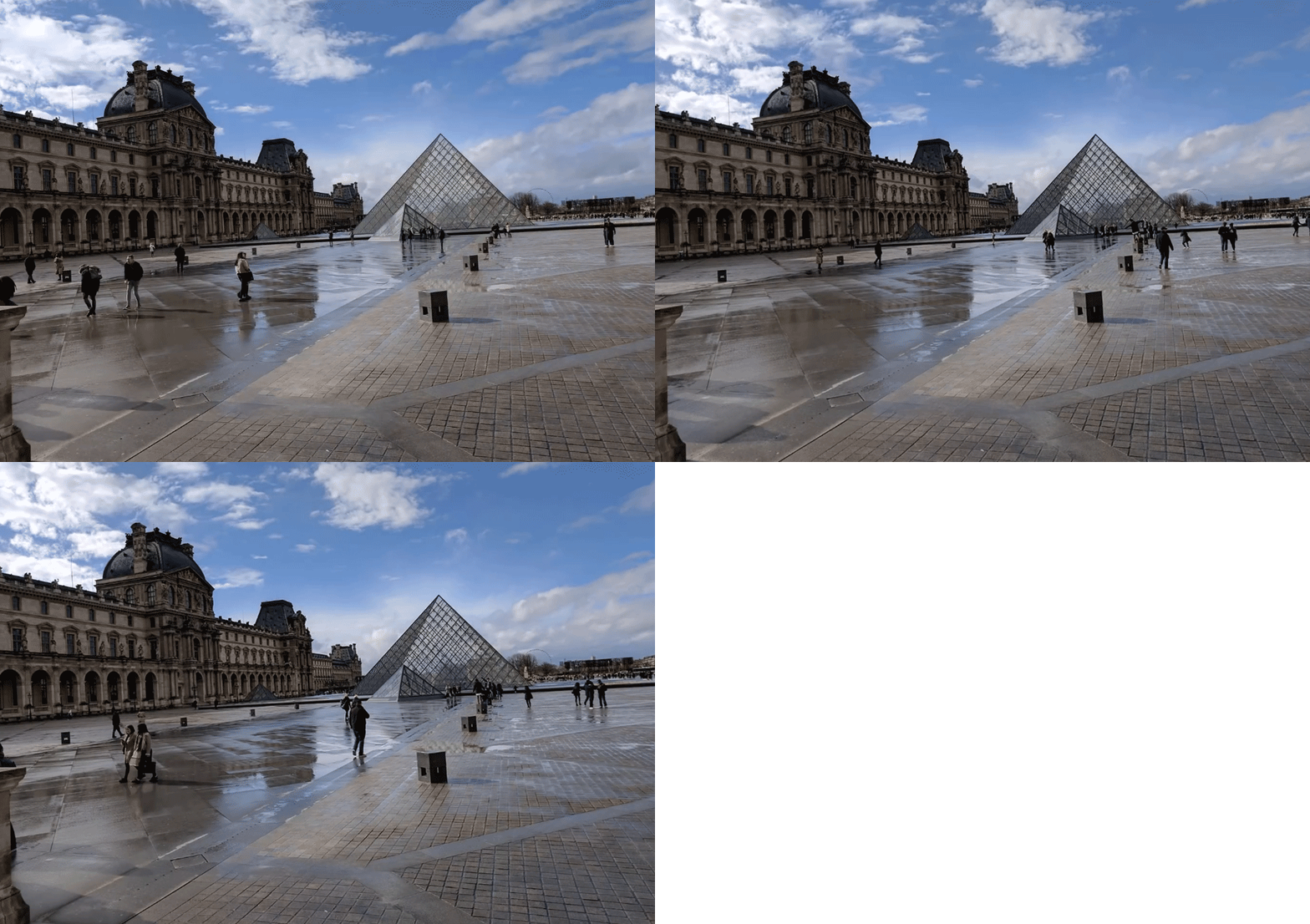
كما تلاحظ هنا ,يتحرك الأشخاص بحيث يكون كل منهم في موقع مختلف في كل صورة وتكون القيمة الوسطى هي قيمة الخلفيّة :
التقاط الصور :

كما ذكرنا سابقاً ,فإنّ عدد الأشخاص بالصورة وسرعة حركتهم ضمن المشهد , يحدد مدى نجاح هذه التقنية , وعدد الصور التي تحتاجها ,والفاصل الزمني الذي يجب تركه بين كل لقطة صورة وأخرى , بحيث يكون صغيراً (حوالي 10 ثانية أو أقل ) إذا كان الحشد يتحرك بسرعة ,وتحتاج إلى فاصل زمني أكبر بين اللقطات إذا كان الحشد بطيئاً ..

وبما أنّ الصور التي سوف تقوم بالتقاطها ستكون جميها لنفس المشهد ,يفضل أن تكون ثابتة ودقيقة قدر الإمكان فأنت بحاجة لتقوم بتثبيت كاميرتك على حامل ثلاثي القوائم  مناسب لأجل التقاط صور ممتازة والحصول على نتيجة جيدة,

قم بالعمل على ضبط إعدادات التعريض Exposure ونقطة التركيز للكاميرا Focus Point , حيث تحتاج كل صورة لتكون متسقة قدر الإمكان

يمكنك كذلك التحكم بكاميرتك عن بعد لالتقاط الصور بشكل أفضل ..

هل يمكنك تطبيق الطريقة على الصور التي تلتقطها باستخدام كاميرا هاتفك المحمول ؟

بالطبع تستطيع ذلك , ولكن للحصول على نتيجة أفضل ,عليك الانتباه إلى أن تقوم بتثبيت هاتفك قدر الإمكان ,وسيكون الأمر أكثر صعوبة اذا زادت الفترة الزمنية التي يجب أن تنتظرها لالتقاط الصور المناسبة .

عندما تنتهي من التصوير , قم بنقل الصور إلى ملف واحد على جهازك الكومبيوتر لبدء العمل .

طريقة العمل على الفوتوشوب :

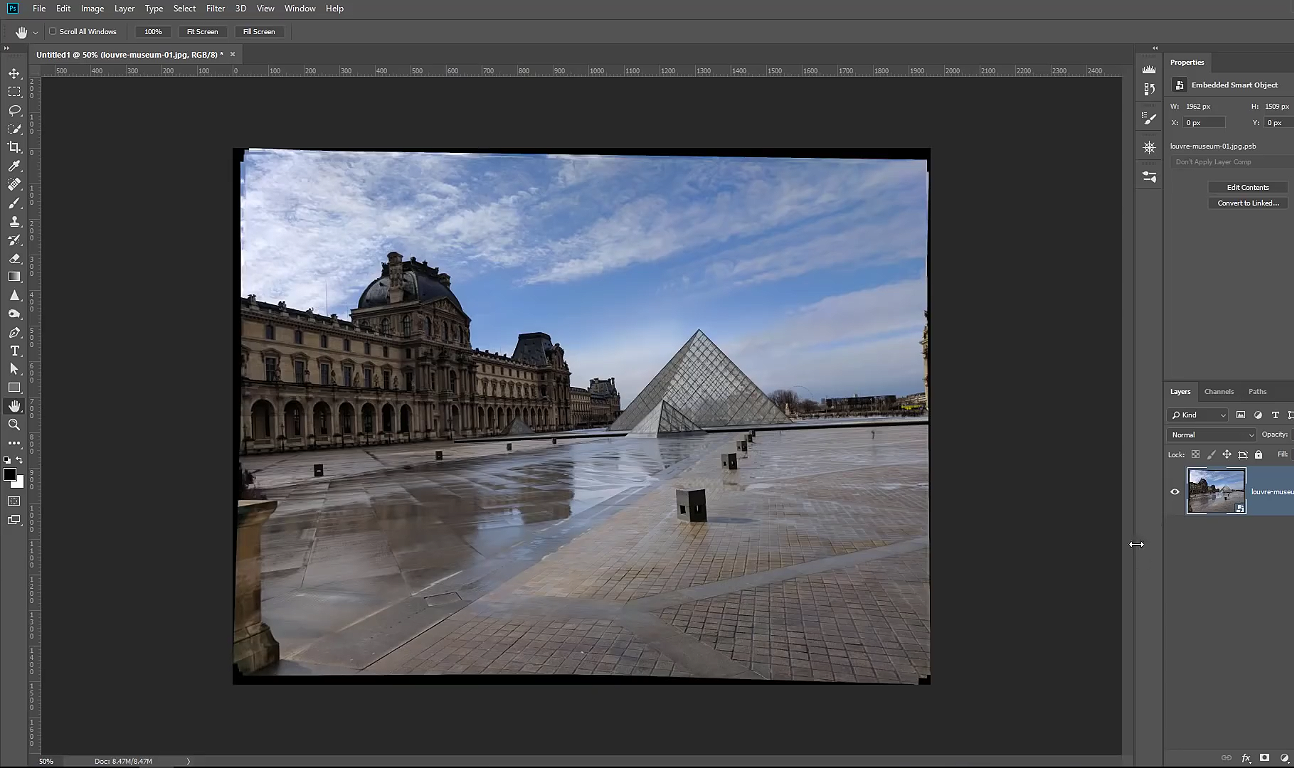
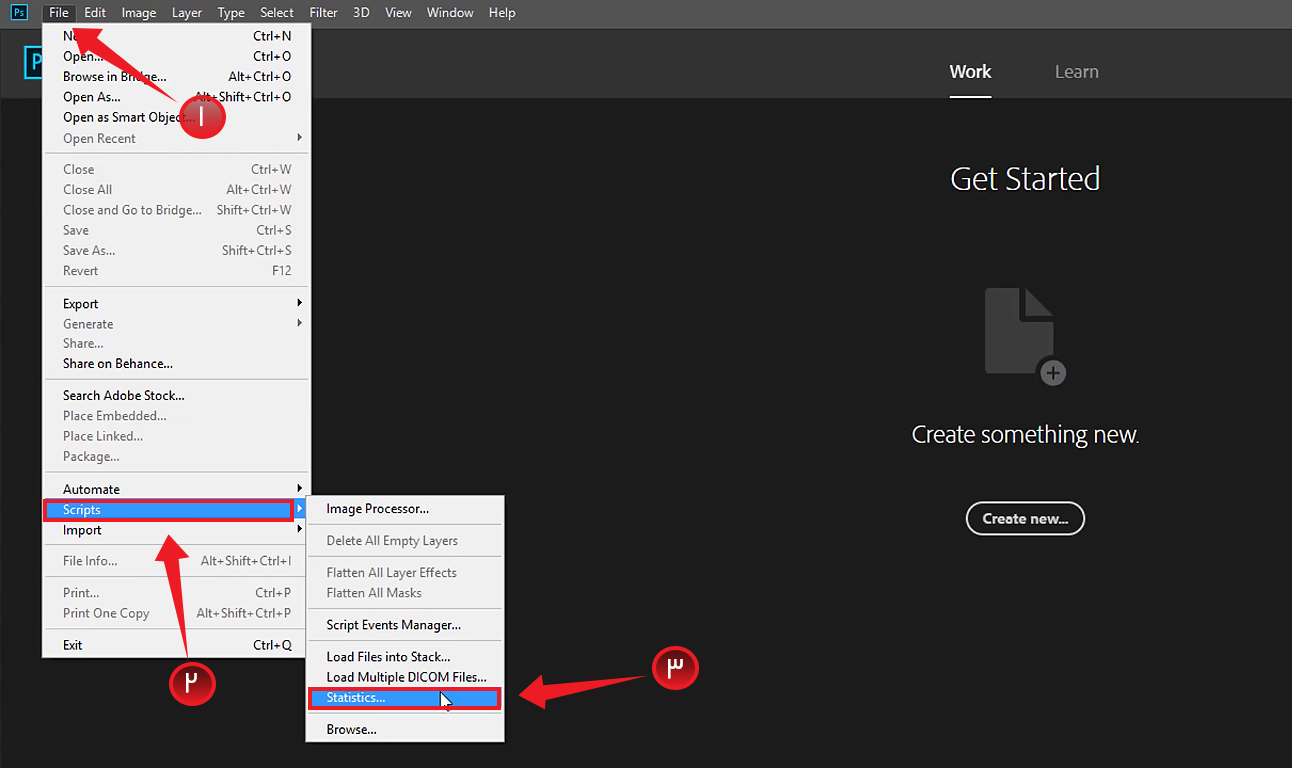
قم بفتح برنامج الفوتوشوب ,ثم افتح قائمة ملف File ومنها اختر Scripts ثم Statistics : في نافذة Image Statistics قم بالنقر على خيار Median في القائمة المنسدلة ل Stack Mode (نمط المكدّس) ,تأتي تسمية هذا النمط مماثلة لآلية العمل التي تعتمد تكديس الصور فوق بعضها ودمجها للحصول على النتيجة المطلوبة  :بعد ذلك انقر على زرّ Browse في الـ Source Files  لتحديد الملفّ الذي يتضمن الصور التي تريدها : تأكد من ظهور إشارة الصح في المربع بجانب Attempt to Automatically Align Source Images (محاولة محاذاة صور المصدر تلقائيًا) ,بعدها انقر على زر موافق Ok :سيقوم عندها البرنامج بعملية المعالجة لعدة دقائق ,وستكون النتيجة النهائية صورة مركبة خالية من الأشخاص :
التعديلات الأخيرة :

ستكون الصورة المركبة الناتجة رائعة بالنسبة لك في بدية الأمر, ولكن غير مثالية تماماً( ذلك يعتمد على طريقة التقاطك الصور والمعالجة في البرنامج ) ,أي ستبقى  هناك بعض التعديلات التي عليك القيام بها للحصول على صورة مثالية وطبيعية للمشهد…

إذا قمت بتقريب الصورة قليلاً ستجد بعض الأجزاء أو الألوان غير المنطقية (قد تكون جزء من الأشخاص  الذين كان تحركهم أبطأ من غيره أثناء التقاط الصور المتتالية ,فالقيمة المتوسطة للبكسل عندها لن تكون قيمة الخلفية تماماً ) :ولكن لا تقلق , فبإمكانك إزالة هذه الأجزاء البسيطة بسهولة باستخدام أداة Healing Brush Tool : الشيء الغريب الآخر الذي ستلحظه بالصورة هو شكل الغيوم ,فلا ننسى أن الغيوم في السماء أو أمواج البحر مثلاً ستتحرك أيضاً بفعل الرياح خلال زمن التقاط الصور (كذلك ربما يعود السبب لعدم ثبات الكاميرا أثناء التصوير خاصة إذا كنت تستخدم هاتفك المحمول ) , حيث ستبدو الصورة مشوشة قليلاً , ولكنَّ الحل بسيط للغاية :

اختر إحدى الصور التي التقطتها وقم بتحديد الجزء الذي تظهر فيه السماء ,ثم من قائمة Edit اختر Copy Merged : عد إلى ملف العمل ومن جديد افتح قائمة Edit ثم Paste Special ثم Paste in Place (تتيح لك هذه العملية لصق الجزء الذي حددته في المكان نفسه من الصورة الأخرى ) : قم بإجراء تحسينات إضافية إلى الصورة لتبدو أفضل وأكثر واقعية ( كتغيير التباين اللوني والسطوع ..)وستنتهي بما يشبه النتيجة التالية : بالطبع كل هذه التعديلات البسيطة التي قمنا بها تبقى أسهل وأفضل بكثير من إزالة جميع الأشخاص في الصورة يدوياً.. بهذا تكون قد انتهيت من جميع الخطوات وحصلت على صورة رائعة وحقيقية للمكان الذي زرته .

مقالات قد تعجبك :

أفضل (ترايبود) حامل ثلاثي القوائم للكاميرا
كيفية التحكم عن بعد بكاميرا التصوير
أفضل مواقع تعديل الصور أون لاين دون برامج
كيفية إزالة الخلفية البيضاء لأي صورة بسهولة في خطوتين
كيفية تعيين الخط الافتراضي في فوتشوب وإليستريتور

أفضل تطبيقات تعديل الفيديو لأندرويد

ليست هناك حاجة دائماً لاستخدام جهاز كمبيوتر لإجراء تعديل سريع على مقطع فيديو قمت بتصويره – باستخدام الأدوات المناسبة، يمكنك القيام بالكثير باستخدام هاتفك مباشرة. إليك أفضل برامج تعديل للفيديو لنظام أندرويد Android.

المحرر الأكثر تميزاً: KineMaster (مجاني ، يحتاج لاشتراك):

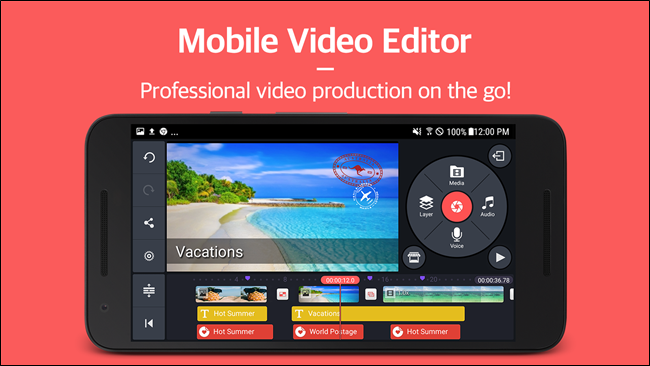
انظر، لن تتمكن مطلقاً من الاستغناء عن محرر فيديو كامل على جهاز الكمبيوتر واستخدام أحدها على الهاتف، ولكن KineMaster يجعل من الأمر ممكناً إلى حد ما.

باستخدام KineMaster، يمكنك وضع طبقات متعددة وإضافة تأثيرات، على أساس كل إطار على حدة، وتغيير الإضاءة، وإضافة صوت، والمزيد. إنه بالفعل أكثر برامج تحرير الفيديو شبهاً بسطح المكتب على أندرويد Android.

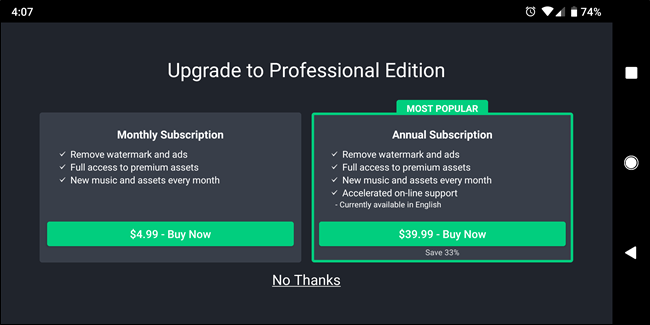
بالطبع، لا يأتي هذا النوع من الإمكانيات وتعدد الاستخدامات مجاناً. في حين يمكنك استخدام التطبيق في الوضع التجريبي إلى أجل غير مسمى، إذا كنت تريد بالفعل أكبر قدر من القوة، فيجب عليك إنفاق المال مقابل الاشتراك – 4.99 دولار شهرياً أو 39.99 دولاراً سنوياً.

بالطبع، لا يتعين عليك القفز مباشرة إلى الاشتراك ودفع الأموال – اعطِ نفسك فرصة لترى ما إذا كان يناسب احتياجاتك.

إذا حدث ذلك، فقد يكون عرض الاشتراك مفيداً لك. إن لم يكن، حسنا … يمكنك دائما التحقق من التطبيقات الأخرى على قائمتنا.

أفضل محرر من الفئة المتوسطة: PowerDirector (مجاني، يحتاج لاشتراك):

قد يؤدي اختيار هذا المحرر من المستوى المتوسط إلى عدم كفاية تأثيره (على الرغم من حقيقة أنه لا يزال خياراً مناسباً).

في حين أن PowerDirector ليس قوياً تماماً مثل KineMaster، فأنا شخصياً أجده أسهل قليلاً لاستخدامه كحل وسطي.

إذا كنت قد استخدمت PowerDirector في أي وقت مضى على جهاز الكمبيوتر، فأنت على دراية بشكل أساسي ما الذي تتوقعه هنا – فهو يعمل بشكل مشابه جداً لأخيه الأكبر، فقط على نطاق أساسي أكثر.

يمكنك قص الفيديو وتقطيعه وإضافة الصوت وإضافة تأثيرات الحركة البطيئة والكثير غير ذلك – كل ذلك في واجهة السحب والإفلات سهلة الاستخدام.

بشكل مشابه لـ KineMaster، فإن كل هذه القوة لا تأتي مجاناً.

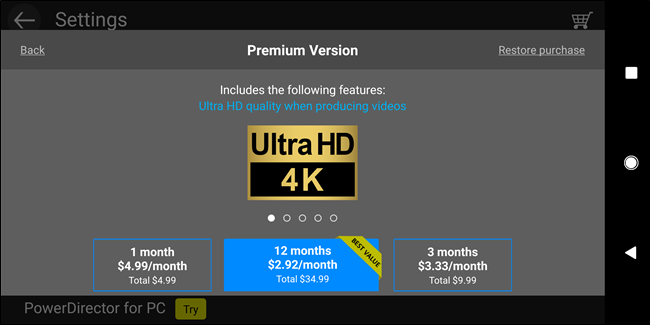
ستدفع مبلغاً قدره 4.99 دولاراً أمريكياً مقابل الحصول على شهر كامل من الدخول كامل المزايا، أو 9.99 دولاراً أمريكياً لمدة ثلاثة أشهر، أو 34.99 دولاراً أمريكياً لمدة عام كامل. لذا، فهو أرخص قليلاً من KineMaster.

أفضل خيار مجاني: Adobe Premiere Clip (مجاني):


إذا كنت تبحث فقط عن أداة بسيطة تتيح لك إمكانية تقسيم مقاطع الفيديو وإضافة مقاطع صوتية وتعديل جميع الفلاتر دون الحاجة إلى تقديم أي نوع من التعويض المالي، فلدينا أخبار جيدة: إن Adobe Premier Clip يناسب هذه المعايير.

ولأنه تطبيق مجاني، فهو أيضاً أبسط التطبيقات في القائمة، فهو يفعل كل الأشياء المذكورة، ولكن يمكنك أيضاً إضافة علامات مائية، ومؤثرات التلاشي وغيرها. وهذا حقاً جيد.

كما أنه يقوم بمزامنة المقاطع إلى حساب Adobe لديك، وهو أمر رائع إذا كنت تستخدم منتجات Adobe أخرى.


أريد أيضاً الإشارة إلى أنه يمكنك إجراء تعديلات بسيطة، وتقليم الفيديو، بل وحتى تدوير المقاطع باستخدام صور غوغل  Google Photos، لذلك إذا كان هذا كل ما يلزمك، فمن المفترض أنه جيد لك.

بالإضافة إلى ذلك، إنه مجاني ومن المرجح أنك قد تثبت عليه بالفعل. لأي شيء أكثر من إمكانياته، تحقق من الأدوات الموجودة في هذه القائمة.

مقالات قد تعجبك:

أفضل الوسائد القطنية لحماية الظهر أثناء فترات العمل الطويلة على الكمبيوتر
أفضل وأمتن كابلات USB لشحن الأجهزة المحمولة
أفضل أجهزة ألعاب الفيديو للمنزل
أفضل تطبيقات تتبع أسعار البيتكوين والعملات الرقمية الأخرى
أفضل برامج تشغيل الموسيقى على أجهزة أندرويد
أفضل ألعاب المغامرات لجميع الحواسيب
أفضل نظارات الواقع الافتراضي للهواتف الذكية